Cách sửa lỗi Excel không hiện hàm gợi ý nhanh và hiệu quả

Excel không hiện hàm gợi ý khiến nhiều người nhập sai công thức tính toán vì quên hoặc nhầm lẫn cú pháp. Để các hàm gợi ý xuất hiện, bạn hãy cùng Sforum sẽ giải đáp nguyên nhân, cách khắc phục lỗi cùng một số mẹo dùng hàm hữu ích nhé!
Nguyên nhân Excel không hiện gợi ý hàm
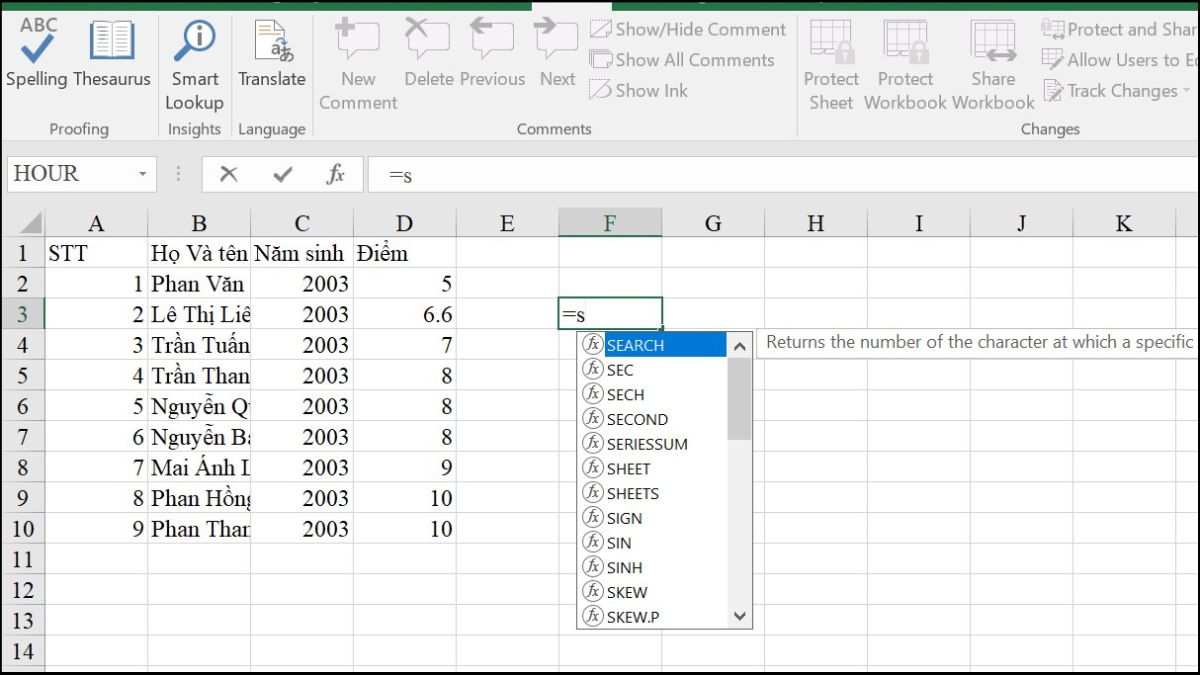
Công cụ Excel mặc định khi nhập chữ cái, các hàm liên quan sẽ hiện lên hoặc khi nhập tên hàm thì cú pháp sẽ hiển thị. Nếu Excel không hiện hàm gợi ý khi nhập liệu, nguyên nhân phổ biến là do:
- Tính năng Formula AutoComplete đã bị tắt nên Excel không gợi ý công thức khi bạn nhập liệu.
- Chế độ Compatibility Mode đang mở nên không tương thích với một số hàm mới dẫn đến không hiển thị cú pháp.
- Bạn nhập nhầm chữ cái đầu hoặc tên hàm nên không có cú pháp nào tương ứng để được gợi ý.
- Các Add-ins Excel bị xung đột với nhau gây ra nhiều lỗi, trong đó có cả không hiển thị gợi ý hàm.
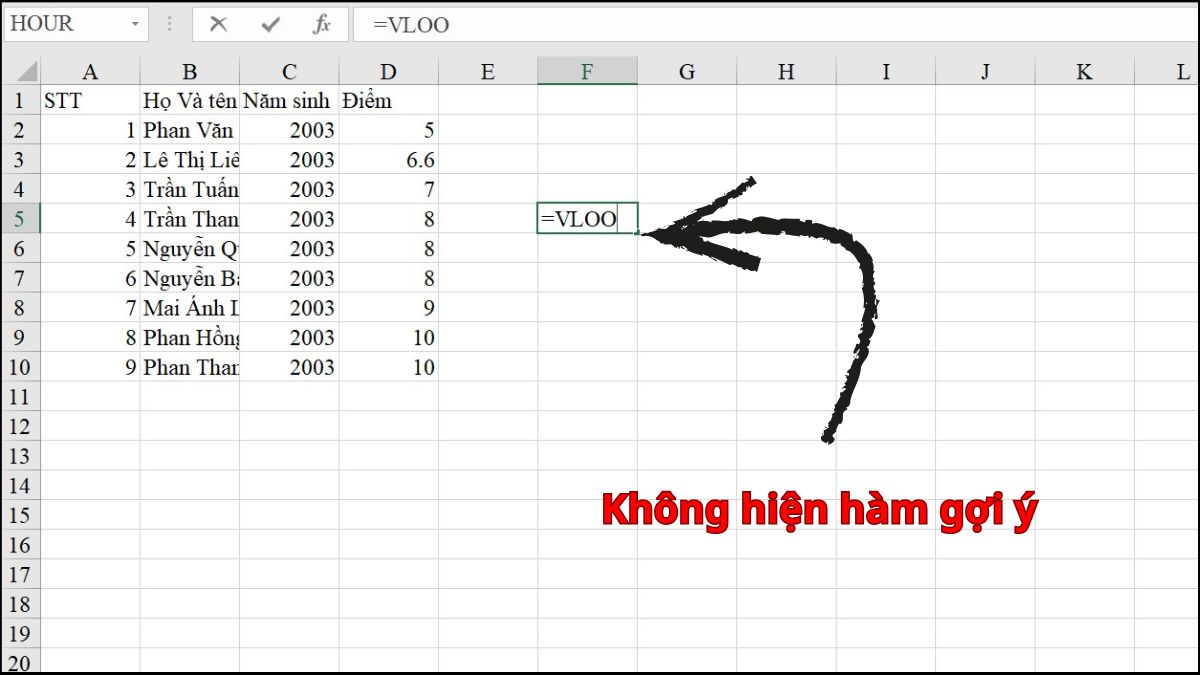
Cách khắc phục lỗi Excel không hiện hàm gợi ý
Sau khi đã nắm rõ những nguyên nhân kể trên, bạn có thể khắc phục lỗi Excel không hiện hàm gợi ý nhanh để tránh ảnh hưởng tới công việc. Mỗi biện pháp sửa lỗi sau đều có thao tác đơn giản, người mới cũng có thể làm được.
Bật lại tính năng Formula AutoComplete
Biện pháp khắc phục đầu tiên bạn cần làm khi Excel không hiện gợi ý hàm là kiểm tra để đảm bảo Formula AutoComplete đang được bật. Hướng dẫn cách bật lại tính năng gợi ý hàm này như sau.
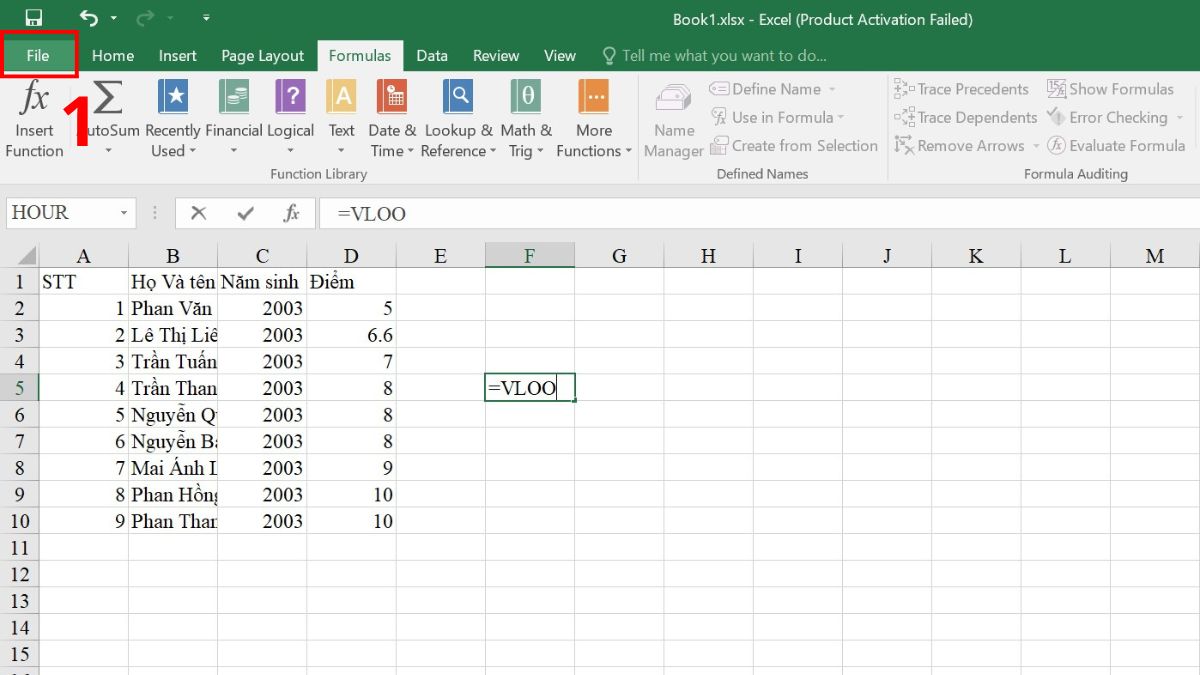
1.Vào File:
Tại file Excel đang lỗi, bạn click vào File.
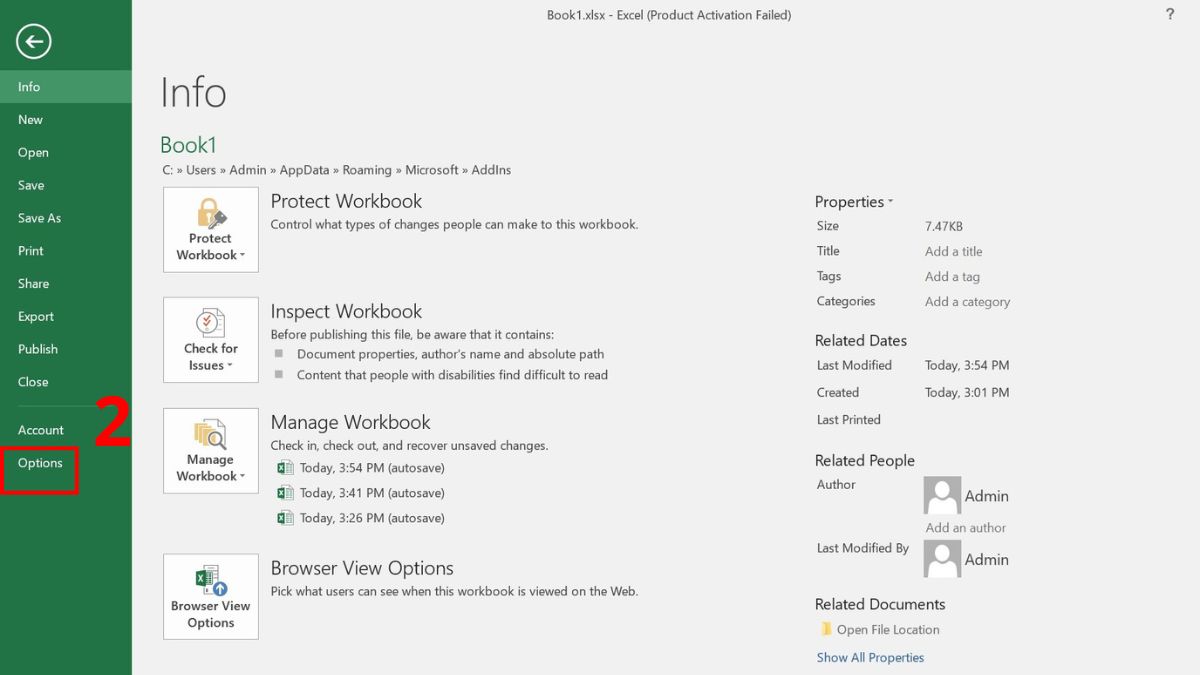
2.Truy cập Options:
Các công cụ sẽ hiện lên màn hình, bạn hãy nhấn vào Options.
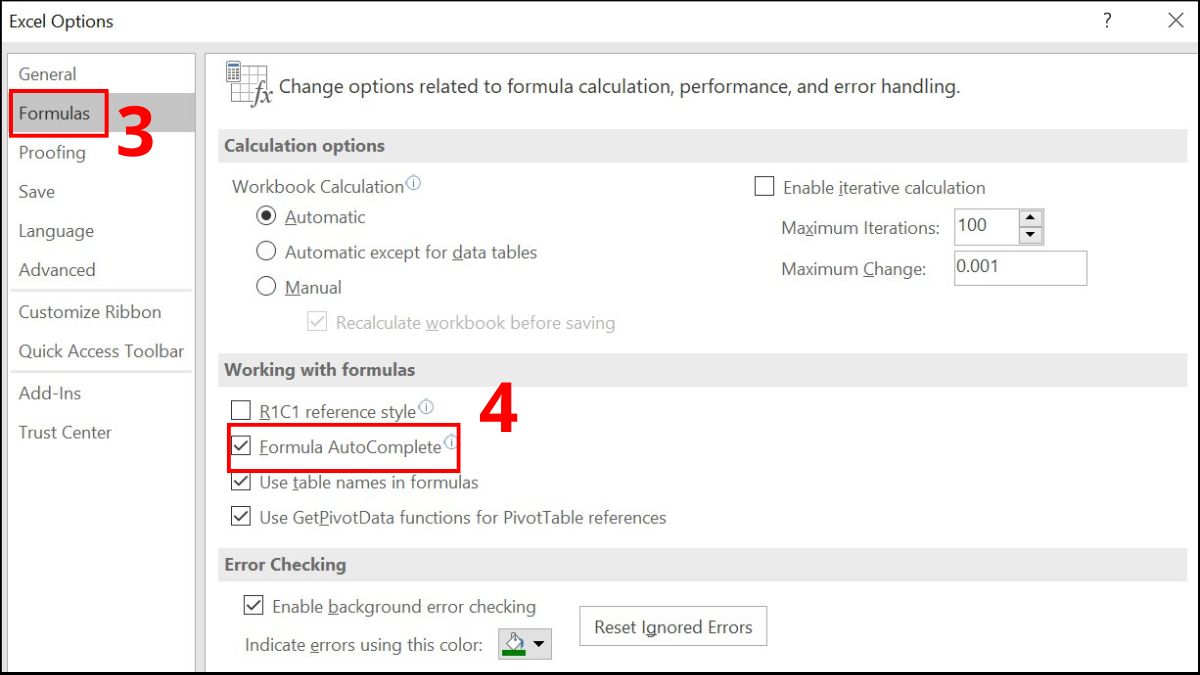
3.Bật Formula AutoComplete lên:
Bạn chuyển sang tab Formulas và tích chọn trước ô Formula AutoComplete.
Để nhập dữ liệu và sửa lỗi Excel không gợi ý hàm nhanh hơn, bạn nên đầu tư một chiếc laptop cấu hình ổn. CellphoneS cung cấp nhiều mẫu laptop thích hợp cho công việc văn phòng, bạn hãy xem ngay nhé!
[Product_Listing categoryid="380" propertyid="" customlink="https://cellphones.com.vn/laptop.html" title="Danh sách Laptop đang được quan tâm nhiều tại CellphoneS"]
Kiểm tra chế độ Compatibility Mode
Khi kiểm tra và thấy bảng tính Excel đang mở bằng chế độ Compatibility Mode thì bạn cần chuyển đổi lại sang file thường để các hàm mới được gợi ý. Cách kiểm tra và thoát khỏi chế độ Compatibility Mode theo hướng dẫn sau.
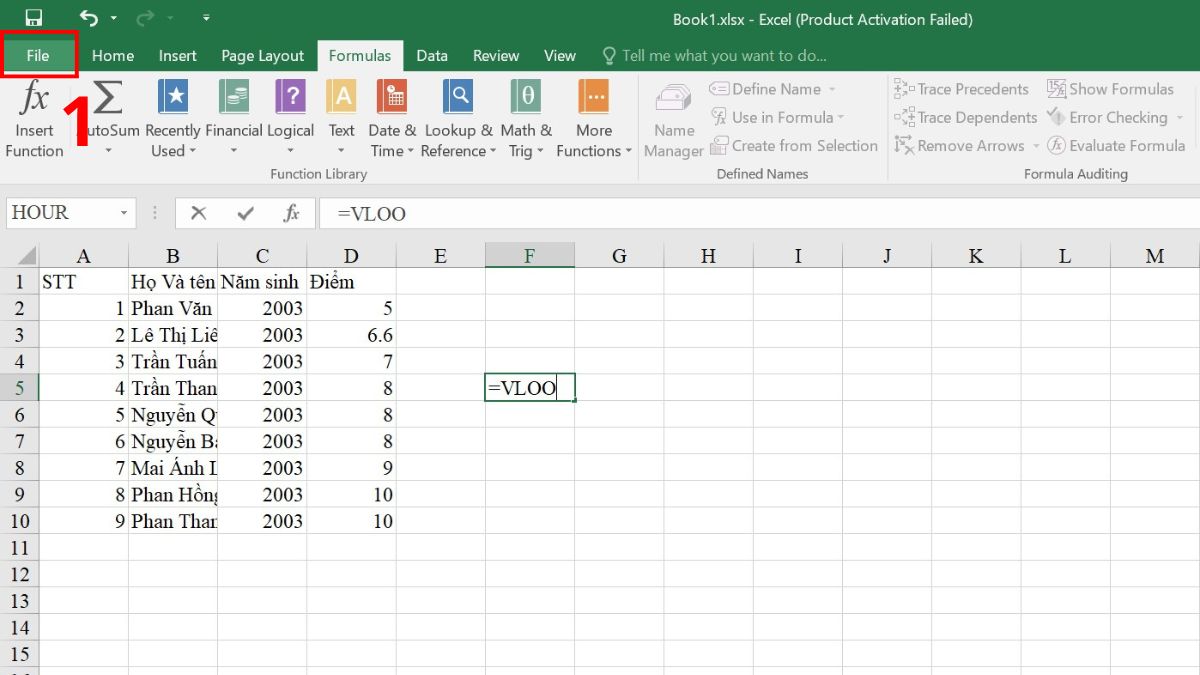
1.Vào File:
Trong file Excel đang mở, bạn nhấn vào File.
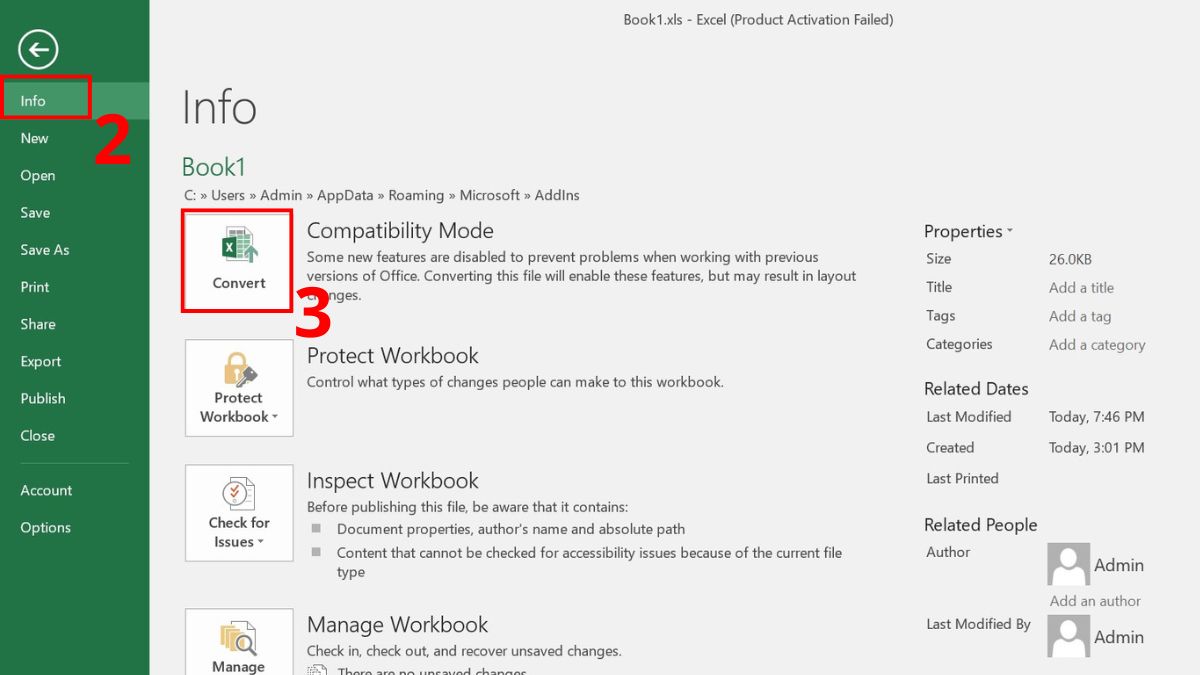
2.Chọn Info:
Chuyển sang tab info và nếu thấy hiển thị chế độ Compatibility Mode thì nhấn vào Convert.
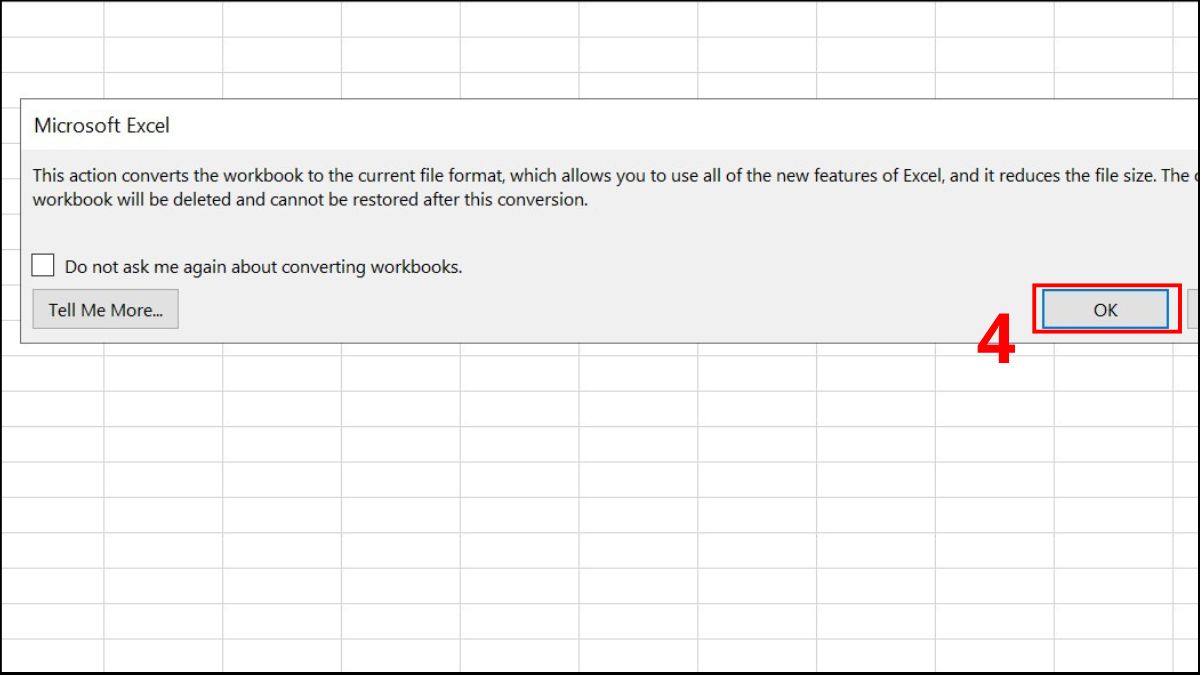
3.Xác nhận chuyển đổi:
Hệ thống sẽ hiển thị thông báo, bạn nhấn OK và kiểm tra lại mục Info xem file đã được chuyển đổi chế độ hay chưa.
Tắt bảo vệ trang tính hoặc workbook
Sau khi bỏ bảo vệ trang tính và workbook thì bạn mới nhập liệu bình thường được để nhập hàm và xem gợi ý . Hướng dẫn tắt bảo vệ Sheet hoặc Workbook như sau.
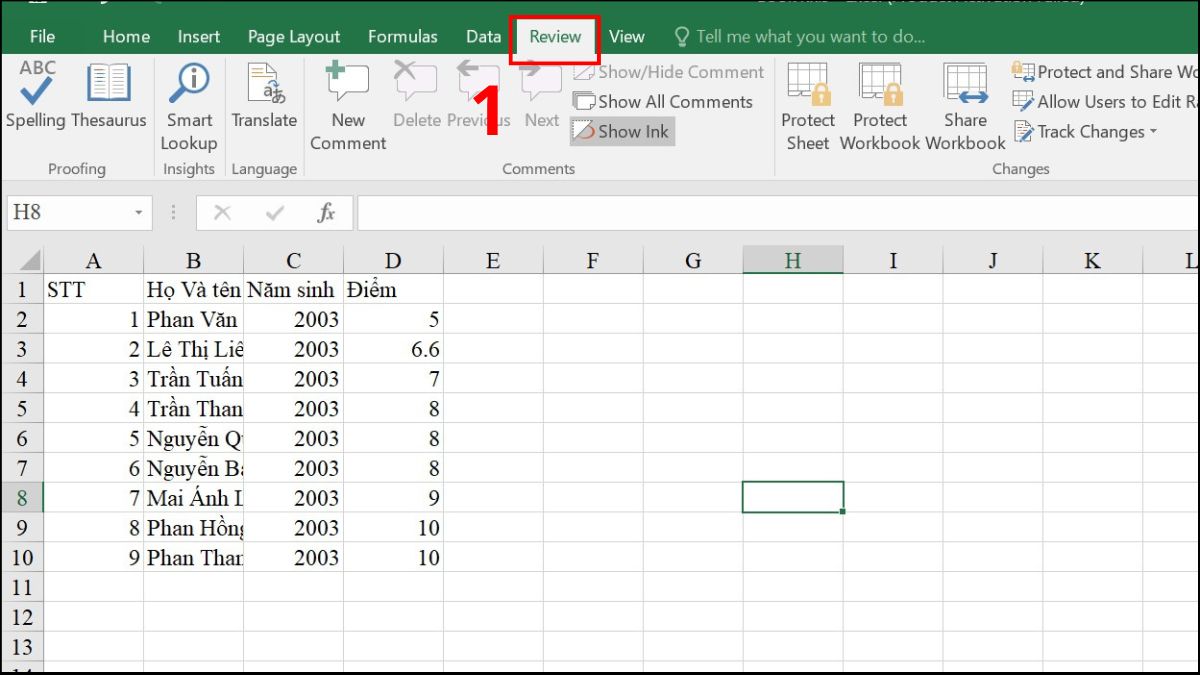
1.Mở Review:
Trong file Excel bị khóa bảo vệ, bạn click chọn mục Review.
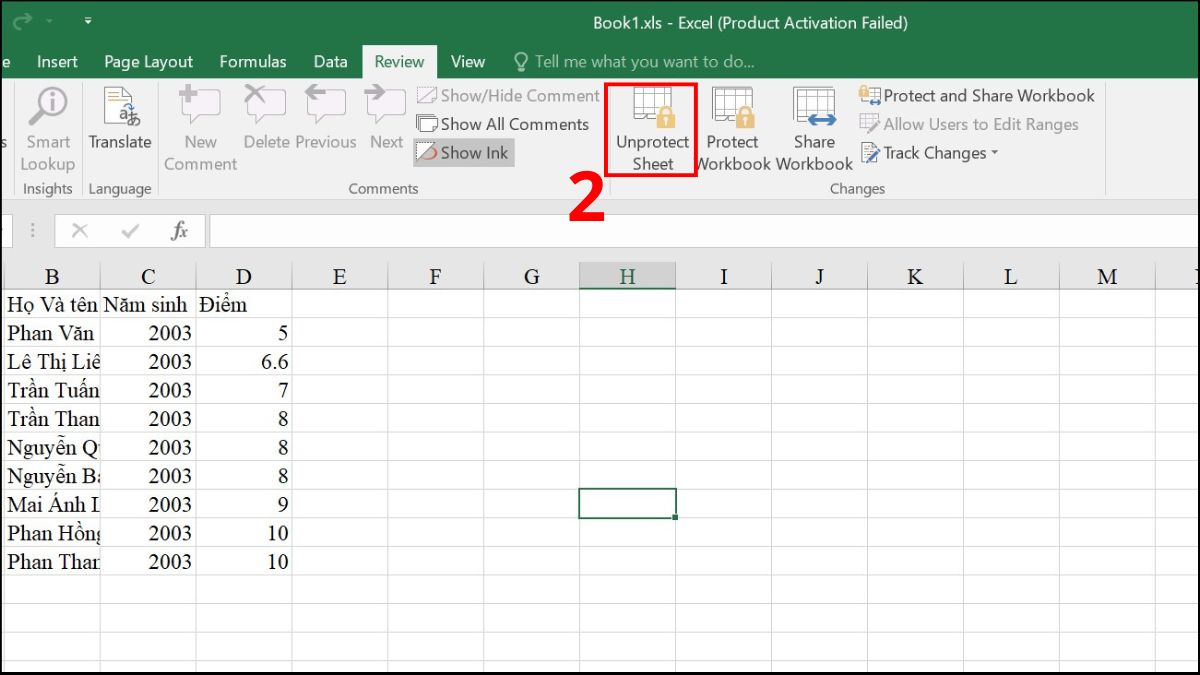
2.Tắt bảo vệ trang tính:
Trong Review, bạn nhấn vào Unprotect Sheet.
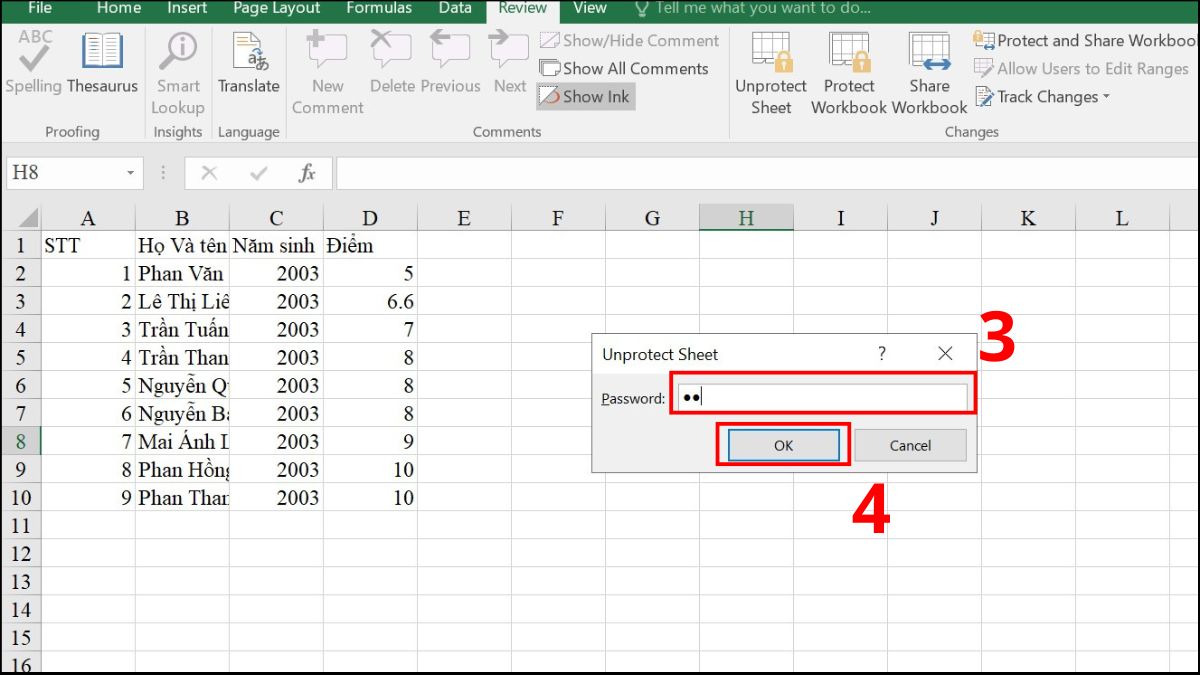
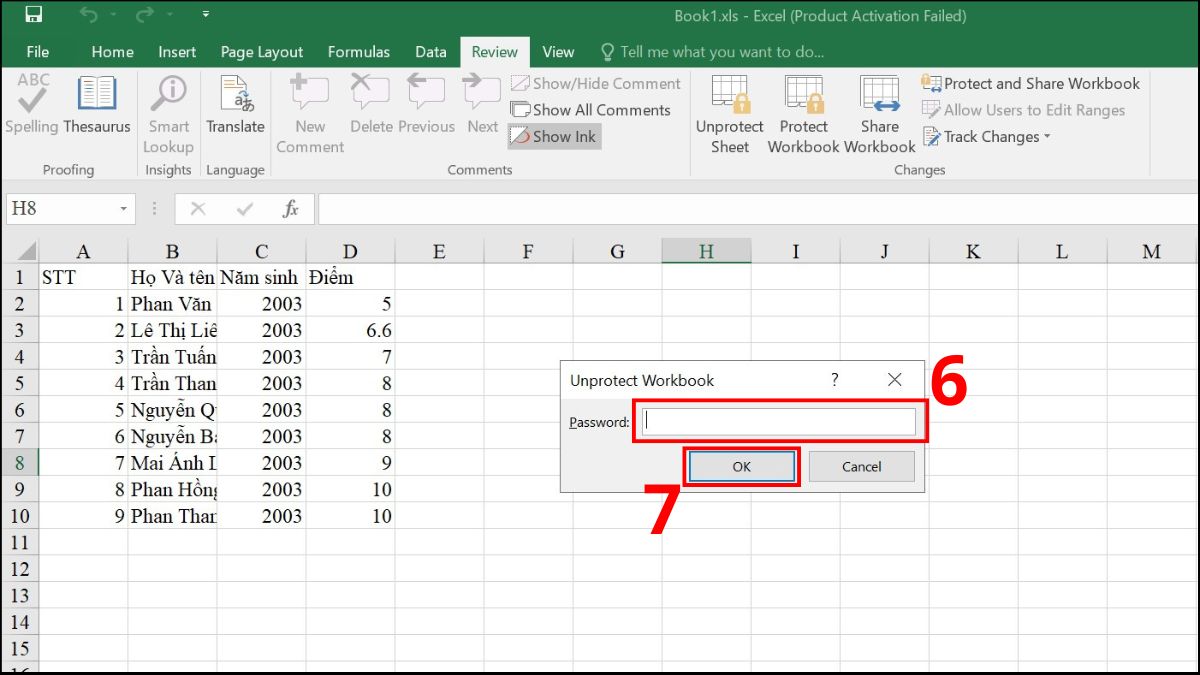
3.Nhập mật khẩu:
Bạn nhập mật mã đã cài để bảo vệ trang tính Excel và nhấn OK.
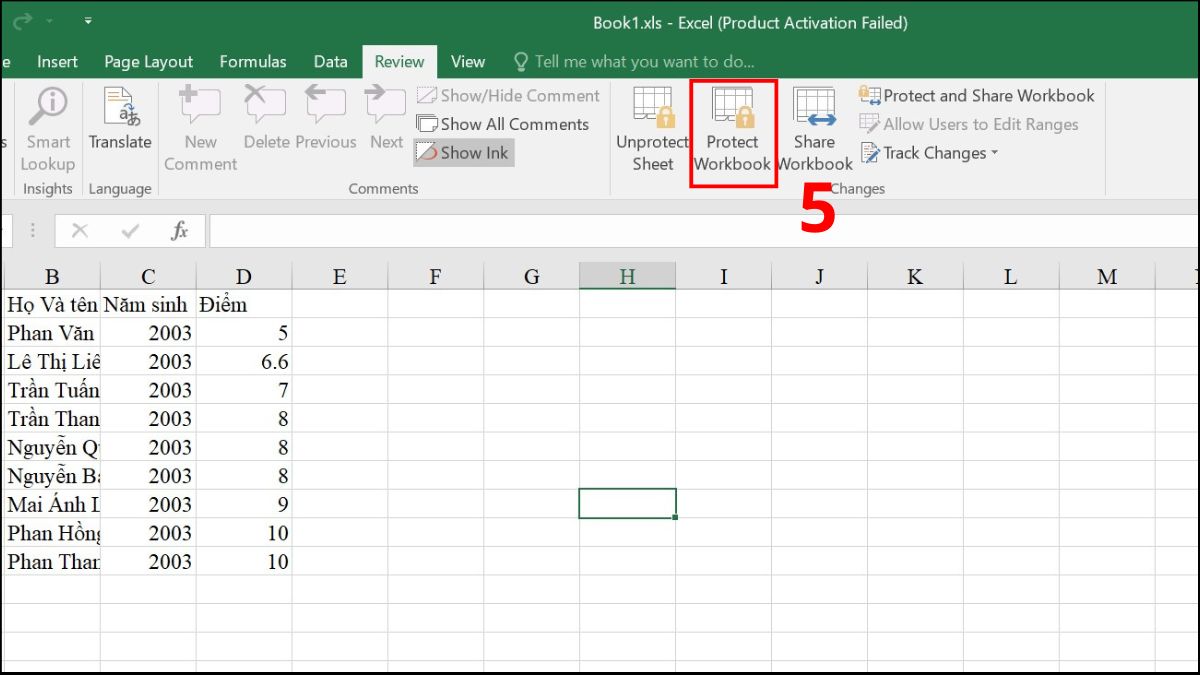
4.Nhấn vào Protect Workbook:
Bạn nhấn tiếp vào Protect Workbook ở Review.
5.Nhập mật khẩu:
Nhập mã mã đã đặt để bảo vệ Workbook và nhấn OK.
Khôi phục thanh công cụ đầy đủ
Nếu tính năng Formula AutoComplete đang tắt hoặc trang bị khóa bảo vệ nhưng Excel mất tất cả menu và công cụ trên thanh ribbon, bạn không thể mở lại gợi ý hàm theo những cách trên. Do đó, cách bật gợi ý hàm trong Excel trước tiên là phải khôi phục lại thanh công cụ bằng cách reset lại.
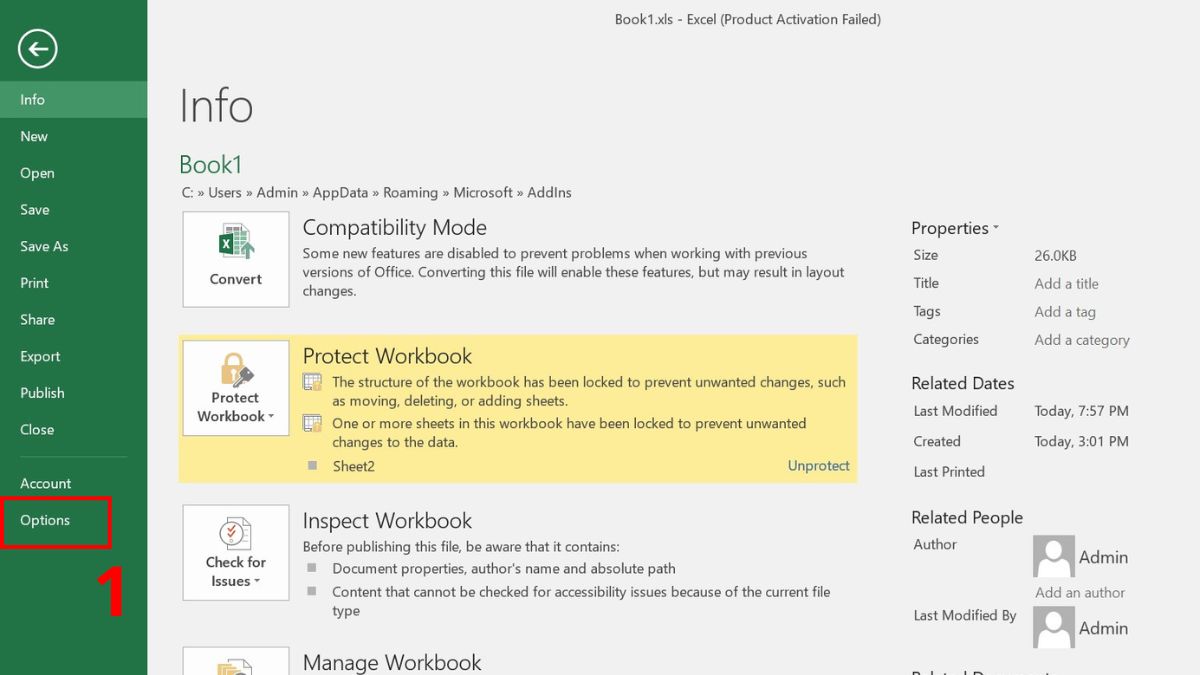
1.Truy cập Options:
Bạn nhấn tổ hợp ALT + F mở File rồi click Options.
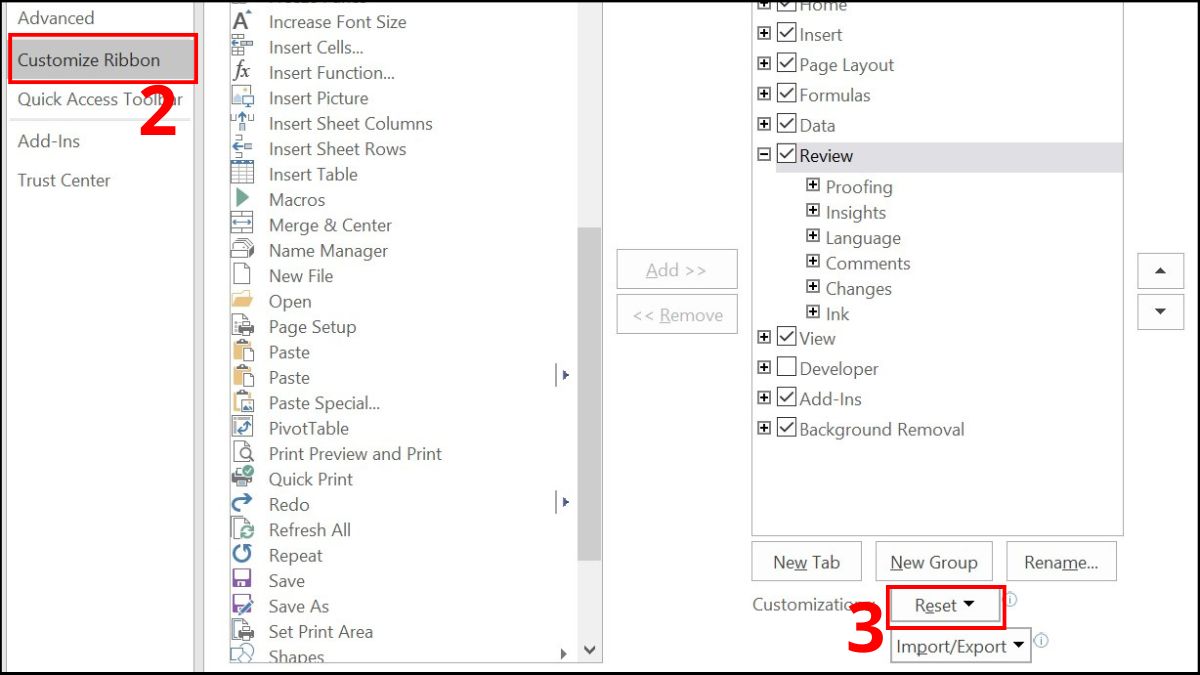
2.Chọn Reset:
Chuyển sang tab Customize Ribbon rồi nhấn vào mũi tên ở mục Reset.
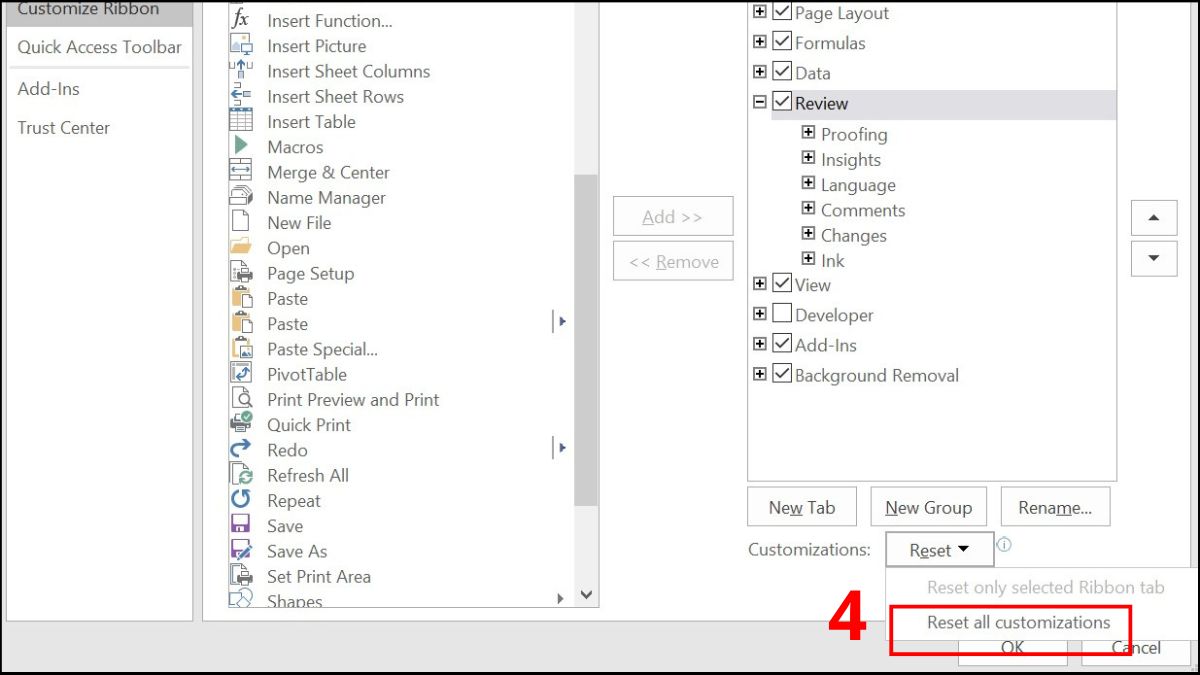
3.Cài đặt lại ribbon:
Chọn Reset all customizations để cài thanh công cụ về mặc định như ban đầu.
Kiểm tra xung đột Add-ins
Nếu nguyên nhân Excel không hiện hàm gợi ý là do xung đột Add-ins thì bạn cần phải tắt từng tiện ích bổ sung để kiểm tra. Tuy tốn thời gian nhưng thao tác kiểm tra xung đột rất đơn giản theo hướng dẫn sau.
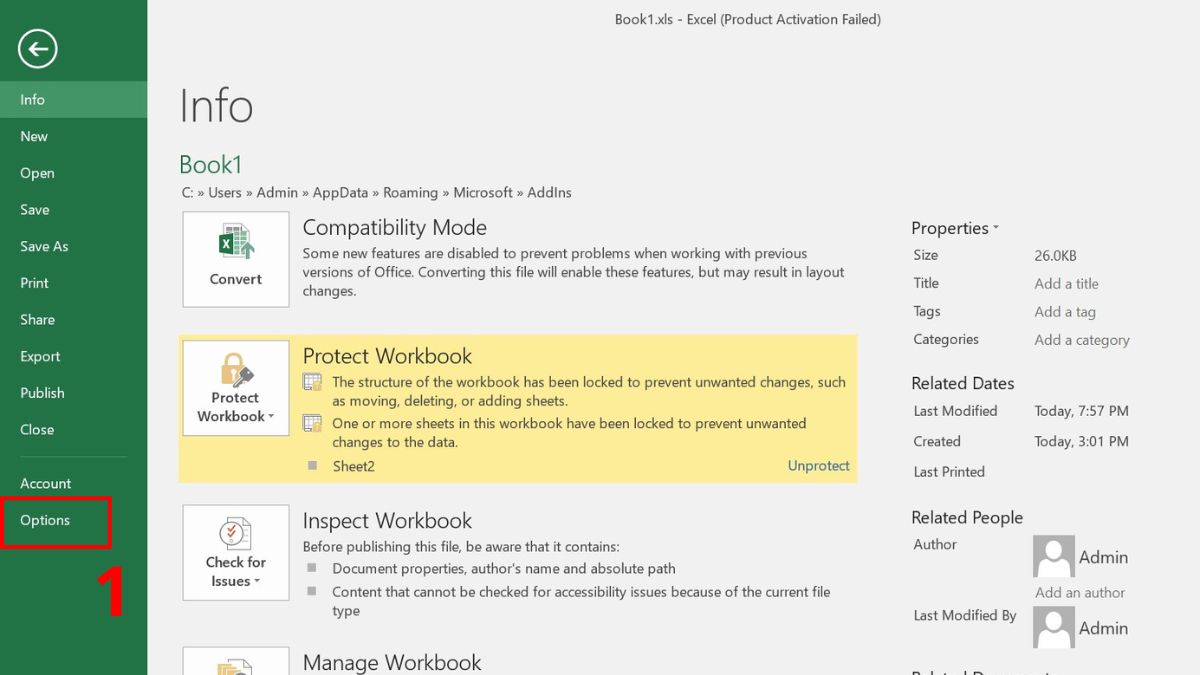
1.Chọn Options:
Bạn nhấn tổ hợp phím ALT+F và chọn Options.
2.Mở các Add-ins:
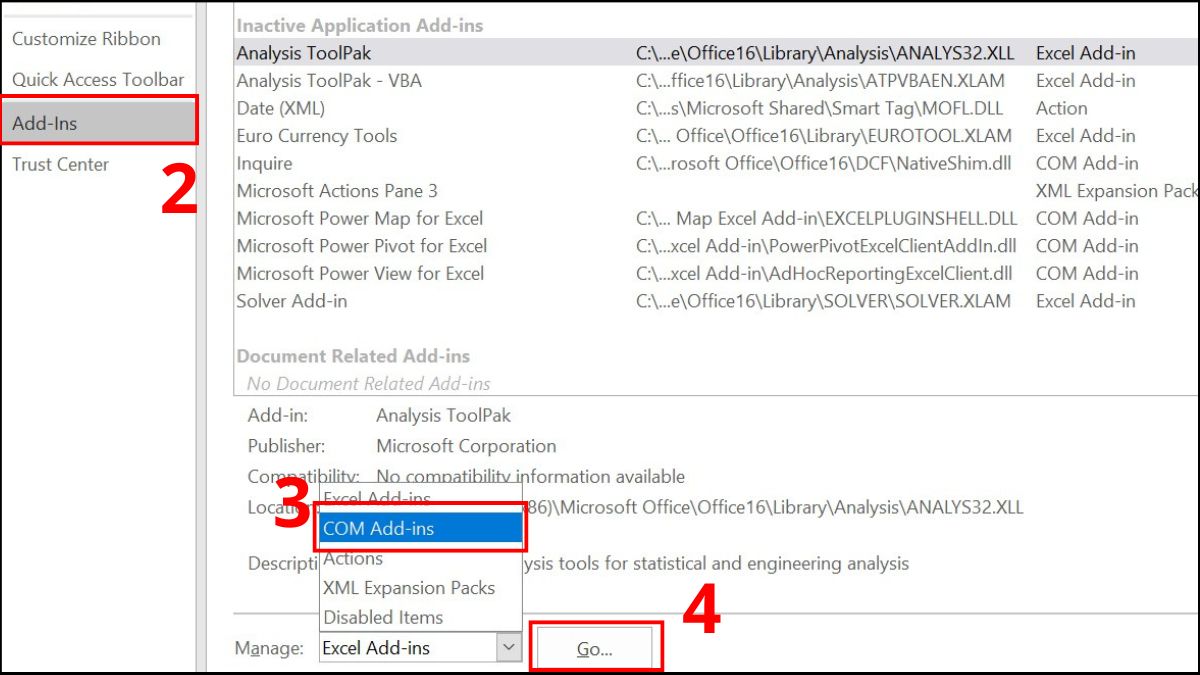
Bạn click chọn vào tab Add-ins, ở danh sách mục Manage thì nhấn vào COM Add-ins -> Go.
3.Bỏ tích từng Add-ins một:
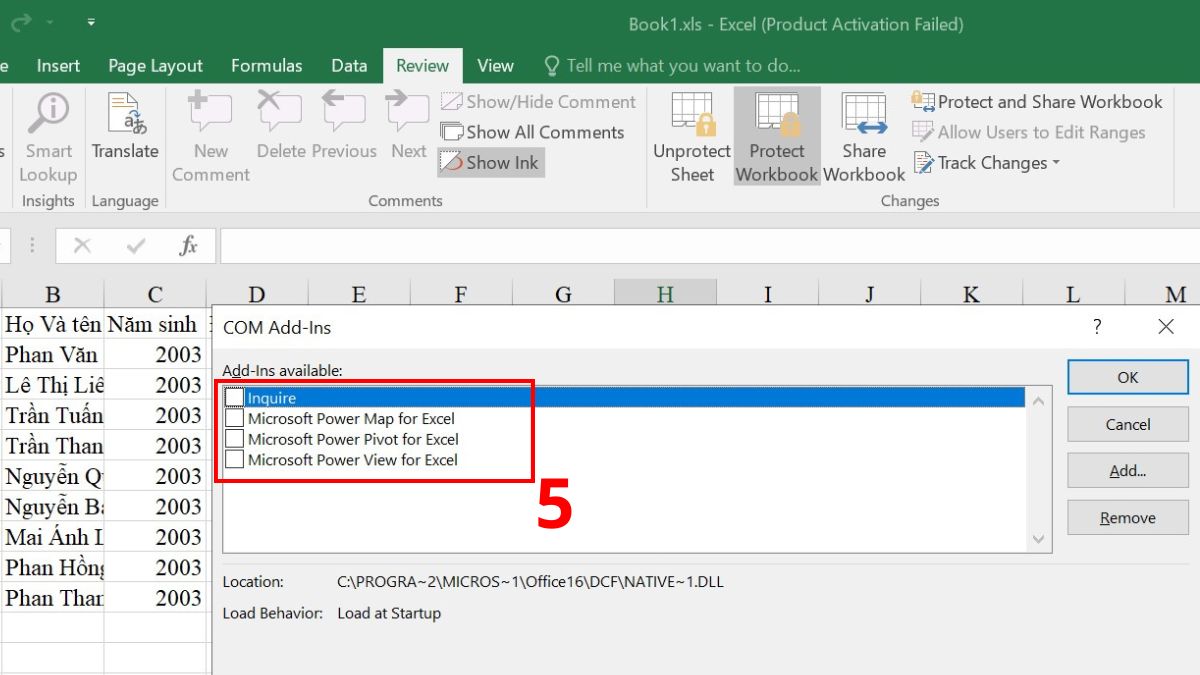
Khi cửa số các tiện ích bổ sung hiện ra, bạn bỏ tích từng add-ins một để kiểm tra xem có mục nào xung đột hay không.
Cập nhật hoặc sửa chữa Excel
Nếu đã thực hiện tất cả những cách trên nhưng tình trạng Excel không hiện hàm gợi ý vẫn còn thì có thể phần mềm đã bị lỗi. Do đó, bạn có thể update lên phiên bản cập nhật mới hơn để phần mềm tự động sửa lỗi.
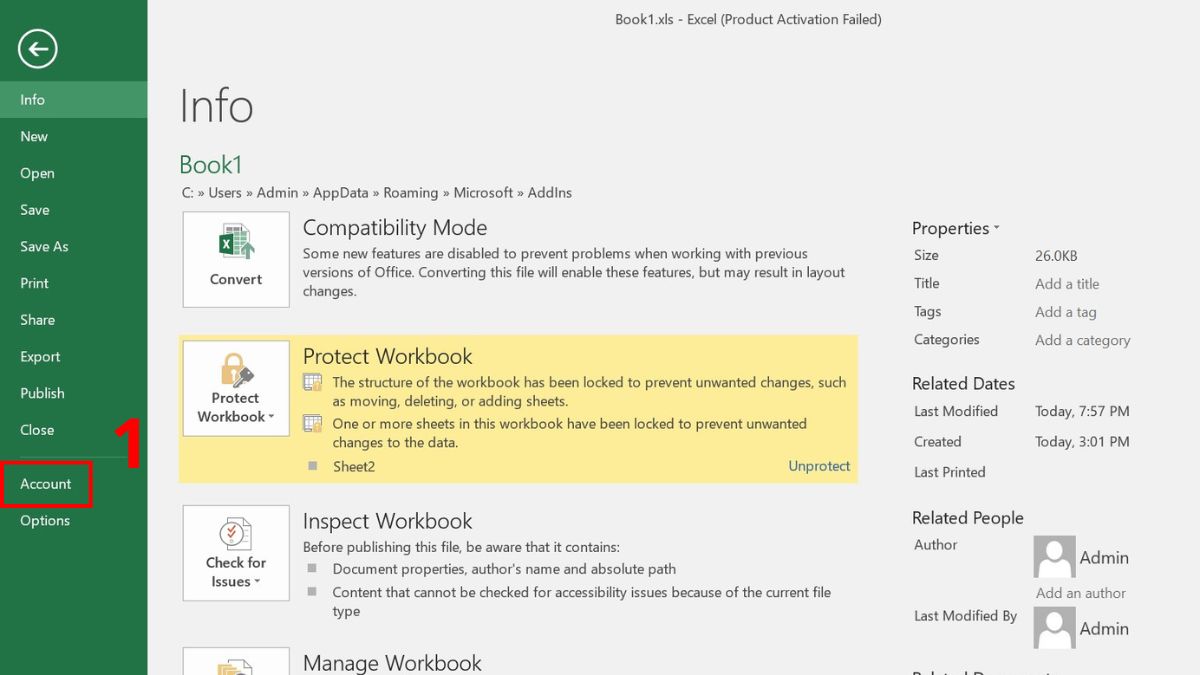
1.Vào Account:
Bạn nhấn tổ hợp ALT+F và chọn vào mục Account.
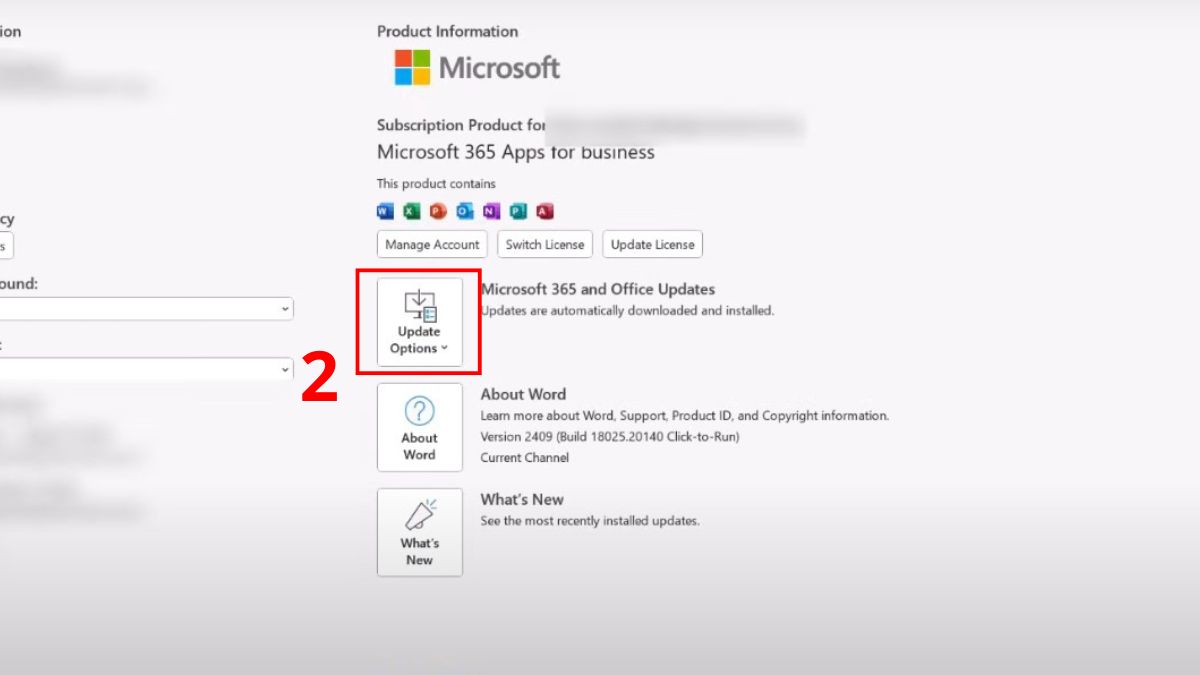
2.Vào Update Options:
Tiếp tục nhấn vào mục Update Options hiển thị trên màn hình.
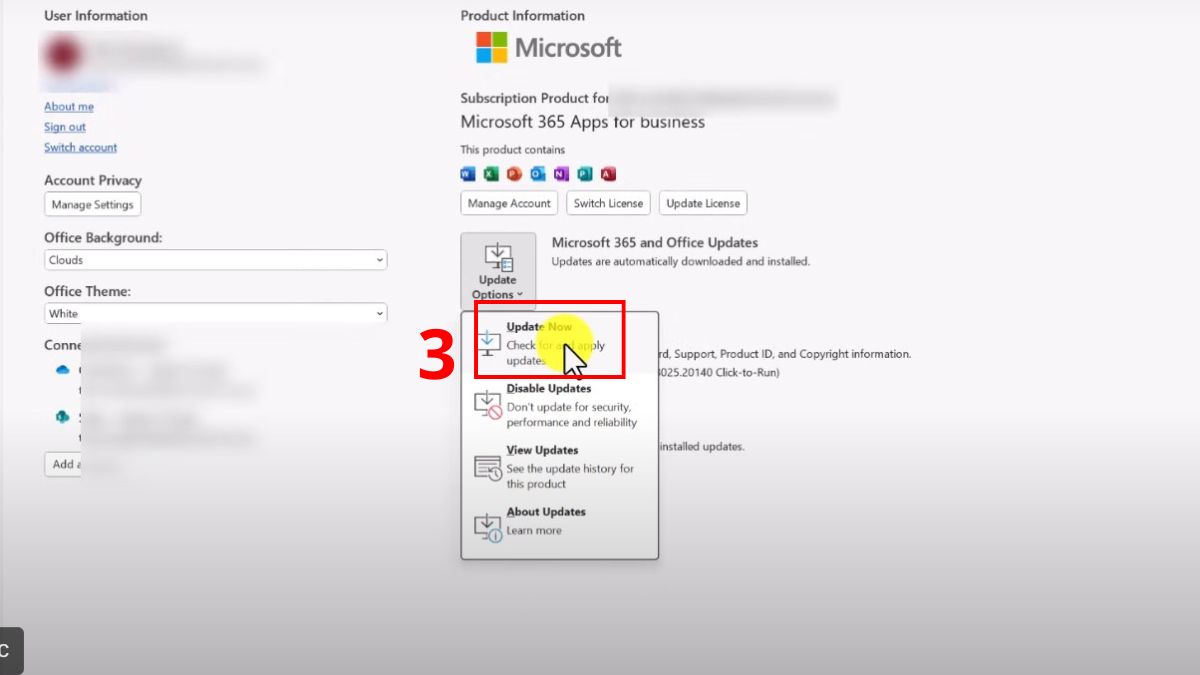
3.Cập nhật phiên bản mới ngay:
Click vào Update Now để tiến hành cập nhật Excel phiên bản mới.
Lưu ý, phiên bản cập nhật sẽ áp dụng cho toàn bộ công cụ thuộc bộ Microsoft Office.
Nếu cập nhật nhưng vẫn không khắc phục được lỗi, bạn tiến hành sửa chữa Excel bằng cách cài lại bộ công cụ Microsoft Office. Tuy nhiên, bạn chỉ nên cài lại công cụ nếu đã sao lưu toàn bộ dữ liệu quan trọng.
Mẹo sử dụng hàm trong Excel hiệu quả và chính xác
Sử dụng hàm hiệu quả giúp bạn tính toán và xử lý file dữ liệu chính xác để thể hiện sự chuyên nghiệp. Những mẹo hữu ích sau sẽ giúp bạn từng bước nâng cao kỹ năng dùng hàm trong Excel:
- Công thức hàm tính toán luôn bắt đầu bằng dấu “=”, nếu quên dấu thì sẽ sai cú pháp.
- Nhớ tên những hàm thông dụng nhất để nhập đúng và sử dụng được tính năng gợi ý cú pháp.
- Hiểu rõ những đối số trong cú pháp để nhập thông số hoặc tham chiếu đến đúng vùng dữ liệu.
- Sử dụng hàm phù hợp với từng phép tính để tránh nhầm lẫn khi phân tích dữ liệu.
- Luôn làm sạch file dữ liệu trước khi áp dụng hàm bất kì để tránh bị lỗi.
- Nếu cần thực hiện các phép tính phức tạp thì bạn ghép các hàm của Excel với nhau để tiết kiệm thời gian.
Nguyên nhân Excel không hiện hàm gợi ý thường do tắt nhầm tính năng hoặc xung đột phần mềm và bạn có thể tự khắc phục được. Nếu muốn biết thêm những cách sửa lỗi Excel hữu ích khác, bạn hãy xem thêm bài viết tại Sforum nhé!
Xem thêm bài viết tại chuyên mục: Tin học văn phòng





Bình luận (0)