Hướng dẫn sử dụng Higgsfield AI chi tiết từ A - Z

Bạn có ý tưởng làm video nhưng lại thiếu thiết bị và kỹ năng quay dựng? Higgsfield AI chính là giải pháp dành cho bạn, cùng Sforum tìm hiểu về công cụ này nhé!
Trong làn sóng bùng nổ của trí tuệ nhân tạo, các công cụ tạo video từ văn bản đang phát triển với tốc độ chóng mặt. Higgsfield AI được sáng lập bởi Alex Mashrabov, Higgsfield cho phép bất kỳ ai cũng có thể tạo ra các video hoạt hình, video marketing hay nội dung UGC chất lượng cao. Hãy cùng Sforum đi sâu vào tìm hiểu công cụ này và cách làm chủ nó ngay dưới đây nhé!
Higgsfield AI là gì?
Higgsfield AI là một nền tảng tạo và chỉnh sửa video dựa trên trí tuệ nhân tạo tiên tiến. Mục tiêu cốt lõi của Higgsfield là giúp người dùng thực hiện việc sáng tạo video, thay vì phục vụ các hãng phim lớn, Higgsfield tập trung vào những nhà sáng tạo nội dung mạng xã hội, giúp họ tạo ra các video ngắn, sống động với tính cá nhân hóa cao ngay trên điện thoại hoặc máy tính thông qua giả lập/web.
.jpg)
Tham khảo ngay các dòng Laptop AI đang được quan tâm nhiều nhất tại CellphoneS:
[Product_Listing categoryid="2197" propertyid="" customlink="https://cellphones.com.vn/laptop/ai.html" title="Danh sách Laptop AI đang được quan tâm nhiều tại CellphoneS"]
Những tính năng nổi bật của Higgsfield AI
Tại sao Higgsfield lại thu hút sự chú ý lớn đến vậy? Dưới đây là các tính năng nổi bật của Higgsfield AI:
- Không thay đổi khuôn mặt nhân vật: Người dùng có thể tải lên ảnh thật của mình hoặc một nhân vật bất kỳ để AI học theo sau đó, bạn có thể đặt nhân vật này vào bất kỳ bối cảnh nào mà khuôn mặt vẫn không bị thay đổi.
- Kiểm soát chuyển động chính xác: Bạn có thể chỉ đạo AI di chuyển camera, góc quay, hoặc hành động của vật thể cụ thể.
- Tối ưu cho điện thoại: Ứng dụng Higgsfield hoạt động mượt mà trên các thiết bị di động, giúp việc sáng tạo có thể diễn ra mọi lúc mọi nơi.
.jpg)
Chi phí và các gói dịch vụ của Higgsfield AI
Hiện tại, Higgsfield AI áp dụng cơ chế sử dụng dựa trên Credits, với mỗi thao tác tạo ảnh, video hay huấn luyện nhân vật sẽ tiêu tốn một lượng credits nhất định. Dưới đây là các gói tài khoản bạn có thể lựa chọn:
Đối với gói miễn phí Free Tier, đây là gói dành cho người mới bắt đầu muốn trải nghiệm thử công nghệ mà chưa cần trả phí ngay.
- Quyền lợi: Được cấp một lượng credits giới hạn hàng ngày hoặc hàng tuần thường đủ để tạo khoảng 5 video/ảnh mỗi ngày.
- Hạn chế:
- Tốc độ xử lý chậm hơn.
- Video xuất ra có gắn Watermark của Higgsfield.
- Không được cấp quyền thương mại.
- Giới hạn số tác vụ chạy cùng lúc.
Với gói trả phí Subscription Plans thì khi nâng cấp lên trả phí, bạn sẽ được gỡ bỏ Watermark, có quyền sử dụng thương mại và tốc độ ưu tiên. Mỗi gói sẽ có giá khác nhau, cụ thể:
- Gói Basic - 9 USD/tháng:
- Phù hợp cho người dùng cá nhân mới tập làm quen.
- Nhận khoảng 150 credits/tháng.
- Cho phép chạy 2 tác vụ cùng lúc.
- Mở khóa các tính năng chỉnh sửa cơ bản.
- Gói Pro - 29 USD/tháng:
- Dành cho Creator làm nội dung thường xuyên.
- Nhận khoảng 600 credits/tháng.
- Cho phép chạy 3 tác vụ cùng lúc.
- Mở khóa các mô hình video cao cấp, tính năng điều khiển khung hình đầu/cuối.
- Gói Ultimate - 49 USD/tháng:
- Dành cho người dùng chuyên nghiệp.
- Nhận khoảng 1,200 credits/tháng.
- Cho phép chạy 4 tác vụ cùng lúc.
- Truy cập sớm các tính năng Beta mới nhất và kho hiệu ứng đầy đủ.
- Gói Creator 249 USD/tháng:
- Dành cho Studio hoặc Agency cần sản xuất số lượng lớn.
- Nhận lượng credits khổng lồ khoảng 6,000 credits/tháng.
- Cho phép chạy tới 8 tác vụ cùng lúc.

Hướng dẫn cách dùng Higgsfield AI chi tiết
Cách đăng ký/đăng nhập tài khoản
Để sử dụng Higgsfield AI trên máy tính, bạn không cần cài đặt phần mềm phức tạp mà sẽ thao tác trực tiếp trên trình duyệt web. Để bắt đầu sáng tạo video trên máy tính, bạn cần làm theo hướng dẫn dưới đây:
Bước 1: Truy cập trang chủ
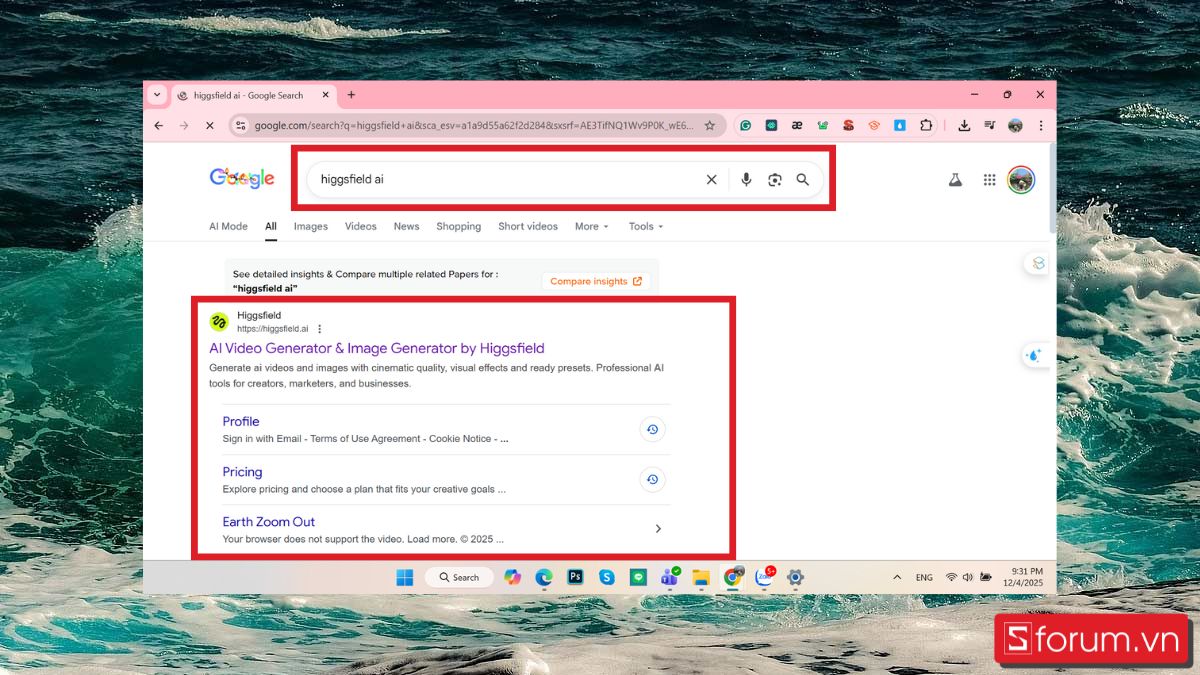
Mở trình duyệt web và nhập higgsfield ai vào thanh tìm kiếm, nhấn Enter sau đó chọn vào website đầu tiên có logo của Higgsfield AI.
Bước 2: Đăng ký hoặc đăng nhập tài khoản
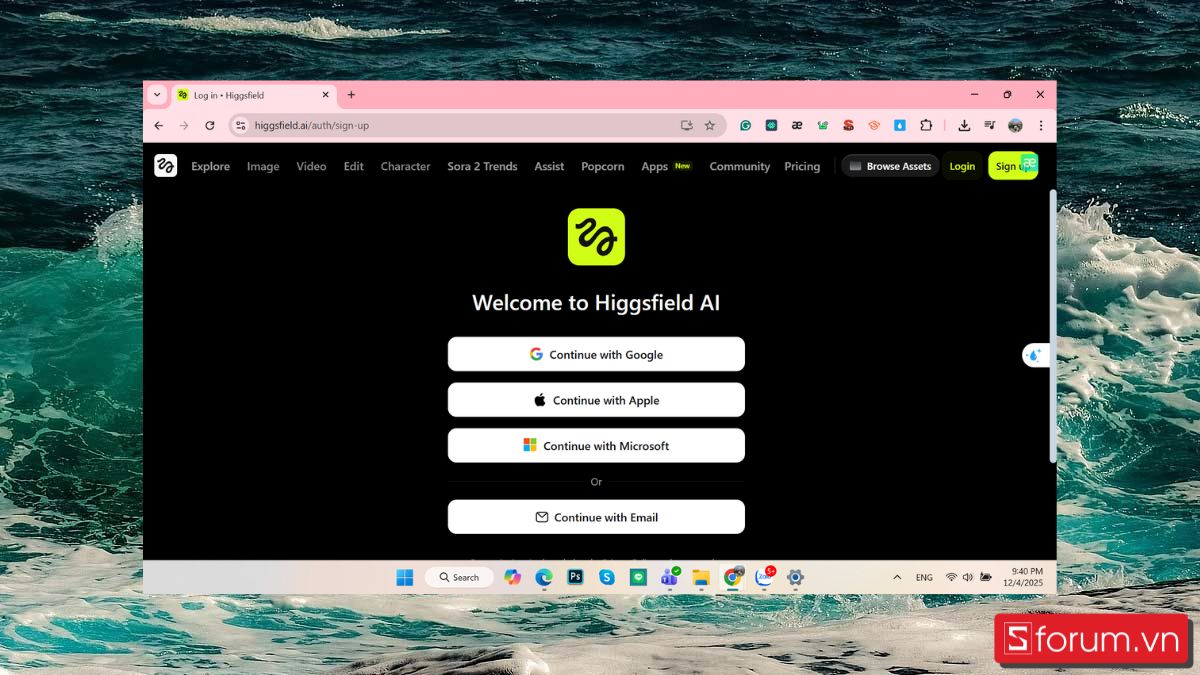
- Tìm và nhấp chuột vào nút "Login" (Đăng nhập) hoặc "Sign up" (Đăng ký).

- Chọn phương thức đăng nhập/đăng ký bằng cách nhấp chọn "Continue with Google" (Tiếp tục với Google) hoặc bằng các phương thức khác.
Bước 3: Hoàn tất hồ sơ
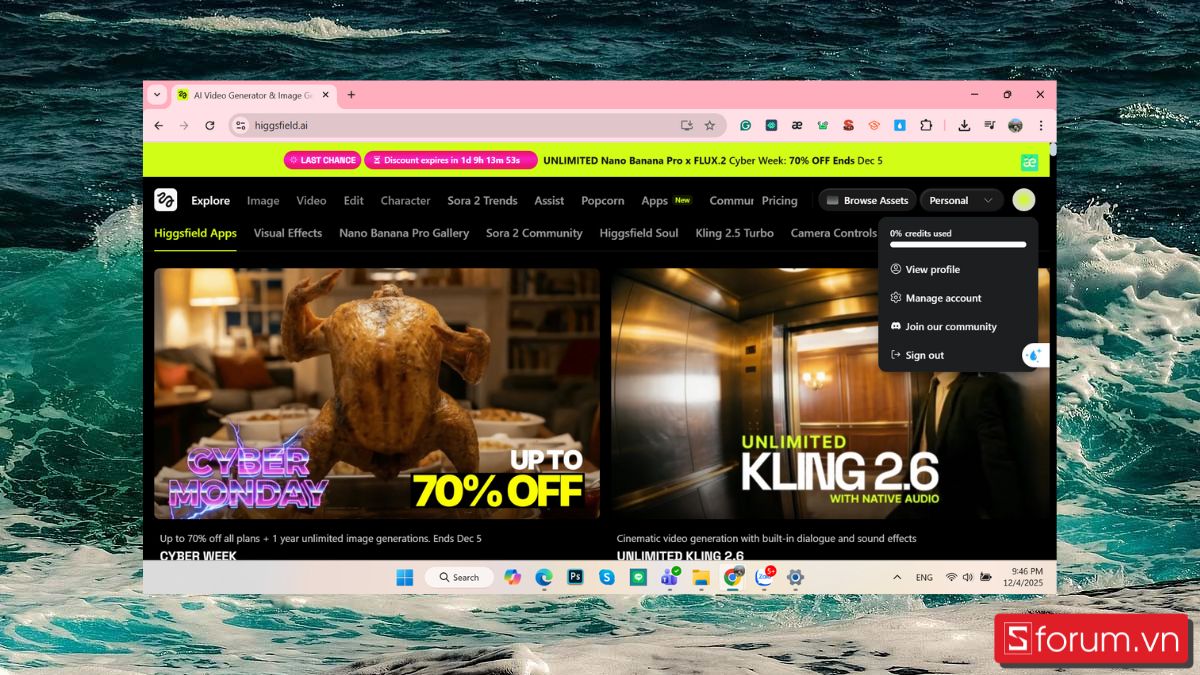
Sau khi xác thực thành công, Higgsfield có thể yêu cầu bạn trả lời 2-3 câu hỏi khảo sát, hãy tích chọn vào các ô phù hợp để AI tối ưu hóa giao diện làm việc cho bạn. Sau khi hoàn tất, website sẽ hiển thị trang chủ chính Dashboard (Bảng điều khiển chính) với đầy đủ các công cụ.
Cách tạo ảnh AI
Để có một video chất lượng, nguyên liệu đầu vào là hình ảnh đóng vai trò then chốt. Dưới đây là quy trình tạo ảnh chuẩn trên máy tính:
Bước 1: Truy cập vào không gian tạo ảnh
- Tại giao diện chính (Dashboard), di chuyển chuột vào mục "Image" (Hình ảnh)
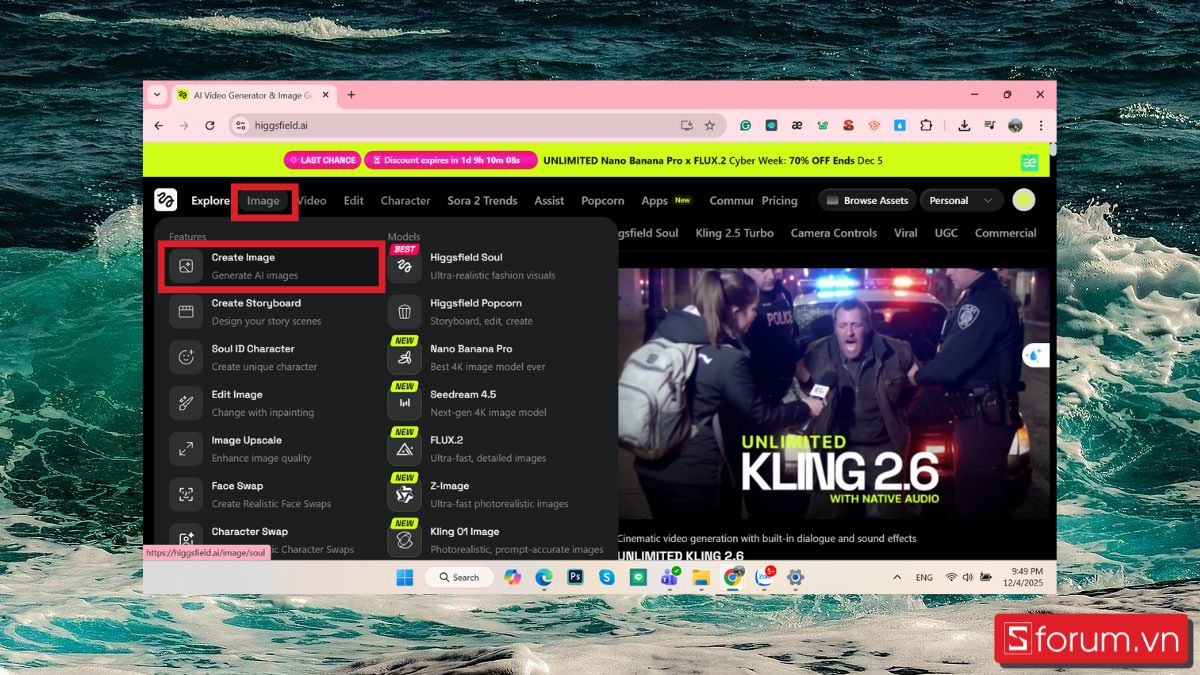
- Sau đó nhấp vào "Create Image" (Tạo hình ảnh) để vào giao diện tạo ảnh AI.

Bước 2: Nhập câu lệnh mô tả
Nhập mô tả chi tiết về bức ảnh mà bạn muốn tạo
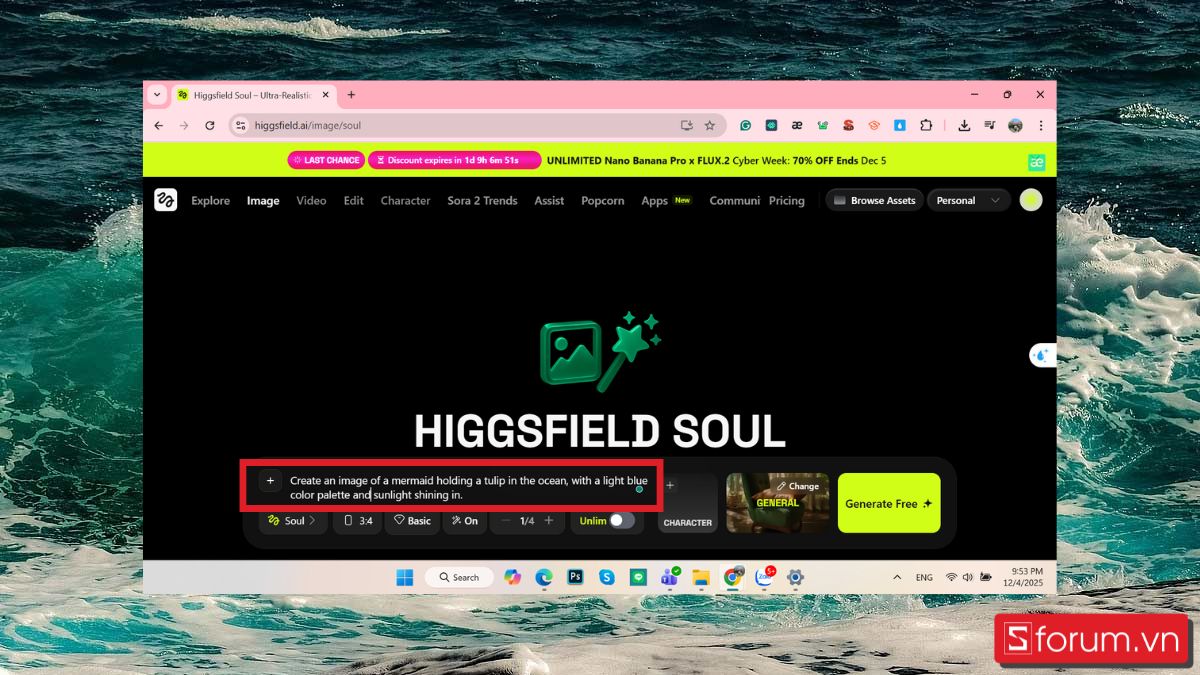
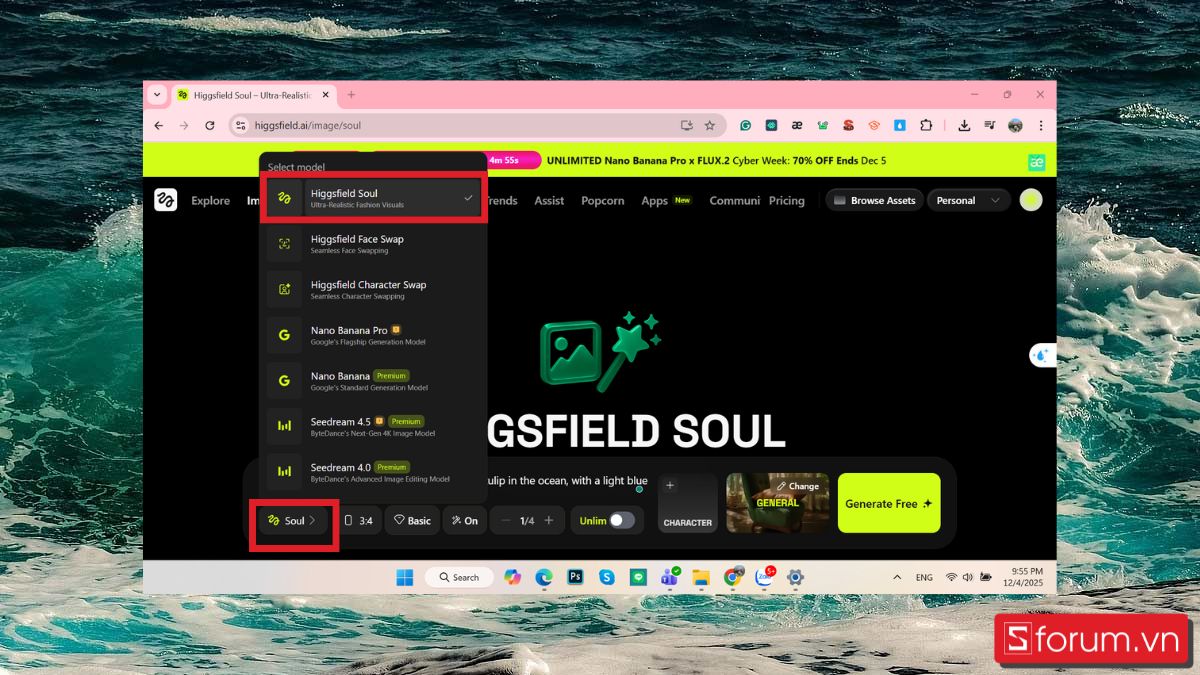
Bước 3: Tùy chỉnh thông số
- Ở khung thông số bên dưới phần nhập mô tả chi tiết, chọn mục đầu tiên để điều chỉnh mô hình tạo ảnh
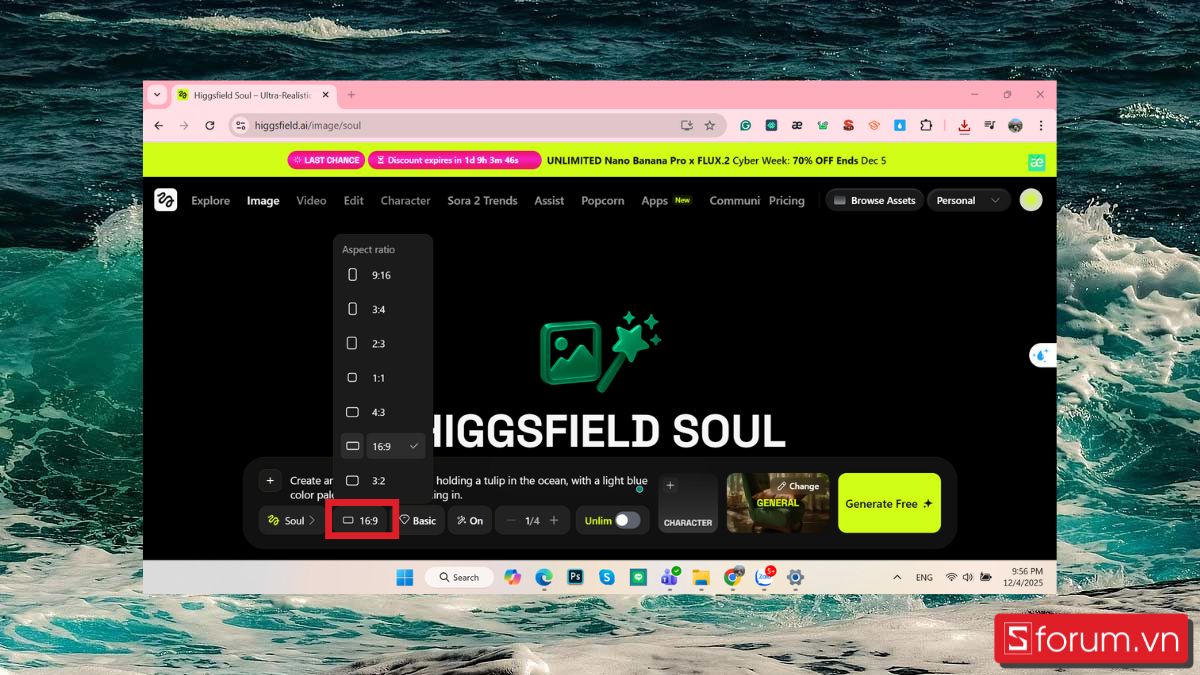
- Chọn tỷ lệ khung hình mong muốn.
- Chọn các phong cách hình ảnh có sẵn như: General, iPhone, Realistic... để định hình màu sắc cho ảnh.
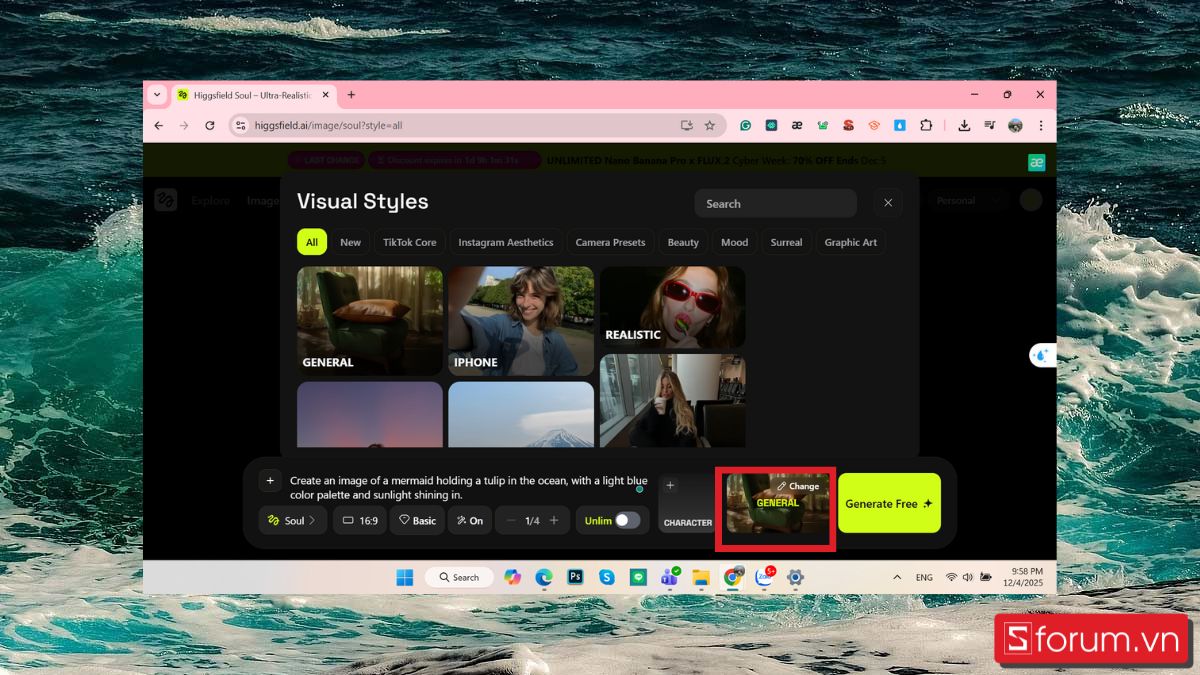
Bước 4: Tiến hành tạo ảnh
Sau khi kiểm tra kỹ các thông số, nhấp vào nút "Generate" để tạo ảnh, chờ khoảng 10-30 giây để hệ thống xử lý

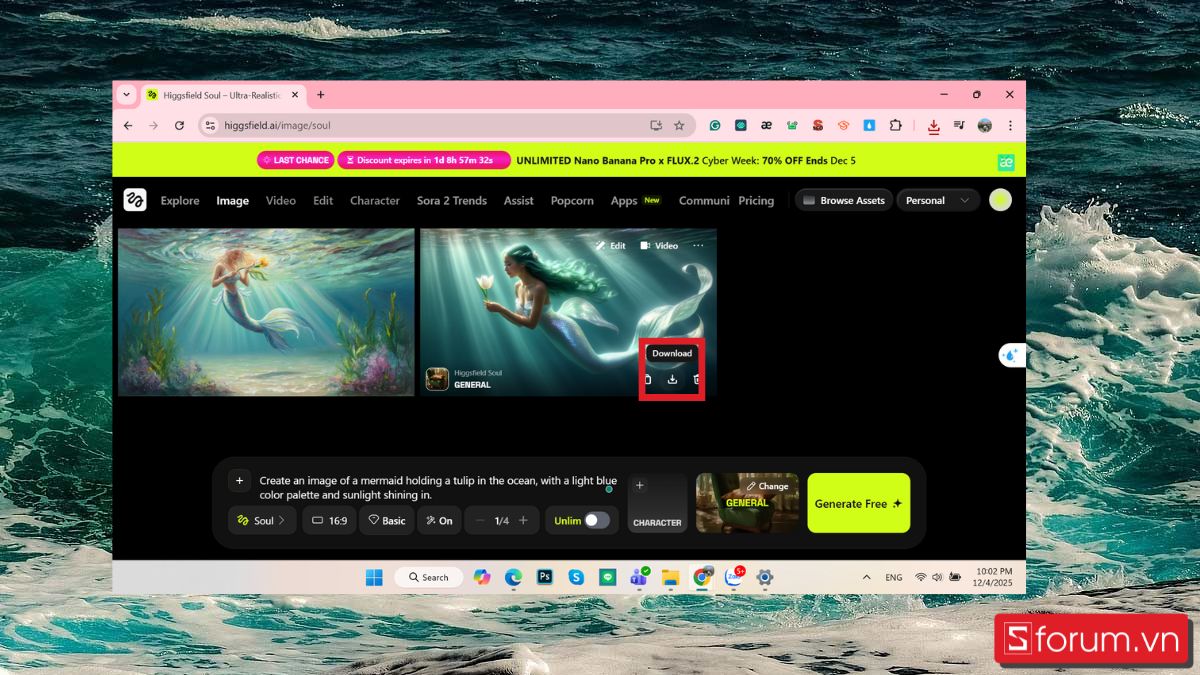
Bước 5: Lựa chọn và lưu trữ
Xem từng ảnh để chọn được hình ưng ý, sau đó nhấp biểu tượng "Download" (Tải xuống) để lưu file ảnh về máy tính.
Cách tạo video AI
Sau khi đã có ý tưởng hoặc hình ảnh, đây là bước để biến chúng thành những thước phim chuyển động.
Bước 1: Vào không gian tạo video
Ở trang chủ Dashboard, di chuyển vào mục "Video" sau đó nhấp chọn vào thẻ "Create Video" (Tạo video).

Bước 2: Tùy chỉnh chế độ, thông số để tạo video
- Nhấn chọn phong cách tạo video.
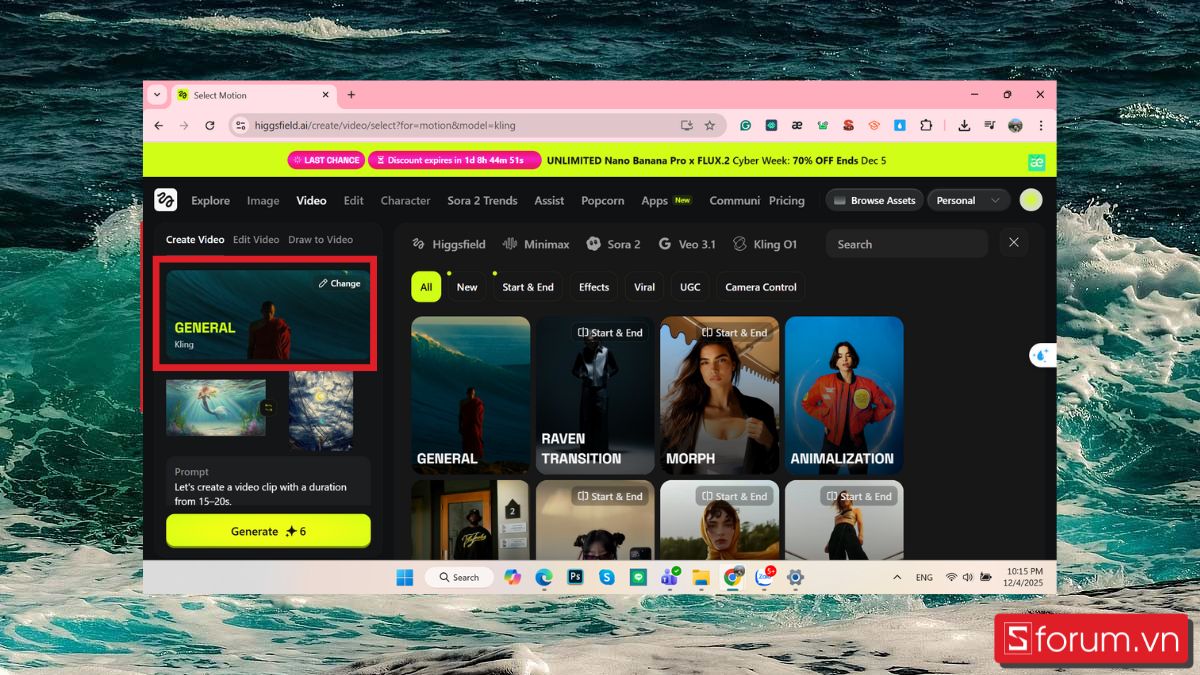
- Tải hình ảnh khung đầu và khung kết.
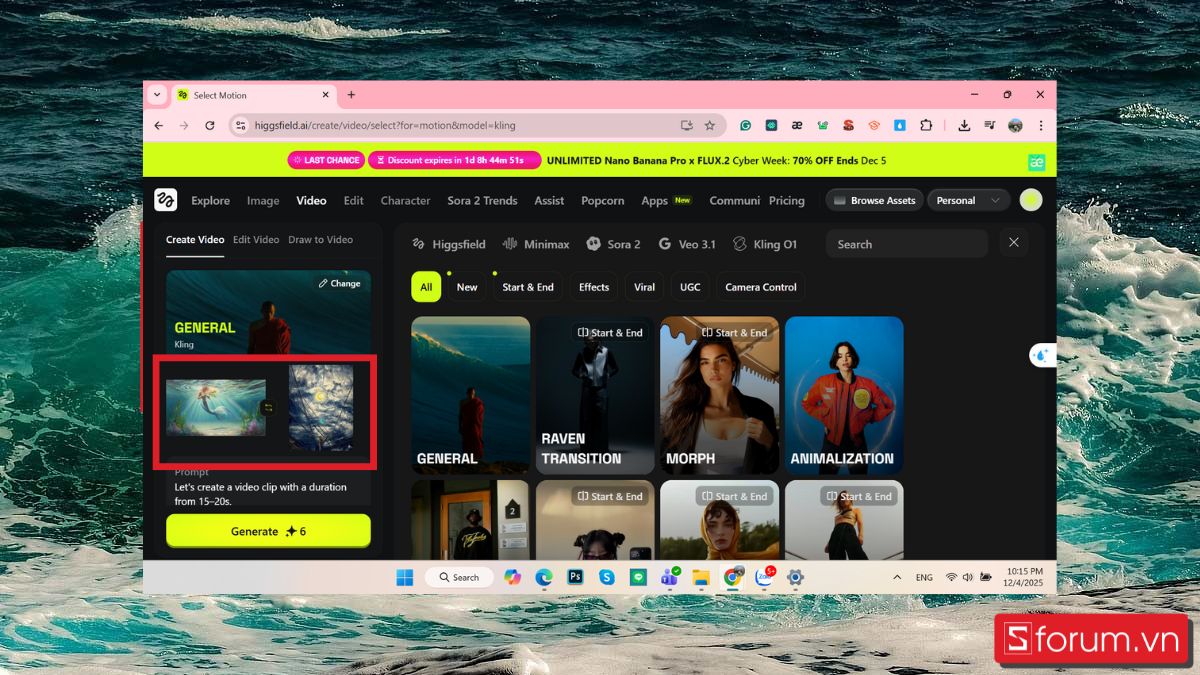
- Nhập lệnh mô tả chi tiết vào khung Prompt
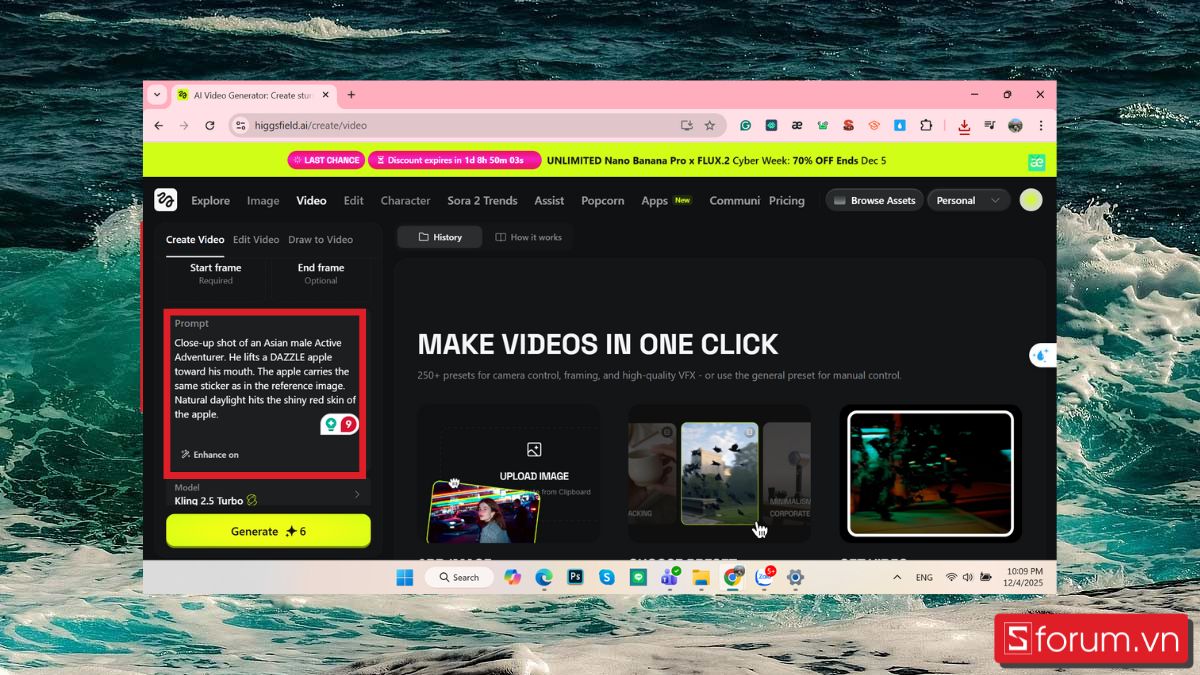
- Chọn mô hình tạo video.

- Chọn thời lượng.
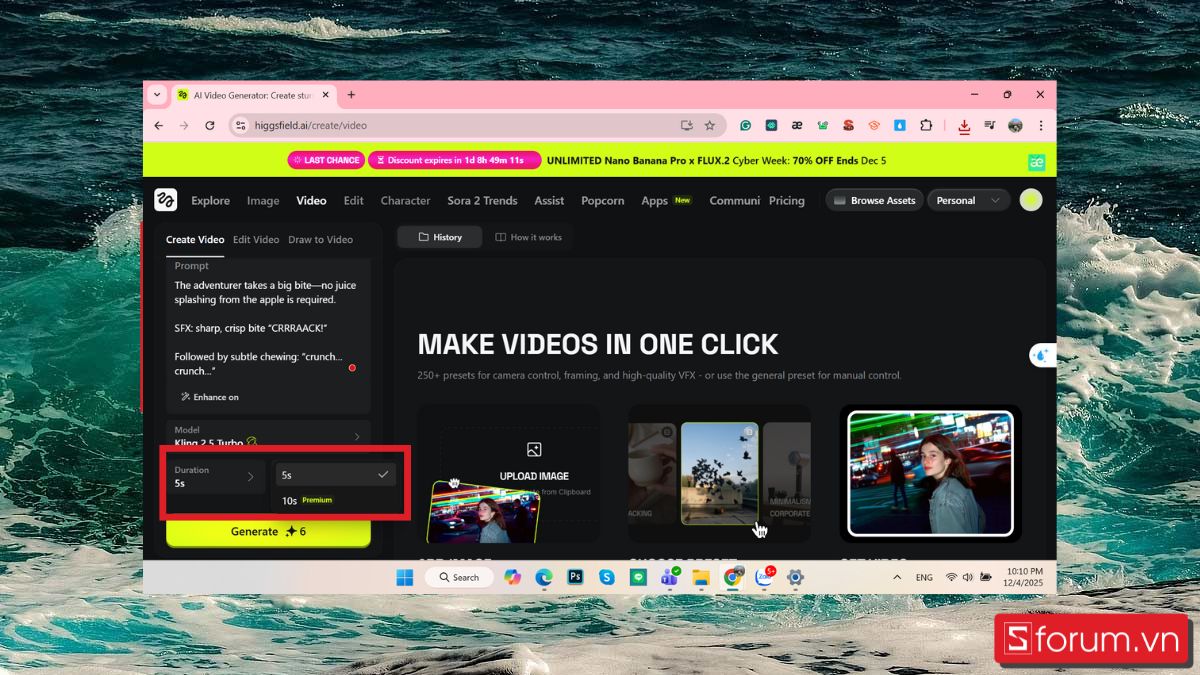
- Chọn độ phân giải.

Bước 3: Tạo video AI
Kiểm tra lại sau đó nhấn vào "Generate" (Khởi tạo) để tạo video AI
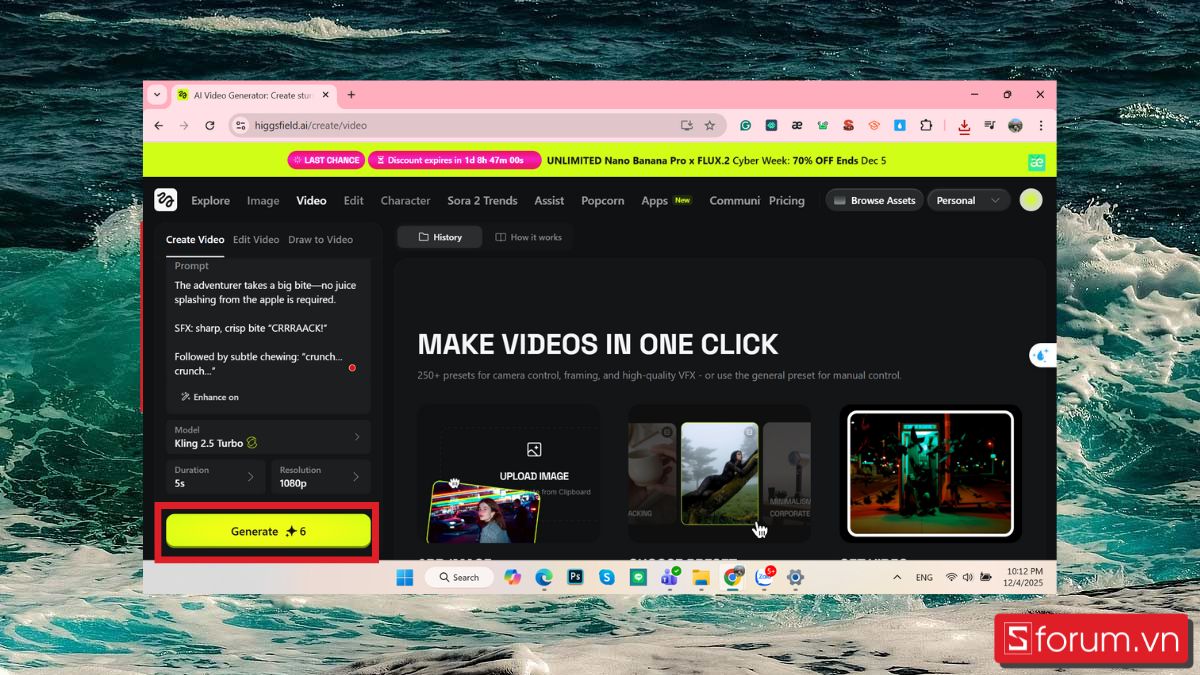
Bước 4: Xuất video
Xem lại video, nếu ứng ý thì chọn "Download" (Tải xuống) để tiến hành tải video vừa tạo xuống
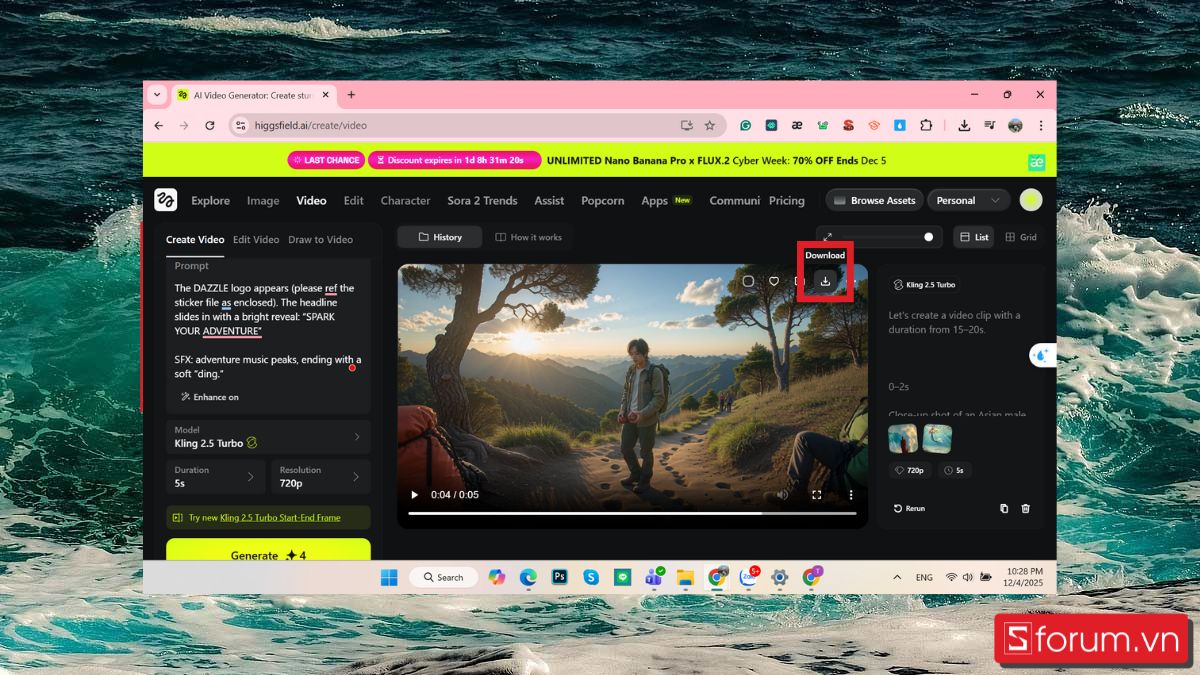
Cách tạo video từ bản phác thảo
Tính năng này là công cụ đắc lực giúp biến những nét vẽ sơ khai thành thước phim thực tế sống động chỉ trong tích tắc.
Bước 1: Vào không gian tạo video
Di chuyển chuột đến mục Video ở trang chủ Dashboard, sau đó nhấn chọn vào mục Draw to Video.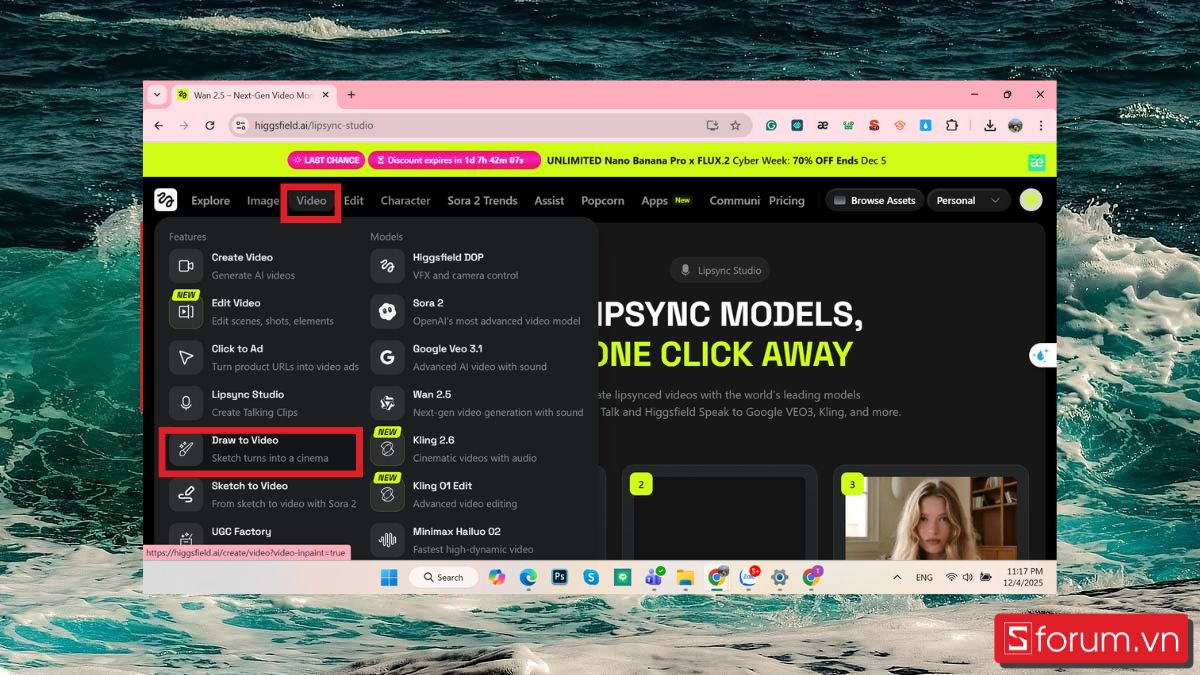
Bước 2: Tải hình ảnh lên
Nhấp vào biểu tượng hình ảnh để tải ảnh từ máy lên hoặc tiến hành vẽ nếu muốn.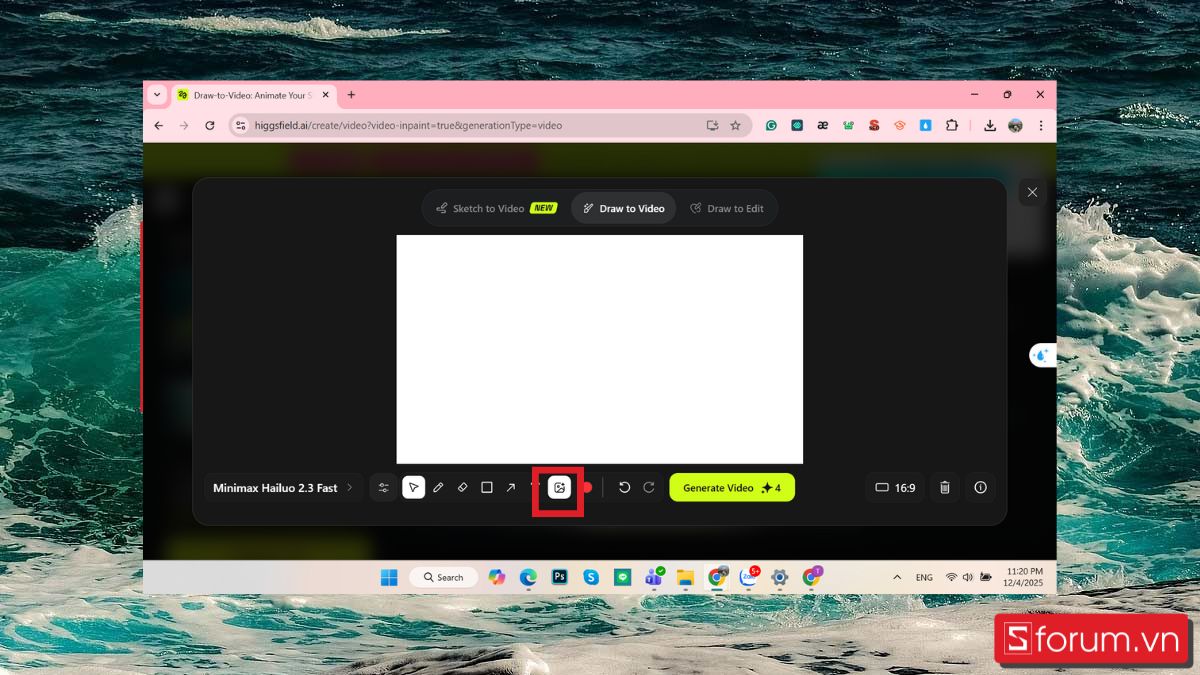
Bước 3: Chọn mô hình
Chọn mô hình để tạo video.
.jpg)
Bước 4: Xuất bản video
Xem lại thông tin sau đó nhấp vào nút "Generate" để khởi tạo video
.jpg)
Cách tạo video UGC
Đây là cách nhanh nhất để tạo ra các video UGC, giúp tiết kiệm tối đa thời gian quay phim.
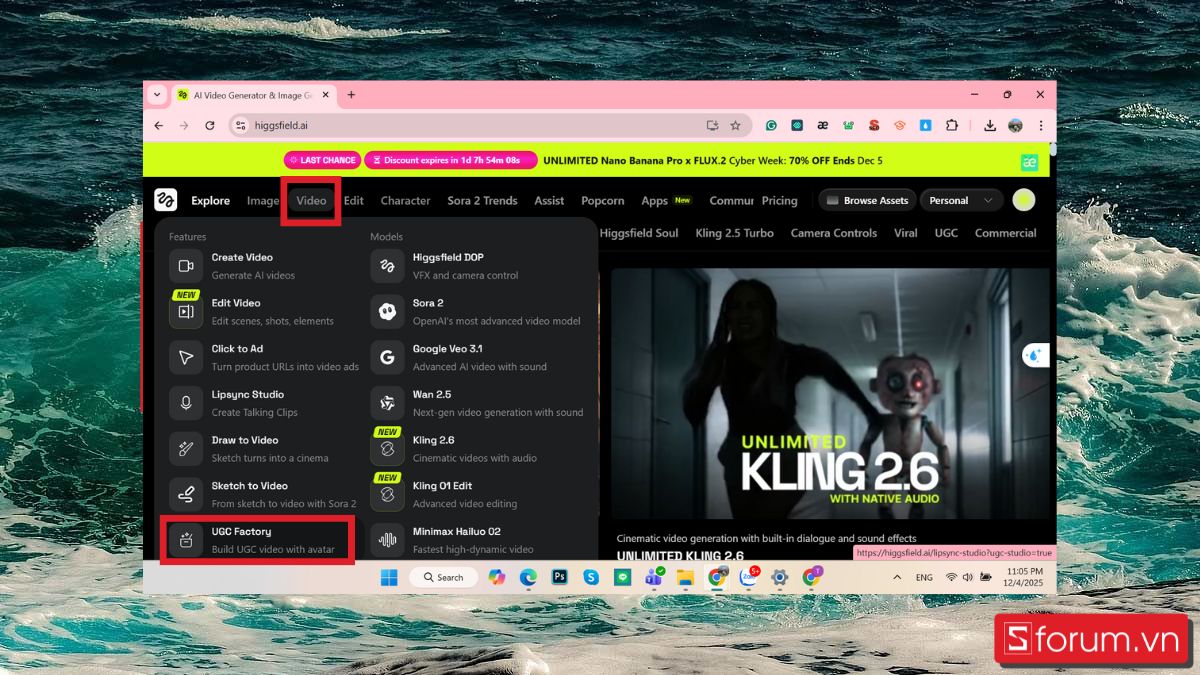
Bước 1: Vào không gian tạo video
Di chuyển chuột đến mục Video sau đó nhấp vào thẻ UGC Factory.
Bước 2: Chọn các thông số để tạo video
- Chọn template mẫu để chọn phong cách nhân vật chuyển động trong video.
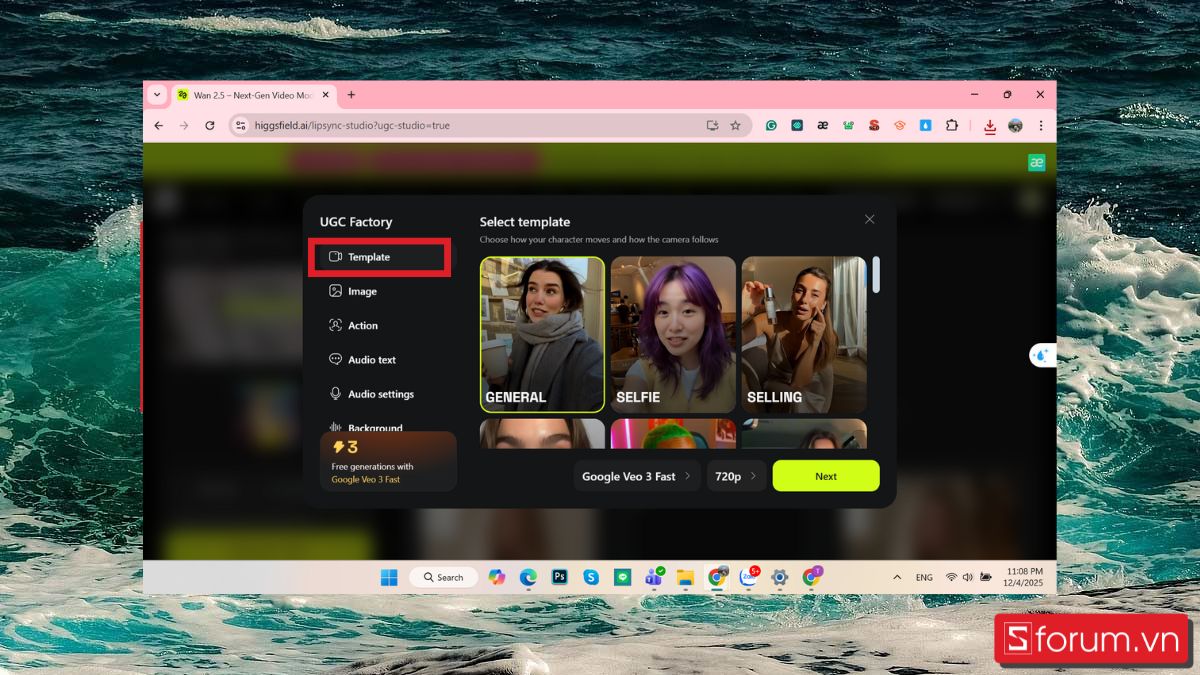
- Ở mục Image, tải hình ảnh nhân vật từ máy tính lên.
.jpg)
- Ở mục Action, mô tả hành động của nhân vật để tạo video UGC.

- Ở mục Audio text, gõ lời thoại bạn muốn nhân vật nói vào.
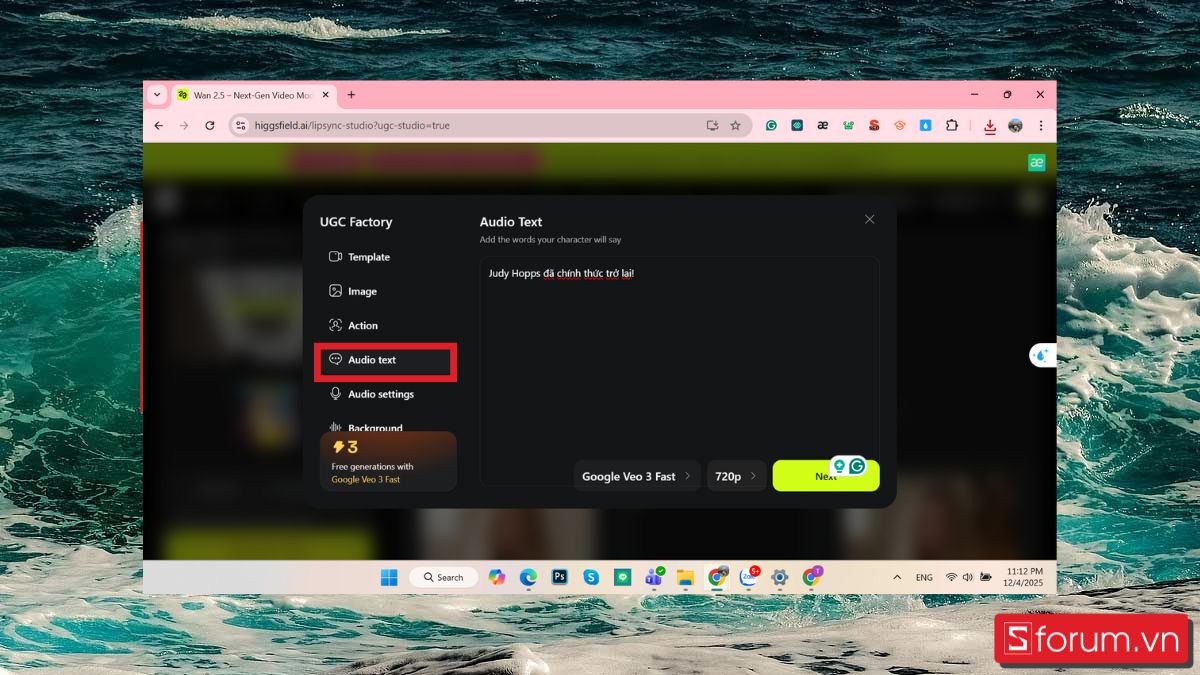
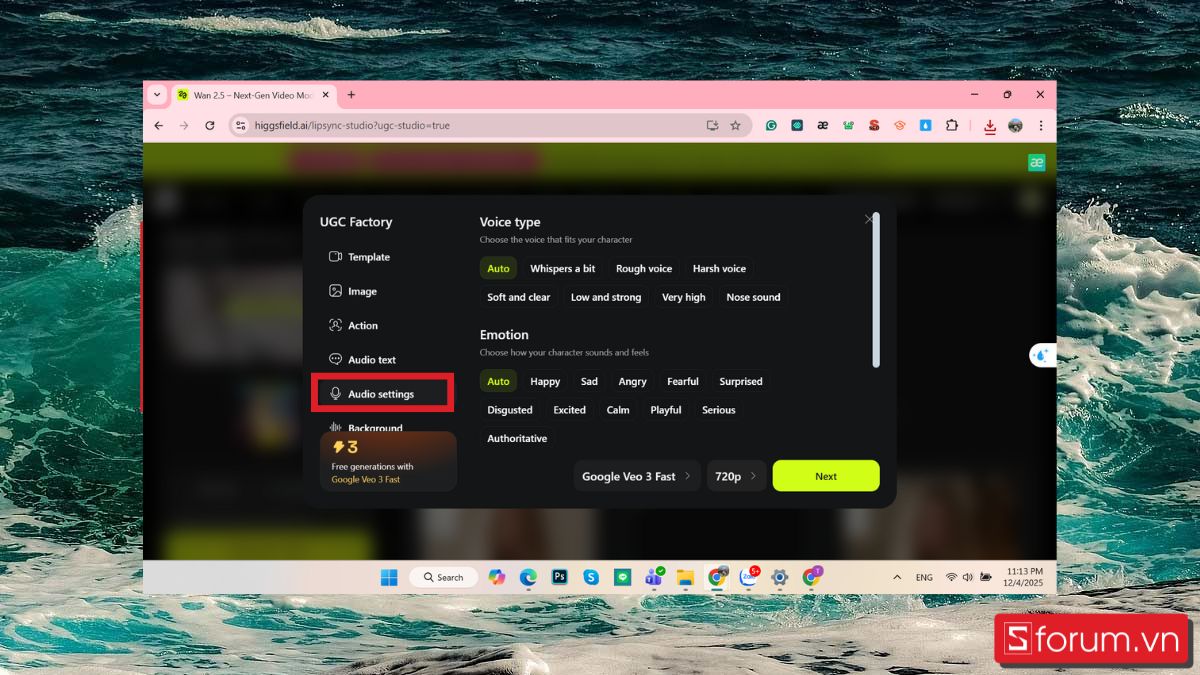
- Chọn loại giọng và biểu cảm của nhân vật trong mục Audio settings.
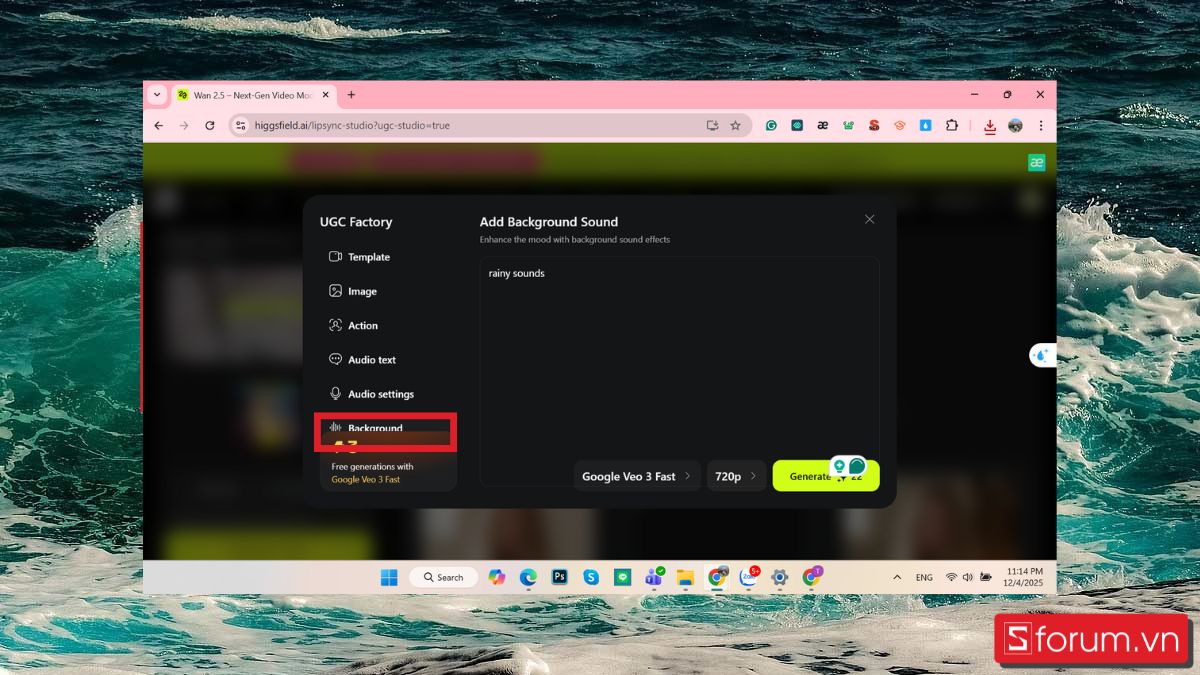
- Ở mục Background, nhập dòng lệnh mô tả vào.
Bước 3: Tạo video
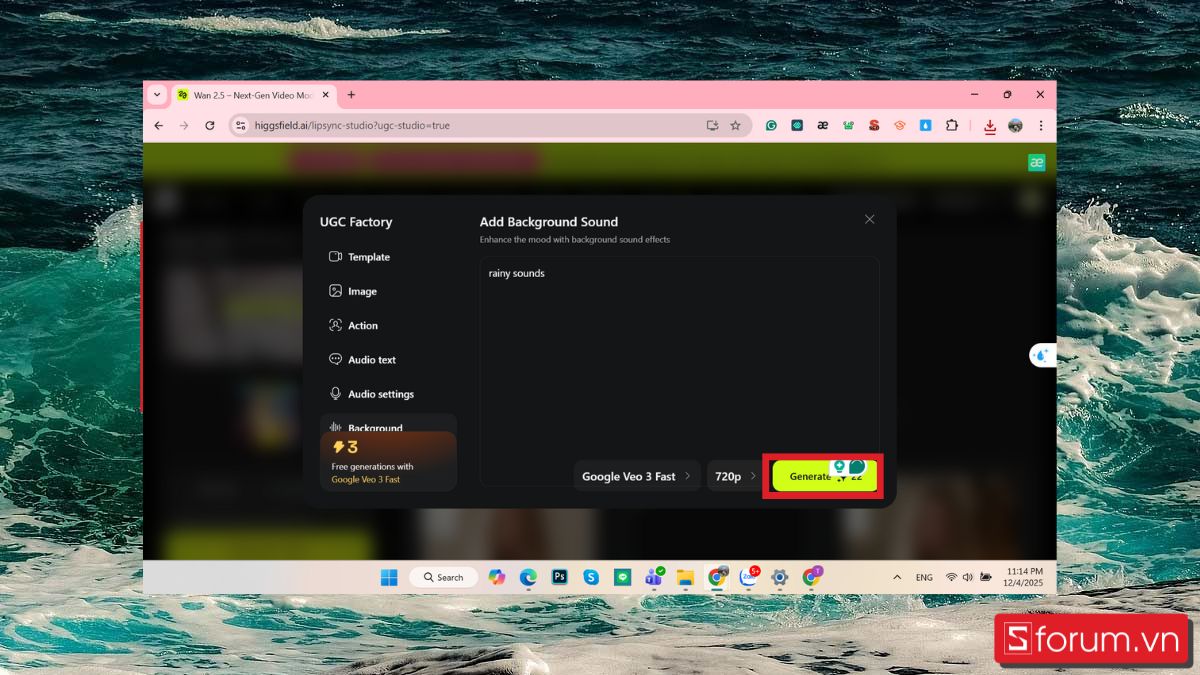
Sau khi đã điều chỉnh xong các thông số, yêu cầu, nhấp chọn "Generate" để tạo video.
Chỉnh sửa hình ảnh với các công cụ
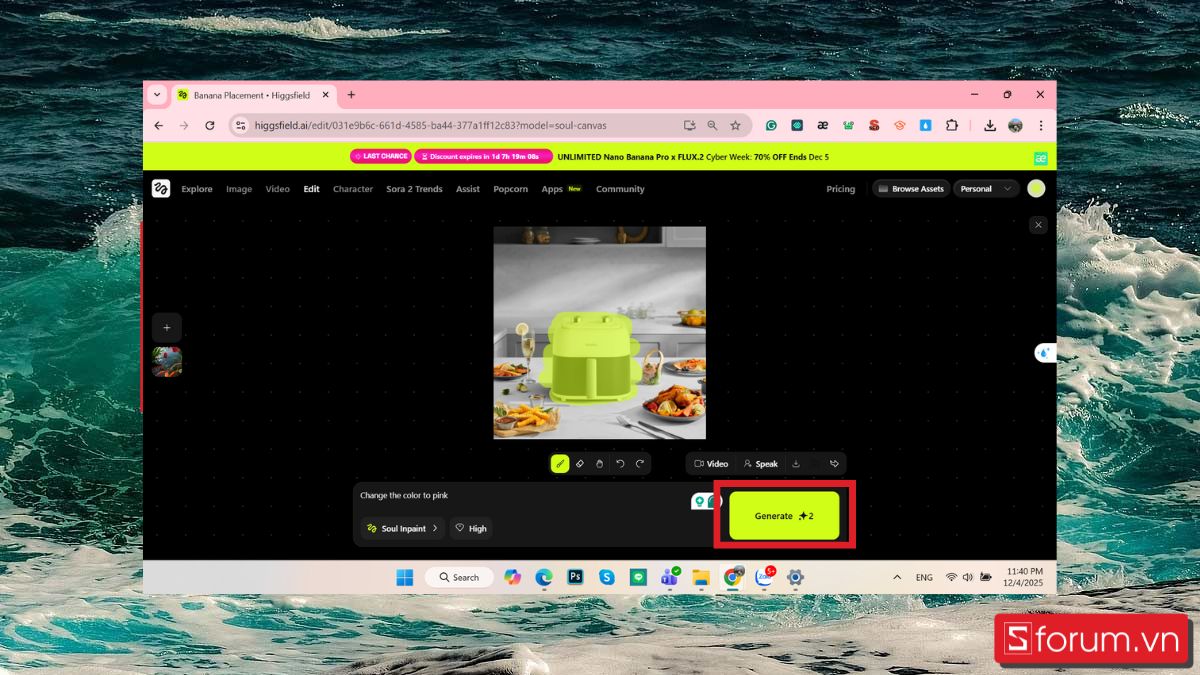
Công cụ này hoạt động như một công cụ chỉnh sửa cho phép bạn khoanh vùng một khu vực cụ thể trên ảnh và yêu cầu AI vẽ lại khu vực đó theo ý muốn.
Bước 1: Mở giao diện chỉnh sửa hình ảnh
Di chuyển chuột đến mục Edit ở trang chủ Dashboard sau đó nhấp vào Edit Image.
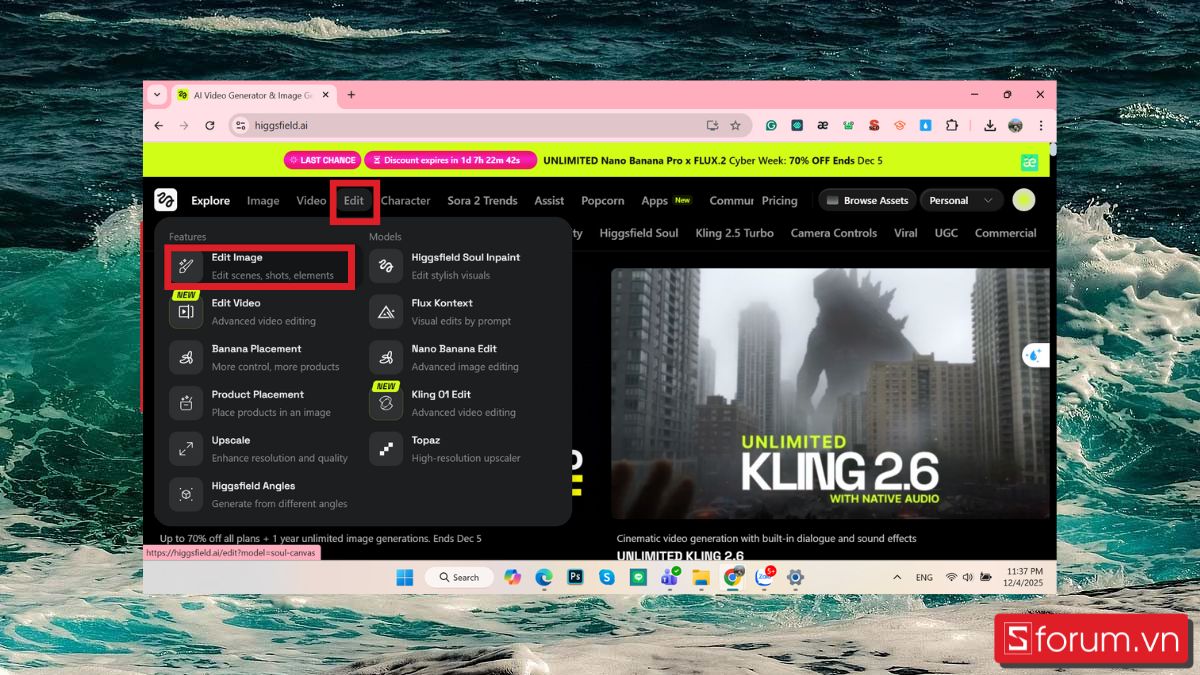
Bước 2: Chọn chế độ chỉnh sửa hình ảnh
Sau khi vào trang chỉnh sửa hình ảnh, chọn chế độ chỉnh sửa hình ảnh sau đó nhấn vào Upload media để tải hình ảnh lên.
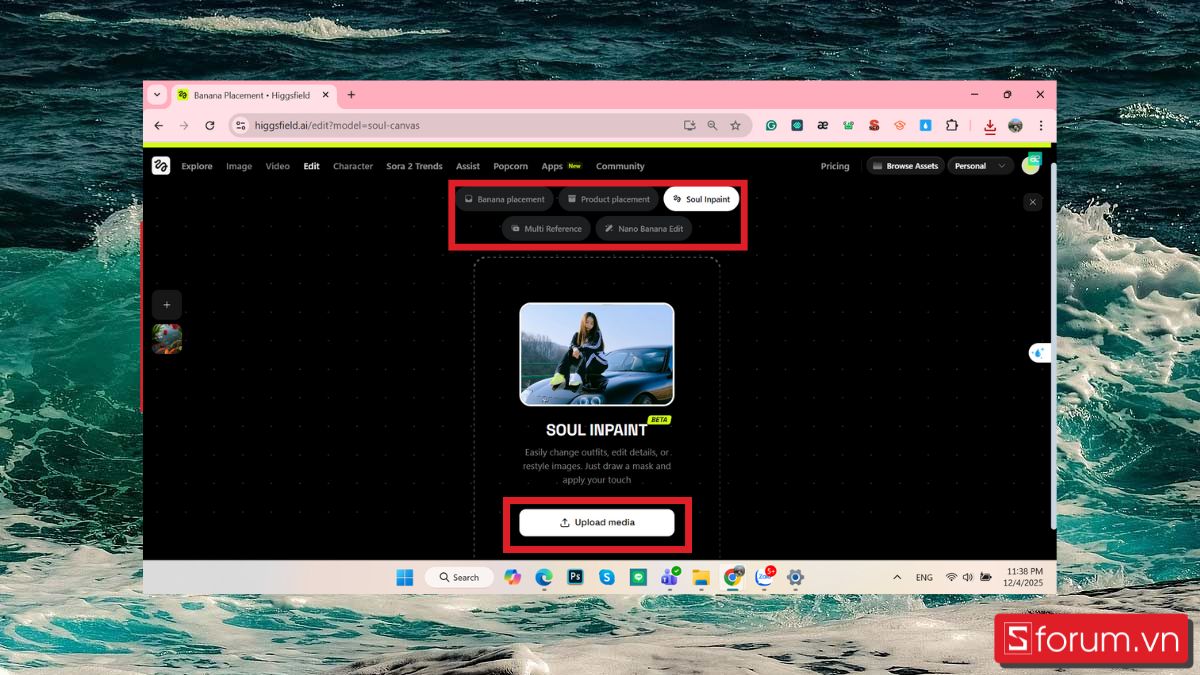
Bước 3: Chỉnh sửa
- Dùng công cụ có biểu tượng câu bút để khoanh vùng đối tượng cần chỉnh sửa sau đó nhập mô tả chi tiết vào khung prompt.
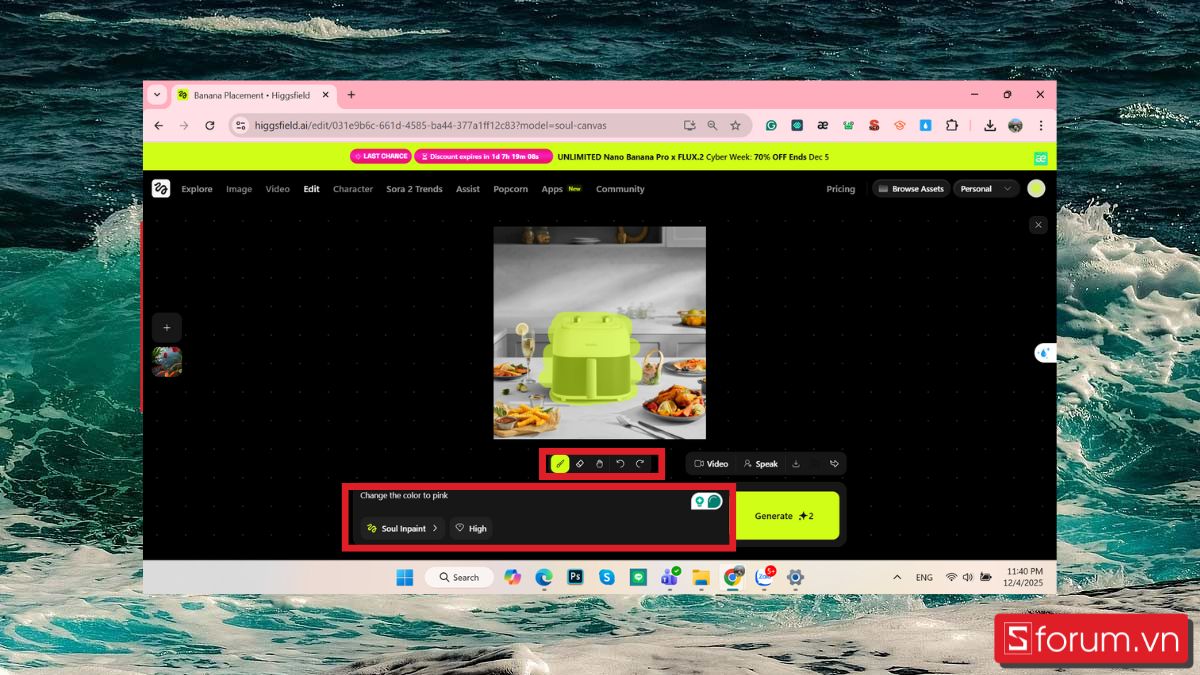
- Tiến hành chọn chế độ chỉnh sửa hình ảnh.
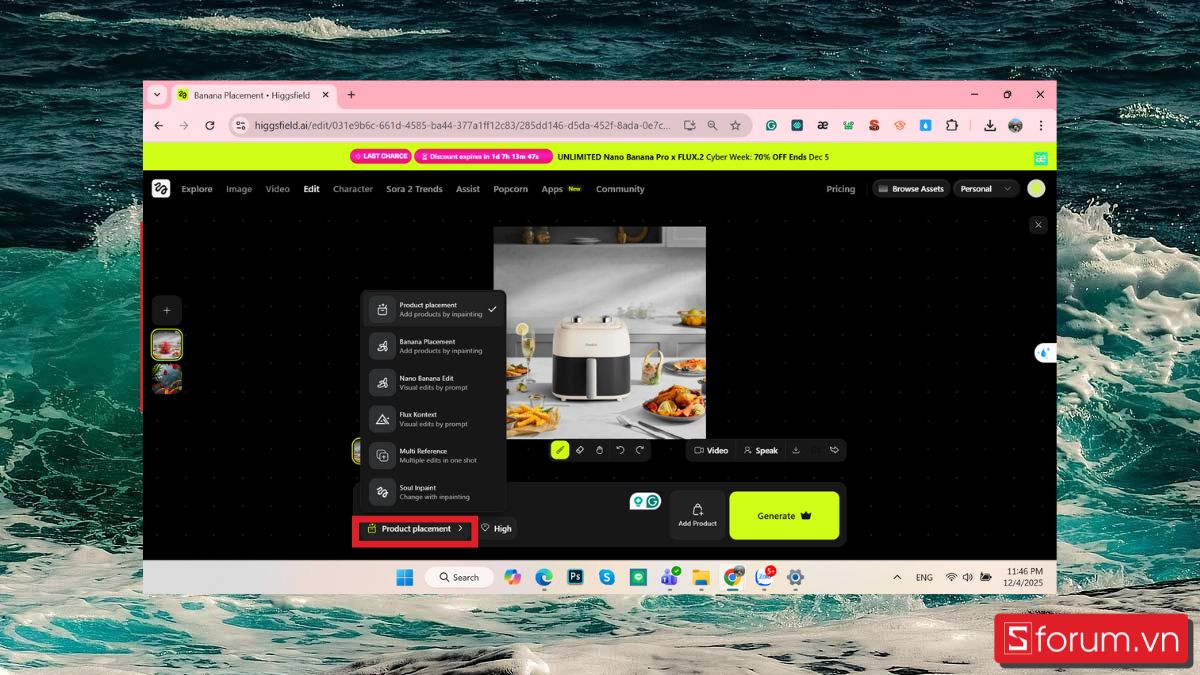
Bước 4: Khởi tạo chỉnh sửa anh
Kiểm tra lại thông tin sau đó nhấn chọn "Generate" để tiến hành chỉnh sửa video.
Bước 5: Tải hình ảnh
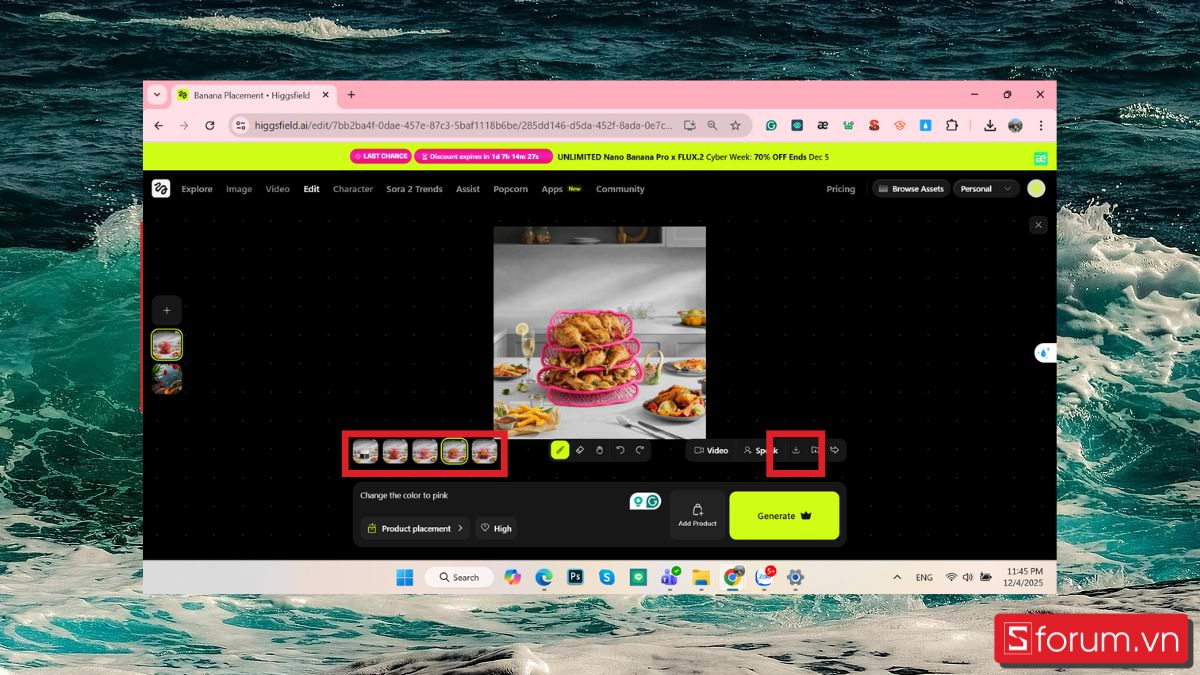
Sau khi 4 hình ảnh mới được tạo, chọn hình ảnh ưng ý sau đó nhấn vào biểu tượng Download để tải hình ảnh xuống.
So sánh Higgsfield AI với Sora và Runway Gen-2
| Tiêu chí | Higgsfield AI (Diffuse) | OpenAI Sora | Runway Gen-2 |
| Đối tượng | Creator, Marketer, Người dùng cá nhân | Nhà làm phim, Studio lớn | Nghệ sĩ thị giác, Editor chuyên nghiệp |
| Điểm mạnh nhất | Tính nhất quán nhân vật, dễ sử dụng | Độ chân thực siêu cao, video dài | Kiểm soát phong cách nghệ thuật, công cụ web mạnh |
| Phí | Miễn phí, có bản trả phí với đầy đủ tính năng | Miễn phí, có bản trả phí với đầy đủ tính năng | Miễn phí, có bản trả phí với đầy đủ tính năng |
Higgsfield AI không chỉ là một công cụ tạo video đơn thuần, mà là một phim trường ảo thu nhỏ ngay trong túi quần của bạn. Với khả năng tùy biến nhân vật vượt trội và các tính năng hỗ trợ đắc lực cho việc làm nội dung UGC, đây là công cụ không thể bỏ qua nếu bạn muốn đón đầu xu hướng video AI.
Xem thêm:






Bình luận (0)