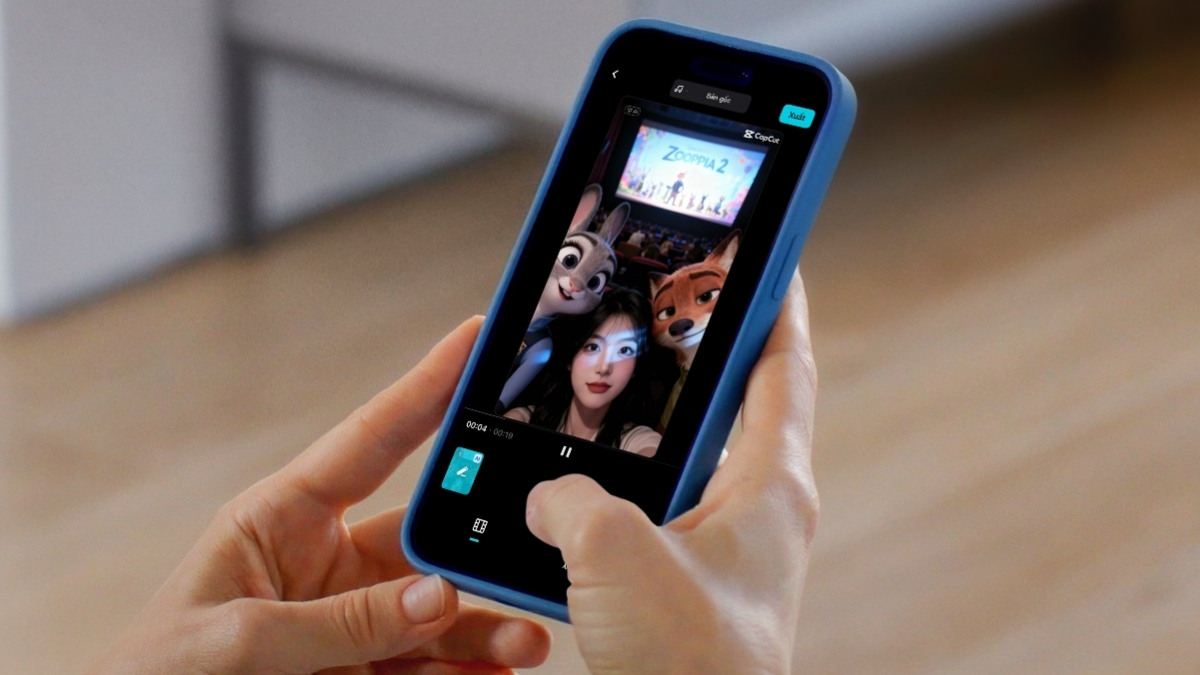
Cách tạo ảnh chụp cùng Zootopia bằng Capcut chi tiết nhất

Trend tạo ảnh chụp chung với nhân vật Zootopia 2 bằng AI đang khiến cộng đồng mạng “phát sốt” nhờ sự sáng tạo, dễ thực hiện và kết quả cực kỳ ấn tượng.
Chỉ với vài thao tác đơn giản trên CapCut, bạn có thể biến bức ảnh selfie bình thường thành một khoảnh khắc "đi xem phim" cùng Nick Wilde và Judy Hopps đầy sống động. Cùng Sforum tham khảo hướng dẫn bạn chi tiết cách thực hiện, kèm mẹo nhỏ để ảnh trông thật và bắt mắt hơn.

Zootopia 2 là gì?
Zootopia 2 là phần tiếp theo của bộ phim hoạt hình đình đám Zootopia đến từ Disney, không chỉ gây sốt ngoài rạp mà còn tạo nên cơn bão nội dung trên mạng xã hội. Vẫn lấy bối cảnh thành phố nơi các loài động vật sinh sống, phần hai của bộ phim tiếp tục cuộc hành trình của cặp đôi thám tử Judy Hopps và Nick Wilde.
Không chỉ cuốn hút ở nội dung, Zootopia 2 còn mở ra cảm hứng cho hàng loạt trào lưu mới. Trong đó nổi bật nhất là xu hướng tạo ảnh chụp chung với nhân vật Zootopia 2 bằng AI, đang được lan truyền mạnh mẽ trên các nền tảng như TikTok, Instagram và Facebook.

Cách tạo ảnh cùng Nick & Judy bằng CapCut nhanh nhất
Để tạo một bức ảnh chụp chung với Nick Wilde và Judy Hopps trong Zootopia 2 bằng AI, bạn không cần kỹ thuật gì cao siêu. Dưới đây là từng bước chi tiết, đơn giản, ai cũng có thể thực hiện được:
Bước 1: Mở ứng dụng CapCut và truy cập kho mẫu
Bạn cần cài đặt sẵn ứng dụng CapCut trên điện thoại. Sau khi mở app, chuyển sang mục “Mẫu” (Templates).

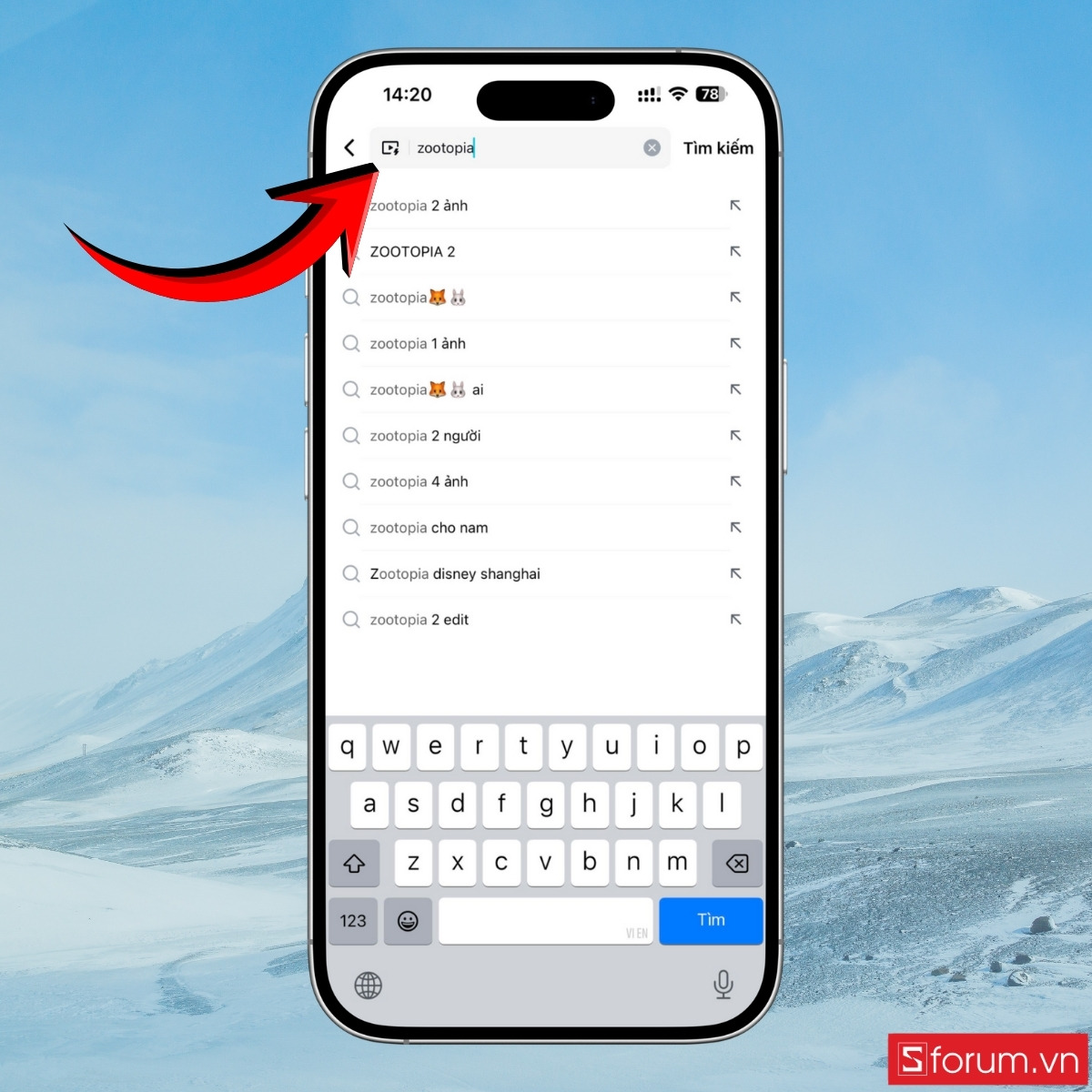
Bước 2: Tìm kiếm template liên quan đến Zootopia
Ở thanh tìm kiếm, bạn nhập các từ khóa như:
- “Zootopia”
- “Zootopia AI”
- “Nick và Judy CapCut”
- Hoặc đơn giản là “ảnh AI Zootopia”
Lúc này, CapCut sẽ hiển thị danh sách các mẫu đang được sử dụng nhiều nhất. Mỗi mẫu có hiệu ứng, bố cục và phong cách khác nhau, bạn có thể lướt xem trước để chọn mẫu phù hợp với phong cách của mình.
Bước 3: Chọn template bạn yêu thích
- Lựa chọn mẫu video mà bạn muốn chỉnh sửa.
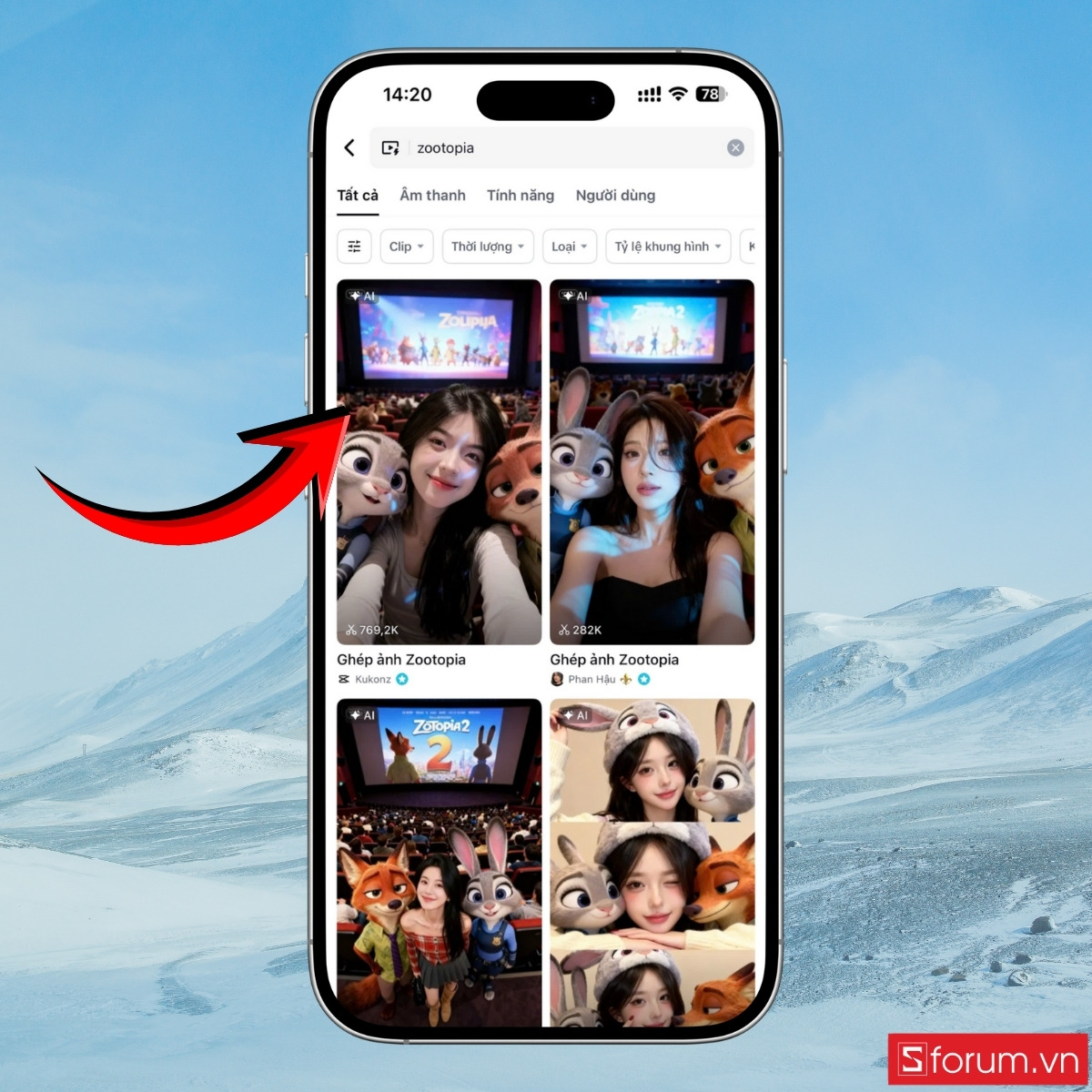
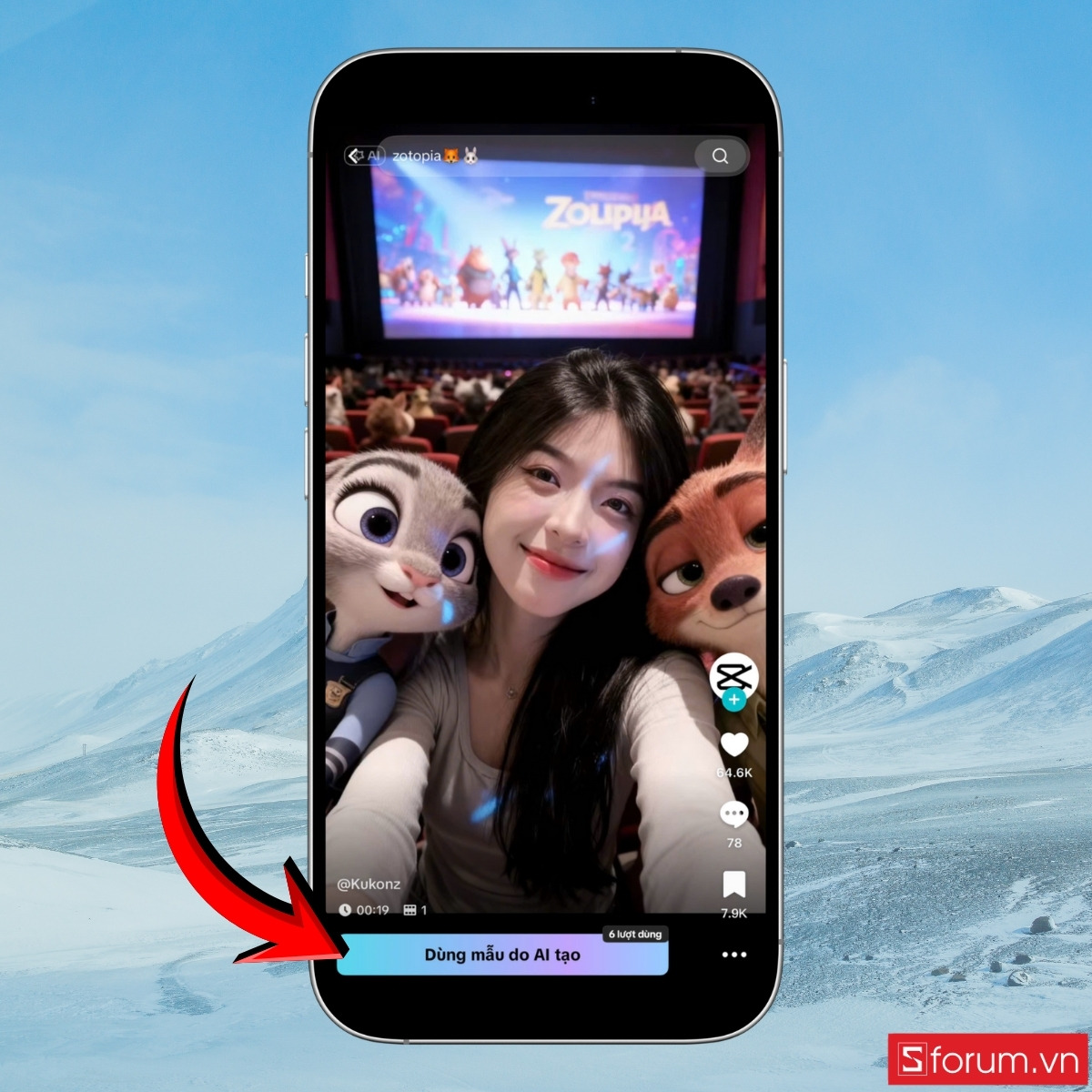
- Sau đó, nhấn vào nút “Dùng mẫu do AI để tạo” để bắt đầu chỉnh sửa.
Bước 4: Tải lên ảnh chân dung rõ nét của bạn
Ở bước này, hãy chọn một tấm selfie rõ mặt, ánh sáng đều và không bị mờ. Nếu có thể, chọn ảnh có biểu cảm tự nhiên như đang cười nhẹ hoặc hơi nghiêng mặt để ghép vào sẽ trông tự nhiên hơn. Ngay sau khi chọn ảnh, CapCut sẽ mất khoảng vài giây để phân tích và xử lý.
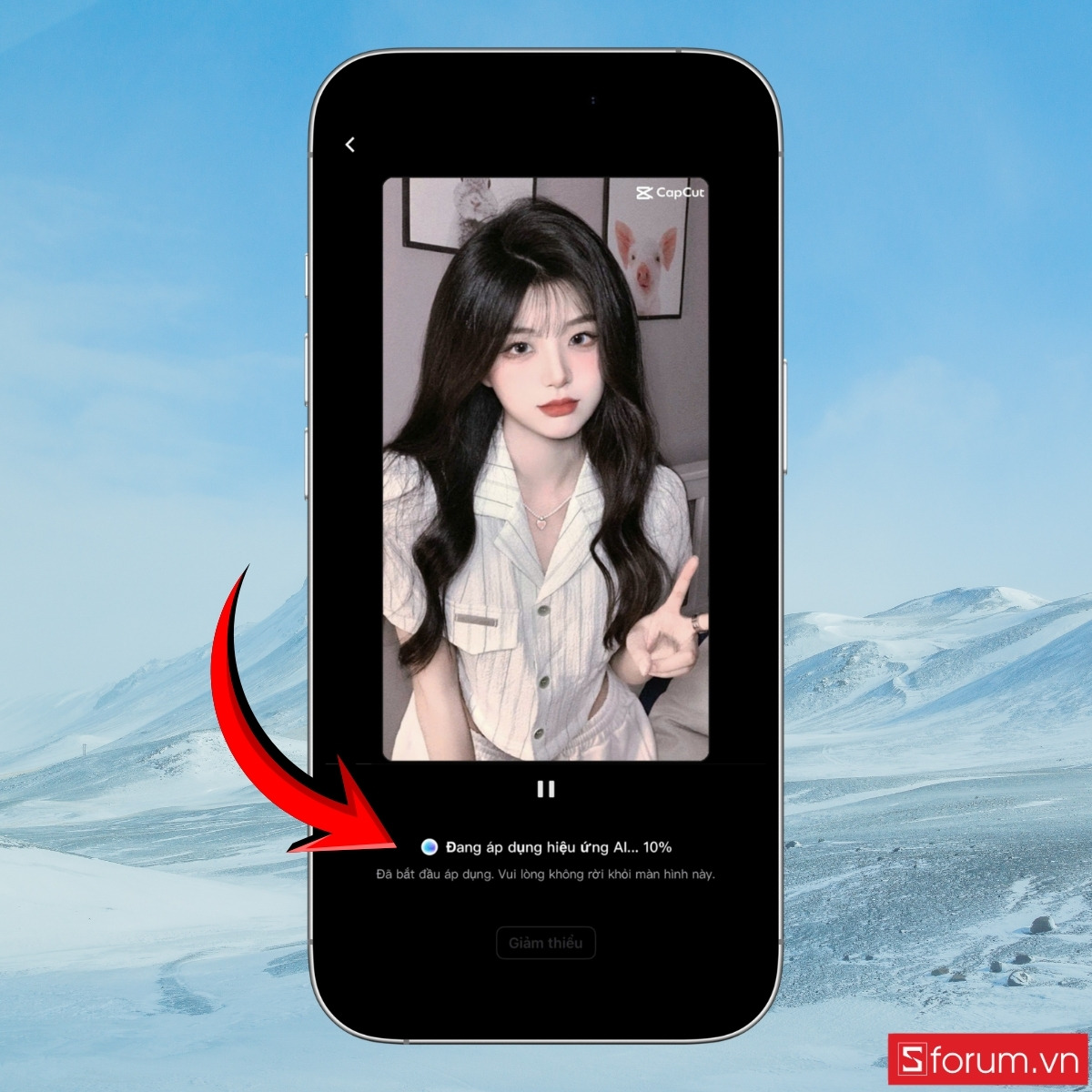
Bước 5: AI tự động phân tích và ghép ảnh vào bối cảnh Zootopia
Lúc này, ảnh của bạn sẽ được “ghép” vào template đã chọn, trông như thể bạn đang ngồi cùng Judy Hopps hoặc Nick Wilde trong một phân cảnh phim. Sau khi AI xử lý xong, bạn có thể xem trước ảnh. Nếu cảm thấy chưa hài lòng, bạn có thể thử lại với ảnh khác hoặc chọn mẫu khác phù hợp hơn. Nếu ảnh đã “ổn áp”, bạn chỉ cần nhấn nút “Xuất".
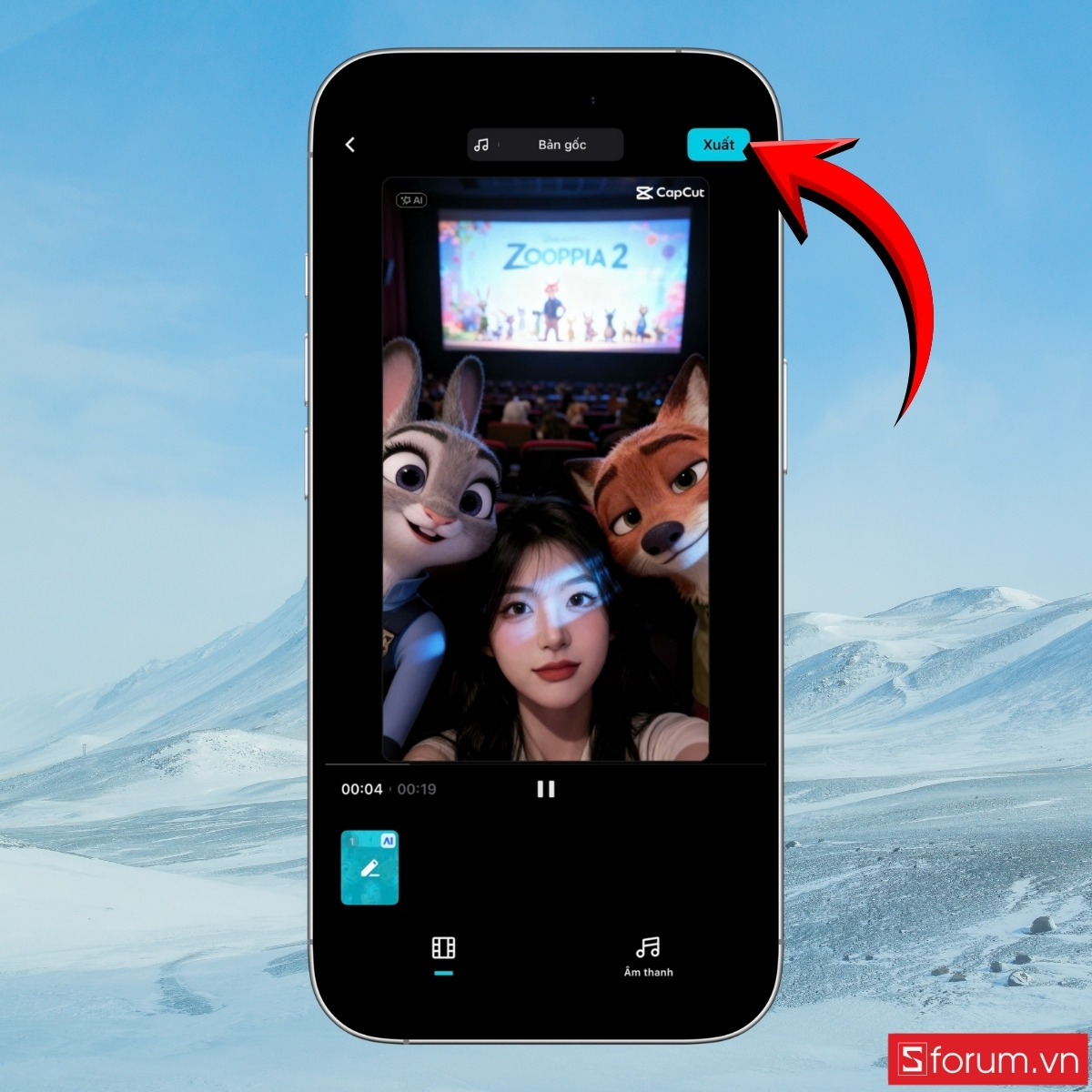
Bước 6: Bấm tải về điện thoại
Nhấn Đã lưu và chia sẻ TikTok để video xuất ra không có hình mờ Capcut.

Bạn đang có nhu cầu tìm kiếm các mẫu điện thoại chất lượng, giá tốt tại CellphoneS thì có thể tham khảo một số mẫu sau:
[Product_Listing categoryid="3" propertyid="" customlink="https://cellphones.com.vn/mobile.html" title="Danh sách điện thoại đang được quan tâm nhiều tại CellphoneS"]
Một vài lưu ý để ảnh AI Zootopia đẹp và tự nhiên hơn
Để tạo ra bức ảnh trông thật hơn, hãy để ý một vài chi tiết nhỏ khi chuẩn bị ảnh gốc. Những yếu tố này có thể giúp AI xử lý tốt hơn và cho ra kết quả ấn tượng hơn.
- Ảnh selfie nên chụp rõ mặt, ánh sáng đều, tránh bóng đổ quá mạnh.
- Góc mặt hơi nghiêng nhẹ hoặc biểu cảm tự nhiên, như đang cười hoặc ngạc nhiên sẽ giúp ảnh hòa nhập với khung cảnh tốt hơn.
- Có thể chỉnh thêm ánh sáng hoặc độ tương phản trong CapCut nếu ảnh ban đầu hơi tối.
- Nếu dùng máy tính, bạn có thể hậu kỳ thêm bằng các phần mềm như Photoshop hoặc Lightroom để tăng chiều sâu và độ chân thật.
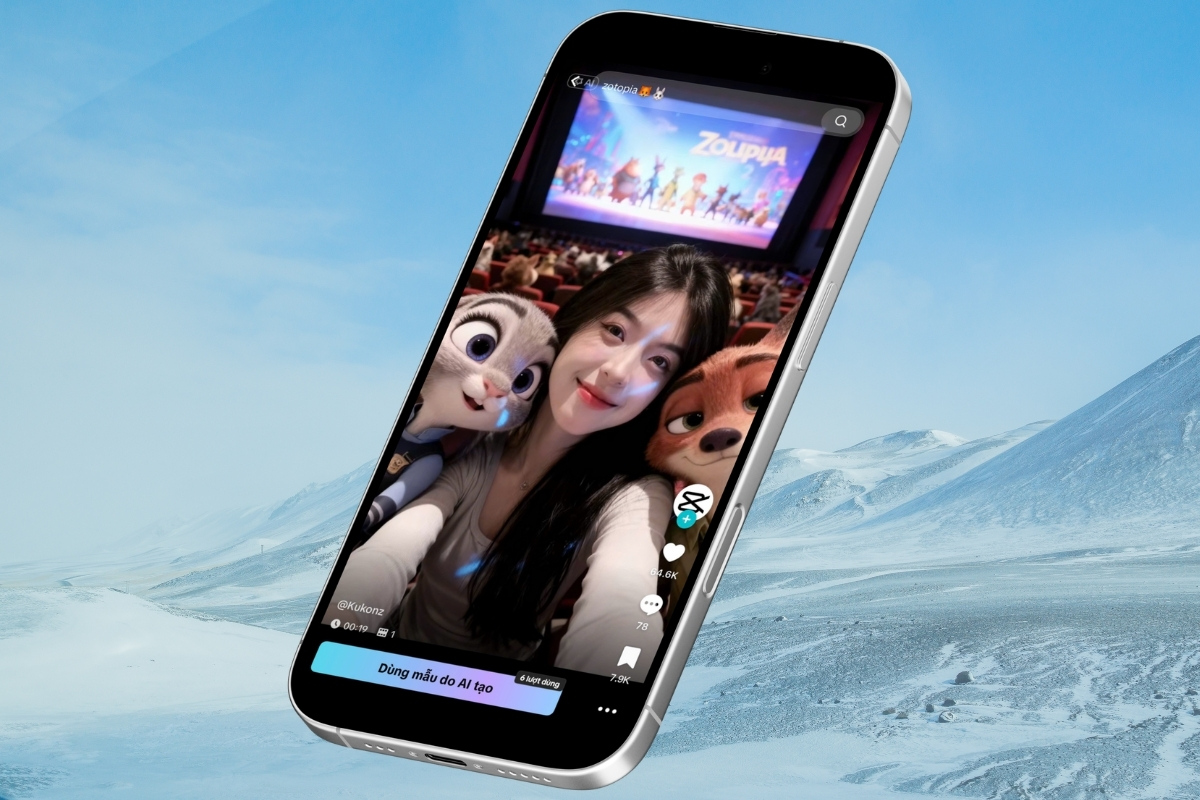
Tạo ảnh chụp chung với nhân vật Zootopia 2 bằng AI là một trong những xu hướng sáng tạo đáng thử nhất thời điểm hiện tại. Với CapCut, bạn có thể dễ dàng bắt kịp trend chỉ trong vài bước, biến ảnh selfie thường ngày thành khoảnh khắc bước vào thế giới hoạt hình. Nếu bạn yêu thích Zootopia hoặc đơn giản là muốn có một bức ảnh độc đáo để chia sẻ, đừng bỏ qua trend này nhé.
Xem thêm:






Bình luận (0)