High Performance là gì? Bí kíp tối ưu laptop chạy max ping

High Performance là chế độ quản lý năng lượng trên Windows giúp máy tính vận hành ở hiệu suất cao nhất, đặc biệt phù hợp khi xử lý các tác vụ nặng như đồ họa, chơi game hay render video.
Vậy High Performance hoạt động như thế nào và có thực sự giúp máy tính chạy nhanh hơn? Trong bài viết này, Sforum sẽ cùng bạn tìm hiểu chi tiết về cơ chế của chế độ High Performance cũng như hướng dẫn cách kích hoạt để khai thác tối đa sức mạnh phần cứng, mang lại trải nghiệm sử dụng mượt mà và ổn định hơn.
High Performance là gì?
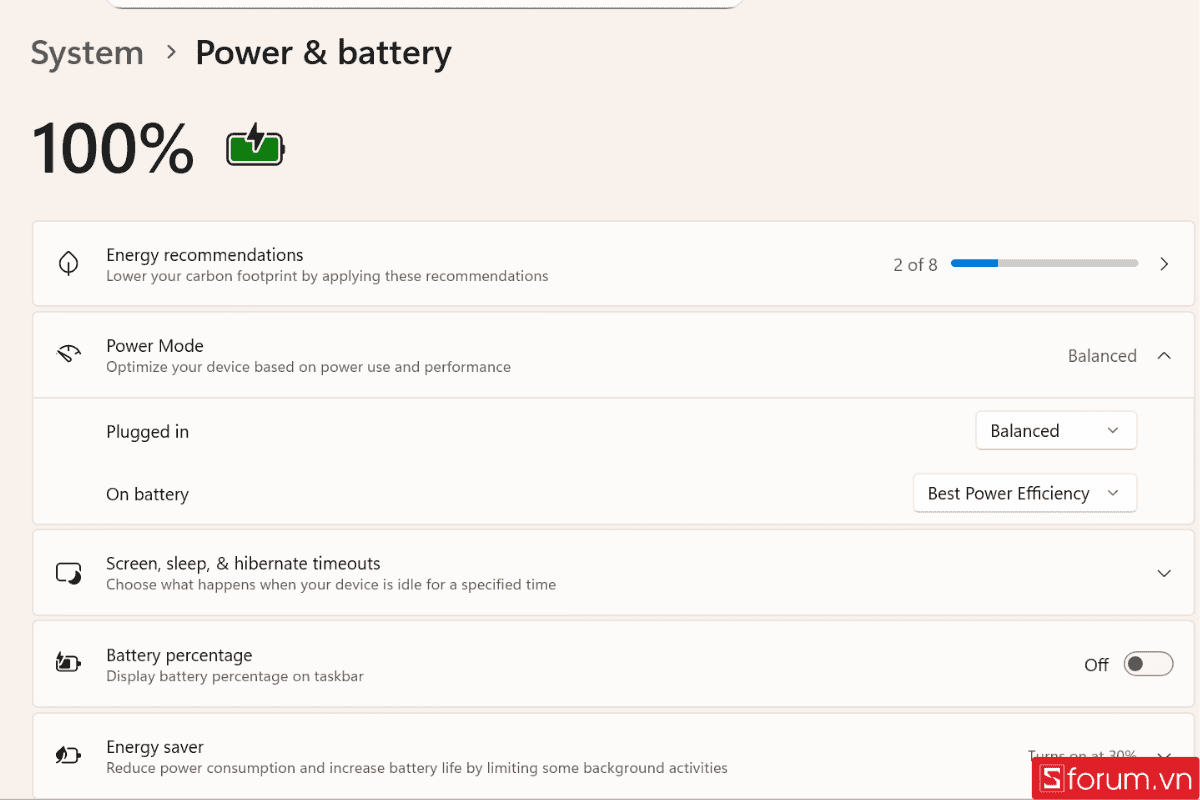
Trong hệ điều hành Windows, High Performance (hay còn gọi là chế độ hiệu suất cao) là một thiết lập nằm trong phần quản lý năng lượng (Power Options). Chế độ này được thiết kế để ưu tiên tối đa hóa tốc độ xử lý và khả năng phản hồi của hệ thống, thay vì tiết kiệm điện năng như chế độ "Power Saver" hay cân bằng như "Balanced".
Khi kích hoạt chế độ High Performance, máy tính sẽ bỏ qua hầu hết các biện pháp tiết kiệm pin. Mục tiêu chính của nó là đảm bảo CPU, GPU và các linh kiện khác luôn ở trạng thái sẵn sàng hoạt động với công suất cao nhất ngay khi có yêu cầu, giúp giảm thiểu độ trễ và tăng tốc độ xử lý công việc.
Chế độ High Performance hoạt động như thế nào?
Để hiểu rõ hơn về chế độ High Performance, chúng ta cần nhìn vào cách nó can thiệp vào phần cứng máy tính:
- Duy trì xung nhịp CPU: Ở chế độ cân bằng, CPU sẽ tự động hạ xung nhịp khi máy nhàn rỗi để tiết kiệm điện. Nhưng với High Performance, CPU thường xuyên được giữ ở mức xung nhịp cơ bản hoặc tối đa ngay cả khi tải nhẹ, giúp máy phản hồi tức thì khi bạn mở ứng dụng.
- Tăng cường độ sáng màn hình: Chế độ này thường thiết lập độ sáng màn hình ở mức cao.
- Ngăn linh kiện "ngủ đông": Nó ngăn ổ cứng, card wifi hoặc các cổng USB chuyển sang trạng thái nghỉ để tiết kiệm điện, đảm bảo kết nối luôn liền mạch.
- Tối ưu hóa GPU: Đối với các laptop có card rời, chế độ này ép card đồ họa chạy ở mức năng lượng cao nhất để xử lý hình ảnh mượt mà hơn.
Lợi ích khi sử dụng chế độ High Performance
Việc bật chế độ High Performance Windows 10 hoặc Windows 11 mang lại những lợi ích rõ rệt, đặc biệt là với những người dùng chuyên nghiệp:
- Tăng chỉ số FPS khi chơi game: Giúp giảm hiện tượng giật lag và duy trì khung hình ổn định trong các tựa game nặng.
- Giảm độ trễ: Tốc độ phản hồi từ chuột, bàn phím đến màn hình nhanh hơn.
- Đa nhiệm mượt mà: Xử lý tốt hơn khi bạn mở hàng chục tab Chrome cùng lúc với các phần mềm nặng.
Bạn cũng có thể tham khảo các mẫu laptop gaming đang được quan tâm để tận dụng tối đa sức mạnh của chế độ High Performance.
[Product_Listing categoryid="933" propertyid="" customlink="https://cellphones.com.vn/laptop/gaming.html" title="Danh sách Laptop Gaming đang được quan tâm nhiều tại CellphoneS"]
Nhược điểm của chế độ High Performance
Mặc dù mang lại hiệu năng ấn tượng, nhưng chế độ này cũng đi kèm những đánh đổi mà người dùng cần cân nhắc:
- Tiêu tốn nhiều năng lượng: Đây là kẻ thù của pin laptop. Máy sẽ hết pin rất nhanh nếu không cắm sạc.
- Nhiệt độ tăng cao: Do linh kiện hoạt động hết công suất, máy tính sẽ tỏa ra nhiều nhiệt hơn, có thể gây nóng máy nhanh chóng.
- Tiếng ồn quạt tản nhiệt: Để giải nhiệt, hệ thống quạt gió phải quay ở tốc độ cao, gây ra tiếng ồn lớn hơn bình thường.
- Giảm tuổi thọ linh kiện: Việc vận hành liên tục ở nhiệt độ cao trong thời gian quá dài có thể ảnh hưởng nhỏ đến độ bền của pin và linh kiện điện tử.
Khi nào nên bật High Performance?
Nhiều người thắc mắc có nên bật High Performance thường xuyên không? Câu trả lời là bạn chỉ nên kích hoạt nó trong các trường hợp cụ thể sau:
- Khi đang cắm sạc trực tiếp cho laptop.
- Khi chơi các tựa game AAA đòi hỏi cấu hình đồ họa cao.
- Khi thực hiện các tác vụ chỉnh sửa video, thiết kế đồ họa hoặc render 3D.
Hướng dẫn bật - tắt chế độ High Performance trên Windows
Dưới đây là các bước chi tiết để kích hoạt chế độ này, áp dụng cho cả việc bật chế độ High Performance Windows 11 và Windows 10:
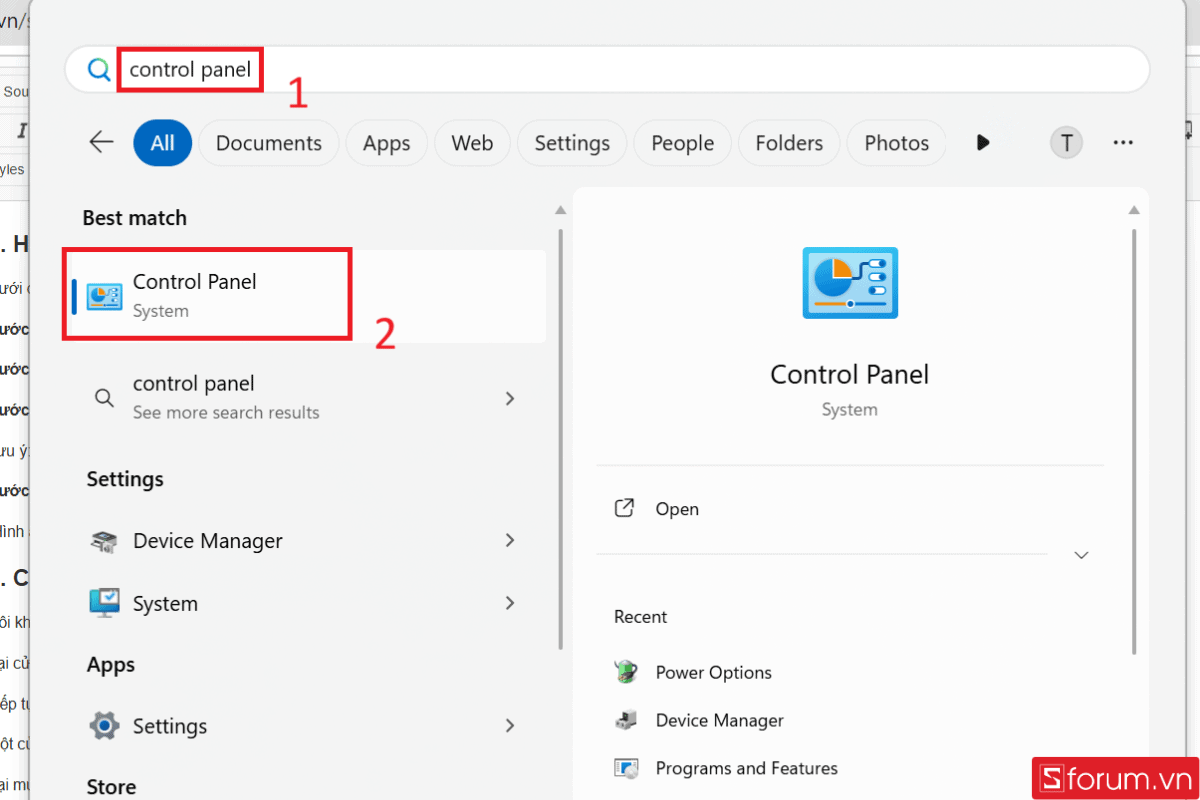
Bước 1: Mở Control Panel
Nhấn tổ hợp phím Windows + S, gõ từ khóa Control Panel và nhấn Enter để mở bảng điều khiển.
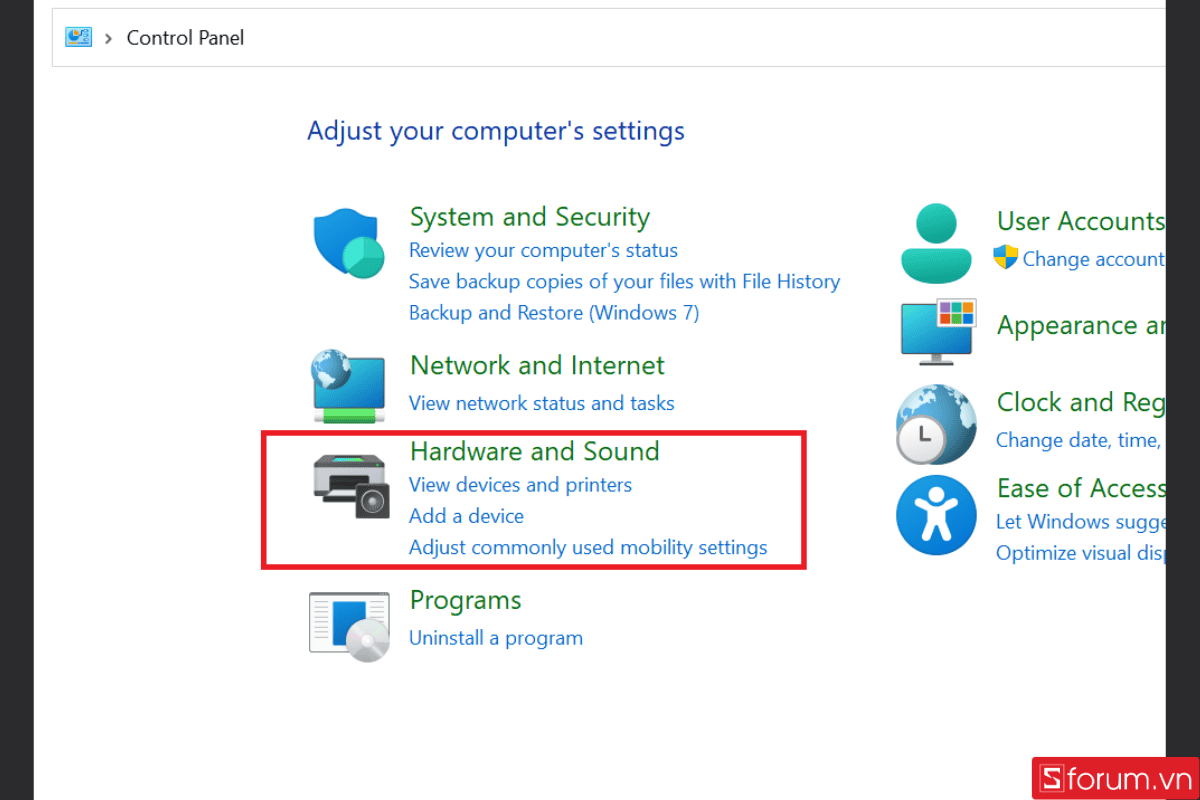
Bước 2: Truy cập mục Hardware and Sound
Tại giao diện Control Panel, bạn chọn mục Hardware and Sound.
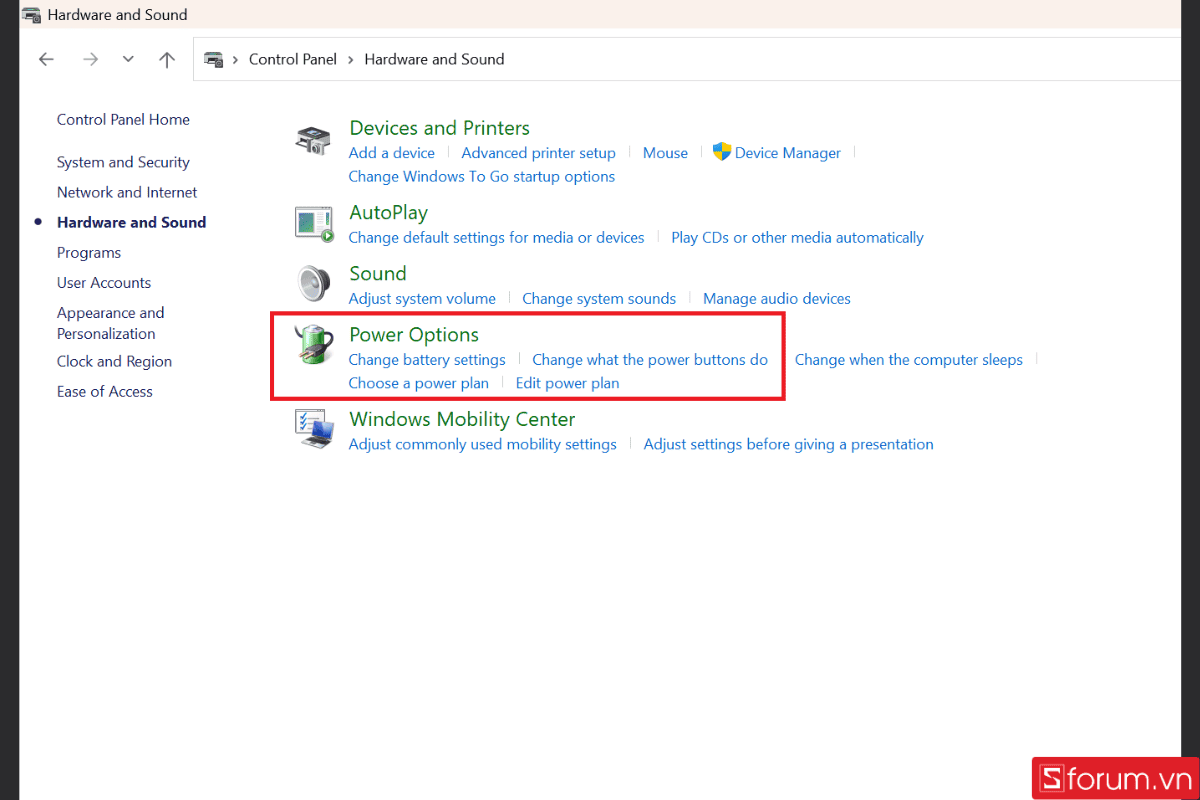
Bước 3: Mở Power Options
Sau đó chọn tiếp Power Options.
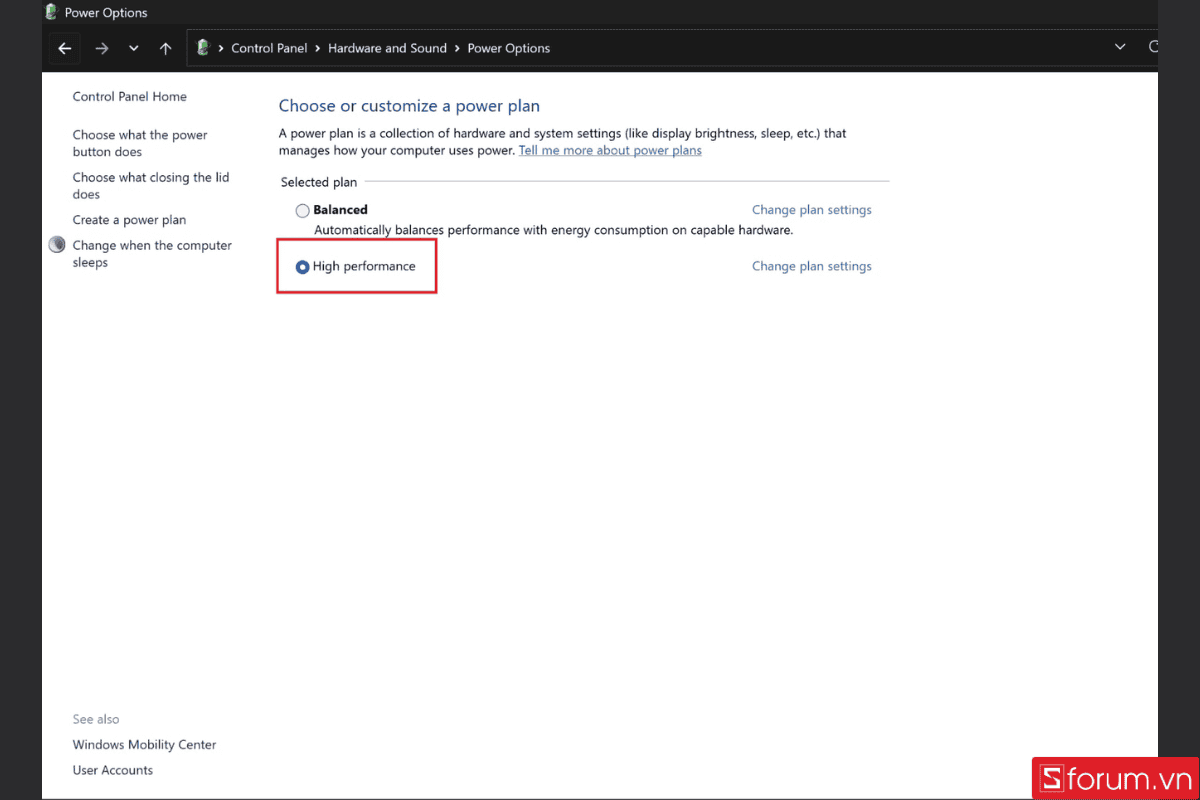
Bước 4: Bật chế độ High Performance
Tại đây, bạn sẽ thấy các tùy chọn. Hãy tích chọn vào ô High Performance.
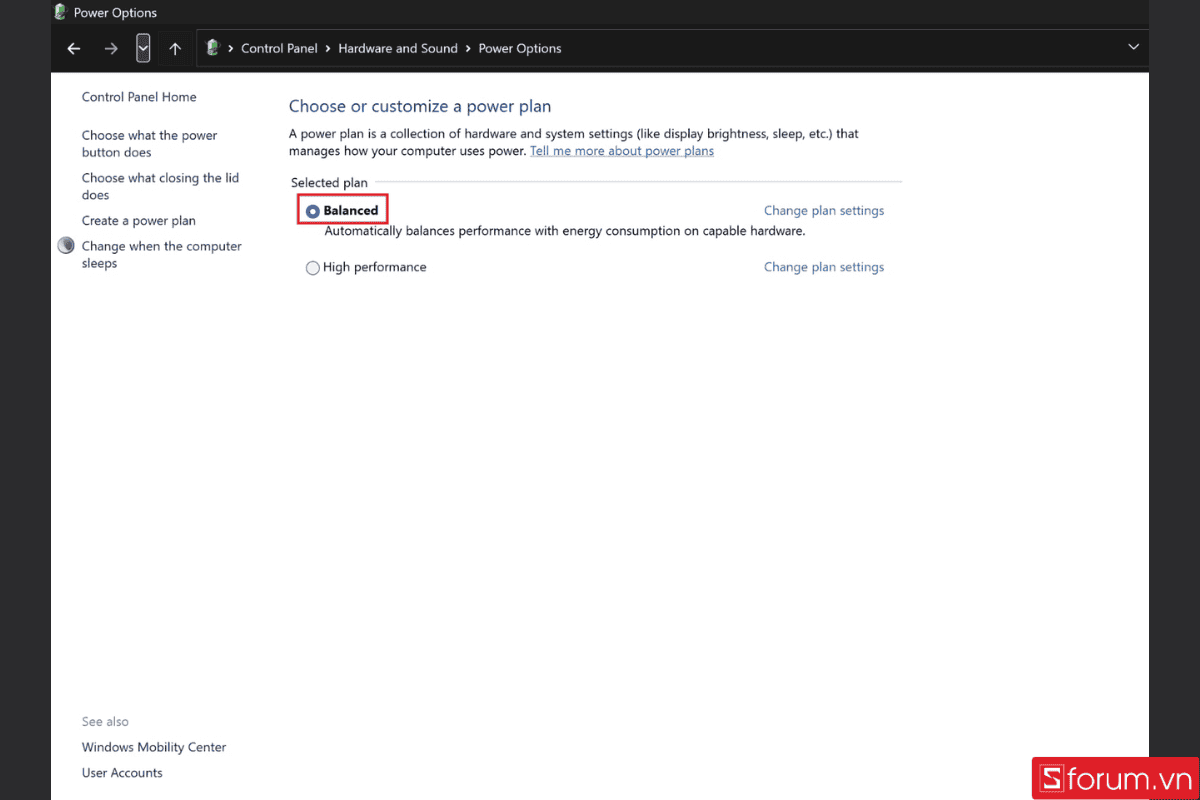
Bước 5: Tắt High Performance khi cần
Để tắt chế độ này, bạn chỉ cần chọn lại vào mục Balanced là xong.
Cách tối ưu hóa tốc độ CPU khi dùng High Performance
Đôi khi chỉ bật chế độ hiệu suất cao là chưa đủ, bạn cần can thiệp sâu hơn vào cài đặt CPU để đảm bảo nó luôn chạy "max ping":
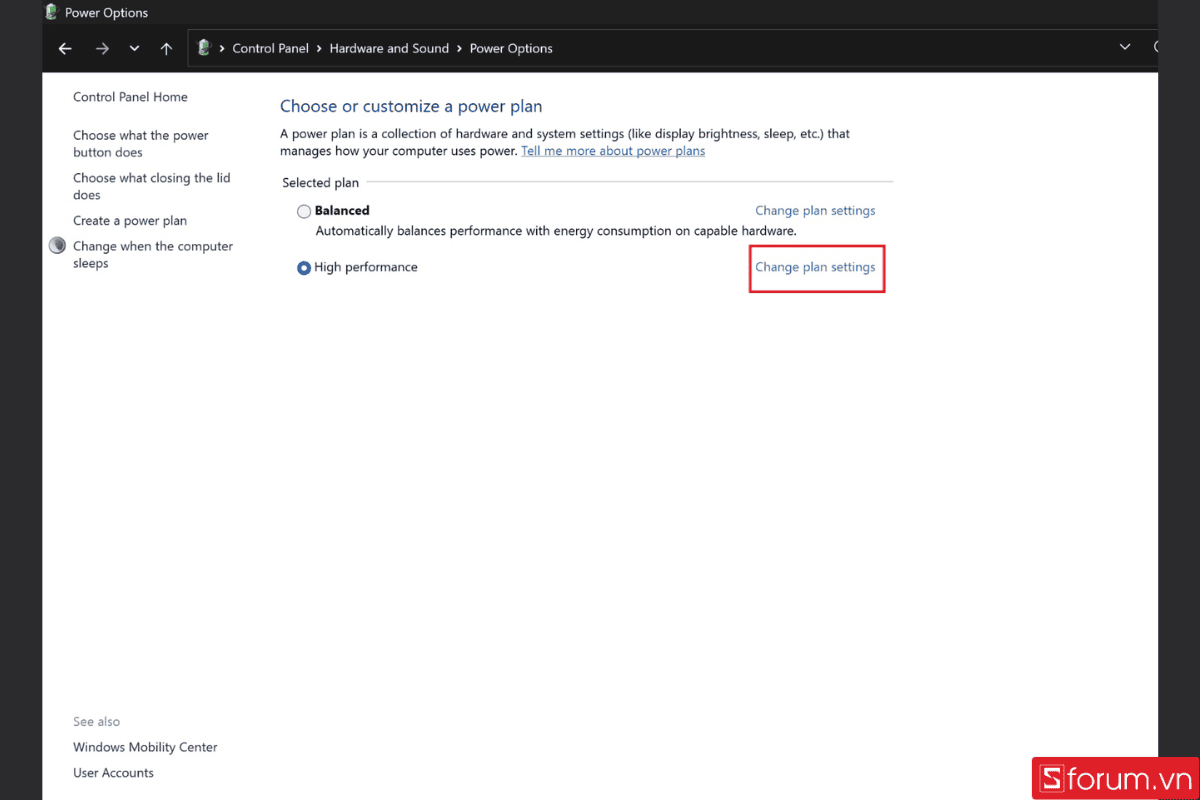
Bước 1: Mở cài đặt kế hoạch nguồn
Tại cửa sổ Power Options, nơi bạn vừa chọn High Performance theo hướng dẫn từ nội dung hướng dẫn bật - tắt chế độ High Performance trên Windows. Nhấn vào dòng chữ xanh Change plan settings.
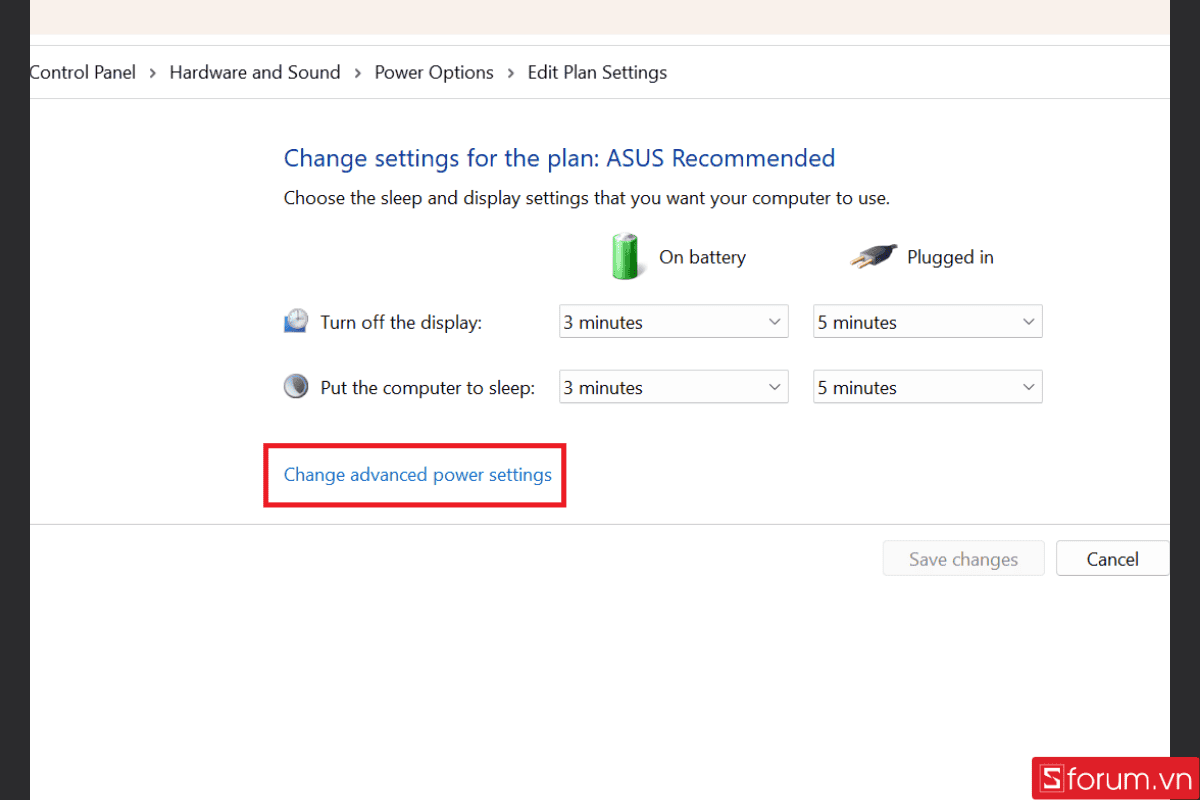
Bước 2: Truy cập cài đặt nguồn nâng cao
Tiếp tục chọn Change advanced power settings.
Bước 3: Mở mục quản lý CPU
Một cửa sổ nhỏ hiện ra, bạn tìm đến mục Processor power management và nhấn dấu cộng để mở rộng.
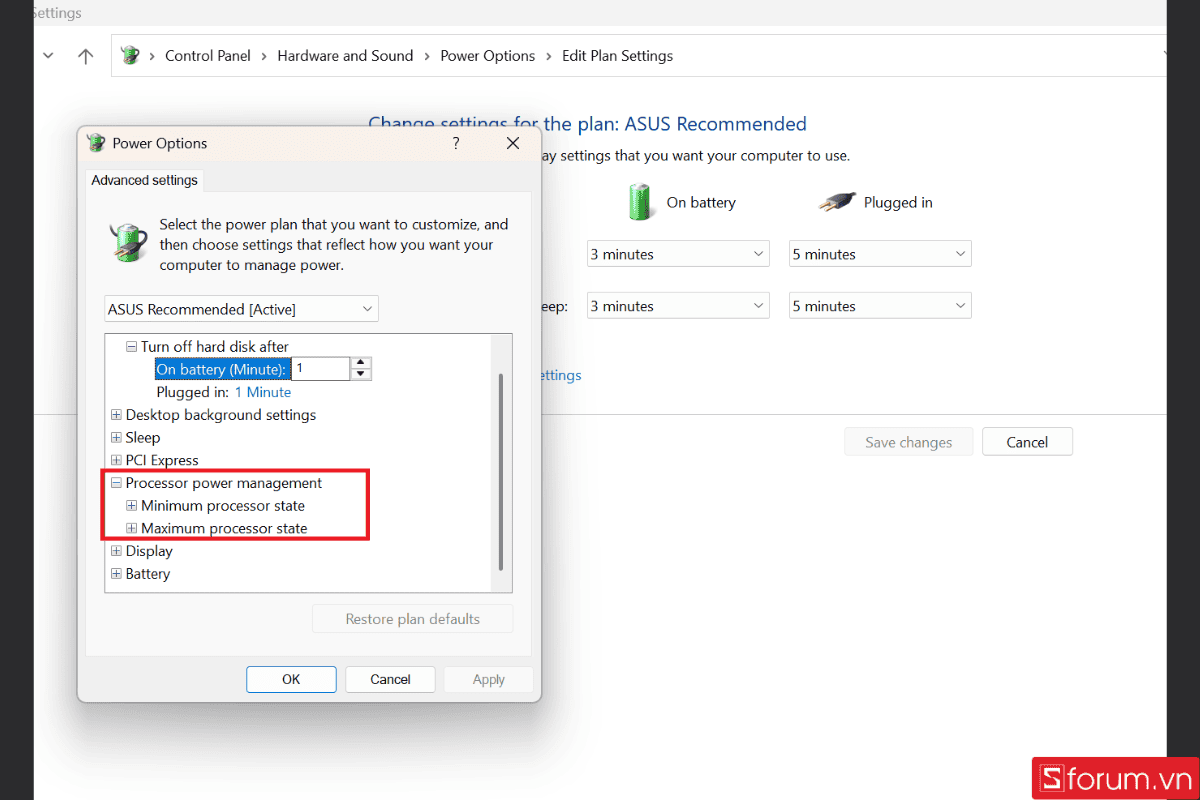
Bước 4: Thiết lập xung nhịp CPU tối đa
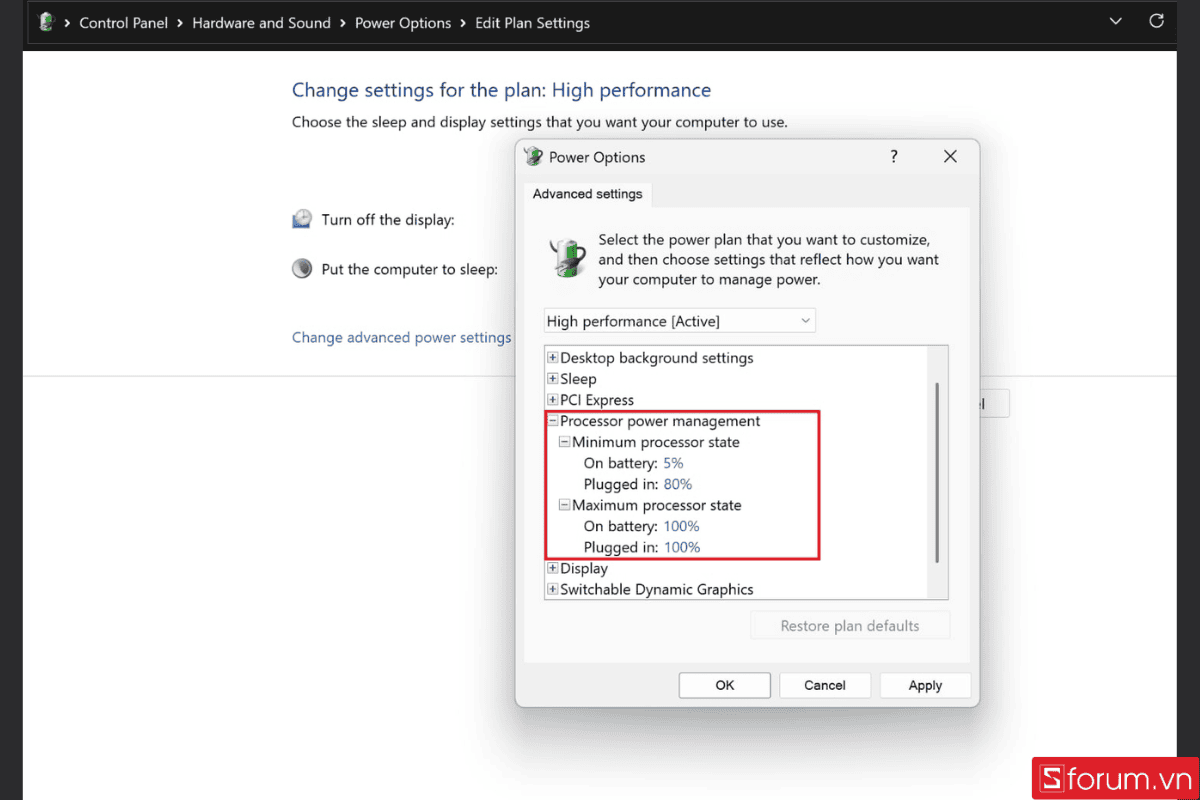
Tại mục Minimum processor state và Maximum processor state, hãy thiết lập cả hai ở mức 100%. Điều này ép CPU luôn chạy ở xung nhịp cao nhất, không được phép giảm xung ngay cả khi máy đang nghỉ ngơi, giúp loại bỏ hoàn toàn độ trễ khi bắt đầu một tác vụ mới.
Cách tối ưu hóa GPU để đạt hiệu suất cao nhất
Ngoài CPU, card đồ họa (GPU) cũng cần được "mở khóa" sức mạnh thông qua Windows Settings:
Bước 1: Mở cài đặt đồ họa trong Windows
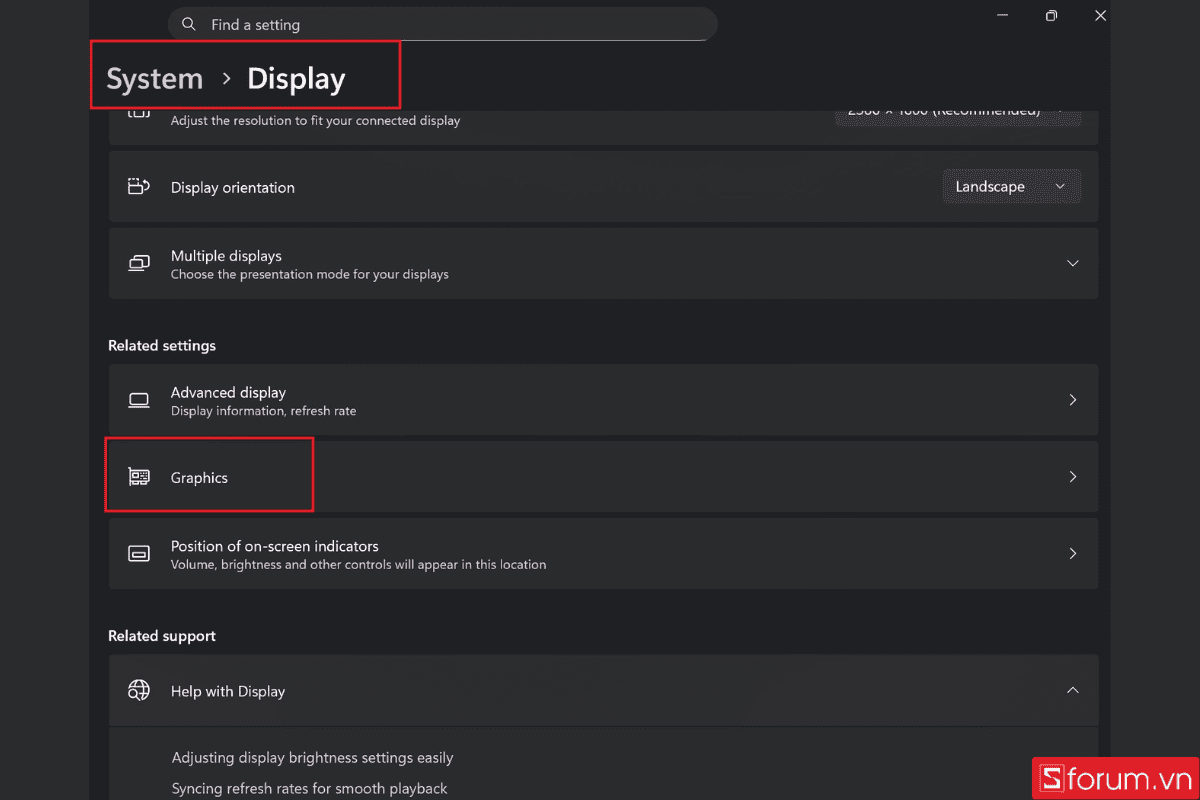
Nhấn Windows + I để mở Settings, chọn mục System > Display. Kéo xuống dưới cùng và chọn Graphics.
Bước 2: Truy cập cài đặt đồ họa nâng cao
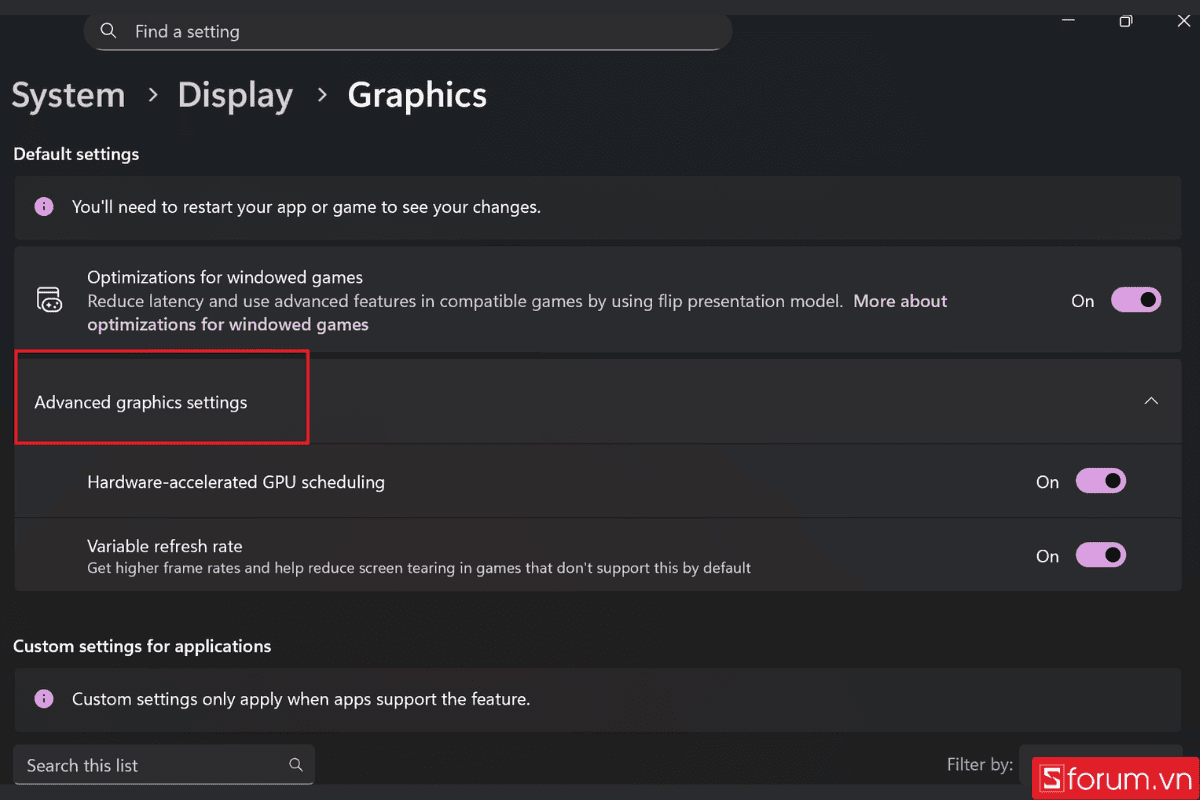
Nhấn vào Advanced graphics settings.
Bước 3: Bật tăng tốc GPU bằng phần cứng
Bật công tắc ở mục Hardware-accelerated GPU scheduling sang On.
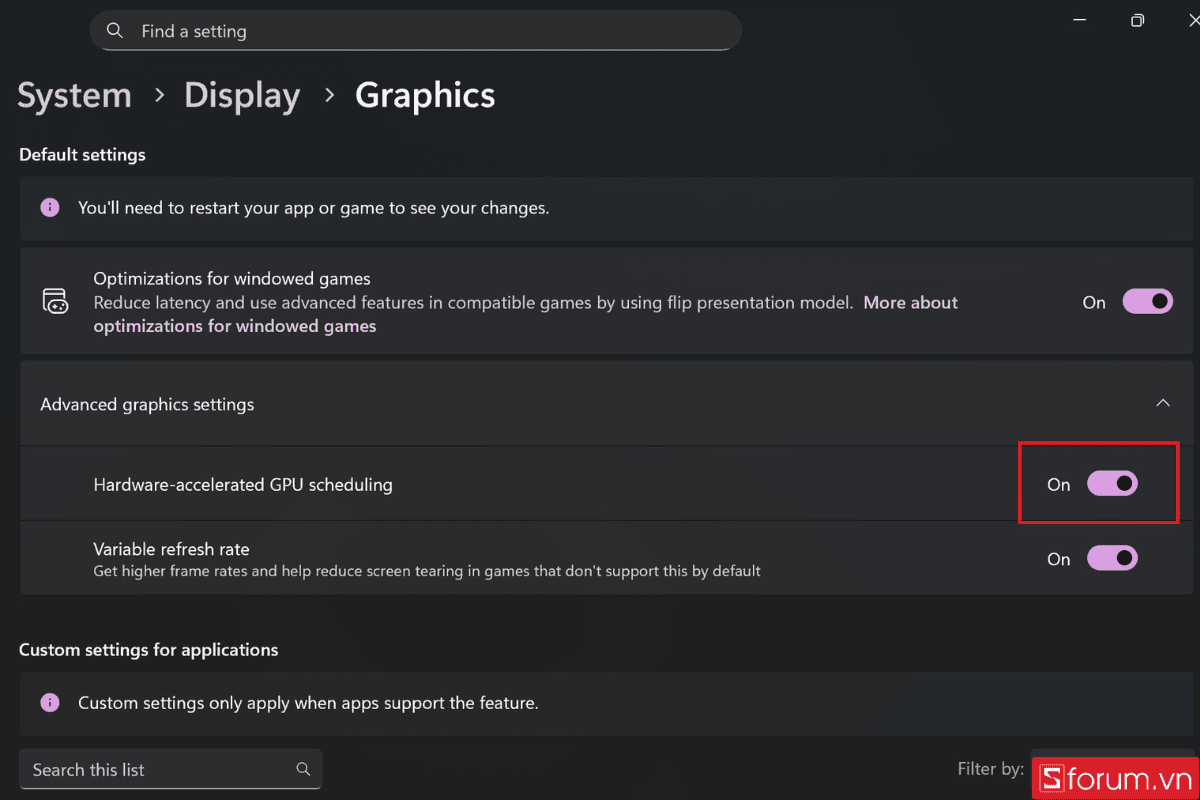
Bước 4: Khởi động lại máy tính
Khởi động lại máy tính để thay đổi có hiệu lực. Tính năng này giúp giảm tải cho CPU và giao việc quản lý bộ nhớ trực tiếp cho GPU, giúp tăng hiệu suất khi chơi game.
Chế độ High Performance là một công cụ đắc lực có sẵn trên Windows giúp bạn khai thác triệt để sức mạnh phần cứng. Hiểu và sử dụng nó đúng lúc sẽ giúp bạn có những giờ phút chơi game thăng hoa và làm việc hiệu quả hơn. Chúc các bạn thực hiện thành công và đừng quên ghé thăm Sforum nếu đang tìm kiếm những mẫu PC, Laptop hiệu năng cao nhé!
Xem thêm:
Câu hỏi thường gặp
Bật High Performance có làm hại máy không?
Về cơ bản là Không. Các linh kiện máy tính hiện đại được thiết kế để chịu được mức hiệu năng này. Tuy nhiên, nếu máy bạn tản nhiệt kém, việc chạy High Performance liên tục gây quá nhiệt có thể làm giảm tuổi thọ linh kiện theo thời gian.
Có nên bật High Performance liên tục không?
Đối với laptop, bạn không nên bật liên tục, đặc biệt là khi dùng pin, vì nó sẽ hao pin rất nhanh và làm máy nóng lên đáng kể. Chỉ nên bật khi cắm sạc và cần xử lý tác vụ nặng.
High Performance có giúp tăng FPS khi chơi game không?
Có, nhưng mức độ tăng phụ thuộc vào phần cứng của bạn. Chế độ này giúp FPS ổn định hơn (ít bị tụt FPS đột ngột) do CPU và GPU không bị giảm xung nhịp giữa chừng, mang lại trải nghiệm game mượt mà hơn.
Laptop pin yếu có nên dùng High Performance?
Tuyệt đối không. Khi pin yếu hoặc chai, việc kích hoạt chế độ này có thể khiến máy sập nguồn đột ngột do pin không cung cấp đủ dòng điện mà phần cứng yêu cầu. Hãy dùng chế độ Balanced hoặc Power Saver trong trường hợp này.





Bình luận (0)