Cách tăng FPS cho laptop hiệu quả chỉ với vài bước đơn giản

FPS là yếu tố quyết định độ mượt mà của hình ảnh trong quá trình chơi game trên laptop. Khi FPS cao, chuyển động liền mạch và tốc độ phản hồi nhanh giúp trải nghiệm trở nên trơn tru. Vậy, cách tăng FPS cho laptop thế nào?
Bài viết dưới đây tổng hợp giúp bạn đọc những cách tăng FPS cho laptop chính xác và hiệu quả nhất, phù hợp cả Windows 10 lẫn Windows 11, giúp bạn chơi game ổn định hơn mà không cần kiến thức kỹ thuật phức tạp.
Vì sao FPS thấp khiến laptop giật lag?
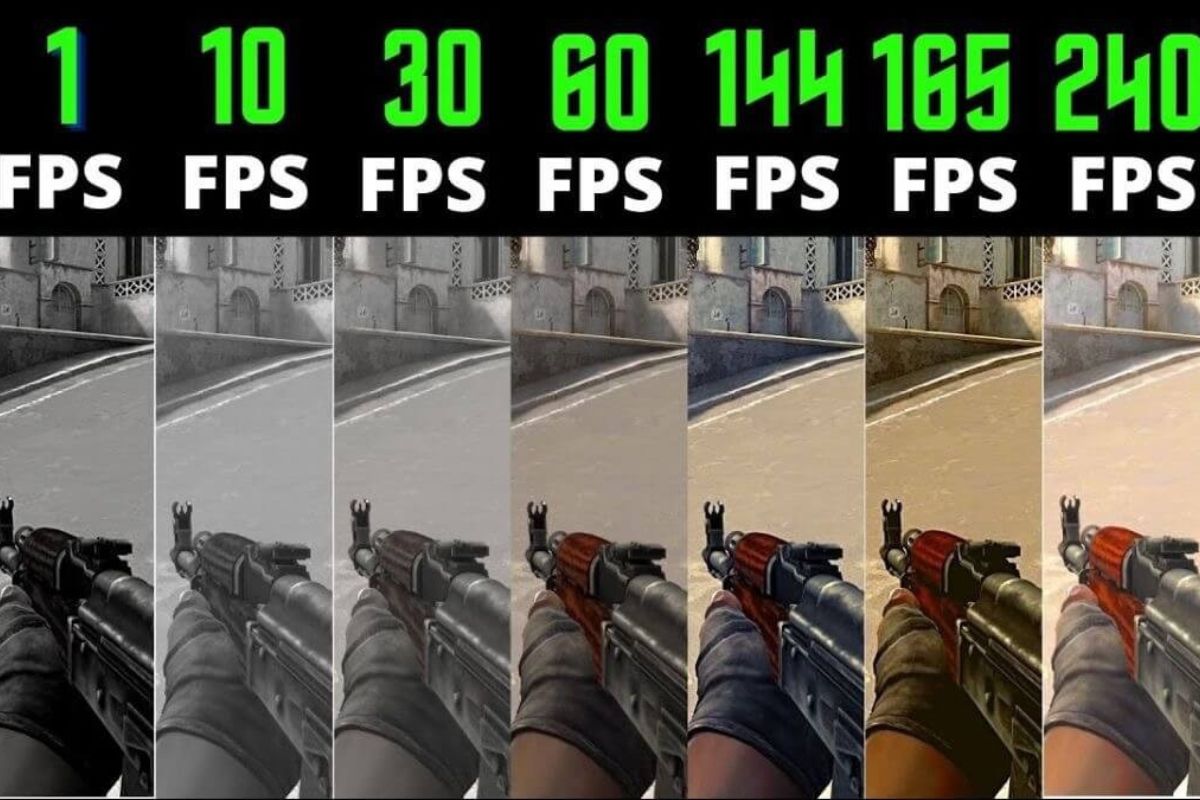
FPS thấp là nguyên nhân trực tiếp khiến chuyển động trong game cũng như các thao tác sử dụng trên laptop trở nên nặng nề, đứt đoạn và mất độ trơn tru. Mỗi giây hiển thị càng ít khung hình, hình ảnh càng bị “khựng”, dẫn đến cảm giác phản hồi chậm khi bạn thao tác chuột hoặc bàn phím.
Nguyên nhân khiến FPS trên laptop thấp
Để tìm đúng cách tăng FPS hiệu quả, bạn cần hiểu rõ vì sao laptop lại rơi vào tình trạng tụt khung hình. Thực tế, có nhiều yếu tố khác nhau tác động, dưới đây là những nguyên nhân phổ biến nhất khiến FPS trên laptop luôn thấp:
- Laptop quá nóng khiến CPU và GPU phải giảm xung để bảo vệ linh kiện, dẫn đến FPS tụt mạnh dù cấu hình vẫn tốt. Khi nhiệt độ vượt ngưỡng ổn định, hệ thống bắt buộc kích hoạt cơ chế bảo vệ, khiến tốc độ xử lý giảm và máy tính trở nên giật lag hơn.
- Driver GPU lỗi thời khiến card đồ họa hoạt động không tối ưu. Nếu bạn bỏ qua cập nhật, FPS sẽ dễ bị giảm bất thường.
- Thiết lập đồ họa quá cao so với cấu hình máy. Khi bạn bật tối đa các hiệu ứng như đổ bóng, phản chiếu, khử răng cưa, trong quá trình chơi game sẽ tiêu thụ nhiều tài nguyên CPU và GPU hơn mức laptop có thể đáp ứng, dẫn đến tụt FPS liên tục.
- Ứng dụng chạy nền tiêu tốn RAM và CPU, chẳng hạn trình duyệt, phần mềm chat, công cụ ghi màn hình hoặc dịch vụ tự khởi động cùng Windows.
- Ổ cứng HDD quá chậm hoặc đầy dung lượng khiến hệ thống mất thời gian tải tài nguyên, gây tình trạng giật hình trong lúc load bản đồ game hoặc chuyển cảnh.
- Windows bị lỗi hoặc chưa tối ưu, đặc biệt khi bạn sử dụng hệ điều hành lâu ngày mà không dọn rác, không cập nhật hoặc cài nhiều phần mềm gây xung đột. Điều này khiến laptop phản hồi chậm và FPS dao động mạnh.
- Laptop chạy chế độ tiết kiệm pin, khiến hệ thống tự giới hạn hiệu năng để kéo dài thời lượng pin. Khi đó, CPU không thể đạt xung tối đa và GPU cũng bị giảm hiệu suất, làm FPS trong game giảm rõ rệt.
- Game hoặc phần mềm không tương thích, chẳng hạn phiên bản game gặp lỗi, bản cập nhật Windows gây xung đột hoặc phần mềm anti-cheat hoạt động không ổn định.
10+ cách tăng FPS cho laptop hiệu quả 100%
Trong phần này, Sforum sẽ phân tích chi tiết từng giải pháp để bạn dễ dàng áp dụng tăng FPS cho laptop. Mỗi cách đều phù hợp cho đa số dòng laptop và tương thích tốt với Windows 11 cũng như Windows 10.
Giảm thiết lập đồ họa trong game
Khi vào game, bạn nên điều chỉnh các mục như độ phân giải, chất lượng Texture, Shadow, Anti-Aliasing, Vsync hoặc Effect xuống mức vừa phải. Các hiệu ứng này tiêu tốn nhiều tài nguyên GPU. Chỉ cần giảm bớt, bạn sẽ thấy FPS tăng lên đáng kể mà chất lượng hình ảnh vẫn giữ ở mức dễ chịu.
Cập nhật driver GPU (NVIDIA, AMD, Intel)
Driver là yếu tố ảnh hưởng trực tiếp đến khả năng xử lý đồ họa. Khi có phiên bản driver mới, nhà sản xuất thường bổ sung tối ưu hóa cho game hoặc sửa lỗi giảm FPS.
Bước 1: Mở Device Manager
- Sử dụng tổ hợp phím Windows + X và chọn mục Device Manager.
.jpg)
Bước 2: Nhấn Update Drive
- Trong cửa sổ vừa mở, truy cập vào phần Display adapter.
.jpg)
- Tiếp tục nhấn chuột phải vào card đồ họa và chọn Update Driver.
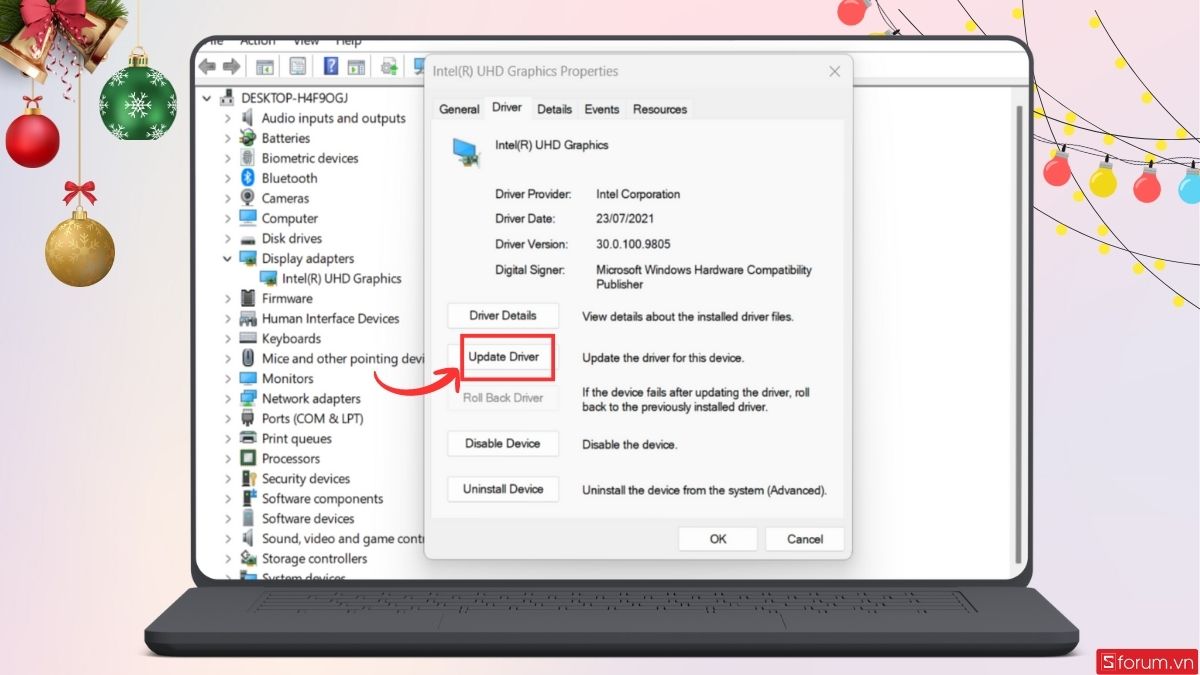
Bước 3: Hoàn tất update
- Chọn Search Automatically for Driver và đợi hệ thống tự động tìm kiếm, tải xuống và cài đặt bản cập nhật mới nhất.
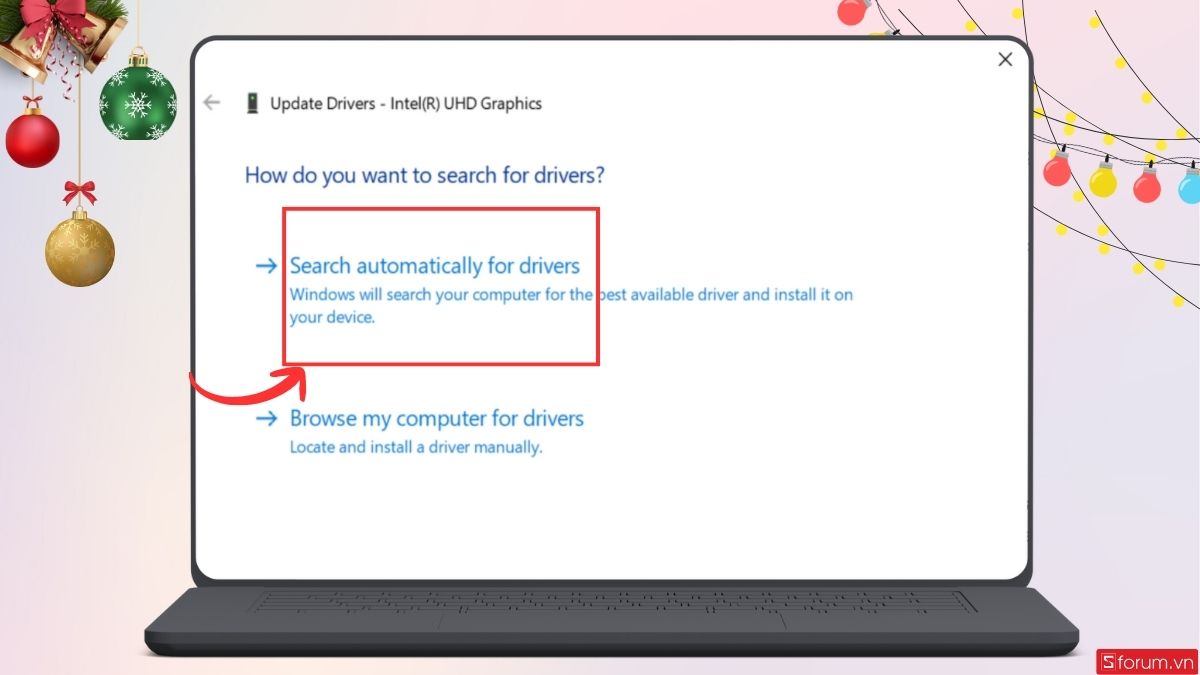
- Sau khi hoàn tất, bạn chỉ cần khởi động lại máy để áp dụng thay đổi.
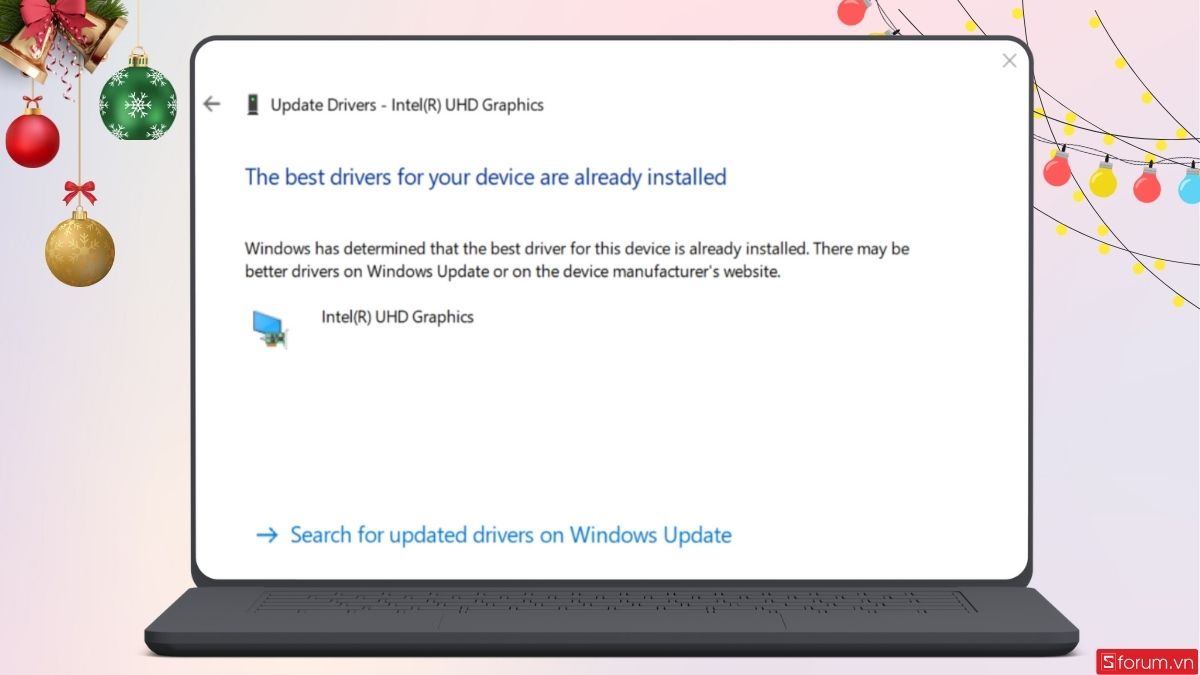
Bật chế độ hiệu suất cao
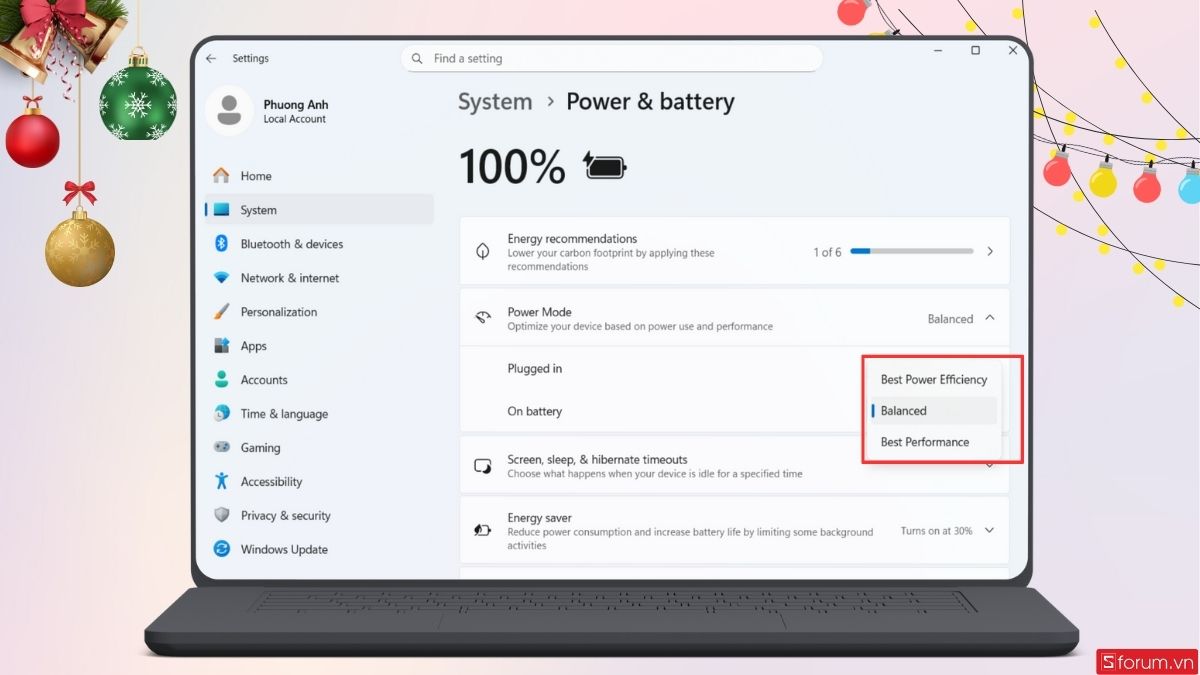
Trong Windows, khi laptop chạy chế độ Balanced hoặc Power Saver, hiệu năng sẽ bị giới hạn. Việc chuyển sang chế độ High Performance hoặc Best Performance trong Power Plan giúp CPU và GPU hoạt động ở xung tối đa, từ đó cải thiện tốc độ xử lý trong game.
Bước 1: Mở cửa sổ Cài đặt
- Nhấn tổ hợp phím Windows + I để mở cửa sổ Cài đặt. Chọn System trong danh sách bên trái.
.jpg)
Bước 2: Chọn Power & battery
- Chọn Power & battery → Tìm phần Power mode và mở menu lựa chọn.
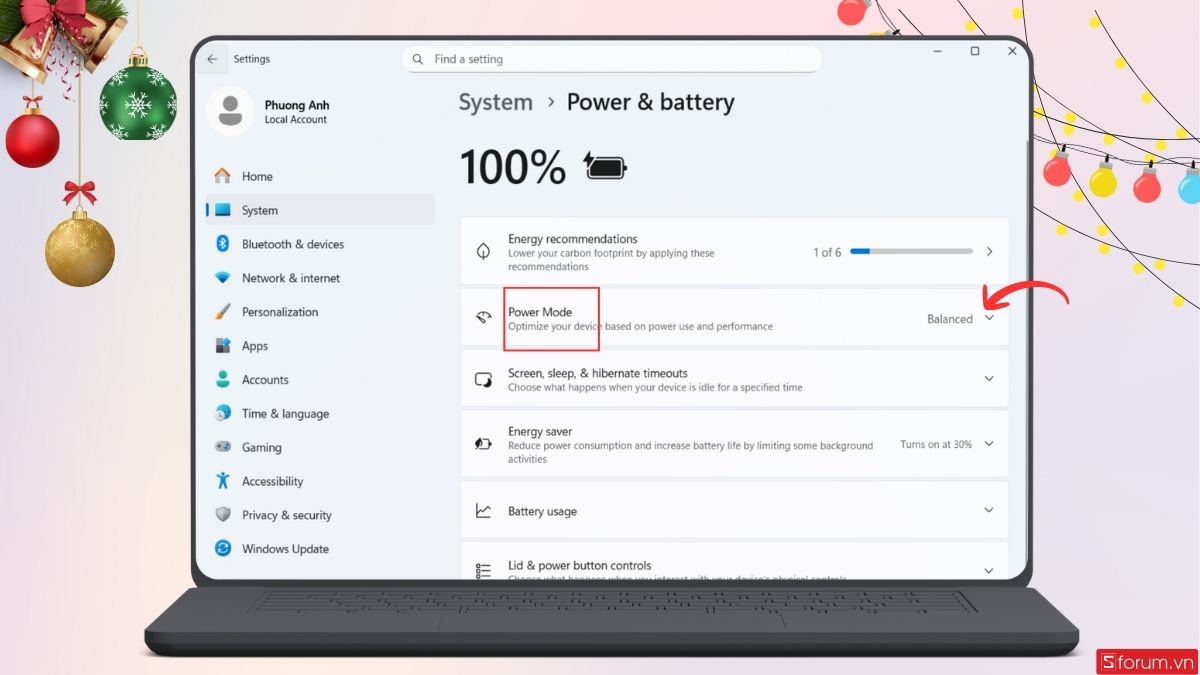
- Chọn Best performance để tối đa hiệu năng. Cuối cùng, hãy đóng cửa sổ Settings thay đổi sẽ có hiệu lực ngay lập tức.
Tắt ứng dụng nền không cần thiết
Nhiều trình duyệt, phần mềm chat, ứng dụng ghi màn hình hoặc dịch vụ chạy ngầm có thể tiêu tốn RAM và CPU. Bạn nên đóng bớt bằng Task Manager trước khi vào game để dành toàn bộ tài nguyên cho GPU và CPU xử lý hình ảnh. Cách làm như sau:
Bước 1: Nhấn vào thanh Task Manager
- Nhấn chuột phải vào thanh Taskbar và tiếp tục chọn Task Manager.
.jpg)
Bước 2: Chọn ứng dụng cần tắt chạy nền
- Chọn ứng dụng mà bạn muốn tắt, nhấn chuột phải rồi chọn End Task.
.jpg)
Dọn dẹp rác, tối ưu Windows
Việc dọn dẹp bằng Disk Cleanup, Storage Sense hoặc phần mềm tối ưu uy tín giúp giải phóng dung lượng, giảm tải hệ thống và tránh xung đột làm giảm FPS.
Kiểm tra và giảm nhiệt độ laptop
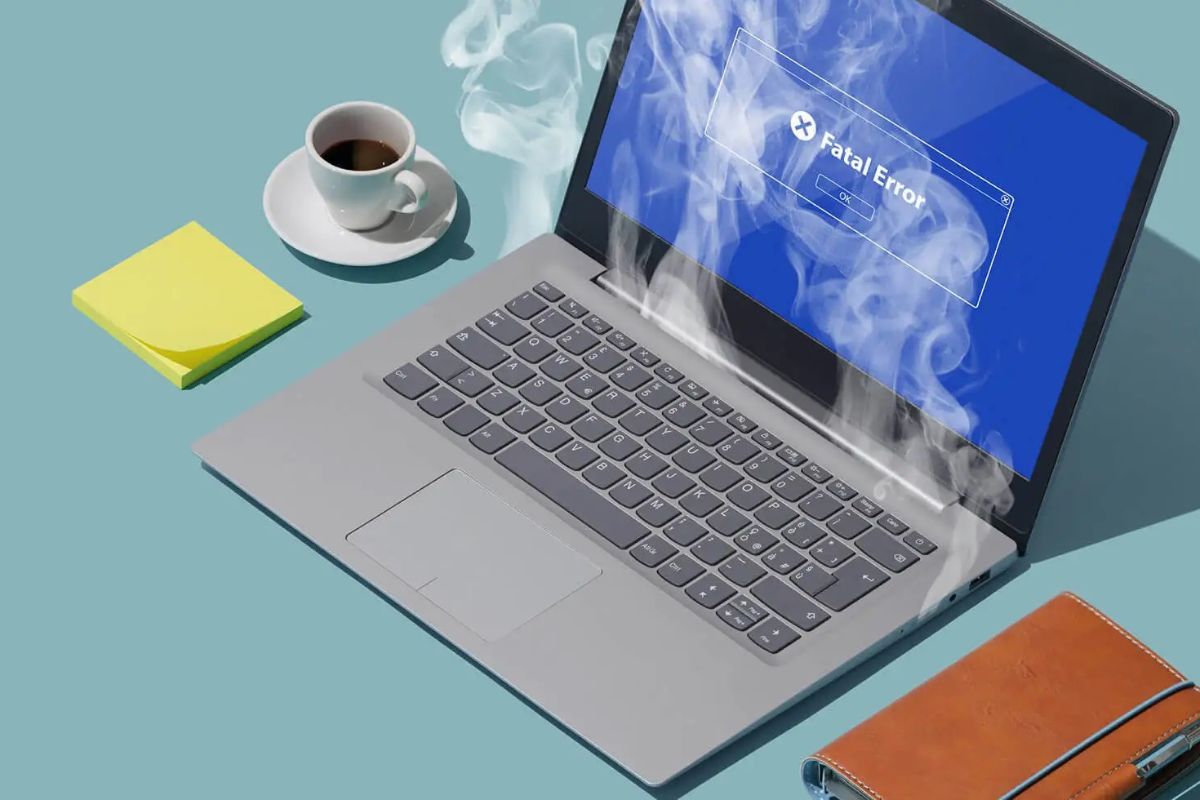
Nhiệt độ quá cao khiến FPS tụt mạnh vì CPU và GPU phải giảm xung. Do đó, các bạn nên vệ sinh khe tản nhiệt, thay keo tản nhiệt định kỳ hoặc sử dụng đế tản để luồng khí lưu thông tốt. Nhiệt độ ổn định sẽ giúp laptop duy trì hiệu năng tối đa.
Cập nhật Windows và phần mềm liên quan
Một số phiên bản Windows gây lỗi tương thích với game hoặc trình điều khiển GPU. Do đó, việc duy trì bản vá mới giúp laptop hoạt động ổn định hơn. Tuy nhiên, bạn cần đảm bảo cập nhật qua kênh chính thức và tránh dùng các bản mod không rõ nguồn gốc.
Bước 1: Mở Cài đặt trên laptop
- Nhấn tổ hợp phím Windows + I để mở cửa sổ Settings (hoặc mở Start → chọn Settings). Nhấn chọn Windows Update.
.jpg)
Bước 2: Kiểm tra bản cập nhật mới
- Trong trang cập nhật, nhấn Check for updates để Windows tìm bản vá và gói cập nhật mới.
.jpg)
Nếu có bản cập nhật khả dụng, nhấn Download để bắt đầu tải và cài đặt. Sau đó, chờ quá trình tải và cài đặt hoàn tất.
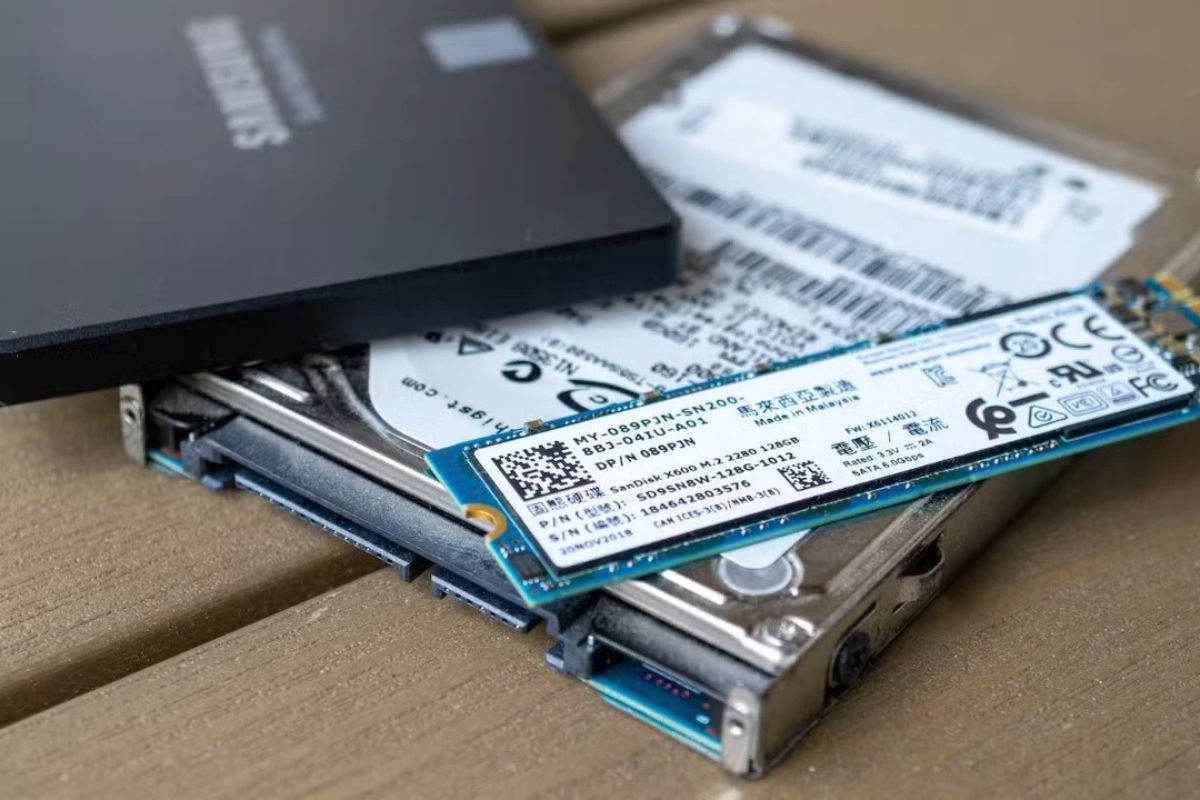
Sử dụng SSD thay cho HDD
Ổ cứng HDD có tốc độ đọc ghi quá chậm, khiến game mất thời gian load và nặng hơn khi xử lý tài nguyên. Khi nâng cấp lên SSD, máy không chỉ tốc độ load tăng mà độ ổn định tổng thể cũng tốt hơn, hạn chế hiện tượng khựng hình do ổ cứng chậm.
Ép xung GPU/CPU (nếu biết và phù hợp)
Người dùng có kinh nghiệm có thể ép xung nhẹ GPU để tăng thêm vài phần trăm FPS. Tuy nhiên, đây là thao tác yêu cầu hiểu rõ rủi ro về nhiệt độ và điện năng. Nếu không chắc chắn, bạn nên bỏ qua hoặc chỉ dùng các mức ép xung tự động của hãng.
Sử dụng laptop khi đang cắm sạc để tối đa hiệu năng
Hiện nay, một số hãng laptop thường hạn chế hiệu năng khi chạy bằng pin để kéo dài thời lượng sử dụng. Khi cắm sạc, hệ thống mới cho phép CPU và GPU chạy hết công suất, từ đó FPS ổn định hơn và bạn có thể sử dụng laptop với hiệu năng tốt nhất.
Mời bạn xem qua những mẫu laptop chất lượng nhất hiện đang có tại CellPhoneS.
[Product_Listing categoryid="871" propertyid="" customlink="https://cellphones.com.vn/laptop/acer/nitro.html" title="Danh sách Laptop Gaming Acer Nitro đang được quan tâm nhiều tại CellphoneS"]
Khi nào nên nâng cấp phần cứng để tăng FPS?
Trước khi nghĩ đến việc thay thế linh kiện, bạn nên xác định xem liệu laptop đã thật sự đạt giới hạn tối ưu hay chưa. Nếu đã thử tất cả các phương pháp tăng FPS bằng phần mềm mà hiệu quả vẫn không cải thiện đáng kể, rất có thể phần cứng máy đã không còn đủ mạnh để đáp ứng nhu cầu chơi game hiện tại. Các dấu hiệu dưới đây sẽ giúp bạn nhận biết lúc nào nên nâng cấp để cải thiện hiệu năng và tạo sự ổn định lâu dài.
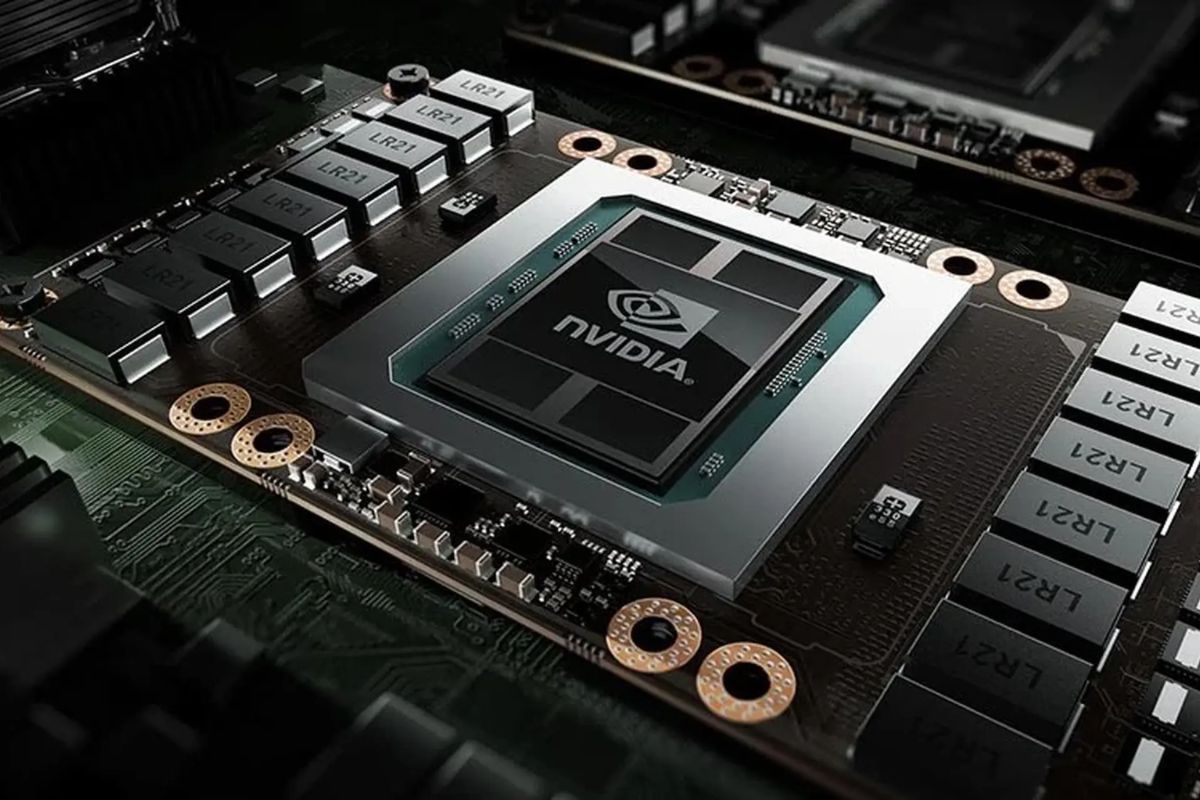
- GPU quá yếu so với yêu cầu game. Khi GPU không đáp ứng nổi mức đồ họa trung bình hoặc thấp của game, FPS sẽ luôn ở mức thấp dù bạn đã giảm mọi thiết lập tối đa. Đây là giới hạn phần cứng không thể khắc phục bằng tối ưu phần mềm.
- Dung lượng RAM dưới 8GB, khiến game liên tục phải sử dụng bộ nhớ ảo từ ổ cứng. Tình trạng này làm khung hình tụt mạnh khi tải tài nguyên mới, đặc biệt trong các game thế giới mở hoặc game online nhiều hiệu ứng. Việc nâng cấp lên 16GB mang lại cải thiện rõ rệt, vừa tăng FPS vừa giảm lag giật.
- Ổ cứng HDD gây nghẽn hiệu năng, khiến game load chậm, chuyển cảnh giật và dữ liệu bị trì hoãn. Khi ổ cứng chạy chậm hoặc đã xuống cấp, game thường xuyên “khựng” khi load đối tượng và bản đồ. Chuyển sang SSD không chỉ tăng tốc toàn hệ thống mà còn giúp FPS ổn định hơn vì dữ liệu được nạp nhanh hơn.
- CPU đời cũ hoặc quá yếu, khiến máy luôn trong tình trạng 100% tải khi vào game. Khi CPU không đủ mạnh để xử lý vật lý, AI, hiệu ứng và dữ liệu nền, FPS sẽ dao động mạnh dù GPU còn thừa khả năng. Đây là dấu hiệu rõ ràng rằng CPU đã đạt ngưỡng không thể cải thiện thêm.
- Nhiệt độ quá cao dù đã vệ sinh và tối ưu, khiến laptop liên tục giảm xung. Nếu bạn đã thay keo tản nhiệt, vệ sinh quạt và dùng đế tản mà máy vẫn nóng đến mức giảm hiệu năng, rất có thể hệ thống tản nhiệt đã xuống cấp hoặc không đủ mạnh cho nhu cầu chơi game hiện tại.
- Máy đã sử dụng quá lâu, dẫn đến linh kiện suy giảm hiệu năng tự nhiên theo thời gian. Sau khoảng 4 - 5 năm sử dụng, hiệu suất thực tế của CPU, GPU và ổ cứng có thể giảm đáng kể so với ban đầu, khiến FPS không còn giữ được độ ổn định như trước.
Tips giúp chơi game mượt hơn trên laptop cấu hình yếu
Nếu laptop của bạn thuộc phân khúc phổ thông hoặc đã dùng nhiều năm, việc đạt FPS cao trong game có thể gặp nhiều hạn chế. Tuy nhiên, vẫn có những mẹo nhỏ giúp tối ưu trải nghiệm, giảm hiện tượng giật lag và duy trì độ ổn định trong suốt quá trình chơi. Những tips dưới đây tuy đơn giản nhưng mang lại hiệu quả rõ rệt trên các dòng laptop cấu hình yếu.
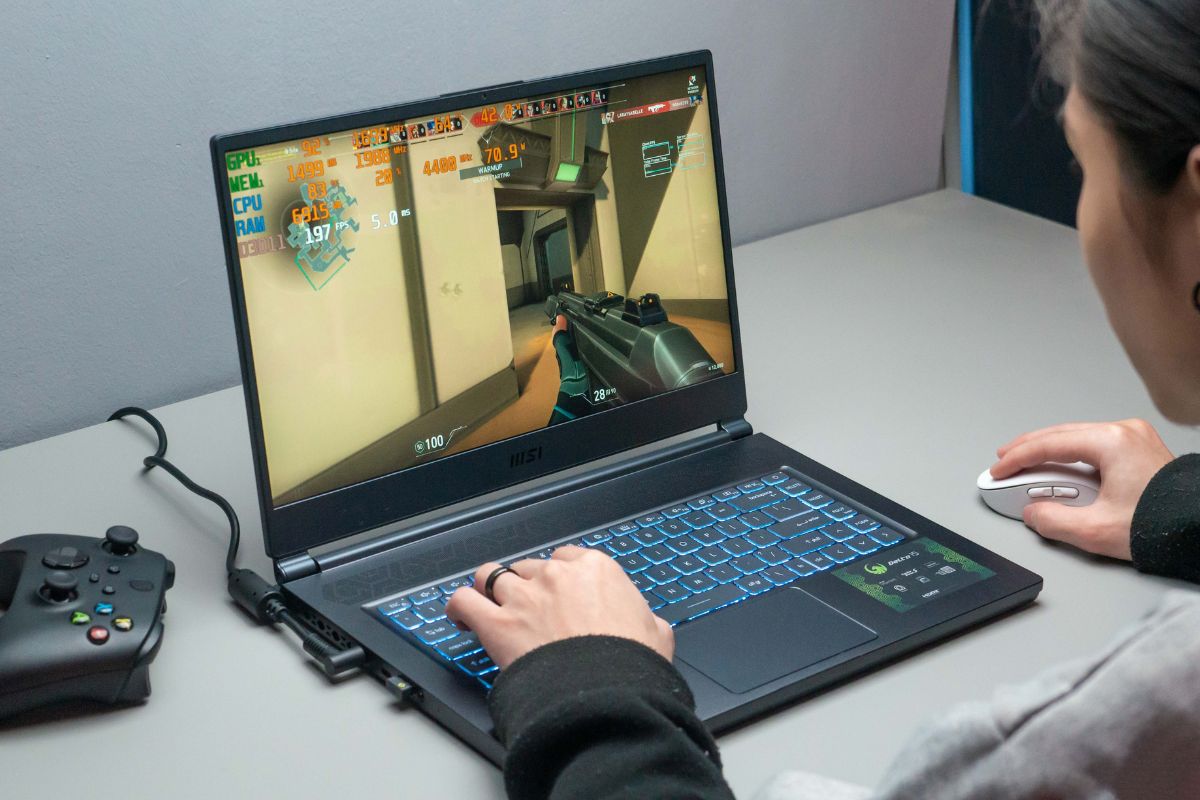
- Nên tiến hành tắt hoàn toàn các hiệu ứng đổ bóng, khử răng cưa và phản chiếu, bởi đây là các tác vụ tiêu tốn nhiều tài nguyên nhất. Những hiệu ứng này gần như không ảnh hưởng quá nhiều đến trải nghiệm tổng thể, nhưng lại giúp giảm tải mạnh cho GPU.
- Giảm Render Scale, đặc biệt trong các game bắn súng hoặc game online. Khi Render Scale thấp, game chỉ render ở độ phân giải thấp hơn rồi upscale lên, giúp FPS tăng nhưng chất lượng hình ảnh vẫn chấp nhận được.
- Ưu tiên chạy game ở chế độ toàn màn hình, thay vì cửa sổ. Chế độ toàn màn hình giúp game truy cập trực tiếp vào tài nguyên GPU và giảm mức độ xung đột với Windows, nhờ đó FPS ổn định hơn.
- Giảm mật độ người chơi hoặc hiệu ứng trong game online, nếu có tùy chọn. Một số game MOBA hoặc Battle Royale cho phép giảm chi tiết hình ảnh của các nhân vật khác để giảm tải lên CPU.
- Giải phóng bộ nhớ RAM bằng cách tắt trình duyệt và ứng dụng nền, đặc biệt là Chrome, vì chúng tiêu tốn bộ nhớ nhiều nhất. Laptop yếu rất dễ bị nghẽn RAM, gây khựng hình khi chuyển cảnh hoặc tải bản đồ.
- Ưu tiên kết nối Internet bằng dây hoặc Wi-Fi mạnh, đối với game online. FPS cao nhưng ping cao cũng khiến trận đấu giật lag, nên việc đảm bảo kết nối mạng ổn định giúp trải nghiệm mượt mà hơn.
Có thể thấy, các tăng FPS cho laptop không chỉ phụ thuộc vào phần cứng mà còn liên quan đến cách bạn tối ưu hệ thống và cài đặt game. Chỉ cần thực hiện đúng các bước trên, bạn có thể cải thiện đáng kể độ mượt khi chơi game, đặc biệt trên Windows 11.
Xem thêm:
Câu hỏi thường gặp
Tại sao FPS cao nhưng vẫn bị giật lag?
SSD có giúp tăng FPS hay không?
Cách xem FPS khi chơi game?
Laptop văn phòng có chơi game nặng được không?







Bình luận (0)