
Laptop lỗi Win do đâu? Cách khắc phục hiệu quả 2026

Khi laptop lỗi Win, người dùng thường gặp phải tình trạng máy treo, đứng màn hình, không vào được Windows hoặc báo các lỗi hệ thống lạ. Đây là sự cố có thể xuất phát từ phần mềm, phần cứng hoặc cách sử dụng máy hằng ngày. Bạn hãy cùng Sforum tìm hiểu chủ đề này ngay nhé!
Biểu hiện thường gặp khi laptop lỗi Win
Khi Windows gặp sự cố, máy của bạn sẽ xuất hiện một hoặc một vài dấu hiệu thường thấy. Việc nhận biết giúp bạn xác định mức độ nghiêm trọng và chọn giải pháp phù hợp để khắc phục tình trạng laptop lỗi Win:
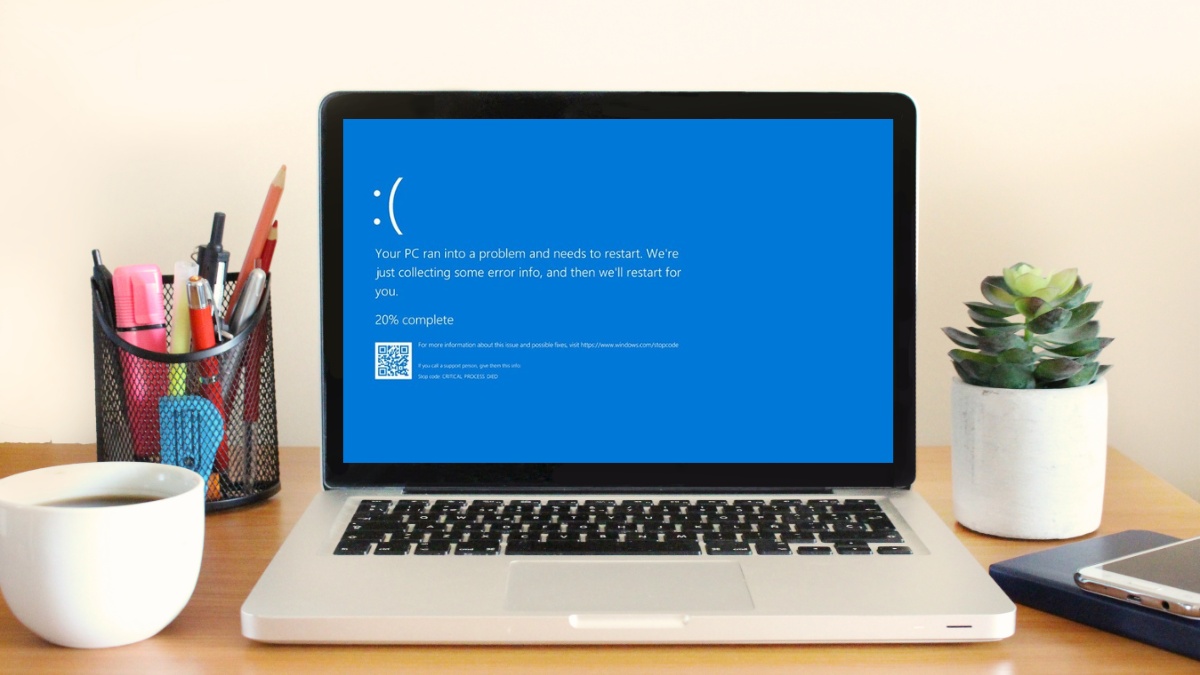
- Không vào được Windows: Máy treo ở logo, treo vòng xoay loading hoặc dừng ở màn hình đen.
- Máy xuất hiện màn hình xanh: Có thể hiển thị mã lỗi như IRQL_NOT_LESS_OR_EQUAL, CRITICAL_PROCESS_DIED, INACCESSIBLE_BOOT_DEVICE,...
- Laptop chạy chậm bất thường: Ứng dụng tắt đột ngột, phản hồi chậm, xuất hiện lỗi “Not Responding”
- Một số biểu hiện khác: Máy tự khởi động lại liên tục, báo lỗi Windows failed to start,...
Nguyên nhân khiến laptop bị lỗi Win phổ biến
Các nguyên nhân khiến laptop lỗi Win có thể đến từ hệ điều hành, phần cứng hoặc các yếu tố bên ngoài như virus hay phần mềm không tương thích. Sau đây là các yếu tố thường gặp và cách chúng tác động đến máy tính của bạn.
Lỗi do hệ điều hành Windows
Laptop lỗi Win có thể xuất hiện trong quá trình khởi động, chạy tác vụ hoặc cập nhật. Những lỗi này bao gồm file hệ thống bị hỏng, registry sai cấu trúc hoặc các thành phần hệ thống mất liên kết.
Khi các file quan trọng không thể hoạt động đúng, laptop rất dễ rơi vào tình trạng treo, đơ, màn hình đen hoặc báo lỗi khi boot.

Chiếc laptop ASUS với hiệu năng tốt, đa nhiệm mượt mà sẽ phục vụ tốt những tác vụ học tập, giải trí. Hãy khám phá những mẫu laptop ASUS chính hãng tại trang cửa hàng CellphoneS dưới link sau. Xem ngay!
[Product_Listing categoryid="693" propertyid="" customlink="https://cellphones.com.vn/laptop/asus.html" title="Danh sách Laptop ASUS đang được quan tâm nhiều tại CellphoneS"]
Lỗi phần cứng
Phần cứng như ổ cứng (HDD/SSD), RAM hoặc mainboard gặp trục trặc cũng có thể khiến laptop lỗi Win. Khi ổ cứng có bad sector, hệ điều hành rất dễ bị hỏng dữ liệu. Tương tự, RAM lỗi gây treo máy, màn hình xanh,... Lỗi phần cứng thường có xu hướng lặp lại liên tục và xuất hiện ngay cả khi bạn đã cài lại Windows mới.
Nhiễm virus, malware hoặc phần mềm độc hại
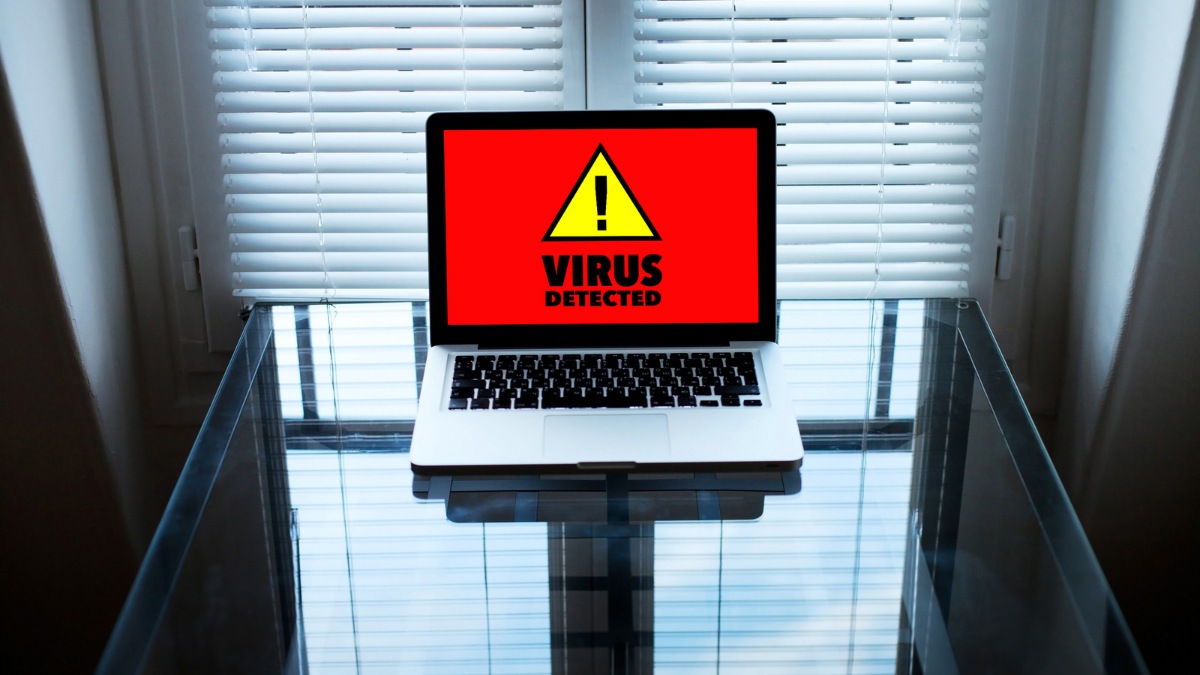
Virus có thể tác động trực tiếp đến file hệ thống, làm hỏng dữ liệu, thay đổi cấu hình Windows hoặc gây treo máy. Một số malware còn chiếm quyền điều khiển hệ thống, tự động cài phần mềm lạ khiến laptop hoạt động bất ổn.
Nếu bạn không có biện pháp bảo vệ laptop đúng cách thì những yếu tố này rất dễ khiến máy tính không vào được Win.
Xung đột phần mềm hoặc driver
Khi driver lỗi hoặc không tương thích, laptop có thể hiển thị màn hình xanh hoặc khởi động không ổn định, đó cũng là nguyên nhân laptop lỗi Win. Phần mềm chạy ngầm xung đột, đặc biệt là phần mềm diệt virus hoặc các công cụ tối ưu hóa hệ thống cũng có thể khiến Windows gặp sự cố.
Cài đặt, cập nhật Windows không thành công
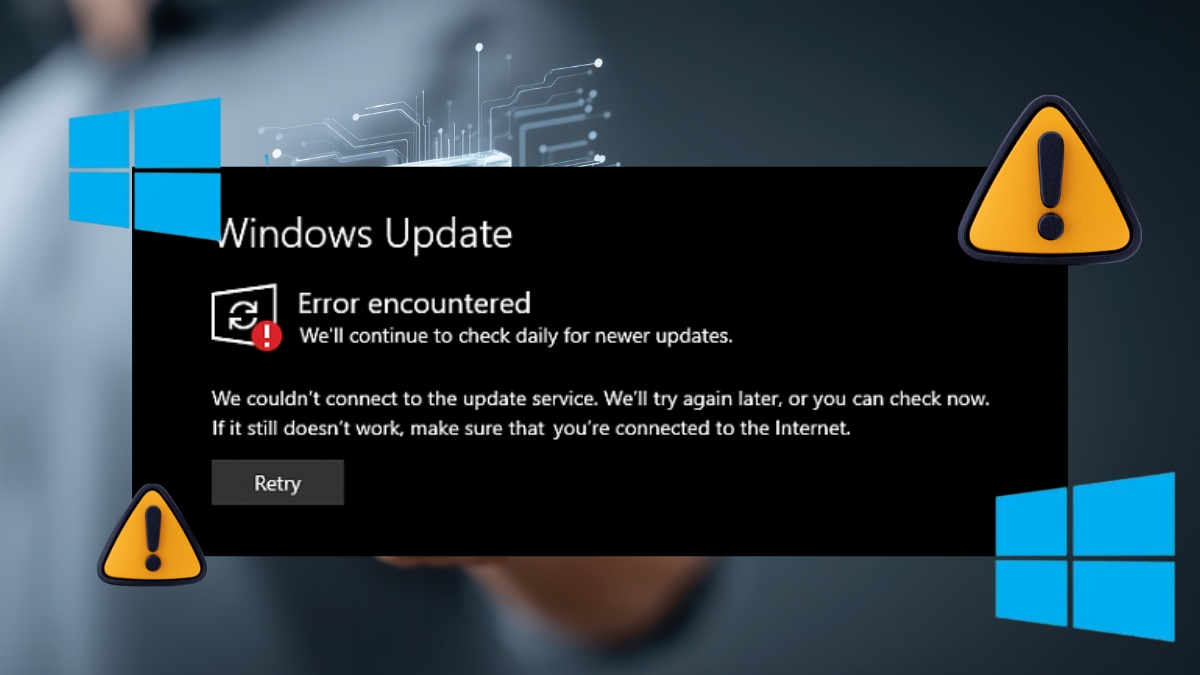
Quá trình cài đặt, cập nhật Windows có thể bị gián đoạn do mất điện, tắt máy hoặc lỗi mạng. Khi đó, một số file hệ thống bị thiếu hoặc không thể hoạt động đúng dẫn đến laptop lỗi Win khi khởi động. Máy tính có thể báo lỗi Windows failed to start hoặc đứng ở màn hình chờ cập nhật rất lâu.
Sử dụng laptop không đúng cách
Việc tắt máy không đúng quy trình, cài phần mềm tràn lan hoặc sử dụng thiết bị ngoại vi không tương thích cũng góp phần gây ra hiện tượng laptop lỗi Win. Đây là nguyên nhân khá phổ biến ở người dùng phổ thông và dễ dẫn đến các lỗi hệ thống bất ngờ.
Cách khắc phục laptop lỗi Win hiệu quả nhất
Ứng với mỗi nguyên nhân, bạn sẽ cần xử lý lỗi theo cách khác nhau. Hướng dẫn dưới đây sẽ giúp bạn nắm được cách thực hiện. Tuy nhiên, đừng tự ý tháo lắp hay can thiệp sâu nếu không rành quy trình nhé!
Khởi động lại laptop
Thao tác này giúp Windows tải lại các tiến trình, sửa nhanh lỗi tạm thời,... Đây là bước đơn giản nhưng hiệu quả trong nhiều trường hợp như treo màn hình, ứng dụng bị đóng đột ngột hoặc máy chạy chậm bất thường. Bạn nên thử cách này đầu tiên trước khi bước sang các biện pháp phức tạp hơn khi nhận thấy dấu hiệu laptop lỗi Win.
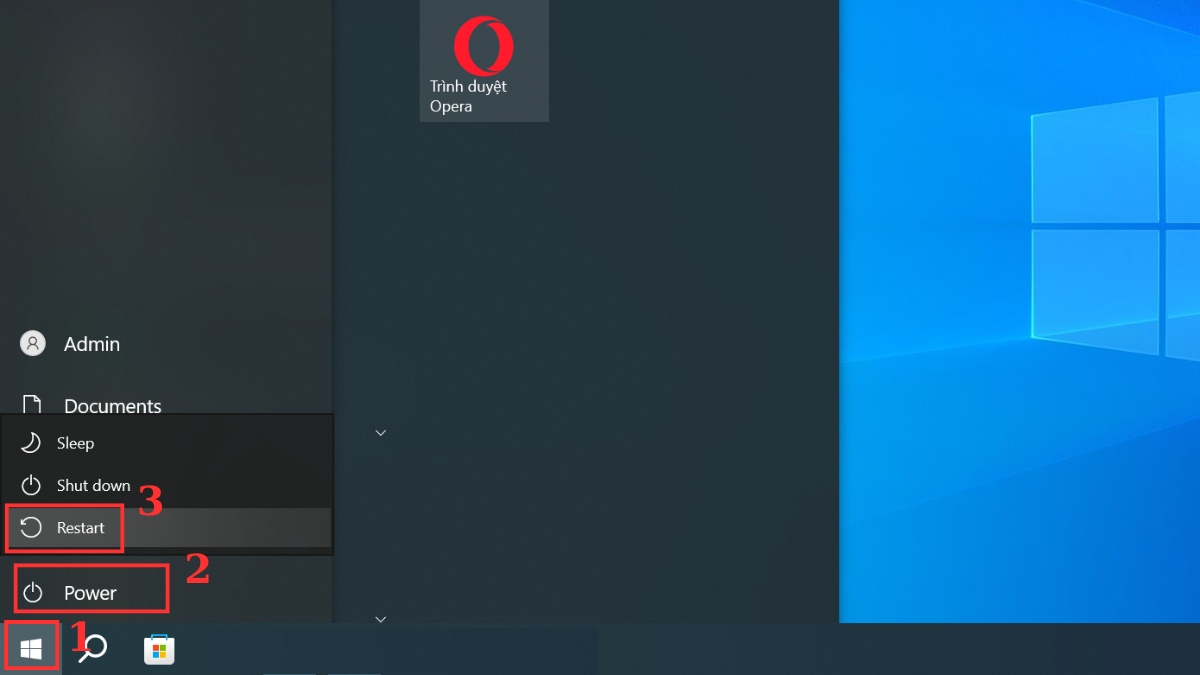
- Bước 1: Nhấn Start
- Bước 2: Nhấn Power
- Bước 3: Restart
Lưu ý: Trước khi thực hiện, bạn nhớ lưu mọi tài liệu đang mở và tắt các ứng dụng đang chạy. Nếu laptop không phản hồi thì cần hard reset.
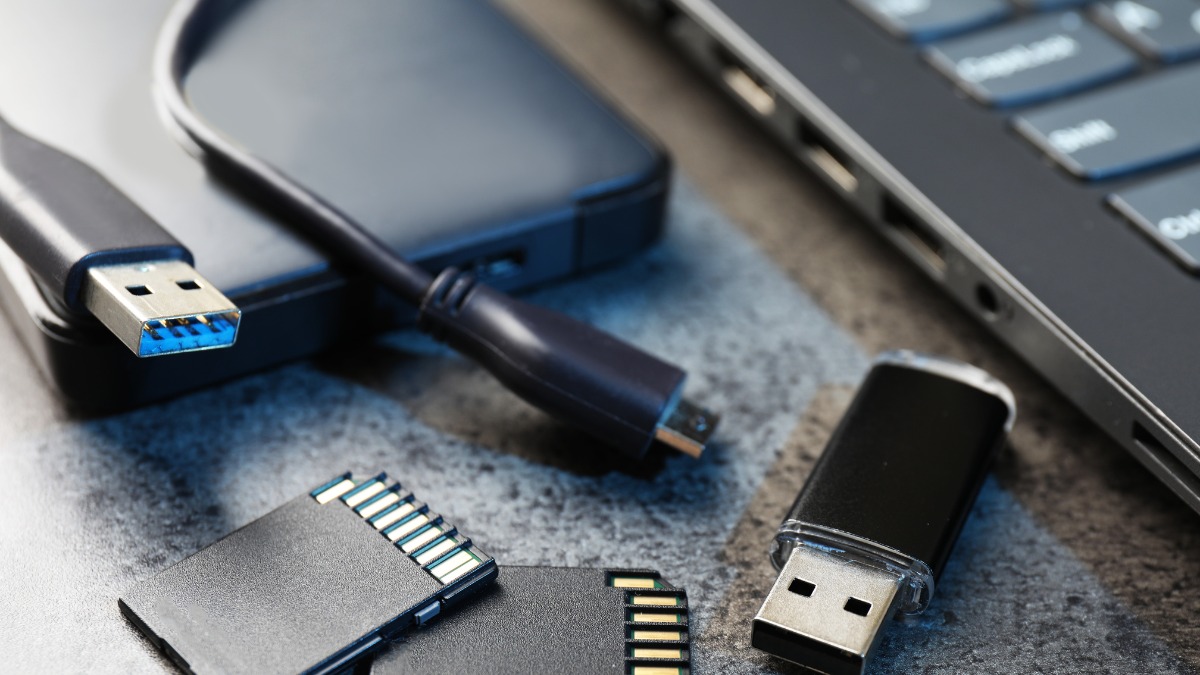
Tháo thiết bị ngoại vi (USB, thẻ nhớ, ổ cứng gắn ngoài)
Một số thiết bị ngoại vi có thể làm gián đoạn quá trình khởi động, khiến laptop không vào được Win hoặc đứng ở màn hình đen. Hãy tháo tất cả thiết bị như USB, thẻ nhớ, ổ cứng gắn ngoài sau đó khởi động lại.
Nếu máy vào được Windows bình thường, có thể thiết bị ngoại vi là nguyên nhân gây xung đột khiến laptop lỗi Win.
Kiểm tra và sửa lỗi ổ cứng, RAM
Bạn có thể kiểm tra logic (file system) bằng công cụ CHKDSK hoặc phần mềm của nhà sản xuất. Với RAM thì có thể kiểm tra bằng Windows Memory Diagnostic. Khi phát hiện lỗi thì cần thay linh kiện để tránh phát sinh các sự cố Windows nghiêm trọng hơn. Khi khắc phục laptop lỗi Win bằng cách xử lý phần cứng, hãy thao tác cẩn thận để không ảnh hưởng đến dữ liệu.
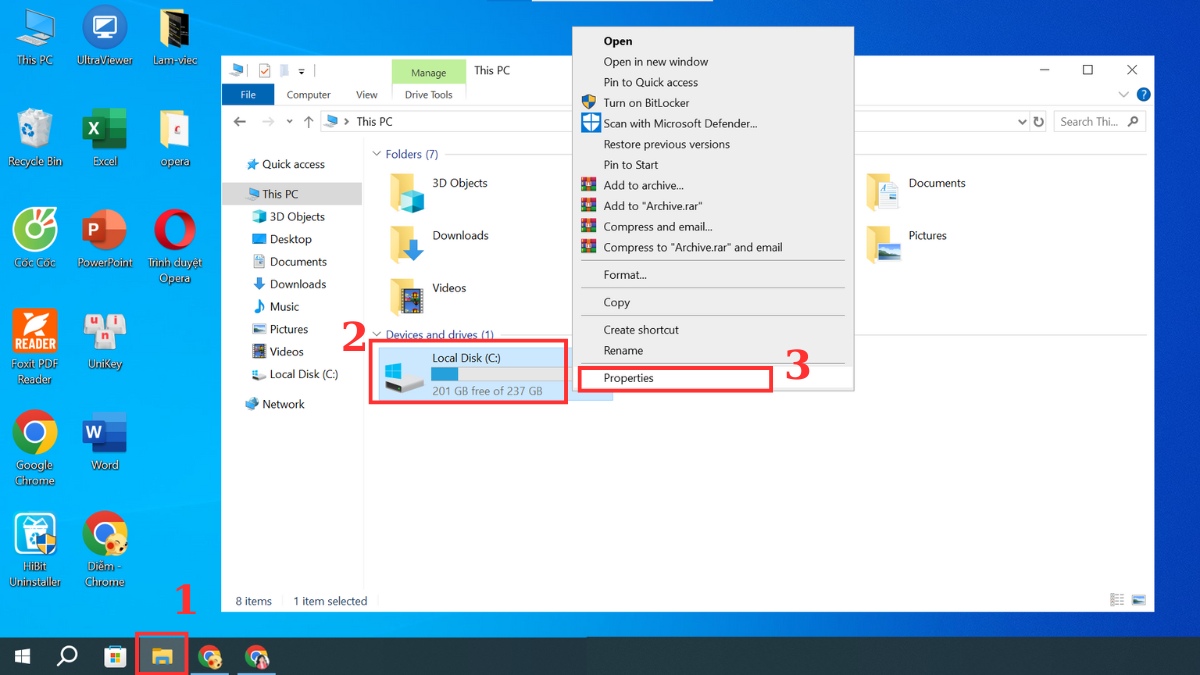
Việc kiểm tra ổ cứng bằng Check Disk (CHKDSK) được làm như sau:
1.Truy cập vào thuộc tính ổ đĩa:
- Mở File Explorer
- Nhấp chuột phải vào ổ đĩa cần check
- Chọn Properties
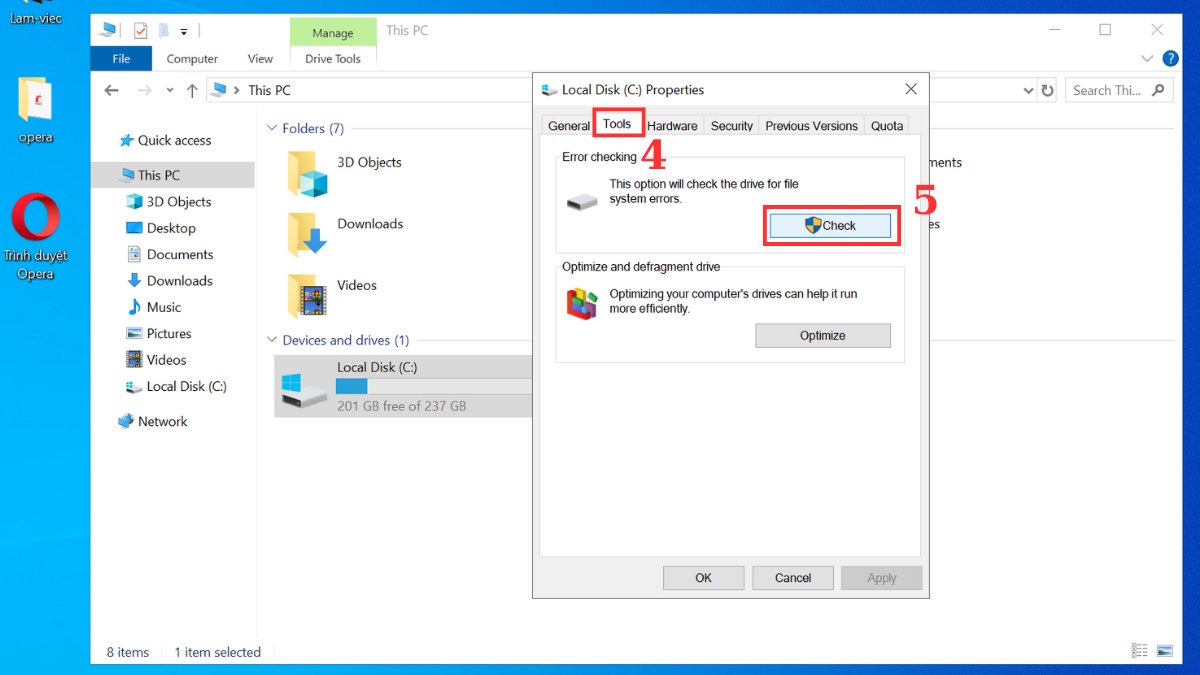
2.Kiểm tra lỗi ổ đĩa:
- Chọn tab Tools
- Trong mục Error checking, chọn Check
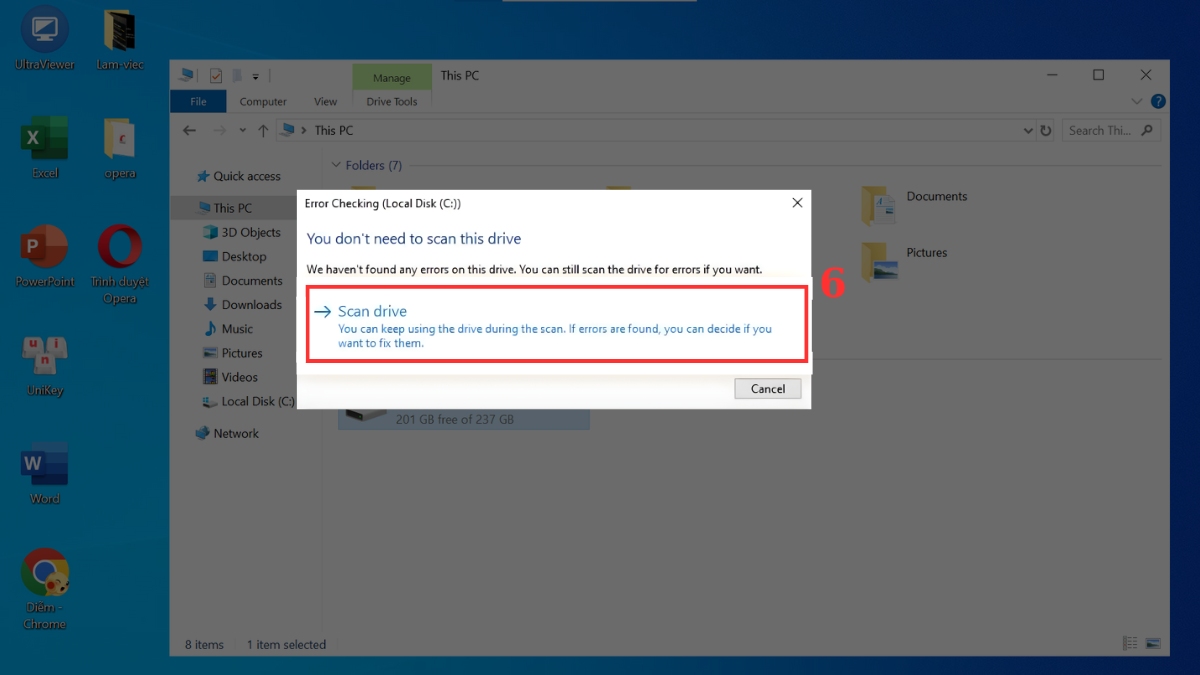
3.Thực hiện Scan drive (nếu cần):
- Nếu hiện “You don’t need to scan this drive”, bạn còn một lựa chọn khác là Scan drive để quét thủ công. Tuy nhiên, quá trình quét sâu có thể mất nhiều thời gian.
Lưu ý: Không nên chạy CHKDSK khi ổ đang có dấu hiệu hỏng nặng vì có thể gây lỗi và mất dữ liệu. Đồng thời hãy backup trước khi dùng System Restore (option) nhé!
Khởi động ở chế độ Safe Mode
Safe Mode cho phép Windows chạy với driver và dịch vụ tối thiểu, giúp bạn xác định xem lỗi Win có đến từ phần mềm, driver hay xung đột hệ thống hay không. Nếu máy hoạt động ổn định, rất có thể nguyên nhân laptop lỗi Win nằm ở ứng dụng hoặc driver mới cài đặt.
Cách khắc phục laptop bị lỗi Win bằng cách vào Safe Mode trên Windows 10/11 là như sau:
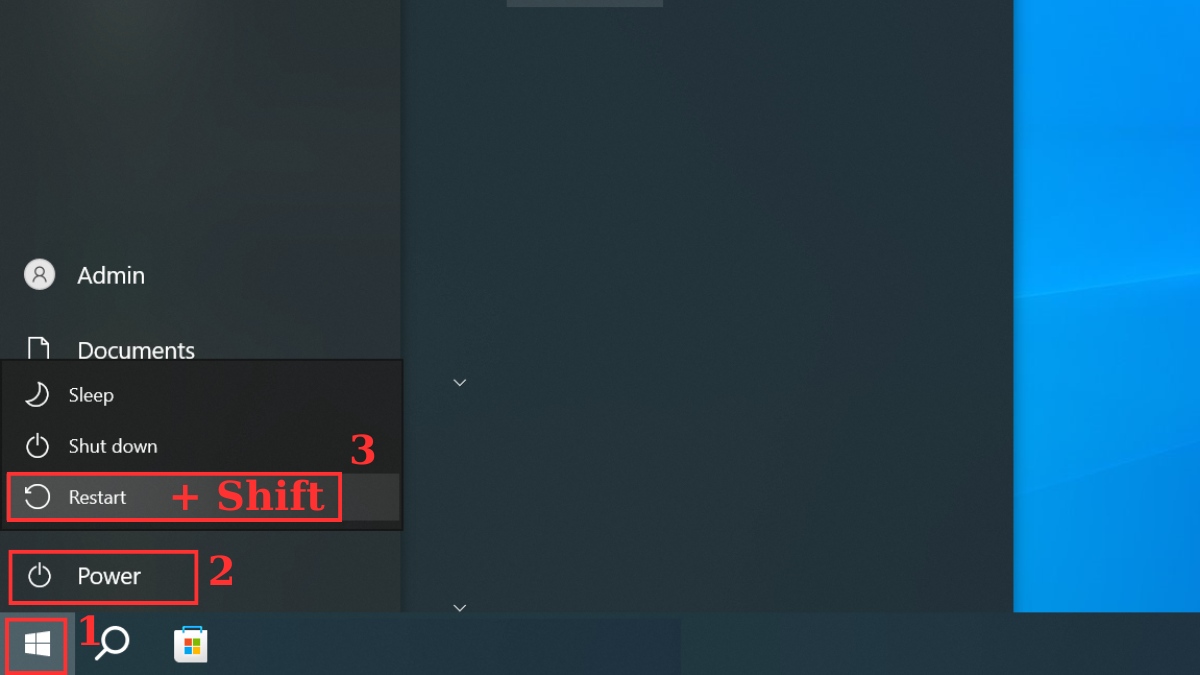
1.Khởi động lại máy theo chế độ đặc biệt:
- Chọn Start → Power → nhấn giữ phím Shift → chọn Restart.
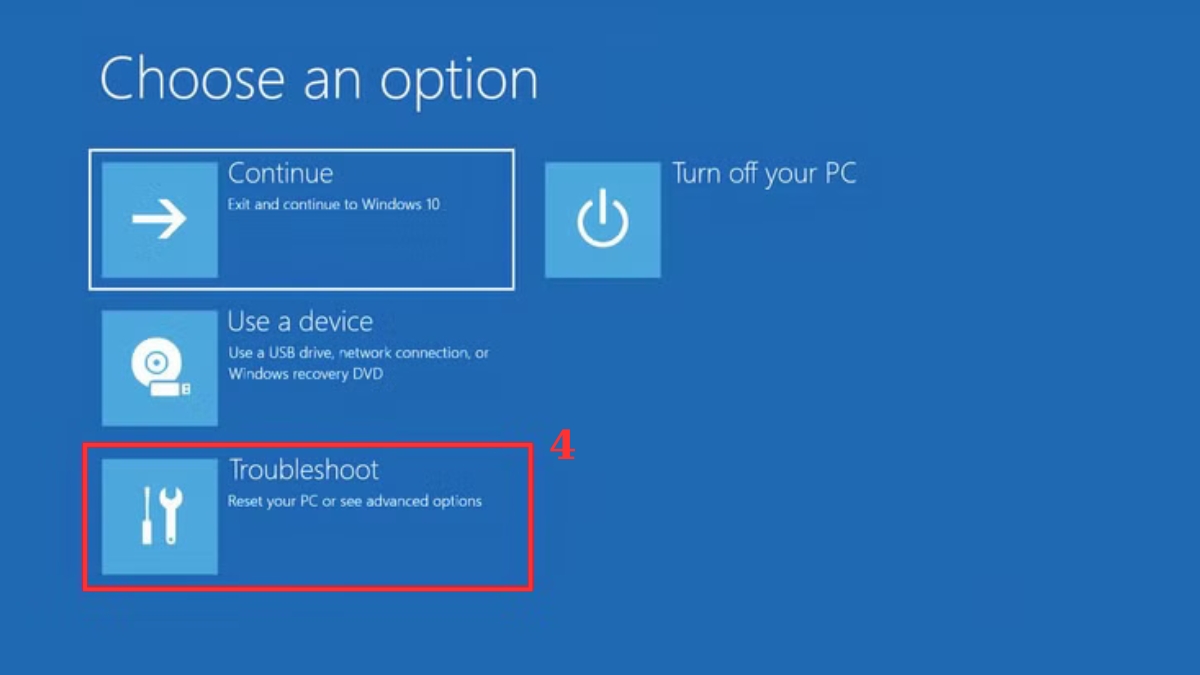
2.Vào Startup Settings:
- Tại mục Choose an option, chọn Troubleshoot
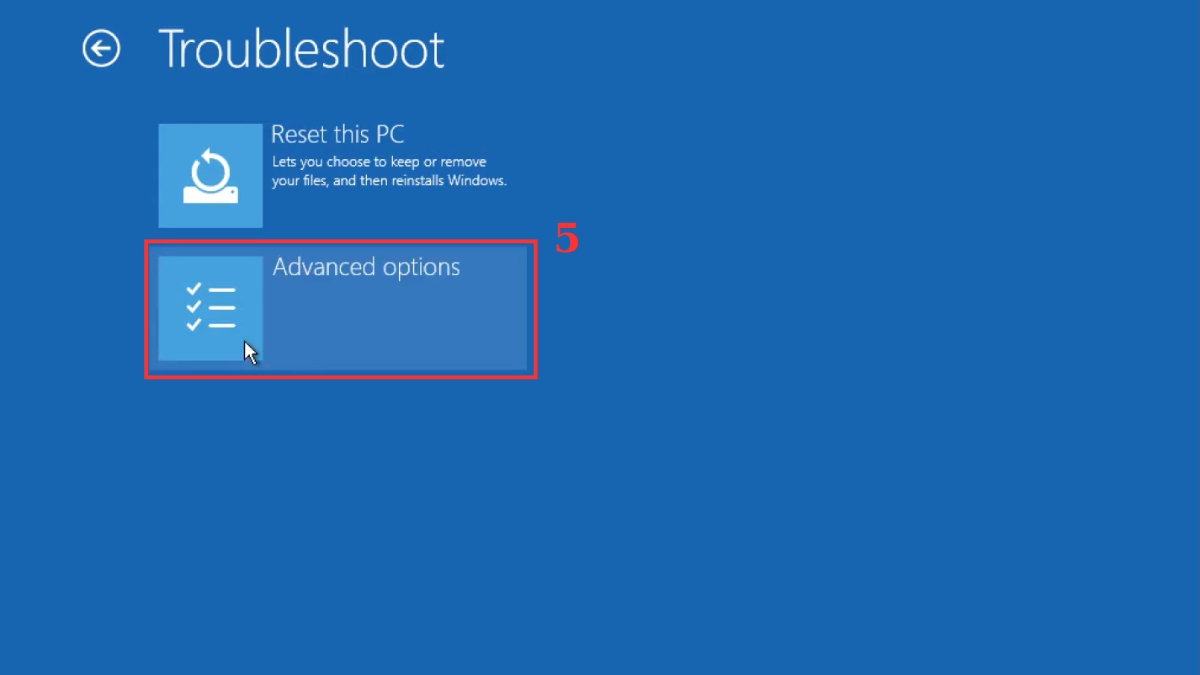
- Chọn Advanced options
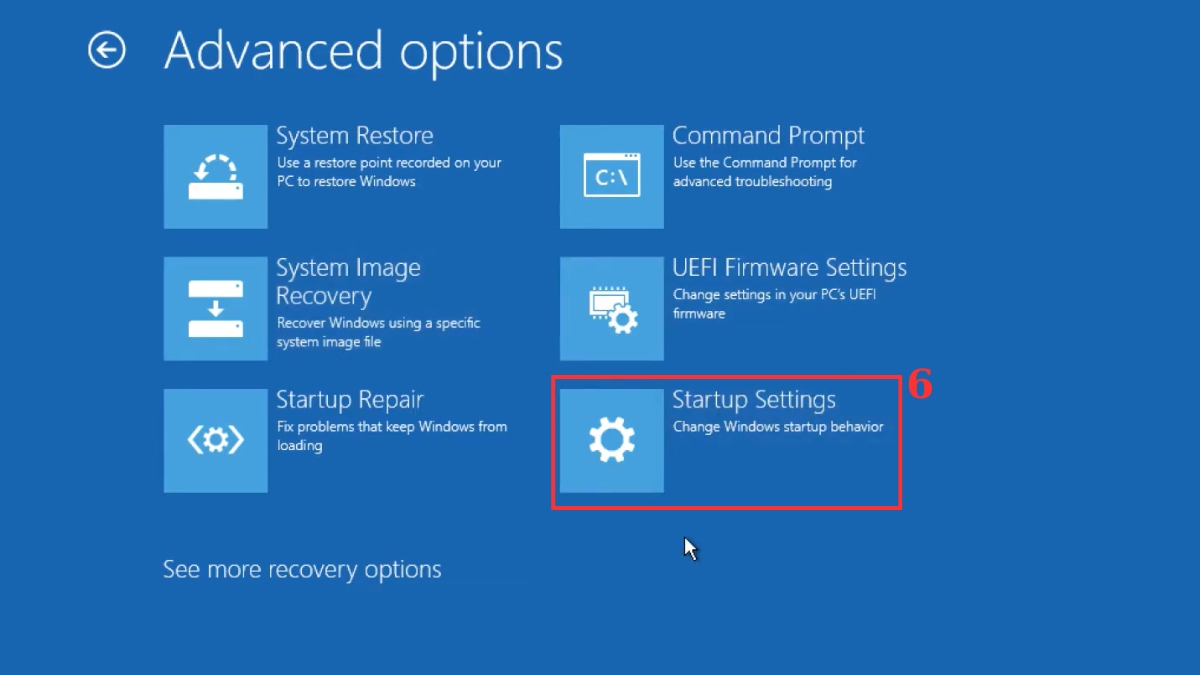
- Chọn Startup Settings.
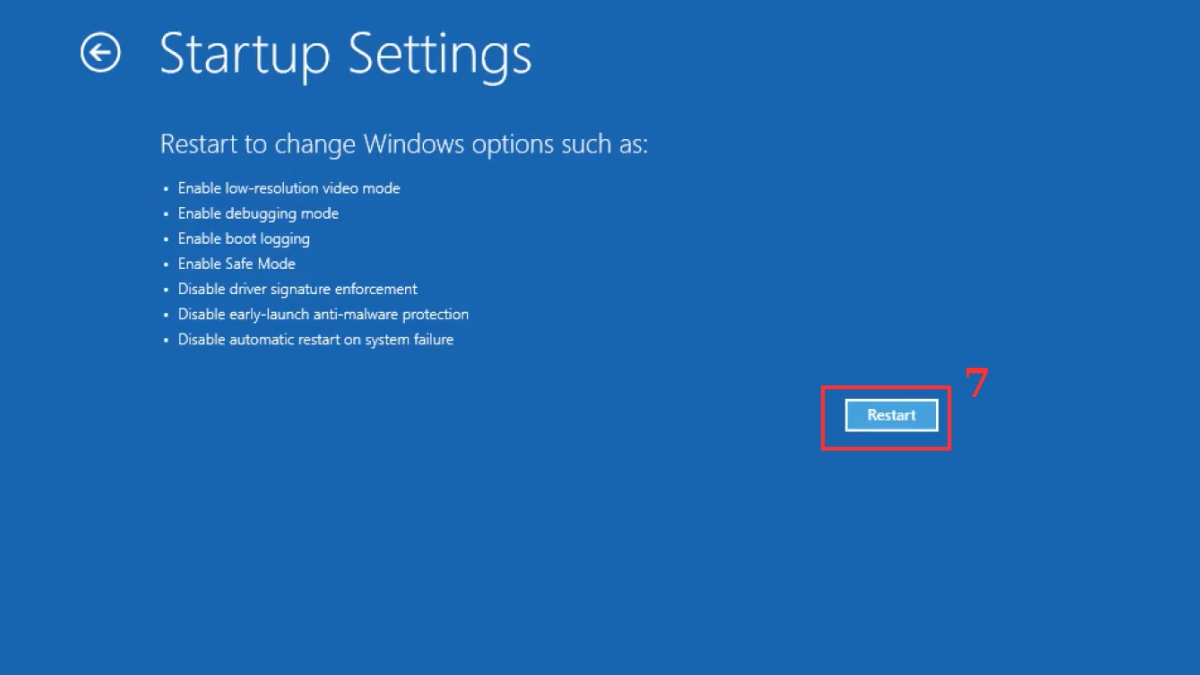
3.Vào Safe Mode:
- Chọn Restart
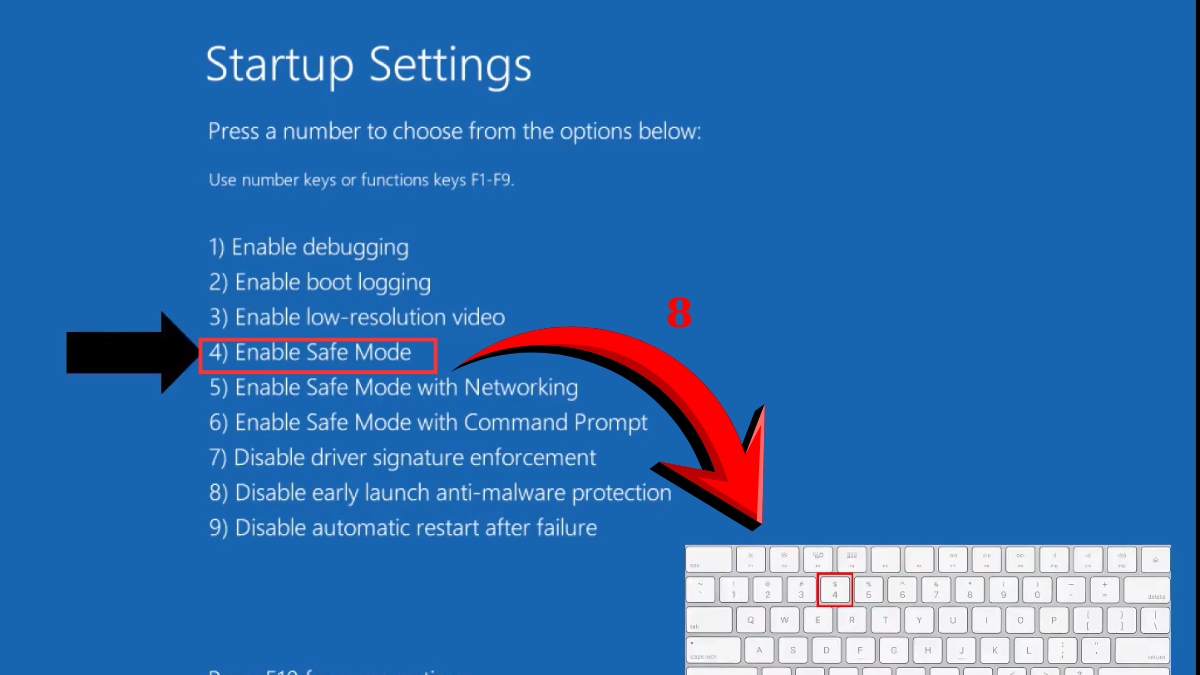
- Sau đó nhấn phím tương ứng với thao tác trên màn hình: 4/F4 (Safe Mode), 5/F5 (Safe Mode with Networking), 6/F6 (Safe Mode with Command Prompt)
Dùng công cụ System Restore
System Restore cho phép đưa Windows quay về trạng thái ổn định trước khi lỗi xuất hiện. Phương pháp này hữu ích khi thấy dấu hiệu laptop lỗi Win sau khi cài đặt phần mềm mới, cập nhật hệ điều hành hoặc thay đổi cấu hình hệ thống. Sau đây là cách làm trên Windows 10/11:
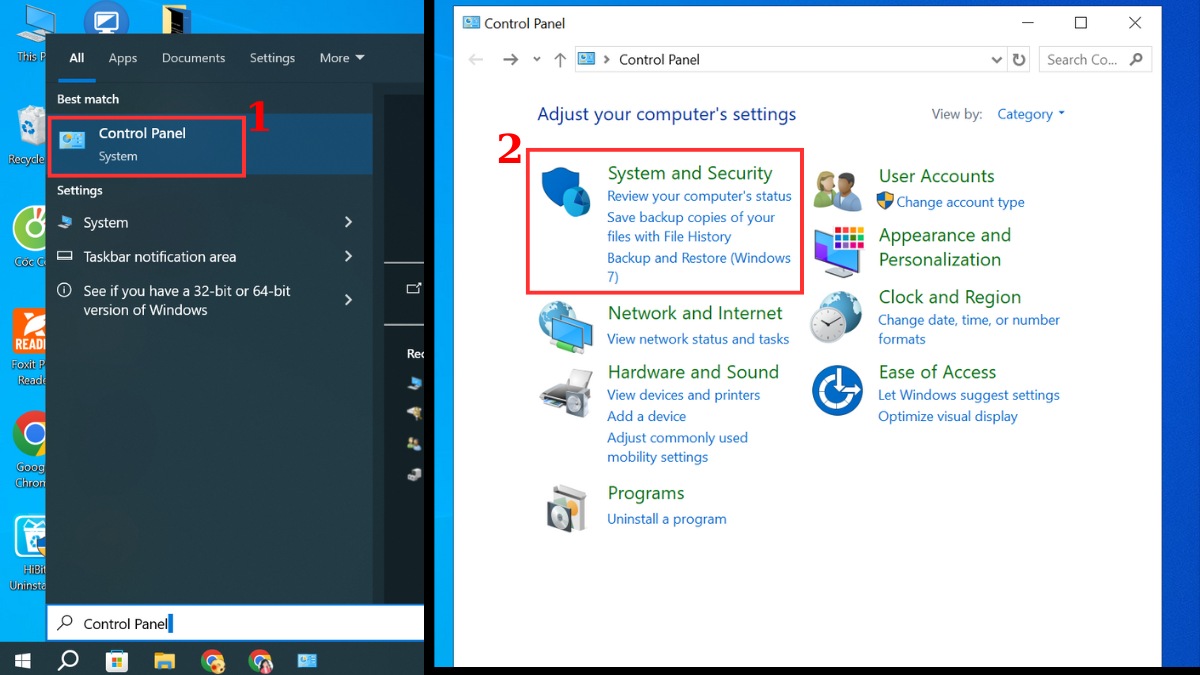
1.Truy cập System:
- Tìm và mở Control Panel → System and Security.
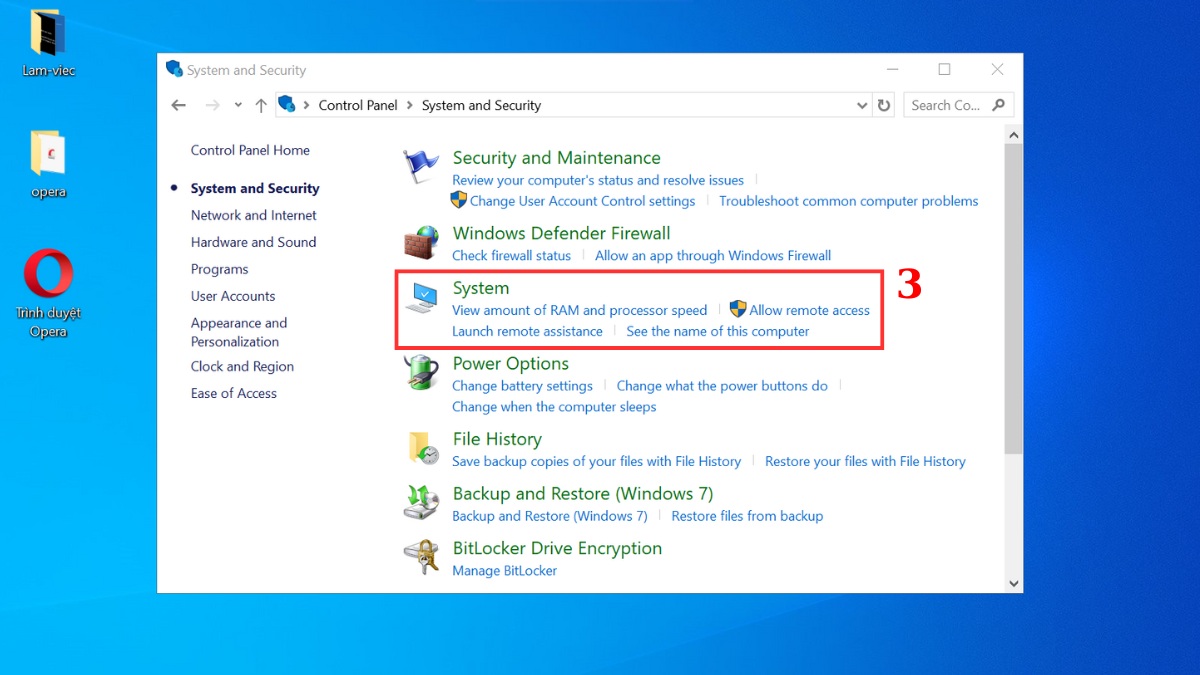
- Chọn System.
2.Bật System Restore (nếu đang tắt):
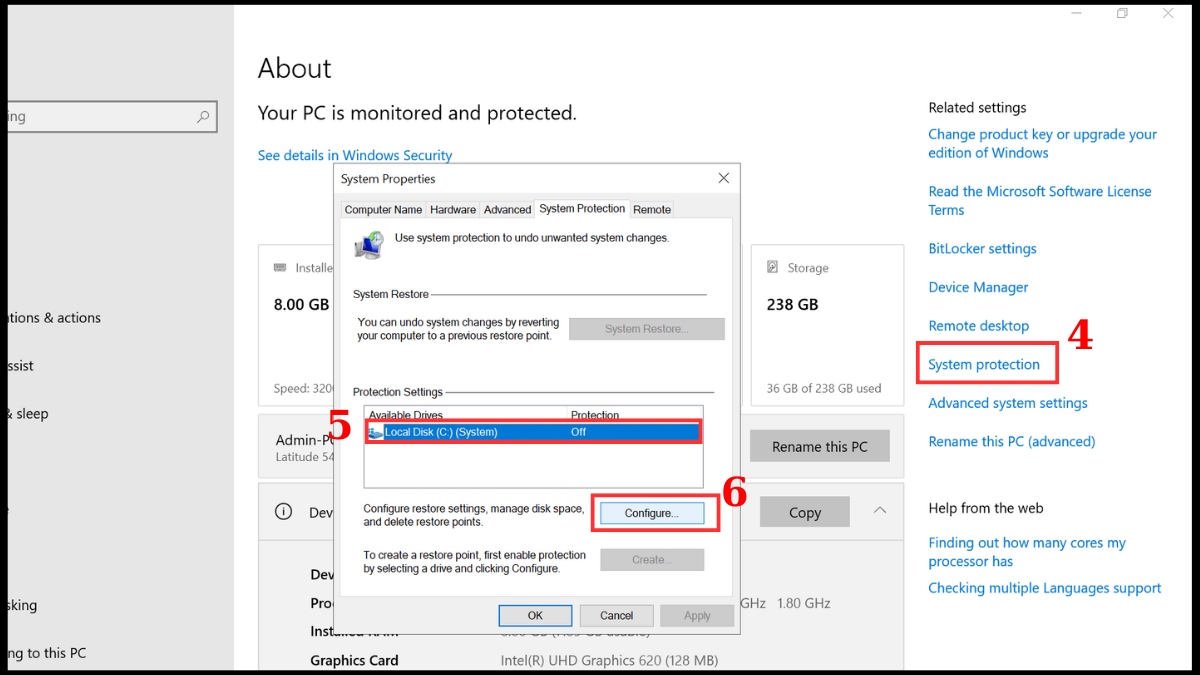
- Chọn System Protection → chọn ổ C: → nhấn Configure…
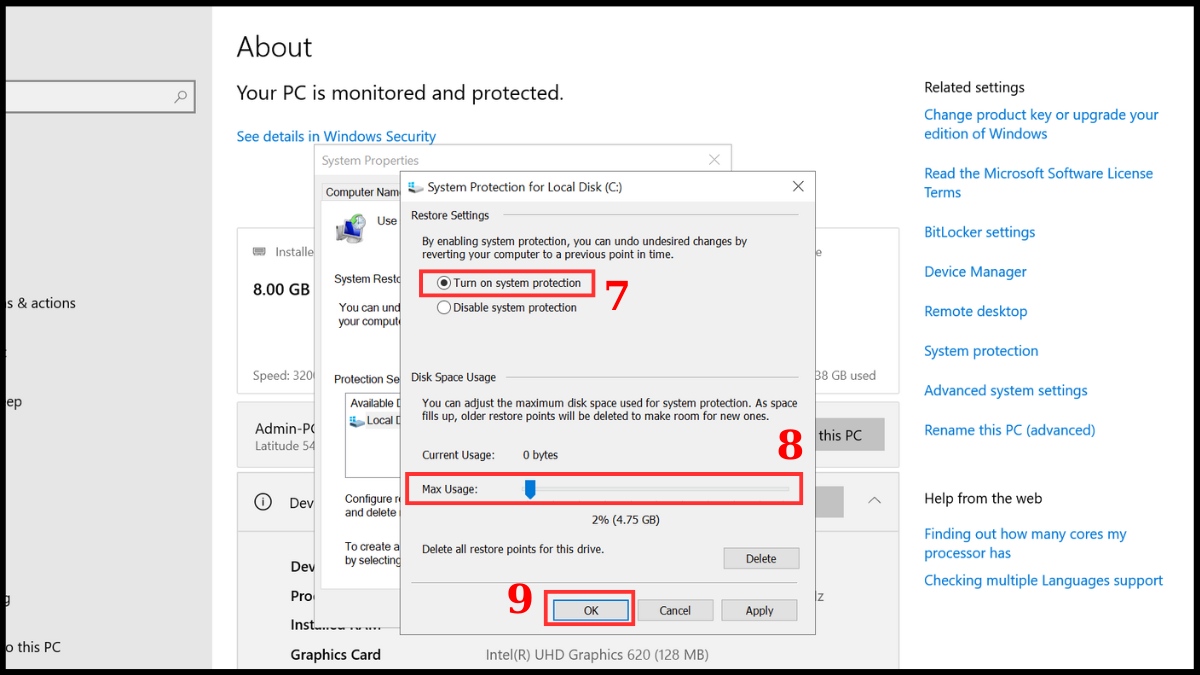
- Tích chọn Turn on system protection → điều chỉnh Max Usage (2–5%) → OK.
3.Tạo điểm khôi phục:
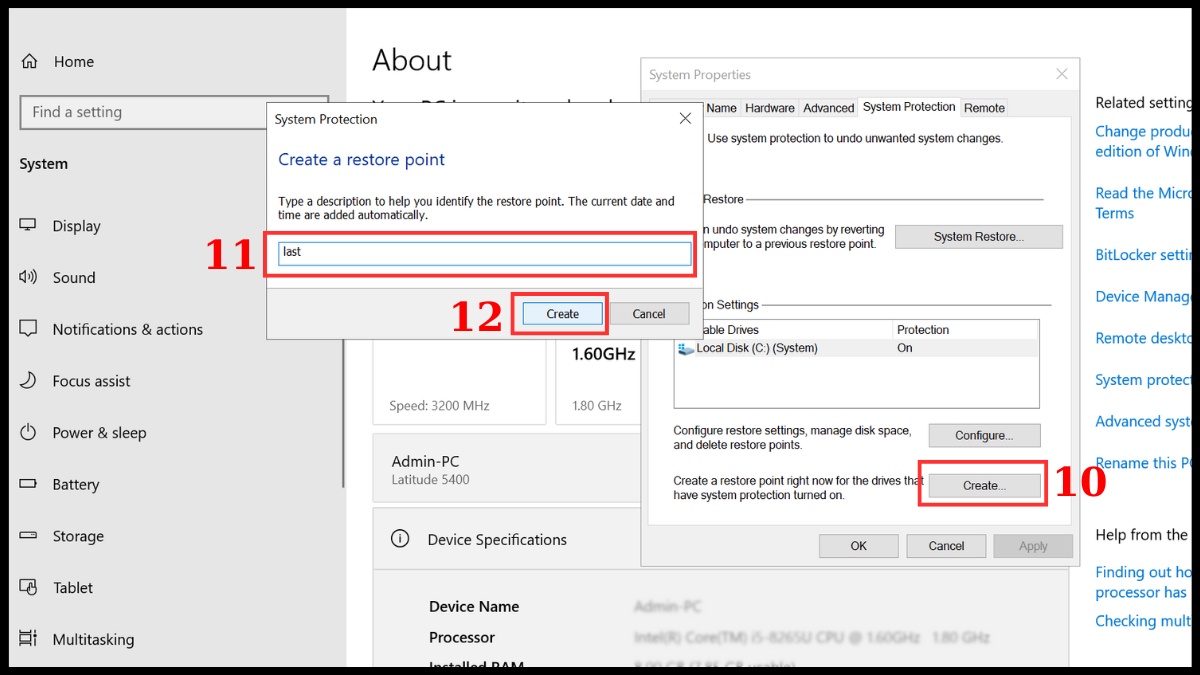
- Tại tab System Properties, chọn Create → đặt tên điểm khôi phục → nhấn Create → chờ hệ thống báo “The restore point was created successfully”.
4.Thực hiện System Restore:
- Chọn System Restore → nhấn Next → chọn điểm khôi phục phù hợp → Nhấn Next.
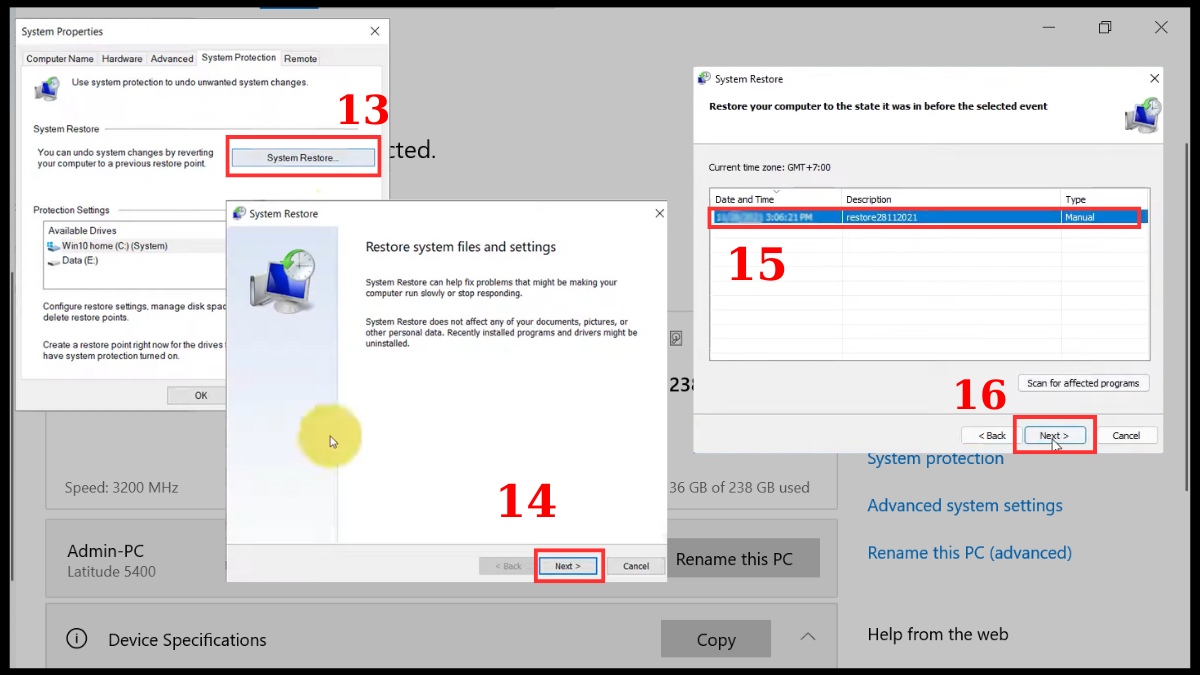
- Màn hình cảnh báo hiện lên, bạn nhấn Yes để bắt đầu quá trình.
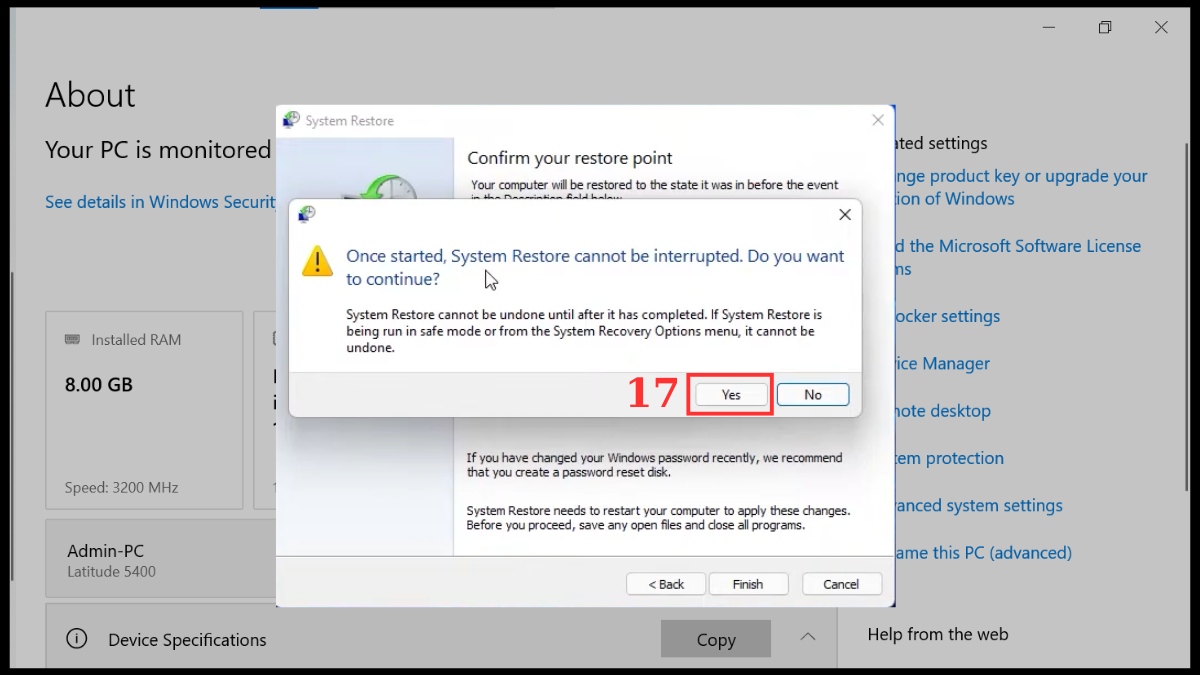
Lưu ý: Một khi đã bắt đầu System Restore, bạn không được để quá trình này bị ngắt quãng để tránh các lỗi phát sinh.
Vô hiệu hóa phần mềm khởi động cùng hệ thống
Một vài phần mềm khởi chạy cùng Windows có thể khiến máy chậm, treo hoặc xung đột. Việc này giúp quá trình boot nhẹ hơn và giảm nguy cơ lỗi laptop lỗi Win. Cách làm như sau:
1.Mở Task Manager:
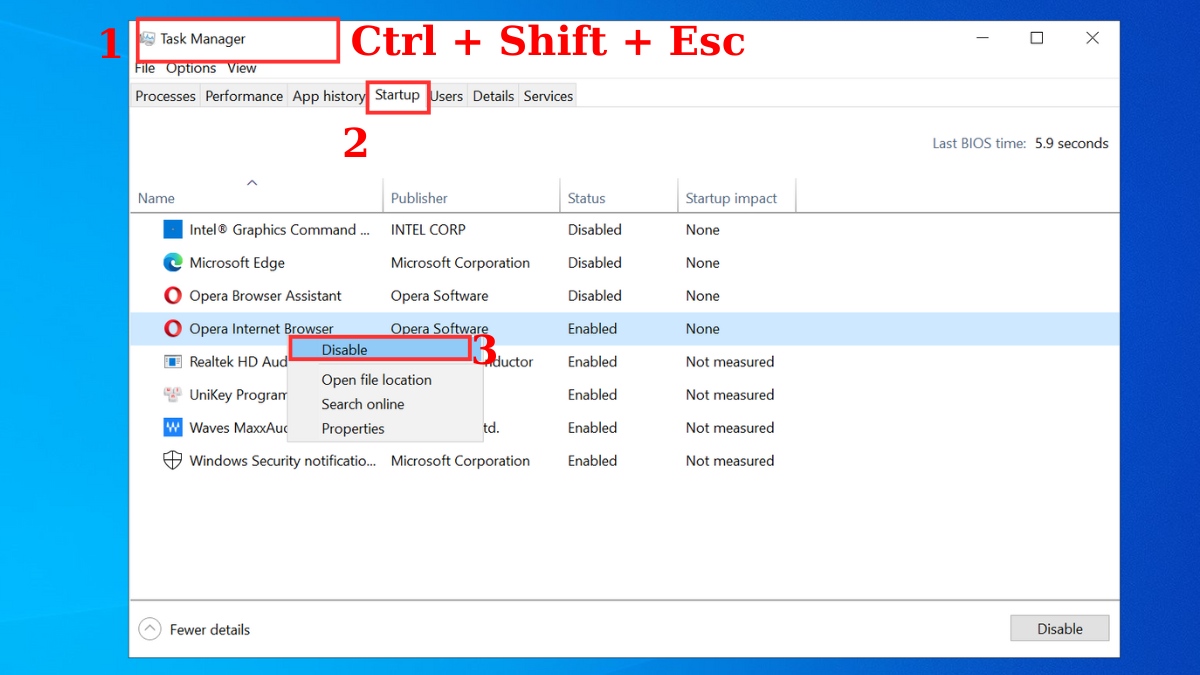
- Nhấn Ctrl + Shift + Esc hoặc nhấp chuột phải vào thanh Taskbar rồi chọn Task Manager.
2.Truy cập tab Startup:
- Chọn tab Startup để xem danh sách.
3.Tắt ứng dụng không cần thiết:
- Chọn phần mềm muốn vô hiệu hóa → nhấn Disable.
Lưu ý: Sau khi hoàn thành, bạn hãy Restart để áp dụng thay đổi và kiểm tra xem tình trạng laptop lỗi Win có còn xuất hiện hay không.
Quét virus, malware toàn hệ thống
Sử dụng phần mềm diệt virus uy tín để quét toàn bộ máy tính, đặc biệt khi bạn nghi ngờ laptop bị màn hình xanh không vào được Win do malware gây ra. Việc quét sâu có thể giúp loại bỏ file độc hại hoặc tiến trình lạ đang cản trở Windows hoạt động đúng. Dưới đây là hướng dẫn khắc phục laptop lỗi Win bằng cách dùng Windows Security trên Windows 10/11:
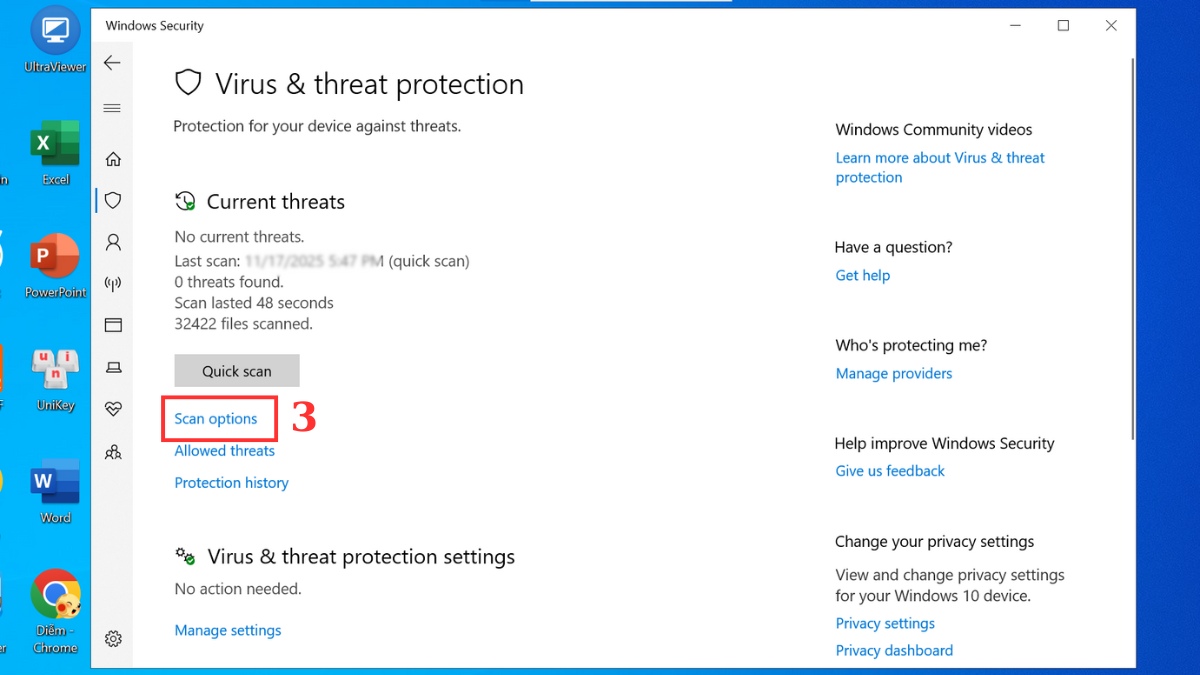
1.Mở Windows Security:
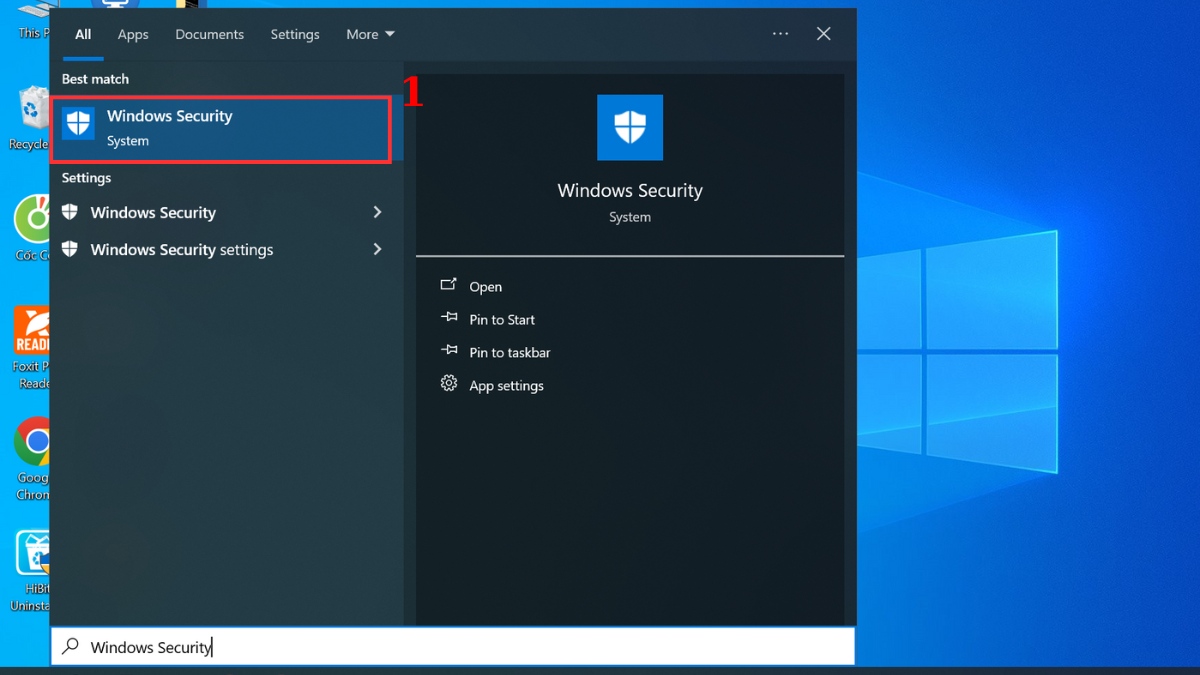
- Tìm và mở Windows Security.
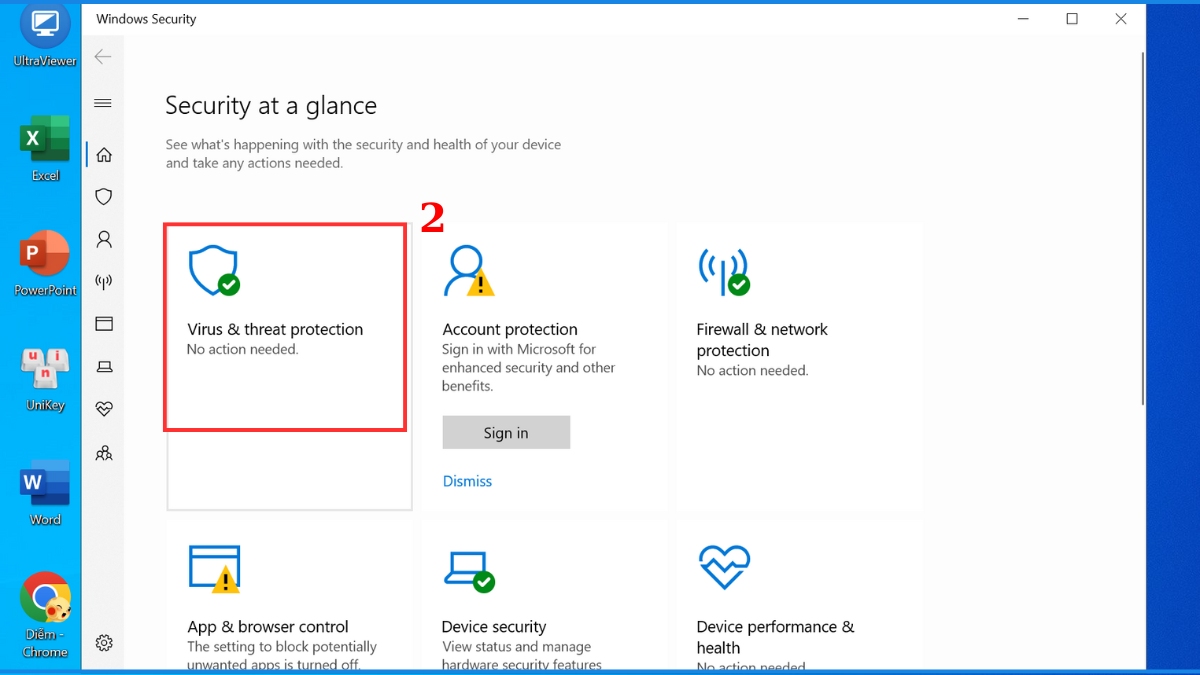
- Vào Virus & threat protection
- Chọn Virus & threat protection
- Chọn Scan Options trong mục Current Threats.
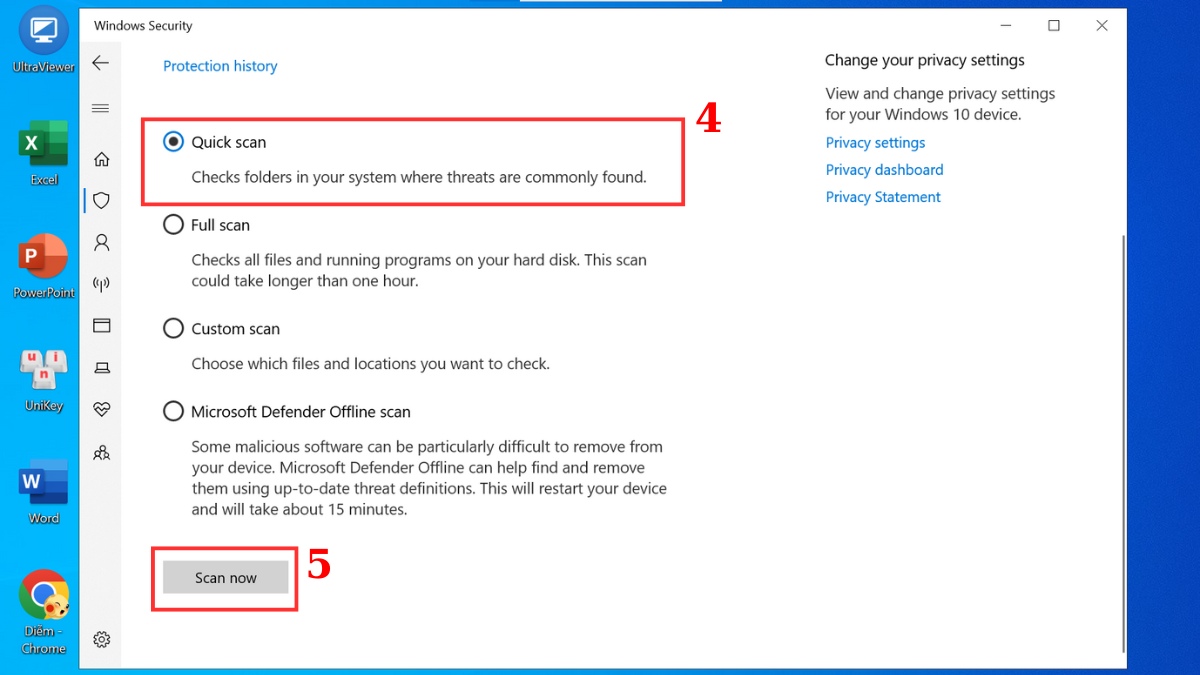
3.Chọn cách quét:
- Tại đây bạn sẽ thấy các lựa chọn: Quick Scan, Full Scan, Custom Scan, Microsoft Defender Offline Scan, hãy chọn một → Scan now.
Sử dụng tính năng “Last Known Good Configuration”
Tính năng này cho phép khởi động với cấu hình hệ thống hoạt động ổn định cuối cùng. Đây là cách đơn giản nhưng có thể xử lý tình trạng máy đột ngột không vào được Win sau khi thay đổi thiết lập hoặc cài driver. Dưới đây là hướng dẫn khắc phục laptop lỗi Win cho máy dùng win 7 trở về trước:
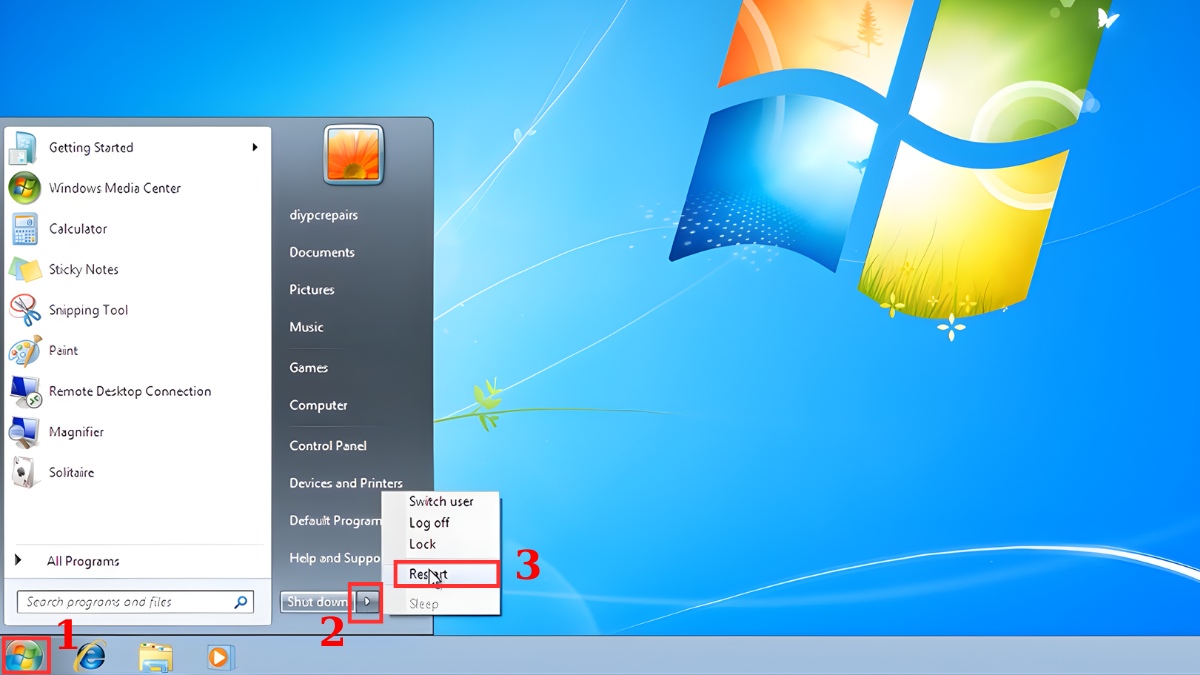
1.Mở Advanced Boot Options:
- Nếu máy còn hoạt động, bạn chọn Start → Chọn mũi tên chỗ Shut down → Chọn Restart. Nếu không được, nhấn giữ nút nguồn 5-10s để tắt rồi bật lại máy.
- Ngay khi logo hãng sản xuất xuất hiện, bấm F8 liên tục để mở Advanced Boot Options.
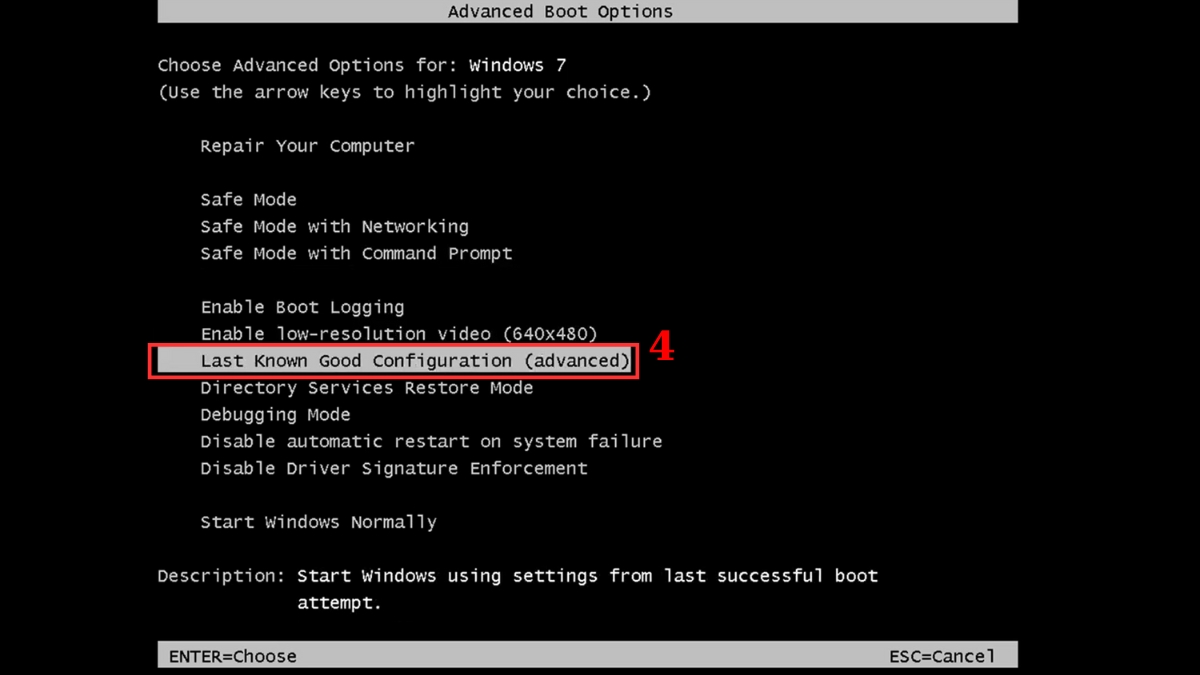
2.Chọn Last Known Good Configuration:
- Dùng phím mũi tên để chọn: Last Known Good Configuration (advanced)
- Nhấn Enter để xác nhận.
3.Chờ Windows khởi động:
- Hệ thống sẽ dùng bộ thiết lập ổn định trước đó và tự động sửa lỗi liên quan đến cấu hình driver hoặc registry.
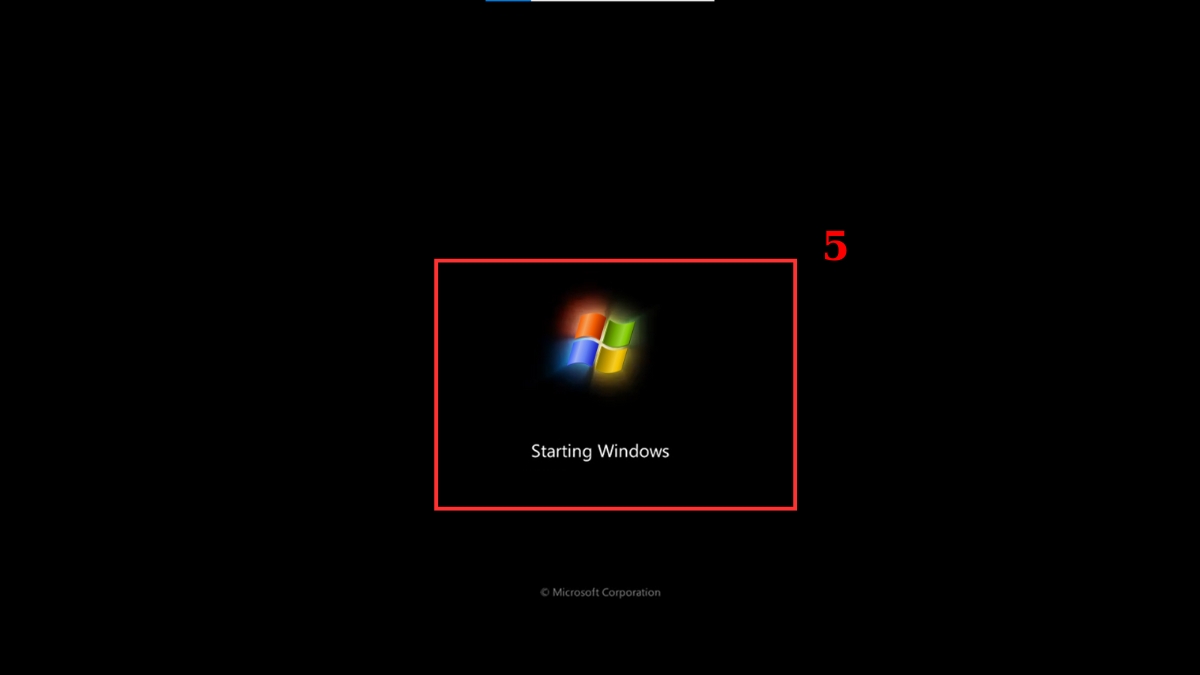
Lưu ý: Tính năng này chỉ còn ở Win 7/XP/Vista và không còn được hỗ trợ trên Win 10/11.
Cài lại Windows mới
Khi các biện pháp khắc phục laptop lỗi Win trên không mang lại hiệu quả hoặc file hệ thống bị hỏng nặng, bạn có thể cài lại Windows. Tuy nhiên, trước khi thực hiện, hãy sao lưu toàn bộ dữ liệu quan trọng và đảm bảo ổ cứng không bị bad sector nặng để tránh rủi ro mất dữ liệu.
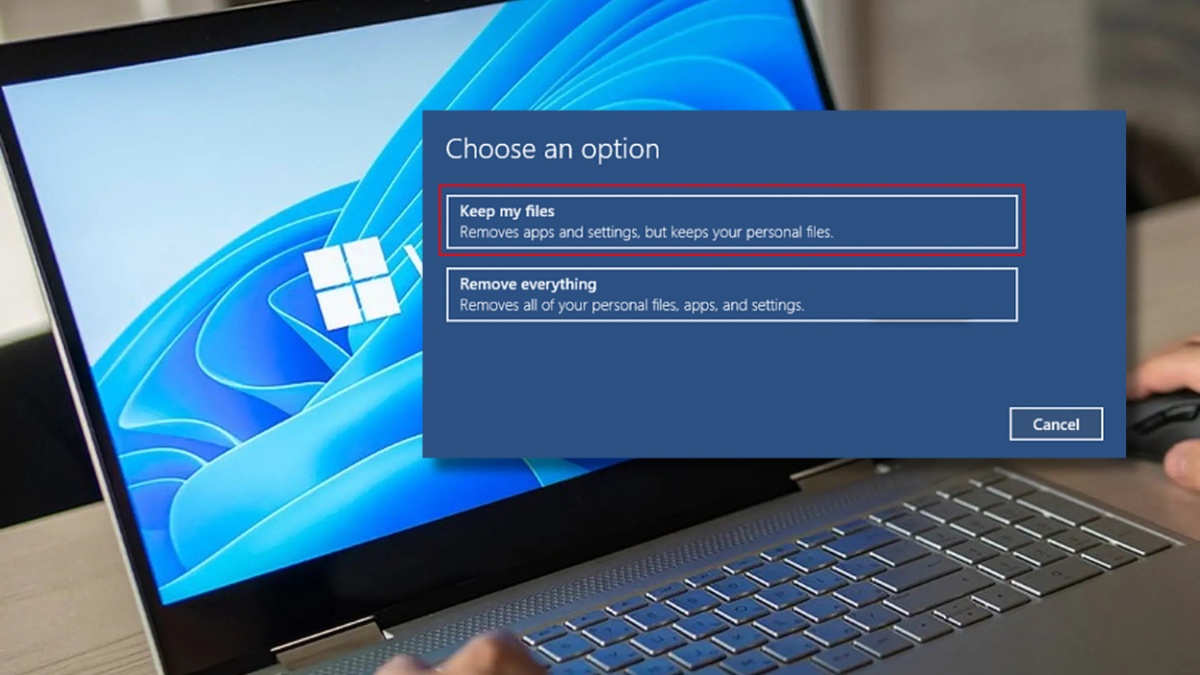
Dưới đây là những cách cài lại Windows phổ biến và an toàn, nếu không tự thực hiện được, bạn hãy ghé trung tâm sửa chữa.
- Reset This PC: Đưa Windows về trạng thái mặc định, có thể chọn giữ lại dữ liệu cá nhân hoặc xóa sạch tất cả.
- Clean Install bằng USB: Cài mới hoàn toàn hệ điều hành từ USB Boot chuẩn UEFI/GPT.
- Cloud Download (Windows 10/11): Tải file cài đặt trực tiếp từ máy chủ Microsoft và cài lại tự động.
Khi nào nên mang laptop lỗi Win đến trung tâm sửa chữa?
Nếu laptop liên tục báo lỗi, xuất hiện màn hình xanh, không thể vào Windows dù đã thử nhiều cách hoặc nghi ngờ lỗi phần cứng, bạn nên mang máy đến trung tâm kỹ thuật. Kỹ thuật viên có thể kiểm tra chuyên sâu bằng thiết bị chẩn đoán, giúp xác định đúng nguyên nhân và sửa chữa an toàn.
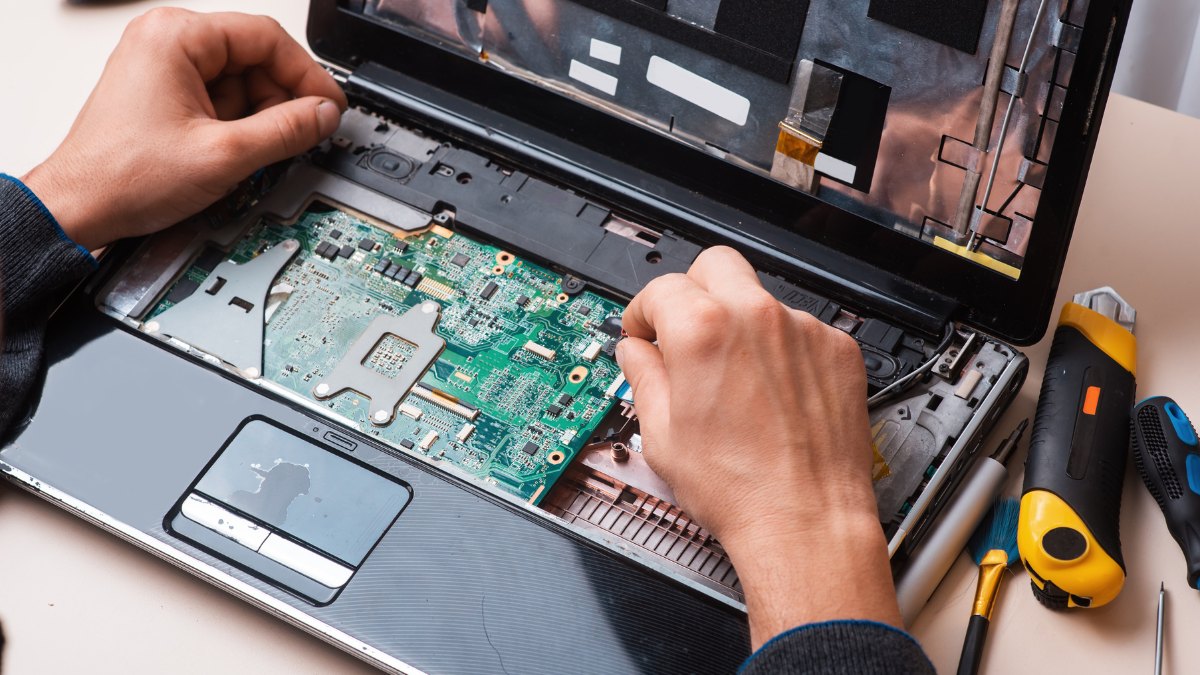
Ngoài ra, nếu bạn không nhận biết chính xác nguyên nhân hoặc không rành về công nghệ, việc tự ý thực hiện sửa chữa là không nên. Hãy ghé cửa hàng hoặc trung tâm uy tín để đảm bảo thiết bị được sửa chữa an toàn, hiệu quả.
Trong trường hợp bạn cần xử lý nhanh, an toàn và muốn đảm bảo dữ liệu không bị ảnh hưởng, bạn có thể mang máy đến Điện Thoại Vui để kỹ thuật viên hỗ trợ. Đây cũng là lựa chọn phù hợp khi người dùng không nắm rõ các thao tác kỹ thuật.
Cách hạn chế laptop lỗi Win
Để hạn chế tình trạng laptop lỗi Win và duy trì hệ thống hoạt động ổn định, bạn nên chú ý một số biện pháp quan trọng sau:
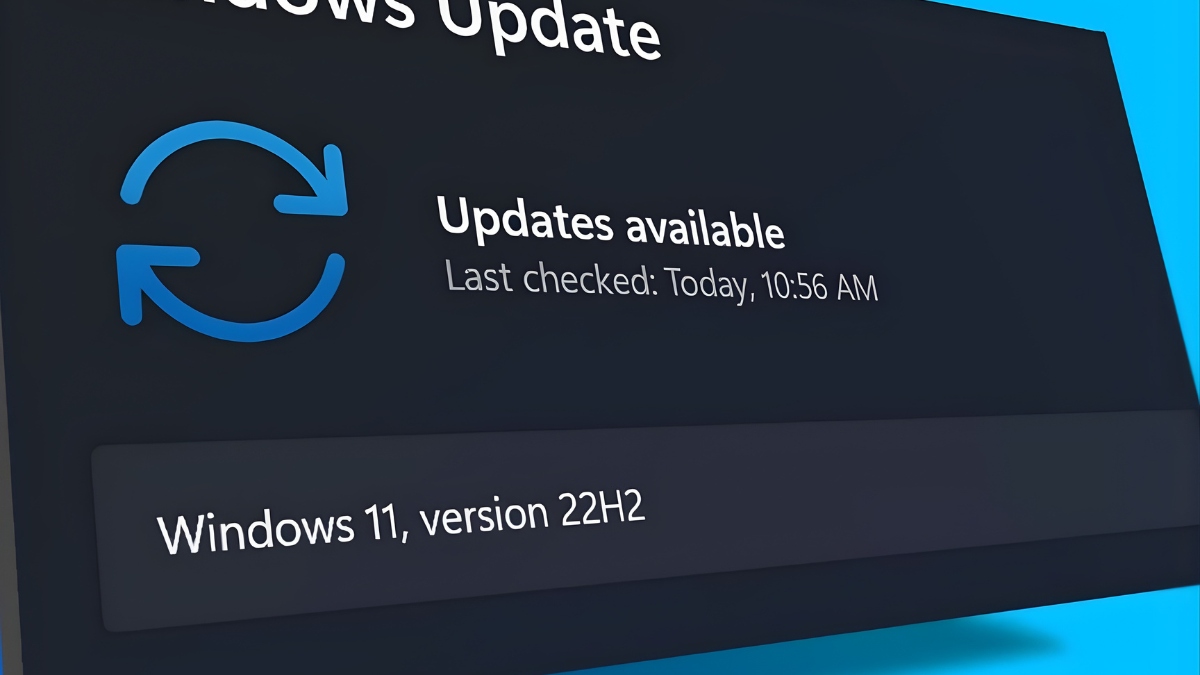
- Thường xuyên cập nhật hệ điều hành.
- Sử dụng phần mềm uy tín và tránh cài đặt ứng dụng tràn lan.
- Quét virus định kỳ.
- Tắt máy đúng cách.
- Định kỳ mang laptop bảo trì để sớm phát hiện lỗi phần cứng trước khi chúng gây hỏng Windows
Laptop lỗi Win là tình trạng phổ biến có thể xuất phát từ hệ điều hành, phần cứng hoặc phần mềm xung đột. Khi nhận thấy các dấu hiệu bất thường, bạn nên kiểm tra và áp dụng các bước khắc phục phù hợp. Nếu tình trạng laptop bị lỗi Win xảy ra thường xuyên hoặc không thể tự xử lý, bạn nên mang máy đến trung tâm kỹ thuật để được chẩn đoán chính xác nhé. Bạn cũng có thể tham khảo thêm các thủ thuật máy tính hữu ích để xử lý nhanh các lỗi phát sinh trong quá trình sử dụng.
Xem thêm: Máy tính - Laptop - Tablet
Câu hỏi thường gặp
Cài lại Windows có mất dữ liệu không?
Laptop bị lỗi Win có tự sửa được không?
Laptop lỗi Win có bắt buộc phải cài lại Windows không?







Bình luận (0)