
Quên mật khẩu laptop ASUS phải làm sao? Giải pháp xử lý

Quên mật khẩu laptop ASUS là sự cố nghiêm trọng khiến bạn không thể mở máy và truy cập dữ liệu cá nhân. Tuy nhiên, bạn hoàn toàn có thể khắc phục bằng cách đặt lại mật khẩu qua tài khoản Microsoft, sử dụng USB hoặc khôi phục cài đặt gốc,... Hãy cùng Sforum khám phá chi tiết cách mở khóa laptop ASUS bị quên pass hiệu quả và dễ thực hiện nhé.
Nguyên nhân quên mật khẩu laptop ASUS
Quên mật khẩu laptop ASUS có thể bắt nguồn từ nhiều nguyên nhân khác nhau, chủ yếu liên quan đến thói quen sử dụng và cài đặt bảo mật của người dùng.
- Đặt mật khẩu quá lâu không đổi: Khi bạn ít sử dụng laptop hoặc dùng chế độ đăng nhập bằng vân tay, việc quên pass laptop ASUS là điều dễ xảy ra.
- Thay đổi mật khẩu nhưng không ghi nhớ: Sau khi đổi mật khẩu mới để tăng bảo mật, nhiều người quên lưu lại thông tin nên không thể mở máy.
- Cài đặt ngôn ngữ hoặc bàn phím sai: Một số trường hợp nhập mật khẩu không đúng do bàn phím bị chuyển ngôn ngữ mà người dùng không nhận ra.

Giải pháp xử lý khi quên mật khẩu laptop ASUS
Khi quên mật khẩu laptop ASUS, bạn vẫn có thể mở khóa và truy cập lại thiết bị bằng những thao tác đơn giản. Hãy tham khảo cách đăng nhập laptop ASUS khi quên pass dưới đây để mở máy mà không ảnh hưởng đến dữ liệu nhé.
Đặt lại mật khẩu laptop ASUS bằng tài khoản Microsoft
Nếu laptop của bạn đã liên kết với tài khoản Microsoft thì sau khi quên mật khẩu laptop ASUS, bạn vẫn có thể đặt lại mật khẩu với các thao tác sau:
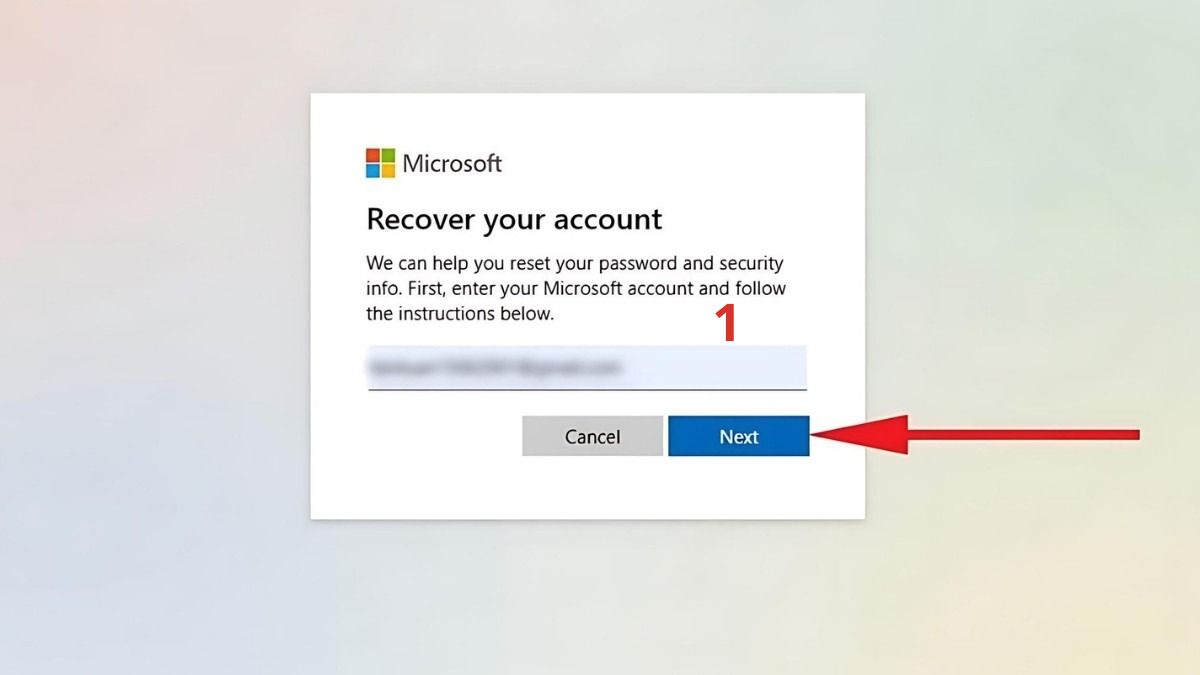
1.Truy cập trang đặt lại mật khẩu:
- Mở trình duyệt trên điện thoại hoặc máy tính khác, truy cập https://account.live.com/password/reset → đăng nhập tài khoản Microsoft đã liên kết → Nhấn Next.
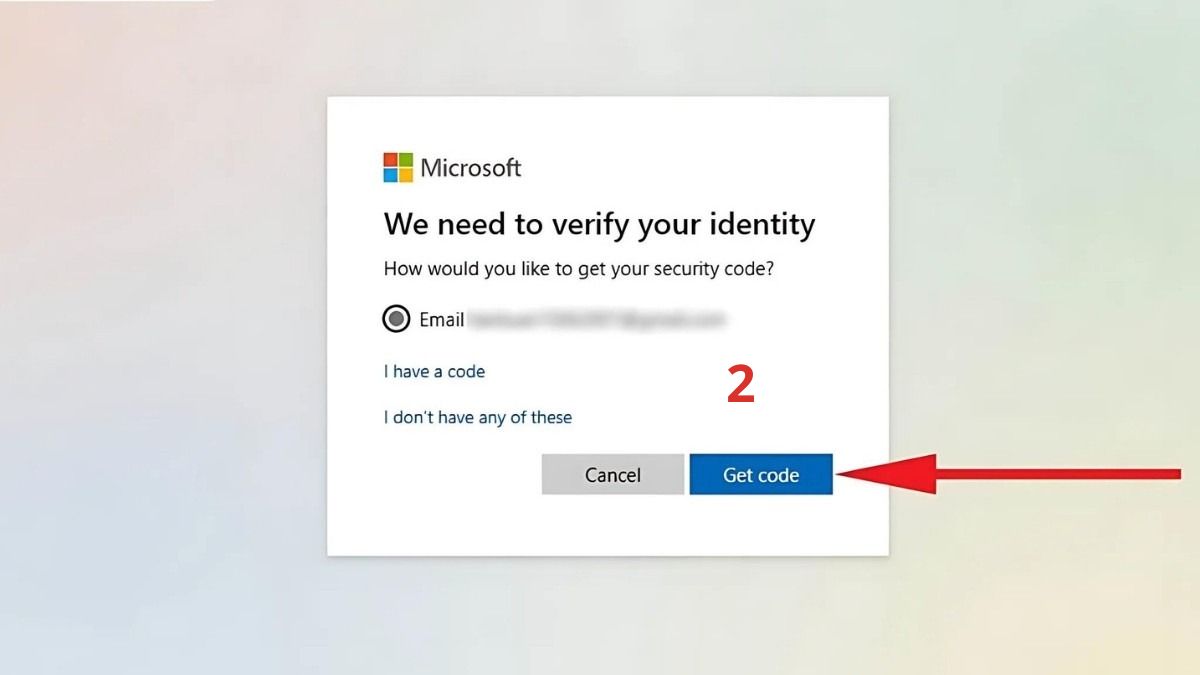
2.Lấy mã xác nhận:
- Chọn Get code → kiểm tra email để lấy mã xác nhận từ Microsoft.
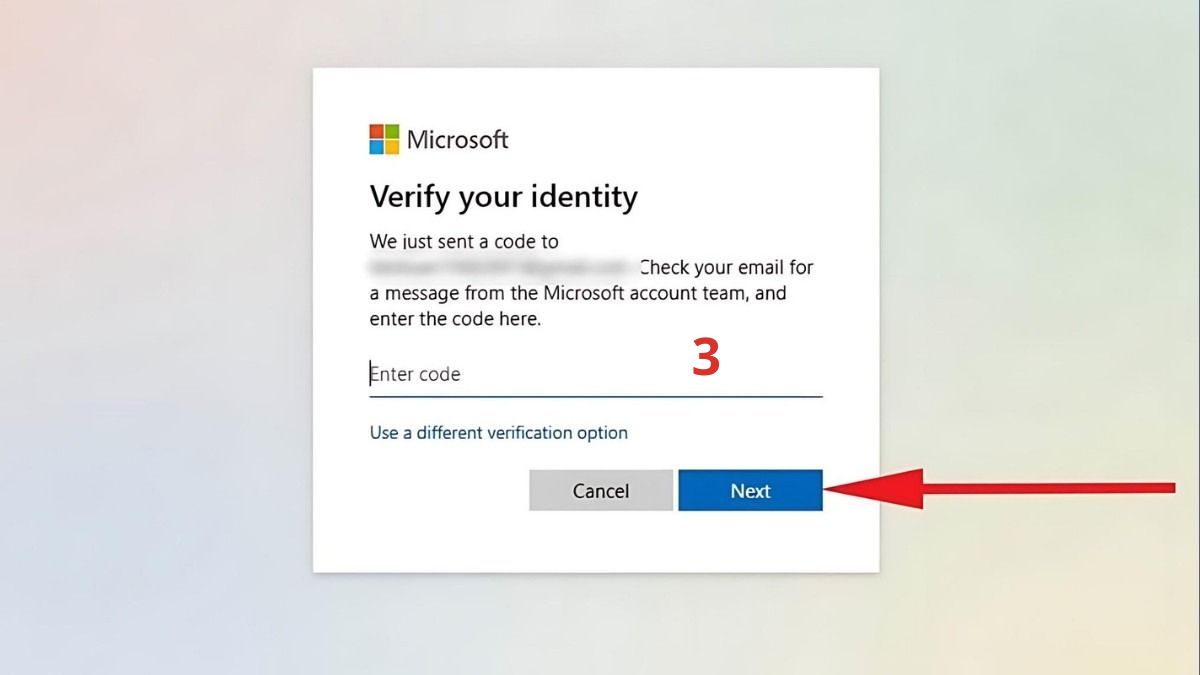
3.Nhập mã xác nhận:
- Điền mã code vừa nhận vào ô trống → nhấn Next để tiếp tục quá trình đặt lại mật khẩu.
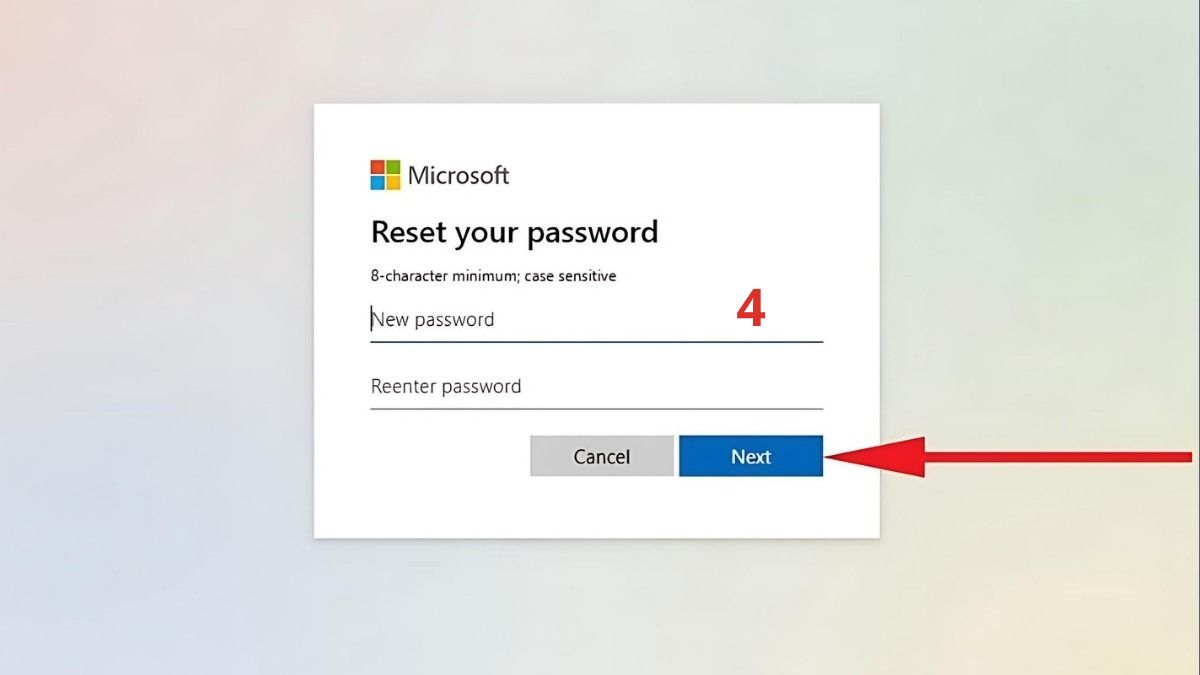
4.Tạo mật khẩu mới:
- Nhập mật khẩu mới → nhấn Next rồi đăng nhập laptop ASUS bằng mật khẩu vừa tạo.
Laptop ASUS được biết đến với thiết kế bền bỉ, hiệu năng ổn định và phù hợp cho nhiều nhu cầu sử dụng khác nhau. Tham khảo ngay các mẫu laptop ASUS chính hãng giá sốc tại CellphoneS để chọn cho mình sản phẩm ưng ý nhất nhé.
[Product_Listing categoryid="693" propertyid="" customlink="https://cellphones.com.vn/laptop/ASUS.html" title="Danh sách Laptop ASUS đang được quan tâm nhiều tại CellphoneS"]
Truy cập tài khoản Administrator khác trên laptop ASUS
Khi quên mật khẩu laptop ASUS, bạn có thể đặt lại mật khẩu nhanh nếu máy có sẵn một tài khoản Administrator khác với các bước sau:
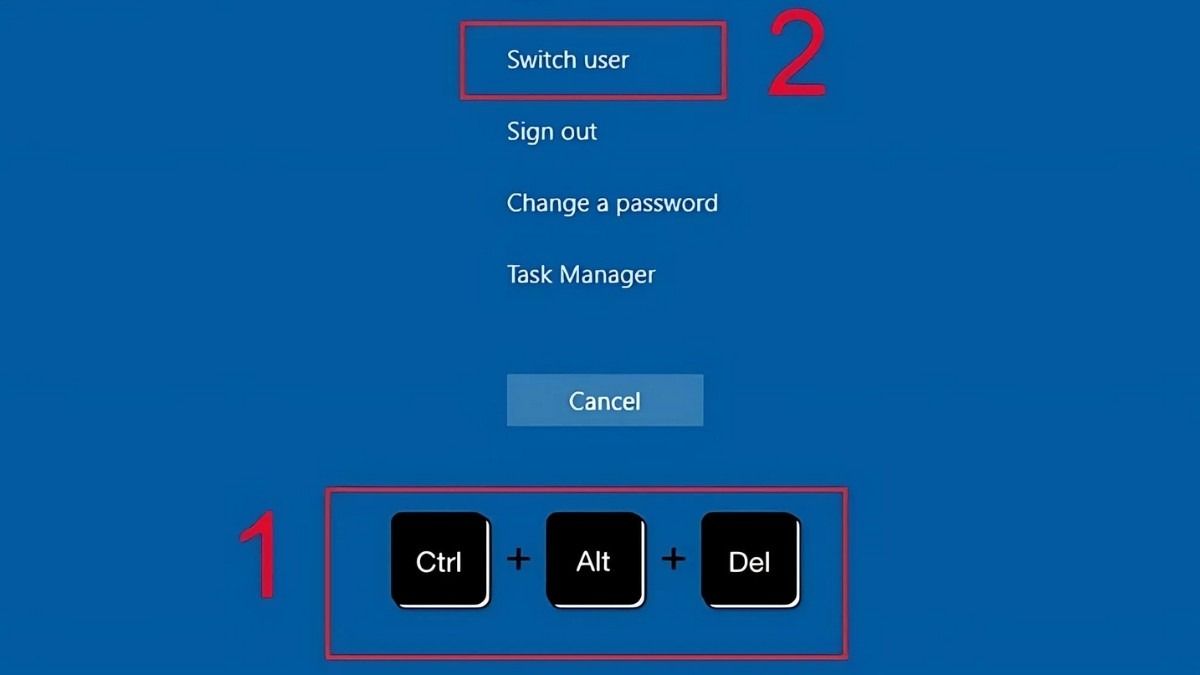
1.Đăng nhập vào tài khoản Administrator khác:
- Ở giao diện đăng nhập → bấm Ctrl + Alt + Del → chọn Switch User để đăng nhập bằng tài khoản Administrator khác có sẵn trên máy.
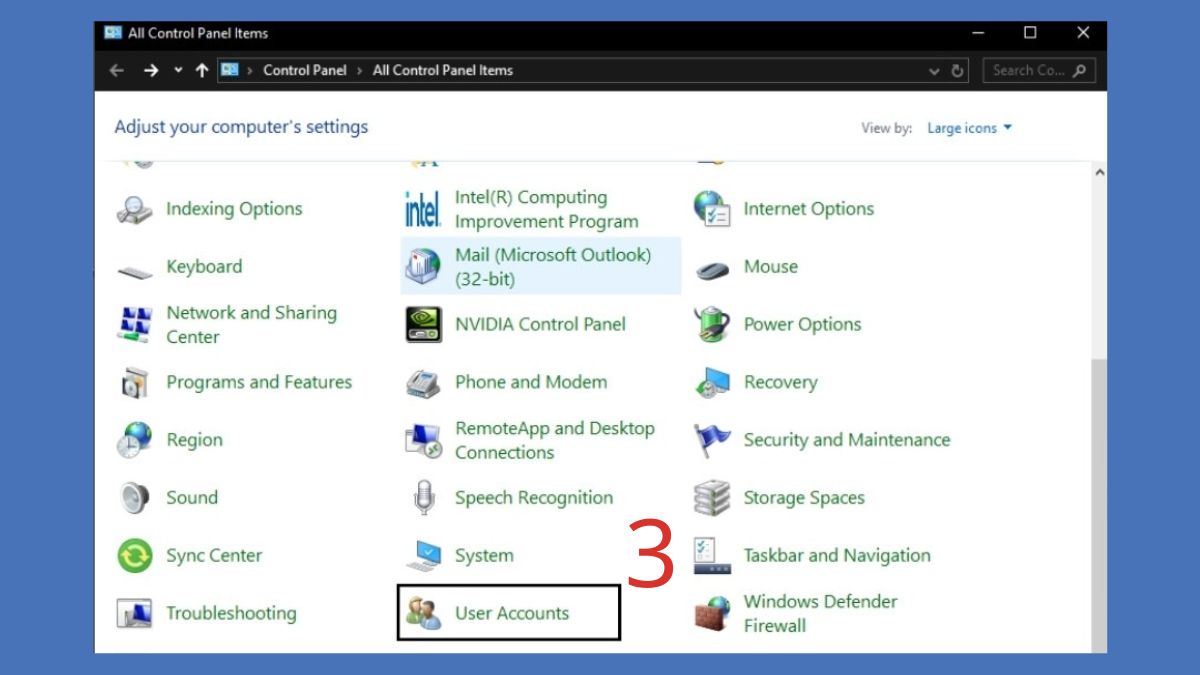
2.Mở Control Panel:
- Vào Control Panel → chọn User Accounts để quản lý các tài khoản người dùng trên máy.
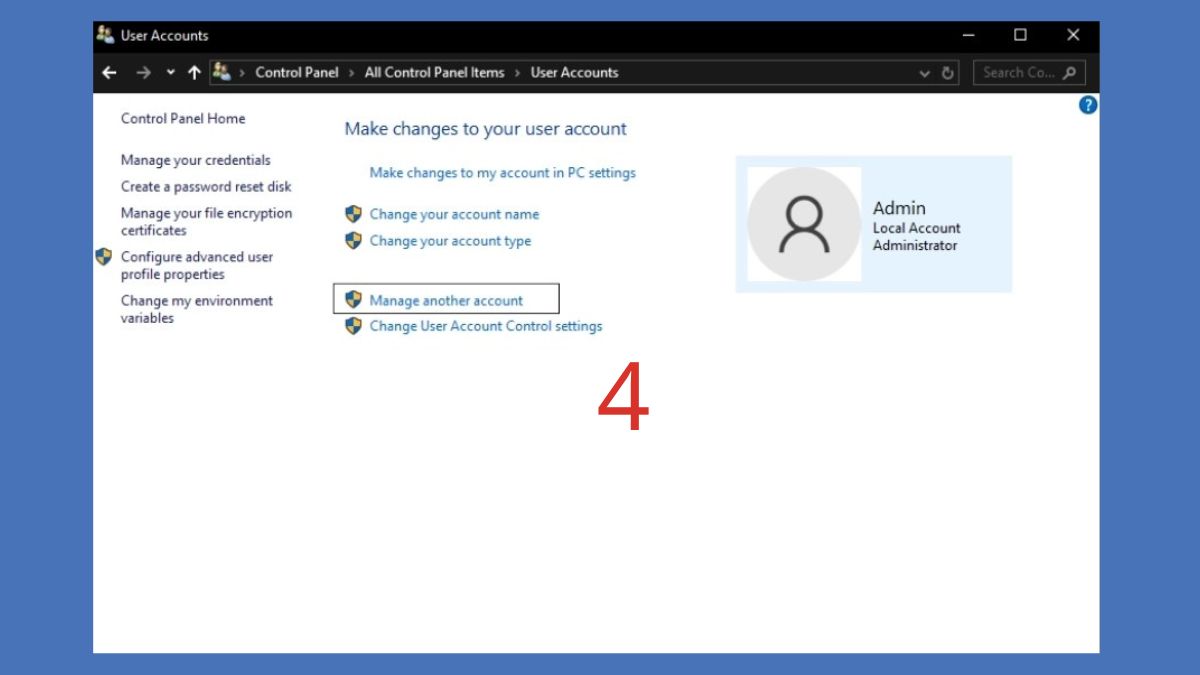
3.Chọn mục Manage another account:
- Nhấn Manage another account để hiển thị danh sách các tài khoản hiện có.
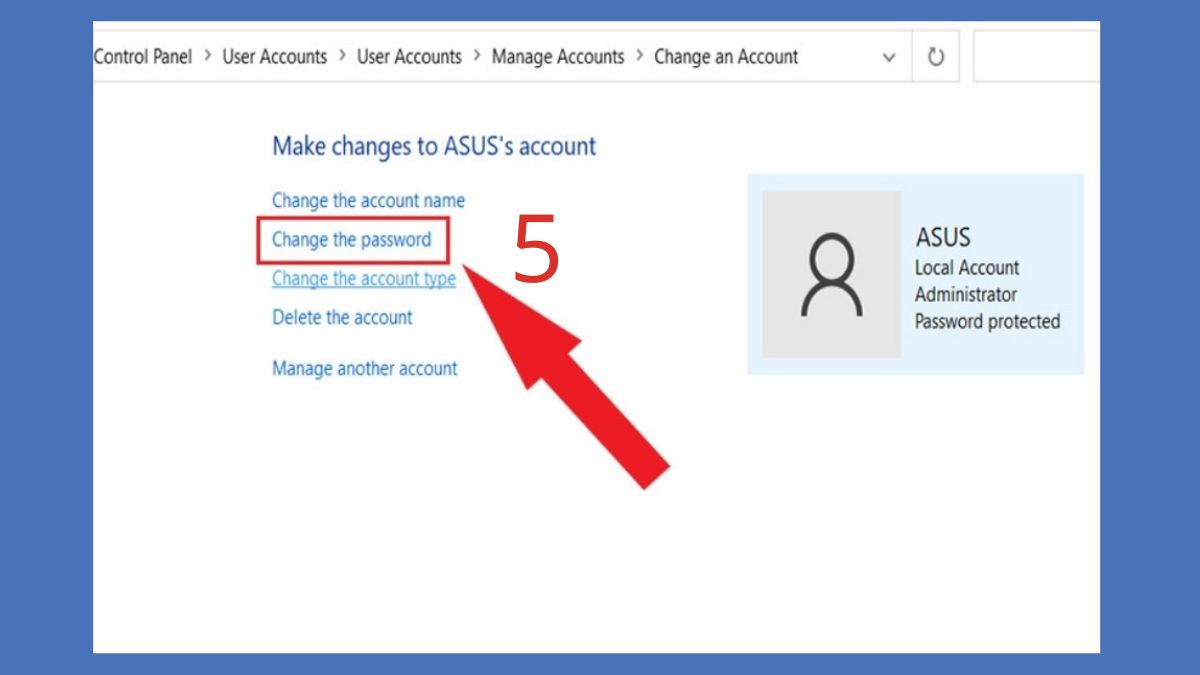
4.Chọn tài khoản bị khóa:
- Chọn tài khoản cần đặt lại mật khẩu → chọn Change the password.
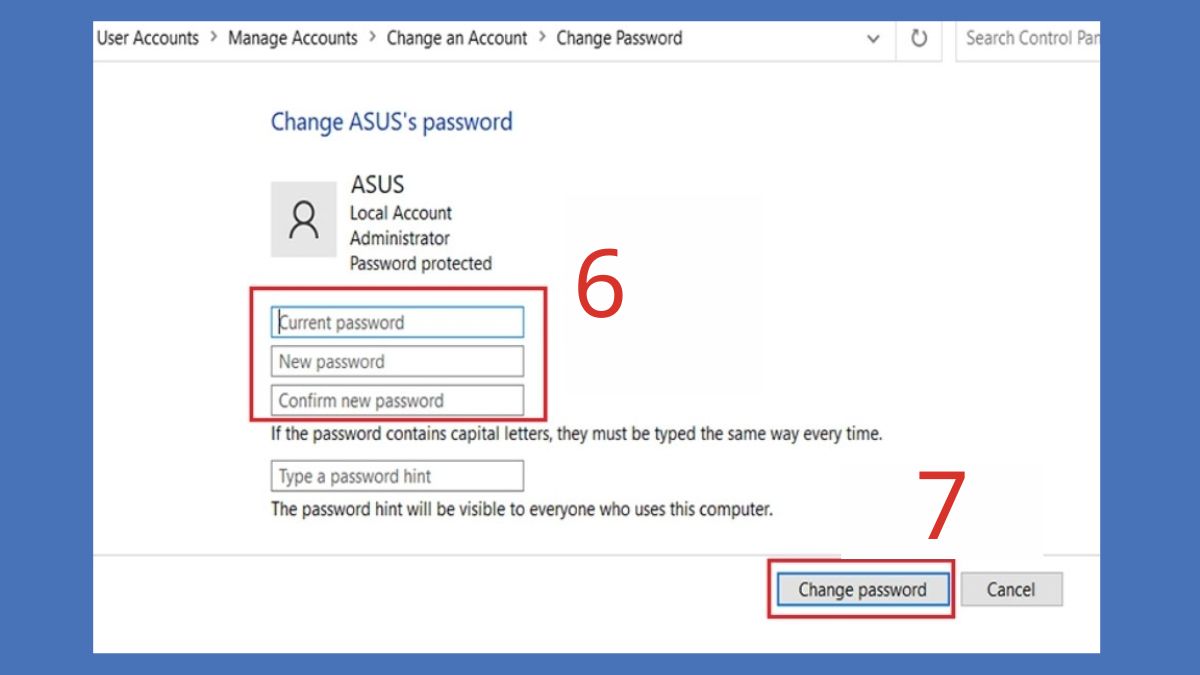
5.Tạo mật khẩu mới và xác nhận:
- Nhập mật khẩu mới, xác nhận lại → chọn Change password. Sau đó, đăng xuất và dùng mật khẩu mới để mở lại laptop ASUS.
Dùng USB Boot để reset mật khẩu laptop ASUS
Khi quên mật khẩu laptop ASUS, bạn có thể dùng USB Boot để hỗ trợ khôi phục mật khẩu hệ thống. Phương pháp này giúp mở khóa nhanh chóng mà không làm mất dữ liệu, thường được các kỹ thuật viên áp dụng khi gặp sự cố quên mật khẩu. Tuy nhiên nếu không am hiểu về BIOS hoặc các thao tác kỹ thuật, bạn không nên tự áp dụng cách này mà hãy mang máy đến trung tâm sửa chữa uy tín.
Khôi phục cài đặt gốc laptop ASUS
Nếu không áp dụng được các cách trên, bạn có thể dùng cách đăng nhập laptop ASUS khi quên pass bằng việc reset máy tính khôi phục cài đặt gốc để đưa máy về trạng thái ban đầu:
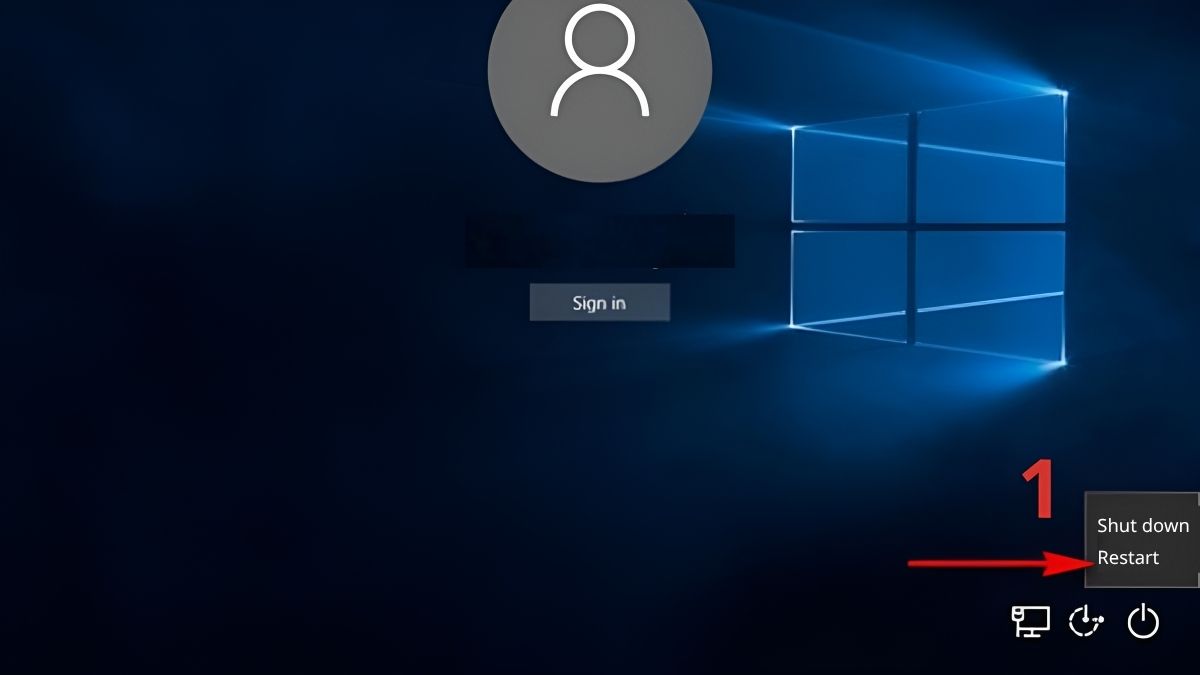
1.Mở chế độ Advanced Startup:
- Nhấn giữ phím Shift → chọn Restart để khởi động laptop vào giao diện Advanced Startup.
2.Truy cập tính năng đặt lại máy:
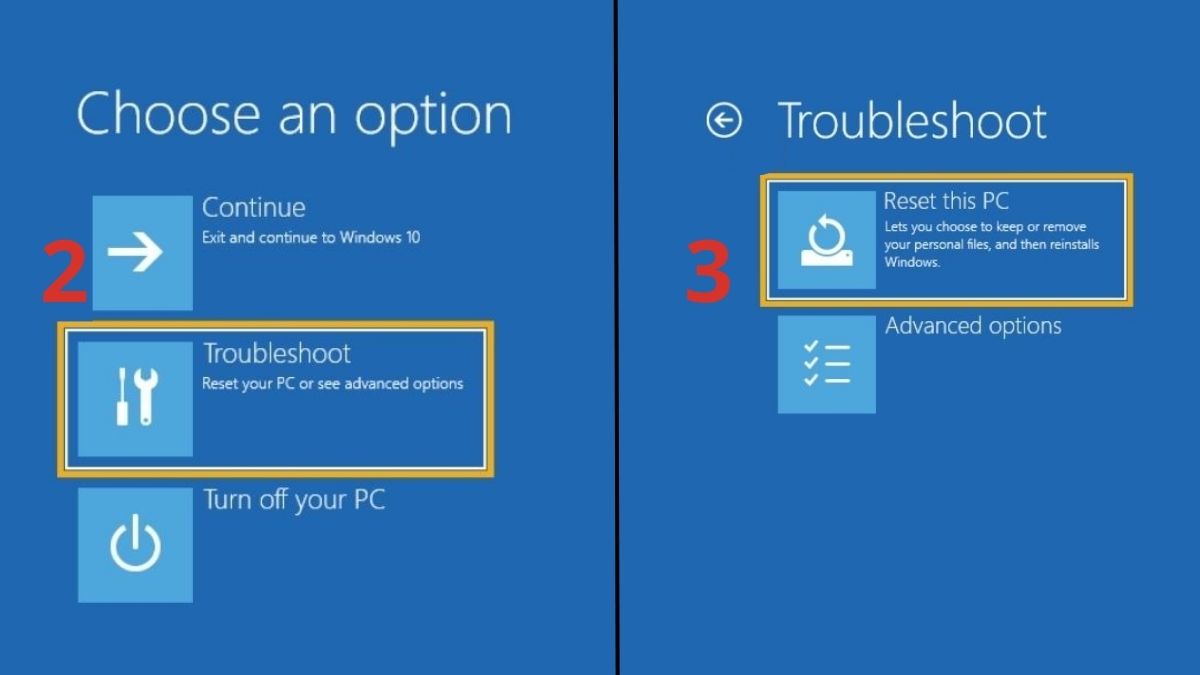
- Trong cửa sổ Advanced Startup → chọn Troubleshoot → chọn Reset this PC .
3.Lựa chọn kiểu khôi phục:
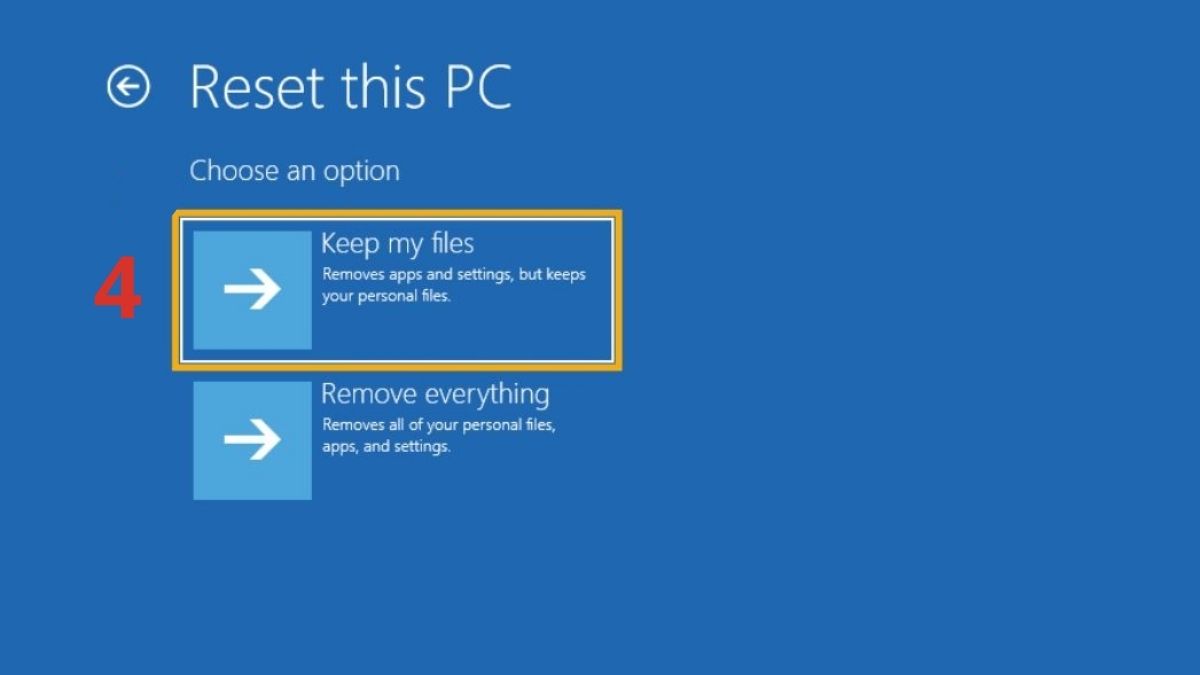
- Chọn Keep my files để bảo toàn dữ liệu cá nhân hoặc Remove everything nếu bạn muốn xóa toàn bộ dữ liệu.
4.Chọn phương thức cài đặt lại:
- Chọn Local reinstall nếu không có Internet hoặc Cloud download nếu muốn tải lại hệ điều hành mới nhất.
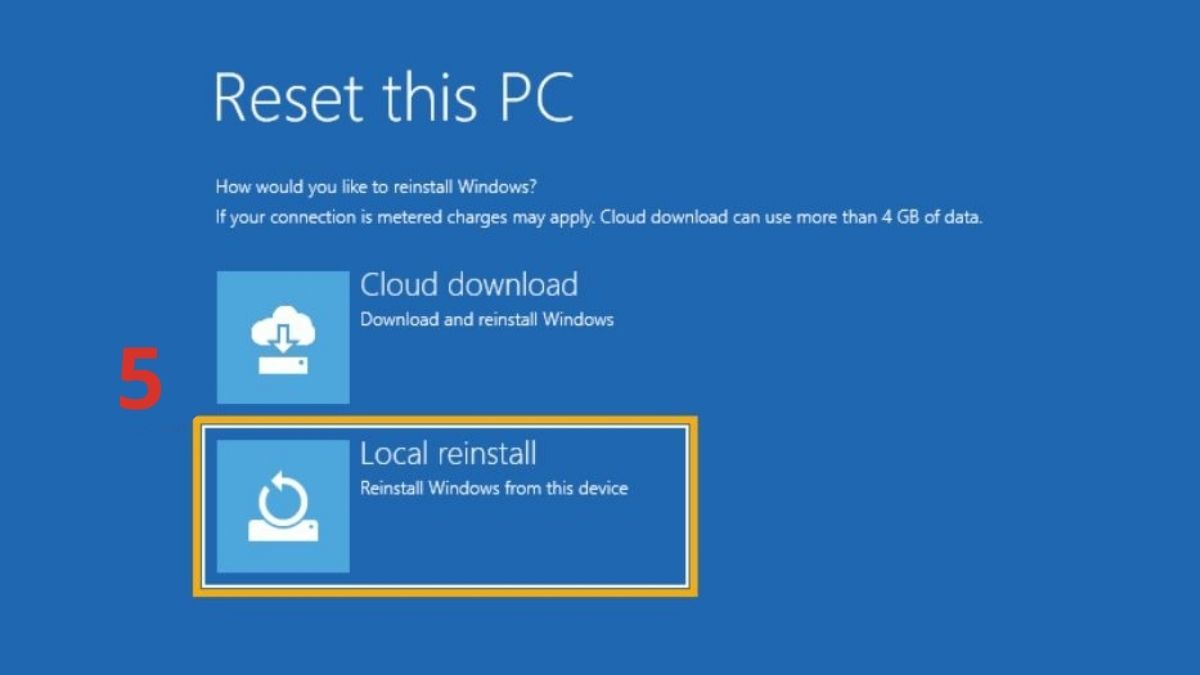
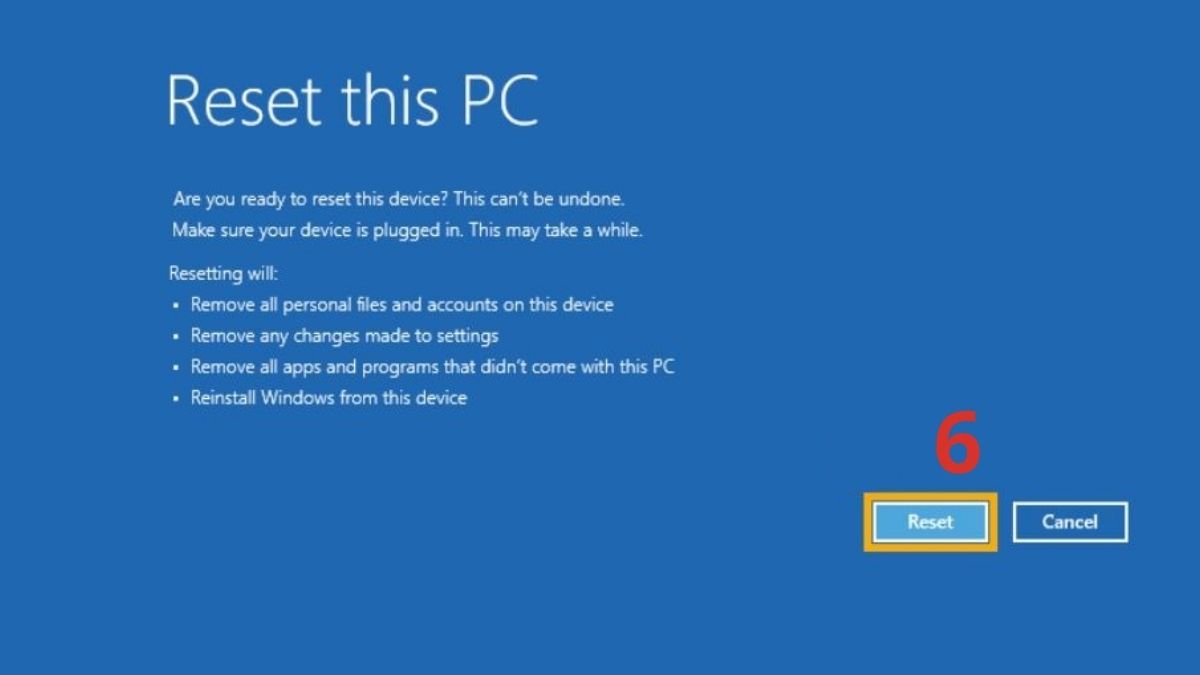
5.Xác nhận và bắt đầu khôi phục:
- Kiểm tra lại các tùy chọn → nhấn Reset để bắt đầu quá trình khôi phục cài đặt gốc cho laptop ASUS.
Lưu ý để tránh quên mật khẩu laptop ASUS
Quên mật khẩu laptop ASUS có thể tránh được nếu bạn biết cách ghi nhớ và quản lý thông tin đăng nhập một cách khoa học.
- Ghi lại mật khẩu ở nơi an toàn như sổ tay cá nhân hoặc ứng dụng quản lý mật khẩu, vừa tiện tra cứu vừa bảo vệ thông tin.
- Tạo mật khẩu có ý nghĩa riêng, kết hợp giữa chữ cái, số và ký tự đặc biệt, giúp bạn dễ nhớ nhưng vẫn đảm bảo tính bảo mật.
- Thường xuyên thay đổi mật khẩu theo định kỳ để tăng cường bảo mật dữ liệu quan trọng và hạn chế rủi ro quên mật khẩu cũ khi lâu không dùng.

Qua bài viết trên, Sforum đã chia sẻ đến bạn những nguyên nhân, cách xử lý và các lưu ý quan trọng khi quên mật khẩu laptop ASUS. Hy vọng những hướng dẫn trong bài sẽ giúp bạn mở khóa thiết bị nhanh chóng, đồng thời nâng cao kỹ năng trong cách sử dụng ASUS an toàn và hiệu quả, tránh lặp lại tình huống tương tự trong tương lai.
Xem thêm các bài liên quan: Máy tính - Laptop - Tablet
Câu hỏi thường gặp
Quên mật khẩu laptop Asus có làm mất dữ liệu không?
Quên mật khẩu laptop Asus thì có cần mang ra trung tâm bảo hành không?






Bình luận (0)