
Cách chụp màn hình máy tính bằng chuột nhanh và đơn giản

Cách chụp màn hình máy tính bằng chuột là giải pháp nhanh chóng khi bạn cần chọn vùng cụ thể hoặc không quen sử dụng phím tắt. Trong bài viết này, Sforum sẽ chỉ bạn cách chụp hiệu quả trên Windows và MacBook, kèm theo đó là cách thao tác nhanh.
Vì sao nên chụp màn hình máy tính bằng chuột?
Cách chụp màn hình máy tính bằng chuột mang lại nhiều lợi ích so với các cách khác, cụ thể:
- Bạn chỉ cần click chuột để chọn vùng muốn chụp, không cần nhớ các phím phức tạp.
- Cho phép bạn chọn vùng cần lưu thay vì phải chụp toàn bộ rồi cắt sau.
- Bạn có thể chụp toàn bộ, một cửa sổ hoặc vùng tùy chỉnh chỉ với vài thao tác.
- Không cần mở app chỉnh sửa ảnh để bỏ phần thừa sau khi chụp.

Ngoài ra, khi bàn phím bị liệt 1 số nút hoặc bạn đang sử dụng máy tính bảng lai laptop không có bàn phím rời, chụp màn hình bằng chuột sẽ là lựa chọn tốt nhất.
Cách chụp màn hình máy tính bằng chuột trên Windows
Windows tích hợp sẵn công cụ Snipping Tool giúp bạn thực hiện cách chụp màn hình máy tính Win 10 bằng chuột (hoặc Win 11) đơn giản.
Các bước thực hiện:
1. Mở Snipping Tool:
- Chọn Start Menu → All để xem tất cả ứng dụng.
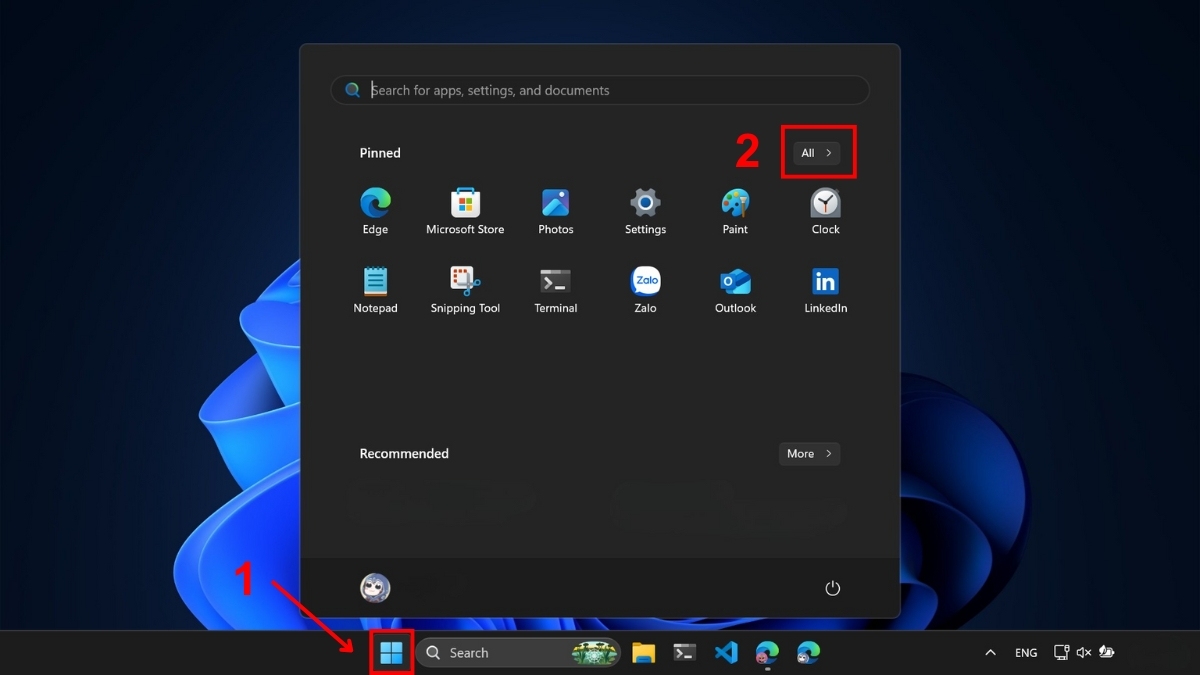
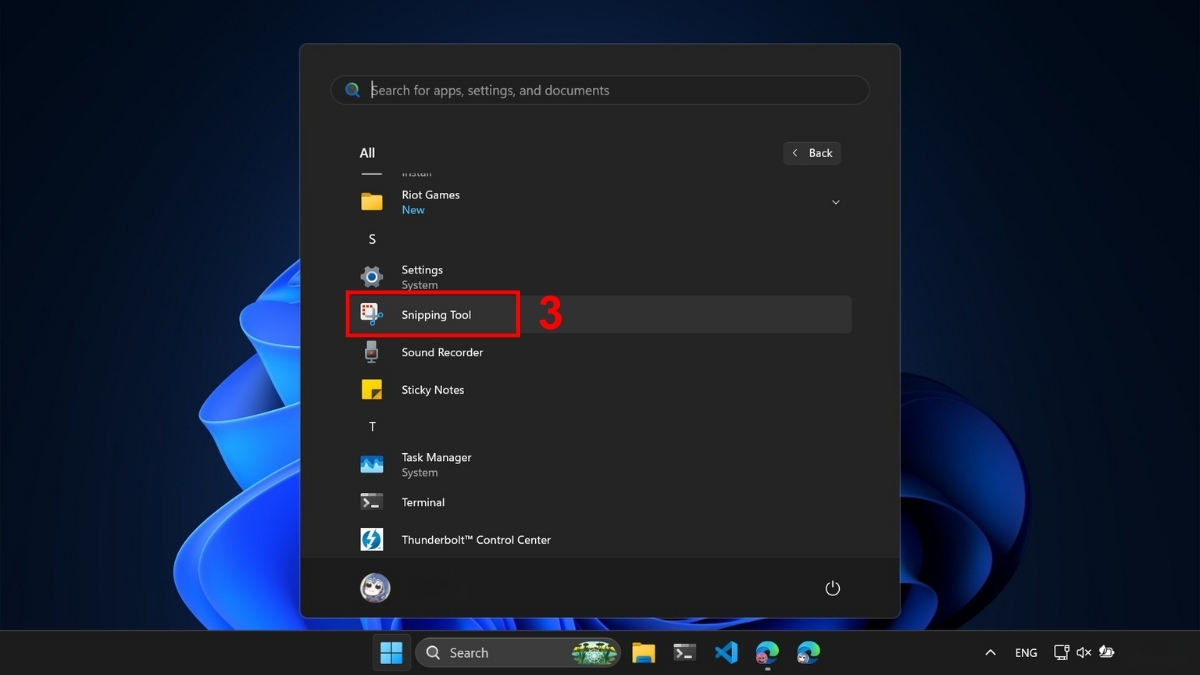
- Tìm mở Snipping Tool.
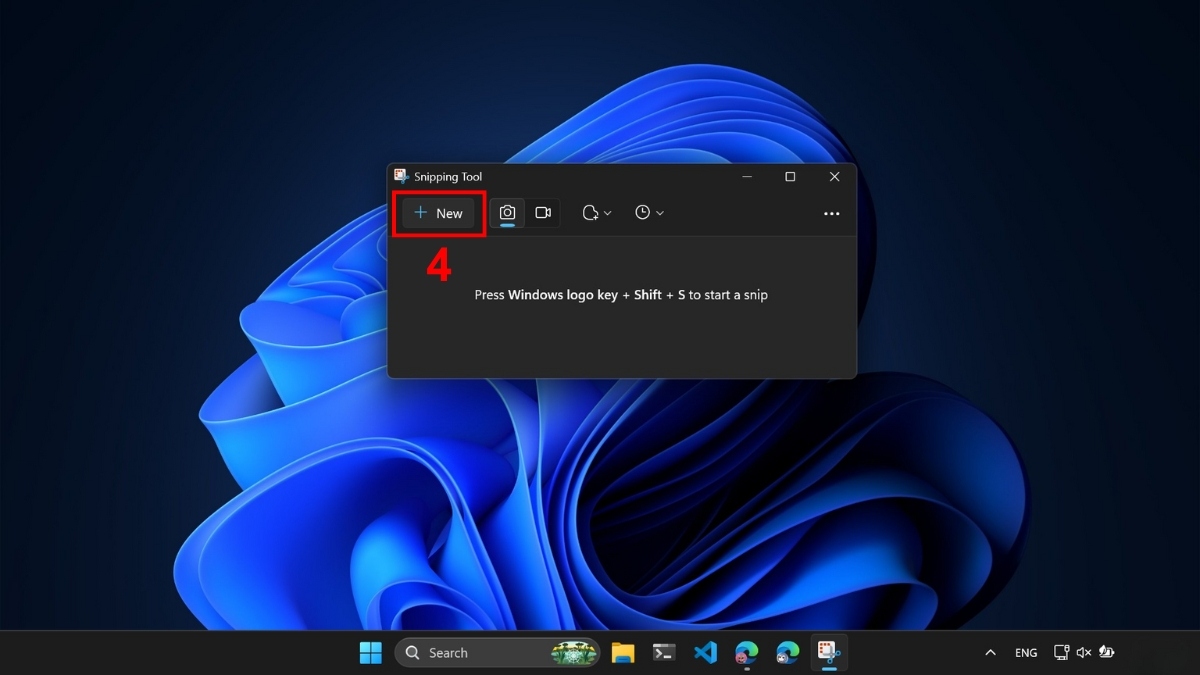
2. Tạo ảnh chụp mới:
- Chọn New.
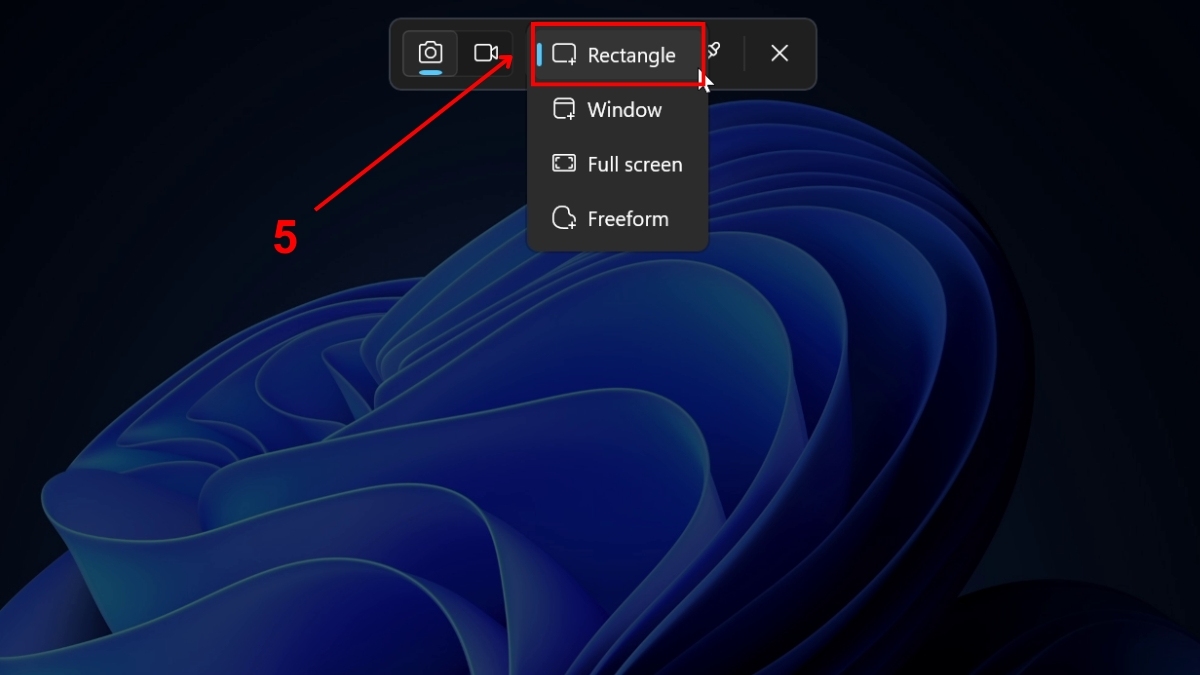
3. Tiến hành chụp:
- Chọn Rectangle.
- Kéo chuột và chọn vùng chụp.
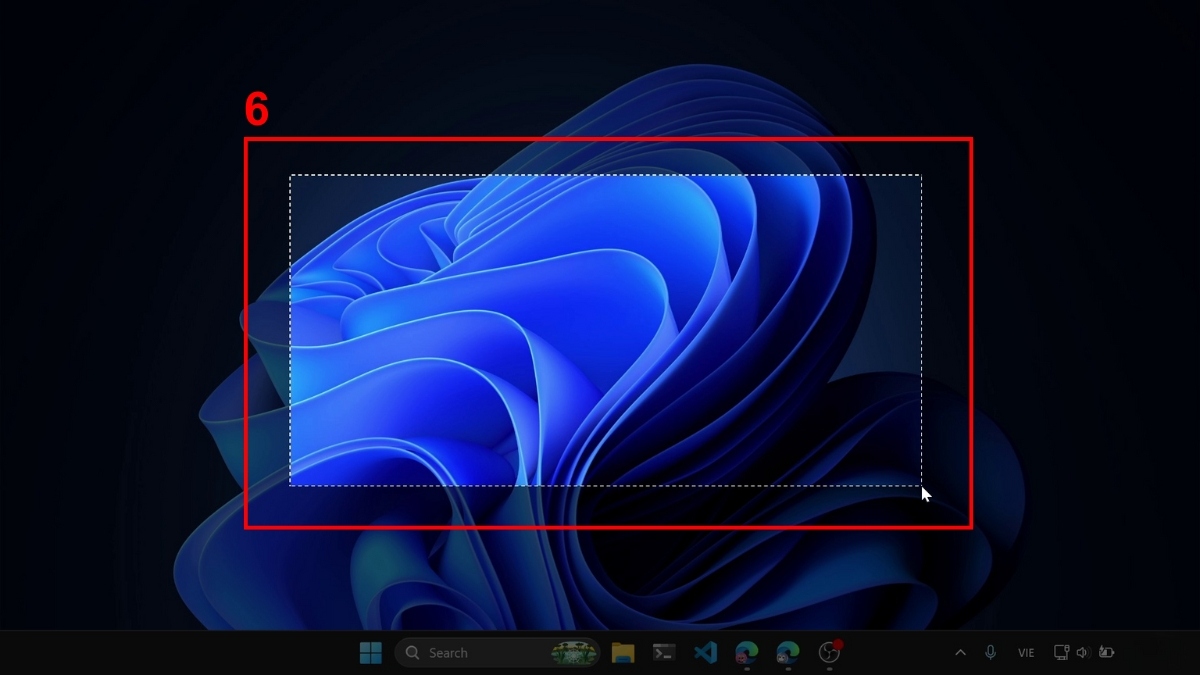
4. Lưu ảnh chụp:
- Chọn Save.
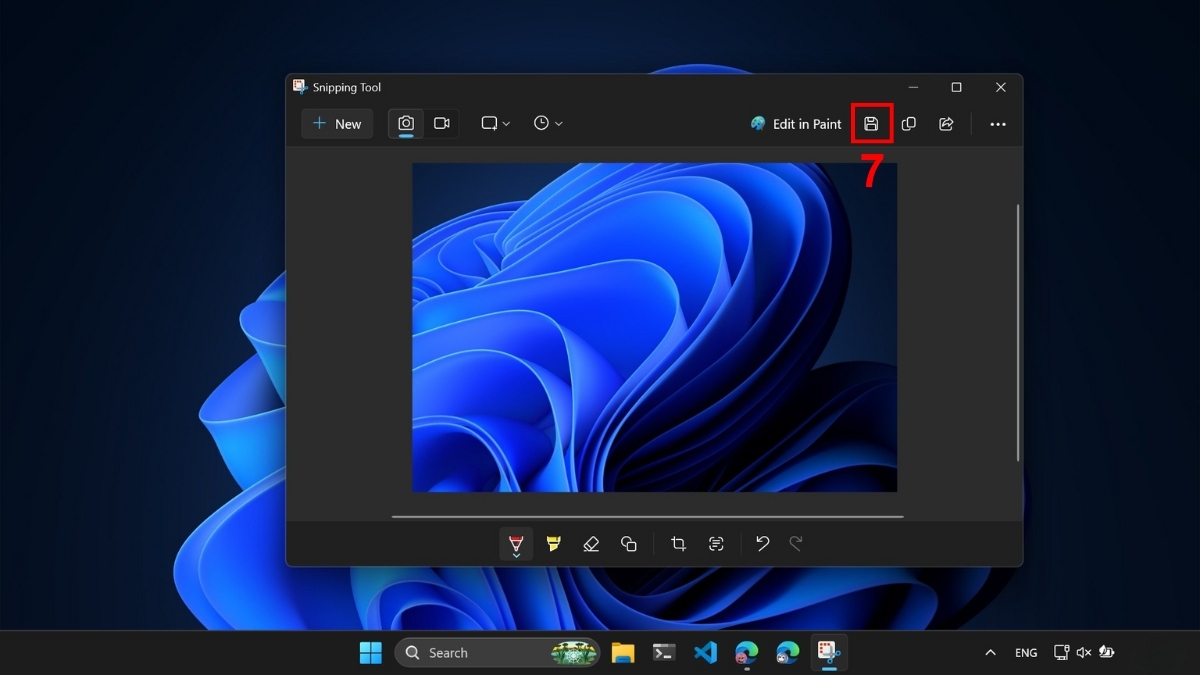
Lưu ý: Bạn có thể chọn Freeform để vẽ khoanh vùng theo hình dáng cần chụp hoặc chọn Window để chụp cửa sổ hoặc hộp thoại, hay chọn Full Screen để chụp toàn bộ.
Cách chụp màn hình máy tính bằng chuột trên MacBook
Để thực hiện cách chụp màn hình máy tính bằng chuột, MacBook cung cấp công cụ Screenshot tích hợp sẵn với giao diện trực quan.
Các bước thực hiện:
- Bước 1: Chọn Launchpad → Other.
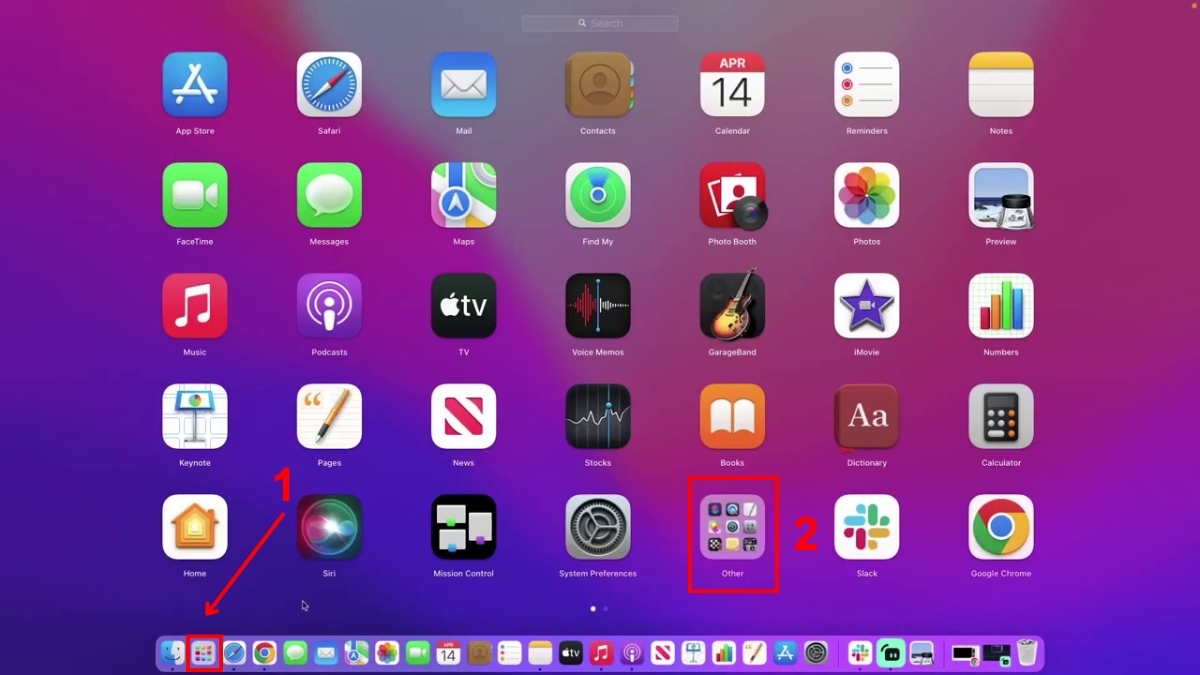
- Bước 2: Chọn Screenshot.
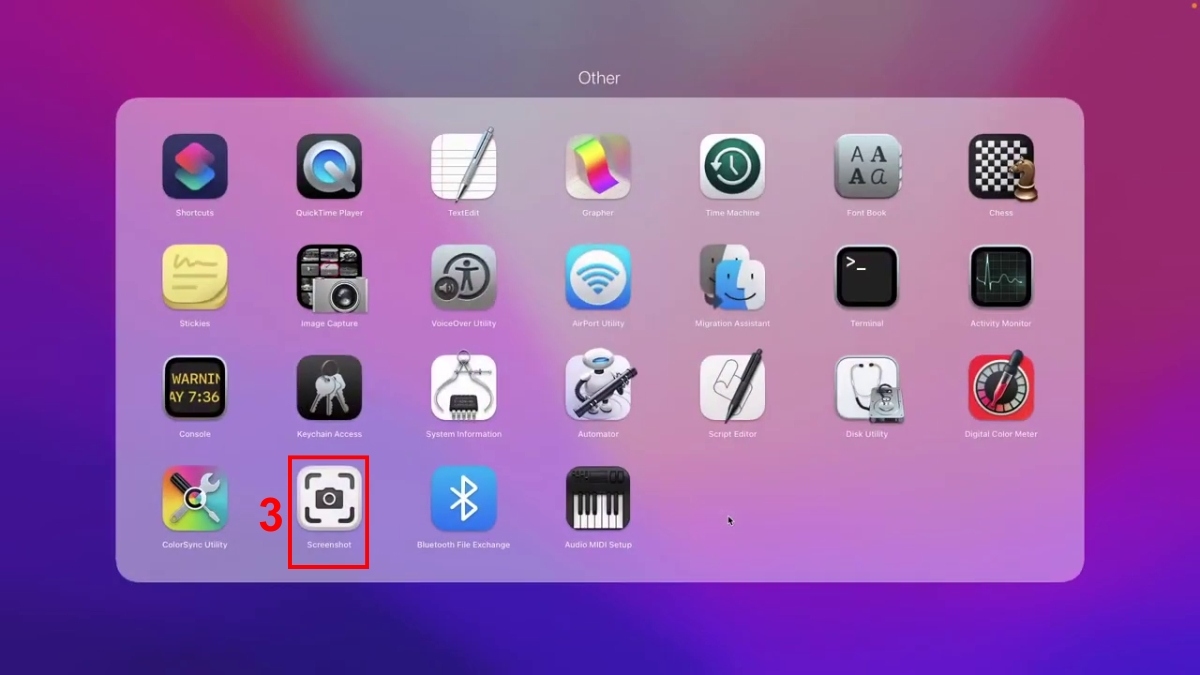
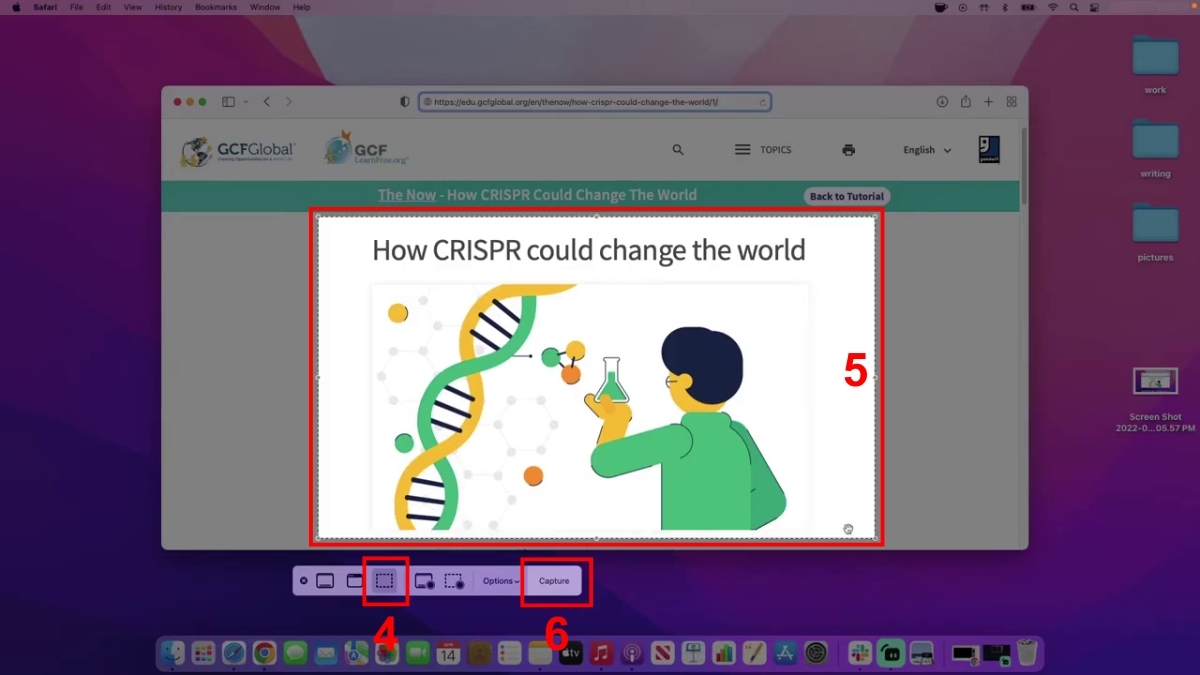
- Bước 3: Chọn biểu tượng ô vuông như ảnh để chụp theo vùng → Kéo chuột và chọn vùng chụp → Chọn Capture.
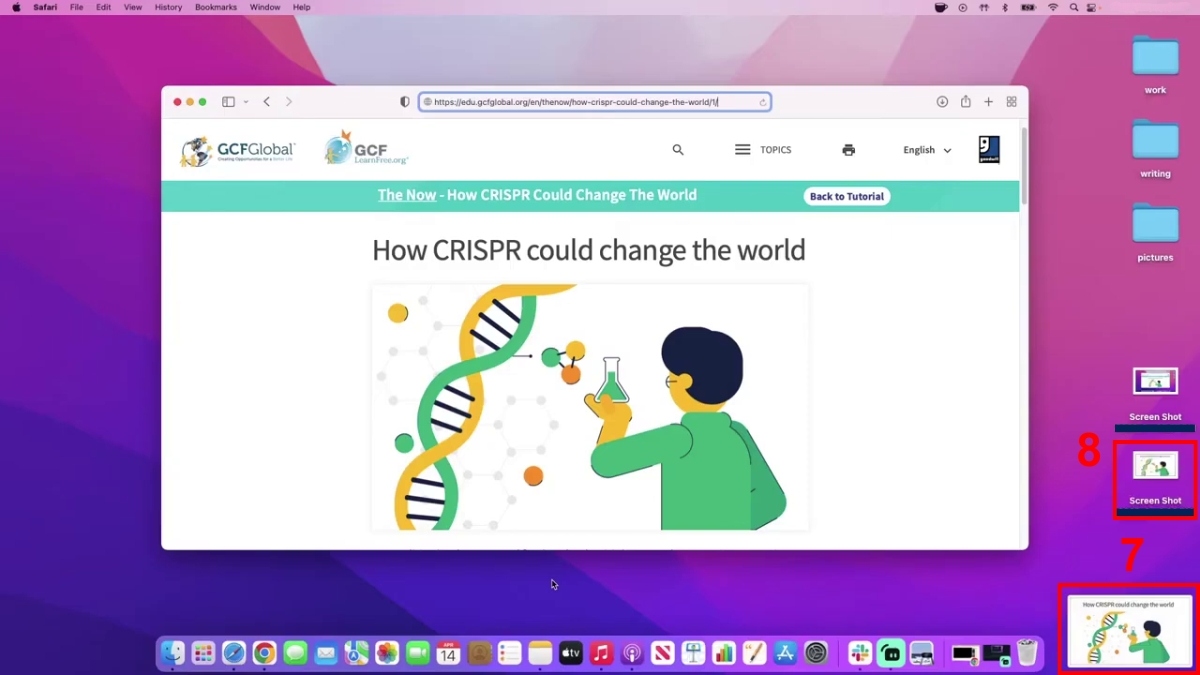
- Bước 4: Sau khi chụp, bản xem trước hiện ở góc màn hình → Vài giây sau ảnh sẽ được lưu vào Desktop.
Lưu ý: Bạn còn có thể chọn chụp ảnh toàn màn hình hoặc chọn chụp một cửa sổ hoặc menu.
Sở hữu ngay MacBook để trải nghiệm công cụ Screenshot tiện lợi trên màn hình sắc nét. Mua ngay tại CellphoneS để bạn nhận các ưu đãi và có trải nghiệm tốt nhất.
[Product_Listing categoryid="5" propertyid="" customlink="https://cellphones.com.vn/laptop/mac.html" title="Danh sách MacBook đang được quan tâm nhiều tại CellphoneS"]
Cách chụp màn hình bằng chuột bằng Lightshot
Lightshot là cách chụp màn hình máy tính bằng chuột với giao diện đơn giản. Để bắt đầu, bạn hãy truy cập app.prntscr.com để cài và khởi động ứng dụng.
Các bước thực hiện:
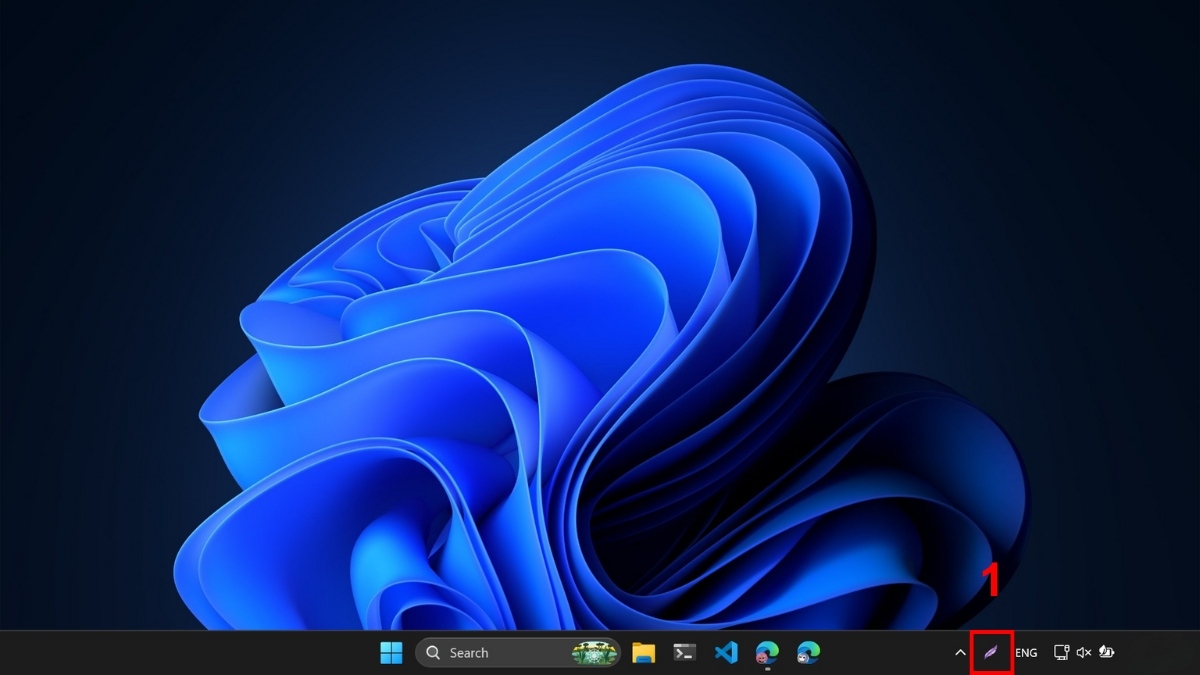
- Bước 1: Chọn Lightshot (ứng dụng đang chạy) ở góc phải Taskbar.
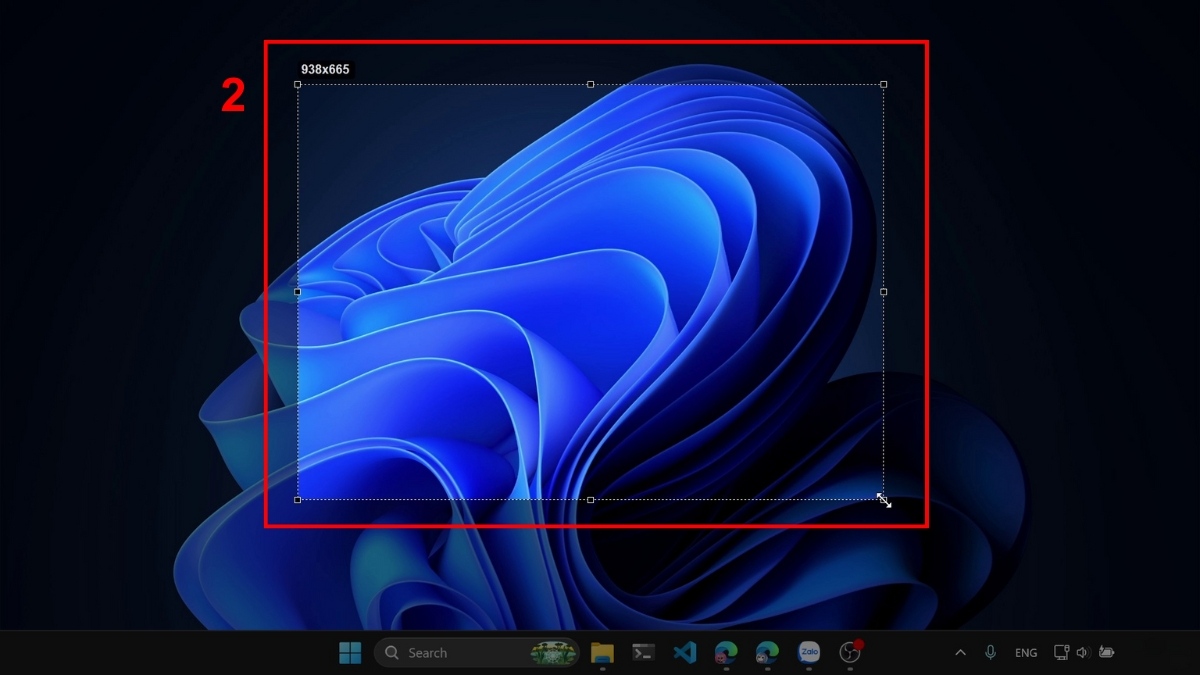
- Bước 2: Màn hình sẽ tối lại, kéo và chọn vùng cần chụp.
- Bước 3: Khi thả chuột, các công cụ sẽ xuất hiện → Chọn Save để lưu ảnh.
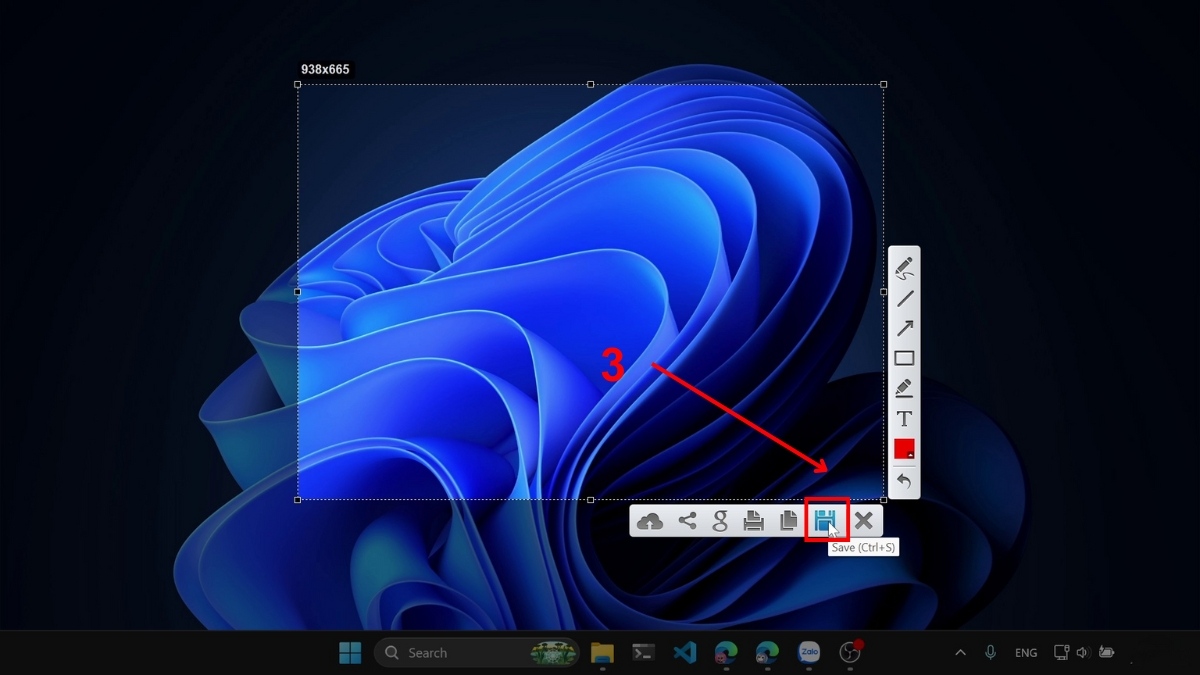
- Bước 4: Chọn vị trí lưu nếu cần → Save để hoàn thành.
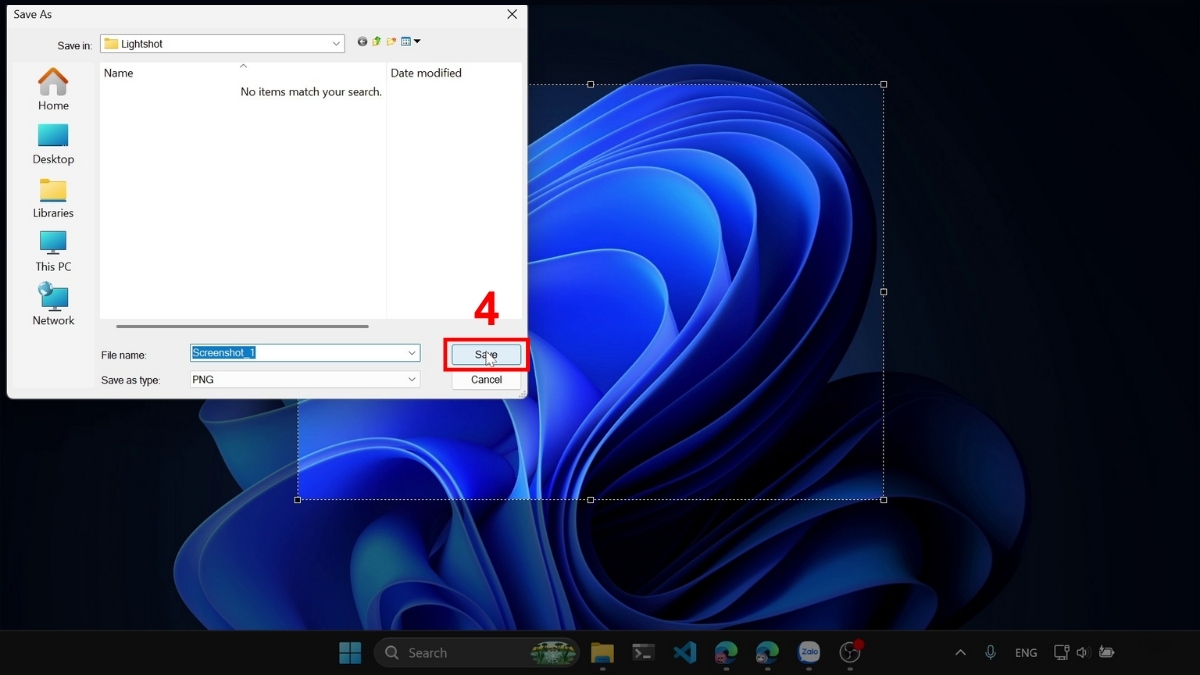
Lưu ý: Bạn có thể edit ảnh mà không cần mở phần mềm khác. Cẩn trọng khi dùng nút hình đám mây để chia sẻ ảnh, vì người lạ có thể vào được đường dẫn này.
Mẹo để chụp màn hình bằng chuột nhanh hơn
Hãy dùng những mẹo này để đạt cách chụp màn hình máy tính bằng chuột đạt hiệu quả tốt:
- Ghim Snipping Tool hoặc phần mềm vào thanh taskbar để mở nhanh.
- Tạo Shortcut icon ngay trên Desktop.
- Gán chức năng chụp màn hình cho nút phụ trên chuột nếu có hỗ trợ.
- Dùng chế độ chụp delay để kịp mở menu hoặc hover chuột vào nơi cần chụp.
- Cấu hình nơi lưu ảnh để không mất thời gian chọn vị trí lưu.

Lỗi thường gặp khi chụp màn hình bằng chuột
Khi thực hiện cách chụp màn hình máy tính bằng chuột, bạn có thể gặp phải một số trục trặc.
- Không chọn được vùng chụp: Mở lại công cụ hoặc xem ứng dụng chạy chế độ administrator có chặn việc chụp không.
- Ảnh chụp bị mờ: Vào Settings > System > Display và điều chỉnh scale về 100% trước khi chụp.
- Không lưu được ảnh vào folder mong muốn: Chạy công cụ với quyền administrator và đảm bảo còn dung lượng trống.
- Snipping Tool không hoạt động: Cập nhật Windows hoặc dùng Windows + Shift + S thay thế.

Thay vì phụ thuộc vào phím tắt, giờ đây bạn đã biết cách chụp màn hình máy tính bằng chuột để thao tác linh hoạt. Giải pháp này thực sự là cứu cánh khi bàn phím gặp sự cố. Bạn hãy chọn công cụ ưng ý nhất để tối ưu hiệu suất. Và hãy theo dõi Sforum thường xuyên để cập nhật thêm các thủ thuật máy tính hữu ích nhé.
Xem thêm các bài viết tại chuyên mục: Máy tính - Laptop - Tablet
Câu hỏi thường gặp
Chụp màn hình bằng chuột có chọn vùng được không?
Có, các công cụ chụp màn hình bằng chuột đều cho phép bạn kéo thả để chọn chính xác vùng cần chụp.
Chụp màn hình bằng chuột có bị giảm chất lượng không?
Không, chụp màn hình máy tính bằng chuột không làm giảm chất lượng ảnh vì các công cụ capture ảnh với độ phân giải gốc.







Bình luận (0)