Sửa lỗi Win 11 không vào được màn hình chính trong 10 phút

Lỗi Win 11 không vào được màn hình chính có thể khiến bạn bối rối vì toàn bộ thao tác đều bị gián đoạn ngay khi vừa khởi động máy. Tình trạng này thường xuất hiện khi hệ thống gặp trục trặc hoặc file khởi động bị lỗi khiến máy mất nhiều thời gian hơn để tải giao diện. Hãy cùng Sforum khám phá hướng dẫn các cách sửa lỗi chi tiết qua bài viết dưới đây nhé.
Dấu hiệu cho thấy Windows 11 không vào được màn hình chính
Khi gặp lỗi Win 11 không vào được màn hình chính, máy tính thường xuất hiện một số biểu hiện đặc trưng ngay từ lúc khởi động. Thông tin dưới đây sẽ giúp bạn nhận diện sớm những dấu hiệu bất thường để kịp thời kiểm tra và xử lý.
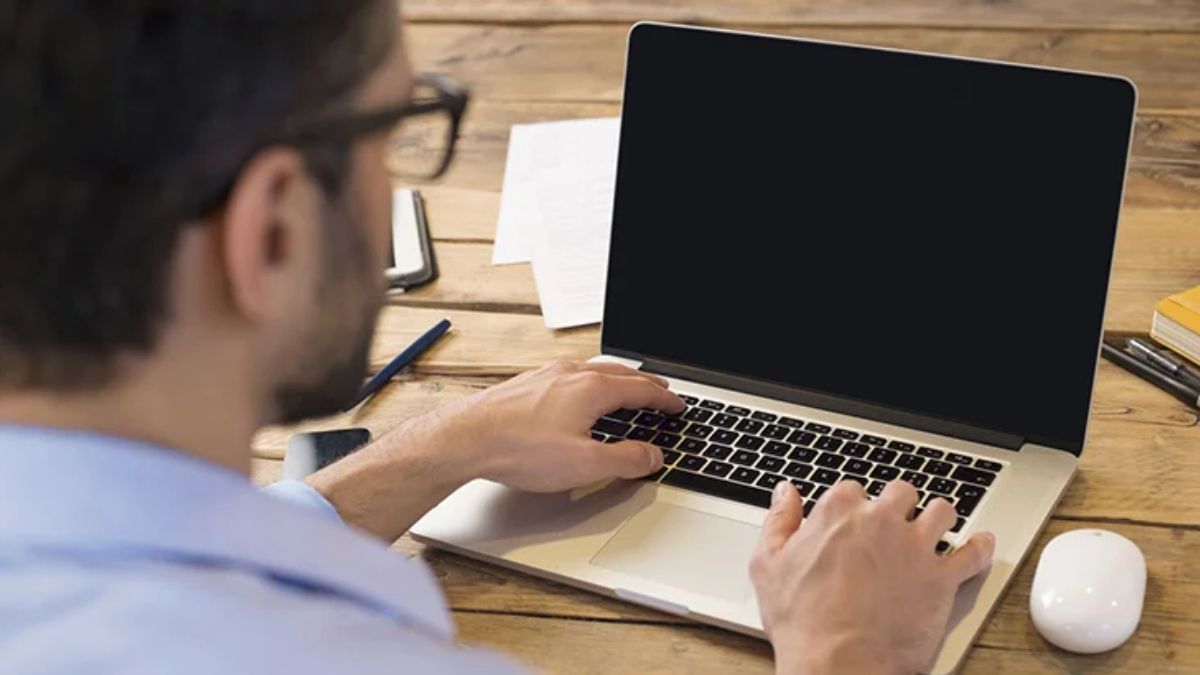
Máy chỉ đứng ở màn hình đen
Khi bật máy nhưng màn hình chỉ tối đen trong thời gian dài, đây là dấu hiệu cho thấy hệ thống đang gặp lỗi Win 11 không vào được màn hình chính. Bạn có thể thấy máy vẫn hoạt động nhưng hình ảnh không hiển thị, khiến mọi thao tác đều bị gián đoạn. Tình trạng này thường cho thấy hệ điều hành Windows đang bị kẹt và không thể chuyển sang giao diện tiếp theo.
Màn hình xoay vòng loading liên tục
Nếu biểu tượng loading quay mãi mà không chuyển sang màn hình Windows, có thể hệ thống đang bị chậm hoặc gặp lỗi khi xử lý các tệp khởi động. Màn hình chỉ đứng im với vòng xoay khiến bạn không thể thao tác dù đã chờ khá lâu. Dấu hiệu này thường cho thấy Windows đang gặp trục trặc và không thể mở máy vào màn hình chính.
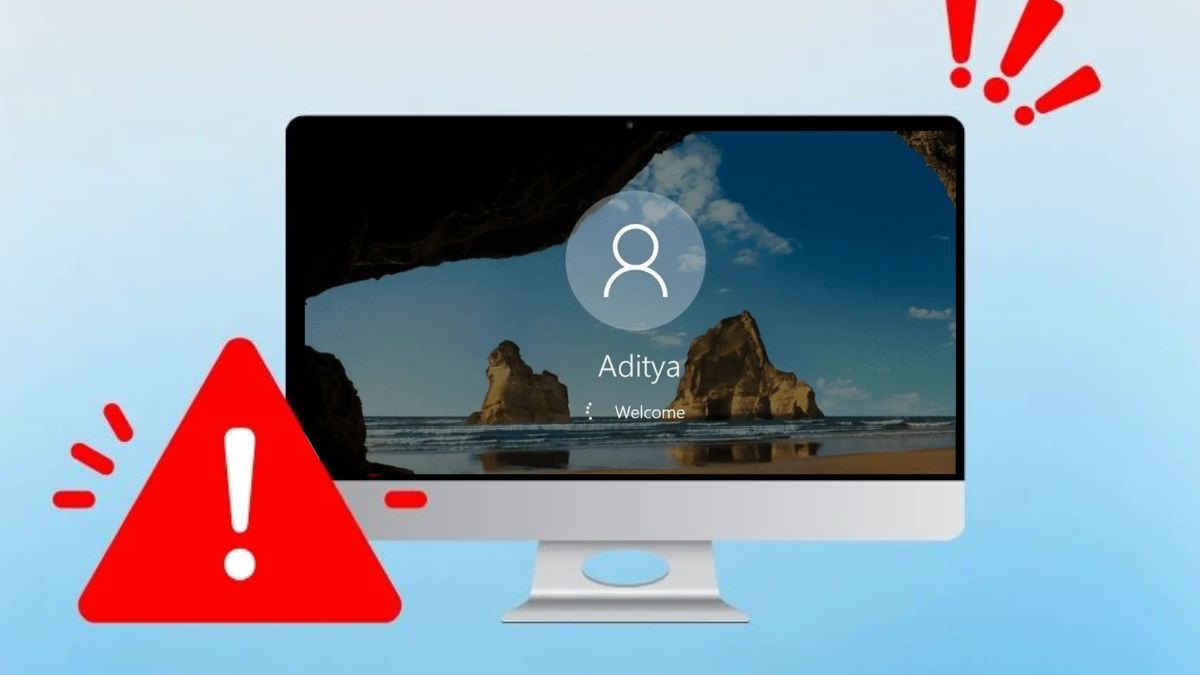
Chỉ vào được màn hình Welcome nhưng không load Desktop
Khi máy dừng lại ở chữ Welcome và không hiện giao diện Desktop, bạn có thể đang gặp tình trạng Win 11 bị treo ở màn hình Welcome. Máy có dấu hiệu chạy nhưng không chuyển sang màn hình kế tiếp dù bạn đã đợi thêm thời gian. Điều này cho thấy tiến trình khởi động bị đứng lại và không thể tiếp tục như bình thường.
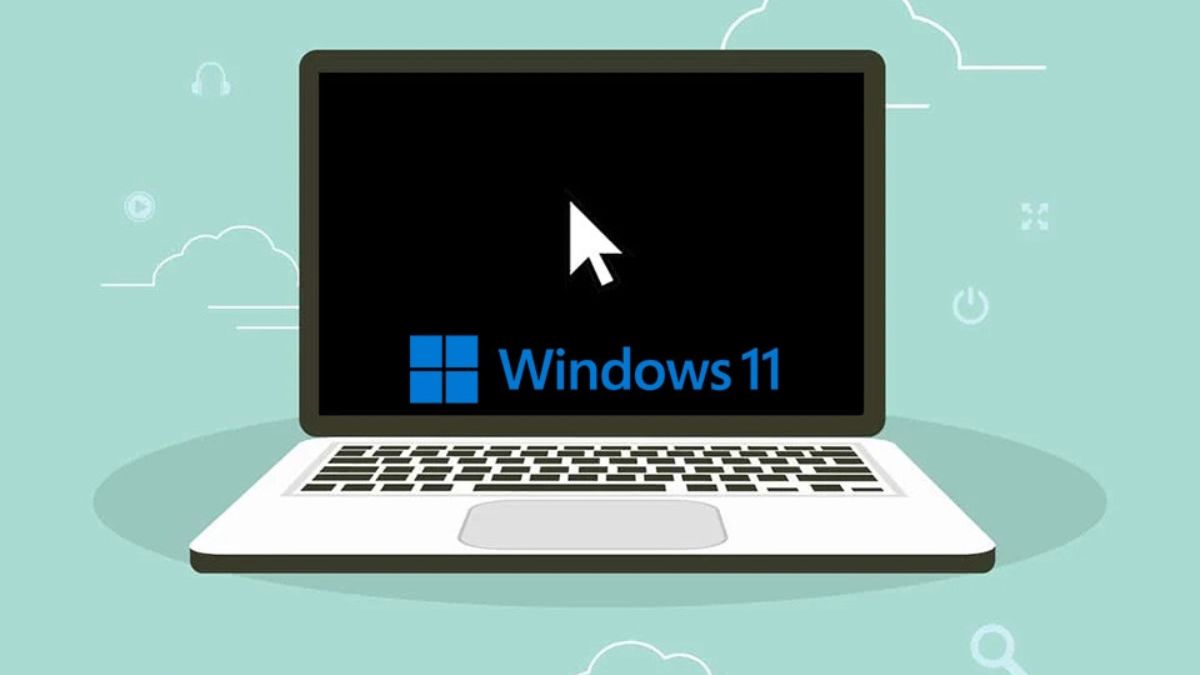
Máy bật lên nhưng không hiện giao diện Windows
Khi thiết bị có tín hiệu hoạt động nhưng màn hình chỉ hiển thị trống hoặc dừng ở bước khởi động ban đầu, rất có thể hệ thống gặp lỗi Win 11 không vào được màn hình chính. Lúc này bạn chỉ thấy máy bật nhưng giao diện Windows không hiển thị để sử dụng. Dấu hiệu này cho thấy tiến trình mở máy bị gián đoạn khiến bạn không thể truy cập vào hệ thống.
Nguyên nhân khiến Win 11 không vào được màn hình chính
Khi gặp lỗi Win 11 không vào được màn hình chính, hệ thống có thể bị ảnh hưởng bởi nhiều yếu tố khác nhau khiến quá trình khởi động không thể diễn ra trọn vẹn.
- Xung đột phần mềm hoặc sự cố trong quá trình khởi động khiến máy không vào được màn hình chính.
- Bản cập nhật Windows gần nhất không tương thích hoặc gặp lỗi, gây treo ngay khi mở máy.
- Các thiết bị ngoại vi như USB, ổ cứng ngoài hoặc thiết bị kết nối khác gây xung đột trong quá trình khởi động.
- Phần mềm tự chạy cùng hệ thống chiếm dụng tài nguyên hoặc bị lỗi, ngăn Windows tải giao diện chính.
- Ổ cứng bị đầy, ổ cứng bị bad tức bad sector hoặc lỗi phân vùng, làm gián đoạn quá trình khởi động máy.
6 cách sửa lỗi Win 11 không vào được màn hình chính
Khi gặp lỗi Win 11 không vào được màn hình khóa, máy tính thường bị treo hoặc không thể tải giao diện Windows như bình thường. Dưới đây là 6 cách áp dụng giúp bạn xử lý lỗi nhanh chóng và đưa hệ thống về trạng thái ổn định.
Khởi động lại máy và thử Safe Mode
Khi gặp lỗi Win 11 không vào được màn hình chính, bạn có thể khởi động lại máy và thử Safe Mode để kiểm tra và khắc phục sự cố nhanh chóng.
1. Vào Windows RE:
- Mở máy → bấm liên tục phím F11/F9/F12/ Esc …(tùy dòng máy) để truy cập Windows RE → chọn Troubleshoot .
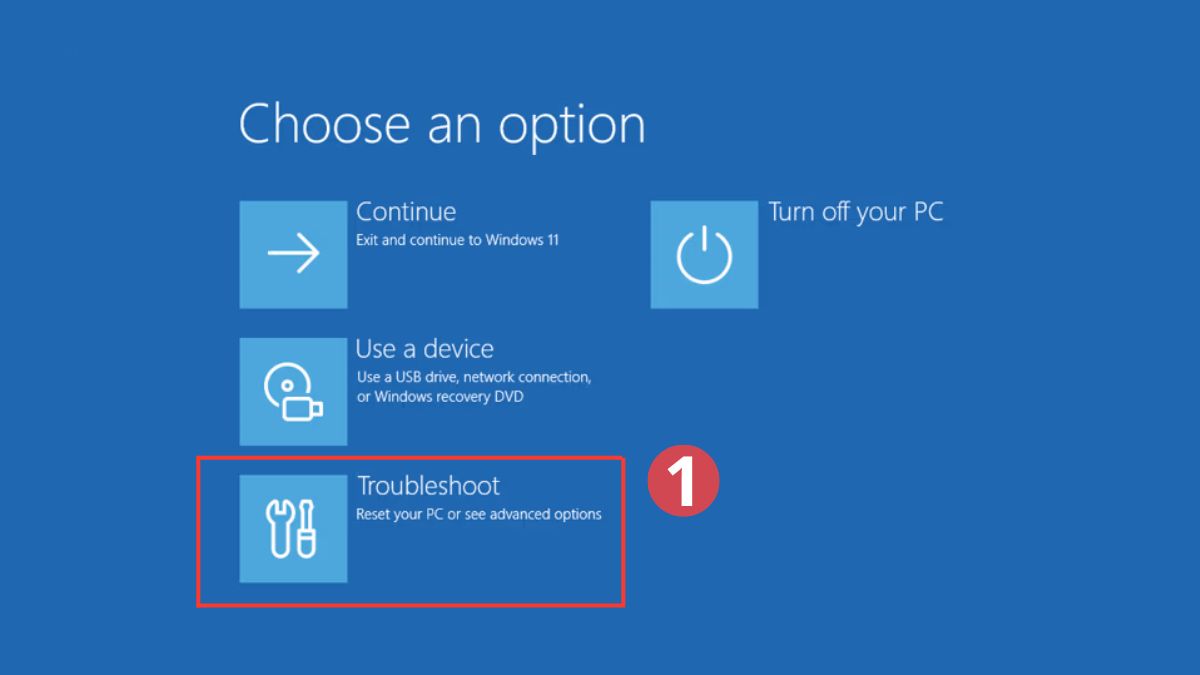
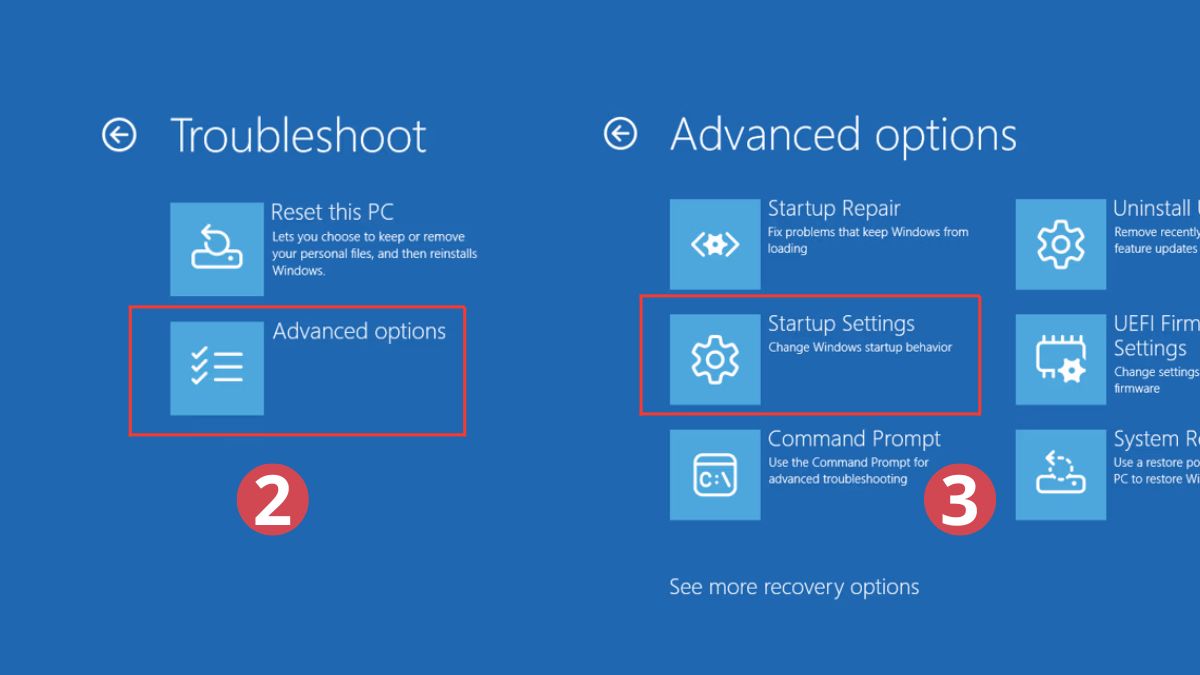
2. Chọn công cụ sửa lỗi:
- Chọn Advanced options → chọn Startup Setting để chuẩn bị sửa lỗi khởi động.
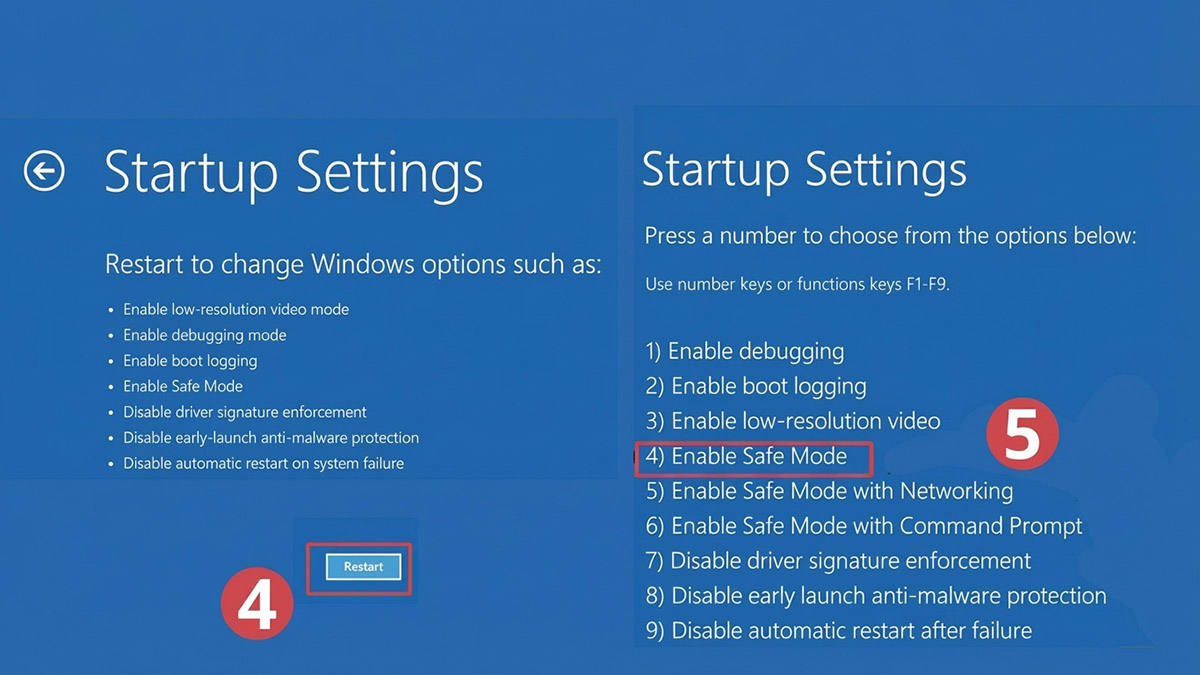
3. Chọn Enable Safe Mode:
- Chọn Restart → nhấn phím 4 chọn Enable Safe Mode để hệ thống tự động kiểm tra và sửa lỗi Win 11 không vào được màn hình chính.
Laptop Dell ghi điểm nhờ độ bền cao, hiệu năng mượt mà và phù hợp với cả học tập lẫn công việc hàng ngày. Hãy ghé CellphoneS để khám phá nhiều phiên bản Dell với mức giá hợp lý và chọn được chiếc laptop ưng ý nhé.
[Product_Listing categoryid="154" propertyid="" customlink="https://cellphones.com.vn/laptop/dell.html" title="Danh sách Laptop Dell đang được quan tâm nhiều tại CellphoneS"]
Khôi phục Windows về bản cập nhật trước đó
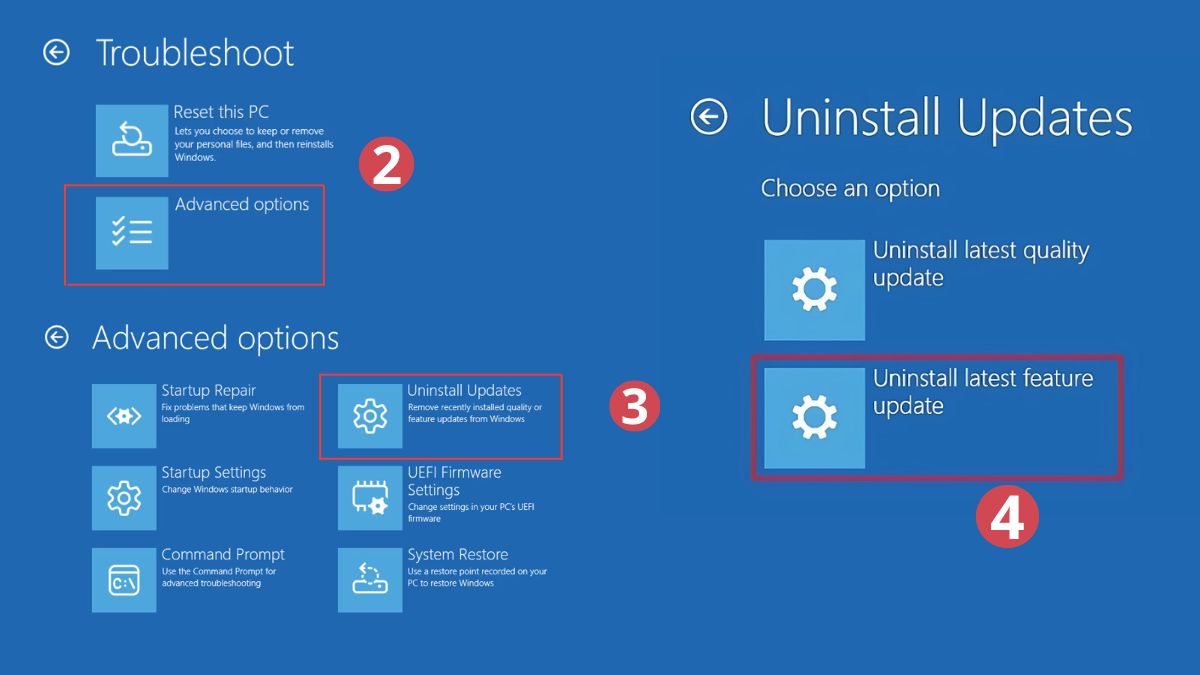
Để sửa lỗi win 11 không vào được màn hình chính bạn cũng có thể khôi phục bản cập nhật trước đó của Windows với các bước sau:
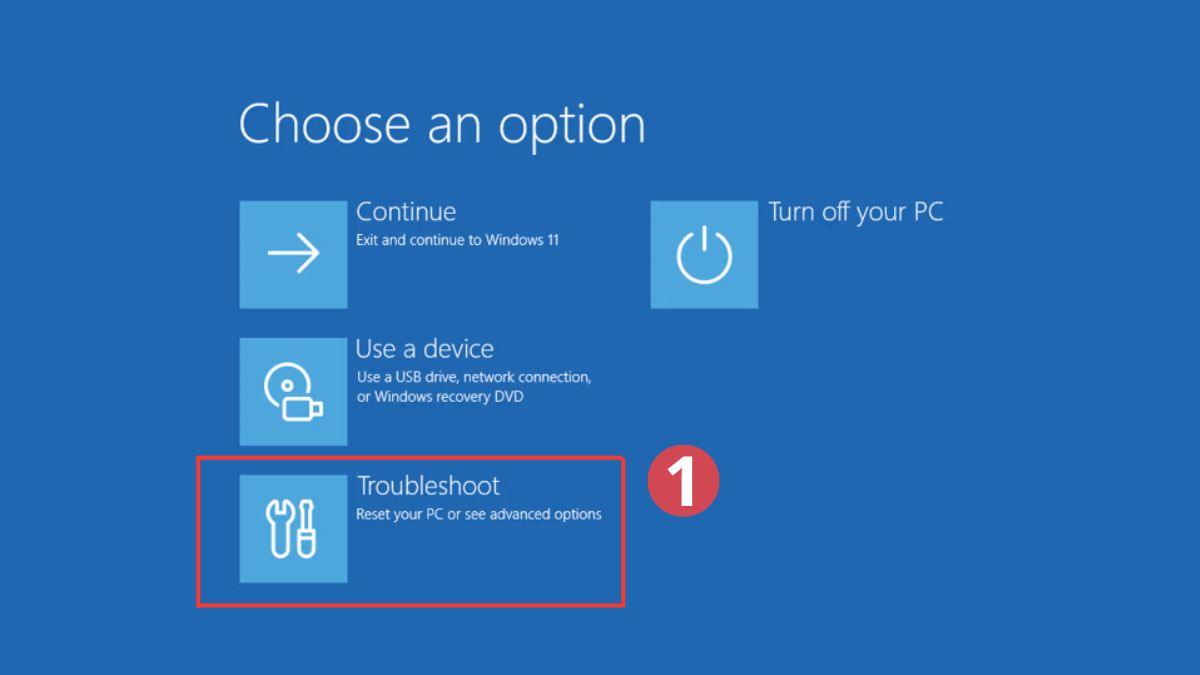
1. Vào Windows RE:
- Mở máy → bấm liên tục phím F11/F9/F12/ Esc …(tùy dòng máy) để truy cập Windows RE→ chọn Troubleshoot.
2. Mở công cụ gỡ bản cập nhật:
- Chọn Advanced options → chọn Uninstall update → nhấn Uninstall latest feature update.
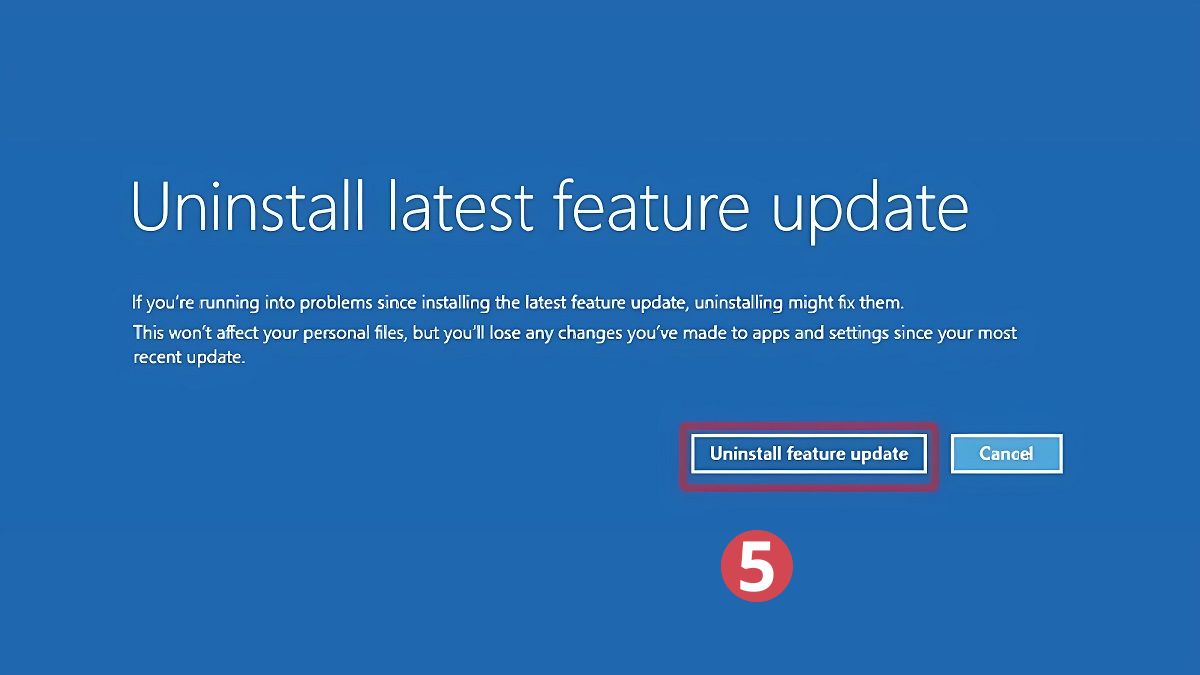
3. Tiến hành khôi phục bản cập nhật trước đó:
- Chọn Uninstall feature update để đưa Windows về phiên bản trước đó.
Rút các thiết bị ngoại vi
Xung đột từ các thiết bị ngoại vi kết nối với máy cũng là một trong những nguyên nhân xảy ra lỗi Win 11 không vào được màn hình chính. Do đó bạn có thể thử cách tắt máy và rút hết các thiết bị như USB, ổ cứng ngoài, máy in hoặc các phụ kiện khác để loại trừ khả năng gây lỗi. Sau đó, bật lại máy để kiểm tra xem đã vào được màn hình chính bình thường hay chưa nhé.
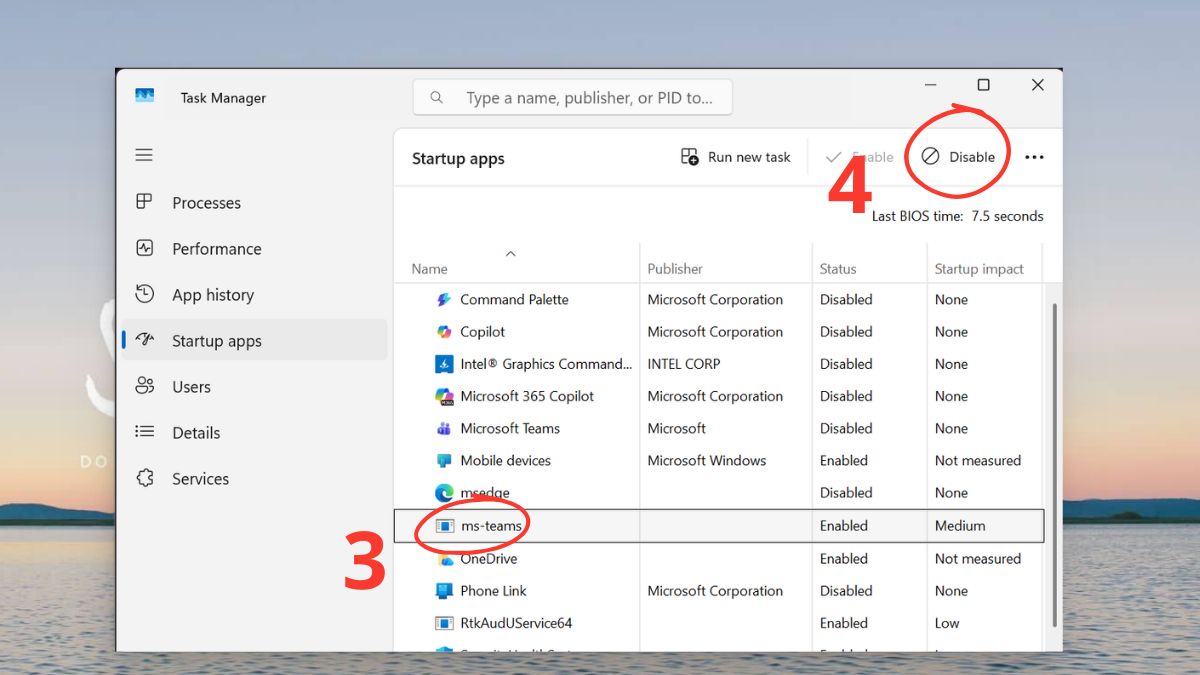
Tắt các phần mềm khởi động cùng hệ thống
Để giảm tình trạng Win 11 bị treo ở màn hình khóa, bạn nên tắt các phần mềm không cần thiết chạy cùng hệ thống.
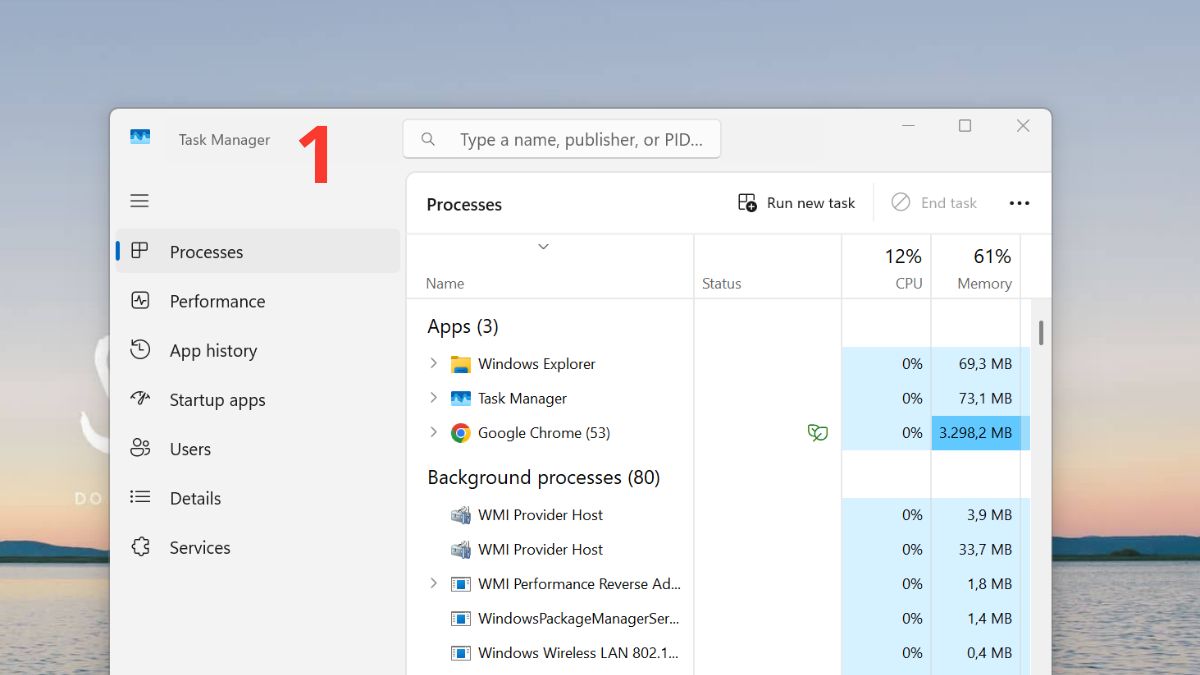
1. Mở Task Manager:
- Nhấn Ctrl + Shift + Esc để mở Task Manager trên máy tính.
2. Truy cập tab Startup:
- Chọn tab Startup để xem danh sách các phần mềm khởi động cùng Windows.
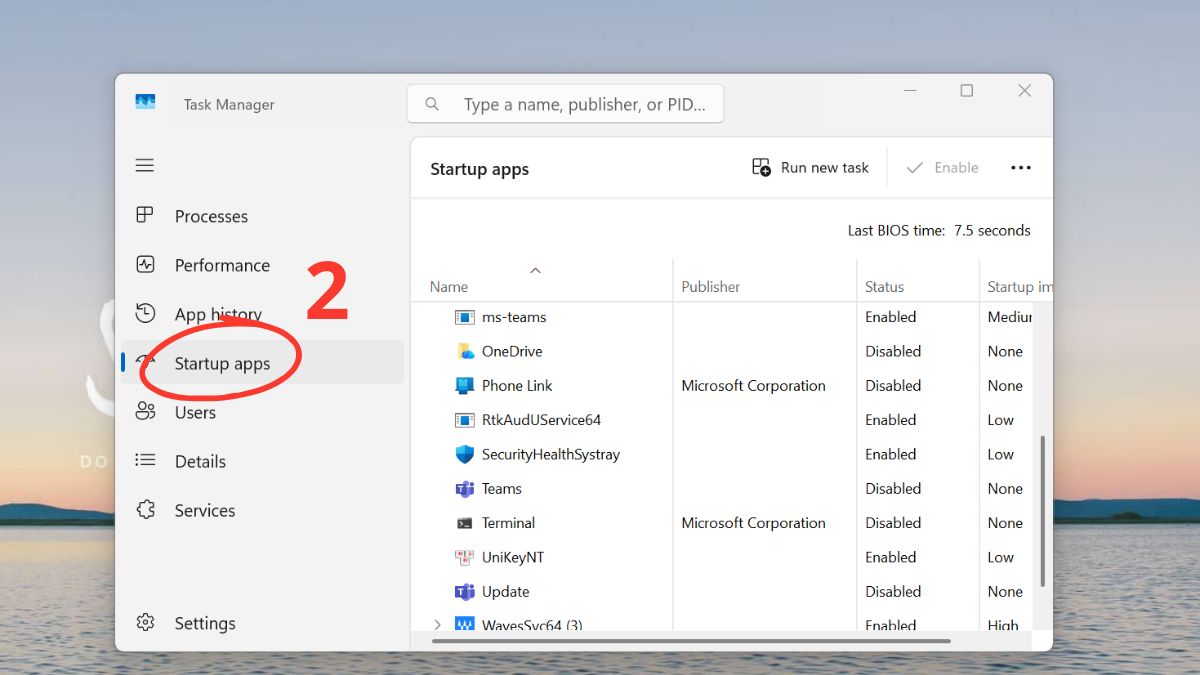
3. Tắt phần mềm không cần thiết:
- Nhấn vào phần mềm muốn tắt → chọn Disable → khởi động lại máy để kiểm tra hiệu quả.
Kiểm tra ổ cứng (đầy, bad sector, lỗi phân vùng)
Khi gặp lỗi Win 11 không vào được màn hình chính, ổ cứng gặp sự cố có thể là nguyên nhân khiến hệ thống không tải được giao diện. Bạn nên kiểm tra dung lượng còn trống và xem có xuất hiện bad sector hoặc lỗi phân vùng nào không. Nếu phát hiện vấn đề, hãy thực hiện sửa chữa hoặc dọn dẹp dữ liệu để đảm bảo Windows có thể khởi động bình thường.
Nếu máy bạn gặp tình trạng không vào được màn hình chính do lỗi ổ cứng, bạn có thể ghé Điện Thoại Vui để được hỗ trợ. Với hệ thống cửa hàng trải khắp các thành phố lớn, các kỹ thuật viên sẽ tư vấn và giúp bạn giải quyết vấn đề một cách nhanh chóng.
Mang đến trung tâm sửa chữa
Khi đã thử các cách mà vẫn gặp tình trạng win 11 bị treo ở màn hình khóa hay laptop bị đơ không hoạt động được, việc mang máy đến trung tâm sửa chữa là cách nhanh chóng giúp bạn khắc phục vấn đề. Khi đó các kỹ thuật viên sẽ đánh giá tình trạng phần cứng và phần mềm, xác định nguyên nhân gây lỗi khởi động. Sau đó, họ sẽ đề xuất hướng khắc phục như sửa chữa hoặc thay linh kiện để thiết bị vận hành trở lại.
Đừng để tình trạng Win 11 không vào được màn hình chính khiến bạn gián đoạn công việc. Đến ngay Điện Thoại Vui ngay hôm nay để được kiểm tra, xử lý nhanh chóng và hạn chế những hư hại nghiêm trọng hơn cho thiết bị.
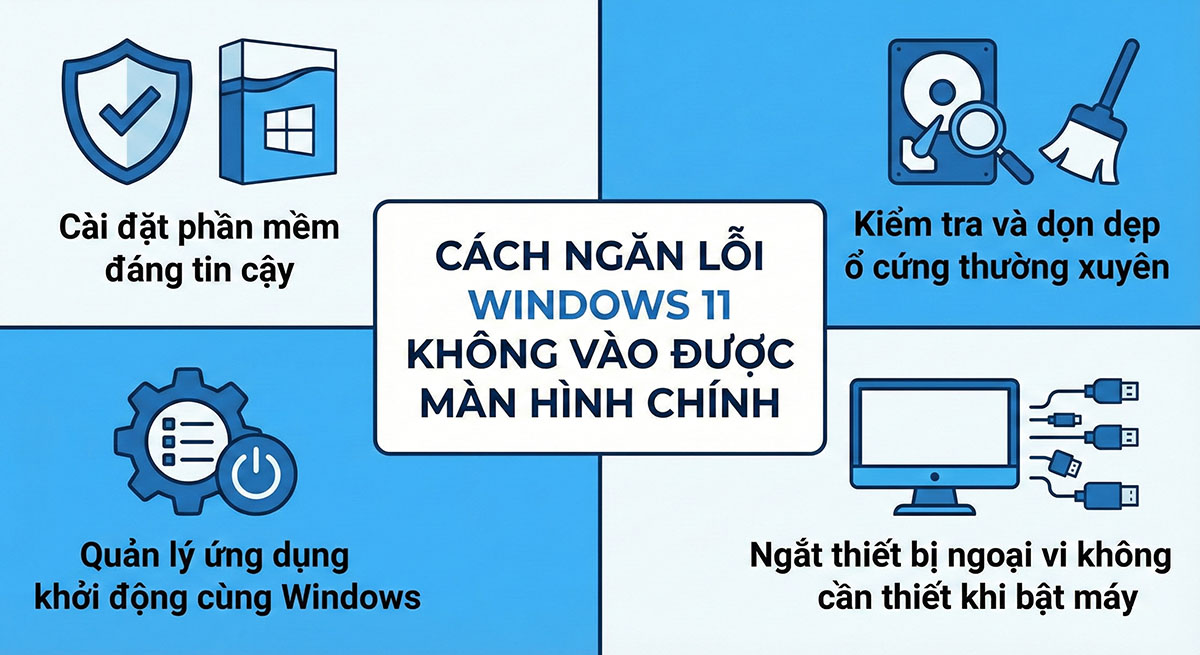
Cách ngăn lỗi Windows 11 không vào được màn hình chính
Khi gặp lỗi Win 11 không vào được màn hình chính, bạn nên áp dụng một số biện pháp phòng ngừa để hệ thống hoạt động ổn định và giảm nguy cơ treo máy.
- Chỉ cài đặt các phần mềm đáng tin cậy, hạn chế các ứng dụng không rõ nguồn gốc gây xung đột hoặc nhiễm mã độc.
- Thường xuyên kiểm tra và dọn dẹp ổ cứng, đồng thời phát hiện sớm các bad sector hoặc lỗi phân vùng để tránh sự cố khởi động.
- Quản lý hoặc tắt các phần mềm khởi động cùng hệ thống để giảm tải cho Windows và giúp quá trình mở máy nhanh hơn.
- Ngắt kết nối các thiết bị ngoại vi không cần thiết khi bật máy để tránh xung đột và đảm bảo Windows tải giao diện bình thường.
Qua bài viết trên, Sforum đã chia sẻ những cách khắc phục lỗi Win 11 không vào được màn hình chính để bạn chủ động xử lý khi thiết bị gặp sự cố. Nếu bạn quan tâm đến thêm nhiều mẹo sửa lỗi nhanh và dễ hiểu, hãy ghé Sforum thường xuyên để cập nhật nội dung mới nhé.
- Xem thêm: Máy tính - Laptop - Tablet, Thủ thuật máy tính
Câu hỏi thường gặp
Win 11 không vào được màn hình chính có mất dữ liệu không?
Reset Windows 11 có sửa hoàn toàn lỗi này không?






Bình luận (0)