
Hướng dẫn cách cài đặt camera KBONE trên điện thoại

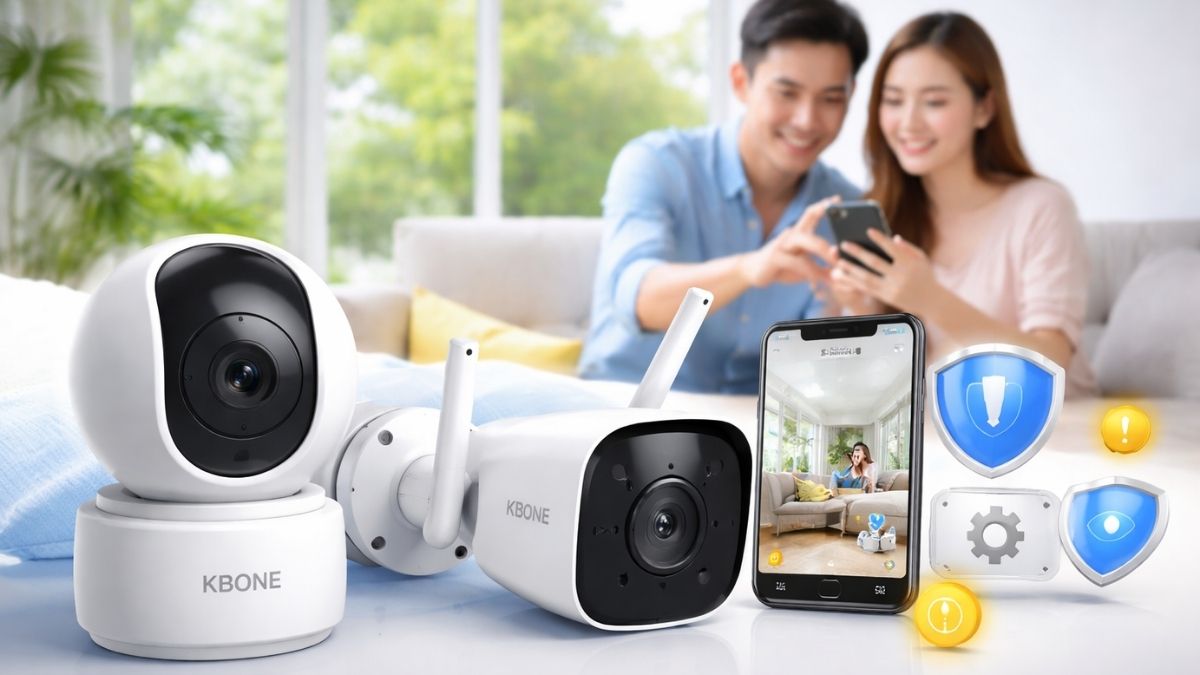
Cài đặt camera KBONE là bước quan trọng giúp thiết bị hoạt động ổn định, hình ảnh rõ nét và dễ dàng quản lý từ xa trên điện thoại. Bài viết dưới đây sẽ hướng dẫn cách cài đặt camera KBONE trên điện thoại, từ khâu tải ứng dụng, tạo tài khoản, kết nối WiFi cho đến tinh chỉnh các thiết lập nâng cao để bạn sử dụng phần mềm một cách hiệu quả.
Cách cài đặt camera KBONE trên điện thoại
Dưới đây là các bước hướng dẫn chi tiết, được sắp xếp đúng trình tự để giúp bạn cài đặt camera KBONE nhanh chóng và dễ dàng hơn.
Tải và cài đặt ứng dụng camera KBONE
- Bước 1: Mở CH Play đối với điện thoại Android hoặc App Store trên iPhone, sau đó nhập từ khóa KBONE vào thanh tìm kiếm để tải ứng dụng.
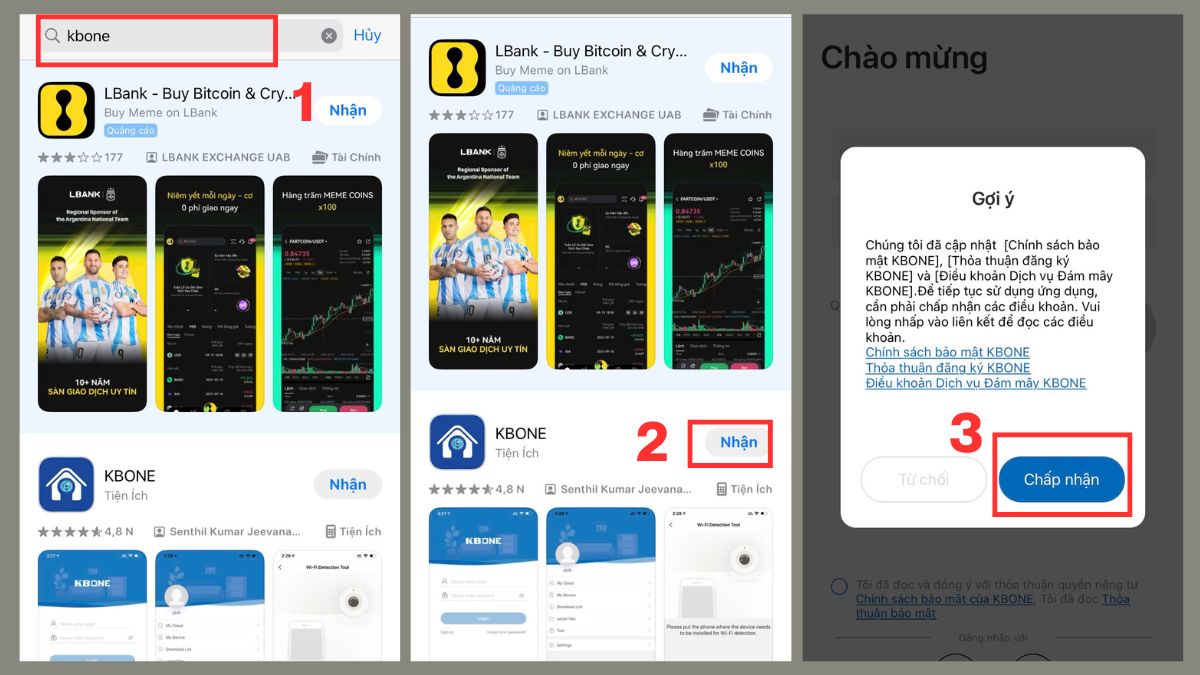
- Bước 2: Nhấn Tải xuống/Nhận và chờ ứng dụng được cài hoàn tất trên điện thoại.
- Bước 3: Mở ứng dụng KBONE, cấp các quyền cần thiết như truy cập mạng, camera và thông báo để quá trình cài đặt camera diễn ra suôn sẻ.
Nếu bạn muốn mua camera chính hãng, dễ sử dụng và được hỗ trợ kỹ thuật đầy đủ, CellphoneS là lựa chọn đáng tin cậy. Sản phẩm bảo hành rõ ràng, tư vấn tận tâm, giúp bạn yên tâm sử dụng lâu dài. Tham khảo ngay!
[Product_Listing categoryid="666" propertyid="" customlink="https://cellphones.com.vn/phu-kien/camera.html" title="Camera đang được quan tâm nhiều tại CellphoneS"]
Tạo tài khoản đăng nhập
Sau khi khởi chạy ứng dụng, bạn cần đăng ký tài khoản mới để đăng nhập. Đây là bước quan trọng trong cách cài đặt camera KBONE trên điện thoại.
- Bước 1: Mở ứng dụng KBONE và nhấn đăng ký để tạo tài khoản.
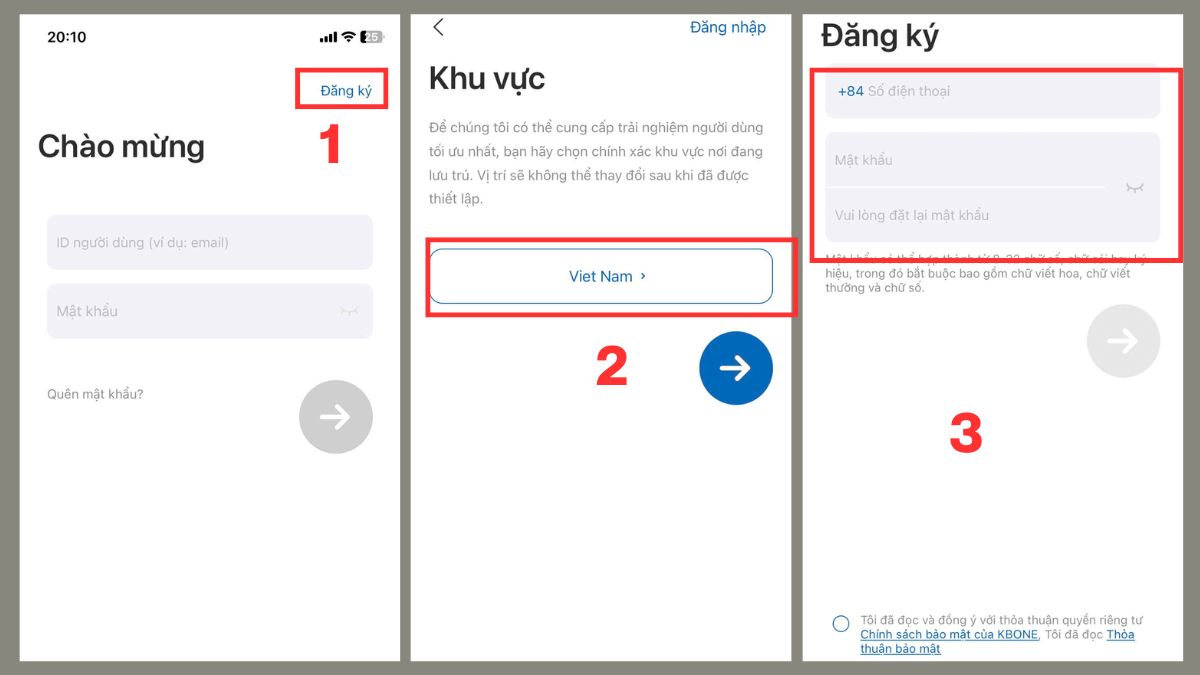
- Bước 2: Lựa chọn Việt Nam làm khu vực đăng ký sử dụng dịch vụ.
- Bước 3: Nhập số điện thoại của bạn và tạo mật khẩu để đăng nhập tài khoản.
- Bước 4: Đánh dấu xác nhận đã đọc và đồng ý với các điều khoản của KBOne.
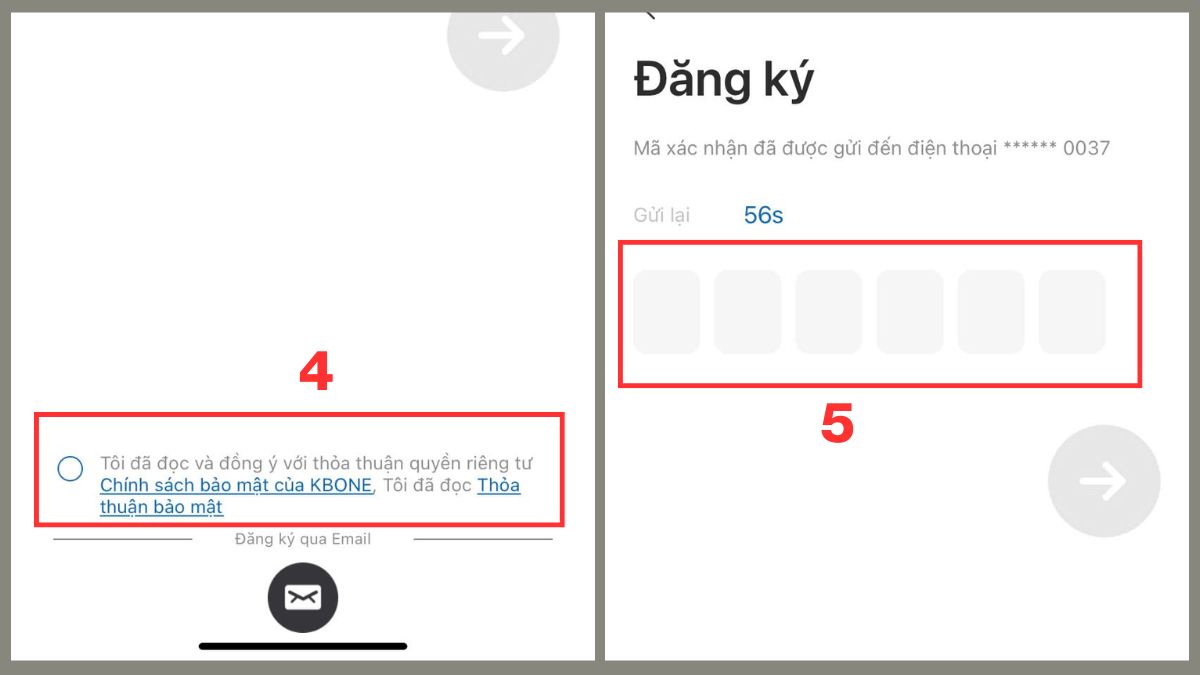
- Bước 5: Điền mã xác minh OTP do hệ thống gửi đến để kích hoạt tài khoản và kết thúc quá trình đăng ký.
Thêm thiết bị
Đây là bước then chốt trong cách cài đặt camera KBONE, quyết định việc camera có kết nối thành công hay không.
- Bước 1: Sau khi đăng nhập thành công vào ứng dụng, nhấn vào biểu tượng dấu cộng ở góc trên bên phải màn hình để thêm thiết bị mới.
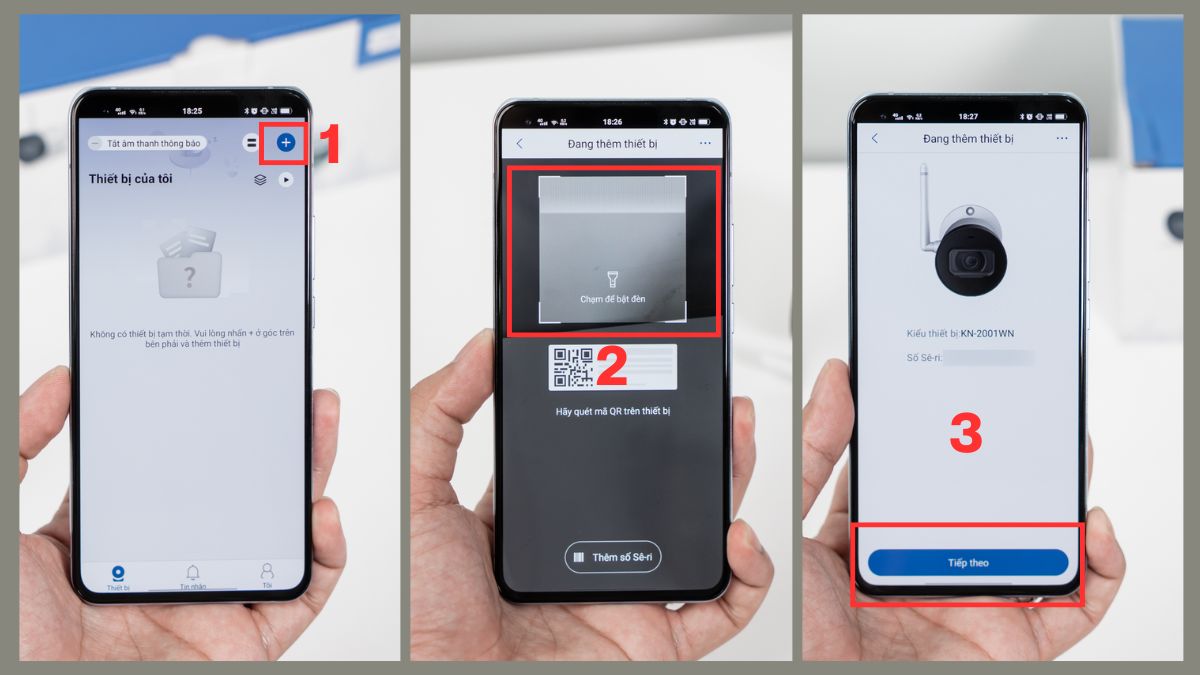
- Bước 2: Tại màn hình quét mã QR, đưa camera điện thoại hướng về mã được dán ở bên hông thiết bị KN2001WN.
- Bước 3: Ứng dụng sẽ tự động nhận diện thiết bị cần kết nối, bạn chỉ cần chọn Tiếp theo để kết nối.
Kết nối WiFi
Ứng dụng sẽ yêu cầu bạn kết nối camera với mạng WiFi để bắt đầu sử dụng.
- Bước 1: Cấp nguồn cho camera và chọn Tiếp theo trên ứng dụng.
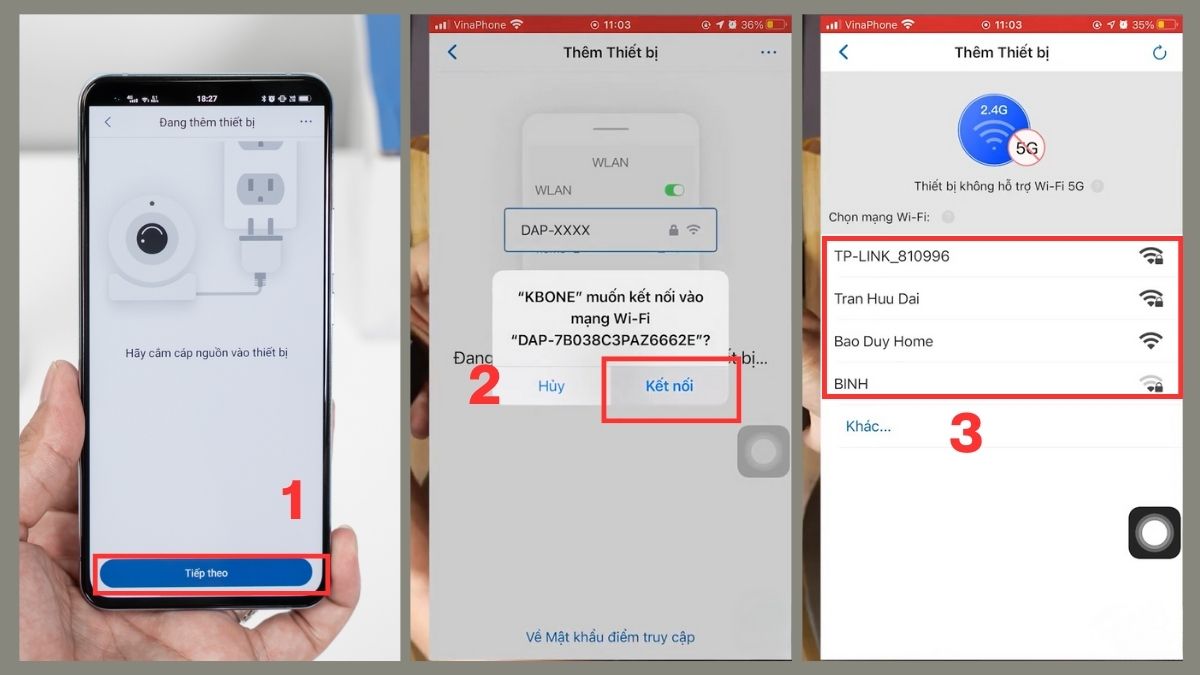
- Bước 2: Nhấn Kết nối để bắt đầu quá trình liên kết camera với WiFi.
- Bước 3: Lựa chọn mạng WiFi phù hợp trong danh sách hiển thị.
- Bước 4: Nhập chính xác mật khẩu WiFi để xác nhận kết nối.
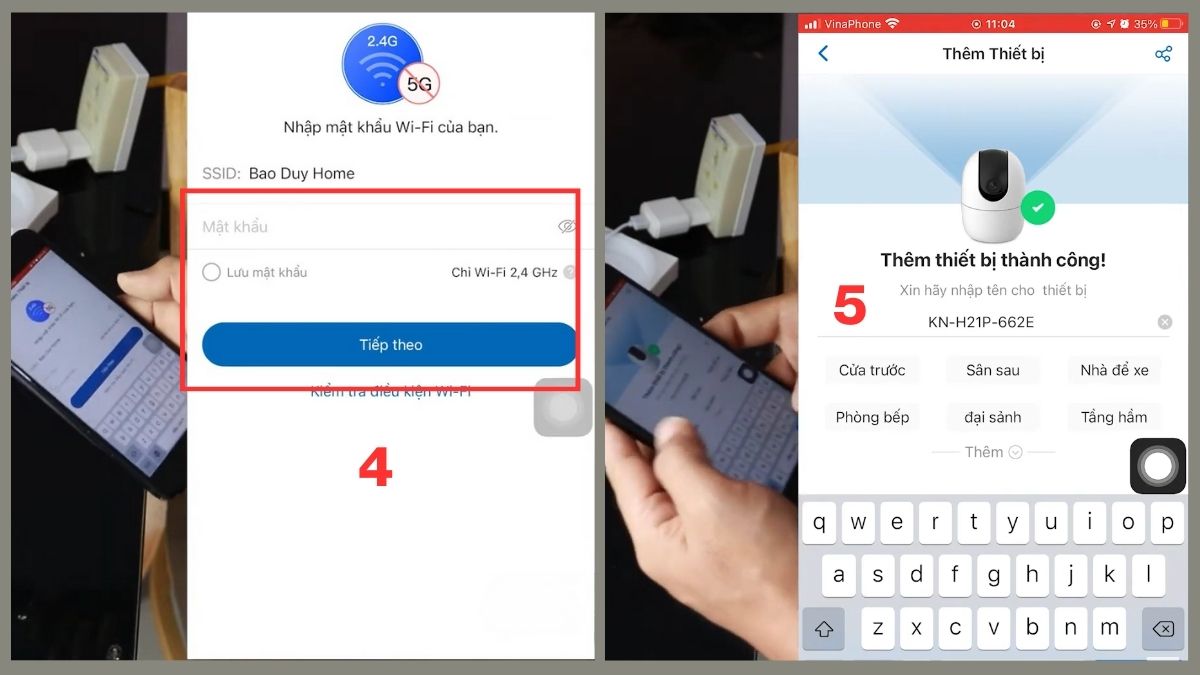
- Bước 5: Hoàn tất thêm thiết bị khi camera và WiFi được kết nối thành công.
Đặt tên và thiết lập cấu hình
Sau khi kết nối thành công, bạn tiến hành đặt tên cho camera để dễ quản lý, đồng thời thiết lập các thông số cơ bản theo nhu cầu sử dụng.
- Bước 1: Nhập tên camera tại mục “Xin hãy nhập tên cho thiết bị” để dễ nhận diện.
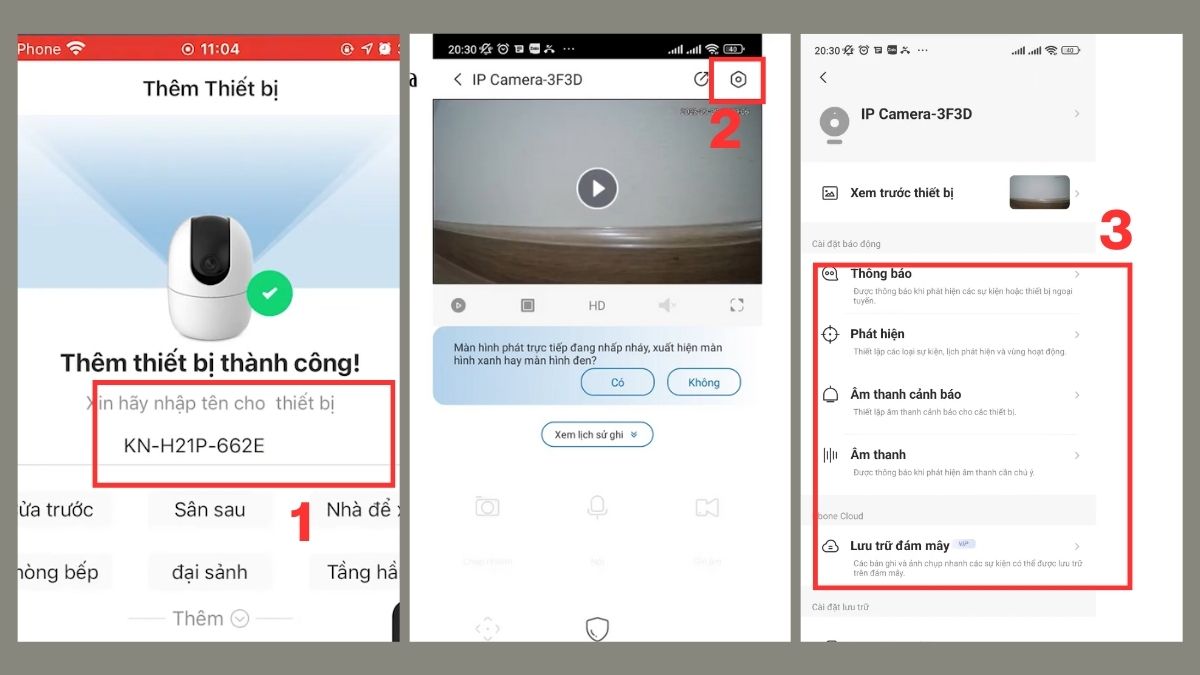
- Bước 2: Chạm vào biểu tượng Cài đặt nằm ở góc trên bên phải của giao diện.
- Bước 3: Tùy chỉnh thông báo, âm thanh và chất lượng hình ảnh theo nhu cầu sử dụng.
Tinh chỉnh các thiết lập cài đặt
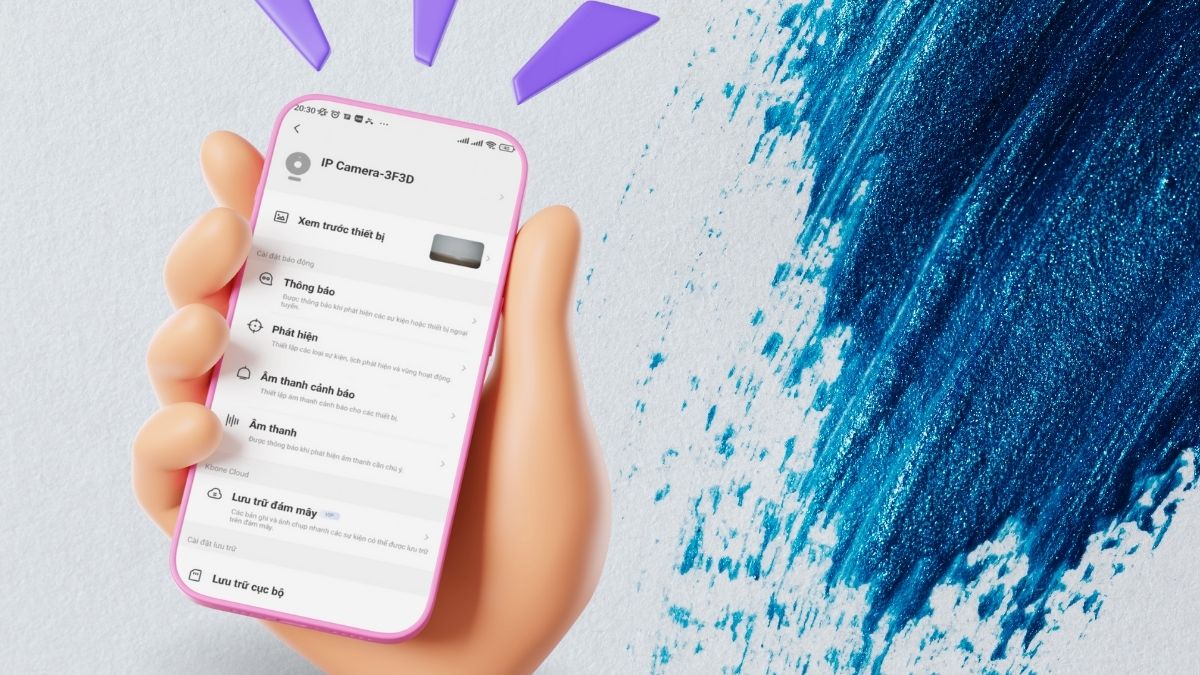
Sau khi hoàn tất cài đặt ban đầu, bạn nên tinh chỉnh lại các thiết lập như chất lượng hình ảnh, phát hiện chuyển động, cùng âm thanh và thông báo để camera vận hành ổn định hơn. Việc tối ưu các thông số này sẽ giúp thiết bị phù hợp với nhu cầu giám sát thực tế và mang lại trải nghiệm sử dụng hiệu quả hơn.
Những lưu ý khi sử dụng camera KBONE
Trong quá trình sử dụng sau khi cài đặt camera KBONE, bạn nên lưu ý một số điểm quan trọng để tránh lỗi và tăng tuổi thọ thiết bị.
- Đặt camera ở nơi thông thoáng, tránh ánh nắng trực tiếp và độ ẩm cao
- Không thay đổi WiFi liên tục nếu không cần thiết
- Cập nhật ứng dụng và firmware camera khi có phiên bản mới
- Đặt mật khẩu mạnh cho tài khoản để tránh bị truy cập trái phép
Chi phí mua và lắp đặt camera KBONE
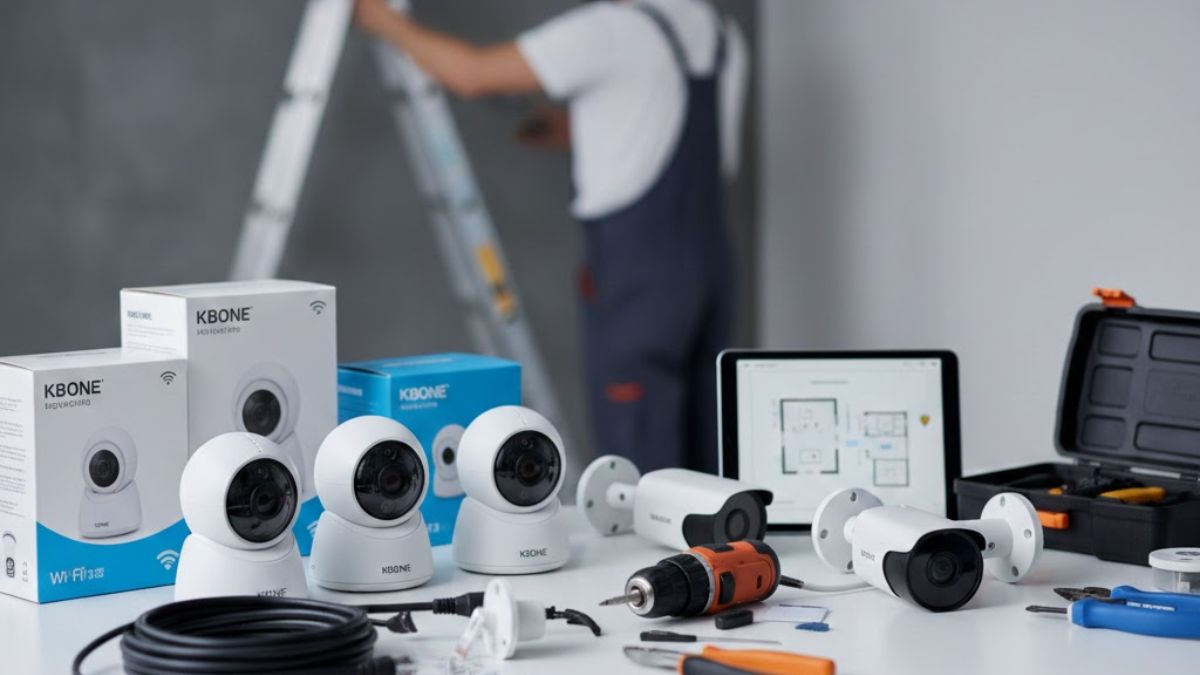
Chi phí cài đặt camera KBONE phụ thuộc vào nhiều yếu tố như số lượng camera, vị trí lắp đặt và nhu cầu sử dụng. Việc xác định rõ nhu cầu sẽ giúp bạn lựa chọn giải pháp phù hợp và tiết kiệm chi phí.
- Giá camera dao động từ phân khúc phổ thông đến cao cấp
- Chi phí lắp đặt có thể phát sinh nếu cần đi dây hoặc khoan tường
- Một số đơn vị hỗ trợ cài đặt miễn phí khi mua sản phẩm
Địa chỉ mua camera KBONE uy tín
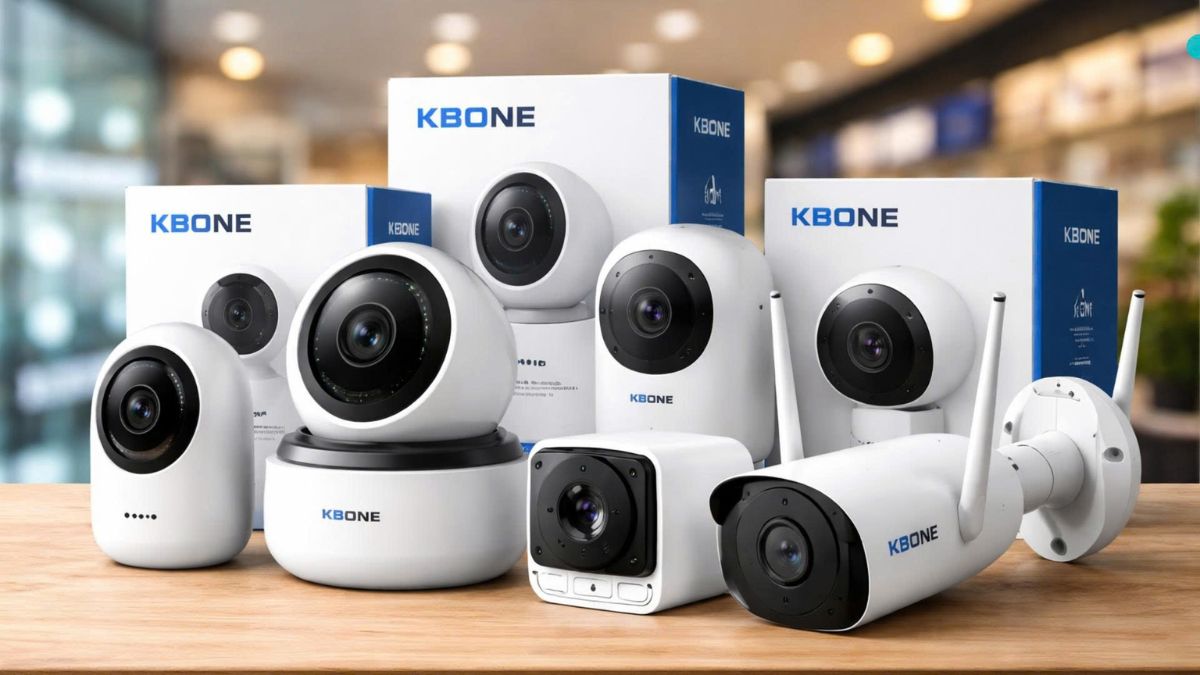
Để đảm bảo chất lượng và chế độ bảo hành, bạn nên mua camera KBONE tại các cửa hàng hoặc hệ thống bán lẻ uy tín. Những địa chỉ này thường cung cấp sản phẩm chính hãng, hỗ trợ kỹ thuật và hướng dẫn cách cài đặt camera KBONE trên điện thoại chi tiết cho người dùng mới.
Bên cạnh đó, lựa chọn mua hàng từ đơn vị uy tín sẽ giúp bạn an tâm hơn trong quá trình bảo hành cũng như khi cần hỗ trợ kỹ thuật về sau. Ngoài ra, mua tại địa chỉ uy tín giúp bạn tránh hàng kém chất lượng và yên tâm hơn trong quá trình sử dụng lâu dài.
Nhìn chung, cách cài đặt camera KBONE không quá phức tạp nếu bạn thực hiện đúng các bước và nắm rõ quy trình. Hy vọng với hướng dẫn chi tiết trên, bạn có thể dễ dàng hoàn thành cách cài camera KBONE và yên tâm giám sát không gian của mình mọi lúc, mọi nơi.
Câu hỏi thường gặp
Khi nào nên reset camera KBONE?
Bạn nên thực hiện cách reset camera KBONE khi camera không kết nối được WiFi, không thêm được thiết bị mới hoặc gặp lỗi trong quá trình sử dụng.
Có thể chia sẻ camera KBONE cho điện thoại khác bằng mã QR không?
Bạn hoàn toàn có thể áp dụng cách chia sẻ camera KBONE cho điện thoại khác bằng mã QR thông qua ứng dụng. Người được chia sẻ chỉ cần quét mã QR là có thể xem camera mà không cần đăng nhập tài khoản chính.
Có cách nào cài lại camera KBONE sau khi thay đổi WiFi không?
Khi thay đổi mạng, bạn cần thực hiện cách cài lại camera KBONE khi thay đổi WiFi bằng cách reset camera hoặc vào phần cài đặt mạng trong ứng dụng để kết nối WiFi mới.




Bình luận (0)