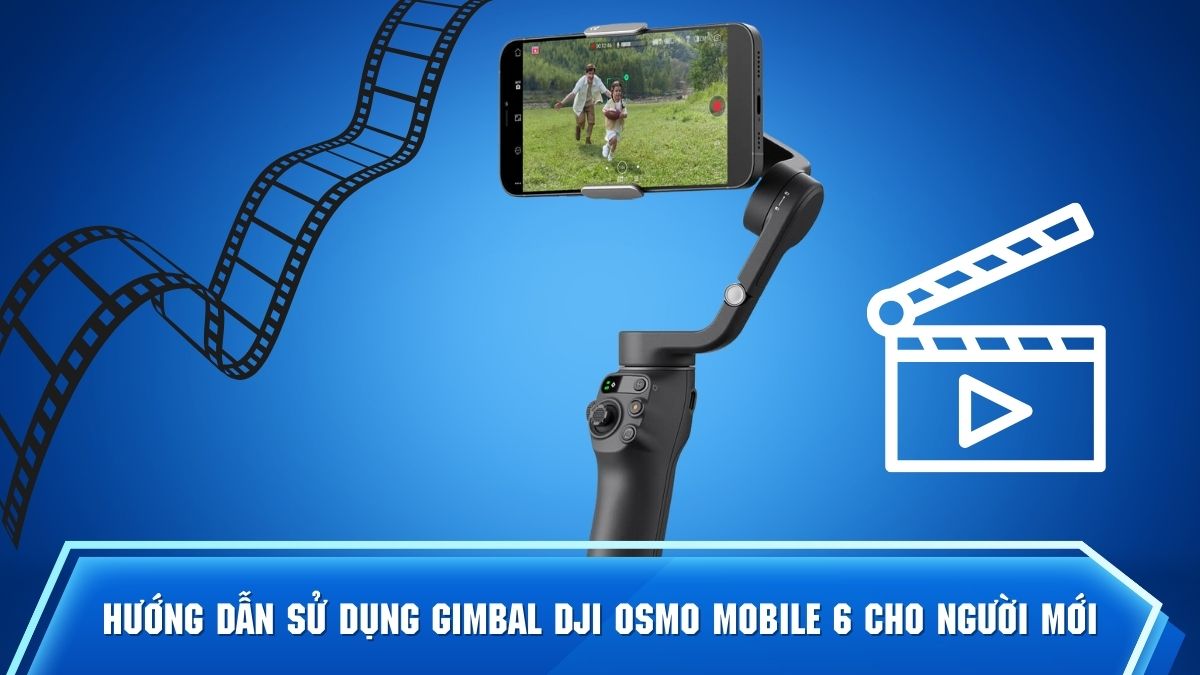
Hướng dẫn sử dụng Gimbal DJI Osmo Mobile 6 cho người mới

Cách sử dụng Gimbal DJI Osmo Mobile 6 là kiến thức quan trọng giúp người dùng khai thác tối đa khả năng chống rung vượt trội của thiết bị. Bài viết dưới đây Sforum sẽ cung cấp đến cho bạn quy trình chi tiết từ bước cài đặt đến các kỹ thuật quay phim chuyên nghiệp.
Cách cài đặt và kết nối DJI Osmo Mobile 6
Để thiết bị hoạt động ổn định, người dùng cần thực hiện quy trình lắp đặt và kết nối phần mềm một cách chính xác ngay từ lần đầu tiên. Việc tuân thủ cách sử dụng Gimbal DJI Osmo Mobile 6 sẽ giúp bảo vệ động cơ Gimbal và tối ưu hóa thời lượng pin trong suốt quá trình quay phim.
Tin liên quan: Đừng bỏ lỡ siêu phẩm DJI Osmo Pocket 4 sở hữu thời lượng pin 240 phút và sạc nhanh 18 phút, sẵn hàng tại CellphoneS kèm chính sách trả góp 0% và bảo hành chính hãng.
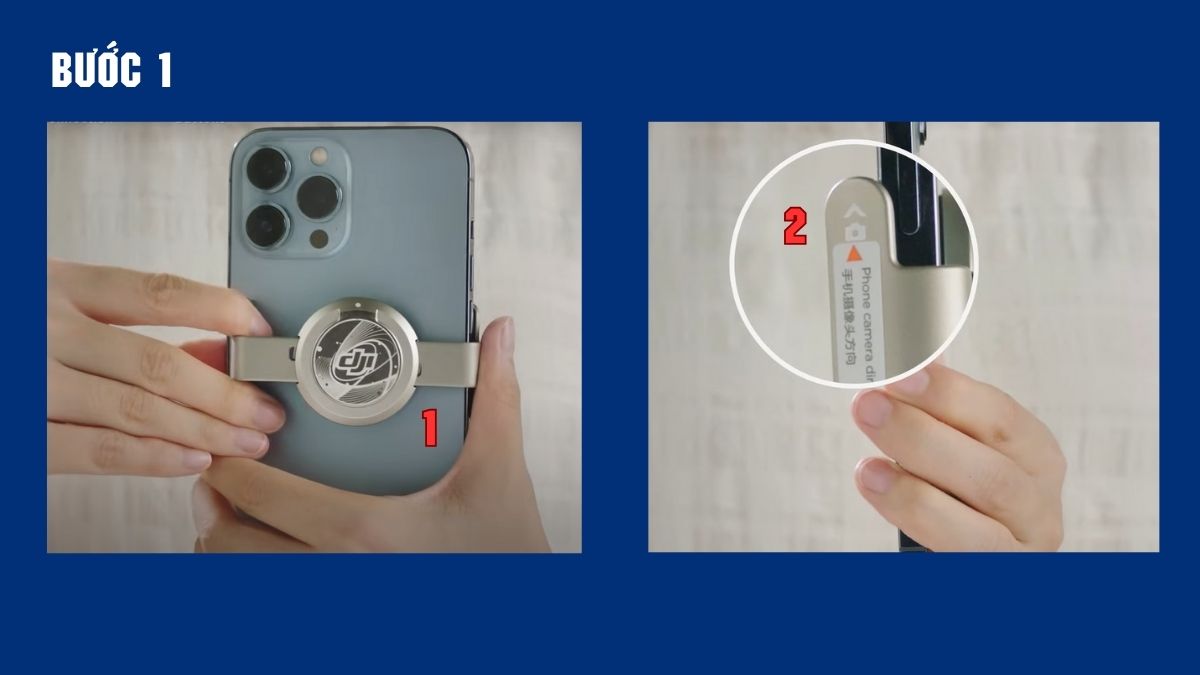
- Bước 1: Gắn điện thoại vào kẹp nam châm, kiểm tra gắn theo đúng chiều camera.
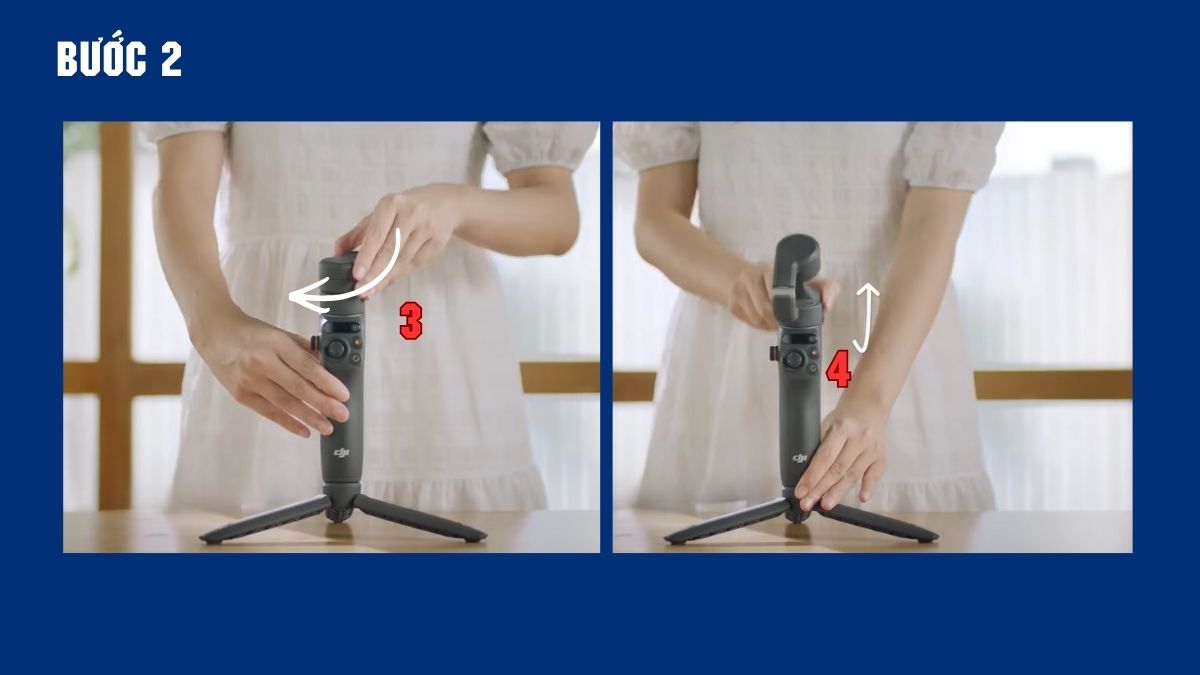
- Bước 2: Mở khớp Gimbal để bật nguồn.
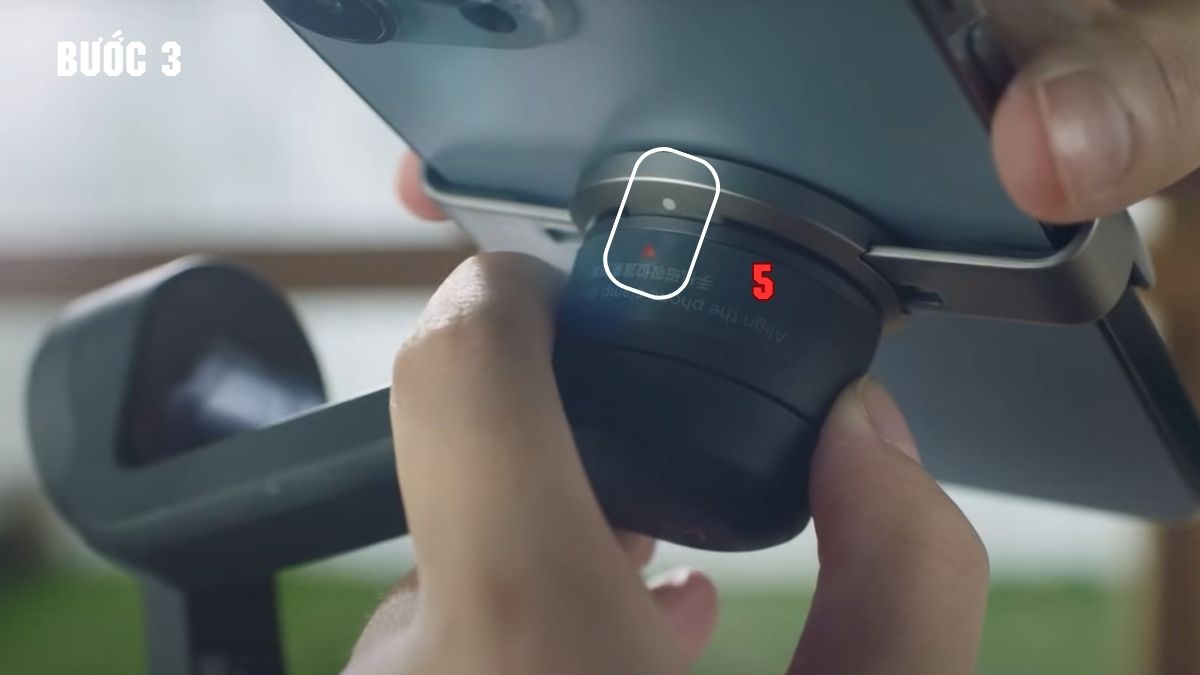
- Bước 3: Gắn kẹp nam châm vào đúng khớp trên Gimbal.
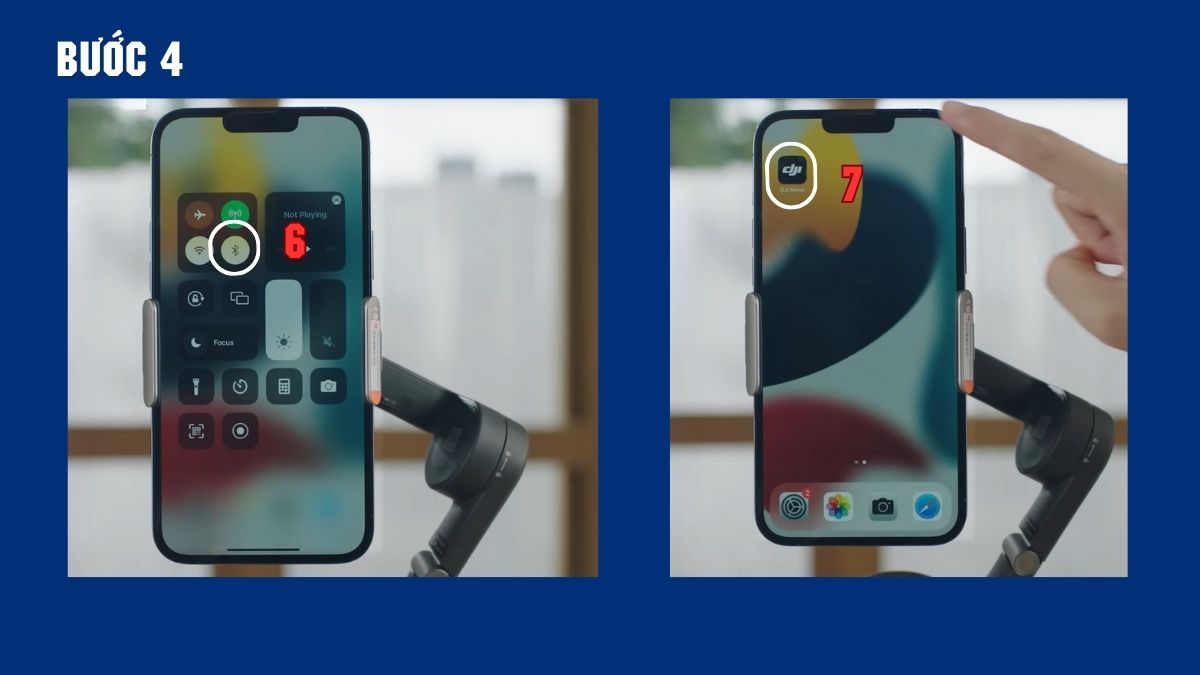
- Bước 4: Bật Bluetooth trên điện thoại > Sau đó vào ứng dụng “DJI Mimo” để kết nối với Gimbal.
Bạn đang khó khăn khi tìm smartphone có camera tốt để dùng với DJI Osmo Mobile 6? Thiết bị cũ khiến chất lượng quay chụp hạn chế và làm gián đoạn sáng tạo. Xem ngay danh sách điện thoại cấu hình mạnh, tối ưu quay phim ổn định tại đây:
[Product_Listing categoryid="3" propertyid="" customlink="https://cellphones.com.vn/mobile.html" title="Danh sách điện thoại đang được quan tâm nhiều tại CellphoneS"]
Hướng dẫn cách sử dụng DJI Osmo Mobile 6 cho người mới
Sau khi đã hoàn tất kết nối, người dùng cần làm quen với các thao tác vận hành cơ bản để điều khiển góc quay theo ý muốn. Hiểu rõ cách sử dụng Gimbal DJI Osmo Mobile 6 sẽ giúp bạn tự tin hơn khi xử lý các tình huống di chuyển nhanh hoặc quay từ góc thấp.
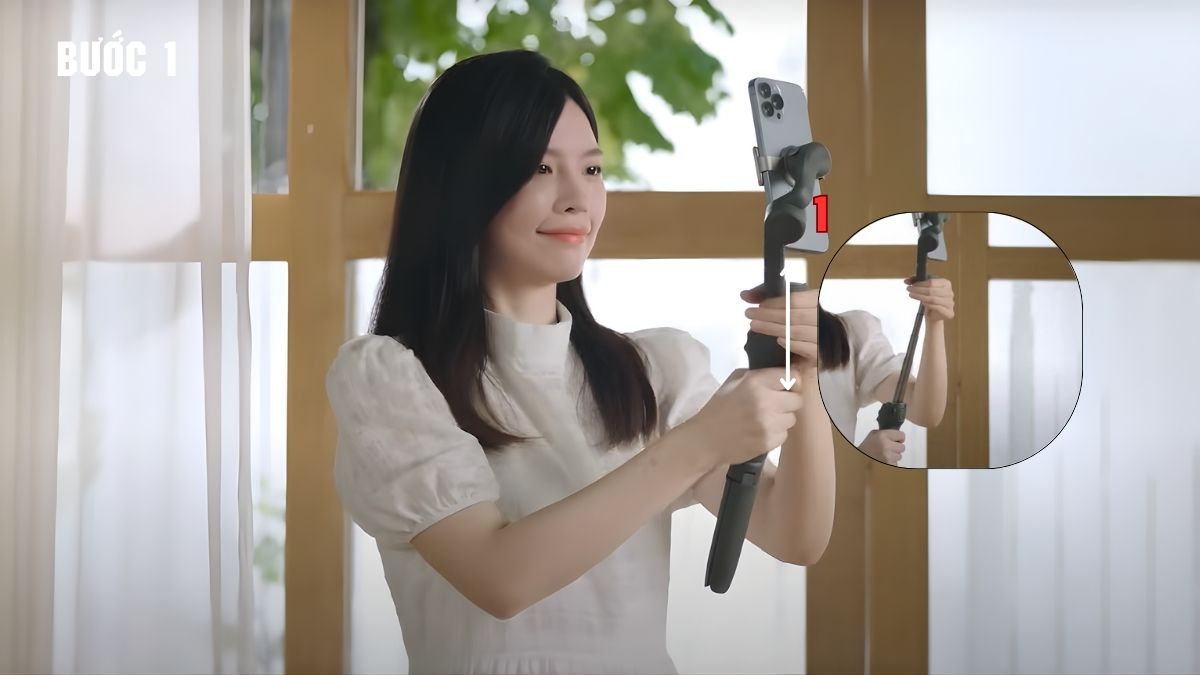
- Bước 1: Mở rộng thanh nối tích hợp theo góc quay chụp mong muốn.
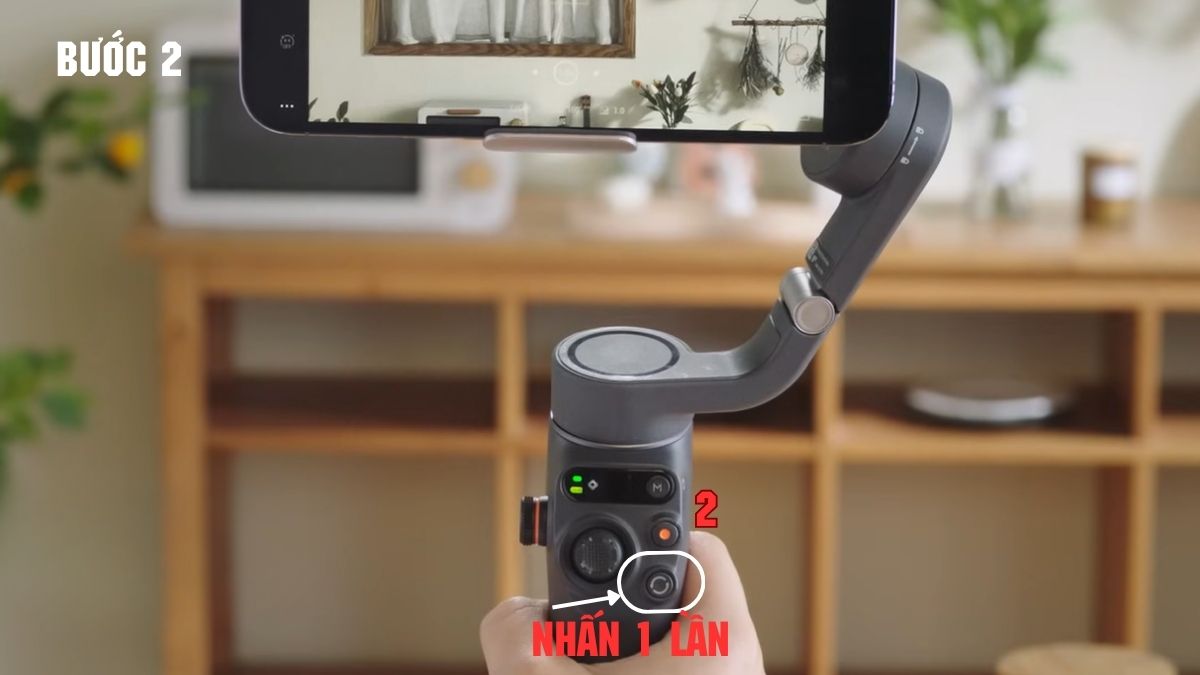
- Bước 2: Để chuyển từ camera sau sang trước hoặc camera trước sang sau, bạn nhấn 1 lần nút chức năng “Chuyển đổi”.
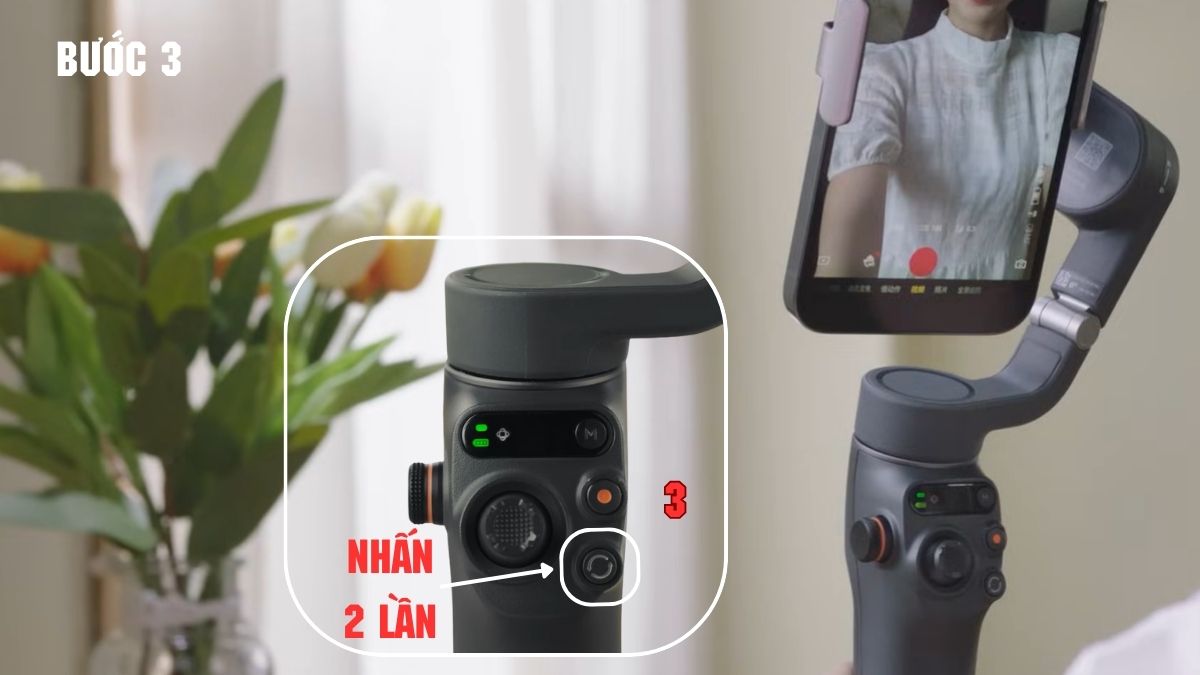
- Bước 3: Để camera chuyển từ dọc sang ngang hoặc từ ngang sang dọc, nhấn 2 lần vào nút chức năng “Chuyển đổi”.
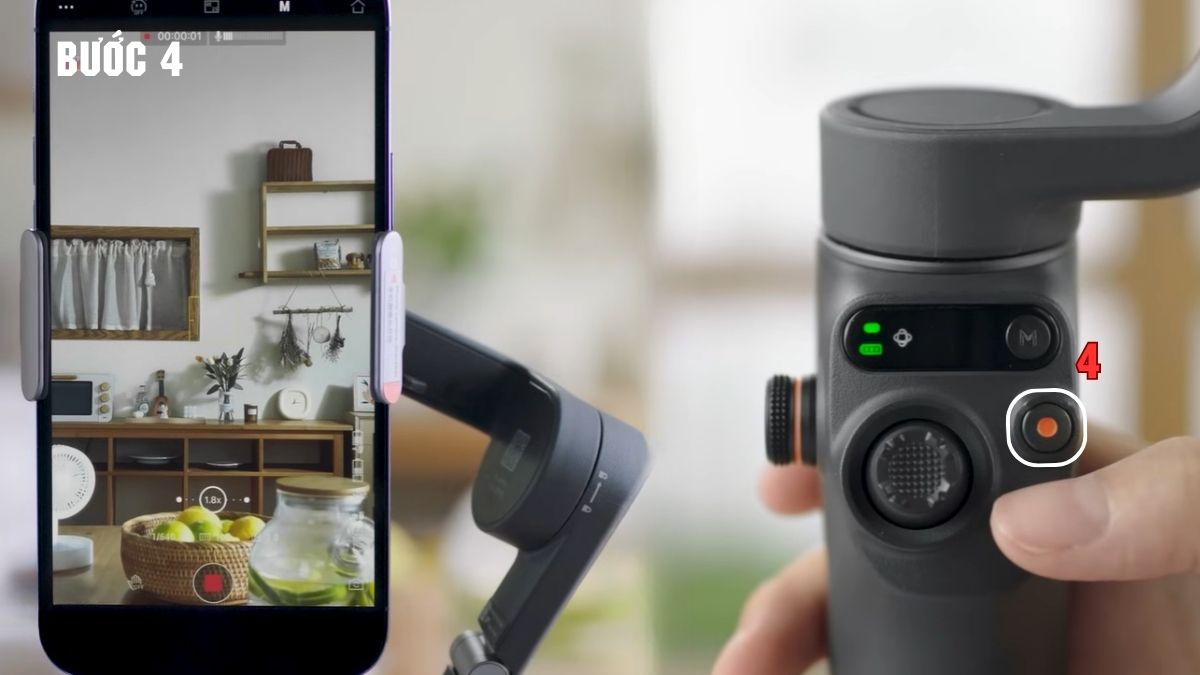
- Bước 4: Nhấn vào nút chấm đỏ trên thân gimbal để bắt đầu hoặc kết thúc quay chụp.
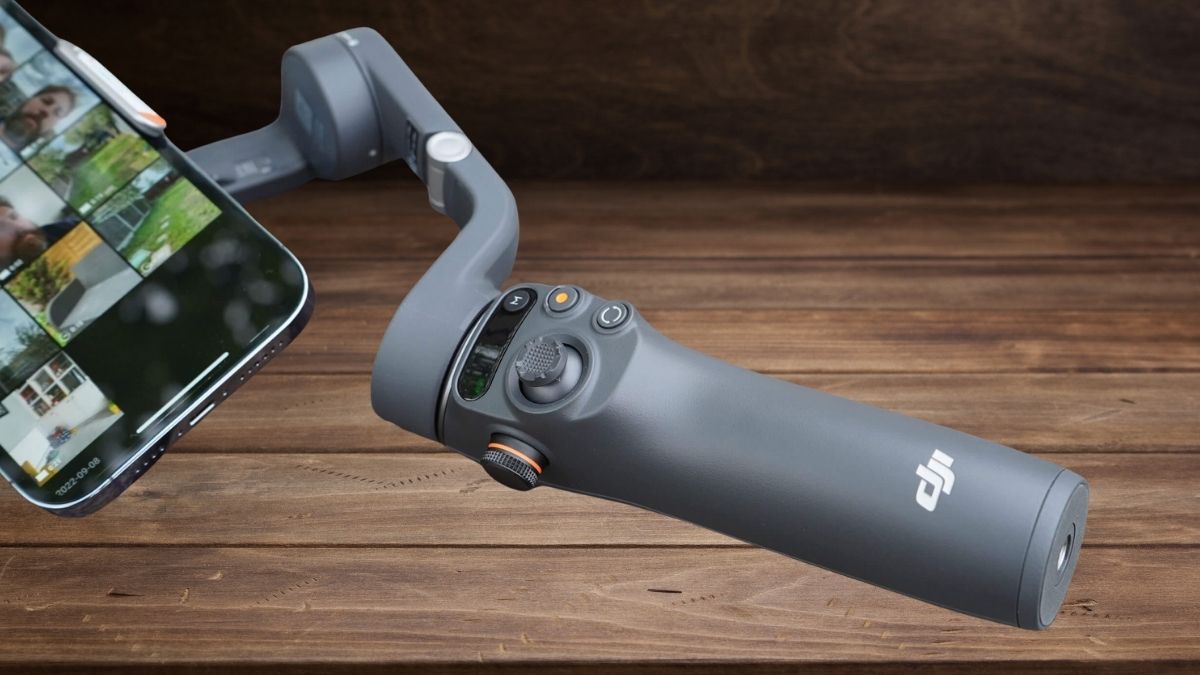
Các nút điều khiển chức năng và bảng điều khiển Gimbal
Hệ thống phím vật lý trên thiết bị được thiết kế tối giản nhưng tích hợp nhiều tính năng thông minh giúp người dùng thao tác nhanh chóng. Việc nắm vững sơ đồ điều khiển là một phần không thể thiếu để bạn áp dụng cách điều khiển Gimbal DJI Osmo Mobile 6 hiệu quả.
Bảng thể hiện các tín hiệu nhận biết tình trạng hoạt động của hệ thống thông qua hệ thống đèn báo:
|
Trạng thái đèn |
Mô tả |
|
Nhấp nháy màu đỏ |
Kẹp giữ điện thoại bằng nam châm chưa được đặt đúng vị trí |
|
Màu vàng sáng liên tục |
Đã tắt kết nối Bluetooth |
|
Màu xanh lá cây sáng liên tục |
Bluetooth đã kết nối |
|
Đèn có màu vàng hoặc xanh lục nhấp nháy |
Chế độ chờ |
|
Nhấp nháy màu đỏ và xanh lá xen kẽ |
Thực hiện nâng cấp firmware / Quá trình nâng cấp firmware không thành công |
|
Màu đỏ sáng liên tục |
Xuất hiện dấu hiệu bất thường |
Bảng các nút điều khiển và chức năng chính:
|
Nút điều khiển |
Chức năng chính |
|
Nút M (Mode) |
Chuyển đổi giữa các chế độ quay: Follow, Tilt Locked, FPV, SpinShot. |
|
Bánh xe điều khiển |
Điều chỉnh tiêu cự (Zoom) hoặc lấy nét thủ công (Manual Focus). |
|
Nút bấm chụp/quay |
Nhấn một lần để chụp ảnh hoặc bắt đầu/dừng ghi hình video. |
|
Nút Trigger |
Nhấn giữ để khóa hướng, nhấn hai lần để đưa Gimbal về vị trí trung tâm. |
Các tính năng nâng cao nên biết
Ngoài các thao tác cơ bản, thiết bị còn sở hữu những công nghệ độc quyền giúp nâng tầm chất lượng video của bạn lên mức điện ảnh. Khi đã thành thạo cách sử dụng Gimbal DJI Osmo Mobile 6, bạn nên thử nghiệm thêm các tính năng sau:
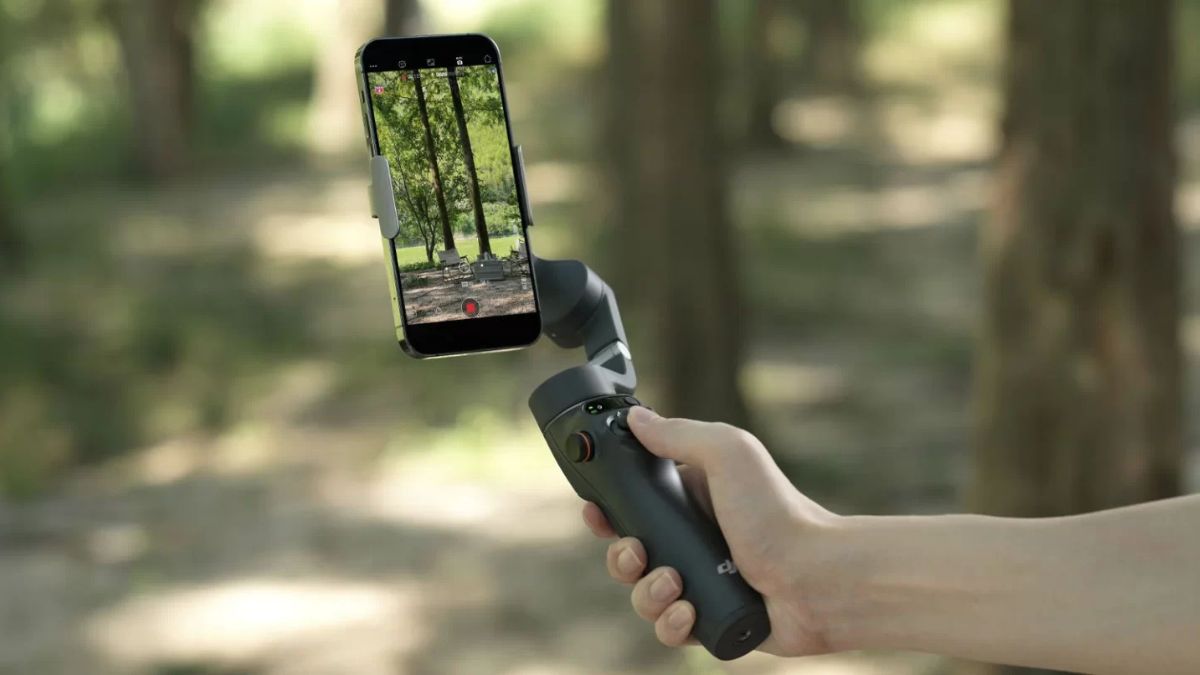
- Chế độ Active Track 6.0: Công nghệ này cho phép thiết bị tự động nhận diện và bám đuôi chủ thể một cách chính xác ngay cả khi có vật cản.
- Timelapse và Hyperlapse: Người dùng có thể tạo ra những thước phim tua nhanh thời gian đầy ấn tượng với sự ổn định tuyệt đối từ hệ thống chống rung 3 trục.
- Story Mode DJI Osmo Mobile 6: Tính năng này cung cấp các mẫu video có sẵn cùng nhạc nền và hiệu ứng chuyển cảnh chuyên nghiệp để bạn tạo nội dung nhanh chóng.
- Dynamic Zoom: Tạo hiệu ứng Dolly Zoom kinh điển trong điện ảnh chỉ với vài thao tác đơn giản trên ứng dụng DJI Mimo.
Lỗi thường gặp khi sử dụng Gimbal Osmo Mobile 6
Trong cách thiết lập Gimbal DJI Osmo Mobile 6, đôi khi người dùng sẽ gặp phải một số trở ngại kỹ thuật do cài đặt sai hoặc tác động môi trường. Hiểu rõ nguyên nhân sẽ giúp bạn áp dụng cách sử dụng Gimbal DJI Osmo Mobile 6bền bỉ và hiệu quả hơn.
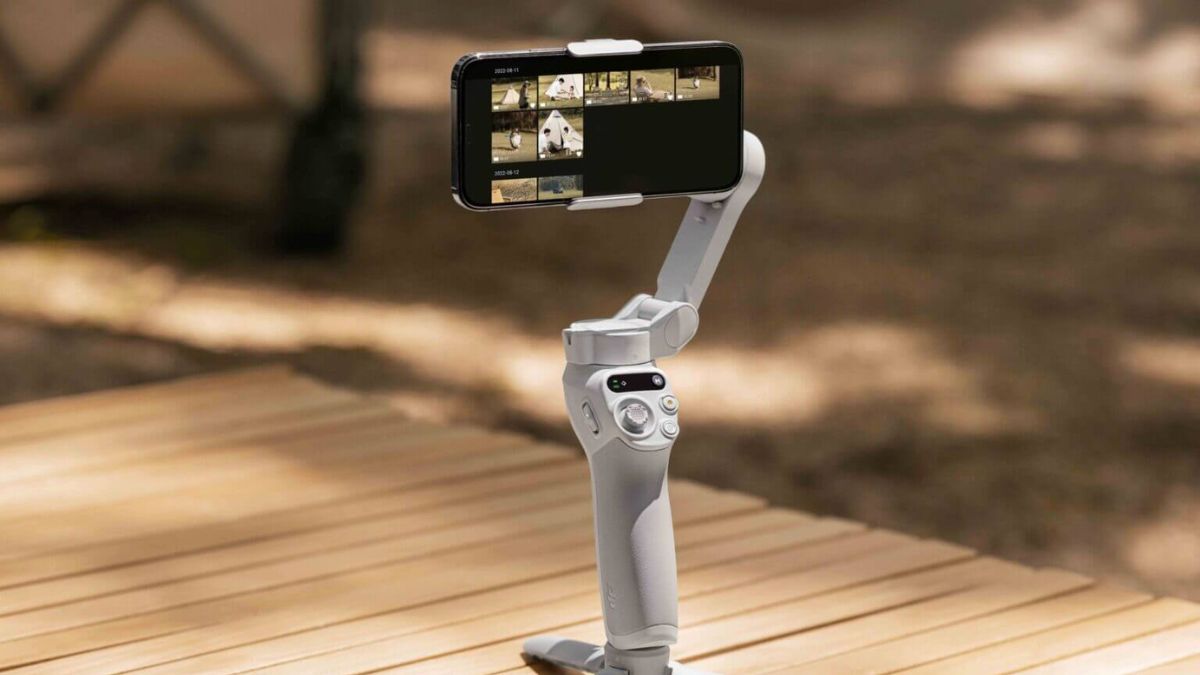
- Gimbal bị rung hoặc tự tắt nguồn: Lỗi này thường xảy ra khi điện thoại chưa được cân bằng đúng cách hoặc kẹp nam châm bị lệch. Bạn cần tắt máy và căn chỉnh lại vị trí điện thoại vào giữa kẹp.
- Lỗi kết nối Bluetooth: Nếu ứng dụng không tìm thấy thiết bị, bạn hãy thử khởi động lại cả điện thoại và Gimbal, sau đó kiểm tra quyền truy cập vị trí trên ứng dụng.
- Trục Gimbal bị kẹt: Đây là cơ chế tự bảo vệ khi động cơ bị cản trở bởi vật cứng. Bạn cần kiểm tra và bảo đảm khu vực xung quanh các trục xoay không xuất hiện chướng ngại vật trước khi tiến hành khởi động thiết bị.
Mẹo quay video đẹp với DJI Osmo Mobile 6
Để có được những thước phim mượt mà, kỹ thuật cá nhân đóng vai trò quan trọng bên cạnh sức mạnh của công nghệ. Dưới đây là những lưu ý giúp bạn tối ưu hóa cách sử dụng Gimbal DJI Osmo Mobile 6 trong thực tế:
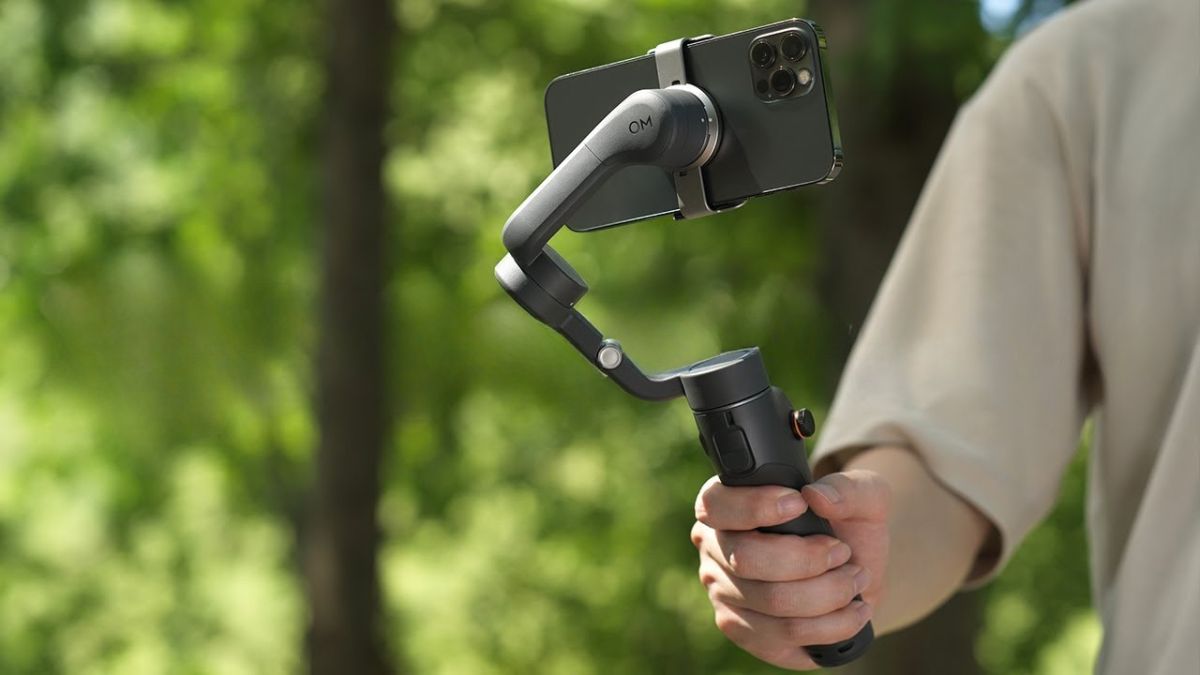
- Sử dụng Ninja Walk: Bạn nên hơi khuỵu gối và bước đi nhẹ nhàng để triệt tiêu các rung động theo trục dọc khi di chuyển nhanh.
- Tận dụng ánh sáng tự nhiên: Luôn đảm bảo chủ thể được chiếu sáng tốt để hệ thống lấy nét tự động hoạt động hiệu quả nhất.
- Kết hợp các chuyển động máy: Bạn có thể kết hợp vừa đi tới vừa xoay Gimbal để tạo ra sự sinh động và chiều sâu cho khung hình.
- Kiểm tra dung lượng pin: Trước mỗi buổi quay quan trọng, người dùng cần sạc đầy thiết bị để tránh tình trạng gián đoạn giữa chừng.
Cách sử dụng Gimbal DJI Osmo Mobile 6 tuy đơn giản nhưng đòi hỏi sự luyện tập thường xuyên để có thể làm chủ mọi tính năng thông minh. Hy vọng những hướng dẫn chi tiết từ cài đặt đến mẹo quay phim trên đây của Sforum sẽ giúp bạn tự tin sáng tạo nên những nội dung độc đáo.






Bình luận (0)