Cách cài đặt chế độ rung iPhone dễ làm, nhanh chóng 2026

Việc áp dụng hướng dẫn cách tắt rung iPhone giúp người dùng nhanh chóng điều chỉnh chế độ thông báo phù hợp với môi trường làm việc hoặc học tập. Việc tắt rung giúp tiết kiệm pin, giảm tiếng ồn và tăng trải nghiệm sử dụng iPhone mượt mà hơn. Cùng khám phá 4 cách tắt rung cho iPhone đơn giản, hiệu quả và dễ thao tác.
Chế độ rung trên iPhone là gì?
Chế độ rung trên iPhone cung cấp thông báo bằng rung động, cho phép bạn nắm bắt cuộc gọi, tin nhắn và các thông báo khác một cách kín đáo. Điện thoại sẽ rung nhẹ hoặc mạnh tùy thiết lập mà không phát ra tiếng chuông.
Chức năng chính của chế độ rung là hỗ trợ thông báo trong môi trường cần yên tĩnh hoặc khi người dùng không muốn làm phiền người khác. Nó giúp bạn nhận thông tin kịp thời, tiện lợi và đảm bảo không bỏ lỡ cuộc gọi quan trọng.
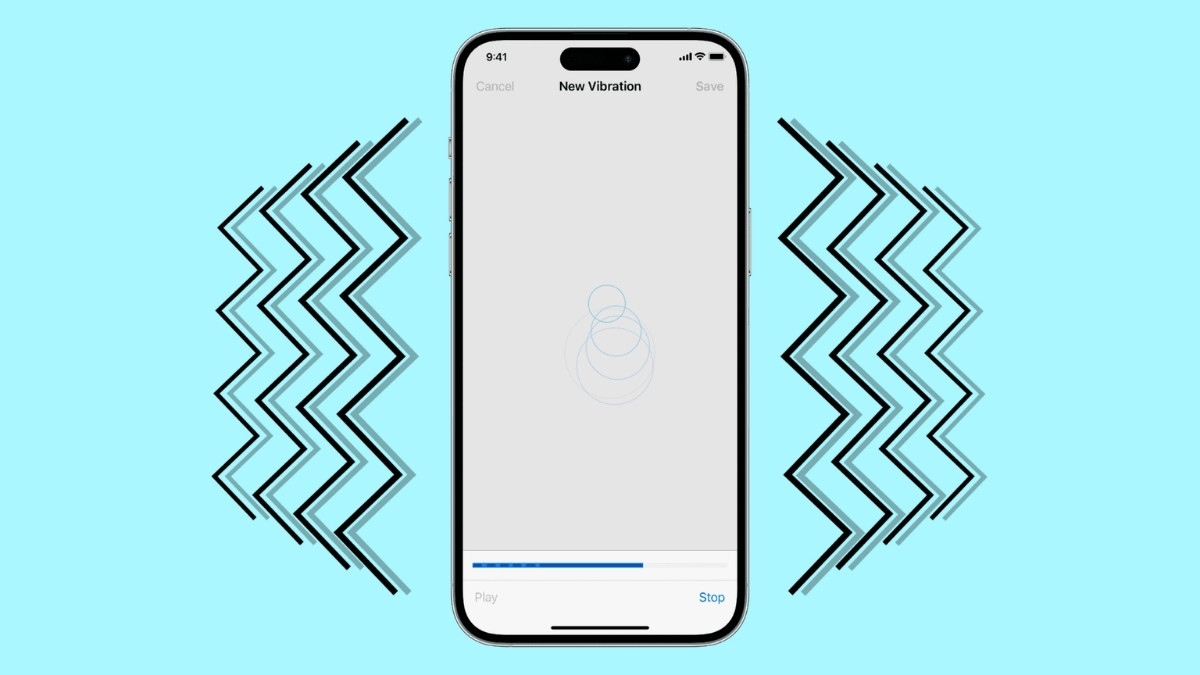
Cách cài đặt chế độ rung trên iPhone đơn giản, nhanh chóng
Để tắt rung iPhone đơn giản, bạn có thể làm theo hướng dẫn nhanh sau đây: Vào Cài đặt > Chọn Âm thanh & Cảm ứng > Tắt rung cho Chế độ chuông và Im lặng. Hoặc vào Cài đặt > Trợ năng > Cảm ứng > Gạt Rung sang tắt để vô hiệu hóa toàn bộ rung hệ thống, kể cả cảnh báo. Xem ngay hướng dẫn chi tiết nhé!
Cách chỉnh chế độ rung trong Cài đặt âm thanh cảm ứng
Nếu muốn iPhone rung theo đúng nhu cầu sử dụng, bạn có thể tùy chỉnh trực tiếp trong phần âm thanh và cảm ứng. Nội dung dưới đây hướng dẫn cách bật chế độ rung trên iPhone iOS 18, giúp bạn dễ dàng thiết lập phản hồi rung khi nhận cuộc gọi, tin nhắn hoặc thông báo.
- Bước 1: Mở ứng dụng Cài đặt trên màn hình chính của thiết bị di động.
- Bước 2: Kéo xuống phía dưới và chọn vào mục Âm thanh & Cảm ứng để tiến hành tùy chỉnh thông số.
- Bước 3: Nhấn vào phần Cảm ứng và lựa chọn Luôn phát để đảm bảo máy luôn có phản hồi xúc giác mỗi khi nhận được thông báo mới.
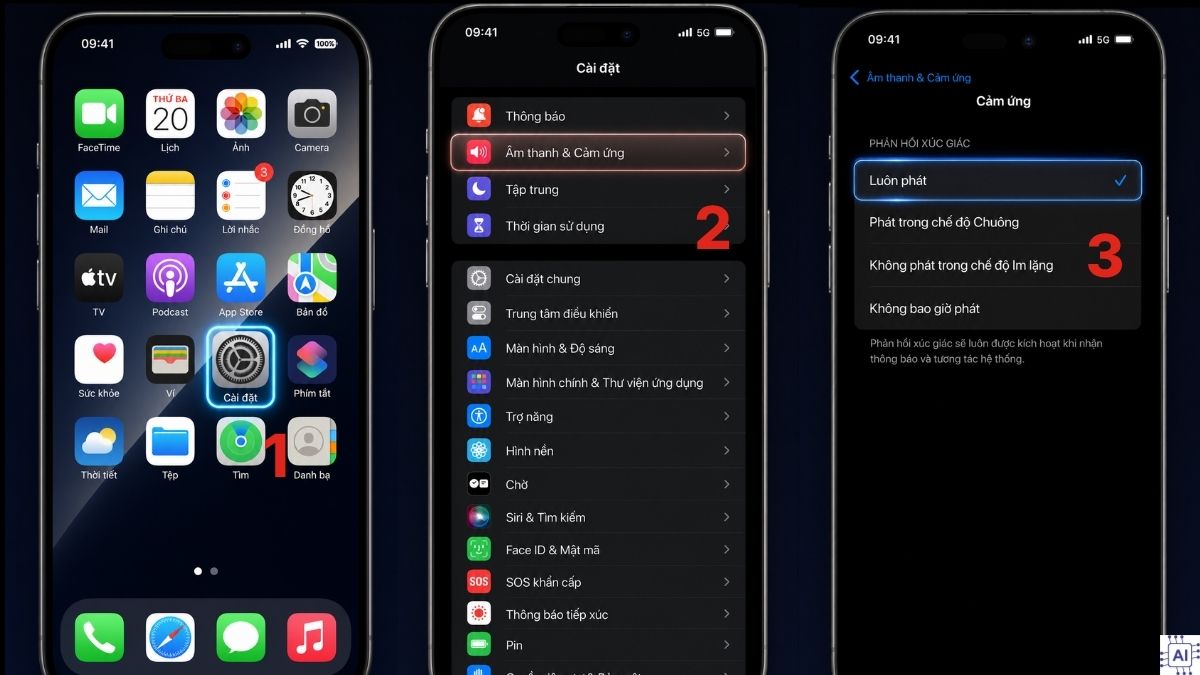
Cách bật chế độ rung trên iPhone iOS 26 phiên bản ra mắt 15/09/2025 gần như không thay đổi so với iOS 18.
iPhone trang bị rung thông minh giúp nhận biết mọi cuộc gọi và tin nhắn mà không cần âm thanh, vừa thuận tiện vừa kín đáo. Trải nghiệm ngay các dòng iPhone tại CellphoneS để trải nghiệm sự tiện lợi tuyệt vời này.
[Product_Listing categoryid="132" propertyid="" customlink="https://cellphones.com.vn/mobile/apple.html" title="Các dòng iPhone đang được quan tâm nhiều tại CellphoneS"]
Cách bật/tắt rung khi có cuộc gọi đến hoặc thông báo
Nếu bạn muốn tắt rung thông báo iPhone để tránh bị làm phiền trong công việc hay khi nghỉ ngơi, có thể thực hiện theo các thao tác sau:
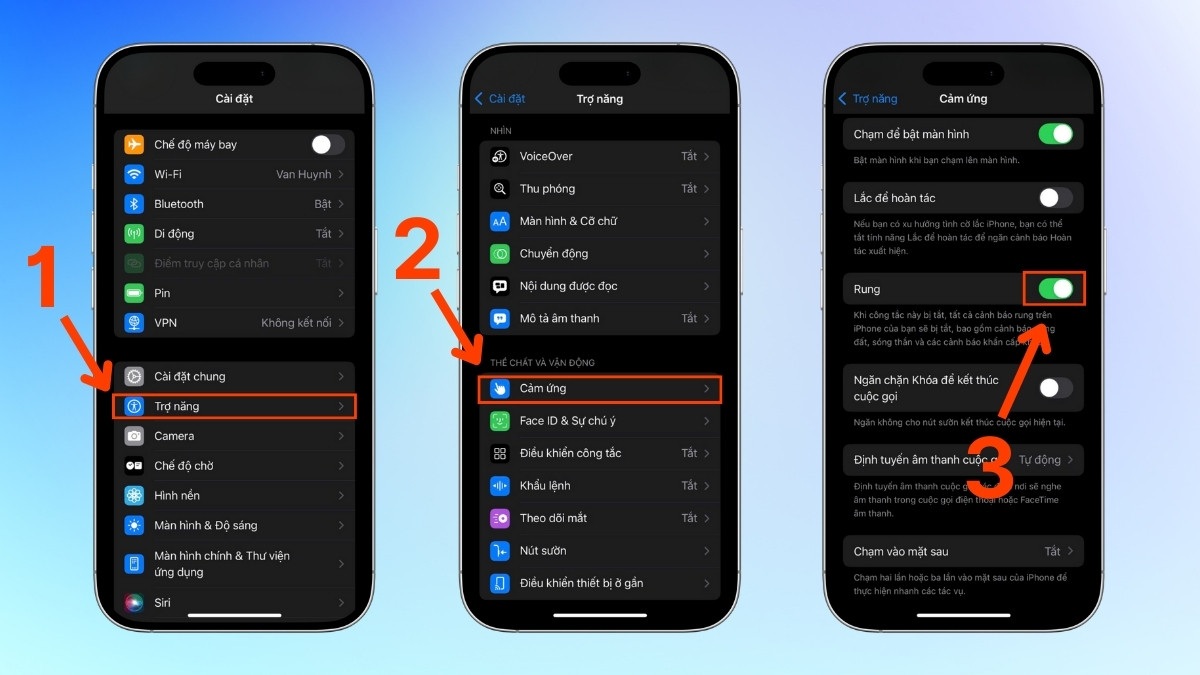
- Bước 1: Vào ứng dụng Cài đặt, sau đó nhấn Trợ năng.
- Bước 2: Cuộn xuống phía dưới của mục Trợ năng, nhấn vào mục Cảm ứng để mở chi tiết.
- Bước 3: Tại phần Rung, gạt công tắc sang trái để tắt và ngược lại để bật. Sau khi vô hiệu hóa, iPhone sẽ không phát rung khi có tin nhắn hay cuộc gọi đến.
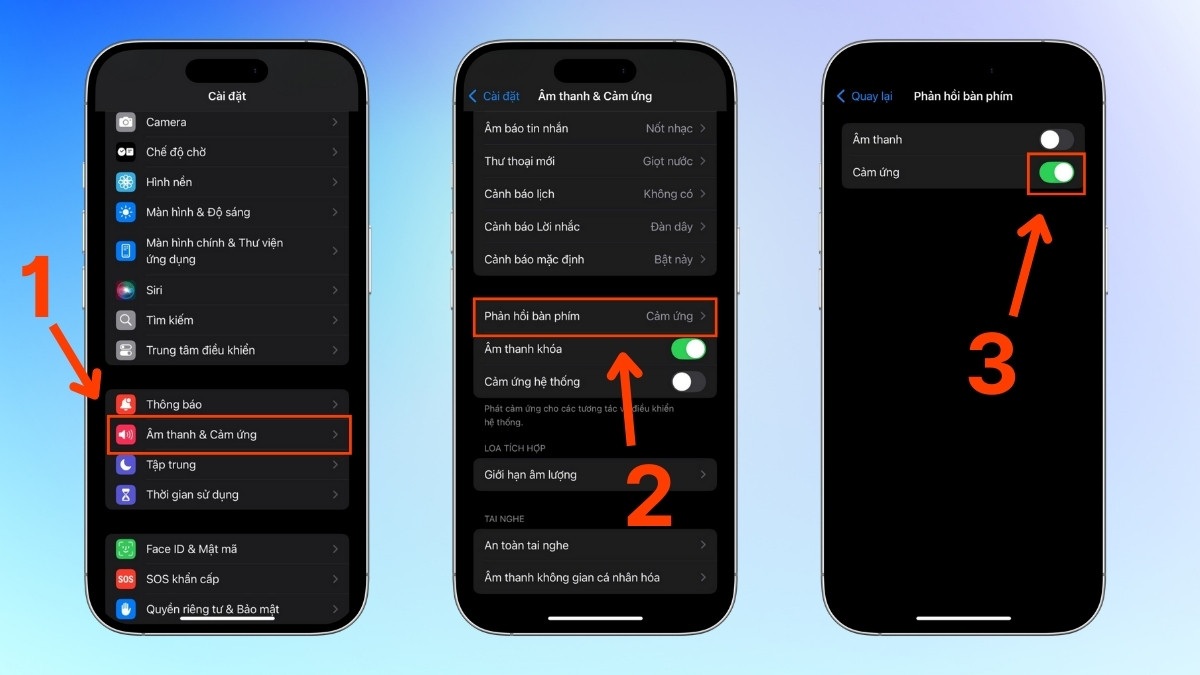
Cách bât/tắt rung bàn phím trên iPhone
Trong trường hợp bạn muốn tham khảo hướng dẫn cách tắt rung iPhone, hãy áp dụng ngay các thao tác dưới đây:
- Bước 1: Mở ứng dụng Cài đặt > Chọn Âm thanh & Cảm ứng trong danh sách.
- Bước 2: Tìm mục Phản hồi bàn phím để điều chỉnh.
- Bước 3: Gạt nút bật/tắt để loại bỏ rung phản hồi khi nhập phím.
Cách chỉnh rung khi iPhone ở chế độ im lặng
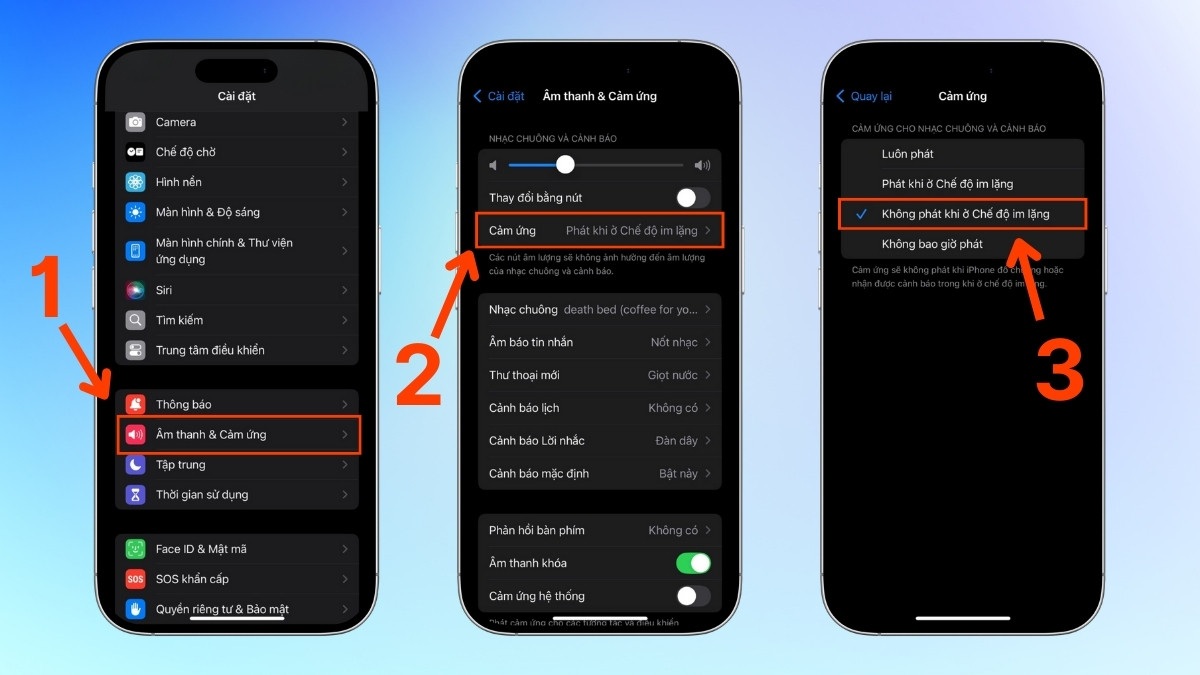
Khi muốn tắt rung trong chế độ im lặng trên iPhone, hãy tham khảo các bước thực hiện được mô tả sau đây:
- Bước 1: Mở Cài đặt, chọn Âm thanh & Cảm ứng.
- Bước 2: Tìm Cảm ứng trong danh sách và nhấn vào đó.
- Bước 3: Hãy bật tùy chọn Không phát khi ở chế độ im lặng để tắt toàn bộ rung.
Cách bât/tắt rung báo thức và hẹn giờ
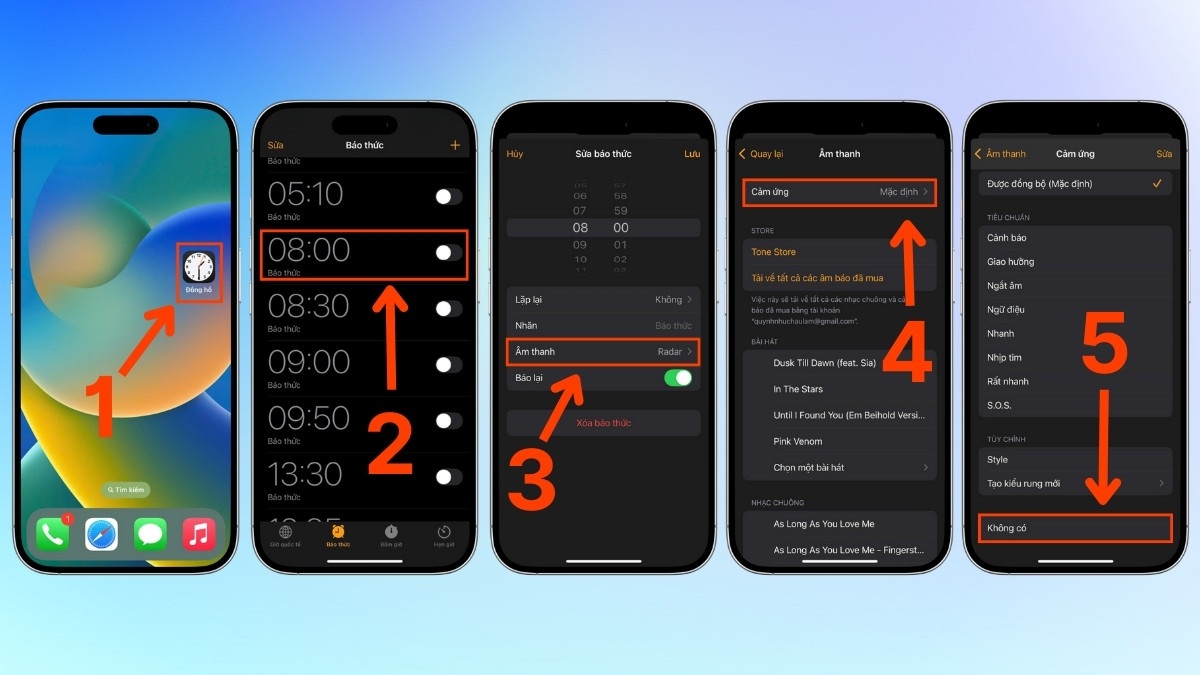
Để loại bỏ tình trạng máy rung khi chuông báo thức hoặc hẹn giờ kêu, bạn có thể thao tác theo hướng dẫn sau:
- Bước 1: Khởi chạy ứng dụng Đồng hồ từ màn hình chính thiết bị.
- Bước 2: Nhấn vào báo thức hay bộ đếm giờ muốn chỉnh.
- Bước 3: Trong màn hình chỉnh sửa, chạm vào mục Âm thanh để điều chỉnh.
- Bước 4: Tại đây, chọn mục Cảm ứng để cài đặt.
- Bước 5: Từ danh sách hiển thị, bấm Không có để tắt rung hoàn toàn báo thức.
Lợi ích khi sử dụng chế độ rung trên iPhone
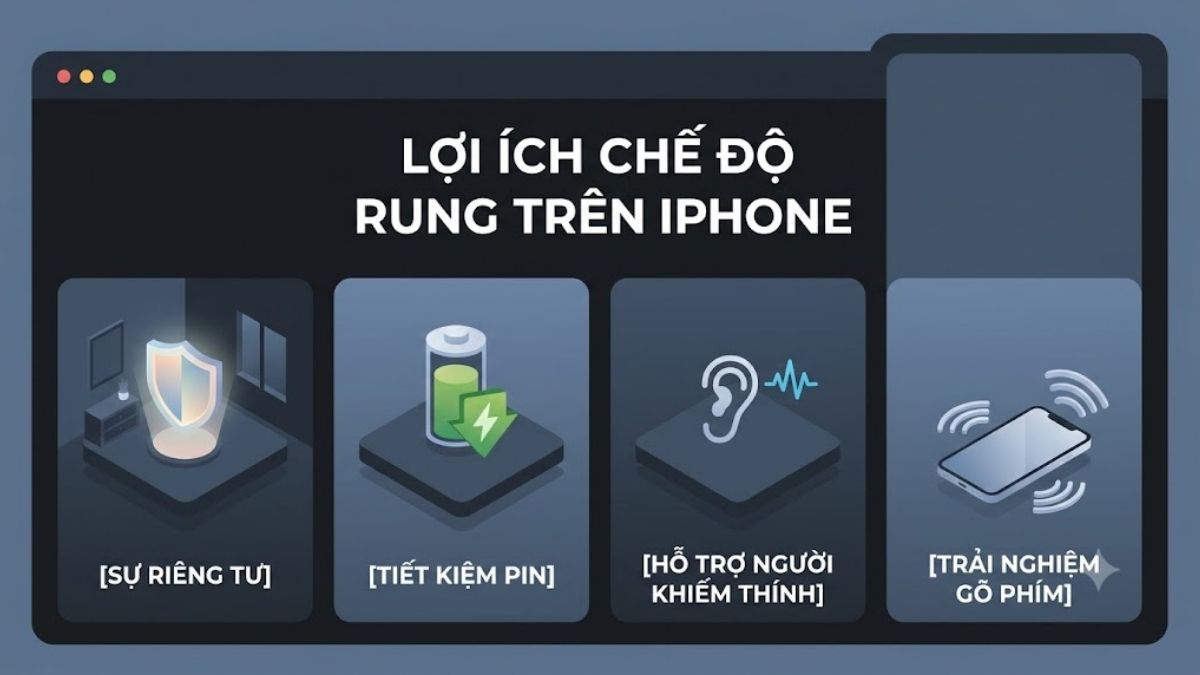
Không chỉ giúp nhận biết cuộc gọi hay thông báo mà không cần bật âm thanh, chế độ rung iPhone còn mang lại trải nghiệm sử dụng kín đáo và thuận tiện hơn trong nhiều tình huống. Tùy chỉnh rung phù hợp giúp bạn hạn chế bỏ lỡ thông tin quan trọng, đồng thời sử dụng điện thoại linh hoạt ở nơi công cộng.
- Bảo đảm sự riêng tư: Khi bạn đang ở trong các môi trường đòi hỏi sự tĩnh lặng cao như phòng họp, lớp học hoặc thư viện, một thông báo bằng âm thanh có thể gây ra nhiều sự phiền toái. Việc phản hồi bằng xúc giác giúp bạn nhanh chóng nắm bắt thông tin mà không làm ảnh hưởng đến những người xung quanh.
- Giúp tiết kiệm điện năng tiêu thụ: So với việc hệ thống phải liên tục cung cấp nguồn điện dồi dào để loa ngoài phát ra những bản nhạc chuông lớn, tính năng rung được đánh giá là tiêu hao ít điện năng hơn đáng kể, qua đó góp phần kéo dài thời lượng sử dụng của thiết bị.
- Hỗ trợ đắc lực cho người khiếm thính: Đối với những người dùng gặp khó khăn về thính giác, phản hồi bằng mô tơ rung là công cụ giúp họ nhận biết cuộc gọi đến hoặc các cảnh báo khẩn cấp.
- Nâng cao trải nghiệm thao tác màn hình: Chức năng này góp phần mang lại trải nghiệm gõ phím và tương tác tốt hơn trên các mẫu máy đời mới thông qua hệ thống rung vô cùng sắc nét, ví dụ chế độ rung iPhone 17 dùng Taptic Engine quen thuộc của Apple để tạo phản hồi rung khá rõ và có độ chi tiết nhất định, giúp phân biệt được các tình huống khác nhau như cuộc gọi, thông báo hay thao tác trên màn hình.
Cách thay đổi kiểu rung trên iPhone
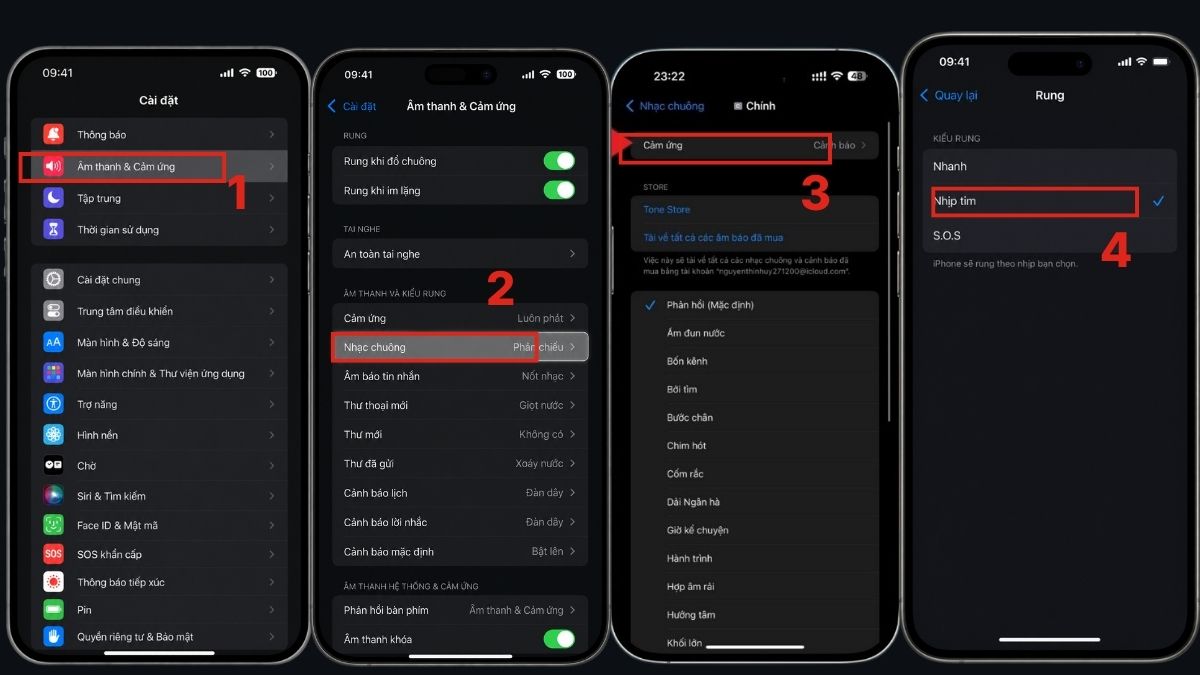
Bạn không thể thực hiện cách chỉnh rung mạnh trên iPhone trực tiếp thông qua cường độ rung (vibration intensity). Thay vào đó, người dùng có thể thay đổi kiểu/pattern rung (như Rapid/Nhanh, Heartbeat/Nhịp tim, S.O.S…) với các thao tác như sau:
- Bước 1: Mở phần Cài đặt trên thiết bị và điều hướng đến mục Âm thanh & Cảm ứng.
- Bước 2: Nhấn chọn vào Nhạc chuông,
- Bước 3: Tìm đến phần Cảm ứng nằm ở vị trí trên cùng của giao diện.
- Bước 4: Nhấn ngón tay thử vào các kiểu rung có sẵn như Nhanh, Nhịp tim hoặc S.O.S để kiểm tra cường độ xem đã phù hợp với nhu cầu chưa. Sau đó, chọn vào kiểu rung mà bạn cảm thấy ưng ý.
Cách tự tạo kiểu rung trên iPhone
Chế độ rung iPhone có thể được tùy chỉnh để tạo ra các kiểu riêng, giúp phân biệt cuộc gọi và thông báo một cách rõ ràng hơn. Việc thiết lập khá đơn giản ngay trong phần cài đặt, cho phép người dùng điều chỉnh theo thói quen sử dụng. Nội dung dưới đây sẽ hướng dẫn cách tạo kiểu rung một cách nhanh và dễ thực hiện.
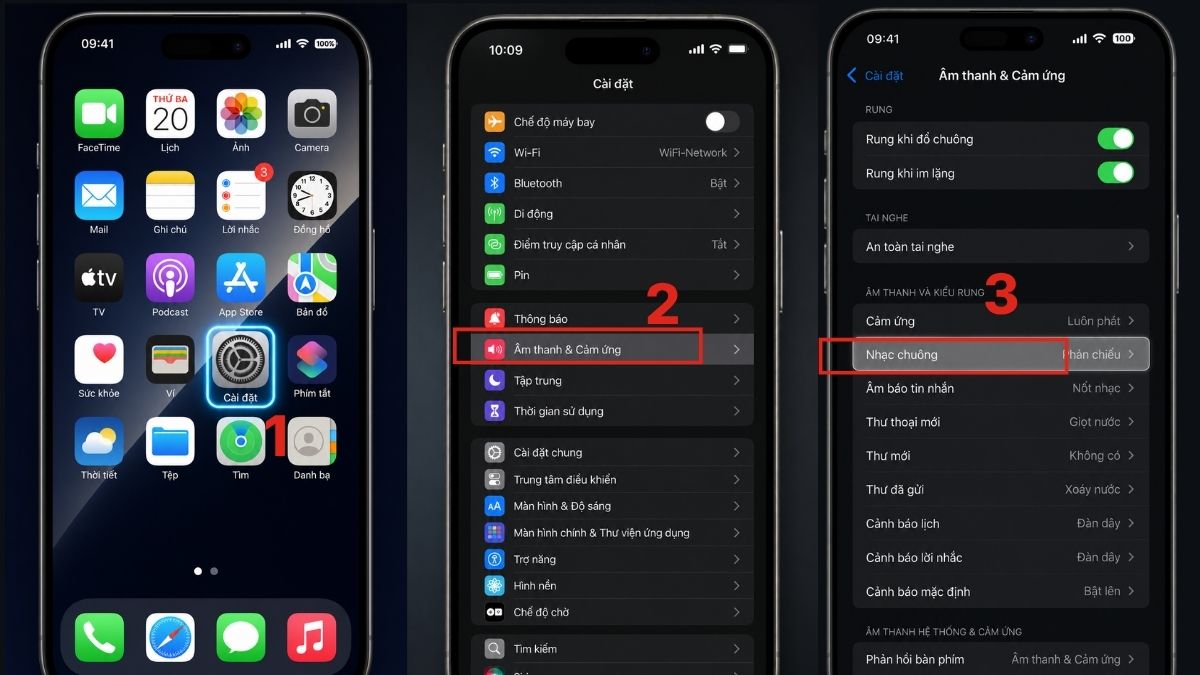
- Bước 1: Vào mục Nhạc chuông
- Mở ứng dụng Cài đặt (biểu tượng bánh răng màu xám) trên màn hình chính.
- Cuộn xuống và chọn mục Âm thanh & Cảm ứng.
- Chọn Nhạc chuông (hoặc Âm báo tin nhắn nếu muốn tạo cho tin nhắn).
- Bước 2: Tạo kiểu rung
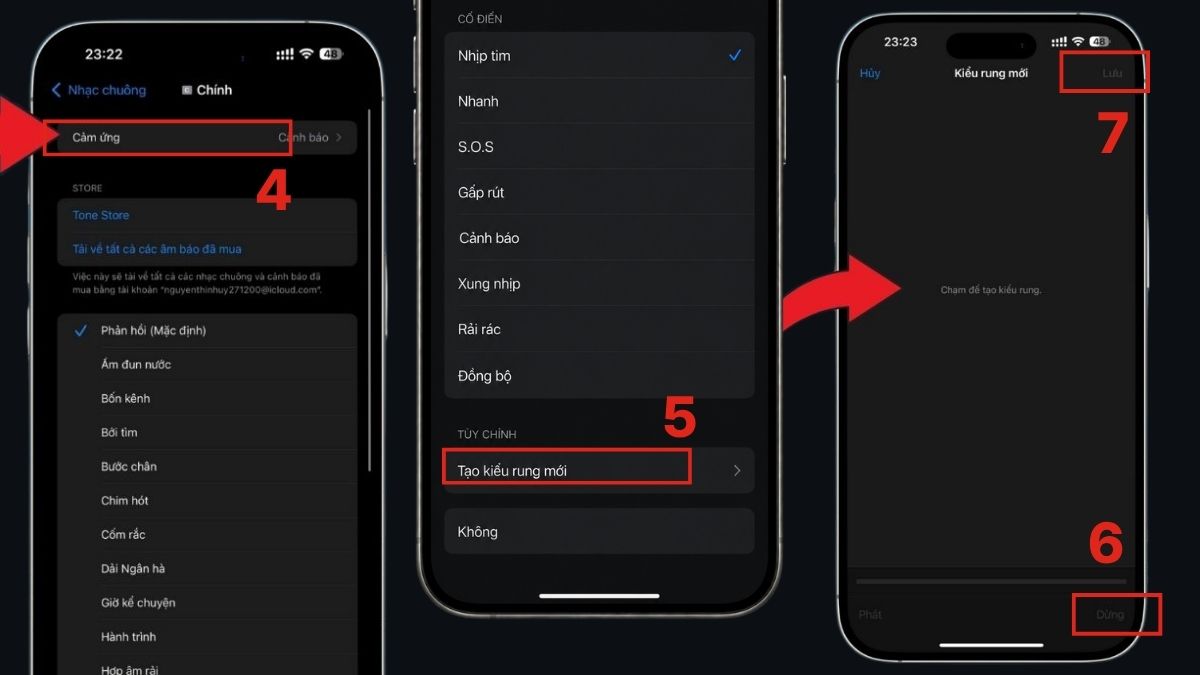
- Ở đầu màn hình, nhấn vào Cảm ứng.
- Kéo xuống cuối danh sách và chọn Tạo kiểu rung mới.
- Chạm nhẹ hoặc giữ ngón tay trên màn hình trống để ghi lại nhịp rung mong muốn. Chạm ngắn tạo rung ngắn, giữ lâu tạo rung dài. Khi xong, nhấn Dừng.
- Khi hài lòng, nhấn Lưu
Cách sửa lỗi iPhone bị mất rung hiệu quả
Trong quá trình sử dụng, nhiều người gặp tình trạng iPhone không rung dù đã bật thông báo. Sự cố này thường liên quan đến cài đặt hoặc lỗi hệ thống khiến chế độ rung iPhone hoạt động không ổn định. Dưới đây là các cách sửa lỗi iPhone bị mất rung hiệu quả.
|
STT |
Lỗi / Nguyên nhân phổ biến |
Triệu chứng |
Cách sửa hiệu quả (theo thứ tự ưu tiên) |
|
1 |
Công tắc Ring/Silent hoặc Action Button đang ở chế độ Im lặng |
Tắt rung lúc nhận cuộc gọi và tin nhắn |
1. Gạt công tắc bên trái (iPhone có công tắc vật lý) về vị trí không hiện màu cam. 2. Trên iPhone có Action Button: nhấn giữ Action Button hoặc mở Trung tâm điều khiển → tắt biểu tượng chuông gạch chéo. |
|
2 |
Cài đặt Cảm ứng (Haptics) bị tắt hoặc đặt sai |
Không rung dù đã tắt chế độ im lặng |
Vào Cài đặt → Âm thanh & Cảm ứng → Cảm ứng → chọn Luôn phát hoặc Phát ở chế độ im lặng. Đồng thời kéo xuống bật System Haptics. |
|
3 |
Công tắc master Rung trong Trợ năng bị tắt |
Không có rung nào cả (kể cả cảnh báo khẩn cấp) |
Vào Cài đặt → Trợ năng → Cảm ứng → bật Rung. |
|
4 |
Chế độ Tập trung (Focus) đang bật (bao gồm Không làm phiền) |
Rung bị chặn theo lịch hoặc chế độ |
1. Vuốt xuống góc phải mở Trung tâm điều khiển → nhấn Tập trung → tắt hoàn toàn. 2. Hoặc vào Cài đặt → Tập trung → tắt tất cả chế độ đang hoạt động. |
|
5 |
Thiết lập thông báo riêng cho mỗi ứng dụng |
Chỉ một số app không rung |
Vào Cài đặt → Thông báo → chọn ứng dụng → bật Cho phép thông báo và đảm bảo Âm thanh được bật (rung sẽ theo kiểu rung hệ thống đã chọn ở mục Cảm ứng). |
|
6 |
Lỗi phần mềm tạm thời |
Rung đột nhiên mất sau cập nhật |
1. Khởi động lại thông thường. 2. Buộc khởi động lại:
3. Cập nhật iOS: Cài đặt → Cài đặt chung → Cập nhật phần mềm. |
|
7 |
Cài đặt hệ thống bị lỗi |
Rung hoàn toàn không hoạt động dù đã thử hết |
Vào Cài đặt → Cài đặt chung → Chuyển hoặc Đặt lại iPhone → Đặt lại → Đặt lại tất cả cài đặt (không mất dữ liệu). Nếu vẫn lỗi → Restore qua Finder/iTunes (sao lưu trước). |
|
8 |
Taptic Engine / Motor rung bị hỏng (phần cứng) |
Không rung dù đã thử mọi cách phần mềm |
Mang đến Apple Store hoặc trung tâm ủy quyền chính hãng để kiểm tra & thay Taptic Engine. |
|
9 |
Nước / Bụi / Va đập |
Rung yếu hoặc mất sau khi dính nước, rơi |
Lau khô, để khô hoàn toàn 24–48 giờ. Không sạc khi còn ẩm. Nếu vẫn lỗi → kiểm tra phần cứng tại trung tâm bảo hành. |
Lưu ý khi sử dụng chế độ rung iPhone
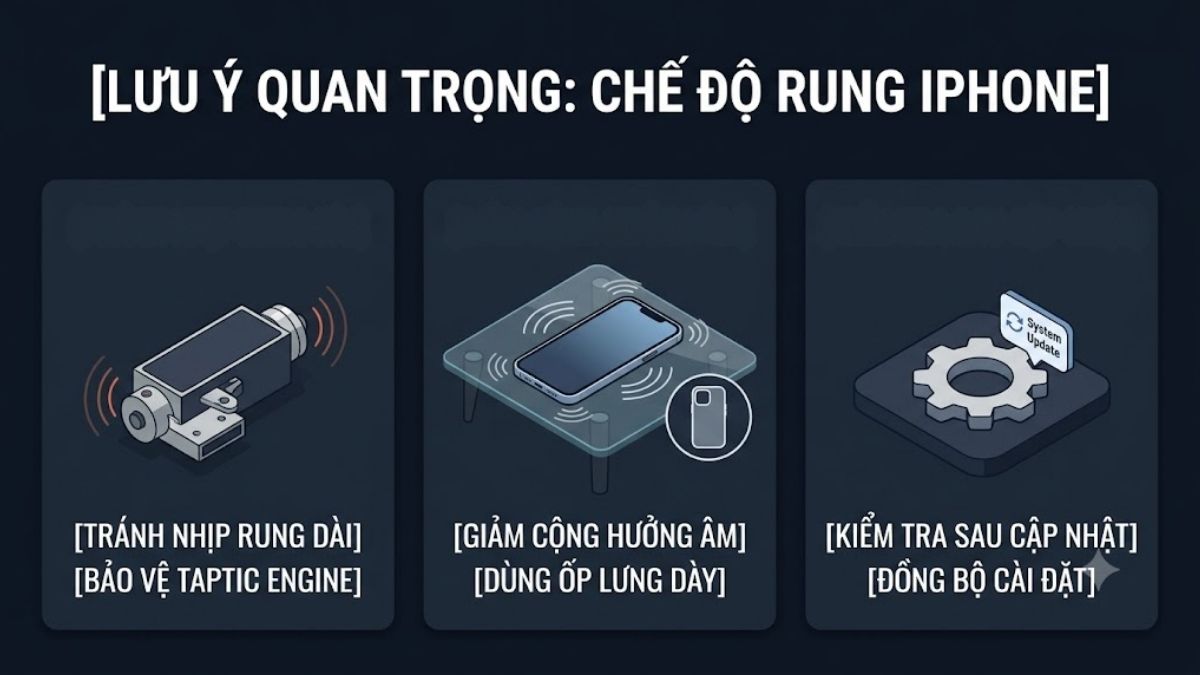
Quá trình thiết lập và trải nghiệm tính năng phản hồi xúc giác trên các thiết bị di động cần được lưu tâm một vài điểm quan trọng để đảm bảo độ bền tối ưu cho linh kiện. Một số điều kiện sử dụng bạn cần chú ý bao gồm:
- Tránh thiết lập các nhịp điệu tự tạo quá dài và dồn dập liên tục. Việc duy trì độ rung với cường độ cao trong thời gian dài sẽ khiến mô tơ Taptic Engine bên trong phải hoạt động với công suất tối đa, từ đó làm ảnh hưởng đến độ bền bỉ và tuổi thọ thực tế của phần cứng.
- Điện thoại iPhone khi được đặt úp hoặc ngửa trên các mặt phẳng có độ cứng cao như mặt bàn kính, kim loại hoặc mặt gỗ mỏng có thể phát ra âm thanh rè khá lớn khi có thông báo đến. Để giảm thiểu triệt để tình trạng cộng hưởng âm thanh này, bạn hãy cân nhắc trang bị thêm một chiếc ốp lưng bằng chất liệu silicon hoặc da dày để giảm chấn hiệu quả.
- Hãy thường xuyên kiểm tra lại mục cài đặt âm thanh sau mỗi lần tiến hành cập nhật hệ điều hành mới. Đôi khi, các bản cập nhật phần mềm lớn có thể vô tình làm thay đổi thiết lập cá nhân hóa của bạn và khiến máy tự động chuyển về trạng thái cấu hình mặc định ban đầu.
Cách tắt rung iPhone không hề phức tạp và bạn có thể tùy chỉnh linh hoạt theo nhu cầu sử dụng hằng ngày. Trong nhiều trường hợp, việc bật chế độ im lặng iPhone cũng là giải pháp phù hợp giúp hạn chế tiếng ồn và rung động không mong muốn. Hy vọng những hướng dẫn trên sẽ giúp bạn sử dụng iPhone thuận tiện và thoải mái hơn.
- Tham khảo bài viết liên quan tại: Thủ thuật iPhone, iOS - Android
Nguồn ảnh: Internet và AI
Câu hỏi thường gặp
Tắt chế độ rung trên iphone có ảnh hưởng báo thức không?
Việc tắt chế độ rung trên iPhone không làm gián đoạn âm thanh báo thức, chuông vẫn reo chính xác theo giờ đã hẹn. Thế nhưng, nếu bạn thực hiện thao tác tắt rung trực tiếp ở phần báo thức, điện thoại sẽ không còn rung khi đến giờ.
Bật chế độ rung iPhone có gây tốn pin nhiều không?
Bật chế độ rung trên iPhone không gây tốn pin nhiều trong sử dụng hàng ngày vì motor rung chỉ tiêu thụ điện khi thực sự hoạt động lúc có cuộc gọi, tin nhắn hoặc thông báo, mỗi lần chỉ hao rất ít so với màn hình hay ứng dụng chạy nền. Chỉ khi rung liên tục và dày đặc trong thời gian dài mới thấy ảnh hưởng rõ, còn với mức dùng bình thường thì gần như không đáng kể.
Có thể tắt rung cho từng ứng dụng riêng trên iphone được không?
Có thể, khi bạn vô hiệu hóa tùy chọn Cho phép thông báo trong phần cài đặt thông báo của ứng dụng. Điều này sẽ tắt toàn bộ thông báo, bao gồm cả rung.





Bình luận (0)