Hướng dẫn từng bước kết nối Spotify với Gemini cực đơn giản

Gemini đang ngày càng hỗ trợ nhiều ứng dụng quen thuộc giúp người dùng thực hiện các tác vụ nhanh chóng ngay trên điện thoại. Hiện nay, khi kết nối với Spotify, trợ lý AI này có thể tìm kiếm và phát nhạc, podcast thông qua câu lệnh tự nhiên, từ bài hát, album, nghệ sĩ đến playlist theo yêu cầu.
Nếu bạn chưa biết cách thiết lập, hãy cùng tìm hiểu hướng dẫn từng bước kết nối Spotify với Gemini để sử dụng tính năng này thuận tiện hơn. Tham khảo ngay bài viết dưới đây nhé!
Kết nối Spotify với Gemini để làm gì?
Sau khi kết nối Spotify với Gemini, người dùng có thể tìm kiếm và phát nhạc nhanh chóng thông qua các câu lệnh tự nhiên. Gemini hỗ trợ thực hiện nhiều yêu cầu như phát một bài hát, album, playlist cụ thể hoặc tìm những bản nhạc phù hợp với tâm trạng, hoạt động và thể loại yêu thích. Nhờ đó, bạn không cần mất nhiều thời gian mở Spotify rồi tìm kiếm thủ công.
Bên cạnh âm nhạc, Gemini còn hỗ trợ tìm và phát podcast trên Spotify theo nhu cầu. Bạn có thể yêu cầu phát một podcast cụ thể, mở tập mới nhất hoặc tìm nội dung liên quan đến một chủ đề nhất định. Đây là cách khá tiện lợi để khám phá và thưởng thức nội dung trên Spotify mà không cần thực hiện quá nhiều thao tác.
Nếu thường xuyên sử dụng Gemini để tìm kiếm và phát nhạc trên Spotify, bạn có thể tham khảo các mẫu điện thoại tại CellphoneS để lựa chọn thiết bị phù hợp, hỗ trợ trải nghiệm các ứng dụng AI và giải trí thuận tiện hơn.
[Product_Listing categoryid="3" propertyid="" customlink="https://cellphones.com.vn/mobile.html" title="Danh sách điện thoại đang được quan tâm nhiều tại CellphoneS"]
Hướng dẫn từng bước kết nối Spotify với Gemini
Để thực hiện kết nối Spotify với Gemini, bạn làm theo chi tiết các bước hướng dẫn sau:
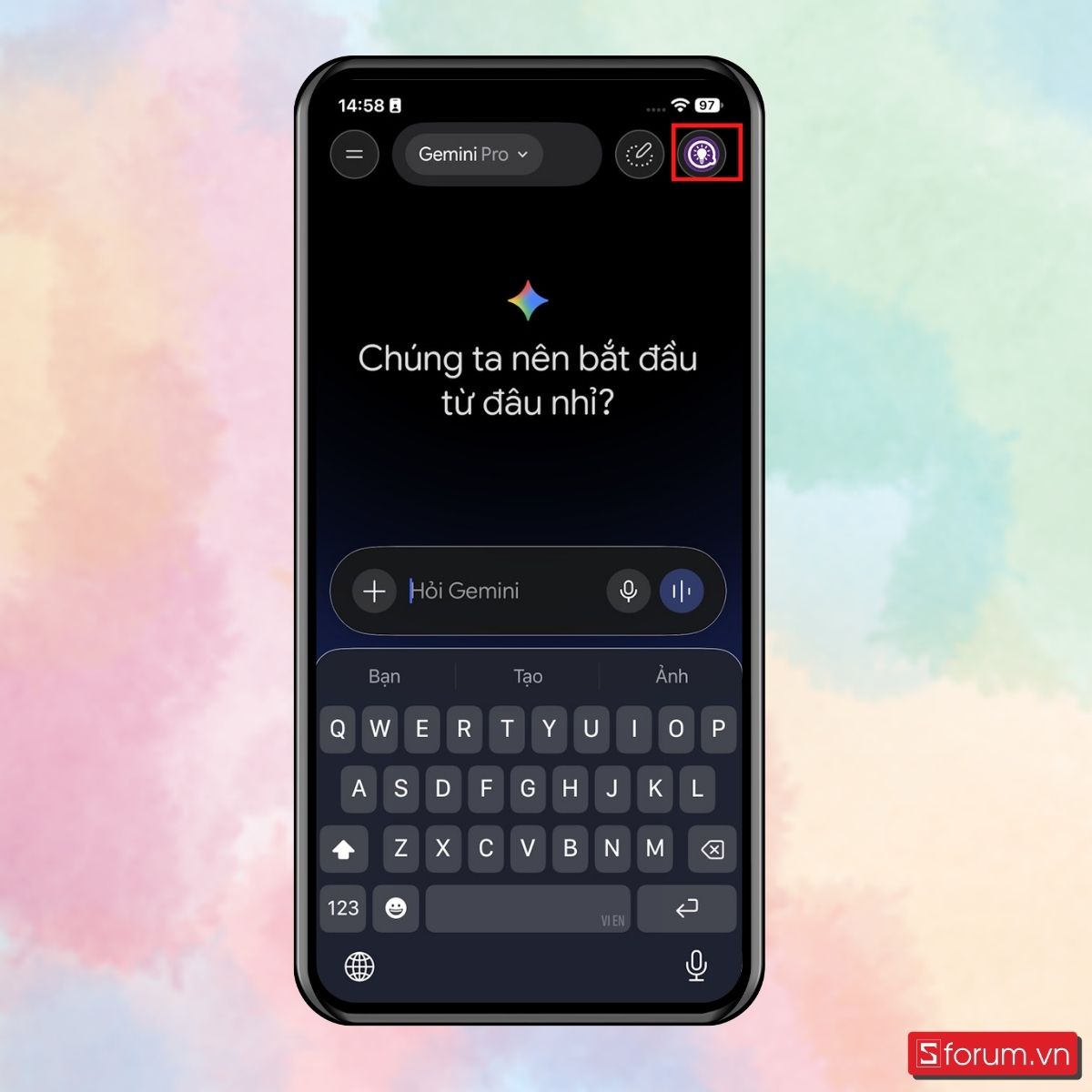
Bước 1: Mở ứng dụng Gemini, chọn biểu tượng Trí thông minh.
Mở ứng dụng Gemini trên điện thoại, sau đó nhấn vào biểu tượng Trí thông minh ở góc trên bên phải màn hình.
Bước 2: Truy cập Trí thông minh cá nhân.
Chọn Trí thông minh cá nhân để mở các tùy chọn liên quan đến ứng dụng có thể kết nối với Gemini.

Bước 3: Chọn Các ứng dụng có thể kết nối.
Tại giao diện Trí thông minh cá nhân, tìm và nhấn vào mục Các ứng dụng có thể kết nối.
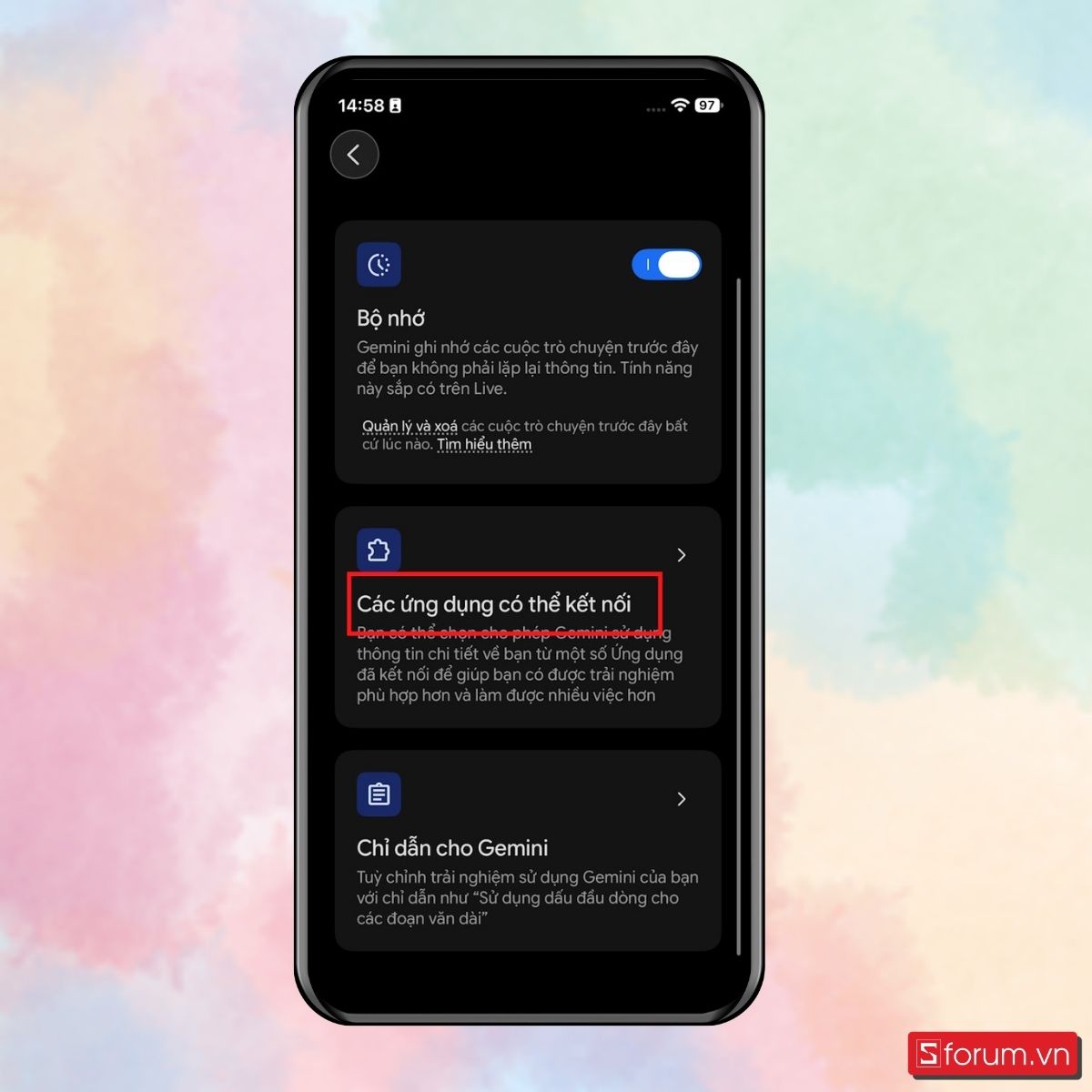
Bước 4: Bật kết nối với Spotify.
Trong danh sách ứng dụng, bạn tìm Spotify rồi bật công tắc bên cạnh để bắt đầu liên kết tài khoản.
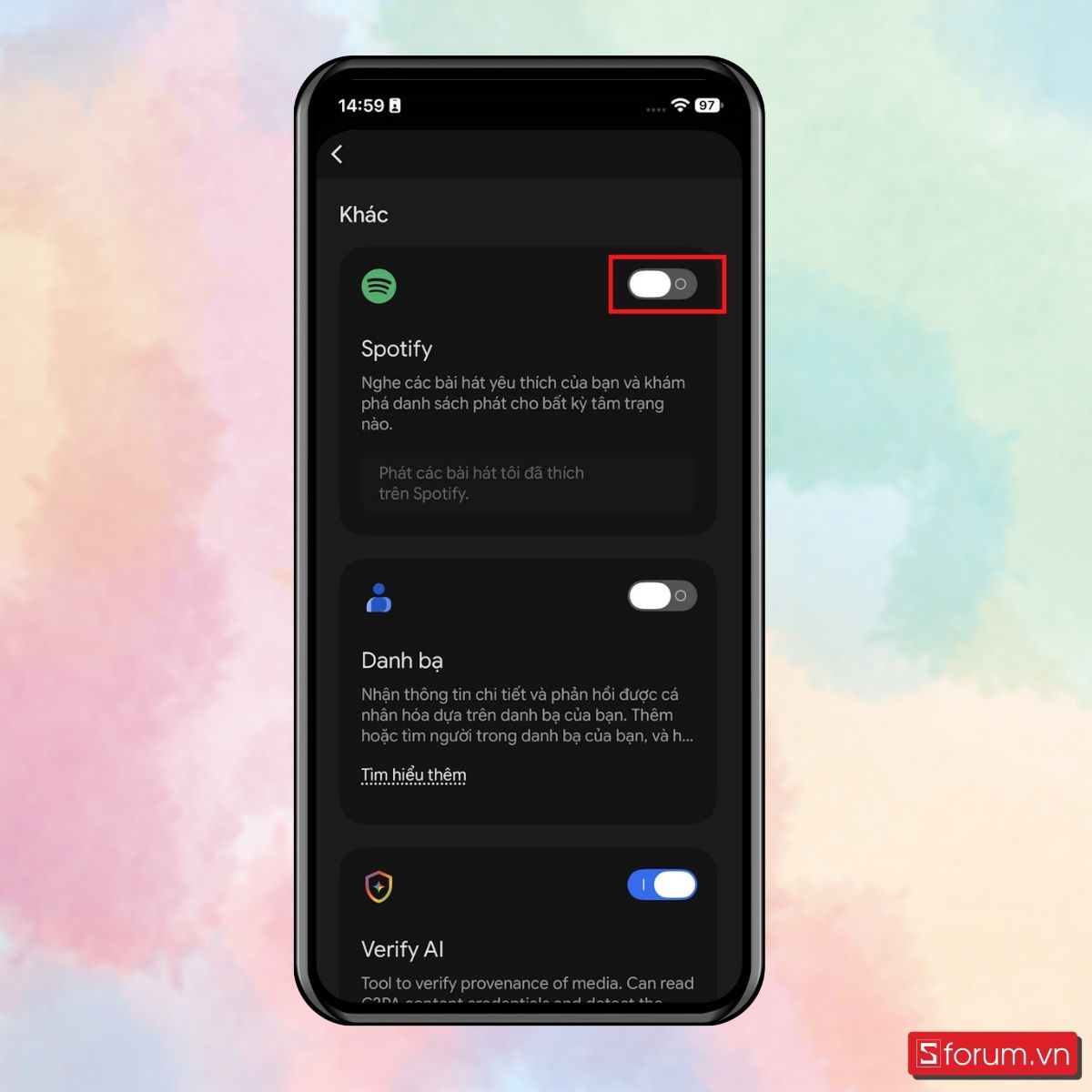
Bước 5: Xác nhận kết nối Spotify.
Lúc này, Gemini sẽ hiển thị thông báo về quyền truy cập và cách Spotify được sử dụng. Đọc thông tin, sau đó nhấn Kết nối để tiếp tục.

Bước 6: Liên kết tài khoản Spotify.
Một cửa sổ Liên kết tài khoản để kiểm soát Spotify trên mọi thiết bị xuất hiện. Nhấn Tiếp tục để chuyển sang bước liên kết tài khoản.
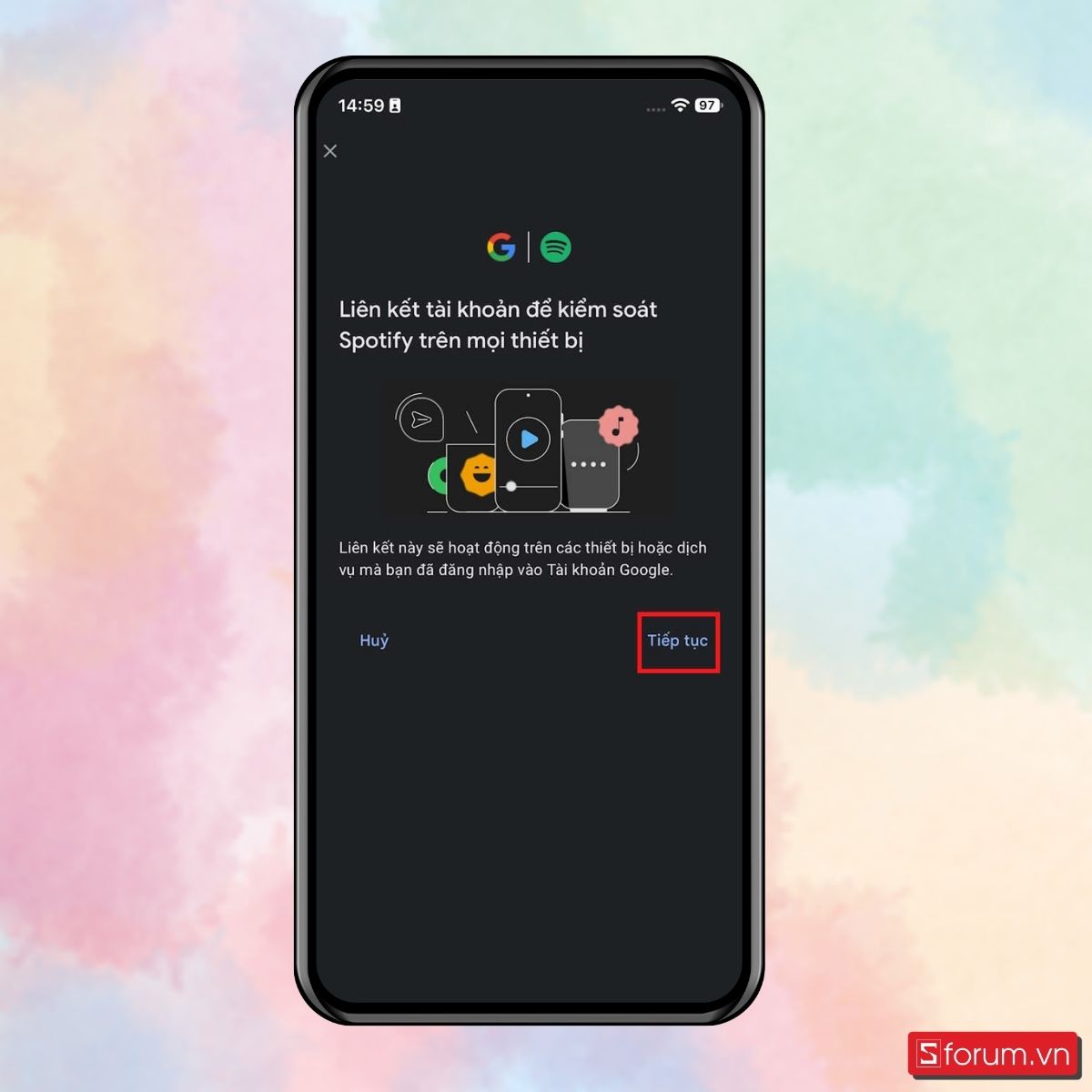
Bước 7: Nhấn đồng ý để hoàn tất kết nối.
Sau khi liên kết thành công, bạn sẽ thấy ứng dụng Spotify đã được kích hoạt để sử dụng. Bạn bấm chọn Đồng ý.
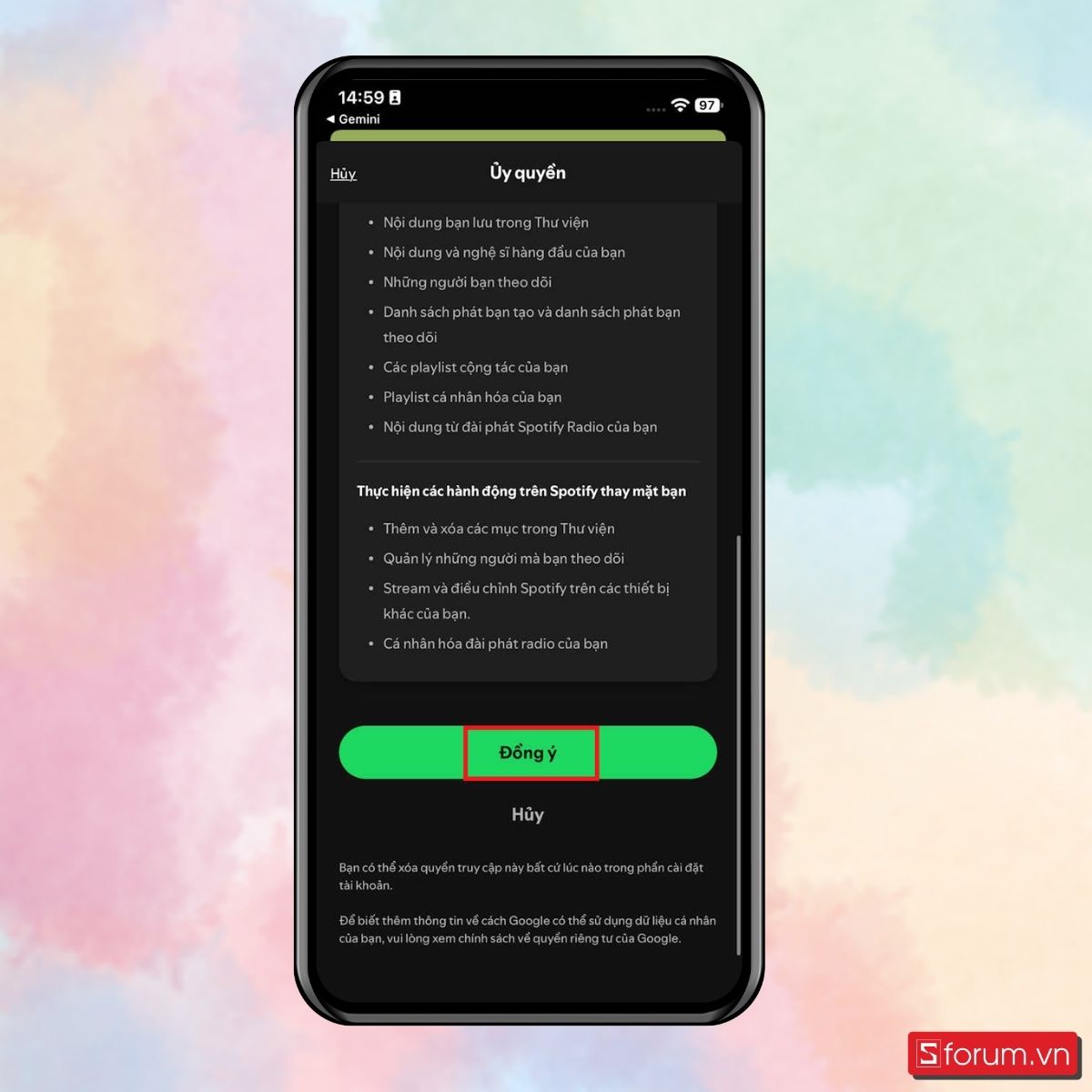
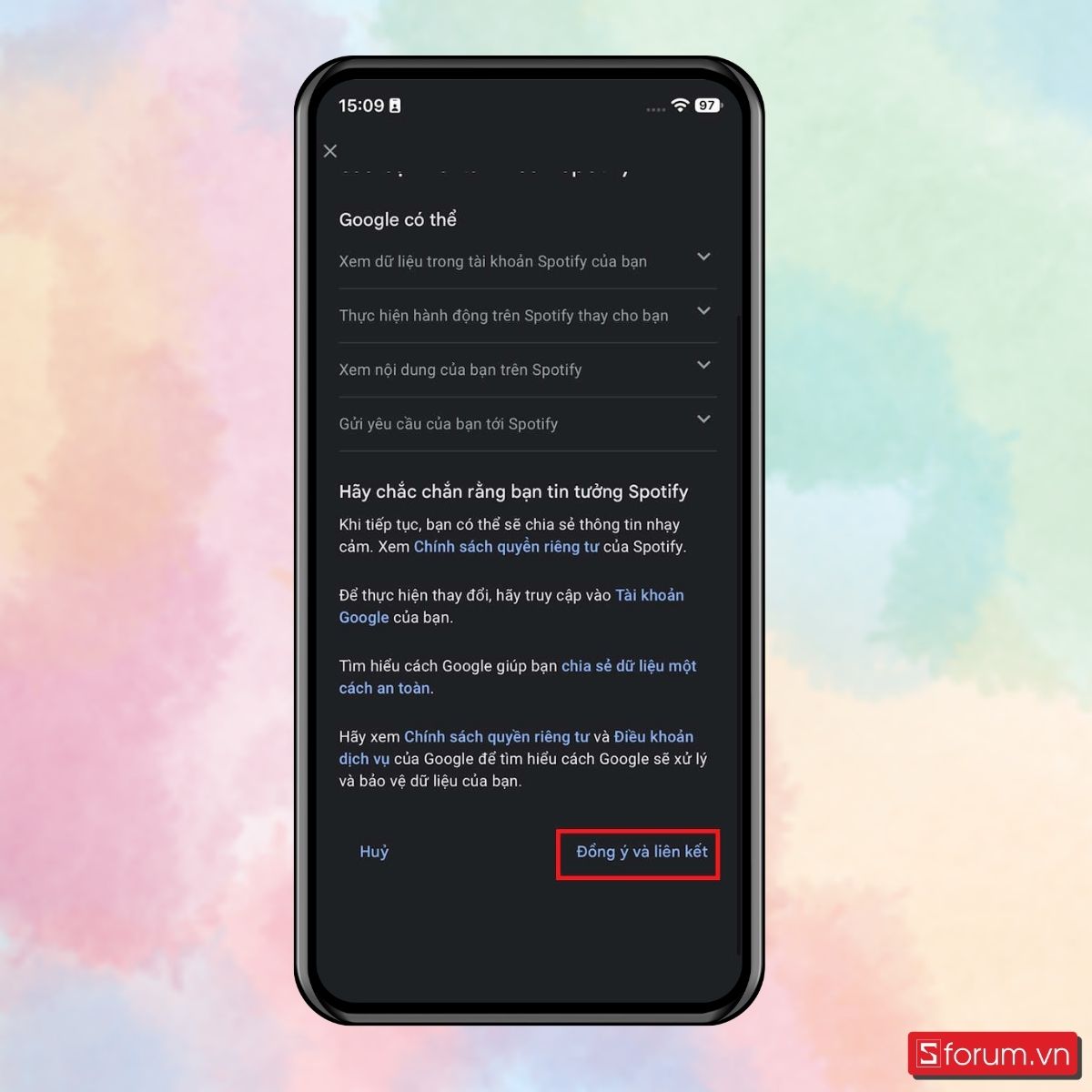
Bước 8: Chọn Đồng ý và liên kết.
Cuối cùng, chọn Đồng ý và Liên kết là hoàn tất.
Hướng dẫn cách sử dụng Spotify trên Gemini
Sau khi kết nối thành công, bạn có thể yêu cầu Gemini tìm kiếm hoặc phát nội dung trên Spotify bằng các câu lệnh tự nhiên. Cách sử dụng khá đơn giản:
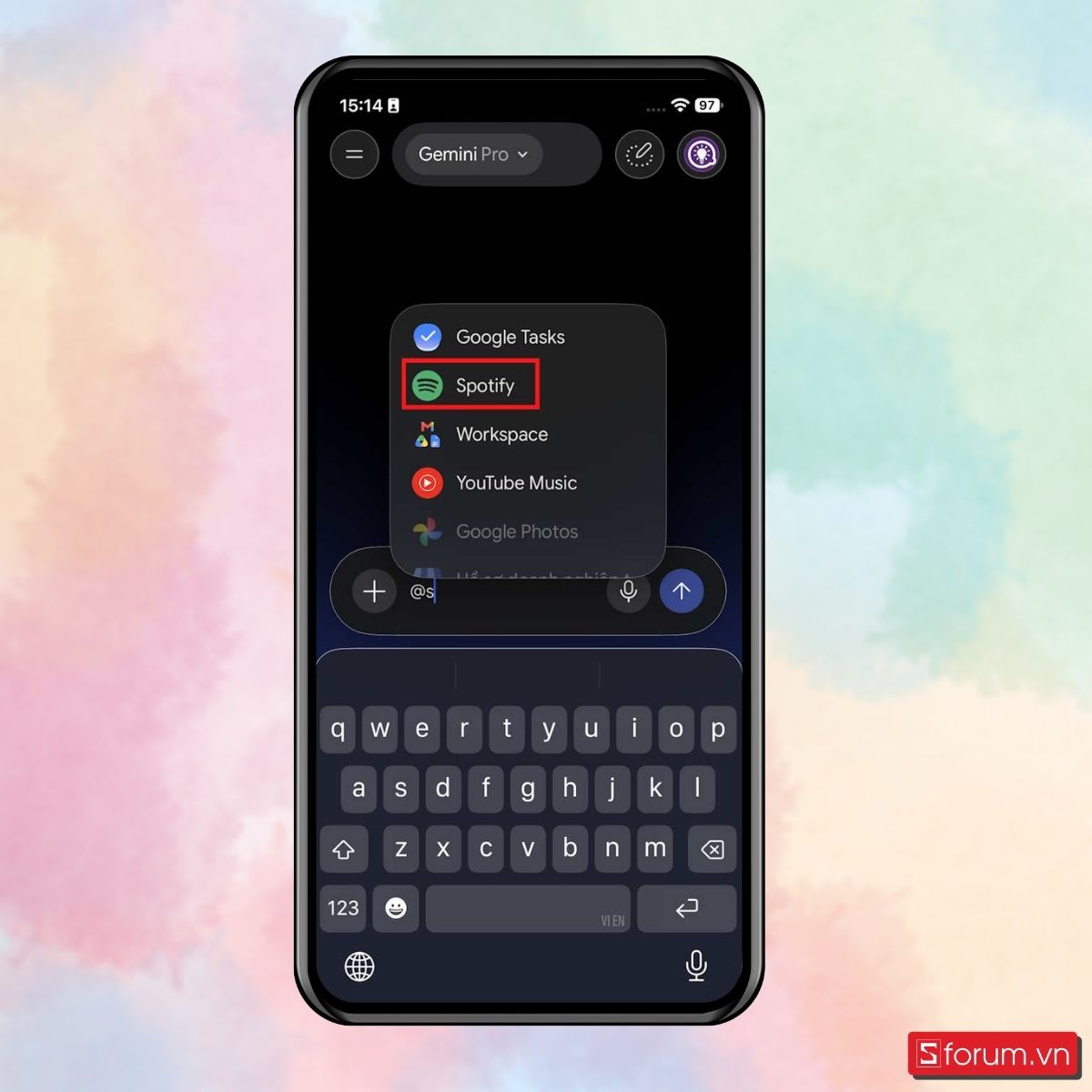
Bước 1: Mở ứng dụng Gemini trên điện thoại, nhấn vào ô nhập câu lệnh, nhập ký tự @ vào khung chat và chọn Spotify.
Bạn mở ứng dụng Gemini, nhập ký tự @ vào khung chat, sau đó nhấn chọn Spotify từ menu vừa xuất hiện.
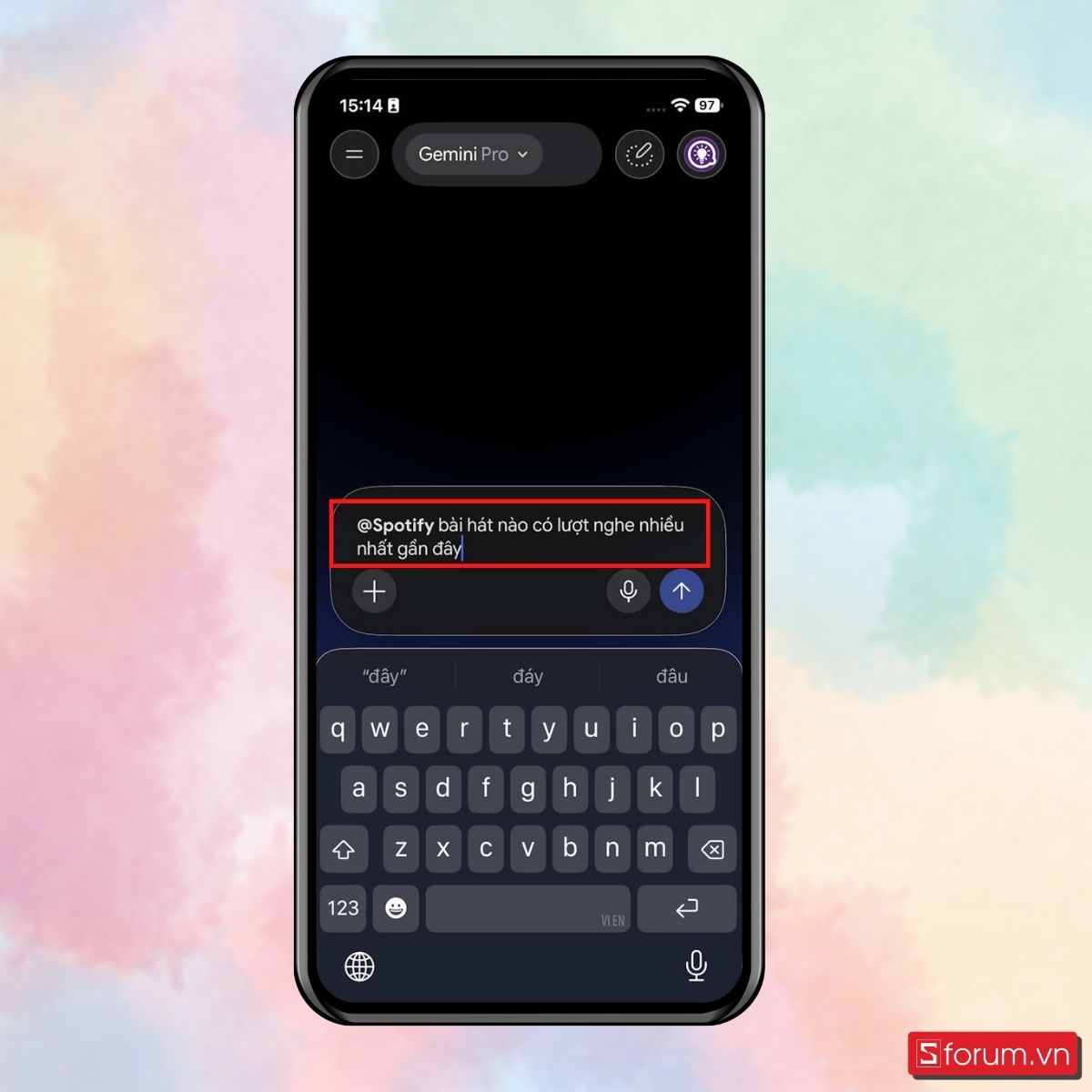
Bước 2: Nhập yêu cầu tìm kiếm.
Gõ nội dung bạn muốn tra cứu hoặc phát nhạc ngay sau cú pháp @Spotify (ví dụ: @Spotify bài hát nào có lượt nghe nhiều nhất gần đây).
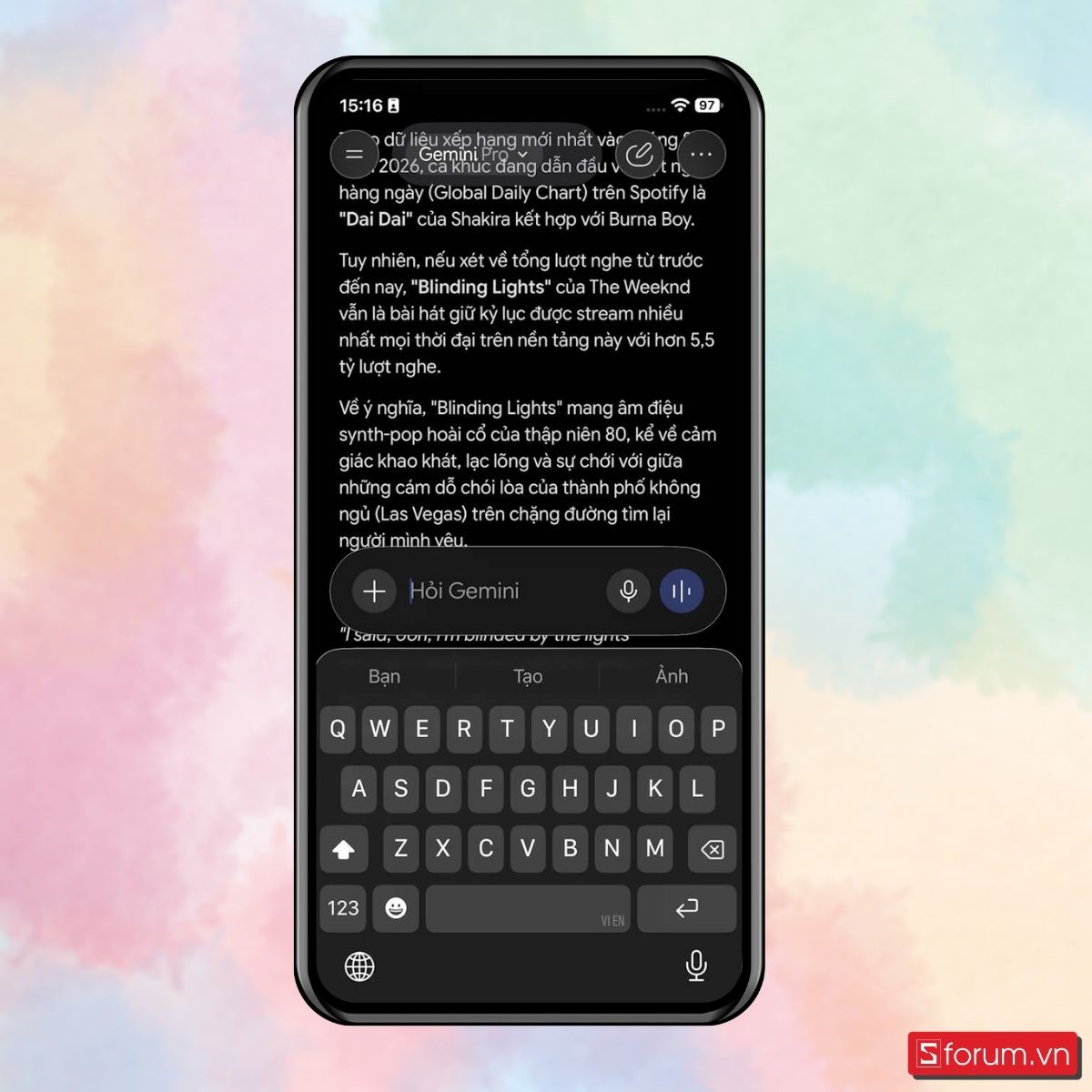
Bước 3: Chờ Gemini xử lý và nhận kết quả.
Gemini sẽ xử lý yêu cầu và mở nội dung tương ứng trên Spotify.
Để thưởng thức nhạc và podcast trên Spotify sau khi tìm kiếm bằng Gemini, bạn có thể trang bị thêm tai nghe để có trải nghiệm âm thanh rõ ràng và riêng tư hơn. Tham khảo các mẫu tai nghe tại CellphoneS để lựa chọn sản phẩm phù hợp với nhu cầu nghe nhạc hằng ngày.
[Product_Listing categoryid="265" propertyid="" customlink="https://cellphones.com.vn/thiet-bi-am-thanh/tai-nghe.html" title="Các dòng Tai nghe đang được quan tâm nhiều tại CellphoneS"]
Một số lưu ý khi sử dụng Spotify với Gemini
Để quá trình sử dụng Spotify với Gemini diễn ra thuận tiện và hạn chế lỗi, bạn nên lưu ý một số điểm sau:
- Tính năng kết nối Spotify với Gemini hiện chỉ được hỗ trợ trên ứng dụng Gemini dành cho thiết bị di động.
- Bạn cần đăng nhập đúng tài khoản Google và tài khoản Spotify trước khi thực hiện kết nối.
- Cho phép Gemini truy cập Spotify khi được yêu cầu để các tính năng tìm kiếm và phát nhạc hoạt động bình thường.
- Nên sử dụng câu lệnh rõ ràng, cụ thể để Gemini hiểu chính xác nội dung bạn muốn tìm hoặc phát.
- Một số tính năng hoặc nội dung có thể yêu cầu tài khoản Spotify Premium mới thực hiện được.
- Khả năng điều khiển Spotify thông qua Gemini có thể khác nhau tùy thiết bị, khu vực và loại nội dung.
- Nếu Gemini không thực hiện được yêu cầu, bạn hãy kiểm tra lại kết nối tài khoản hoặc thử mở Spotify và thực hiện thao tác trực tiếp.

Như vậy, với hướng dẫn từng bước kết nối Spotify với Gemini trên đây, bạn có thể dễ dàng liên kết hai dịch vụ và trải nghiệm cách tìm kiếm, phát nhạc tiện lợi hơn ngay trong Gemini. Hy vọng bạn sẽ áp dụng thành công để tận dụng tối đa những tính năng thú vị giữa Spotify và Gemini. Đừng quên theo dõi Sforum để cập nhật thêm nhiều tin tức công nghệ mới nhất và mẹo thủ thuật hữu ích khác nữa nhé!
Xem thêm:
- So sánh Gemini Pro và ChatGPT Plus: Nên dùng nền tảng nào?
- Gemini Canvas là gì? Cách sử dụng Canvas tạo đột phá từ A-Z
- Xem thêm bài viết khác tại chuyên mục: Công cụ AI, Chat GPT, Trí tuệ nhân tạo






Bình luận (0)