
Nguyên nhân và cách khắc phục iPad không xoay được màn hình

iPad không xoay được màn hình là sự cố phổ biến làm gián đoạn trải nghiệm giải trí và làm việc trên chiếc máy tính bảng của bạn.
Hãy cùng Sforum tìm hiểu chi tiết nguyên nhân và những giải pháp khắc phục nhanh chóng, đơn giản ngay tại nhà trong bài viết dưới đây.
Dấu hiệu nhận biết iPad không xoay được màn hình
Lỗi màn hình không tự động điều chỉnh hướng hiển thị thường rất dễ nhận biết trong quá trình sử dụng hàng ngày. Nếu thiết bị của bạn gặp phải các tình trạng dưới đây, rất có thể tính năng xoay màn hình đang gặp vấn đề:
- Màn hình bị "đóng băng" ở chế độ dọc hoặc ngang, dù bạn đã thử xoay máy sang nhiều hướng khác nhau.
- Khi xem video trên YouTube hoặc Netflix, hình ảnh không tự động phóng to toàn màn hình theo chiều ngang.
- Giao diện của các ứng dụng mặc định như Safari, Tin nhắn, Ghi chú không thay đổi hướng khi bạn xoay thiết bị.
- Chơi các tựa game yêu cầu màn hình ngang nhưng máy vẫn hiển thị giao diện dọc hoặc ngược lại.
Xem thêm: Cách xoay màn hình iPad, khóa xoay đơn giản, nhanh chóng

Nguyên nhân khiến iPad không xoay được màn hình
Để tìm ra giải pháp xử lý triệt để, trước hết người dùng cần xác định được lý do tại sao màn hình iPad không xoay được. Dưới đây là những nguyên nhân phổ biến nhất dẫn đến tình trạng này:
- Tính năng Khóa xoay đang bật: Đây là nguyên nhân thường gặp nhất do người dùng vô tình kích hoạt trong quá trình sử dụng.
- Ứng dụng không hỗ trợ xoay: Một số ứng dụng được thiết kế chỉ để hoạt động ở một chế độ hiển thị cố định.
- Lỗi phần mềm: Hệ điều hành iPadOS bị xung đột, treo tạm thời hoặc phiên bản cũ chưa được vá lỗi có thể khiến cảm biến hoạt động sai lệch.
- Hư hỏng phần cứng: Cảm biến con quay hồi chuyển hoặc gia tốc kế bên trong iPad bị hỏng do va đập hoặc rơi rớt, dẫn đến lỗi không xoay được màn hình iPad.
Nếu bạn đang cân nhắc đổi sang iPad mới để sử dụng ổn định hơn, hãy tham khảo các mẫu iPad đang được nhiều người quan tâm hiện nay.
[Product_Listing categoryid="944" propertyid="" customlink="https://cellphones.com.vn/tablet/ipad.html" title="Các mẫu iPad đang được quan tâm nhiều tại CellphoneS"]
Cách khắc phục iPad không xoay được màn hình
Tùy vào nguyên nhân cụ thể, chúng ta sẽ có những phương án xử lý khác nhau từ đơn giản đến phức tạp. Dưới đây là 5 cách khắc phục tình trạng iPad không xoay màn hình được mà bạn nên thử lần lượt.
Khởi động lại iPad
Việc khởi động lại máy giúp xóa bộ nhớ đệm, giải phóng dung lượng RAM và làm mới lại các tiến trình hệ thống, từ đó khắc phục được các lỗi phần mềm nhỏ gây kẹt tính năng xoay.
Đối với iPad không có nút Home (Face ID):
- Nhấn và thả nhanh nút Tăng âm lượng đến khi menu nguồn hiện ra hoặc nhấn giữ nút nguồn. Kéo thanh trượt trên màn hình để tắt nguồn.
- Nhấn giữ nút nguồn để khởi động lại iPad
Đối với iPad có nút Home: Nhấn và giữ đồng thời nút Nguồn và nút Home đến khi menu hiện ra. Kéo thả thanh trượt để tắt nguồn, đợi máy nghỉ khoảng 30 giây rồi bạn nhấn giữ nút Nguồn để khởi động lại iPad.

Cập nhật iPadOS mới nhất
Các phiên bản hệ điều hành cũ thường tồn đọng một số lỗi hệ thống có thể gây ra lỗi không xoay được màn hình iPad. Việc cập nhật lên phiên bản mới nhất sẽ giúp vá các lỗi này và tối ưu hóa hiệu suất.
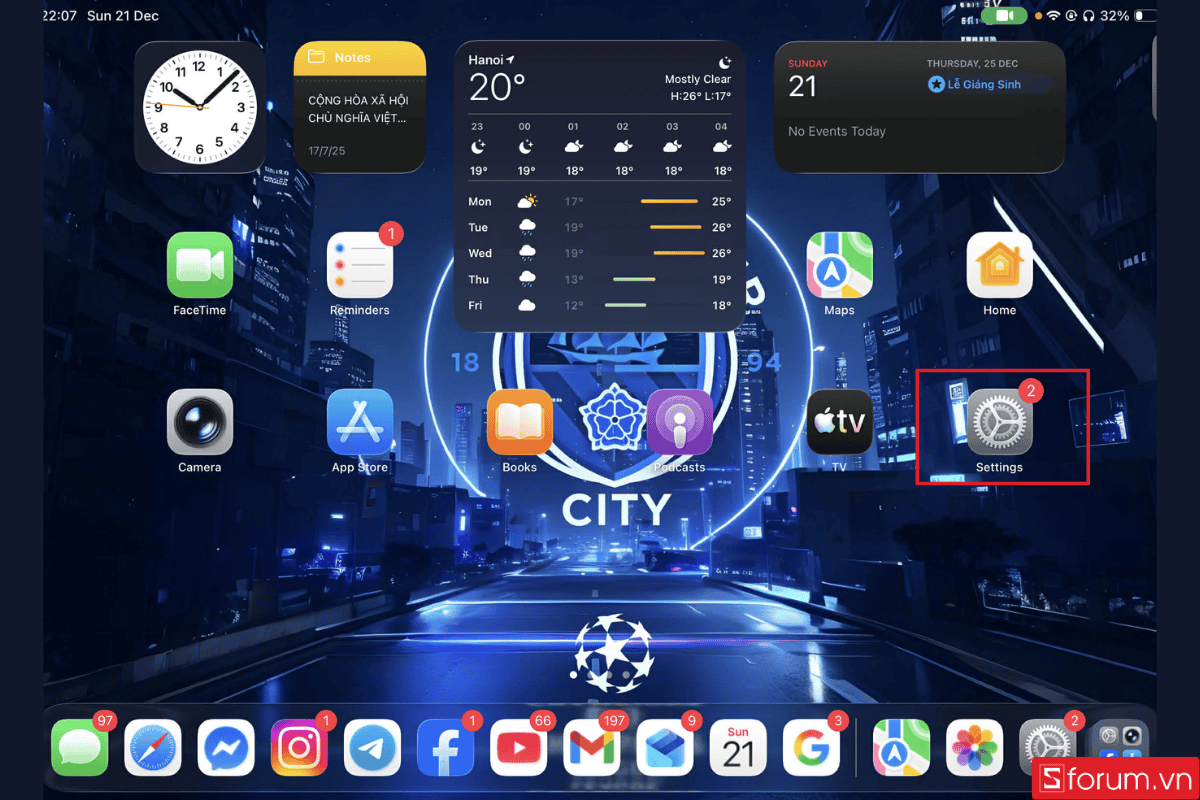
Bước 1: Mở Cài đặt (Settings)
Vào Cài đặt (Settings)
Bước 2: Truy cập mục Cập nhật phần mềm
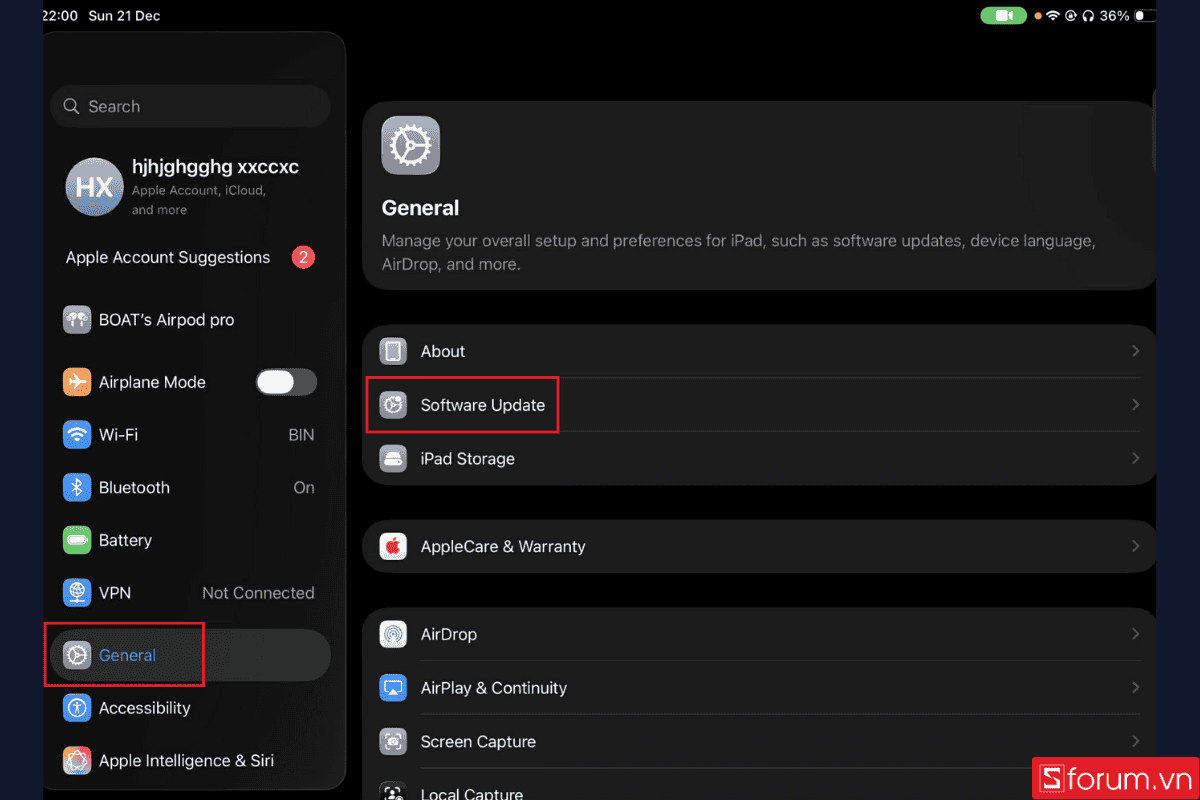
Chọn Cài đặt chung (General) > Chọn Cập nhật phần mềm (Software Update).
Bước 3: Tải và cài đặt bản cập nhật mới
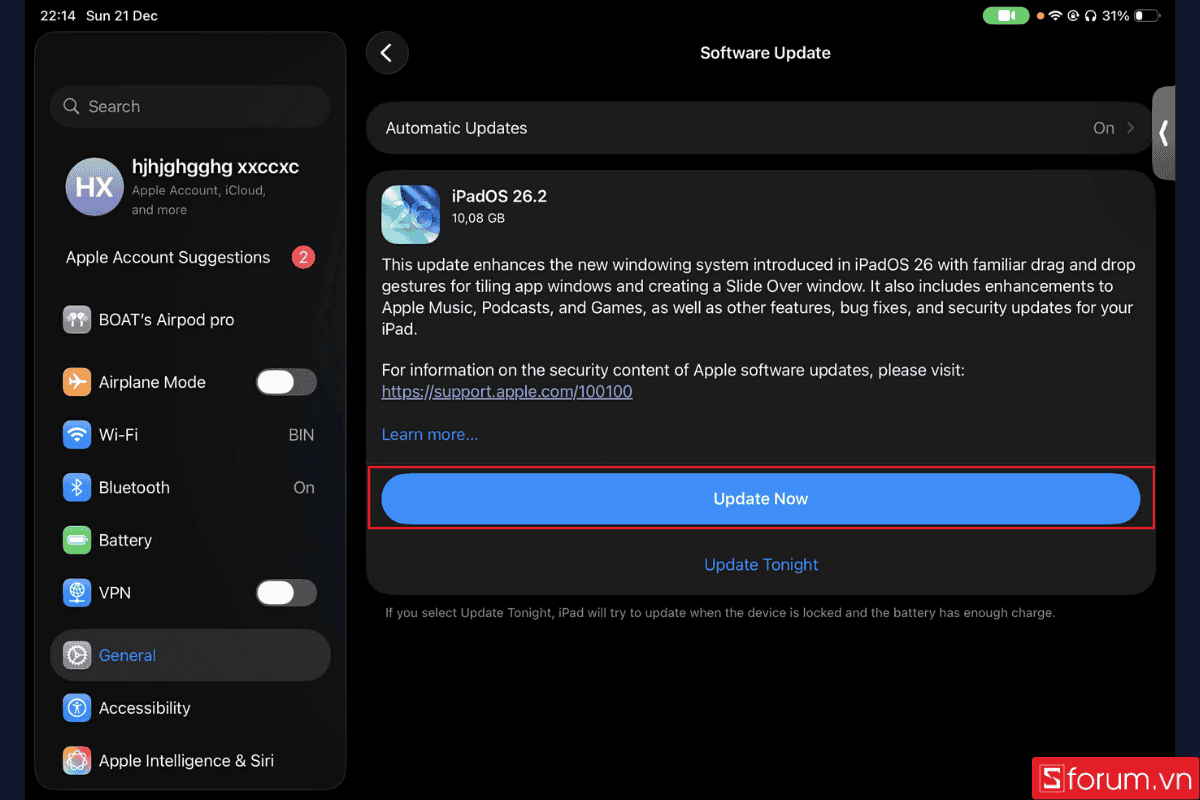
Nếu có bản cập nhật mới, hãy nhấn Tải về ngay (Update Now) hoặc Update Tonight và Cài đặt (Download and Install).
Đặt lại tất cả cài đặt
Nếu đã thử khởi động lại nhưng màn hình iPad không xoay được, bạn có thể thử đưa các thiết lập của máy về trạng thái mặc định. Lưu ý thao tác này sẽ không làm mất dữ liệu ảnh, video, ứng dụng của bạn mà chỉ xóa các cài đặt về mạng, bàn phím, bố cục màn hình...
Bước 1: Mở Cài đặt chung
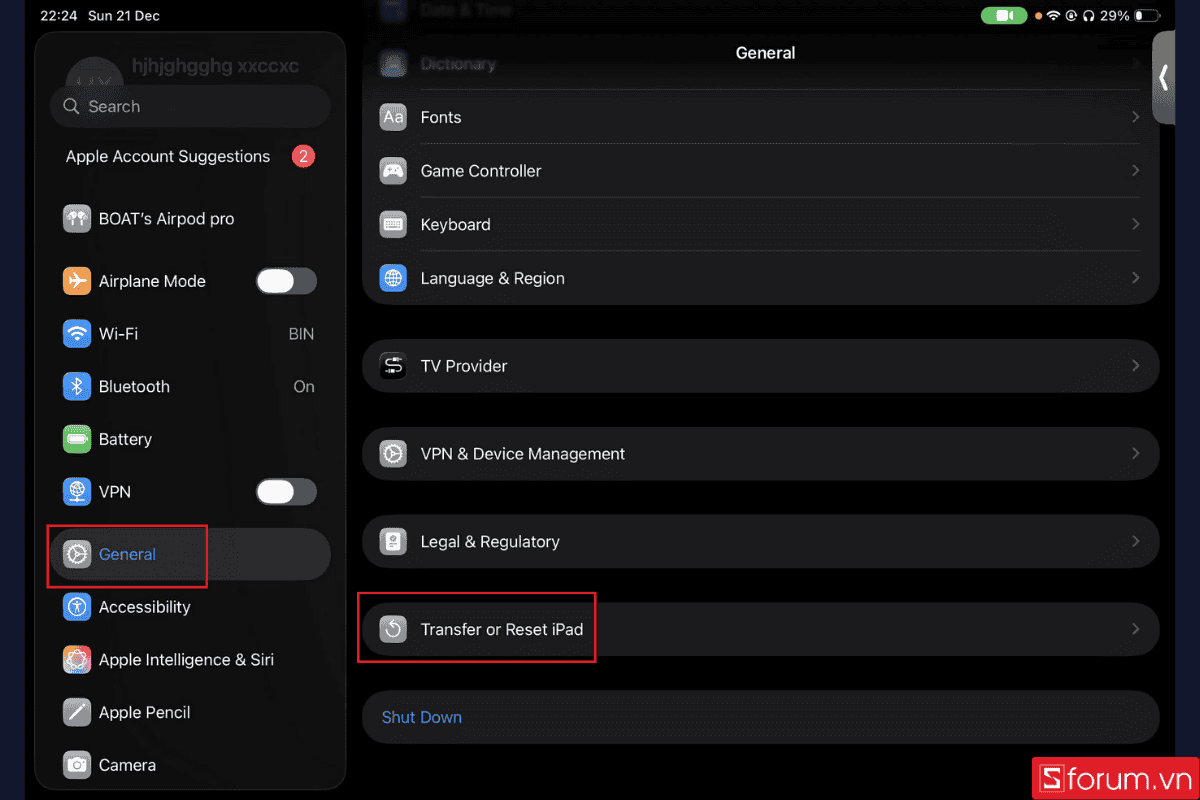
Vào Cài đặt (Settings) > Cài đặt chung (General).
Bước 2: Truy cập mục Đặt lại iPad
Kéo xuống dưới cùng, chọn Chuyển hoặc đặt lại iPad (Transfer or Reset iPad).
Bước 3: Đặt lại tất cả cài đặt
Chọn Đặt lại (Reset) > Đặt lại tất cả cài đặt (Reset All Settings).
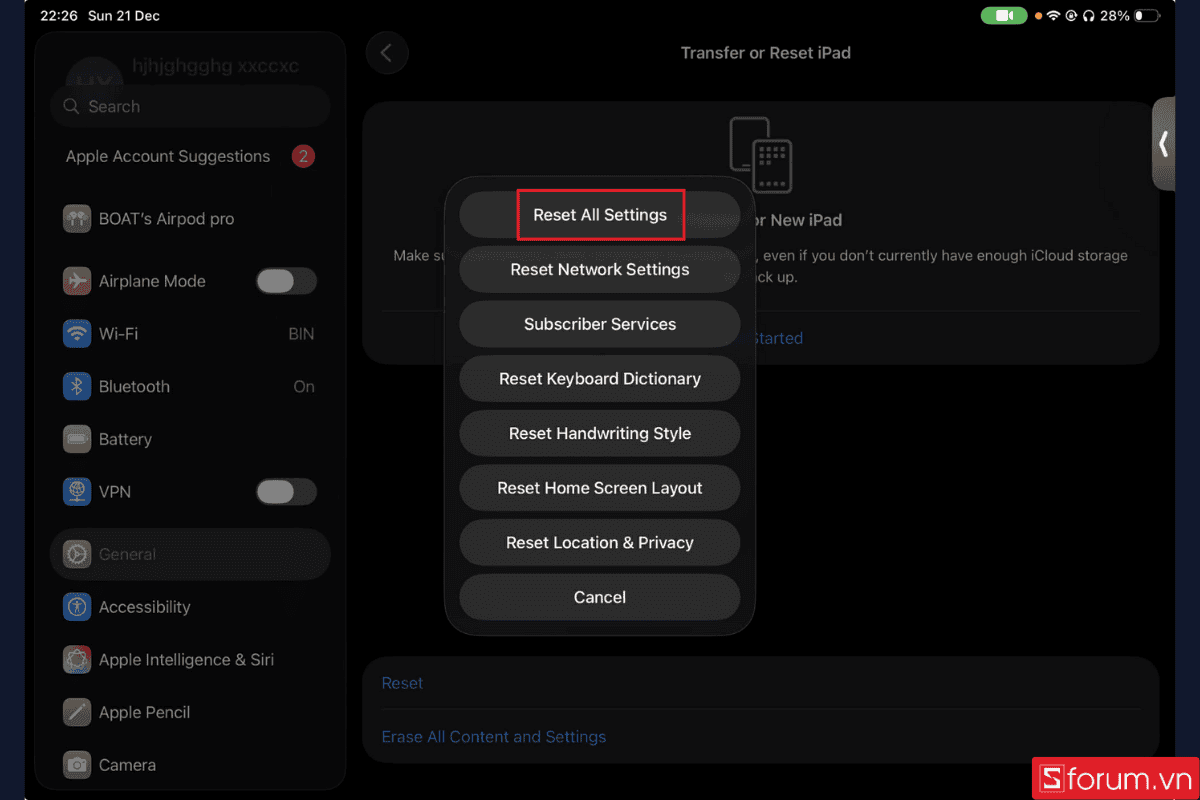
Tiếp tục nhập mật khẩu để xác nhận cài đặt lại trên iPad.
Kiểm tra chế độ khóa xoay
Đôi khi vấn đề không nằm ở lỗi kỹ thuật mà chỉ đơn giản là bạn đã vô tình khóa màn hình. Hãy kiểm tra lại Trung tâm điều khiển (Control Center).
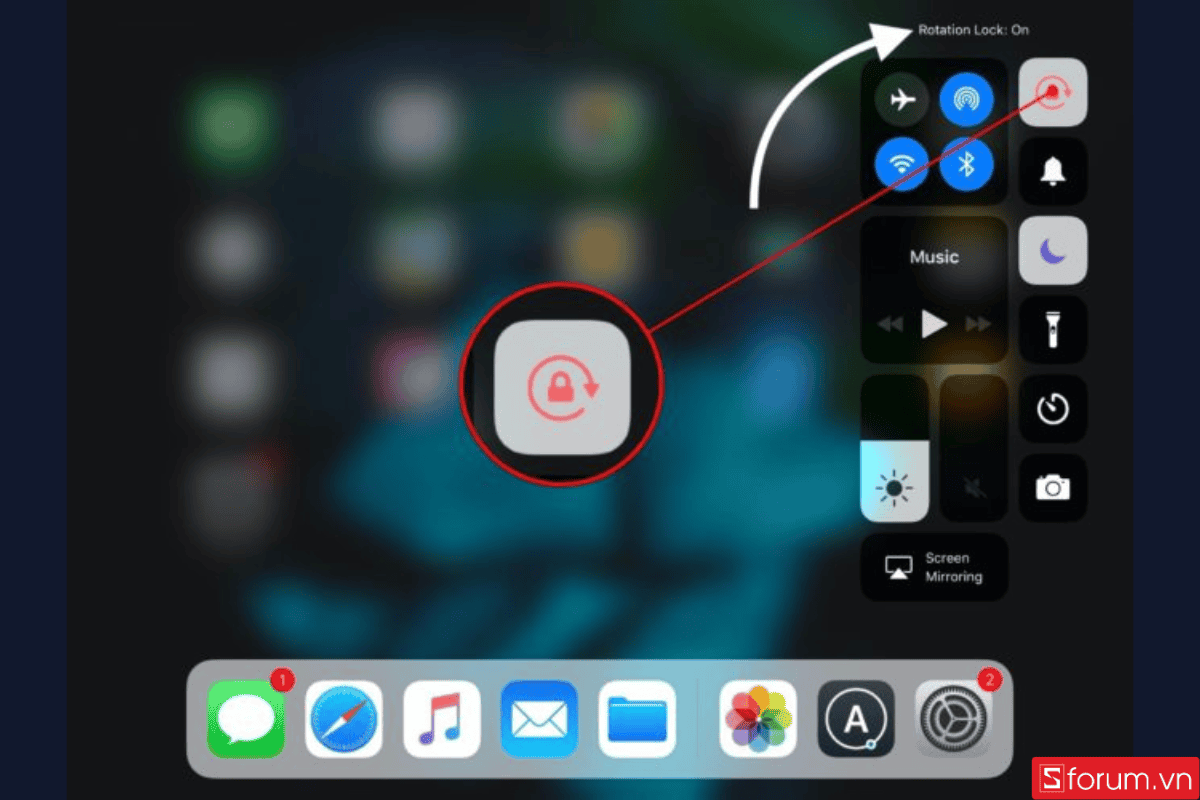
Vuốt xuống từ góc trên bên phải màn hình (đối với iPadOS mới) hoặc vuốt từ dưới lên (đối với các dòng cũ), tìm biểu tượng ổ khóa có mũi tên xoay tròn.
Nếu biểu tượng này đang sáng (thường là màu đỏ hoặc trắng nổi bật), nghĩa là chế độ khóa xoay đang bật. Hãy nhấn vào đó để tắt đi. Khi biểu tượng chuyển sang màu xám và hiện thông báo "Rotation Lock: Off", bạn hãy thử xoay lại iPad xem đã được chưa.
Mang đến trung tâm sửa chữa
Nếu bạn đã thực hiện tất cả các bước trên mà vẫn không xoay được màn hình iPad, khả năng cao thiết bị đã gặp sự cố về phần cứng (hỏng cảm biến xoay). Lúc này, bạn không nên tự ý tháo mở máy tại nhà.
Hãy mang iPad đến các trung tâm bảo hành ủy quyền của Apple hoặc các hệ thống sửa chữa uy tín như Điện Thoại Vui để được kỹ thuật viên kiểm tra và thay thế linh kiện phù hợp.
Cách phòng tránh lỗi iPad không xoay được màn hình
Để duy trì độ bền cho thiết bị và hạn chế tối đa việc gặp phải lỗi khó chịu này trong tương lai, bạn nên lưu ý một số thói quen sử dụng sau:
- Bảo vệ phần cứng: Sử dụng bao da hoặc ốp lưng chống sốc chất lượng tốt để bảo vệ iPad khỏi các tác động vật lý mạnh, tránh làm hỏng các cảm biến bên trong.
- Cập nhật thường xuyên: Luôn giữ cho iPad hoạt động ở phiên bản iPadOS ổn định mới nhất.
- Tránh cài ứng dụng lạ: Hạn chế cài đặt các ứng dụng không rõ nguồn gốc (không qua App Store) vì chúng có thể gây xung đột phần mềm, ảnh hưởng đến chức năng hệ thống.
Trên đây là tổng hợp những nguyên nhân và cách khắc phục tình trạng iPad không xoay được màn hình một cách chi tiết nhất. Hy vọng với những chia sẻ từ Sforum, bạn đã có thêm kinh nghiệm về cách sử dụng iPad để tự mình xử lý sự cố và tiếp tục tận hưởng những trải nghiệm mượt mà trên thiết bị. Nếu thấy bài viết hữu ích, đừng quên chia sẻ cho bạn bè và người thân cùng biết nhé.
- Các bài viết liên quan đến Apple iPad, Máy tính - Laptop - Tablet
Câu hỏi thường gặp
Vì sao iPad không xoay được màn hình dù đã tắt khóa xoay?
iPad bị lỗi xoay màn hình có tự sửa được không?


Bình luận (0)