
Cách kết nối Apple Watch với iPhone nhanh chóng, dễ dàng

Bạn đang tìm cách ghép đôi Apple Watch với iPhone để bắt đầu trải nghiệm các tính năng sức khỏe và thông báo thông minh? Hiểu rõ cách kết nối Apple Watch với iPhone không chỉ giúp tiết kiệm thời gian mà còn đảm bảo dữ liệu được đồng bộ mượt mà ngay lập tức.
Kết nối Apple Watch với iPhone cần điều kiện gì?
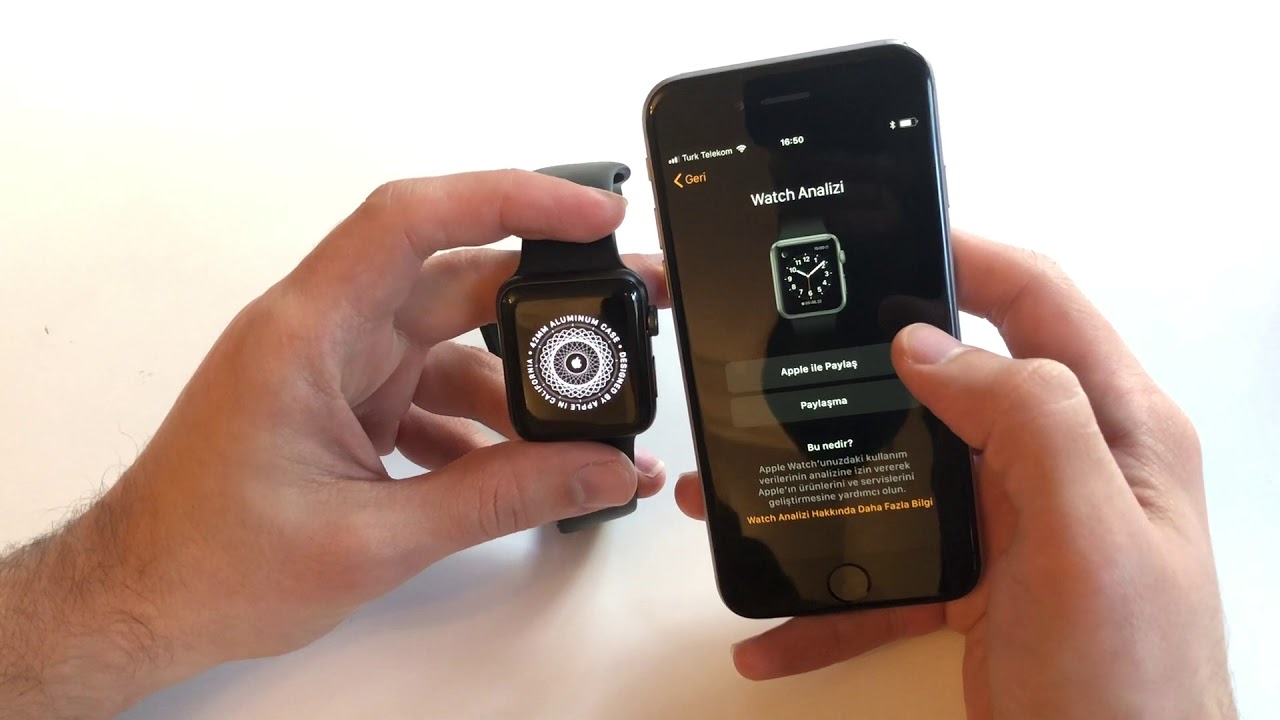
Nếu bạn muốn thực hiện kết nối thì các bạn phải đáp ứng được những điều kiện sau đây:
- Đối với Apple WatchOS 5 của Watch Series 1 hoặc mới hơn thì chỉ có thể kết nối được với các thiết bị iPhone 5s trở lên cùng với hệ điều hành iOS 12 trở lên.
- Những chiếc Apple WatchOS 6 trở lên thì có thể thực hiện ghép nối được với điện thoại iPhone 6s trở lên và đang chạy phiên bản iOS 14 trở lên.
- Với phiên bản WatchOS 7 có sẵn trên Watch Series 3 hoặc mới hơn thì có thể thực hiện kết nối với iPhone 6s trở lên và điện thoại đang chạy hệ điều hành iOS 14 trở lên.
Xem thêm Top đồng hồ thông minh chơi game mới nhất hiện nay.
Vì sao nhiều người ghép đôi Apple Watch lần đầu hay bị lỗi?
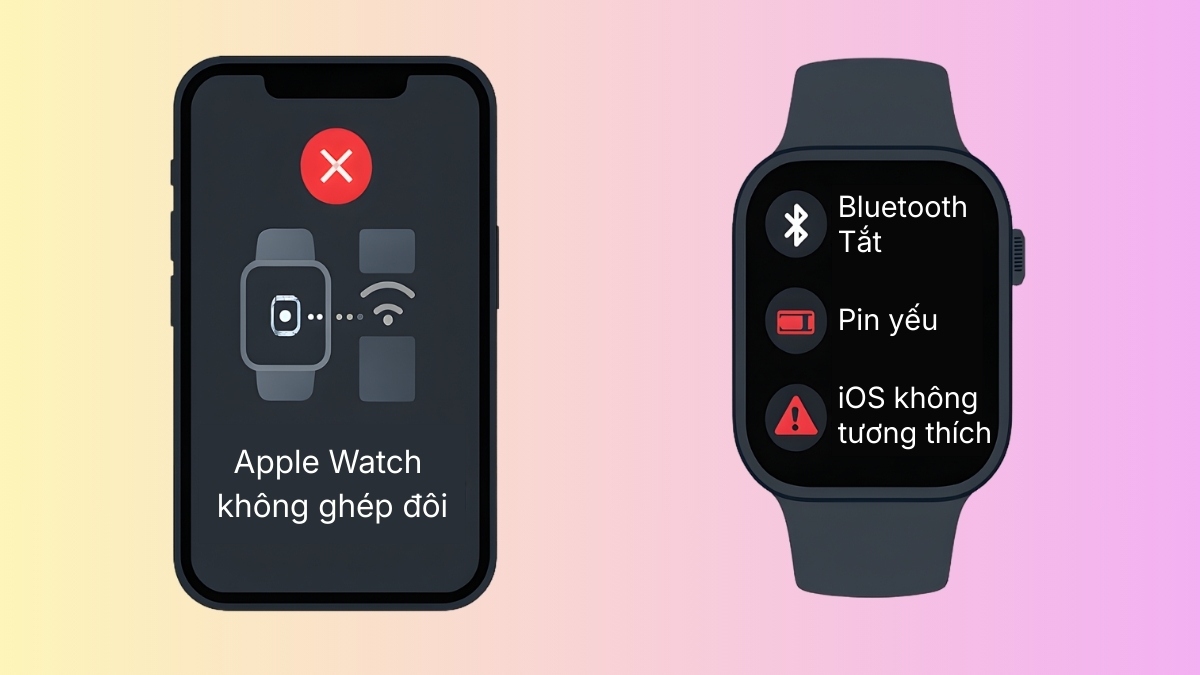
Không ít người dùng gặp sự cố khi thực hiện cách ghép đôi Apple Watch với iPhone ngay lần đầu sử dụng. Nguyên nhân thường do Bluetooth hoặc Wi-Fi trên điện thoại chưa được kích hoạt hoặc pin đồng hồ quá yếu làm quá trình đồng bộ bị ngắt quãng.
Bên cạnh đó, iPhone dùng phiên bản hệ điều hành iOS quá cũ cũng có thể sẽ không tương thích với các dòng Apple Watch đời mới. Để quá trình kết nối diễn ra suôn sẻ, bạn nên kiểm tra và xác định đúng nguyên nhân trước khi thao tác lại.
Các cách ghép đôi Apple Watch với iPhone đơn giản nhất
Để sử dụng trọn vẹn tính năng của thiết bị, bạn cần ghép đôi Apple Watch với iPhone đúng cách ngay từ đầu. Tùy vào từng tình huống, Apple mang đến cho người dùng nhiều giải pháp kết nối khác nhau.
Sử dụng camera để kết nối Apple Watch với iPhone mới
Đây là cách ghép đôi Apple Watch với iPhone mới nhanh nhất được Apple khuyến nghị sử dụng.
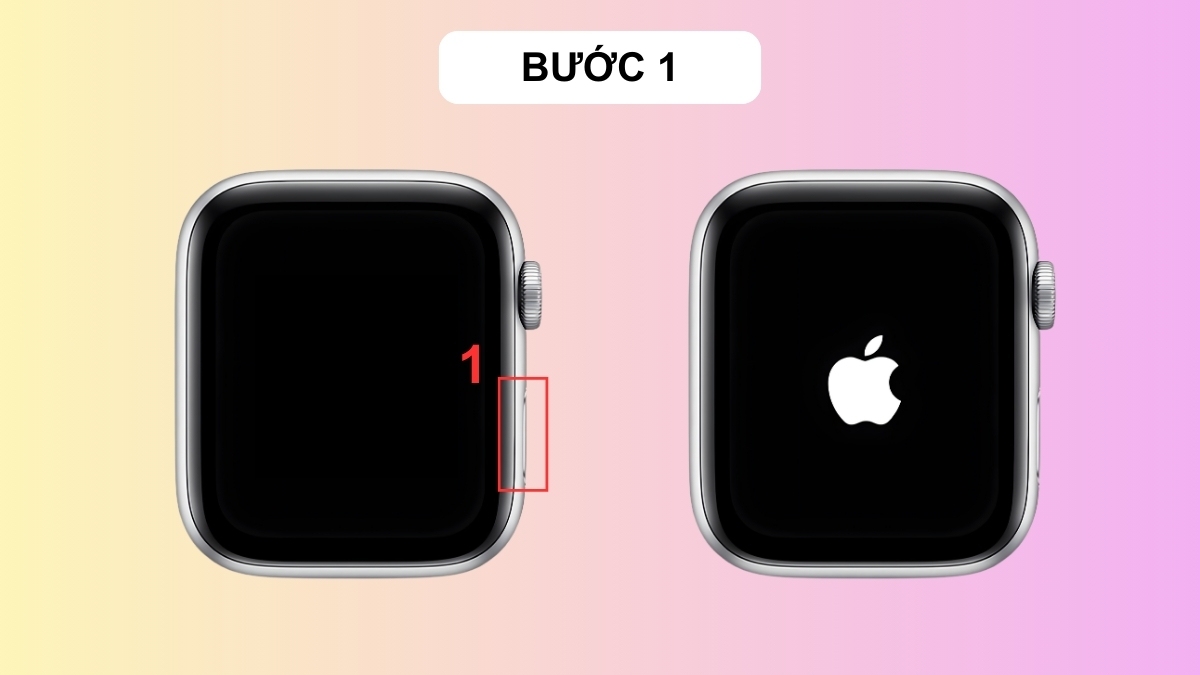
- Bước 1: Nhấn giữ phím sườn bên cạnh Apple Watch để khởi động.
- Bước 2: Mở app Watch trên iPhone và nhấn Start Pairing.
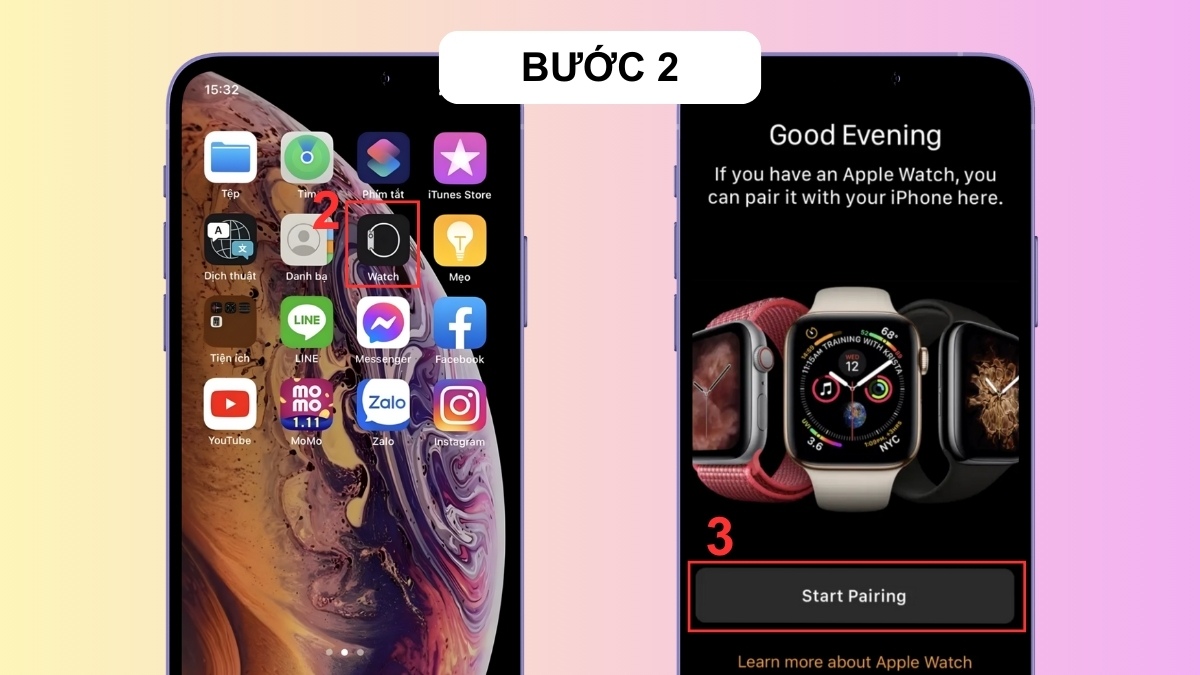
- Bước 3: Dùng camera iPhone quét màn hình Apple Watch.
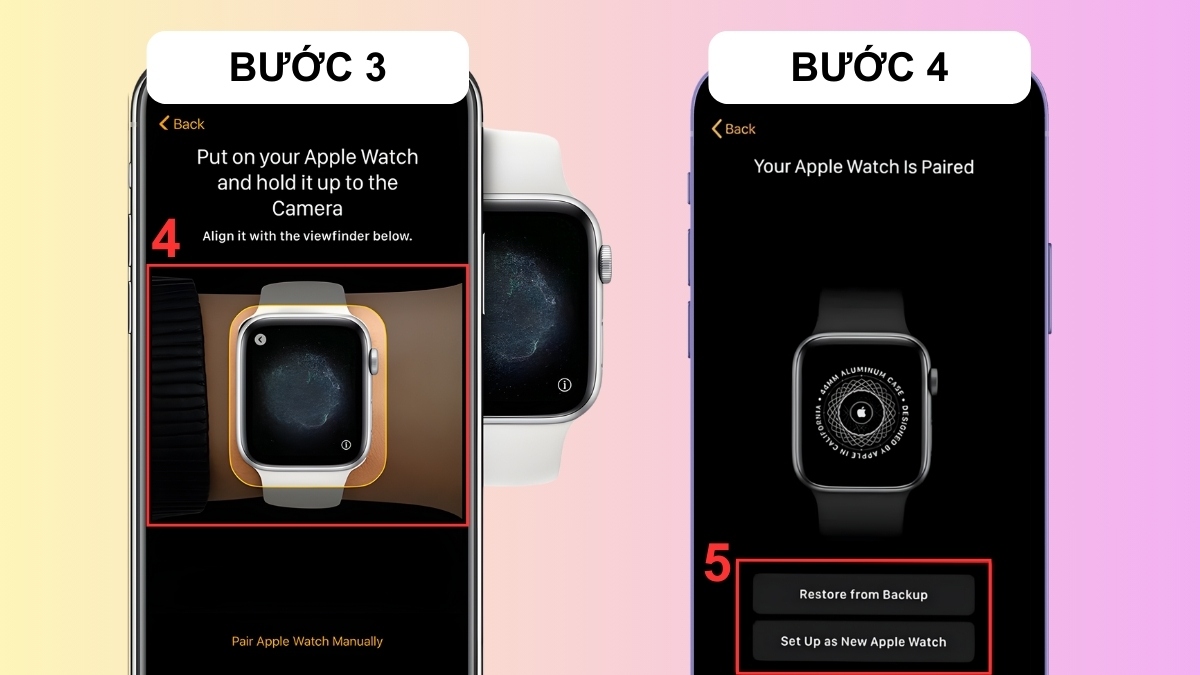
- Bước 4: Chọn Set Up as New Apple Watch hoặc Restore from Backup để hoàn tất.
Lưu ý: Thao tác ghép nối trên sẽ thay đổi theo phiên bản hệ điều hành và thiết bị sử dụng.
Cách ghép đôi Apple Watch với iPhone thủ công
Khi camera không hoạt động, bạn có thể áp dụng cách ghép đôi Apple Watch với điện thoại iPhone thủ công.
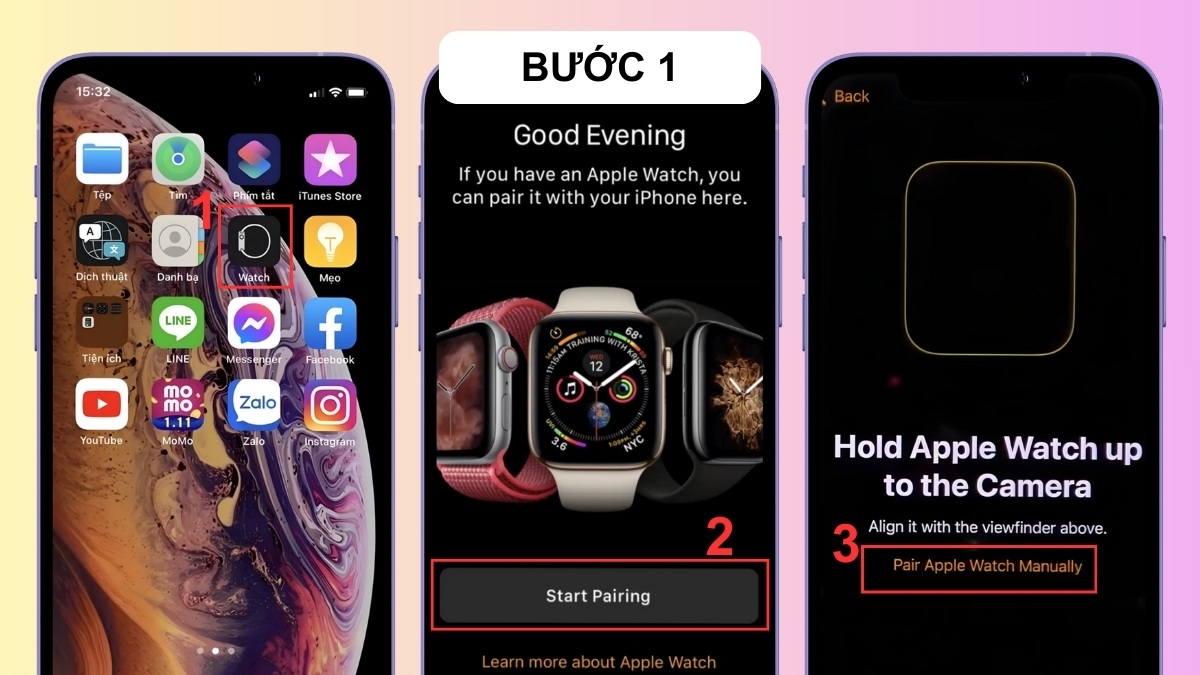
- Bước 1: Mở ứng dụng Watch trên iPhone, nhấn Start Pairing và nhấn Pair Apple Watch Manually.
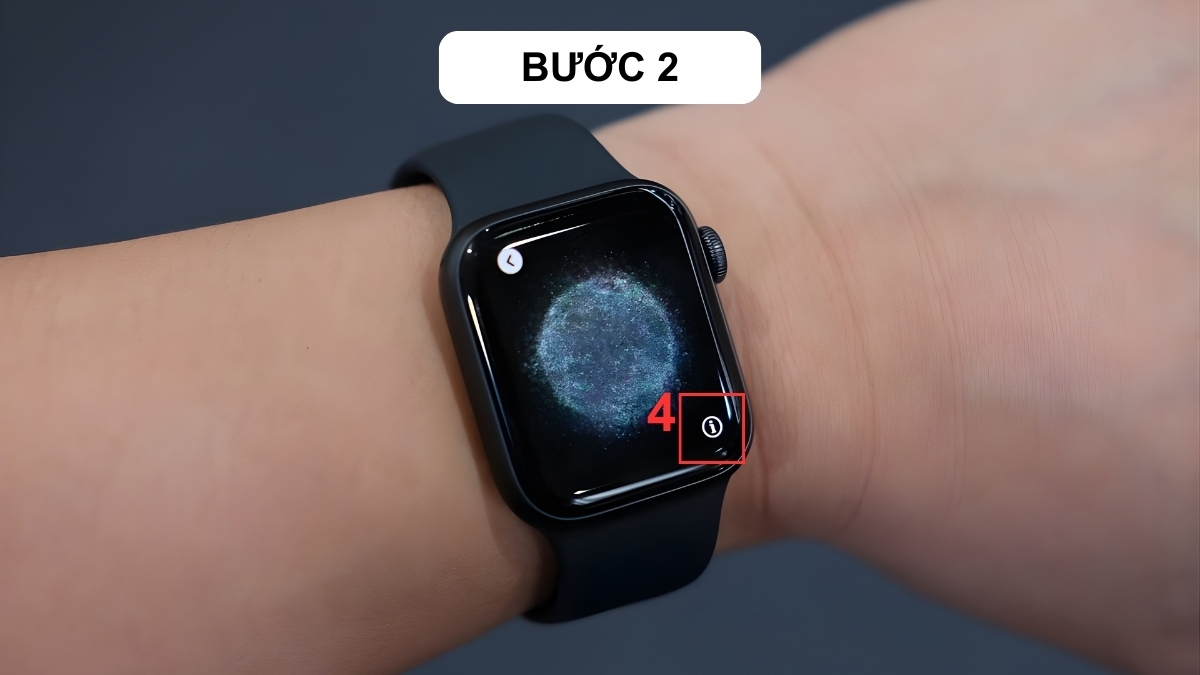
- Bước 2: Trên Apple Watch, chạm biểu tượng “i” ở góc phải để xem thông tin.
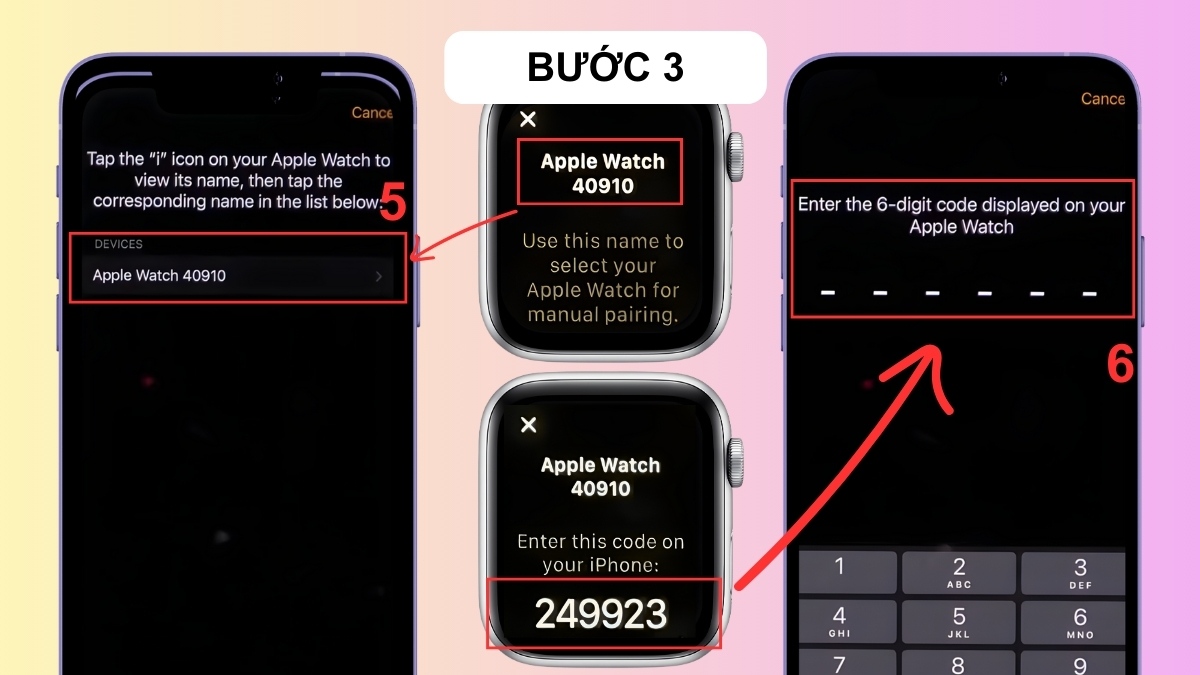
- Bước 3: Chọn đúng tên đồng hồ trên iPhone và nhập mã trên Apple Watch vào điện thoại để kết nối.
- Bước 4: Nhấn chọn Set Up as New Apple Watch hoặc Restore from Backup để thiết lập.
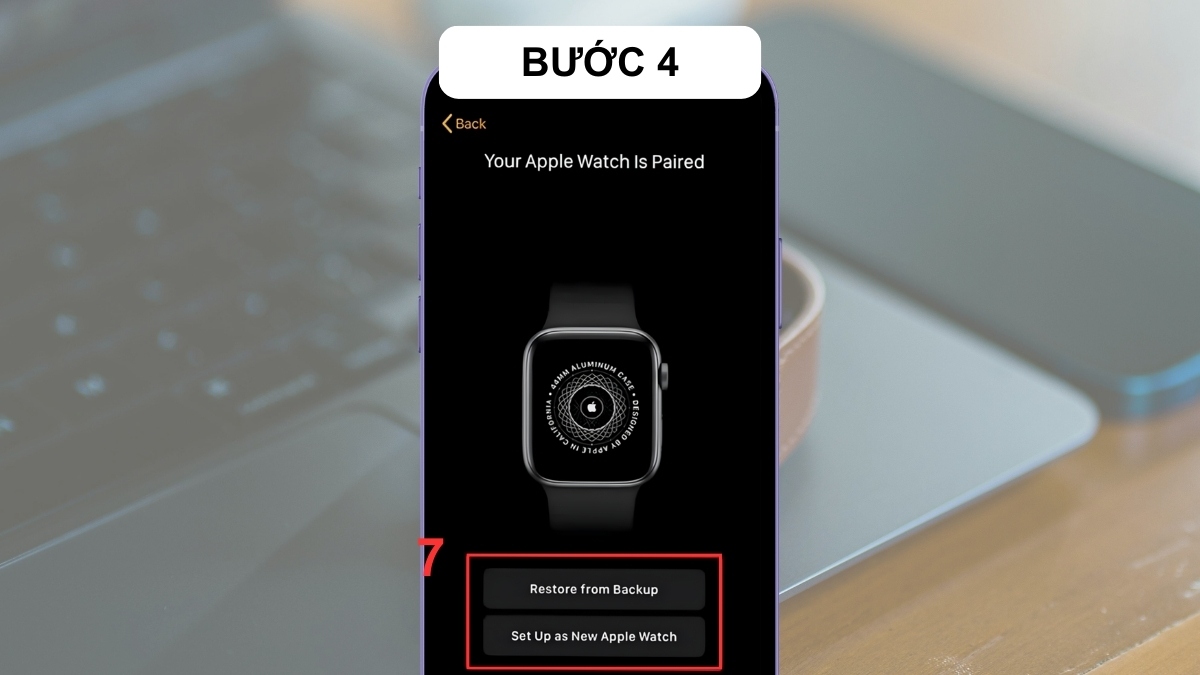
Lưu ý: Thao tác trên có thể thay đổi tùy thiết bị và phiên bản hệ điều hành.
Bạn khó chịu vì camera iPhone không quét được mã để kết nối với Apple Watch? Đừng để lỗi kết nối làm gián đoạn trải nghiệm của bạn. Hãy thử giải pháp thủ công dưới đây và săn ngay Apple Watch Series kết nối siêu tốc tại CellphoneS!
[Product_Listing categoryid="88" propertyid="" customlink="https://cellphones.com.vn/do-choi-cong-nghe/apple-watch.html" title="Các sản phẩm Apple Watch đang được quan tâm nhiều tại CellphoneS"]
Cách ghép đôi lại Apple Watch với iPhone khác
Cách ghép đôi Apple Watch với iPhone này được sử dụng khi người dùng đổi thiết bị mới.
- Bước 1: Mở app Watch trên iPhone cũ và chọn All Watches ở góc trái.
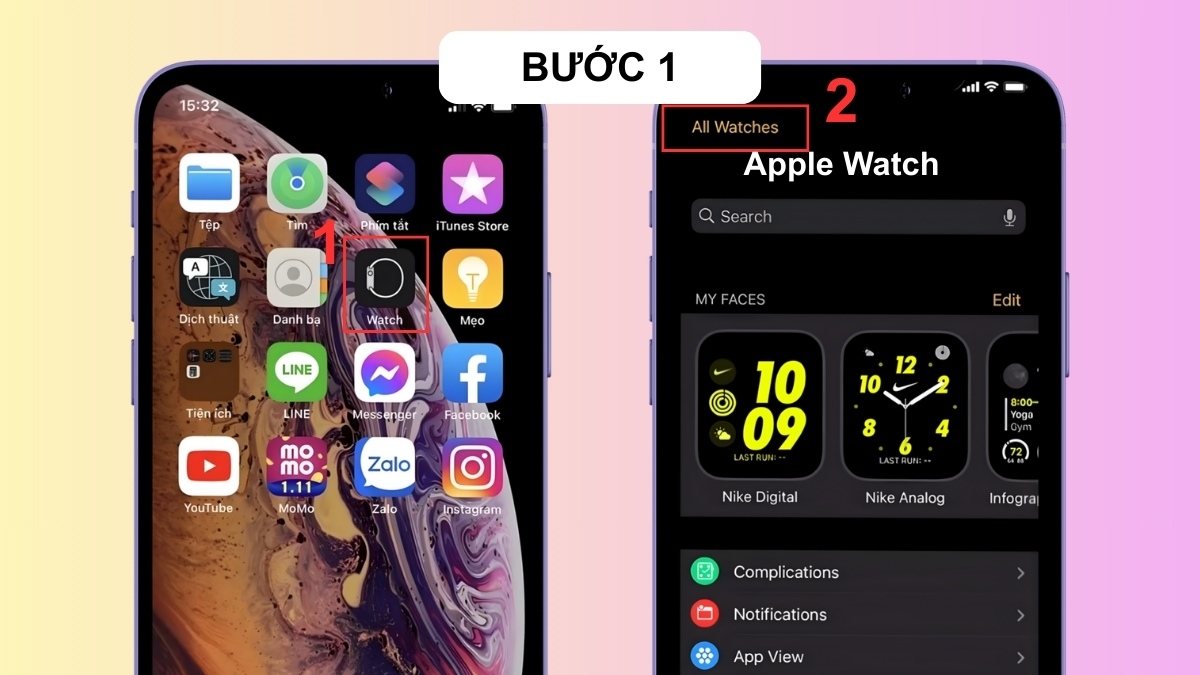
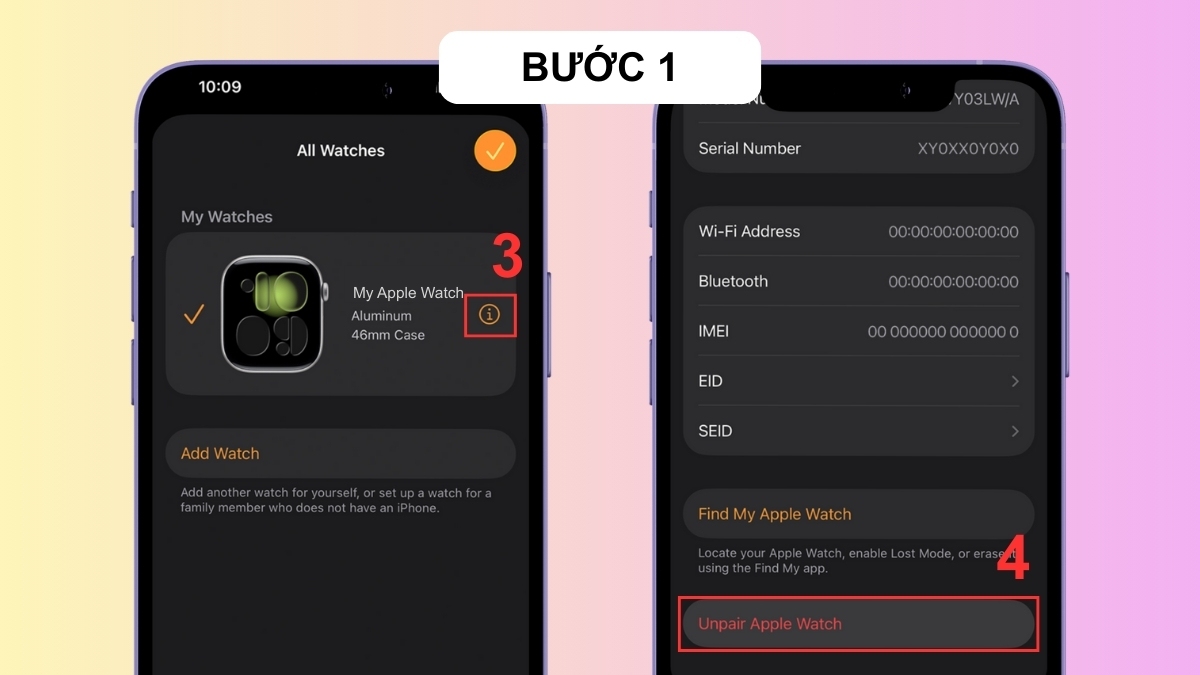
- Nhấn biểu tượng “i” cạnh tên đồng hồ và chọn Unpair Apple Watch.
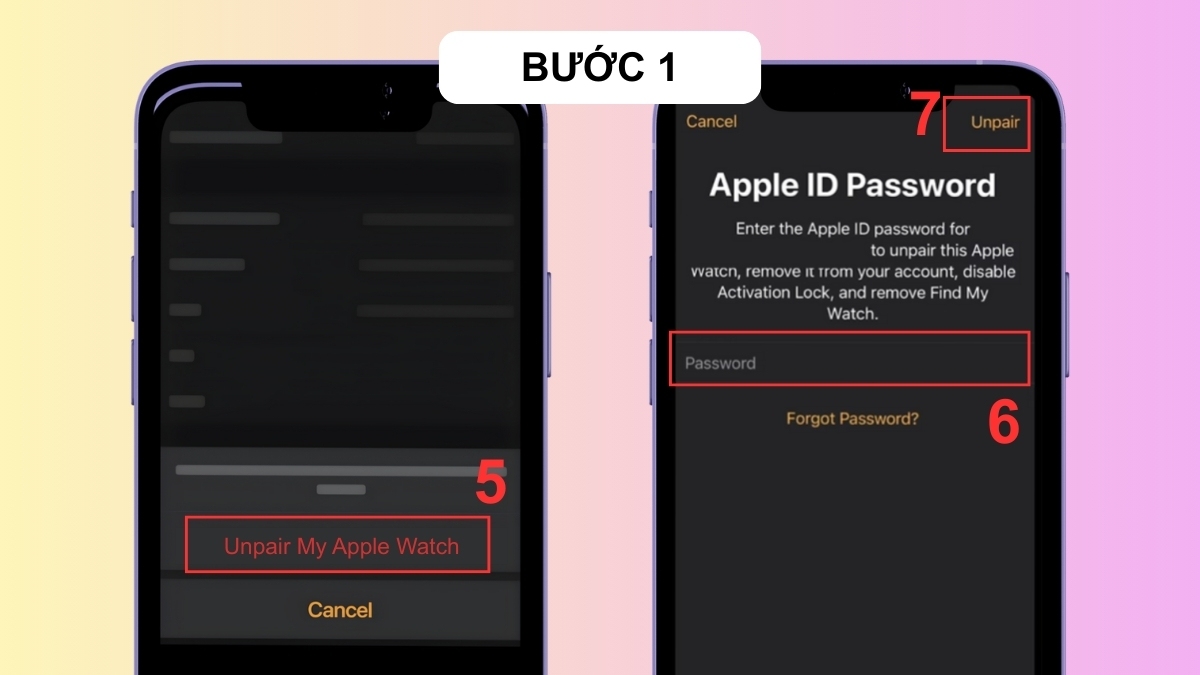
- Chọn Unpair My Apple Watch, nhập mật khẩu Apple ID và nhấn Unpair.
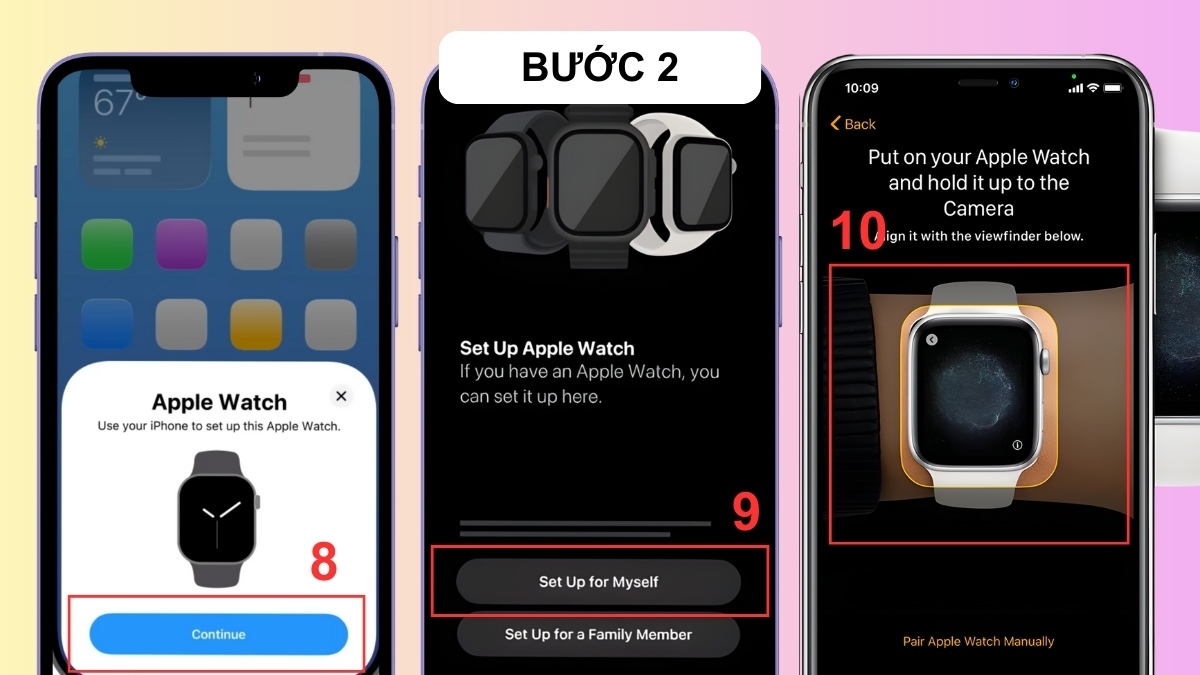
- Bước 2: Ghép đôi lại Apple Watch
- Đặt iPhone mới cạnh Apple Watch, khi hộp thoại ghép nối xuất hiện thì nhấn Continue.
- Nhấn chọn Set Up for Myself.
- Đưa camera iPhone lên quét màn hình Apple Watch.
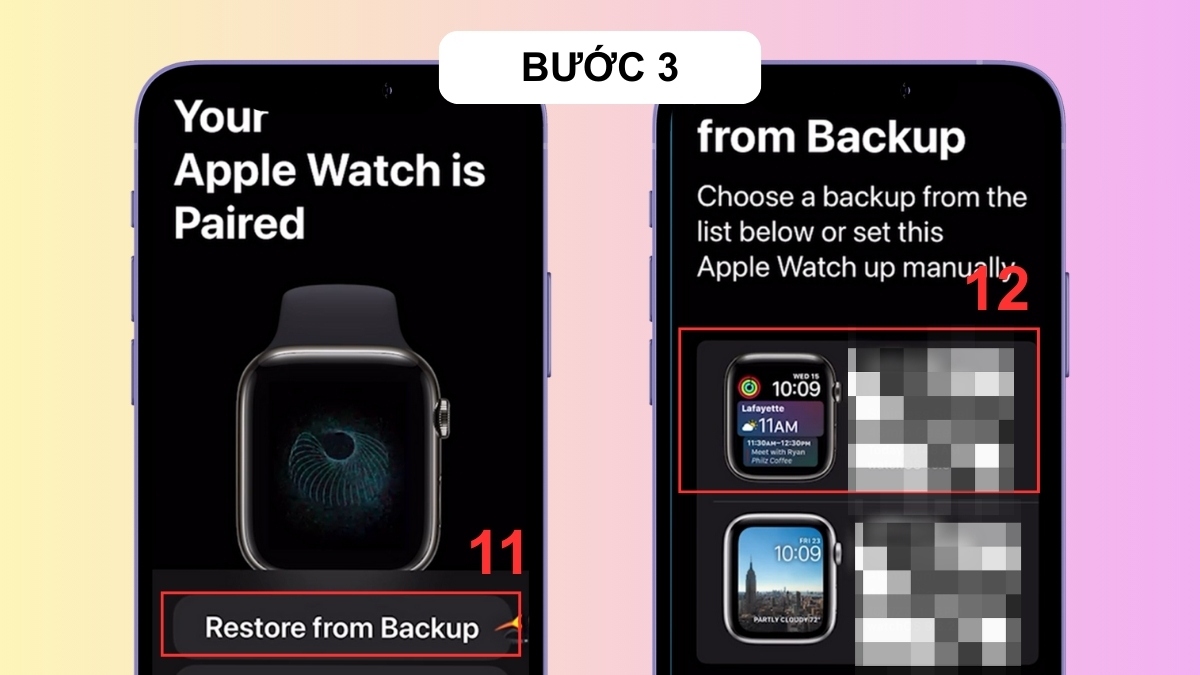
- Bước 3: Chọn Restore from backup và chọn bản sao lưu.
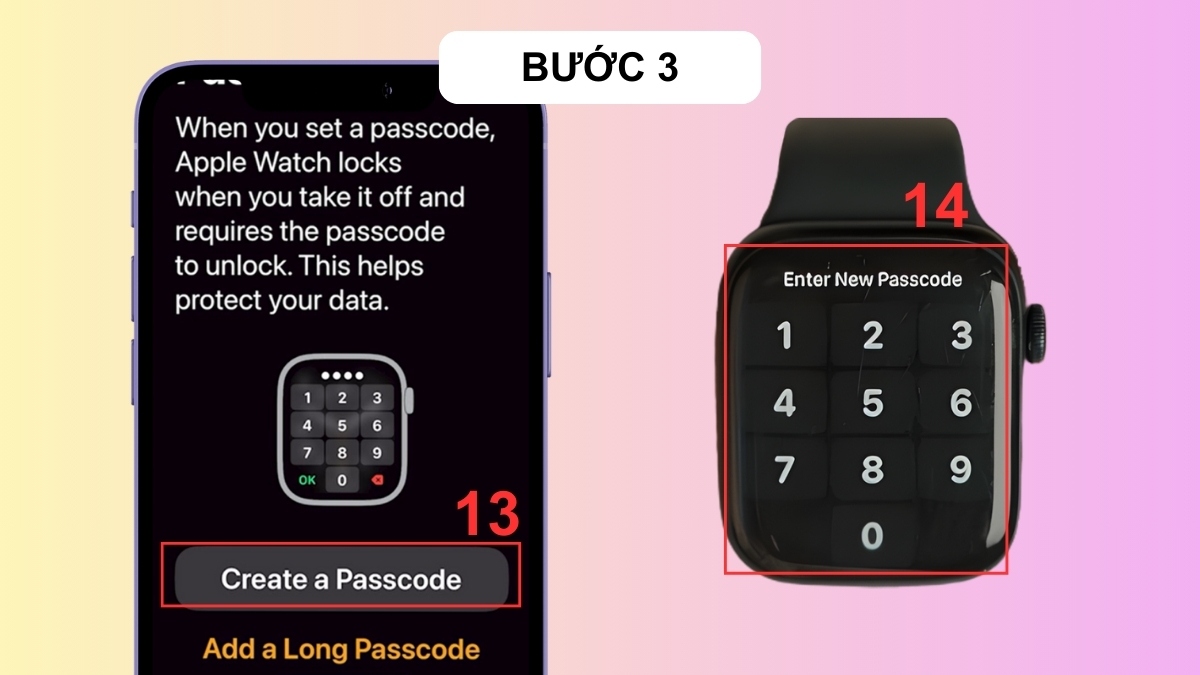
- Nhấn Create a Passcode và nhập mật mã trên Apple Watch để tạo mã PIN mới.
- Chạm vào Continue và đợi Apple Watch đồng bộ dữ liệu để hoàn tất.
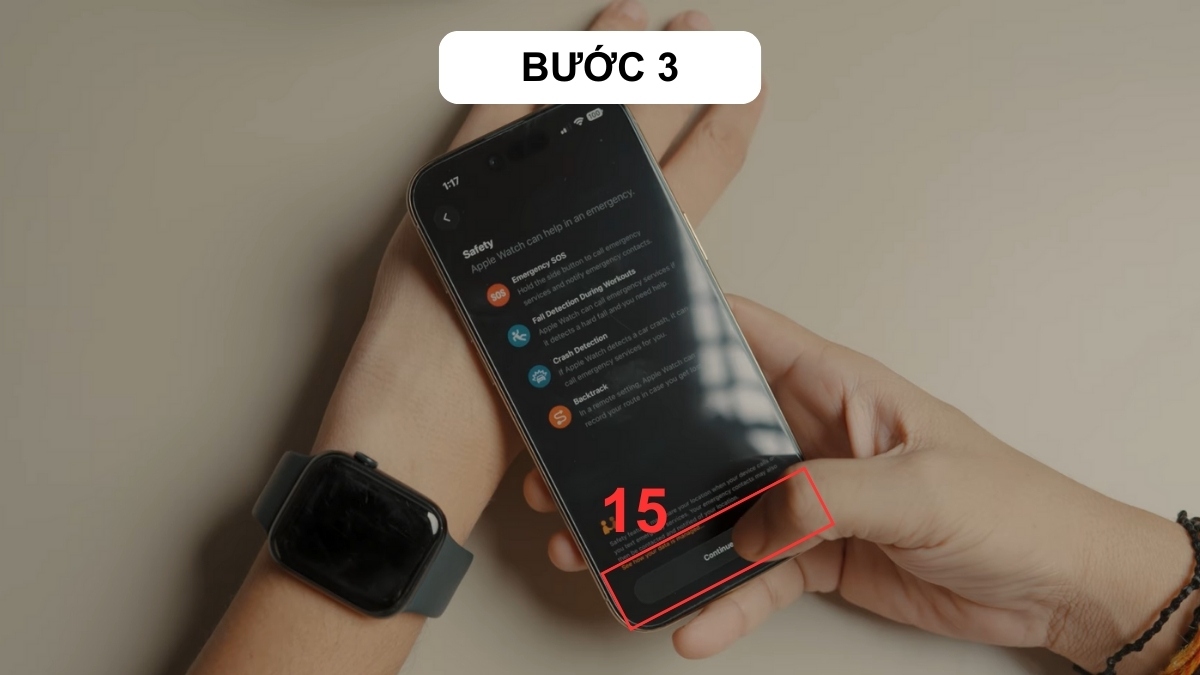
Lưu ý: Thao tác thực hiện có thể khác nhau tùy phiên bản hệ điều hành và thiết bị bạn đang sử dụng.
Cách kết nối 2 Apple Watch với điện thoại iPhone
Bên cạnh cách kết nối trên thì bạn cũng có thể thực hiện kết nối iPhone bằng cách sau:
- Bước 1: Vào ứng dụng Apple Watch trên iPhone của bạn.
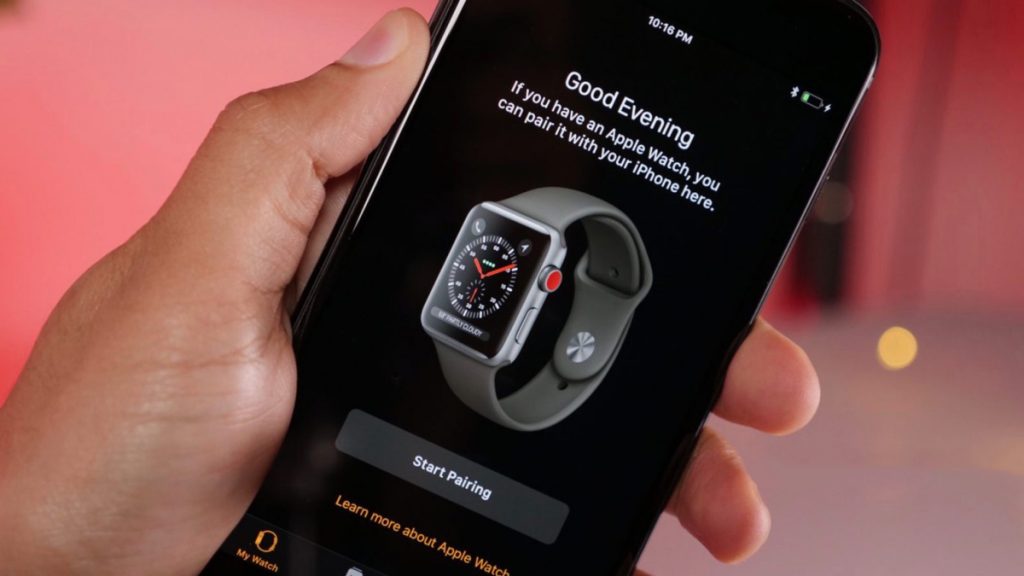
- Bước 2: Kế tiếp, bạn truy cập vào phần Đồng hồ của tôi Ấn vào Apple Watch ở đầu màn hình.
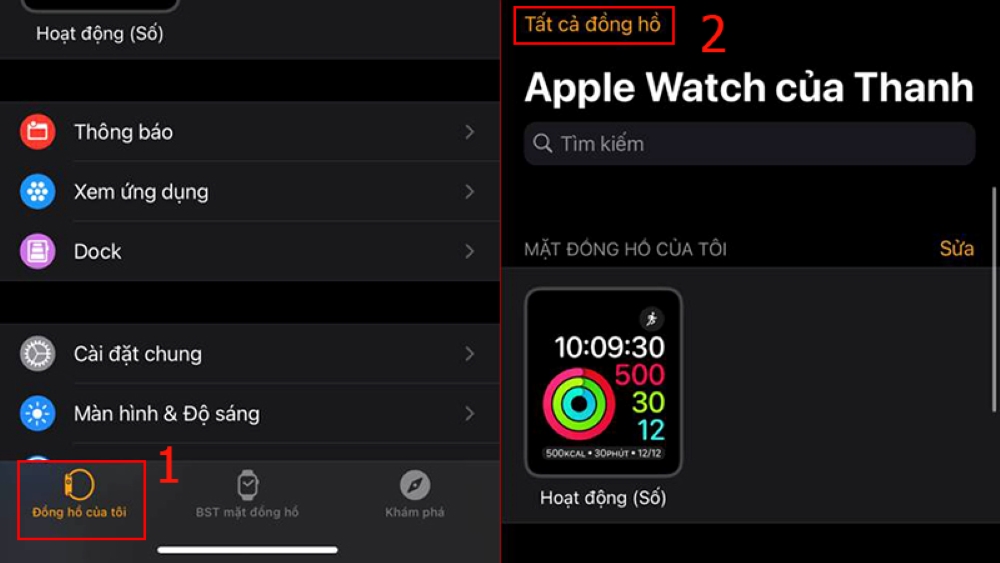
- Bước 3: Nhấn vào mục Ghép nối Apple Watch và làm theo hướng dẫn trên iPhone của bạn là xong.
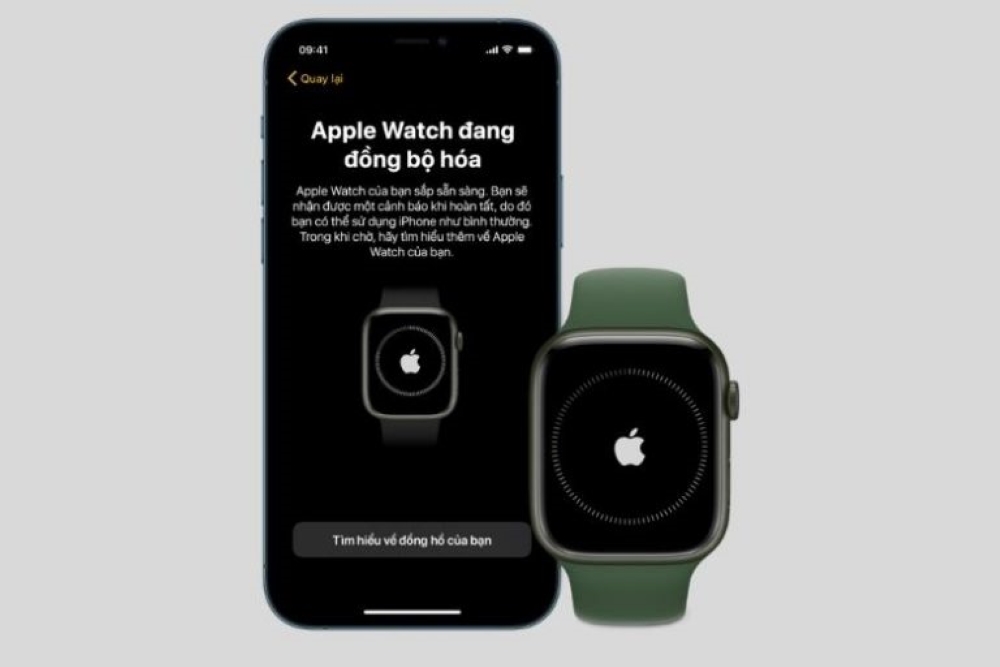
Cách hủy kết nối iPhone với Apple Watch
Nếu như bạn không muốn hủy ghép nối iPhone với Apple Watch thì bạn thực hiên các bước sau:
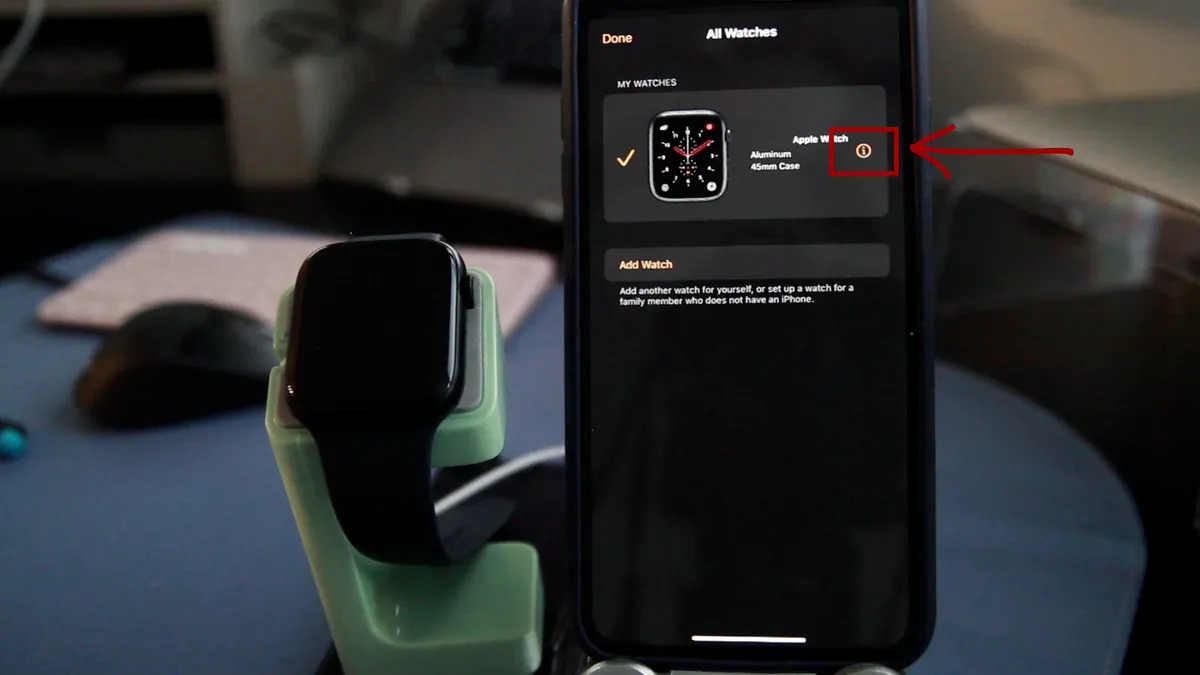
- Bước 1: Trên màn hình iPhone, nhấp vào Cài đặt Click tiếp mục Đồng hồ của tôi (My Watch) Chọn Tất cả Kết nối Đồng hồ (All Watches).
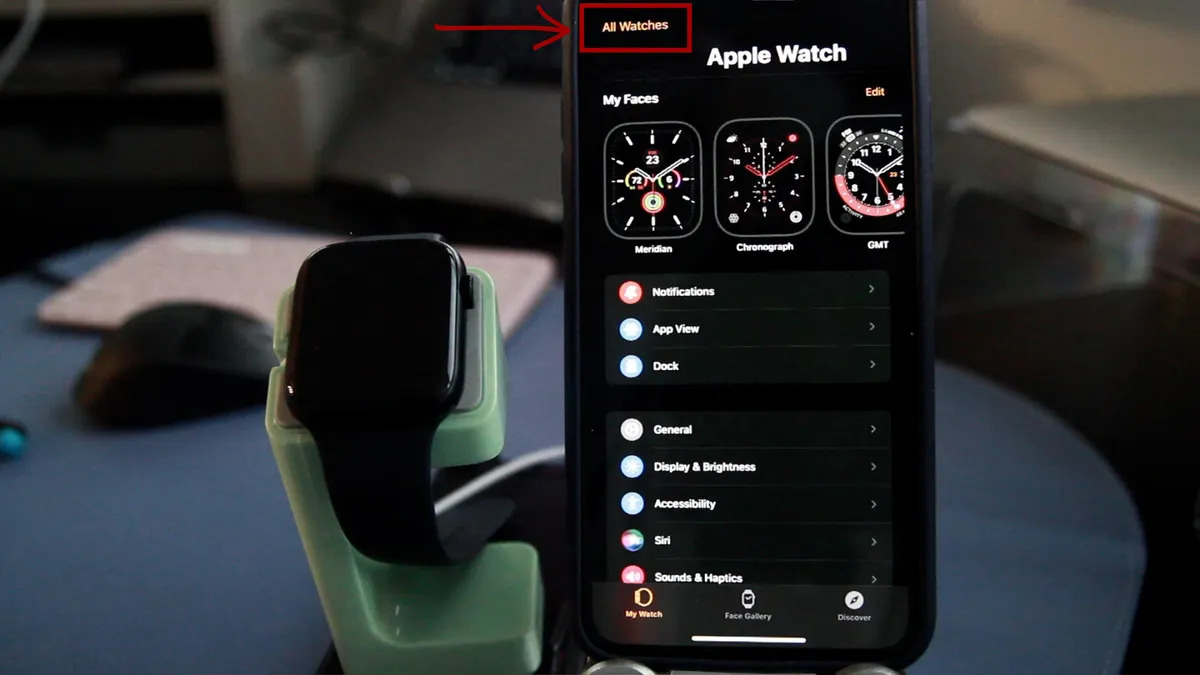
- Bước 2: Bấm vào nút có ký hiệu chữ “i”.
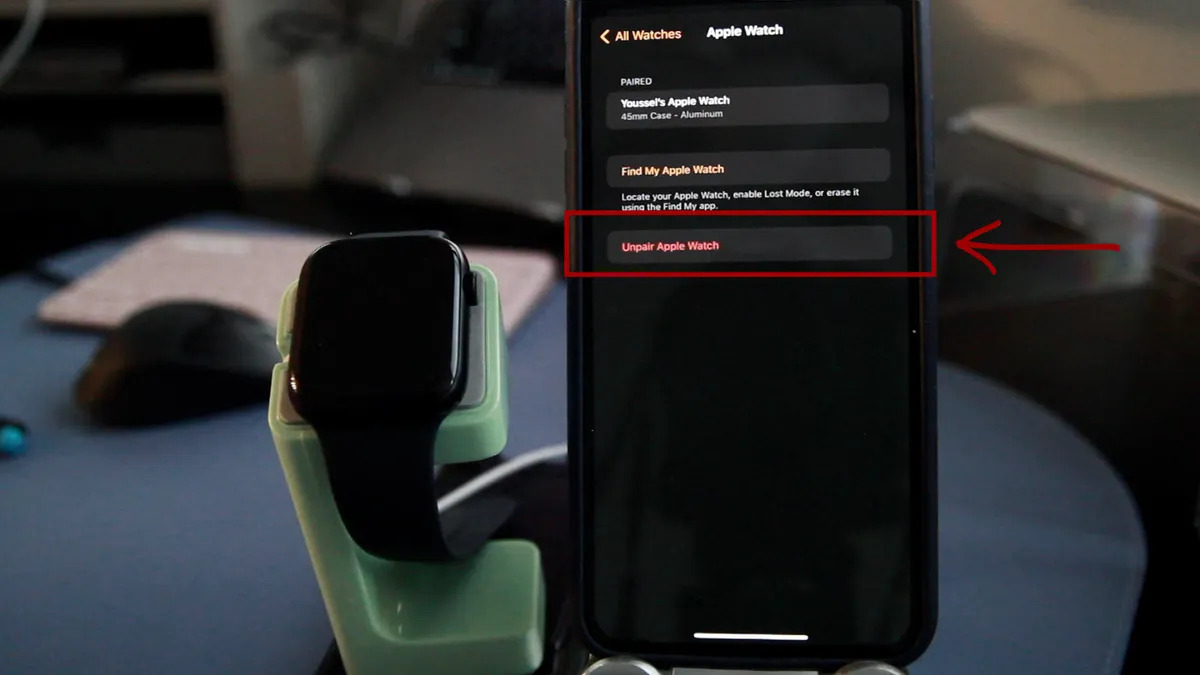
- Bước 3: Ấn tiếp vào dòng Hủy ghép nối Apple Watch(Unpair Apple Watch) của bạn.
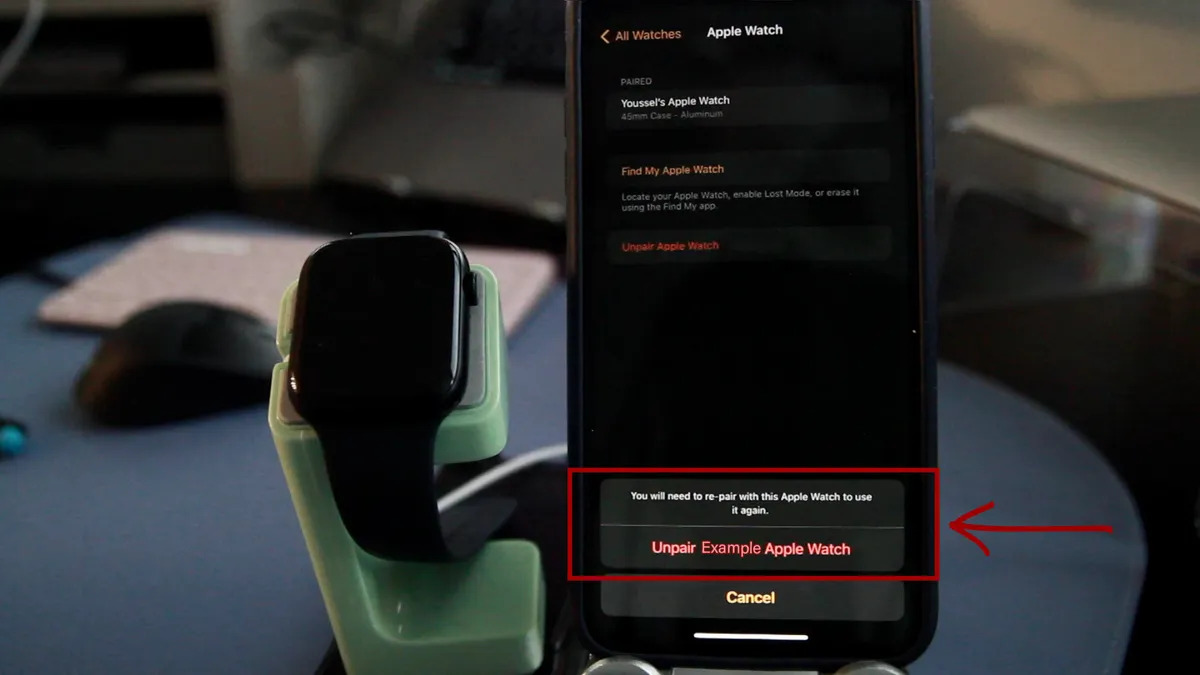
- Bước 4: Nhấp vào mục Hủy ghép đôi Apple Watch(Unpair Example Apple Watch) để xác nhận rằng bạn muốn hủy ghép nối kết nối.
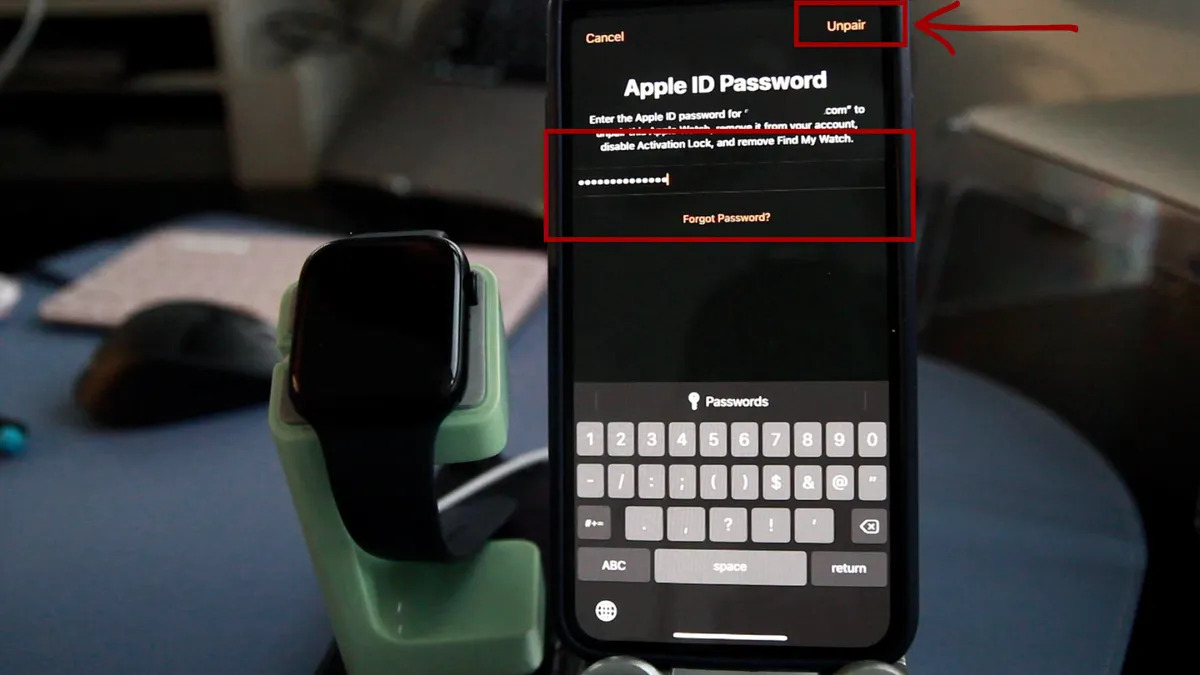
- Bước 5: Bạn nhập mật khẩu Apple ID và bấm Hủy kết nối (Unpair) một lần nữa là hoàn tất rồi đó.
Các sự cố khi kết nối Apple Watch và cách khắc phục
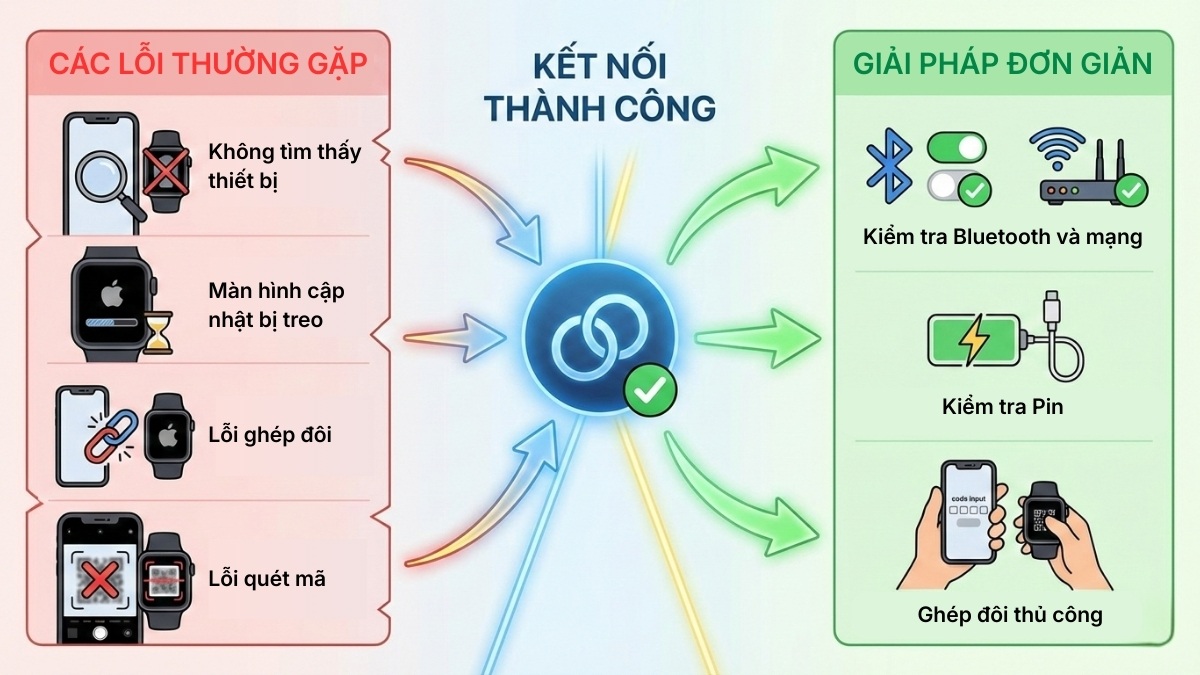
Trong quá trình thực hiện cách ghép đôi Apple Watch với iPhone, bạn có thể gặp những tình huống không mong muốn khiến việc kết nối bị gián đoạn như:
- Không phát hiện thiết bị: Kiểm tra trạng thái Bluetooth và khởi động lại hai thiết bị.
- Treo màn hình cập nhật: Đảm bảo iPhone có kết nối mạng internet ổn định và đồng hồ đủ pin.
- Ghép đôi không thành công: Thực hiện cách hủy ghép đôi Apple Watch với iPhone cũ (nếu có) rồi thiết lập lại.
- Camera không quét được mã: Chuyển sang phương thức ghép nối thủ công để tiếp tục.
Những mẹo sử dụng Apple Watch hiệu quả hơn
Sau khi áp dụng cách ghép đôi Apple Watch với iPhone thành công, bạn có thể tối ưu trải nghiệm bằng vài thiết lập hữu ích sau:
- Cá nhân hóa mặt đồng hồ theo ý thích để theo dõi nhanh các chỉ số quan trọng.
- Thiết lập thông báo ưu tiên từ những ứng dụng cần thiết để tránh bị làm phiền.
- Sử dụng tính năng Tìm iPhone trực tiếp trên đồng hồ để tránh thất lạc máy.
- Kích hoạt chế độ tập luyện để theo dõi lượng calo và hiệu suất vận động hàng ngày.
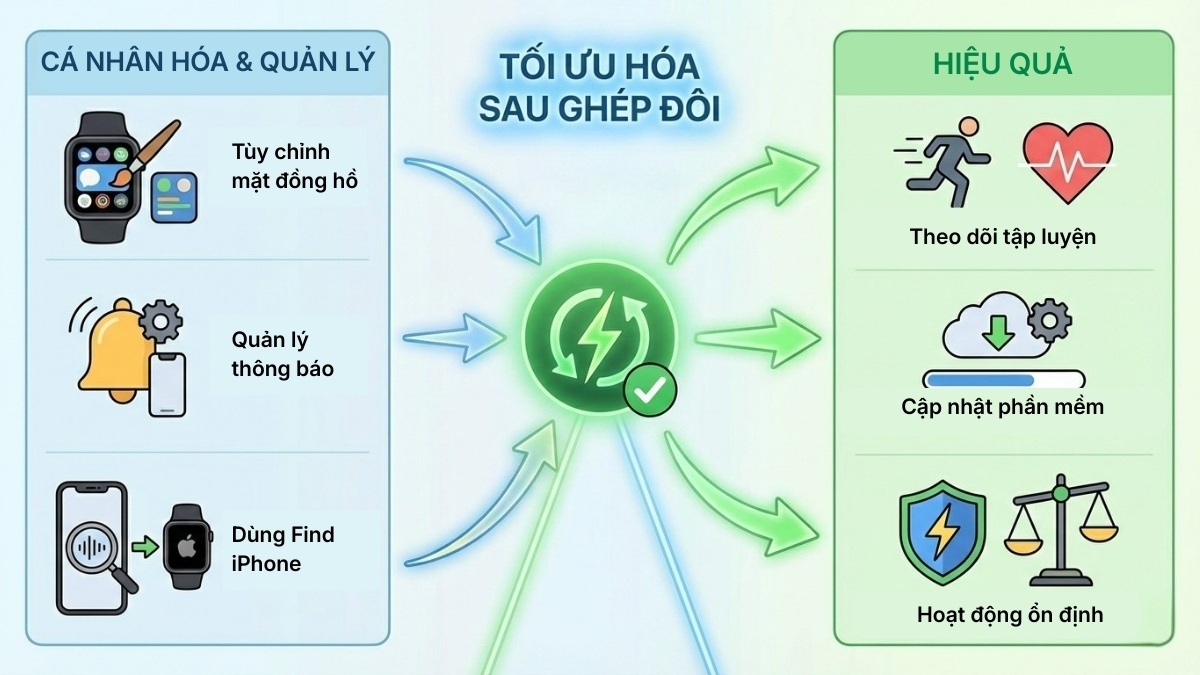
Những tùy chỉnh nhỏ này sẽ giúp người dùng khai thác tối đa tiện ích mà Apple Watch mang lại. Bạn cũng đừng quên cập nhật phần mềm thường xuyên để thiết bị vận hành mượt mà và ổn định.
Lưu ý khi ghép đôi Apple Watch với iPhone
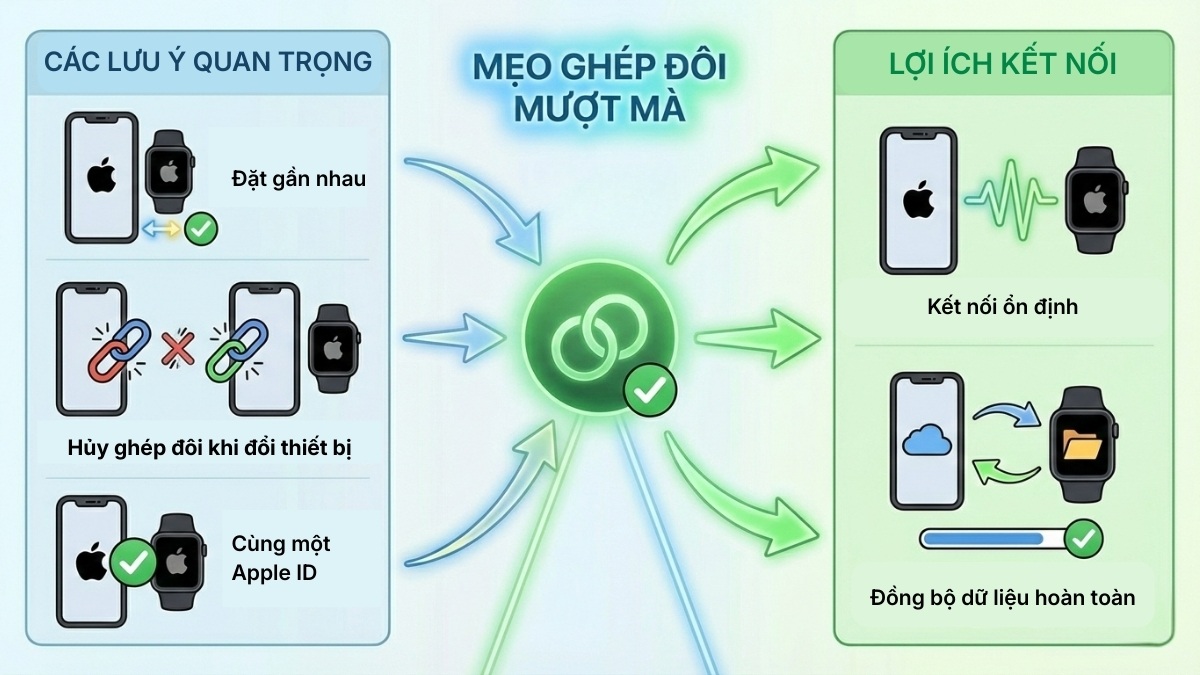
Để quá trình thực hiện cách ghép đôi Apple Watch với iPhone diễn ra suôn sẻ và tránh phát sinh lỗi, bạn nên lưu ý:
- Luôn đặt iPhone và Apple Watch sát nhau trong suốt quá trình ghép nối để duy trì tín hiệu Bluetooth ổn định.
- Hủy ghép đôi trước khi đổi thiết bị mới để tránh vướng tài khoản cũ.
- Dùng chung một Apple ID trên cả iPhone và Apple Watch để dữ liệu được đồng bộ trọn vẹn.
Trên đây là các bước chi tiết cách ghép đôi Apple Watch với iPhone đơn giản, giúp bạn kết nối thành công ngay từ đầu. Khi đã biết cách kết nối Apple Watch với iPhone đúng chuẩn, bạn sẽ có thể tận hưởng trọn vẹn sự tiện lợi mà bộ đôi này mang lại.
Một số hình ảnh minh họa trong bài được tạo bởi AI
- Xem thêm: Thủ thuật Android, Thủ thuật iPhone, iOS - Android
Câu hỏi thường gặp
Có ghép Apple Watch với iPad được không?
Apple Watch không hỗ trợ ghép đôi với iPad do thiết bị này chỉ tương thích và hoạt động cùng iPhone chạy hệ điều hành iOS.
Một Apple Watch ghép đôi được mấy iPhone?
Tại một thời điểm nhất định, mỗi Apple Watch chỉ có thể ghép nối với một iPhone duy nhất. Bạn không thể đồng bộ cùng lúc dữ liệu của một đồng hồ với hai điện thoại khác nhau.




Bình luận (0)