Hướng dẫn cách kết nối iPhone với tivi Samsung không có AirPlay

Việc kết nối iPhone với tivi Samsung không có AirPlay là nhu cầu khá phổ biến, đặc biệt với người dùng TV đời cũ hoặc các dòng Samsung chưa được tích hợp AirPlay 2. Trong trường hợp này, bạn vẫn có nhiều giải pháp thay thế giúp trình chiếu hình ảnh, video, slide hay họp online thuận tiện. Bài viết dưới đây sẽ hướng dẫn chi tiết các cách kết nối ổn định, dễ áp dụng nhất hiện nay, đồng thời giải đáp những lỗi thường gặp khi kết nối.
Vì sao TV Samsung không có AirPlay?
Không phải tất cả các dòng TV Samsung đều hỗ trợ AirPlay. Trên thực tế, AirPlay 2 chỉ xuất hiện trên một số mẫu Smart TV Samsung từ 2018/2019 trở đi, chủ yếu thuộc phân khúc trung và cao cấp. Các dòng TV đời cũ hơn hoặc Smart TV giá rẻ thường không được tích hợp tính năng này.
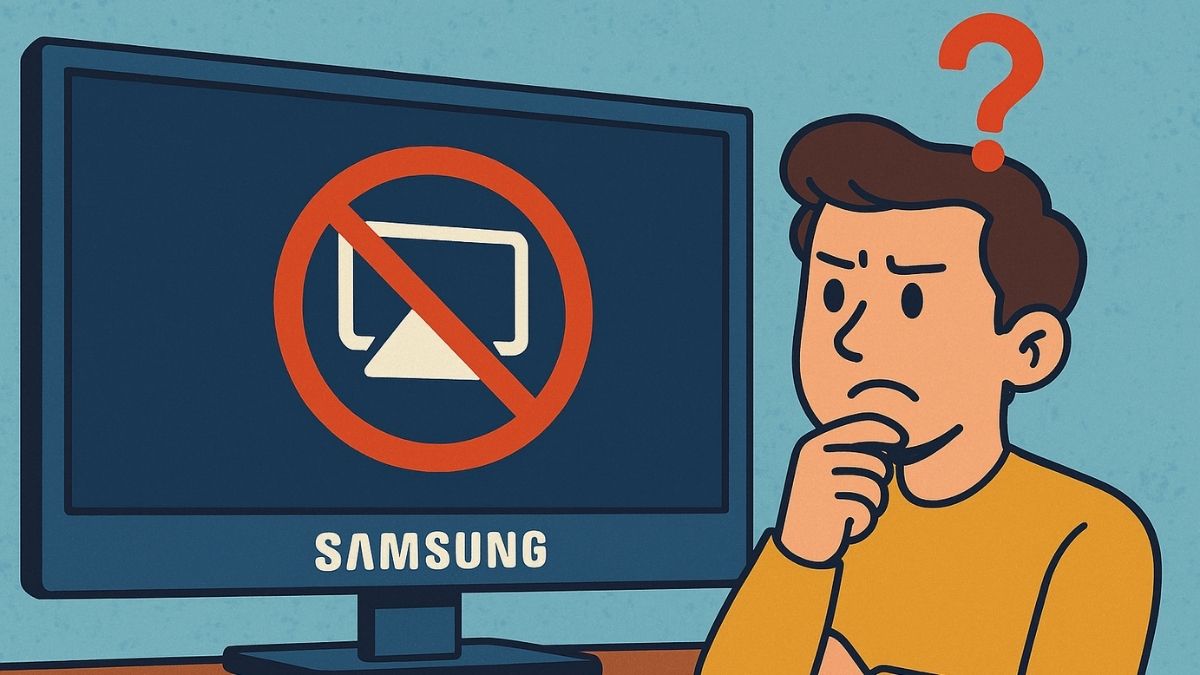
Lý do chính nằm ở phần cứng và hệ sinh thái. AirPlay là công nghệ độc quyền của Apple, yêu cầu TV phải đạt chuẩn tương thích do Apple cấp phép. Do đó, nhiều người dùng buộc phải tìm giải pháp kết nối iPhone với TV Samsung không có AirPlay bằng phương thức khác.
Các cách kết nối iPhone với tivi Samsung không có AirPlay
Trong trường hợp TV Samsung không hỗ trợ AirPlay, bạn vẫn có thể kết nối iPhone bằng các phương thức có dây hoặc thông qua ứng dụng hỗ trợ. Dưới đây là những cách làm đơn giản, dễ áp dụng trong thực tế.
Sử dụng cáp chuyển đổi
Ưu điểm lớn nhất của phương pháp này là không bị lag, không phụ thuộc Wi-Fi, phù hợp khi cần kết nối iPhone với tivi Samsung không dây kém ổn định.
1.Chuẩn bị cáp chuyển đổi phù hợp:
- iPhone dùng cổng Lightning → cáp Lightning to HDMI
- iPhone dùng USB-C → cáp USB-C to HDMI
- Ưu tiên adapter/cáp chuẩn MFi hoặc chính hãng để tránh lỗi không nhận tín hiệu.
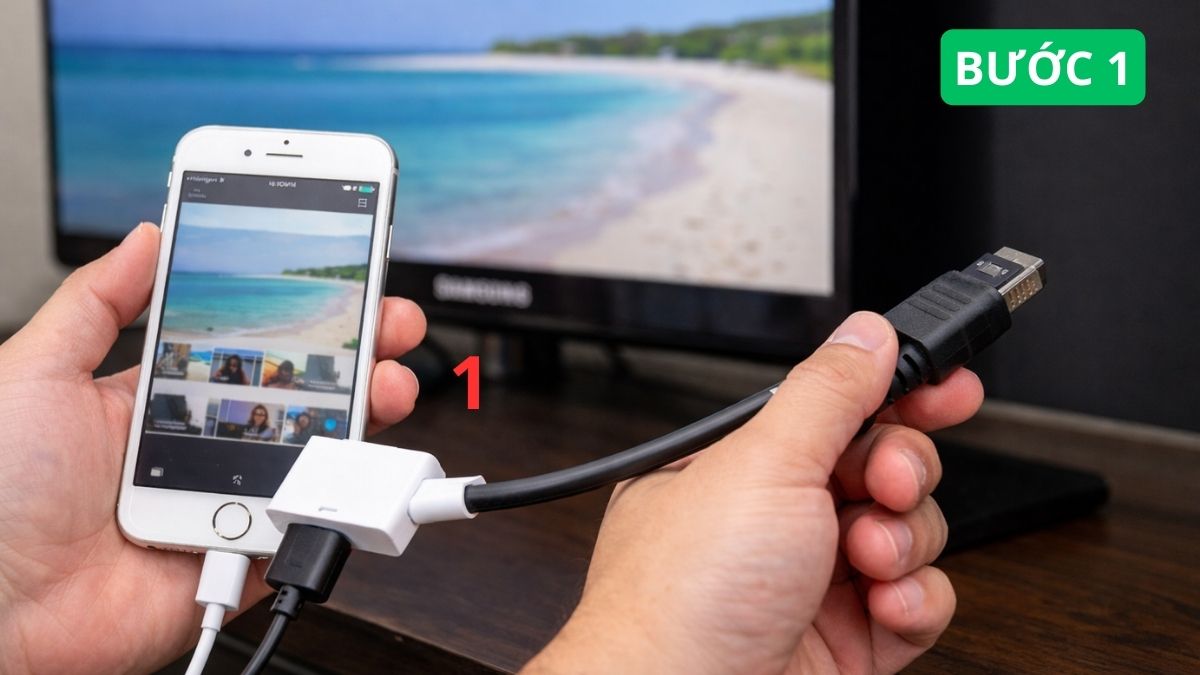
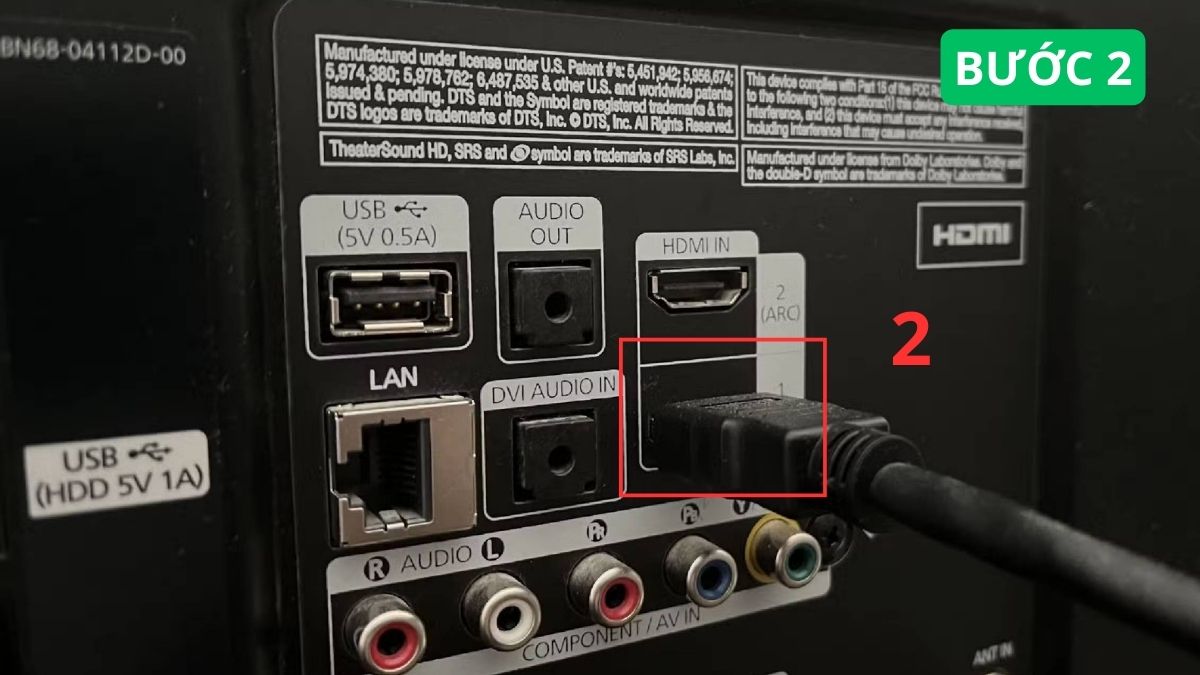
2.Cắm cáp HDMI vào TV Samsung:
- Cắm đầu HDMI vào cổng HDMI trên TV, đầu còn lại cắm vào iPhone
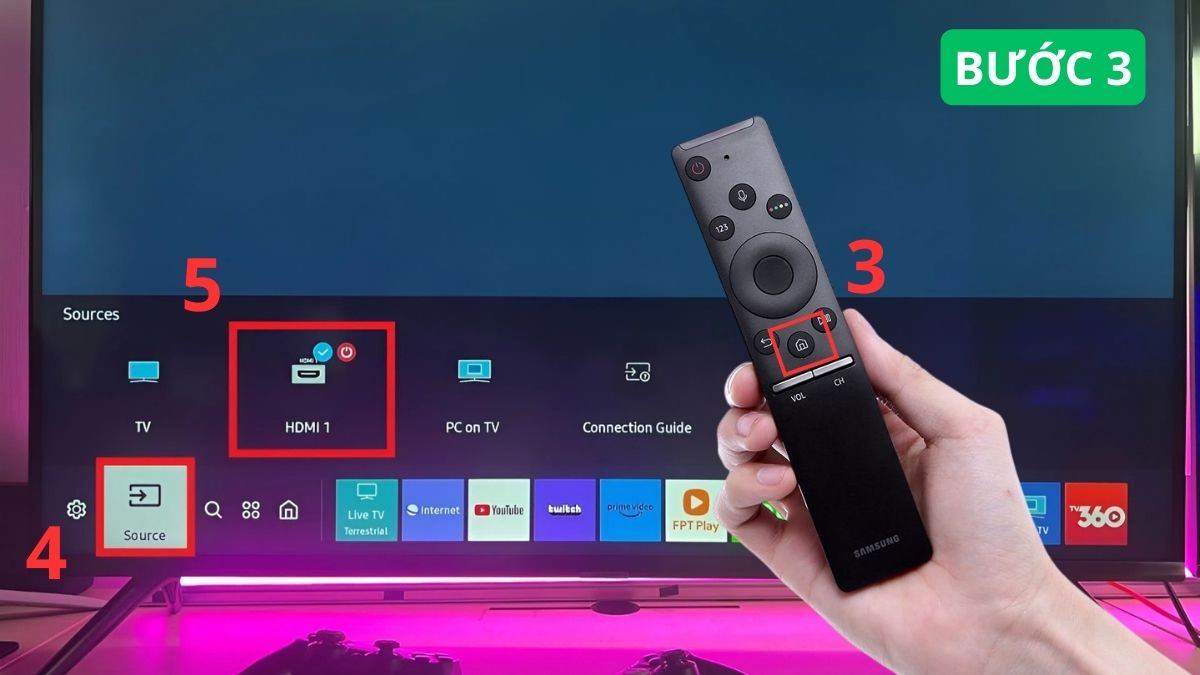
3.Chọn đúng nguồn vào trên TV:
- Dùng remote nhấn Source/Input (remote đời cũ) hoặc Home (remote One Remote đời mới) rồi chọn Input/Source → HDMI tương ứng
4.Hoàn tất kết nối:
- Màn hình iPhone sẽ hiển thị trực tiếp lên TV
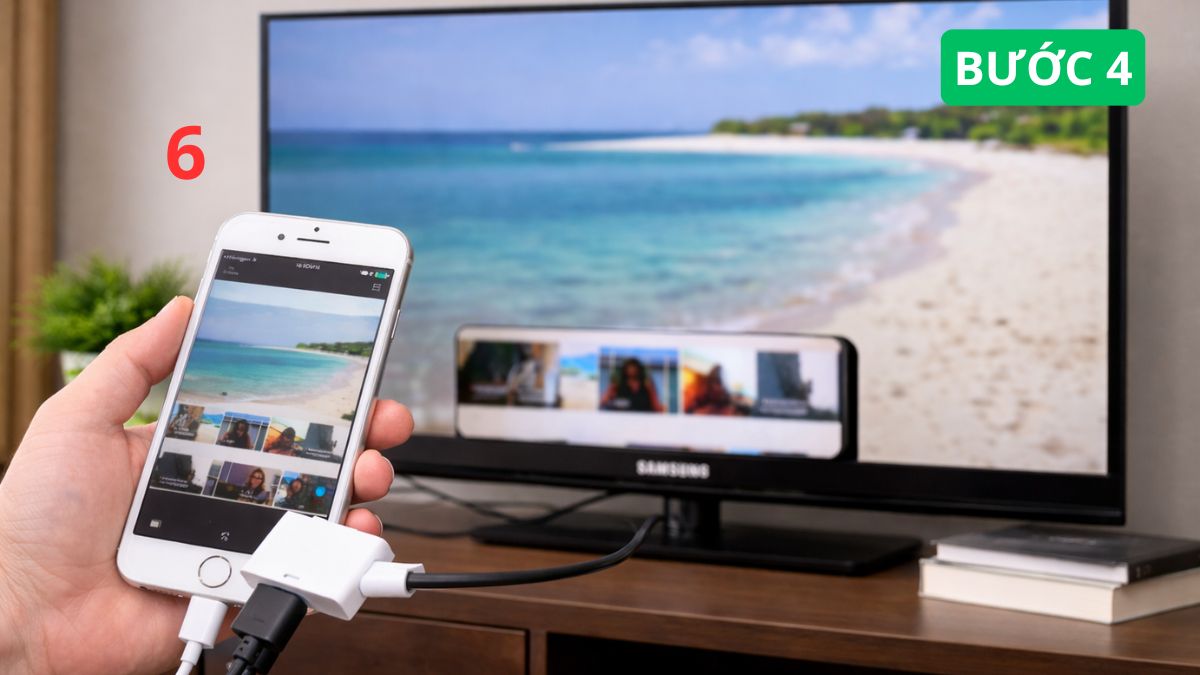
Lưu ý: Cách hiển thị và thao tác có thể thay đổi tùy từng dòng TV Samsung.
Với các dòng TV Samsung không hỗ trợ AirPlay, sử dụng cáp chuyển đổi là cách kết nối iPhone ổn định và dễ thực hiện nhất. Mua ngay các mẫu cáp chuyển đổi iPhone chính hãng tại CellphoneS để đảm bảo khả năng tương thích và chất lượng hiển thị.
[Product_Listing categoryid="639" propertyid="" customlink="https://cellphones.com.vn/phu-kien/sac-dien-thoai/cap-dien-thoai/cap-chuyen-doi.html" title="Các sản phẩm cáp chuyển đổi đang được quan tâm nhiều tại CellphoneS"]
Sử dụng ứng dụng Samsung SmartThings/Smart View
Nếu không muốn dùng dây, bạn có thể thử tính năng Smart View tích hợp trong ứng dụng Samsung SmartThings, cho phép kết nối iPhone với tivi Samsung không có AirPlay.
- Bước 1: Nhấn “Nhận” để cài Samsung SmartThings từ App Store.
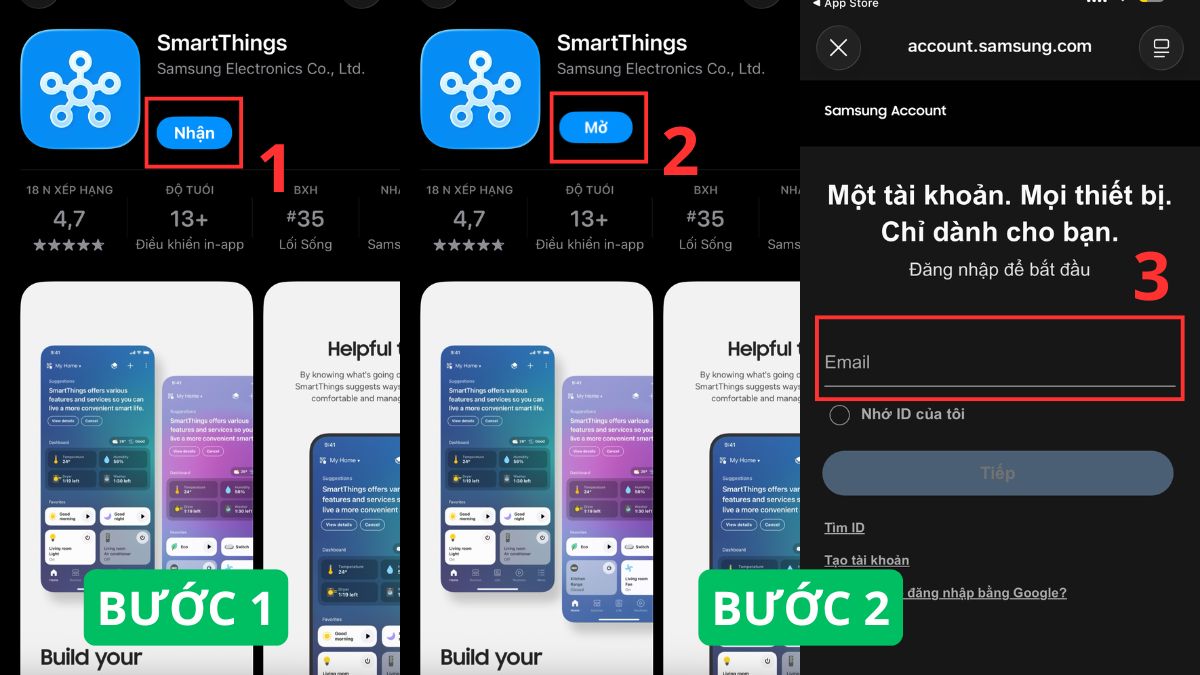
- Bước 2: Mở SmartThings và đăng nhập tài khoản Samsung.
- Bước 3: Nhấn dấu + để thêm thiết bị
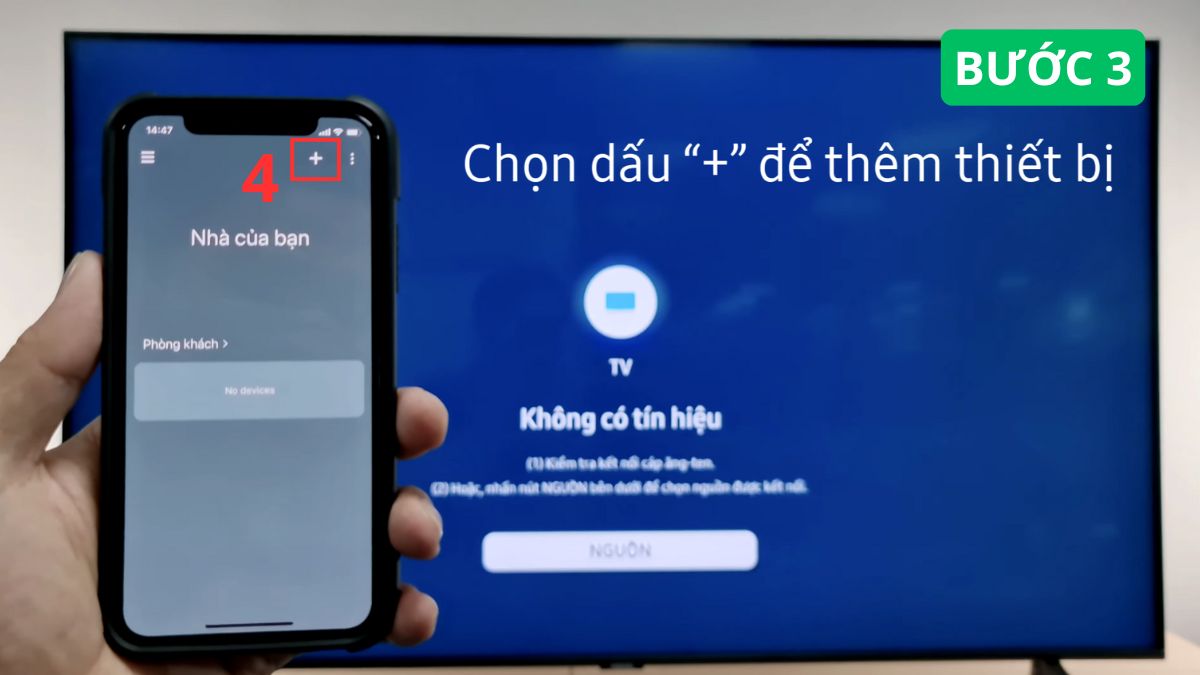
- Bước 4: Chọn TV Samsung → nhấn Bắt đầu (Start) để cho phép ghép nối
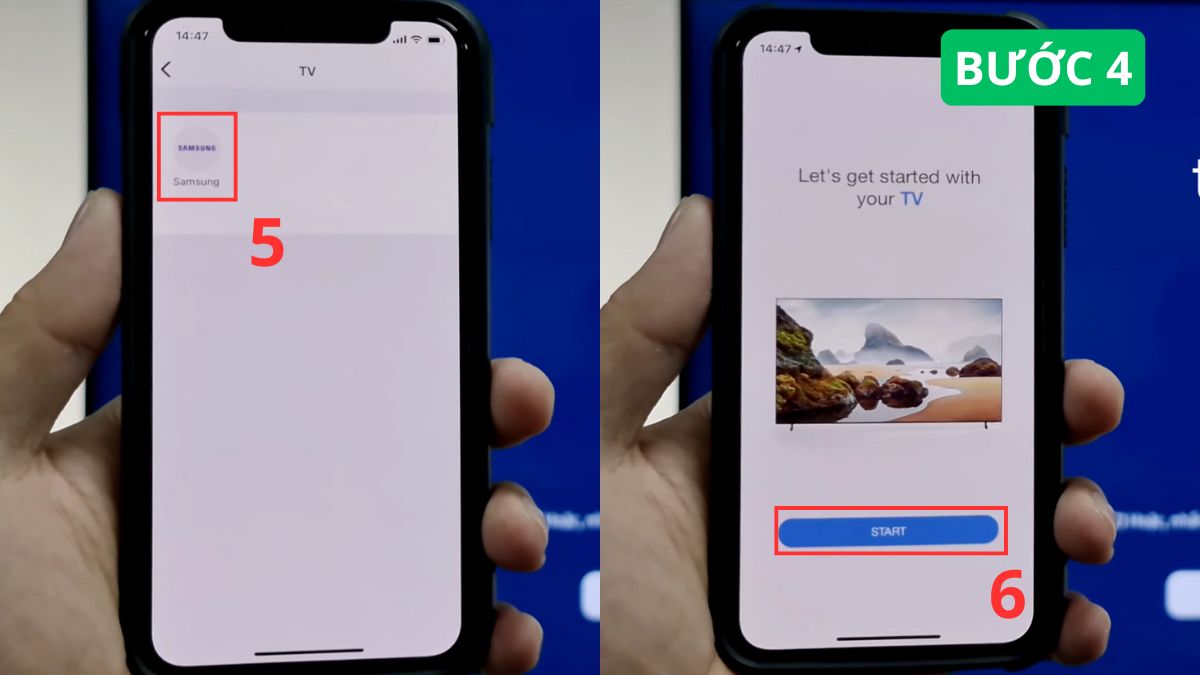
- Bước 5: Nhập mã PIN hiển thị trên TV để hoàn tất kết nối.
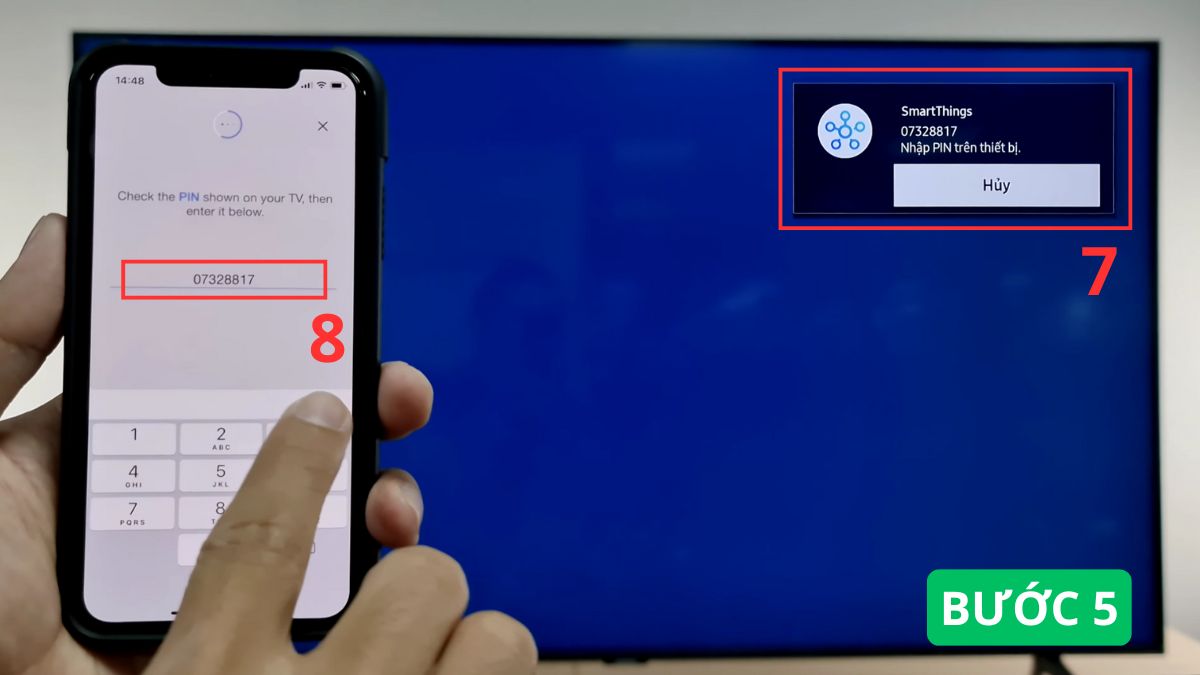
Lưu ý: Cách kết nối AirPlay với TV Samsung này chỉ là giải pháp thay thế/giả lập. Trên iPhone, SmartThings chỉ hỗ trợ truyền ảnh/video/nhạc lên TV, không thể phản chiếu toàn bộ màn hình điện thoại như AirPlay
Sử dụng phần mềm thứ 3
Nếu TV Samsung không hỗ trợ AirPlay và Smart View bị giới hạn, bạn có thể dùng phần mềm bên thứ ba để kết nối iPhone với tivi Samsung không hỗ trợ AirPlay không dây. Phương án này giúp giả lập cách kết nối iPhone với tivi Samsung qua AirPlay, tuy nhiên độ ổn định phụ thuộc vào mạng. Một số ứng dụng phổ biến:
- LetsView
- ApowerMirror
- Docast
Cách thực hiện chung (ví dụ với DoCast):
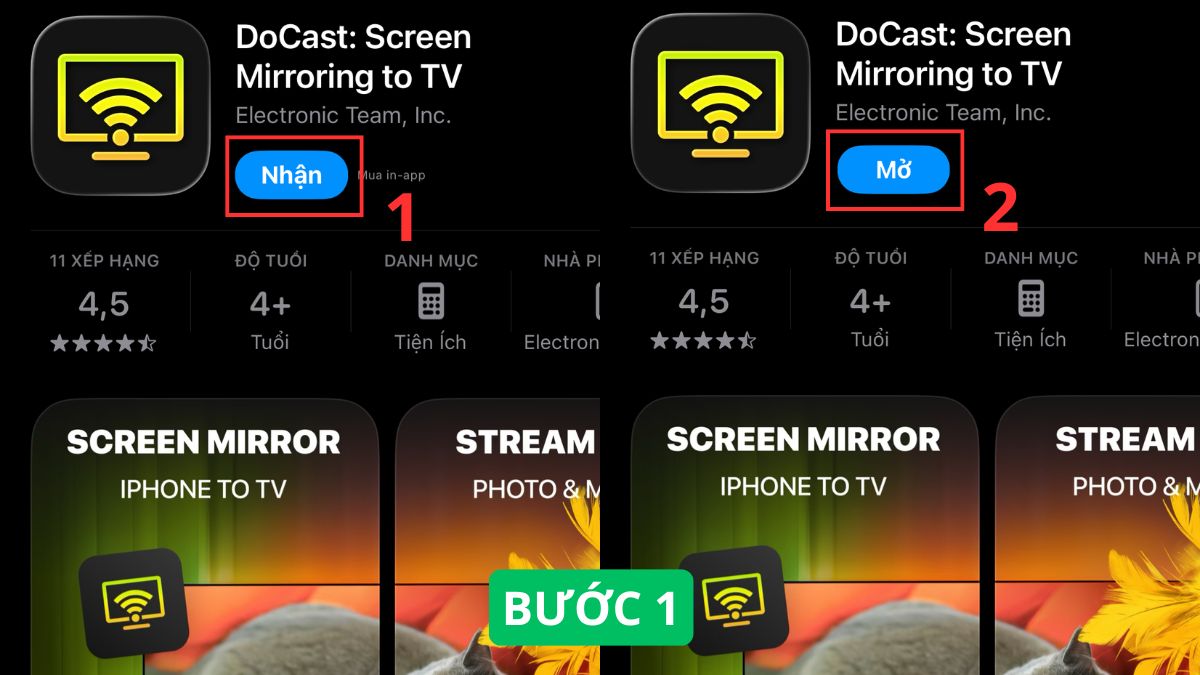
1.Cài ứng dụng DoCast trên iPhone:
- Tải DoCast từ App Store và nhấn Mở khi hoàn tất cài đặt.
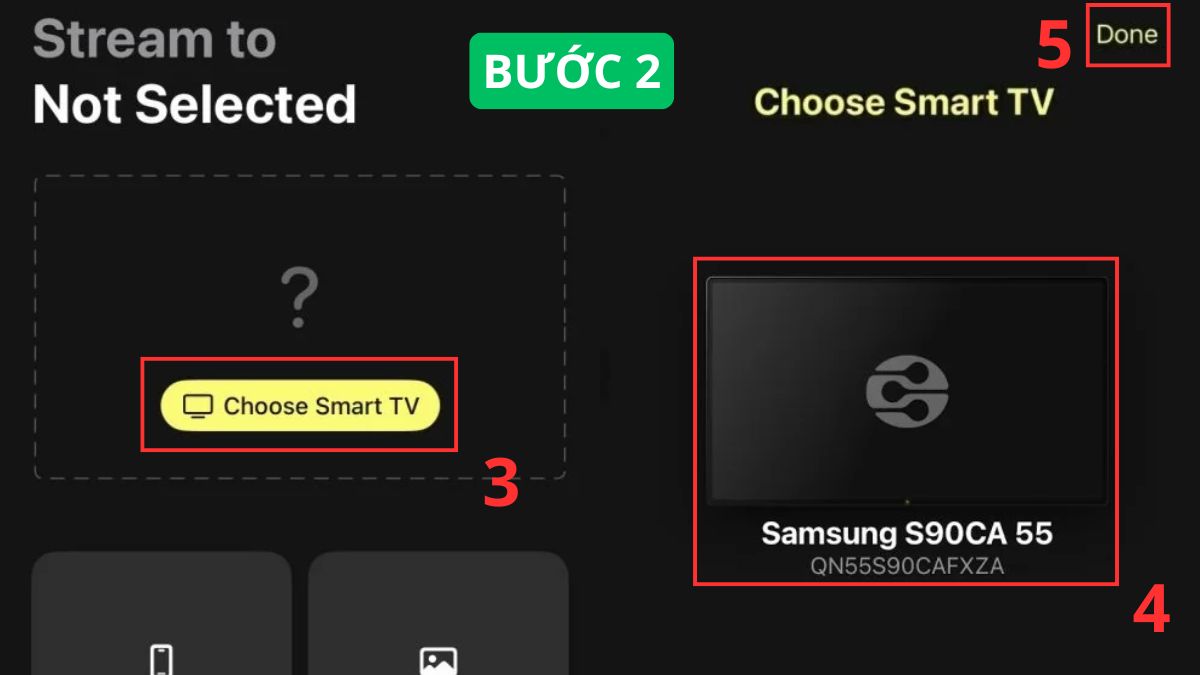
2.Chọn TV Samsung trong ứng dụng:
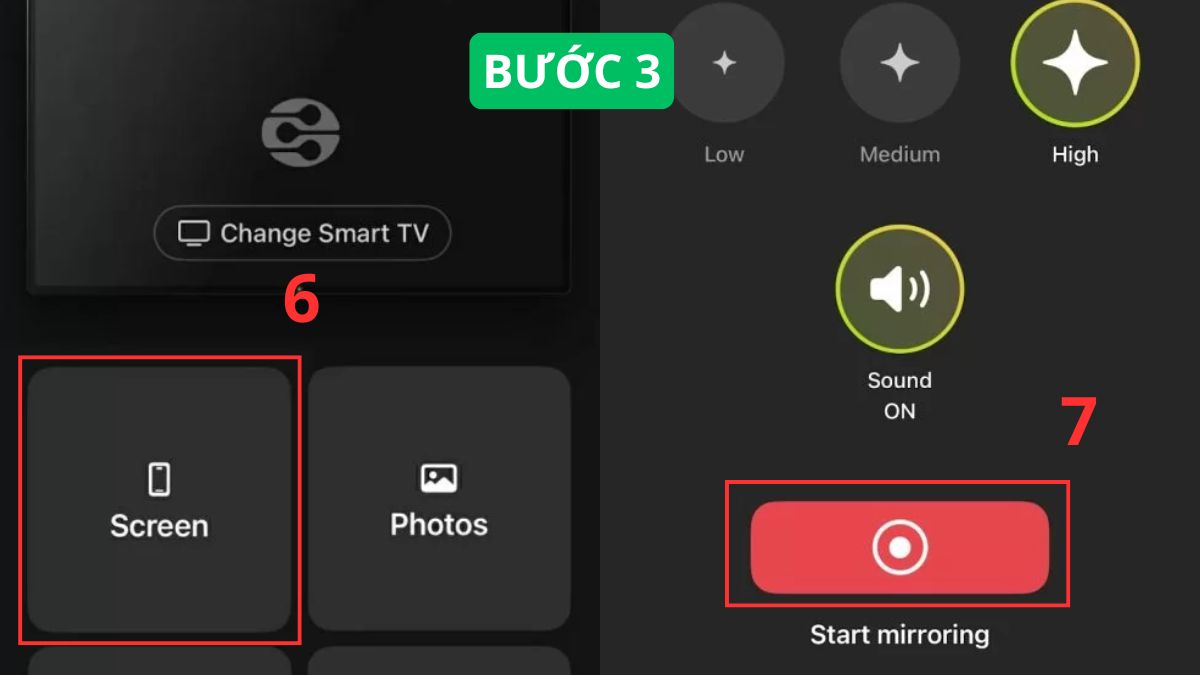
- Chọn Choose Smart TV → nhấn chọn TV Samsung hiển thị trong danh sách → Done.
- Đảm bảo iPhone và TV Samsung đang sử dụng cùng một mạng Wi-Fi.
3.Bắt đầu chiếu màn hình:
- Nhấn Screen → chọn Start Mirroring để hiển thị màn hình iPhone lên TV.
Các lỗi có thể gặp khi kết nối iPhone với TV Samsung không có AirPlay
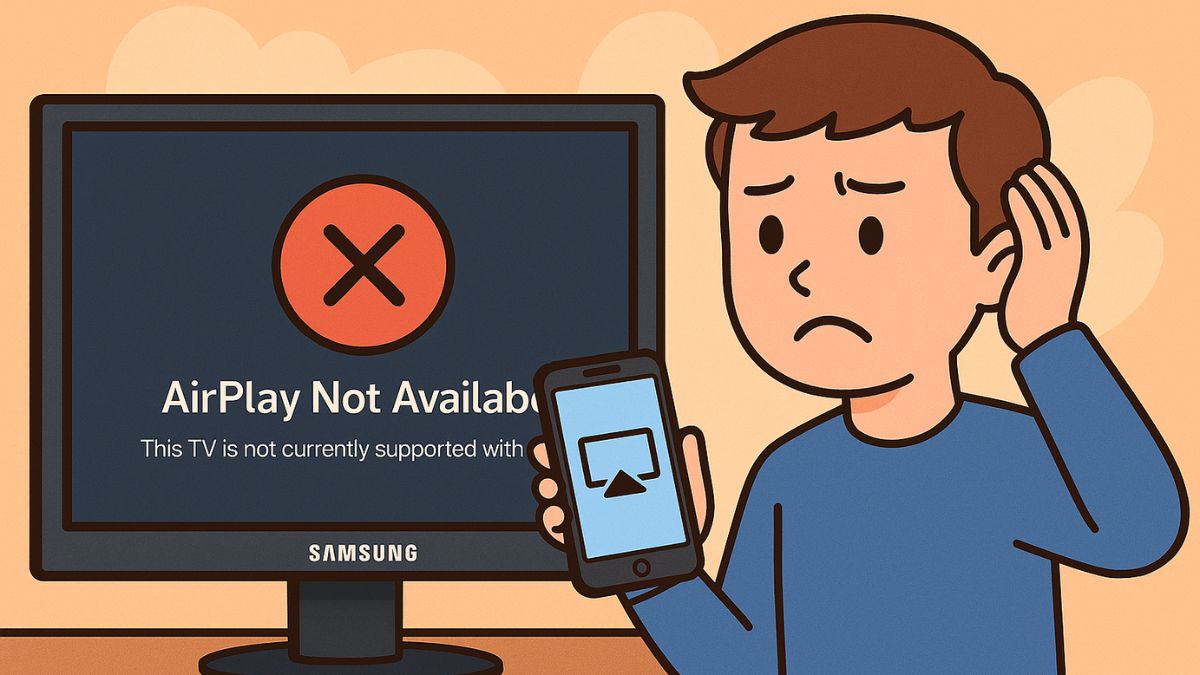
Khi kết nối iPhone với TV Samsung không có AirPlay, quá trình sử dụng đôi lúc không diễn ra suôn sẻ do hạn chế phần cứng hoặc kết nối. Các lỗi thường gặp dưới đây sẽ giúp bạn xác định nguyên nhân và cách khắc phục phù hợp.
Không hiển thị màn hình iPhone trên tivi
Nguyên nhân phổ biến khi màn hình iPhone không hiển thị là do cáp chuyển đổi kém chất lượng, TV chọn sai cổng HDMI hoặc thiết bị chưa nhận tín hiệu đầu vào. Trường hợp này thường gặp ở các dòng TV Samsung đời cũ. Để khắc phục, bạn nên thử đổi sang cáp HDMI chính hãng, kiểm tra lại nguồn vào (Input/Source) trên TV và khởi động lại cả iPhone lẫn tivi trước khi kết nối lại từ đầu.
Kết nối được nhưng bị giật, lag
Tình trạng kết nối thành công nhưng hình ảnh bị giật, trễ tiếng thường xảy ra khi sử dụng cách kết nối iPhone với tivi Samsung không dây thông qua ứng dụng bên thứ ba. Nguyên nhân chủ yếu đến từ mạng Wi-Fi yếu, nhiều thiết bị dùng chung hoặc TV xử lý không kịp dữ liệu truyền. Trong trường hợp này, bạn nên đặt router gần tivi hơn, tắt bớt thiết bị dùng Wi-Fi hoặc chuyển sang kết nối bằng cáp HDMI để đảm bảo độ ổn định khi trình chiếu.
Ứng dụng chiếu màn hình không hoạt động
Một số ứng dụng chiếu màn hình có thể không hoạt động khi kết nối iPhone với tivi Samsung không có AirPlay, đặc biệt với TV dùng hệ điều hành Tizen phiên bản cũ. Ngoài ra, việc ứng dụng chưa được cập nhật hoặc thiếu quyền truy cập mạng cũng gây lỗi kết nối. Cách xử lý là cập nhật phần mềm TV Samsung lên phiên bản mới nhất, kiểm tra lại quyền mạng của ứng dụng hoặc chuyển sang phần mềm chiếu màn hình khác tương thích tốt hơn.
Qua bài viết, bạn sẽ nắm được nhiều cách kết nối iPhone với tivi Samsung không có AirPlay hiệu quả, từ dùng cáp chuyển đổi cho đến ứng dụng hỗ trợ. Tùy nhu cầu sử dụng và điều kiện thiết bị, hãy chọn phương án phù hợp để đảm bảo trải nghiệm mượt mà, ổn định nhất.
- Xem thêm: Điện máy, Cách sử dụng tivi Samsung
Câu hỏi thường gặp
Tivi Samsung đời cũ có kết nối iPhone được không?
Cách nào ổn định nhất khi tivi Samsung không hỗ trợ AirPlay?

![[Giải đáp] Tivi Samsung nháy đèn đỏ không lên hình phải làm sao?](https://cdn-media.sforum.vn/storage/app/media/giangnguyen/tivi samsung nháy đèn đỏ không lên hình/tivi-samsung-nhay-den-do-khong-len-hinh-thumbnail.jpg "[Giải đáp] Tivi Samsung nháy đèn đỏ không lên hình phải làm sao?")

Bình luận (0)