
5 cách khắc phục lỗi không update được Win 10 dễ dàng

Laptop của bạn bị lỗi không update được Win 10 đúng lúc ôn thi tốt nghiệp 11-12/6, gây giật lag? Xem ngay cách sửa nhanh để laptop mượt mà, kịp bứt tốc về đích!
Đối với các sĩ tử, chiếc laptop là người bạn đồng hành không thể thiếu để xem livestream chữa đề và tra cứu kiến thức. Vì vậy, một lỗi hệ thống như không update được Windows 10 có thể làm gián đoạn việc ôn tập, gây tâm lý hoang mang. Hãy cùng tìm hiểu nguyên nhân và cách xử lý dứt điểm ngay sau đây để yên tâm bứt tốc về đích.
Đừng để ngân sách trở thành rào cản cho việc nâng cấp thiết bị học tập. Tham gia S-Student để nhận ưu đãi độc quyền và trải nghiệm trả góp S-Financing với quy trình đơn giản, hỗ trợ mua sắm thuận tiện hơn trong mùa Back to School. Ngoài ra, từ 13-30/6, tham gia dự đoán điểm thi nhận ngay voucher đến 1.2 triệu và cơ hội trúng iPad A16 Wifi, xem ngay ưu đãi tại đường dẫn bên dưới!

Tại sao máy tính của bạn không update được Win 10?
Tình trạng Windows 10 từ chối cập nhật hoặc bị kẹt ở mức 0% trong nhiều giờ liền thường xuất phát từ một vài lý do phổ biến dưới đây:
- Bộ nhớ đệm Cache bị lỗi: Các file cập nhật cũ được tải về trước đó bị hỏng hoặc xung đột với file mới, khiến tiến trình update bị chặn lại.
- Dịch vụ Windows Update bị tắt: Do vô tình hoặc do các phần mềm tối ưu hóa hệ thống từ bên thứ ba tự động tắt dịch vụ chạy ngầm này để tiết kiệm RAM.
- Xung đột phần mềm diệt virus: Các chương trình diệt virus bên thứ ba đôi khi nhận nhầm các file hệ thống của Microsoft là mối đe dọa và ngăn cản quá trình cài đặt.
- Kết nối mạng kém ổn định: Đường truyền Internet chập chờn khiến việc tải các gói dữ liệu lớn từ máy chủ Microsoft bị ngắt quãng liên tục.

5 cách sửa lỗi không update được Windows 10 nhanh nhất để kịp ôn thi
Để máy tính chạy ổn định và cập nhật mượt mà trở lại, bạn hãy thử áp dụng lần lượt 5 phương pháp đơn giản dưới đây:
Sử dụng công cụ khắc phục sự cố Windows Update Troubleshooter
Đây là tính năng sửa lỗi tự động được tích hợp sẵn trong hệ điều hành, cực kỳ phù hợp cho các bạn không rành về kỹ thuật.
Bước 1: Mở trình cài đặt Settings hệ thống
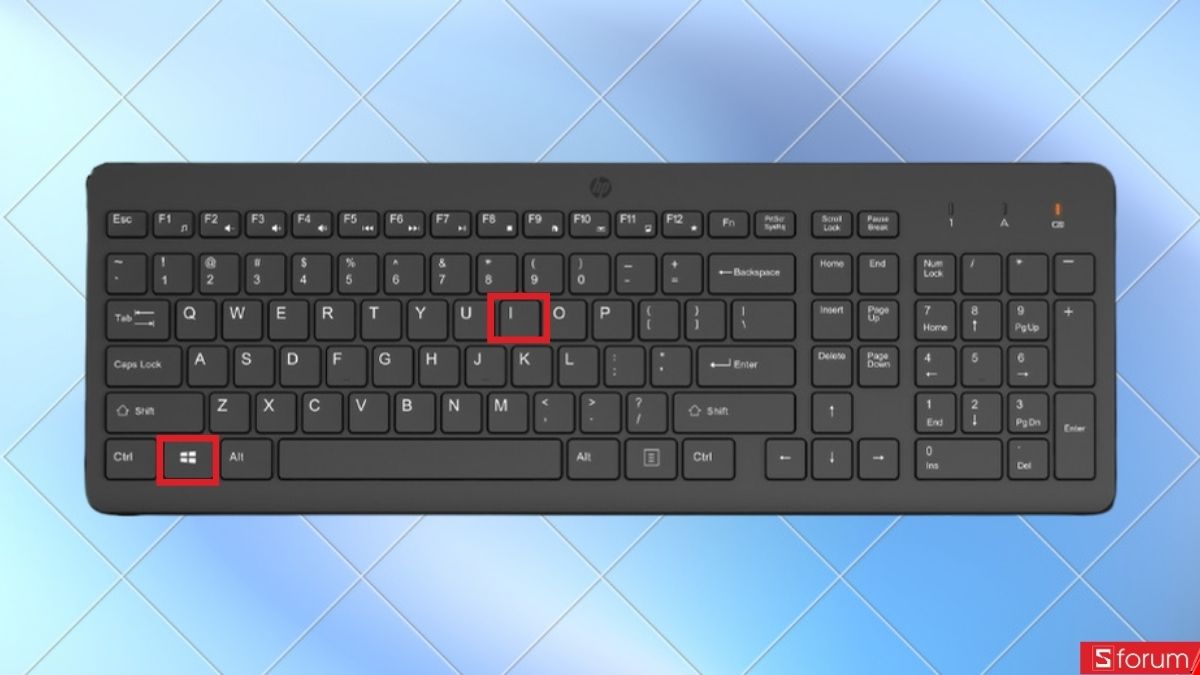
Bạn nhấn tổ hợp phím Windows + I trên bàn phím để mở nhanh bảng giao diện Settings.
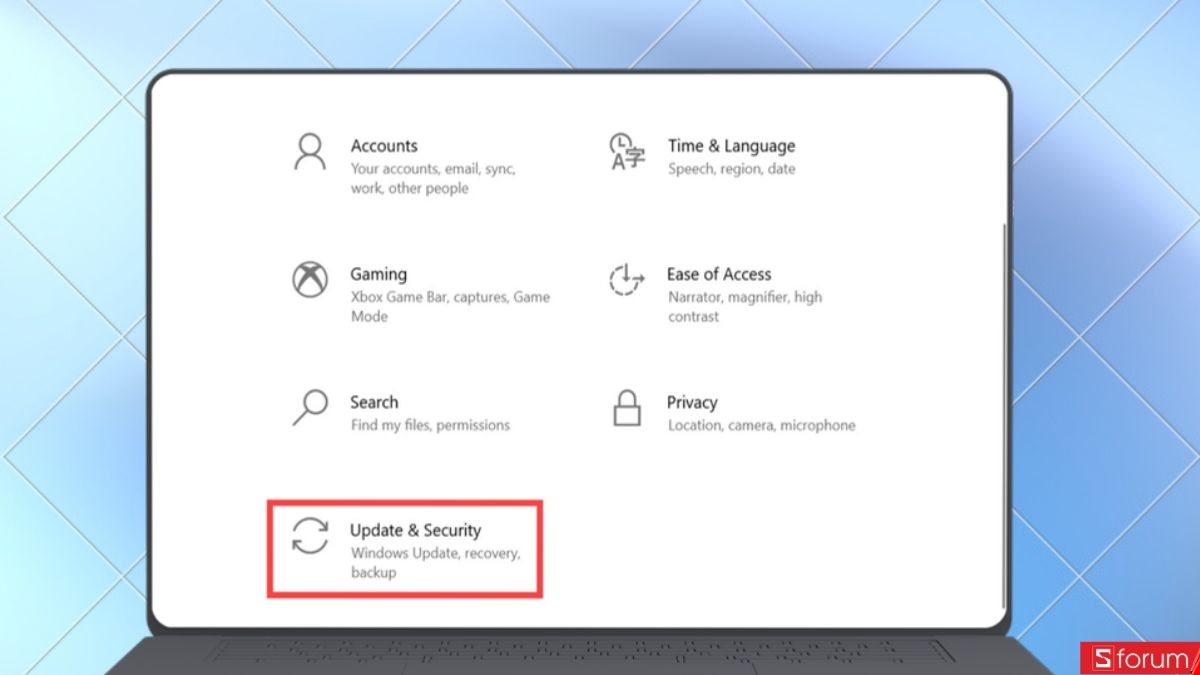
Tại cửa sổ mới hiện ra, bạn tìm và nhấp chuột chọn vào mục Update & Security, thường có biểu tượng vòng mũi tên xoay tròn nằm ở góc cuối danh sách.
Bước 2: Truy cập trình tìm lỗi nâng cao Troubleshoot
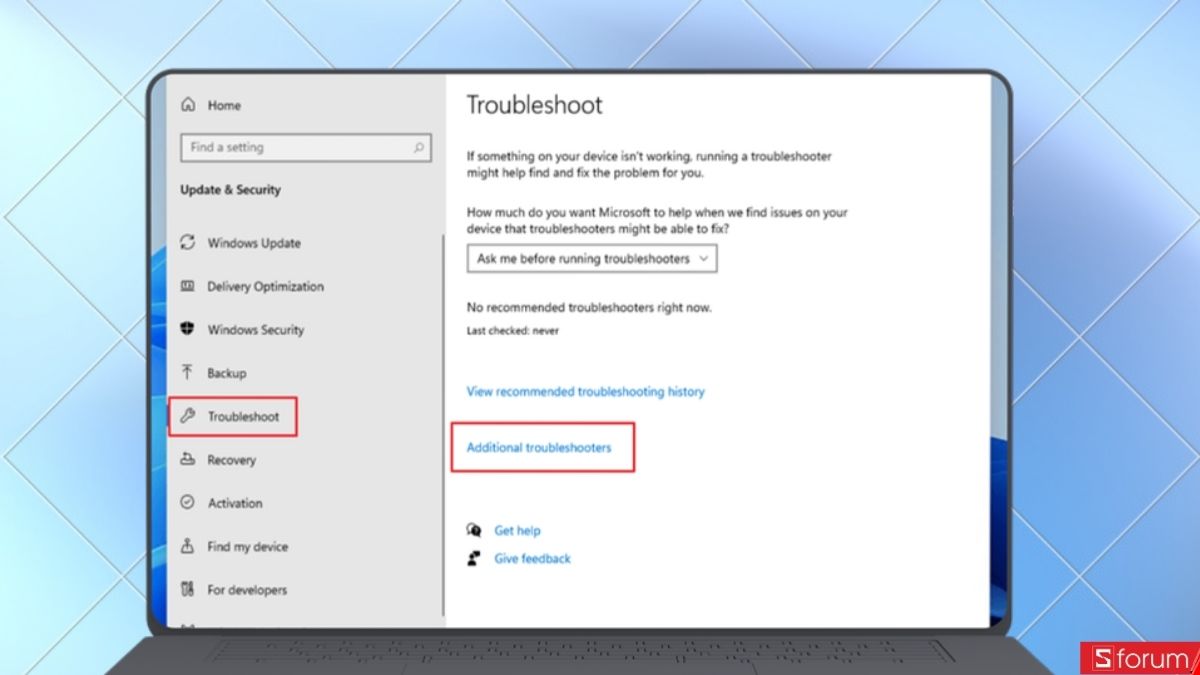
Ở thanh menu bên tay trái, bạn nhấn chọn vào mục Troubleshoot. Sau đó, bạn nhìn sang giao diện bên phải, tìm và nhấp chuột vào dòng chữ Additional troubleshooters (Trình khắc phục sự cố bổ sung) nằm ở phía dưới cùng.
Bước 3: Kích hoạt công cụ sửa lỗi Windows Update
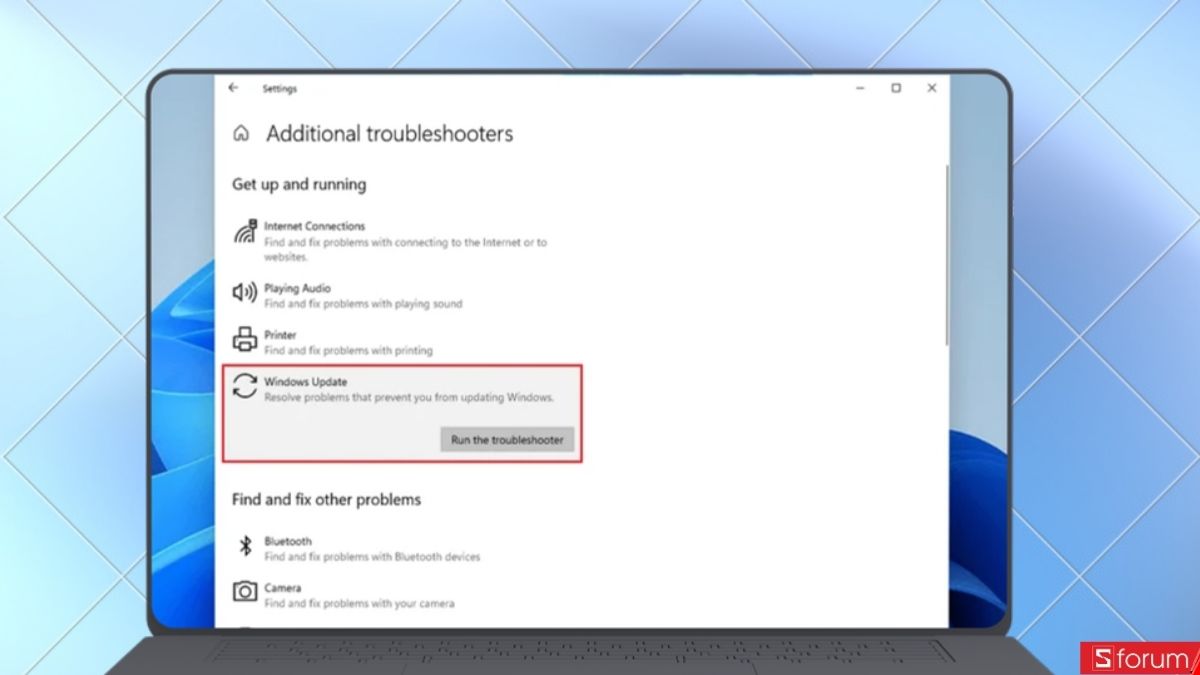
Tại danh sách các công cụ hiện ra, bạn nhấp chuột chọn mục Windows Update ở phần Get up and running, sau đó bấm vào nút Run the troubleshooter. Hệ thống sẽ tự động khởi chạy, quét toàn bộ tiến trình, tìm lỗi và tự động sửa chữa cho bạn trong vòng 3–5 phút.
Khởi động lại dịch vụ Windows Update bằng Services
Nếu dịch vụ Windows Update bị đóng băng, bạn cần khởi động lại nó một cách thủ công.
Bước 1: Mở công cụ quản lý dịch vụ Services
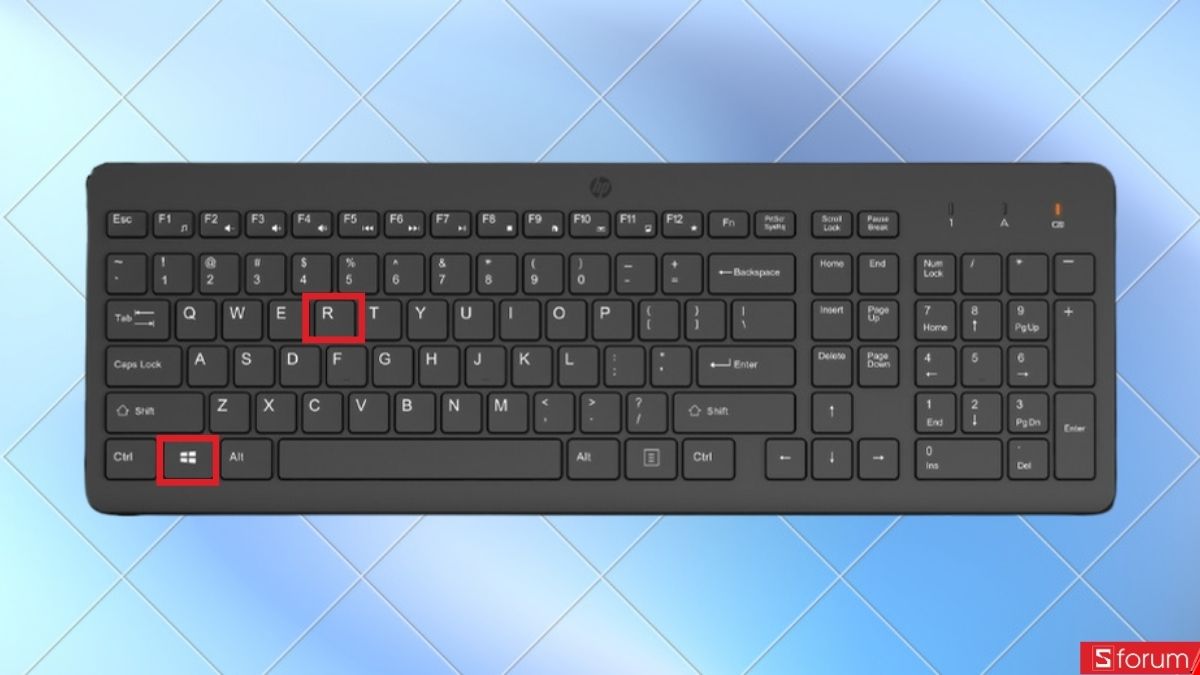
Bạn nhấn tổ hợp phím Windows + R trên bàn phím để mở hộp thoại lệnh Run.
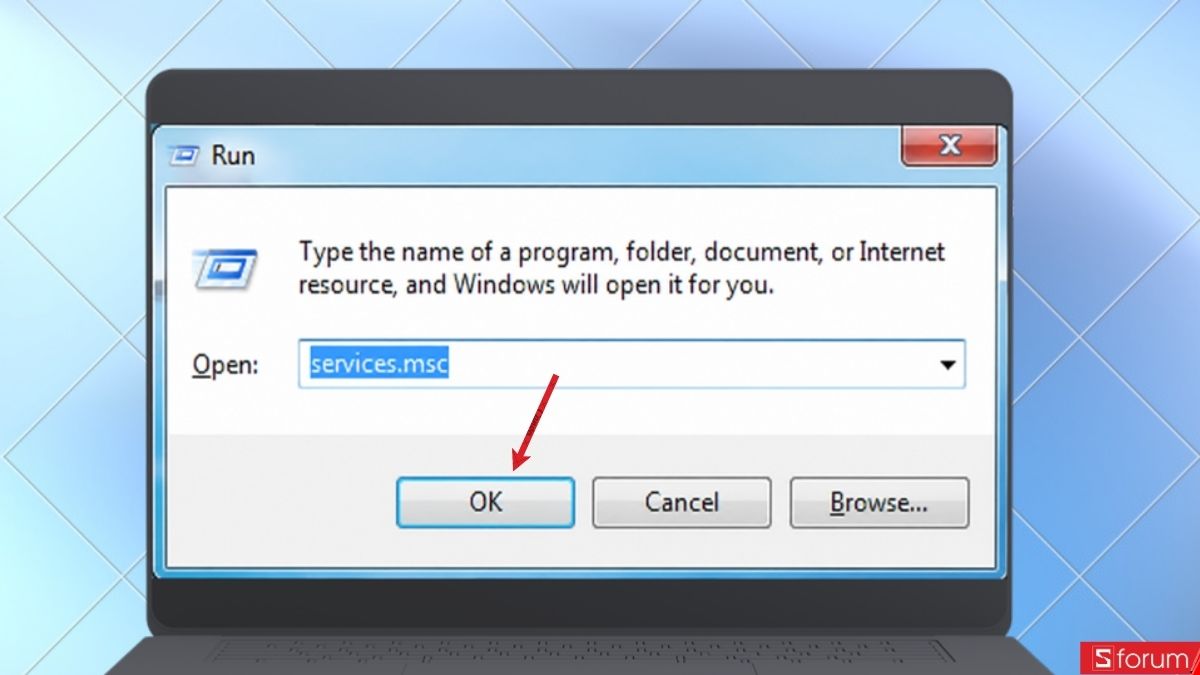
- Tại ô trống Open, bạn nhập chính xác cụm lệnh services.msc rồi nhấn OK để truy cập vào trình quản lý toàn bộ các dịch vụ chạy ngầm của Windows.
Bước 2: Tìm kiếm dịch vụ và khởi động dịch vụ
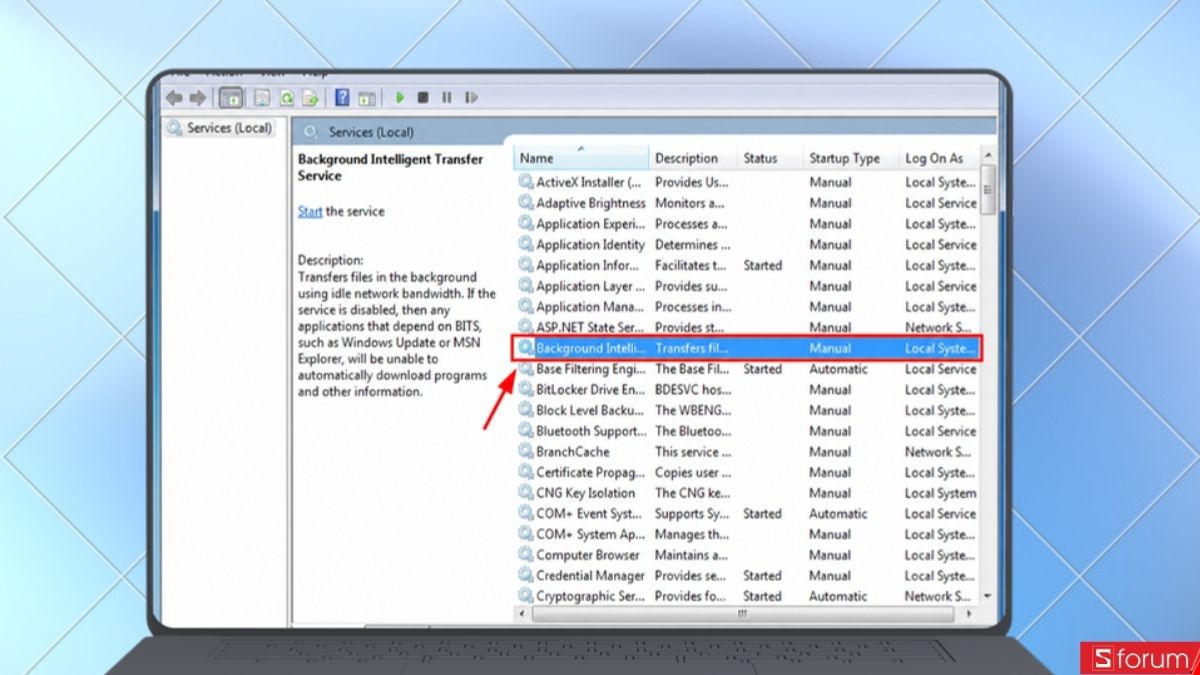
Khi cửa sổ Services hiện lên, bạn sẽ thấy một danh sách dài các dịch vụ được xếp theo thứ tự chữ cái từ A-Z, tìm và nhấp chuột phải vào mục Background Intelligent Transfer Service rồi chọn Properties.
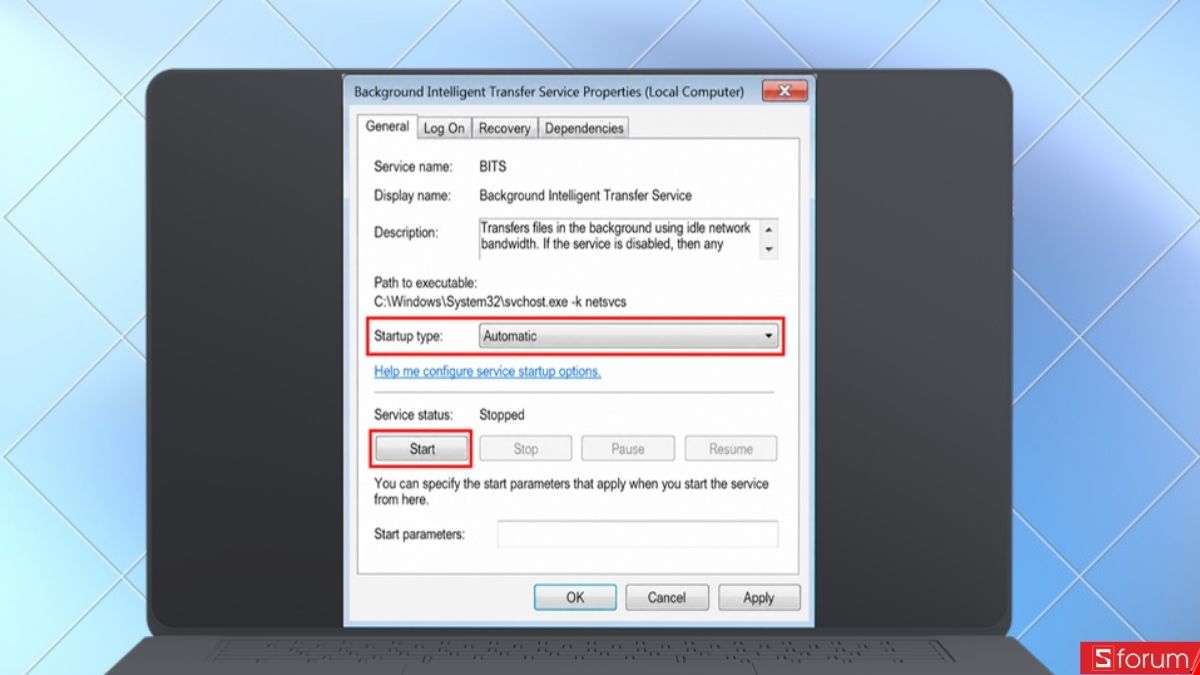
- Tại ô Startup type, bạn nhấp vào menu thả xuống và đổi sang Automatic, tiếp theo, bạn nhấn nút Start ngay phía dưới để kích hoạt dịch vụ chạy lại, rồi bấm Apply và OK để lưu cài đặt.
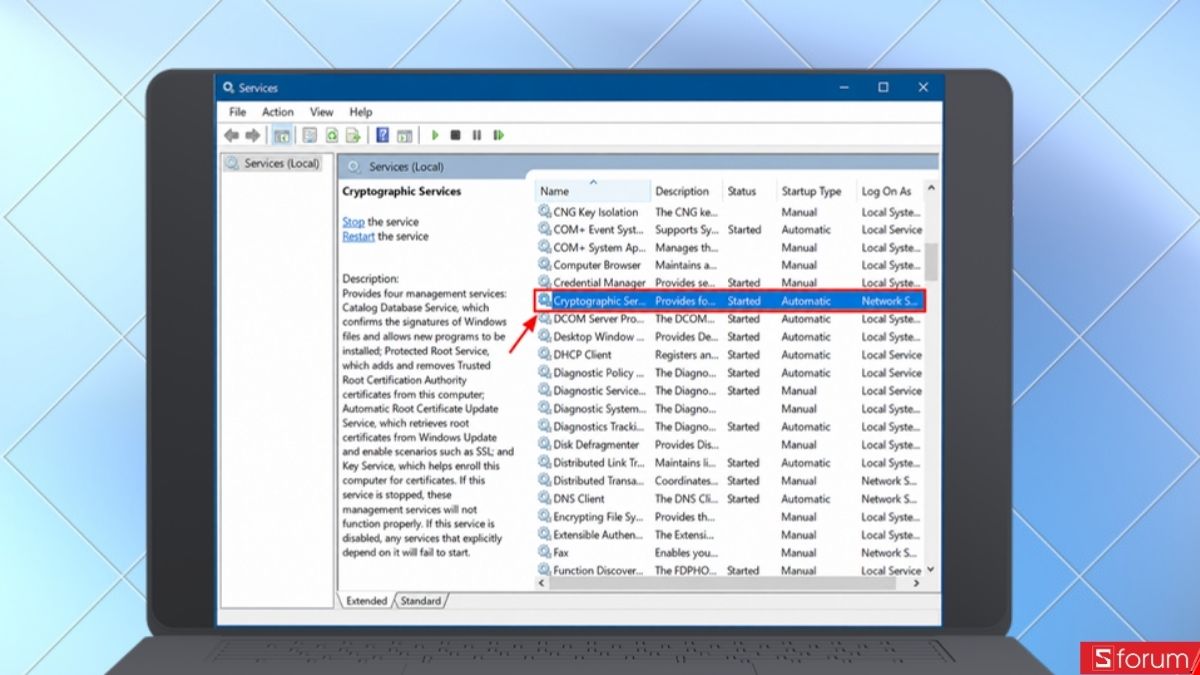
- Sau đó cuộn chuột xuống dưới, tìm và nhấp chuột phải vào mục Cryptographic Services rồi chọn Properties.
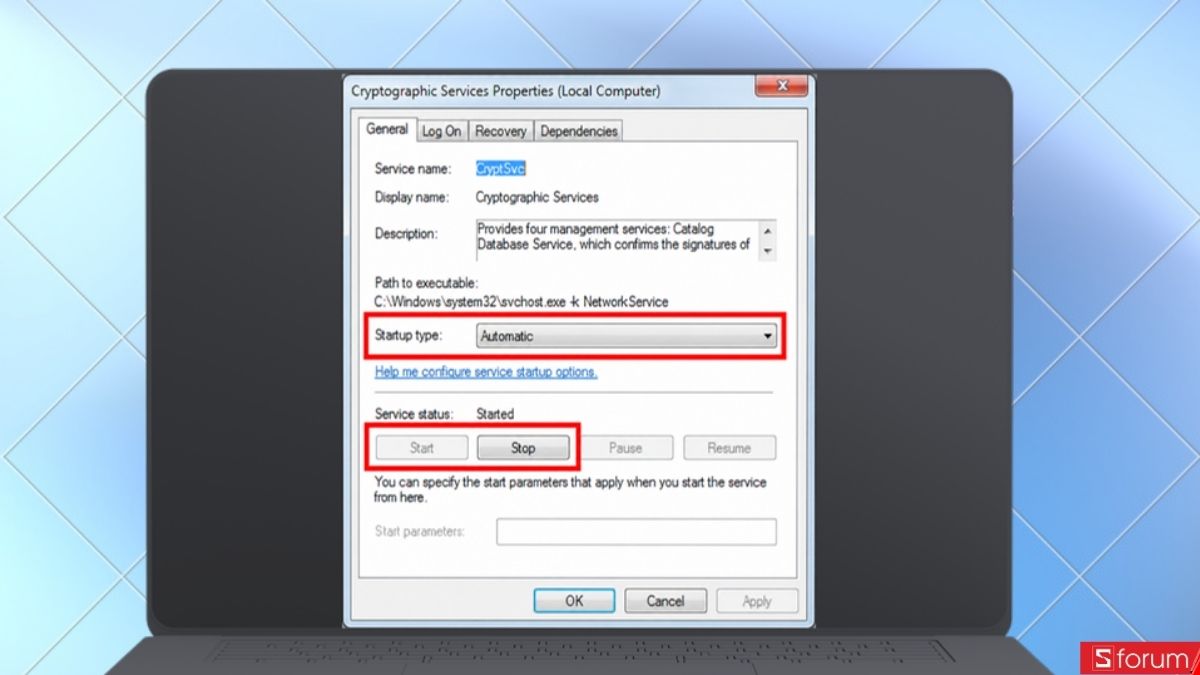
- Tương tự như trên, chỉnh Automatic tại ô Startup type rồi nhấn nút Start ngay phía dưới để kích hoạt dịch vụ chạy lại, sau đó bấm Apply và OK để lưu cài đặt.
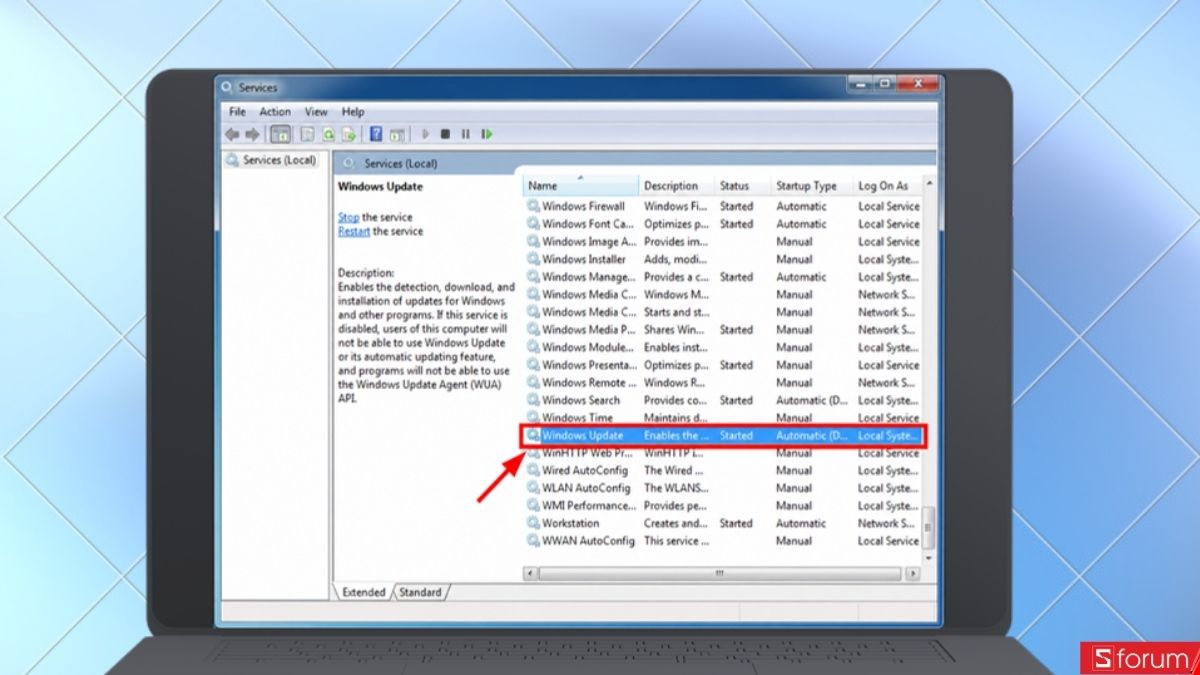
- Tiếp tục cuộn xuống phía dưới, nhấp chuột phải vào mục Windows Update rồi chọn Properties để chỉnh lại dịch vụ này.
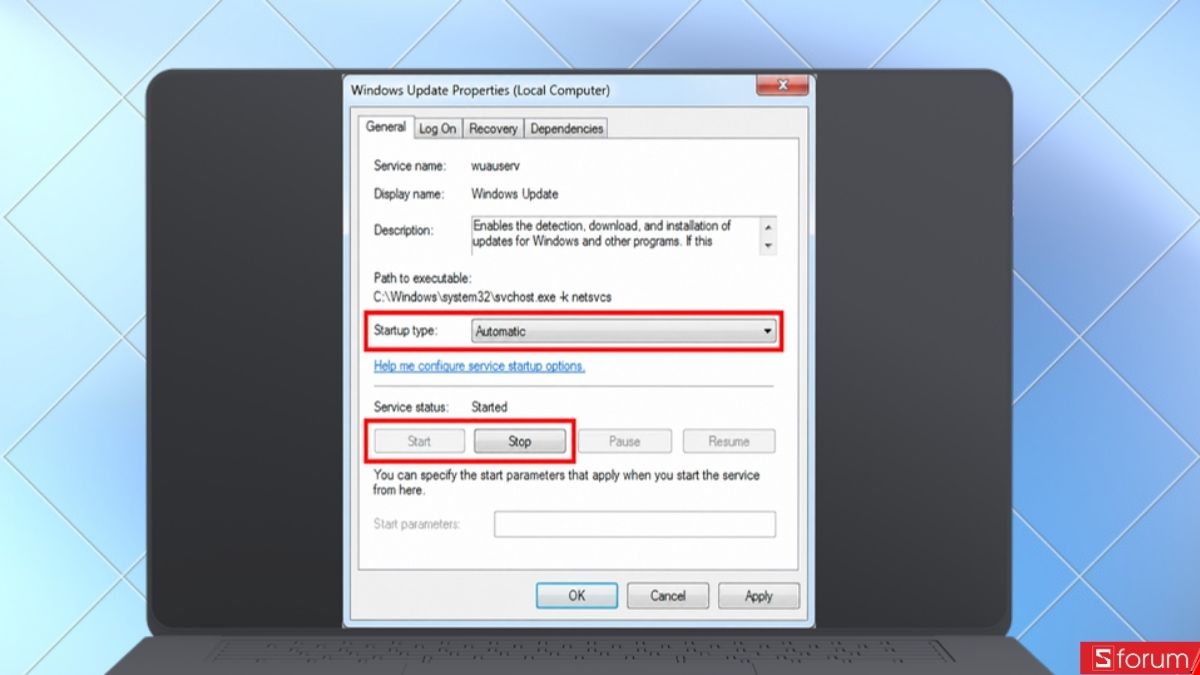
- Sửa chế độ Automatic ở ô Startup type rồi nhấn nút Start ngay phía dưới để kích hoạt dịch vụ chạy lại, sau đó bấm Apply và cuối cùng là chọn OK.
Xóa các file cập nhật bị lỗi trong thư mục SoftwareDistribution
Thư mục SoftwareDistribution là nơi lưu trữ tạm thời các file cập nhật. Nếu các file này bị lỗi, việc xóa chúng đi để Windows tải lại từ đầu là giải pháp rất hiệu quả.
Bước 1: Tạm dừng dịch vụ Windows Update ngầm
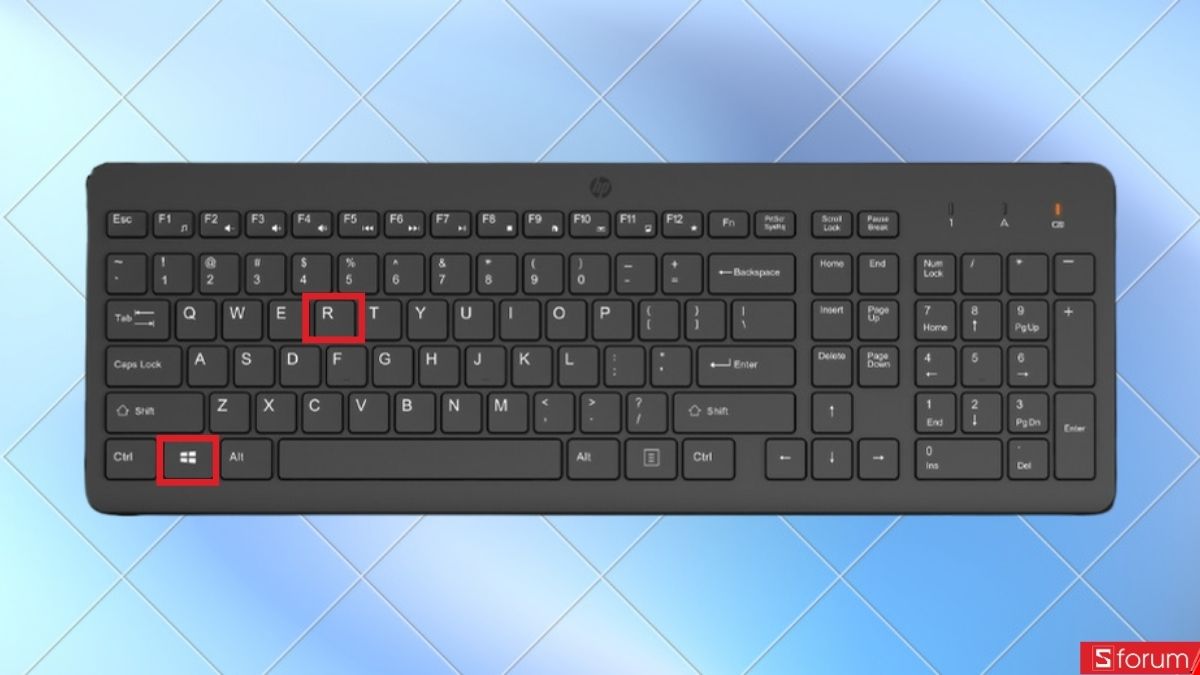
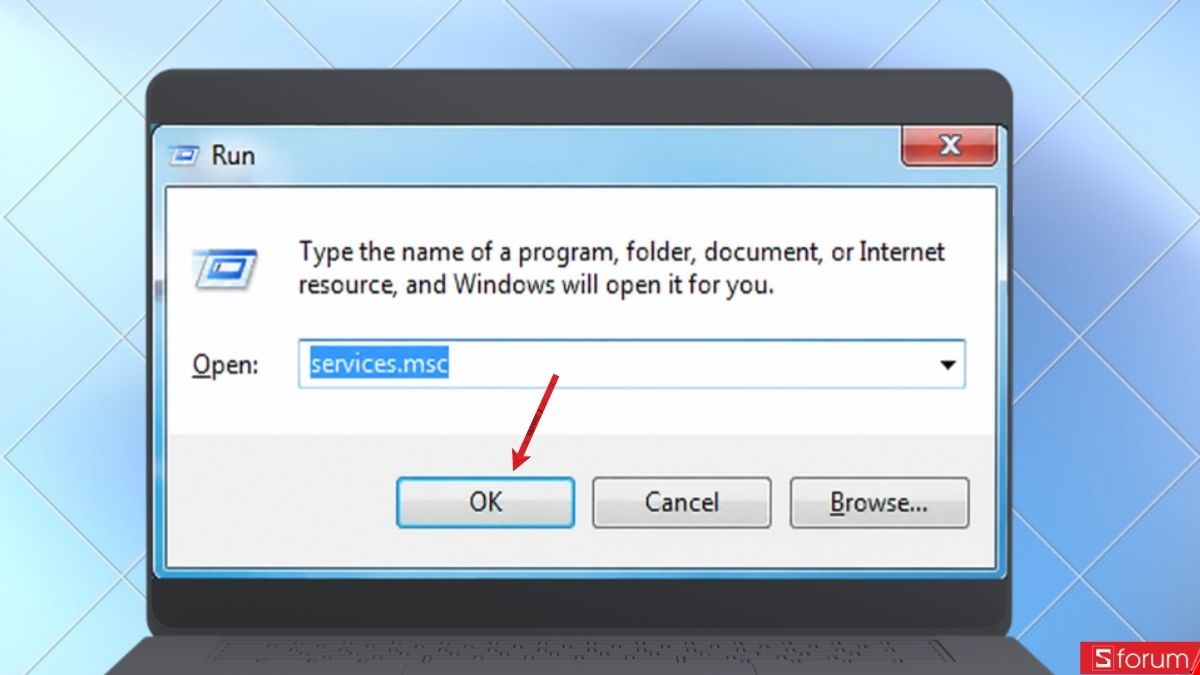
Bạn mở lại cửa sổ quản lý Services bằng cách nhấn Windows + R.
- Gõ services.msc rồi chọn OK.
Bước 2: Truy cập vào thư mục SoftwareDistribution
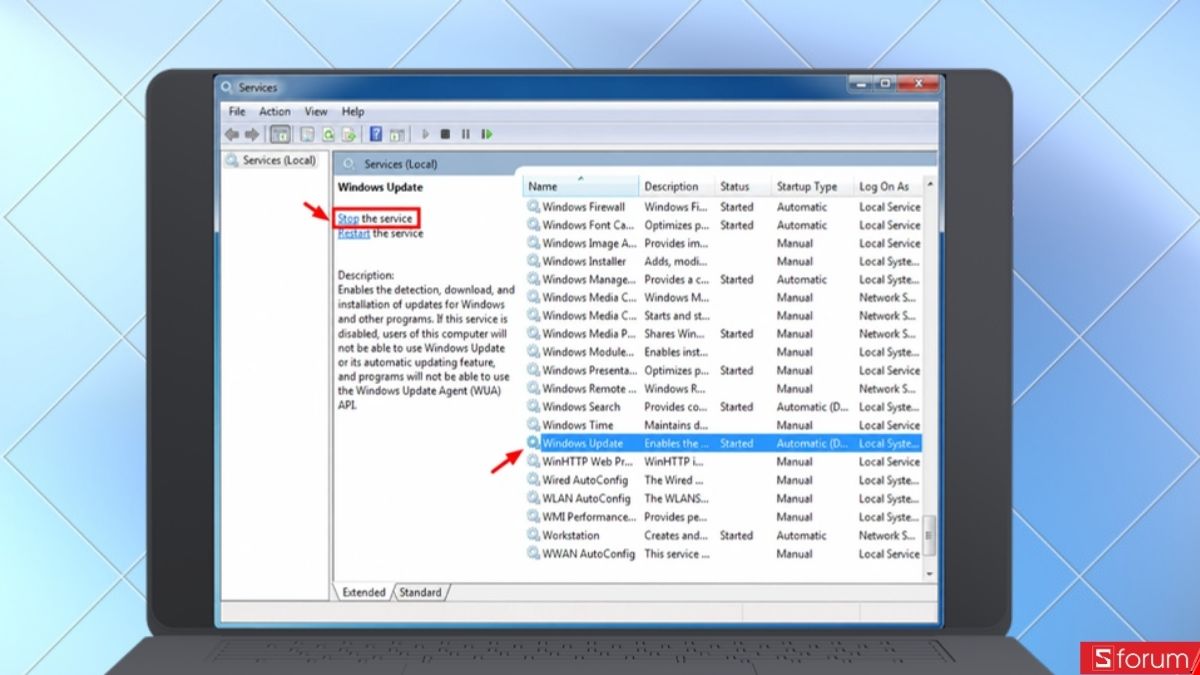
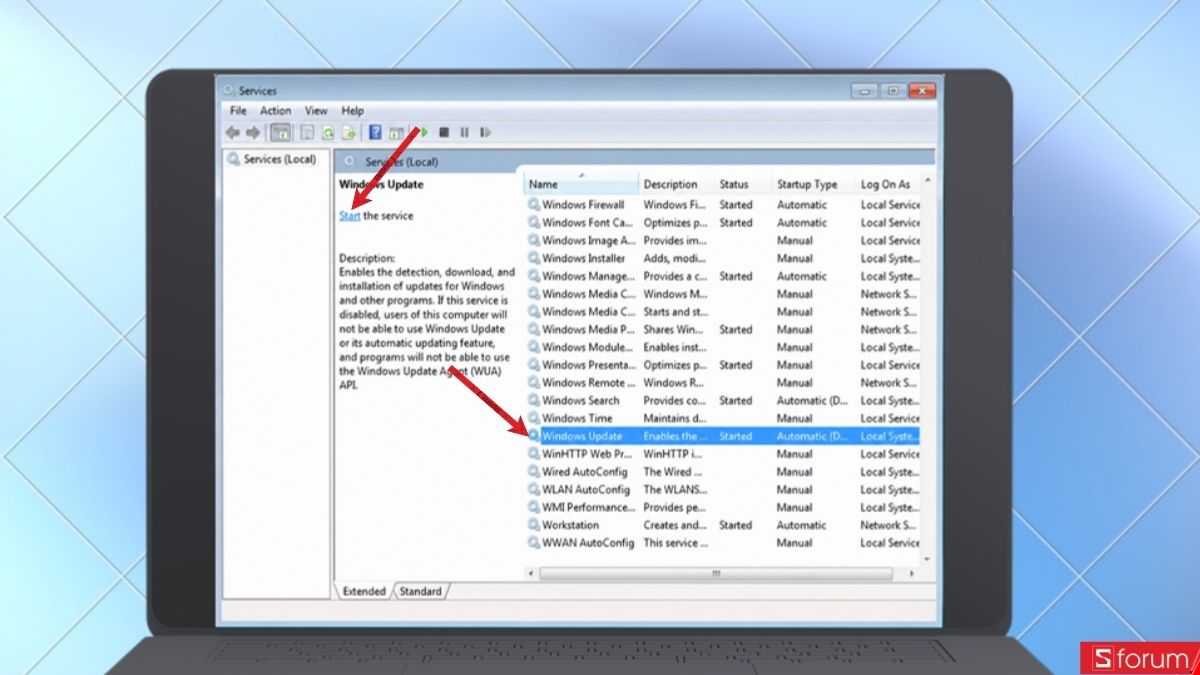
Cuộn xuống tìm đúng dịch vụ Windows Update, nhấp chuột phải vào dòng này và chọn Stop để tạm thời dừng tiến trình chạy ngầm. Việc này giúp giải phóng các file cập nhật để bạn có thể xóa chúng ở bước sau mà không bị hệ thống báo lỗi "file đang mở".
Bước 3: Xóa sạch toàn bộ dữ liệu cập nhật bị lỗi
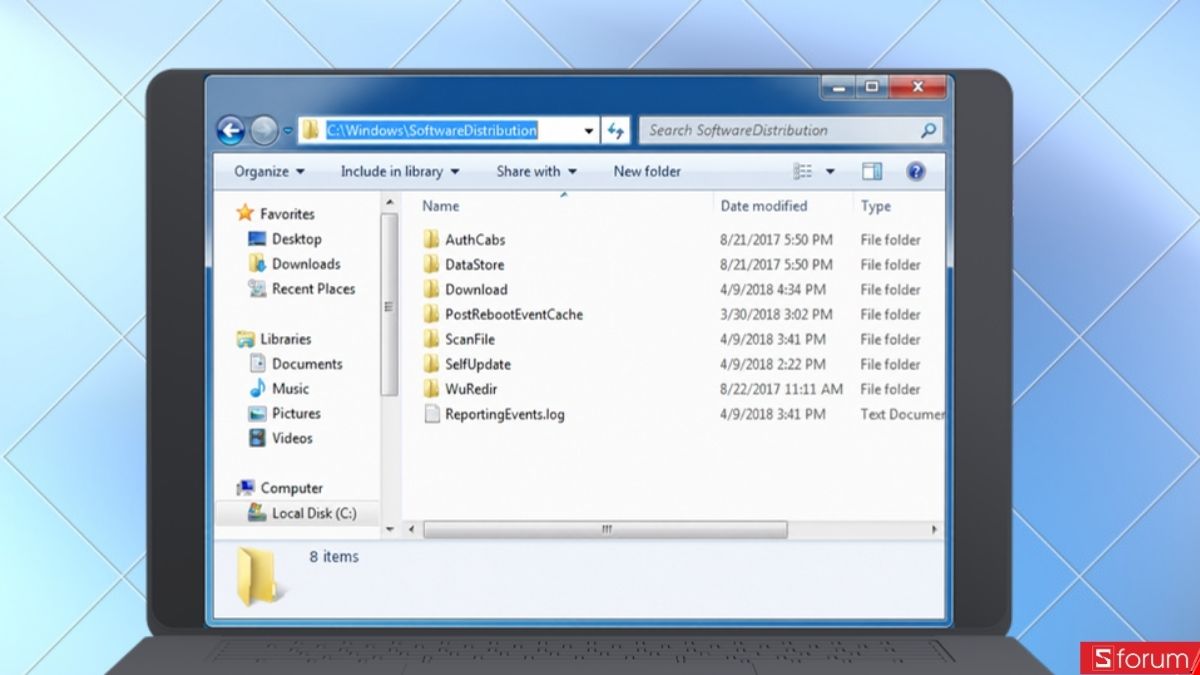
Bạn mở ứng dụng quản lý file File Explorer. Trên thanh địa chỉ ở phía trên cùng của cửa sổ, bạn copy và dán chính xác đường dẫn sau đây rồi nhấn Enter: C:\Windows\SoftwareDistribution. Khi đã vào bên trong thư mục SoftwareDistribution, bạn nhấn tổ hợp phím Ctrl + A để bôi đen toàn bộ các file và thư mục con tại đây. Sau đó, bạn nhấn phím Delete nhằm dọn sạch các file lỗi.
Bước 4: Kích hoạt lại Windows Update và kiểm tra
Bạn quay trở lại cửa sổ Services vẫn đang mở ở bước 1. Nhấp chuột phải vào dòng dịch vụ Windows Update một lần nữa, chọn Start để kích hoạt cho tiến trình hoạt động trở lại.
Tạm thời tắt các phần mềm diệt virus bên thứ ba
Các phần mềm như Avast, AVG, Kaspersky… đôi khi quá nhạy cảm và chặn các cổng kết nối của Windows Update. Bạn hãy thử nhấp chuột phải vào biểu tượng phần mềm diệt virus dưới thanh Taskbar, chọn tạm dừng bảo vệ (Disable) trong khoảng 1 tiếng, sau đó thử chạy lại tính năng cập nhật của Windows 10. Sau khi update xong, hãy bật lại phần mềm để bảo vệ máy tính nhé.
Kiểm tra lại kết nối internet
Các gói cập nhật của Windows 10 thường có dung lượng rất lớn. Nếu đường truyền mạng WiFi của bạn không ổn định, tiến trình tải file từ máy chủ Microsoft sẽ lập tức bị ngắt quãng và báo lỗi. Để khắc phục, bạn hãy thử tắt rồi bật lại kết nối Wi‑Fi trên laptop để đảm bảo tốc độ tối đa.
Trong trường hợp khẩn cấp khi mạng nhà bị nghẽn do nhiều người dùng chung, bạn có thể tạm thời phát mạng 4G/5G từ điện thoại cá nhân để máy tính duy trì tiến trình update một cách suôn sẻ nhất.
Nếu thường xuyên mang laptop đến trường, thư viện hoặc lớp học thêm để ôn thi, đừng quên trang bị một chiếc balo hoặc túi chống sốc chất lượng. Tham khảo ngay các mẫu balo chống sốc laptop tại CellphoneS để bảo vệ thiết bị tốt hơn trong quá trình di chuyển và học tập hằng ngày.
[Product_Listing categoryid="70" propertyid="" customlink="https://cellphones.com.vn/phu-kien/balo-tui-chong-soc-laptop.html" title="Danh sách Balo/Túi xách laptop giá tốt tại CellphoneS"]
Mẹo tối ưu Windows 10 giúp máy chạy vèo vèo trong mùa thi
Bên cạnh việc sửa lỗi cập nhật, một vài mẹo nhỏ sau đây sẽ giúp chiếc máy tính của bạn giải phóng tài nguyên, vận hành mượt mà và tập trung tối đa hiệu năng cho việc ôn thi:
- Tạm hoãn cập nhật (Pause Updates): Nếu không rảnh tay sửa lỗi lúc này, bạn hoàn toàn có thể vào Settings > Update & Security > Windows Update và chọn Pause updates for 7 days. Việc này giúp ngăn Windows tự động tải ngầm làm chậm mạng khi bạn đang xem video bài giảng.
- Dọn dẹp ổ đĩa với Disk Cleanup: Vào mục tìm kiếm của Windows, gõ Disk Cleanup, chọn ổ C và tick vào các mục file rác, file tạm. Nhấn OK để xóa, giúp giải phóng không gian bộ nhớ, mở các tài liệu PDF, Word nhanh hơn hẳn.
- Tắt ứng dụng khởi động cùng hệ thống: Mở Task Manager, chuyển sang tab Startup và chọn Disable những ứng dụng không cần thiết như Skype, Spotify… Máy tính của bạn sẽ khởi động nhanh hơn và không bị lãng phí RAM.
Hy vọng với những hướng dẫn chi tiết trên, các bạn sĩ tử đã có thể tự mình khắc phục thành công lỗi không update được Win 10 để tiếp tục hành trình ôn luyện một cách suôn sẻ nhất. Hãy chuẩn bị một chiếc máy tính thật mượt, một tinh thần thật vững vàng và một sức khỏe thật tốt.
Xem thêm:
Câu hỏi thường gặp
Mất bao lâu để cập nhật Windows 10?
Có nên tắt máy tính trong quá trình cập nhật không?
Làm thế nào để biết bản cập nhật đã cài đặt thành công?



Bình luận (0)