
Kích thước A7 chuẩn theo mm, cm, pixel và cách in
Kích thước A7 theo tiêu chuẩn ISO 216 là 74 × 105 mm, tương đương 7,4 × 10,5 cm, phù hợp với các ấn phẩm nhỏ như thiệp, thẻ thông tin và tờ rơi mini. Khi thiết kế, bạn cần chọn đúng kích thước vật lý và độ phân giải để hình ảnh, chữ in rõ nét. Bài viết dưới đây sẽ giúp bạn tra cứu kích thước A7 theo từng đơn vị, so sánh với A6 và thực hiện thiết kế, in ấn trên Photoshop hoặc Word.
Khổ giấy A7 là gì? Thuộc tiêu chuẩn nào?
A7 là một khổ giấy thuộc dòng A, được quy định trong tiêu chuẩn quốc tế ISO 216. Khổ giấy này có kích thước danh nghĩa 74 × 105 mm, thường dùng cho các ấn phẩm nhỏ cần sự gọn nhẹ và dễ cầm.
Tiêu chuẩn quốc tế ISO 216
Hệ thống ISO 216 đã tạo ra một quy chuẩn thống nhất, phân loại các khổ giấy thành các nhóm A, B, C dựa trên kích thước. Tiêu chuẩn này được xây dựng dựa vào DIN 476 của Đức và sử dụng đơn vị milimet để mô tả kích thước của mỗi tờ giấy.
Theo ISO 216, một tờ giấy luôn được diễn tả chiều rộng trước, rồi mới đến chiều dài. Với tiêu chuẩn này, kích thước khổ A7 mà bạn thường gặp là 74 x 105 mm, rất phù hợp cho các loại danh thiếp, thiệp mời nhỏ gọn.

Kích thước giấy A7 nhỏ gọn là lựa chọn hoàn hảo cho những ấn phẩm cá nhân như danh thiếp, thiệp mời, hoặc các tài liệu quảng cáo mini. Đừng bỏ lỡ những chiếc máy in chất lượng mà Sforum đã tổng hợp dưới đây để tự do sáng tạo và in ấn mọi lúc mọi nơi! Tham khảo ngay!
[Product_Listing categoryid="785" propertyid="" customlink="https://cellphones.com.vn/may-in.html" title="Danh sách máy in đang được quan tâm nhiều tại CellphoneS"]
Tỷ lệ giữa các khổ giấy A
Các khổ giấy dòng A có tỷ lệ giữa cạnh dài và cạnh ngắn là 2:1, xấp xỉ 1,414:1. Nhờ tỷ lệ này, khi chia đôi tờ giấy theo cạnh dài, hai phần thu được vẫn giữ nguyên tỷ lệ của dòng A.
Một số khổ giấy phổ biến trong dòng A gồm:
- A4: 210 × 297 mm, thường dùng cho tài liệu văn phòng.
- A6: 105 × 148 mm, có diện tích gấp đôi A7.
- A7: 74 × 105 mm, phù hợp làm thẻ, thiệp và ấn phẩm mini.
- A8: 52 × 74 mm, nhỏ hơn A7.
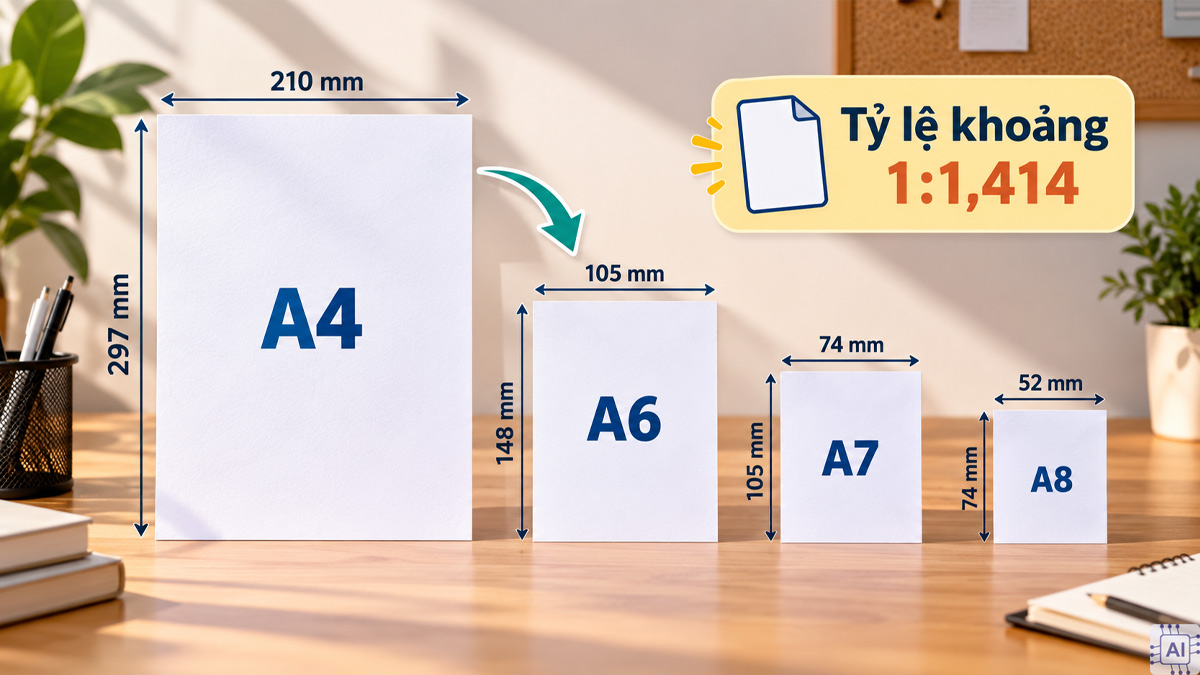
Khi giảm từ A6 xuống A7, diện tích giấy giảm một nửa. Kích thước cạnh được làm tròn theo quy ước của tiêu chuẩn, vì vậy không nên lấy từng cạnh A6 chia đôi để xác định chính xác kích thước A7.
Kích thước A7 theo các đơn vị phổ biến
Kích thước A7 có thể được biểu diễn bằng milimét, centimét, inch hoặc pixel. Trong đó, mm và cm dùng để xác định kích thước vật lý, còn pixel phụ thuộc vào độ phân giải của thiết kế. Bảng dưới đây tổng hợp các thông số thường dùng khi thiết kế và in khổ giấy A7.
|
Đơn vị |
Kích thước A7 |
|
Milimét (mm) |
74 × 105 mm |
|
Centimét (cm) |
7,4 × 10,5 cm |
|
Inch |
Khoảng 2,91 × 4,13 inch |
|
Pixel ở 72 PPI |
Khoảng 210 × 298 px |
|
Pixel ở 150 PPI |
Khoảng 437 × 620 px |
|
Pixel ở 300 PPI |
Khoảng 874 × 1.240 px |
|
Pixel ở 600 PPI |
Khoảng 1.748 × 2.480 px |
Lưu ý: Bảng dùng thứ tự chiều rộng × chiều cao khi đặt giấy theo chiều dọc. Giá trị pixel được tính từ kích thước danh nghĩa và độ phân giải tương ứng, sau đó làm tròn đến pixel nguyên.
Kích thước A7 mm: Chuẩn là 74 × 105 mm. Nếu đặt giấy nằm ngang, kích thước đổi thành 105 × 74 mm.
Khổ giấy A7 cm: Tương đương 7,4 × 10,5 cm, được quy đổi từ milimét sang centimét bằng cách chia cho 10.
Kích thước A7 pixel theo từng độ phân giải: Kích thước A7 pixel không có một giá trị cố định cho mọi thiết kế. Số pixel được xác định từ kích thước giấy và độ phân giải PPI theo công thức:
Pixel = (Kích thước (mm) / 25.4) × PPI
Tham khảo kích thước A7 ở các mức độ phân giải phổ biến:
- 72 PPI: 210 × 298 px.
- 150 PPI: 437 × 620 px.
- 300 PPI: 874 × 1.240 px.
- 600 PPI: 1.748 × 2.480 px.
Trong đó, 300 PPI thường được sử dụng cho bản in chất lượng cao. Tùy yêu cầu thiết kế và thiết bị in, bạn có thể điều chỉnh độ phân giải phù hợp.
Kích thước A7 inch: Khổ giấy A7 có kích thước khoảng 2,91 × 4,13 inch. Khi thiết kế hoặc in ấn, hãy kiểm tra đơn vị đo để tránh nhập sai thông số.
So sánh kích thước A7 và A6
A7 có diện tích bằng một nửa A6, nhưng hai khổ giấy không có chiều dài và chiều rộng bằng một nửa tương ứng. A6 có kích thước 105 × 148 mm, trong khi A7 là 74 × 105 mm theo tiêu chuẩn ISO 216.
|
Tiêu chí |
Khổ A7 |
Khổ A6 |
|
Kích thước |
74 × 105 mm |
105 × 148 mm |
|
Kích thước cm |
7,4 × 10,5 cm |
10,5 × 14,8 cm |
|
Diện tích danh nghĩa |
7.770 mm² |
15.540 mm² |
|
Không gian trình bày |
Nhỏ, ưu tiên nội dung ngắn |
Rộng hơn, trình bày được nhiều nội dung hơn |
|
Ứng dụng tham khảo |
Thẻ, tag, voucher nhỏ |
Thiệp, tờ thông tin, tờ rơi nhỏ |
Theo đó, khổ A7 phù hợp với các sản phẩm nhỏ gọn, ít chữ và dễ mang theo, trong khi A6 thích hợp cho thiết kế nhiều hình ảnh, thông tin hoặc khoảng trống ghi chú. Khi chuyển từ A6 sang A7, cần điều chỉnh cỡ chữ, lề và hình ảnh để đảm bảo bố cục rõ ràng, dễ đọc.
Kích thước A7 trong Photoshop
Để thiết kế đúng khổ giấy A7 trong Photoshop, bạn cần thiết lập kích thước 74 × 105 mm và độ phân giải phù hợp với mục đích sử dụng. Các bước thực hiện như sau:
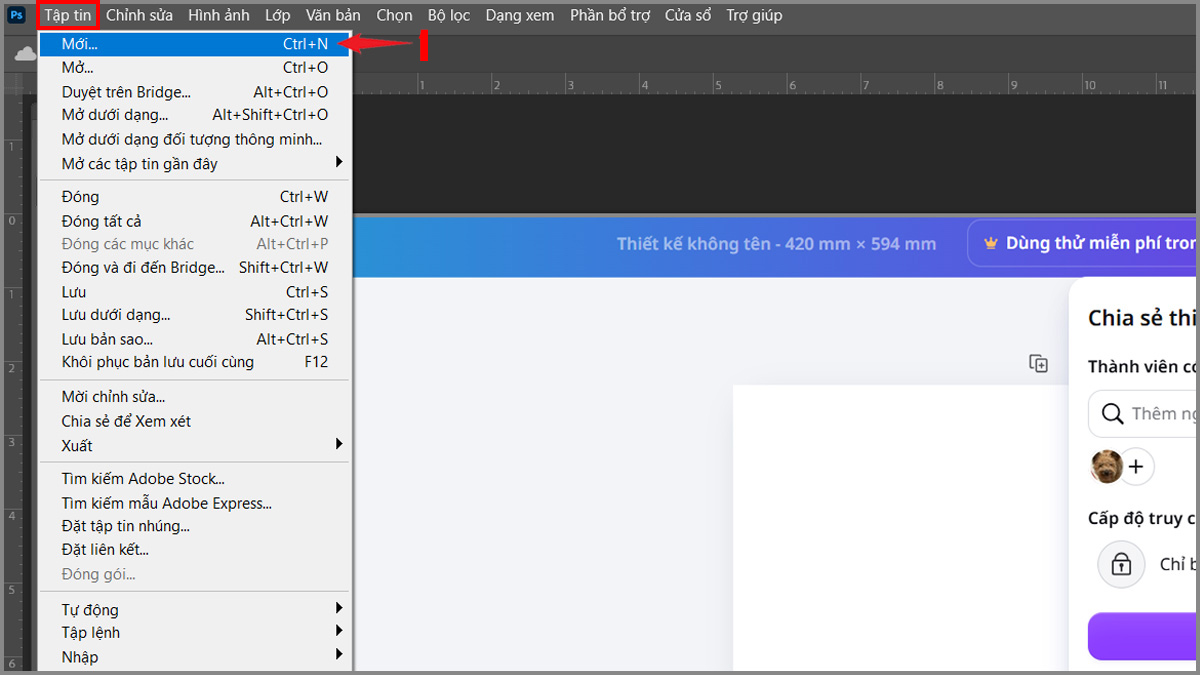
- Bước 1: Mở Photoshop, chọn File (Tập tin) → New (Mới) để tạo file mới.
- Bước 2: Trong cửa sổ New Document, nhập chiều rộng (Width) 74 mm và chiều cao (Height) 105 mm.
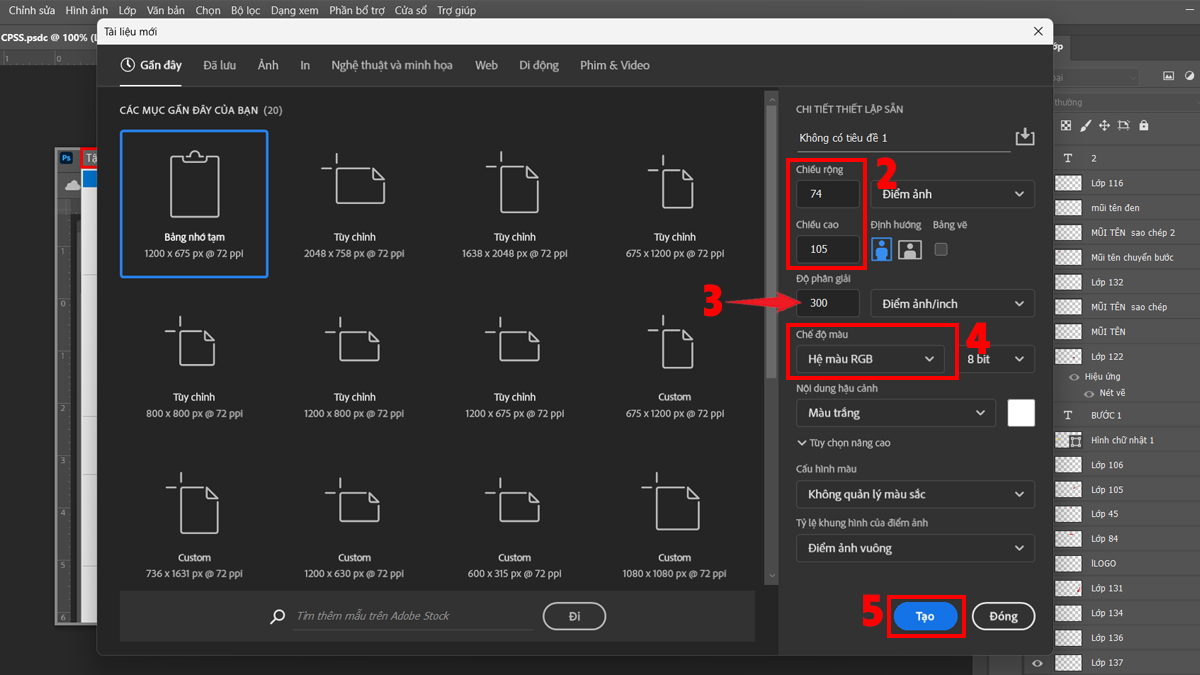
- Bước 3: Đặt độ phân giải (Resolution) ở mức 300 Pixels/Inch nếu dùng để in ấn.
- Bước 4: Chọn hệ màu RGB cho thiết kế hiển thị kỹ thuật số hoặc CMYK theo yêu cầu của đơn vị in.
- Bước 5: Nhấn Create (Tạo) để tạo bản thiết kế A7 và bắt đầu chỉnh sửa.
Lưu ý: Nếu thiết kế theo chiều ngang, hãy đổi chiều rộng thành 105 mm và chiều cao thành 74 mm. Khi in, bạn nên kiểm tra thêm yêu cầu về lề và phần tràn lề của đơn vị in để đảm bảo thành phẩm đúng kích thước.
Mẫu thiết kế khổ A7 thường dùng
Với diện tích 74 × 105 mm, mẫu thiết kế khổ A7 nên có bố cục rõ ràng, ưu tiên một thông điệp chính và hạn chế chữ quá nhỏ. Tùy mục đích, bạn có thể tham khảo các dạng ấn phẩm dưới đây.
Card, voucher, tag sản phẩm
Card, voucher và tag sản phẩm là những ứng dụng tham khảo phù hợp với khổ A7 khi nội dung không quá dài.
- Card thông tin: Ưu tiên tên thương hiệu, thông tin liên hệ hoặc một lời nhắn ngắn.
- Voucher: Làm nổi bật giá trị ưu đãi, điều kiện sử dụng và thời hạn nếu có.
- Tag sản phẩm: Dành diện tích cho tên sản phẩm, mã hàng hoặc thông tin nhận diện cần thiết.
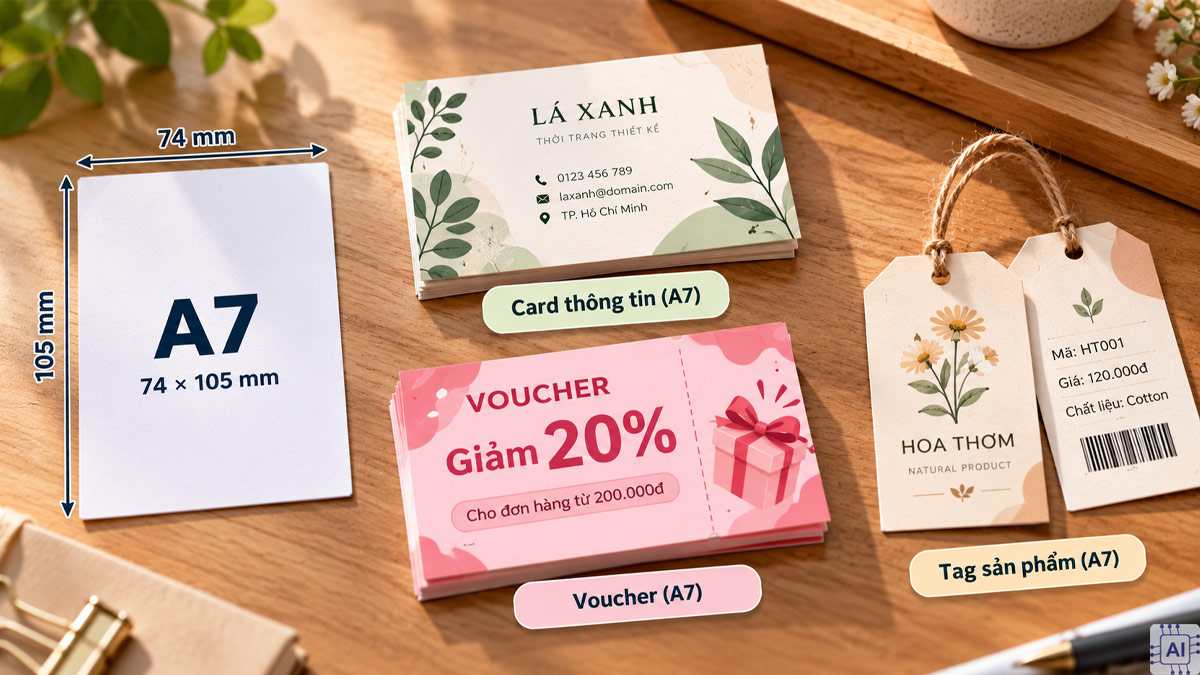
Bạn nên xác định vị trí lỗ treo, đường cắt hoặc vùng dành cho thông tin bắt buộc trước khi hoàn thiện thiết kế. Với voucher, cần kiểm tra độ dễ đọc của điều kiện sử dụng để tránh gây hiểu nhầm.
Tờ rơi mini, thiệp và ghi chú
Khổ A7 cũng có thể dùng làm tờ rơi mini, thiệp chúc mừng hoặc giấy ghi chú có nội dung ngắn.
- Tờ rơi mini: Tập trung vào thông điệp chính, hình ảnh đại diện và thông tin liên hệ.
- Thiệp: Dùng một câu chúc hoặc lời nhắn làm trọng tâm, kết hợp hình ảnh vừa phải.
- Giấy ghi chú: Ưu tiên vùng trống để viết tay và tránh nền có quá nhiều chi tiết.
Các hình ảnh trên mang tính tham khảo về phong cách bố cục. Khi áp dụng, bạn cần kiểm tra lại kích thước thực tế, nội dung và phần tràn lề theo yêu cầu in ấn.
Cách chọn giấy kích thước A7 trong Word
Nếu bạn muốn in thiệp mời hoặc các ghi chú cá nhân thì kích thước khổ A7 sẽ là lựa chọn hoàn hảo. Để tạo ra sản phẩm in ấn đẹp mắt và chuyên nghiệp ngay trên máy tính của mình, hãy cùng Sforum tìm hiểu cách chọn giấy A7 trong Word nhé!
Chọn kích thước khổ A7 trên Word 2007, 2010, 2013, 2016
Để chọn kích thước giấy A7 trên bản Word 2007 trở lên, người dùng chỉ cần thực hiện theo các bước dưới đây:
- Bước 1: Trước hết, bạn cần truy cập vào tài liệu Word cần thay đổi thành khổ A7 và tìm đến tab Layout nằm ngay trên thanh công cụ.
- Bước 2: Trong tab Layout bạn sẽ tìm thấy một nhóm các tùy chọn liên quan đến định dạng trang -> Tìm đến mục Size và chọn More paper size.
- Bước 3: Tại mục Custom Size, bạn nhập kích thước A7 như hình và nhấn OK là hoàn thành.

Cách đặt khổ giấy A7 thành mặc định
Chỉ với vài thao tác đơn giản, bạn đã có thể thiết lập kích thước khổ A7 làm mặc định để tiết kiệm thời gian và công sức:
- Bước 1: Mở Word và đi đến tab Layout -> tiếp tục nhấp vào mũi tên nhỏ trong hộp thoại Page Setup như hình.
- Bước 2: Trong phần Paper, bạn nhập kích thước giấy A7 và nhấn vào nút Set As Default.
- Bước 3: Click vào nút OK để hoàn tất quá trình thiết lập khổ giấy A7 mặc định cho các tài liệu sau này

Chọn kích thước giấy A7 trên Word 2003
Các bước chọn kích thước A7 trên Word 2003 cũng tương tự như phiên bản mới, cụ thể như sau:
- Bước 1: Mở Word và nhấp vào menu File -> tiếp tục chọn Page Setup để mở hộp thoại cài đặt trang.
- Bước 2: Trong hộp thoại Page Setup, chọn tab Paper và di chuyển đến mục Customer Size để nhập kích thước giấy A7.
- Bước 3: Nhấp vào nút OK để xác nhận thay đổi thành khổ A7 và đóng hộp thoại cài đặt trang.

Cách in khổ giấy kích thước A7 trong Word
Với Word, bạn hoàn toàn có thể tự thiết kế và in ấn ngay tại nhà mà không cần đến bất kỳ phần mềm chuyên dụng nào. Sforum sẽ chia sẻ với bạn các bước để in giấy A7 trên A4 và A5 một cách nhanh chóng và tiết kiệm, tham khảo ngay!
Cách in khổ giấy kích thước A7 trên khổ A4
Để in giấy có kích thước A7 trên khổ A4, bạn chỉ cần thực hiện như sau:
- Bước 1: Đầu tiên, hãy mở tài liệu Word mà bạn muốn in và nhấn tổ hợp phím Ctrl+P để đi đến hộp thoại In -> chọn 8 Pages Per Sheet như hình.
- Bước 2: Nhấn vào Scale to Paper Size > A4 để in 8 trang A7 lên một trang giấy A4.
- Bước 3: Cuối cùng hãy kiểm tra kỹ lại tất cả các cài đặt để đảm bảo mọi thứ đã đúng và nhấn nút Print.

Cách in khổ giấy kích thước A7 trên khổ A5
Bạn chỉ cần thực hiện một vài thao tác nhỏ trên Word là có thể tạo ra nhiều khổ giấy kích thước A7 trên tờ A5.
- Bước 1: Mở Word và nhấn tổ hợp phím Ctrl+P để đi đến hộp thoại In -> Chọn 4 Pages Per Sheet.
- Bước 2: Tiếp tục nhấn vào Scale to Paper Size > A5 để in 4 trang A7 lên một trang giấy A5.
- Bước 3: Trước khi nhấn nút Print, hãy kiểm tra kỹ lại tất cả các cài đặt để đảm bảo mọi thứ đã đúng.

Trong bài viết này, Sforum đã tổng hợp đầy đủ những thông tin hữu ích về kích thước A7 để bạn dễ dàng tham khảo. Nắm vững khổ giấy A7 kích thước bao nhiêu sẽ giúp bạn thiết kế và in ấn tài liệu cá nhân một cách chuyên nghiệp và tiết kiệm thời gian. Đừng quên theo dõi Sforum để khám phá bí quyết và tạo ra những sản phẩm ấn tượng nhé!
- Theo dõi thêm các bài viết khác tại chuyên mục: Thủ thuật Word; Tin học văn phòng.
*Bài có sử dụng hình ảnh từ Internet
Câu hỏi thường gặp
Khổ giấy A7 có bằng một nửa khổ A6 không?
Nên chọn bao nhiêu DPI khi thiết kế khổ A7?
Word không có sẵn khổ A7 thì phải làm thế nào?






Bình luận (0)