
Kích thước A1 chuẩn (mm, cm, pixel) và hướng dẫn in chi tiết

Thiết lập sai thông số trang giấy khi xuất bản vẽ hay thiết kế poster khổ lớn thường khiến ấn phẩm bị lệch tỷ lệ, mất viền hoặc vỡ nét. Nắm vững kích thước A1 chuẩn xác là yêu cầu cốt lõi giúp kỹ sư và nhà thiết kế tối ưu bố cục ngay từ đầu. Cùng Sforum tra cứu bảng quy đổi dưới đây để tránh rủi ro nhập sai đơn vị đo giữa các phần mềm.
Kích thước khổ A1 chuẩn (mm, cm, inch, pixel)
Biết chính xác kích thước A1 là bao nhiêu theo từng hệ đơn vị đo lường sẽ giúp bạn khởi tạo vùng làm việc chuẩn xác trên mọi phần mềm. Dưới đây là thông số quy đổi từ milimét sang pixel.
Đơn vị mm, cm, inch
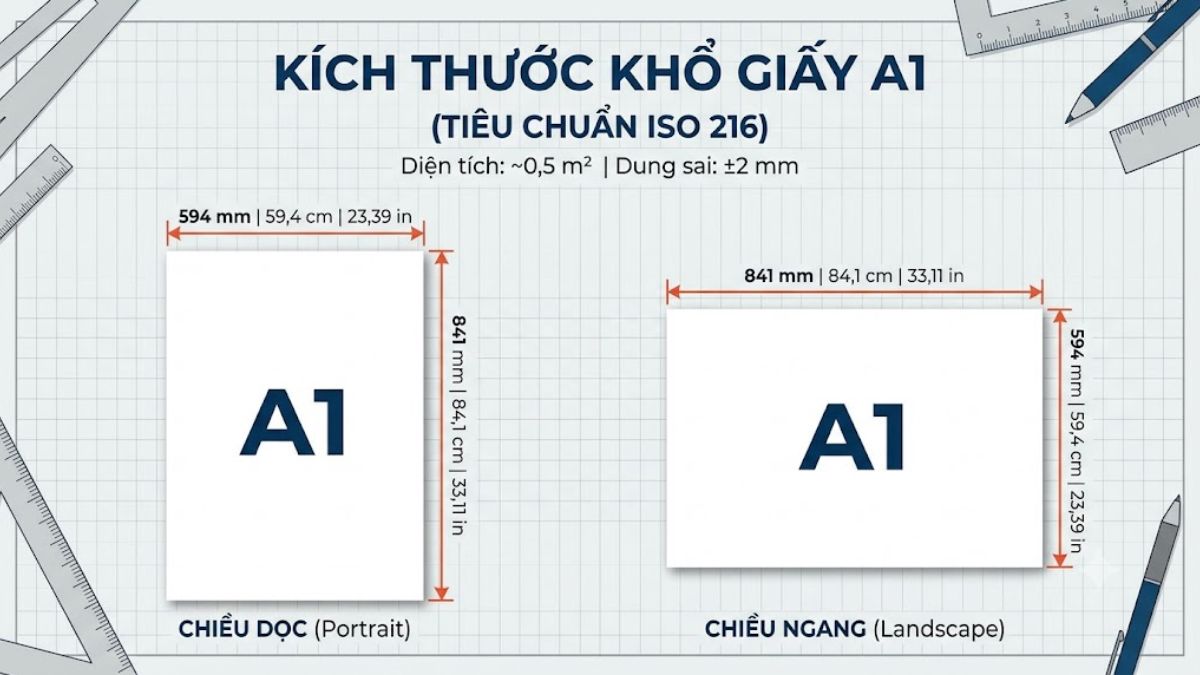
Theo tiêu chuẩn ISO 216 (diện tích khoảng 0,5 m², dung sai ±2 mm), kích thước khổ giấy A1 chiều dọc (Portrait) cụ thể như sau:
- Milimet (mm): 594 × 841 mm (ưu tiên trong thiết kế kỹ thuật và in ấn để đảm bảo độ chính xác).
- Xăng-ti-mét (cm): 59,4 × 84,1 cm (thuận tiện khi đo đạc thực tế).
- Inch (in): Khoảng 23,39 × 33,11 inch (dùng cho thiết bị hoặc phần mềm hệ Anh-Mỹ).
Lưu ý: Khi xoay giấy theo chiều ngang (Landscape), các thông số sẽ đảo ngược thành 841 × 594 mm (84,1 × 59,4 cm).
Quy đổi Pixel theo DPI (72, 150, 300 DPI)
Kích thước pixel của khổ A1 phụ thuộc vào mật độ điểm ảnh (DPI/PPI), chỉ số này càng cao, bản in càng sắc nét nhưng dung lượng tệp cũng lớn hơn. Khi thiết lập tệp trên Photoshop hoặc Illustrator, bạn hãy chọn một trong ba mức độ phân giải tiêu chuẩn tùy theo khoảng cách nhìn thực tế:
- 72 DPI (1.684 × 2.384 pixel): Dành cho thiết kế hiển thị trên màn hình hoặc bản in khổ lớn nhìn từ xa.
- 150 DPI (3.508 × 4.967 pixel): Phù hợp in poster, bảng thông báo, standee có khoảng cách nhìn vừa phải.
- 300 DPI (7.016 × 9.933 pixel): Dành cho tranh ảnh, ấn phẩm chất lượng cao cần độ sắc nét ở cự ly gần.
Lưu ý khi tạo tệp khổ A1 trong Photoshop: Thiết lập kích thước 594 × 841 mm, độ phân giải 150–300 PPI và hệ màu CMYK cho in ấn (hoặc RGB nếu chỉ hiển thị trên màn hình).
So sánh A1 với các khổ giấy khác
Để giúp bạn dễ dàng đối chiếu và lựa chọn loại giấy phù hợp với nhu cầu công việc, bảng dưới đây tổng hợp thông số chi tiết của các khổ giấy từ A0 đến A5 theo tiêu chuẩn quốc tế:
|
Tên khổ giấy |
Kích thước theo mm |
Kích thước theo cm |
Kích thước theo inch |
Tỷ lệ diện tích so với khổ A1 |
|---|---|---|---|---|
|
Khổ A0 |
841 x 1189 mm |
84,1 x 118,9 cm |
33,1 x 46,8 inch |
Bằng 2 tờ A1 ghép lại |
|
Khổ A1 |
594 x 841 mm |
59,4 x 84,1 cm |
23,4 x 33,1 inch |
Khổ tiêu chuẩn đối chiếu (1:1) |
|
Khổ A2 |
420 x 594 mm |
42,0 x 59,4 cm |
16,5 x 23,4 inch |
Bằng 1/2 diện tích tờ A1 |
|
Khổ A3 |
297 x 420 mm |
29,7 x 42,0 cm |
11,7 x 16,5 inch |
Bằng 1/4 diện tích tờ A1 |
|
Khổ A4 |
210 x 297 mm |
21,0 x 29,7 cm |
8,3 x 11,7 inch |
Bằng 1/8 diện tích tờ A1 |
|
Khổ A5 |
148 x 210 mm |
14,8 x 21,0 cm |
5,8 x 8,3 inch |
Bằng 1/16 diện tích tờ A1 |
Tiêu chuẩn và tỷ lệ kích thước A1
Thông số của khổ giấy A1 không được quy định ngẫu nhiên mà tuân theo các hệ quy chiếu đo lường nghiêm ngặt. Việc hiểu rõ tiêu chuẩn quốc tế và tỷ lệ cạnh giúp bạn đồng bộ hồ sơ.
Tiêu chuẩn kích thước A1 theo ISO 216
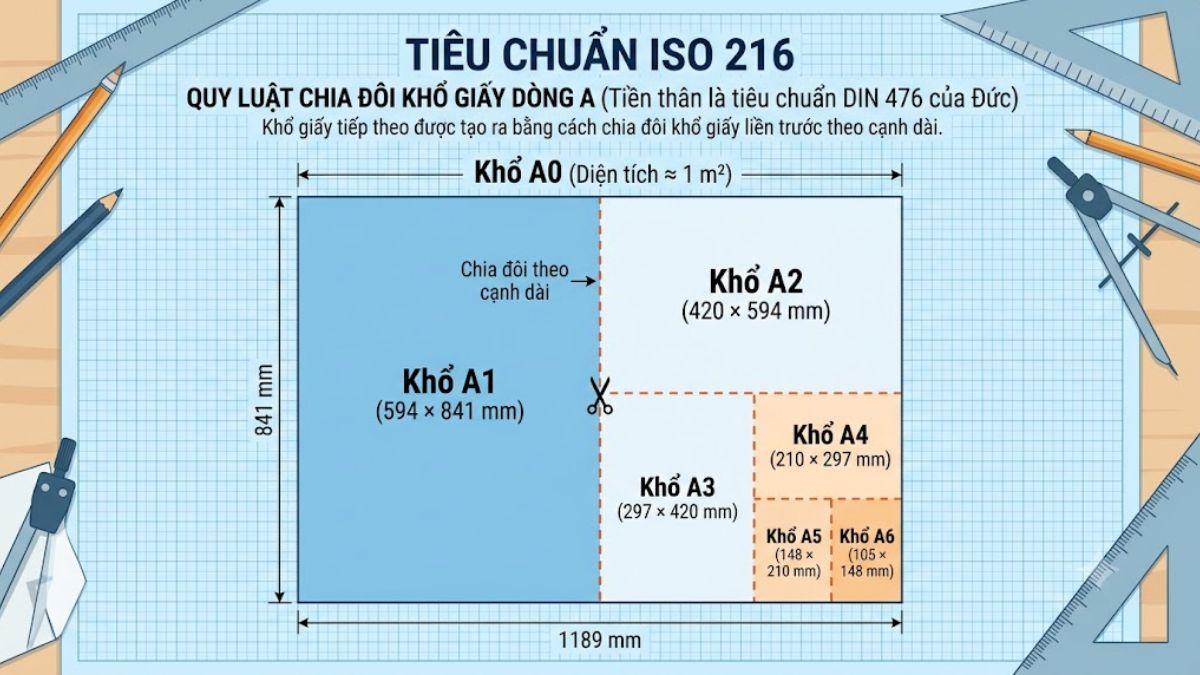
Tiêu chuẩn ISO 216 quy định kích thước các khổ giấy thuộc dòng A, được phát triển dựa trên tiêu chuẩn DIN 476 của Đức. Theo đó, khổ A0 có diện tích xấp xỉ 1 m² và các khổ giấy tiếp theo được tạo ra bằng cách chia đôi khổ giấy liền trước theo cạnh dài.
Khổ A1 có kích thước 594 × 841 mm. Khi chia đôi tờ A0, kích thước được làm tròn đến milimét gần nhất theo quy ước của tiêu chuẩn. Quy chuẩn này giúp thống nhất kích thước giấy trong in ấn, thiết kế và sản xuất thiết bị văn phòng.
Tiêu chuẩn Bắc Mỹ
Tại Hoa Kỳ và một số thị trường Bắc Mỹ, giấy thường sử dụng hệ kích thước ANSI và ARCH thay vì ISO 216. Vì vậy, khi làm việc với bản vẽ từ đối tác Bắc Mỹ, bạn có thể gặp các khổ giấy tương đương gần nhất với A1 như sau:
- Khổ ANSI D: Kích thước 22 × 34 inch (558,8 × 863,6 mm), hẹp hơn nhưng dài hơn khổ A1.
- Khổ ARCH D: Kích thước 24 × 36 inch (609,6 × 914,4 mm), lớn hơn khổ A1 ở cả hai chiều và thường được sử dụng trong bản vẽ kiến trúc.
Do khác biệt về kích thước và tỷ lệ cạnh, khi chuyển bản vẽ từ ANSI D hoặc ARCH D sang A1, bạn cần kiểm tra lại tỷ lệ in, khung tên và vùng nội dung để tránh bị cắt mất chi tiết.
Tỷ lệ đồng dạng 1:√2
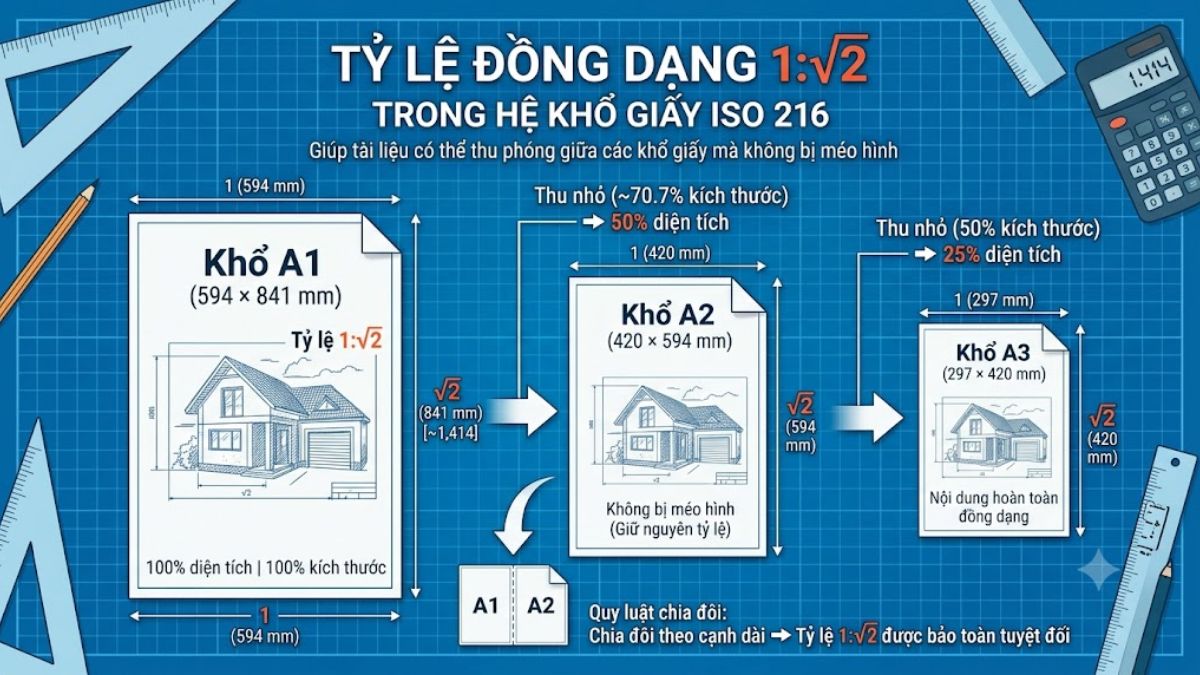
Khổ giấy A1 thuộc hệ ISO 216, có tỷ lệ giữa cạnh ngắn và cạnh dài là 1:√2, tương đương khoảng 1:1,414. Tỷ lệ này được duy trì khi chia đôi tờ giấy theo cạnh dài, giúp các khổ giấy trong cùng hệ luôn đồng dạng.
Nhờ đó, tài liệu có thể thu phóng giữa các khổ giấy mà không bị méo hình. Chẳng hạn, khi chuyển từ A1 sang A2, chiều dài và chiều rộng đều giảm còn khoảng 70,7%, tương ứng với 50% diện tích. Khi chuyển từ A1 sang A3, mỗi chiều còn 50%, tương ứng với 25% diện tích.
Hướng dẫn thiết lập và in khổ A1
Quá trình xuất bản vẽ hoặc tài liệu khổ lớn đòi hỏi người dùng cấu hình đúng thông số trang in trên từng phần mềm chuyên dụng. Bạn có thể áp dụng các bước thiết lập chi tiết dưới đây.
Cài đặt và in kích thước A1 trong AutoCAD
Khi thực hiện cách in bản vẽ A1 trong AutoCAD, hãy ưu tiên khổ giấy có chữ Full Bleed hoặc Expand để hạn chế lề trắng. Nếu không có máy in khổ lớn, hãy xuất bản vẽ sang PDF trước khi mang đi in. Hướng dẫn dưới đây áp dụng cho AutoCAD 2026 trên Windows.
- Bước 1: Mở bản vẽ trên AutoCAD, chọn không gian Model hoặc thẻ Layout cần in, sau đó nhấn Ctrl + P để mở hộp thoại Plot.
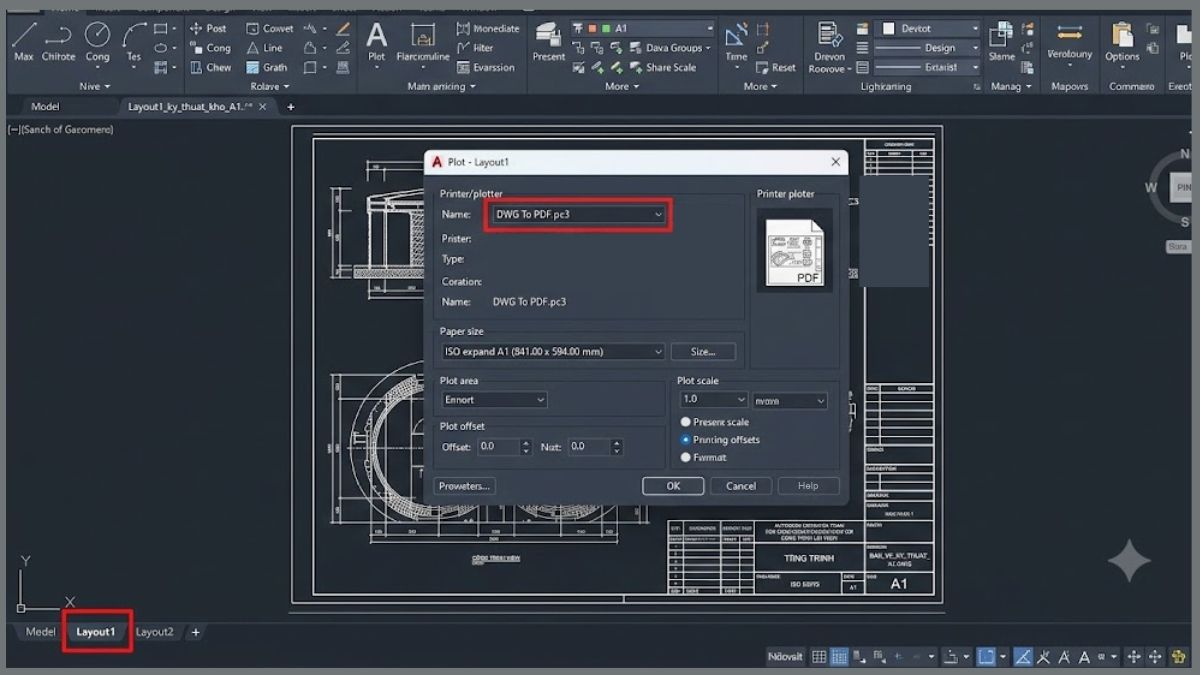
- Bước 2: Tại mục Printer/plotter, chọn máy in khổ lớn hoặc chọn DWG To PDF.pc3 (hoặc AutoCAD PDF (High Quality Print).pc3) để xuất tệp PDF.
- Bước 3: Tại mục Paper size, chọn khổ giấy ISO full bleed A1 (841.00 x 594.00 MM) cho bản vẽ ngang hoặc (594.00 x 841.00 MM) cho bản vẽ dọc.
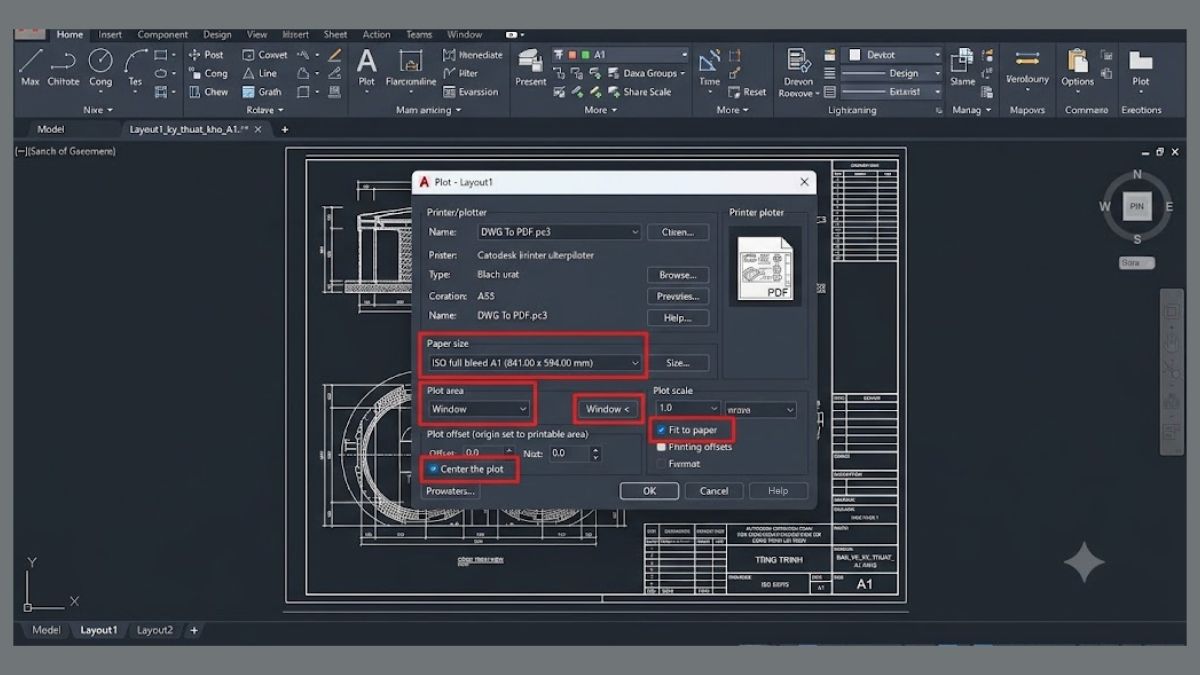
- Bước 4: Tại mục Plot area, chọn Window rồi quét chọn hai góc đối diện của khung bản vẽ cần in.
- Bước 5: Tích chọn Center the plot để căn giữa giấy, sau đó thiết lập tỷ lệ tại Plot scale (hoặc chọn Fit to paper).
- Bước 6: Chọn nét in tại Plot style table (monochrome.ctb để in trắng đen hoặc acad.ctb để in màu) và chọn hướng giấy tại Drawing orientation.
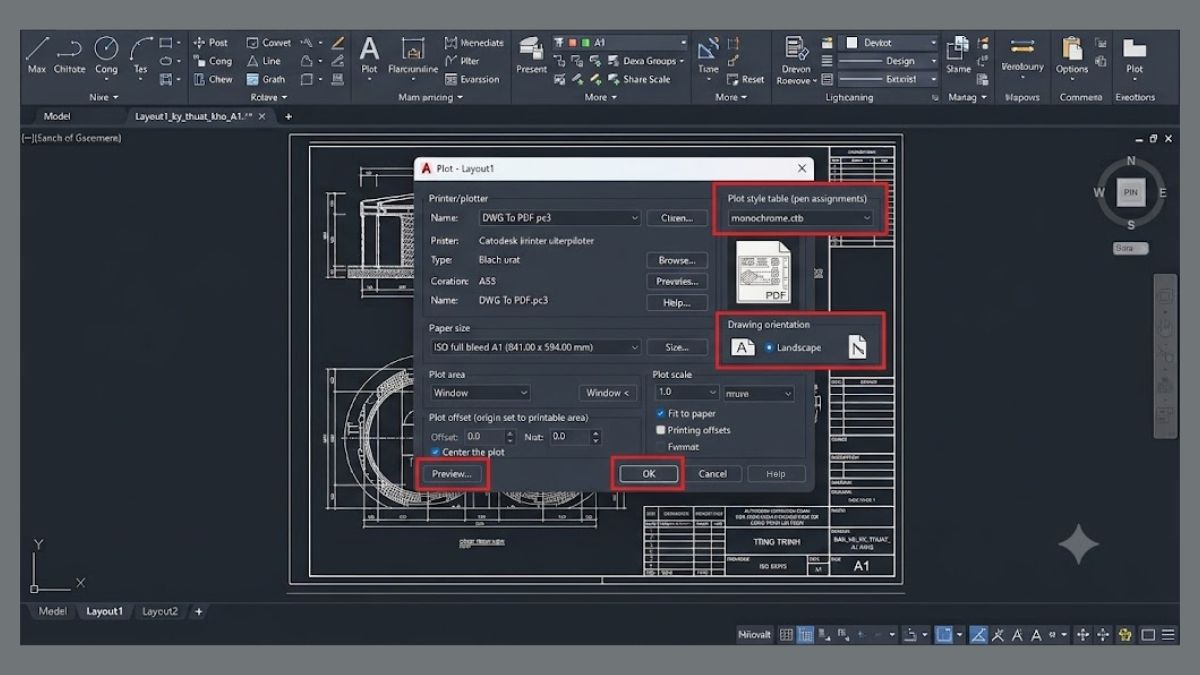
- Bước 7: Nhấn nút Preview ở góc dưới bên trái hộp thoại để kiểm tra độ đậm nhạt của nét vẽ cùng bố cục khung viền, sau đó nhấn OK (hoặc biểu tượng Plot) để bắt đầu in hoặc lưu tệp PDF.
[Product_Listing categoryid="1055" propertyid="" customlink="https://cellphones.com.vn/laptop/do-hoa.html" title="Danh sách Laptop đồ họa đang được quan tâm nhiều tại CellphoneS!"]
Thiết lập và in kích thước A1 trong Word, PDF
Microsoft Word giới hạn kích thước trang tối đa khoảng 55,87 × 55,87 cm, nhỏ hơn khổ kích thước A1 (59,4 × 84,1 cm). Vì vậy, bạn cần soạn thảo trên khổ A3 hoặc A4 rồi dùng trình điều khiển máy in PDF để phóng lên A1. Hướng dẫn dưới đây áp dụng cho Microsoft Word (Microsoft 365) và Adobe Acrobat Reader trên Windows 11.
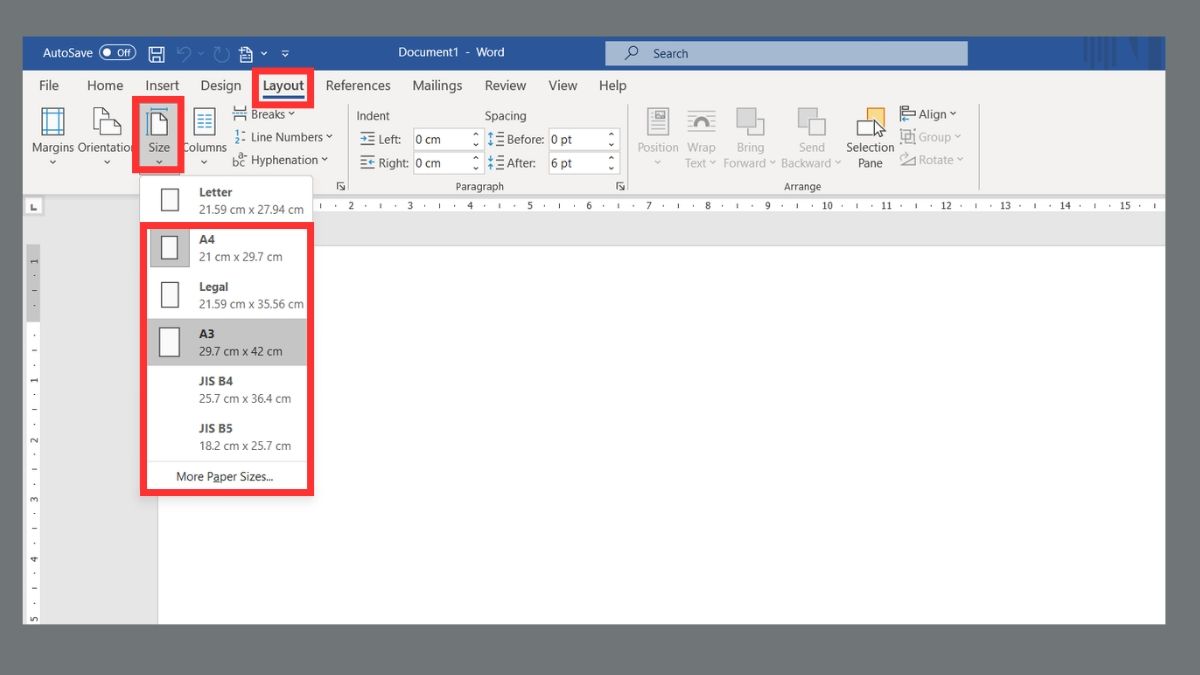
- Bước 1: Mở Word>Layout >Size, chọn khổ A3 cùng chiều giấy để giữ tỷ lệ khi phóng lên A1.
- Bước 2: Nhấn Ctrl + P, tại mục Printer, chọn máy in PDF hoặc máy in khổ lớn hỗ trợ A1. Lưu ý, Adobe PDF thường có trong Acrobat Pro/Standard, không phải tính năng mặc định của Reader miễn phí.
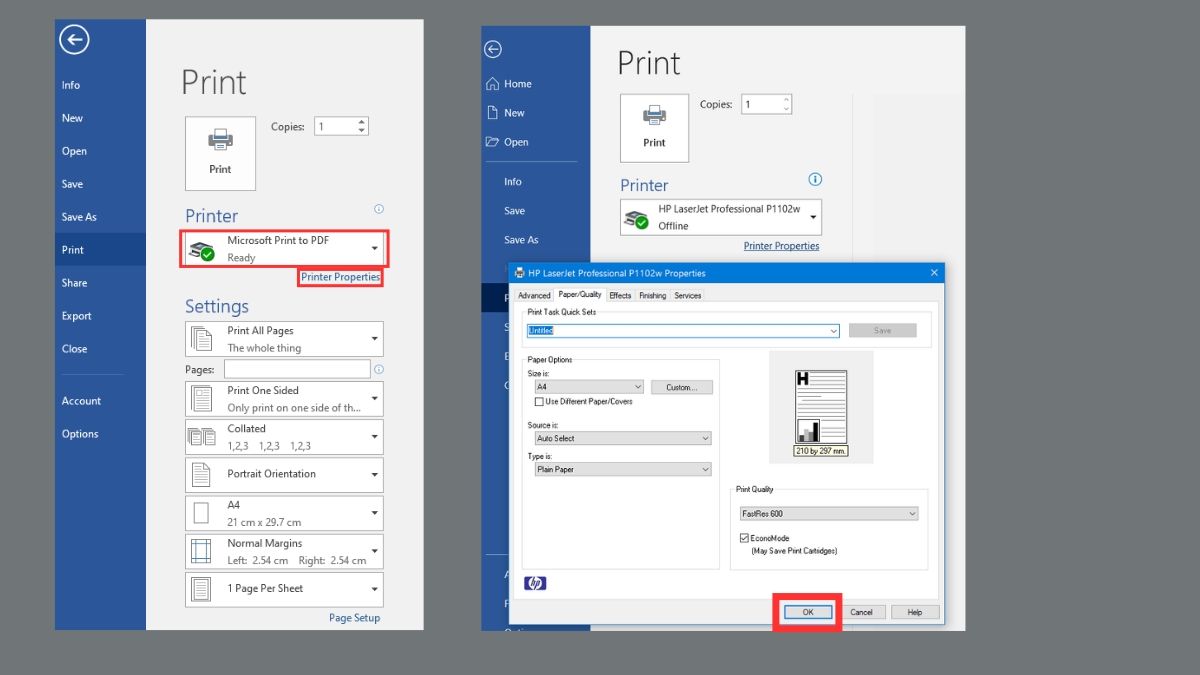
- Bước 3: Chọn Printer Properties, đặt Paper Size thành A1 nếu máy in hỗ trợ, rồi nhấn OK để lưu thiết lập.
- Bước 4: Chọn Fit to Paper Size hoặc tùy chọn tương đương, kiểm tra bản xem trước để tránh cắt nội dung, sau đó nhấn Print và chọn vị trí lưu nếu dùng máy in PDF.
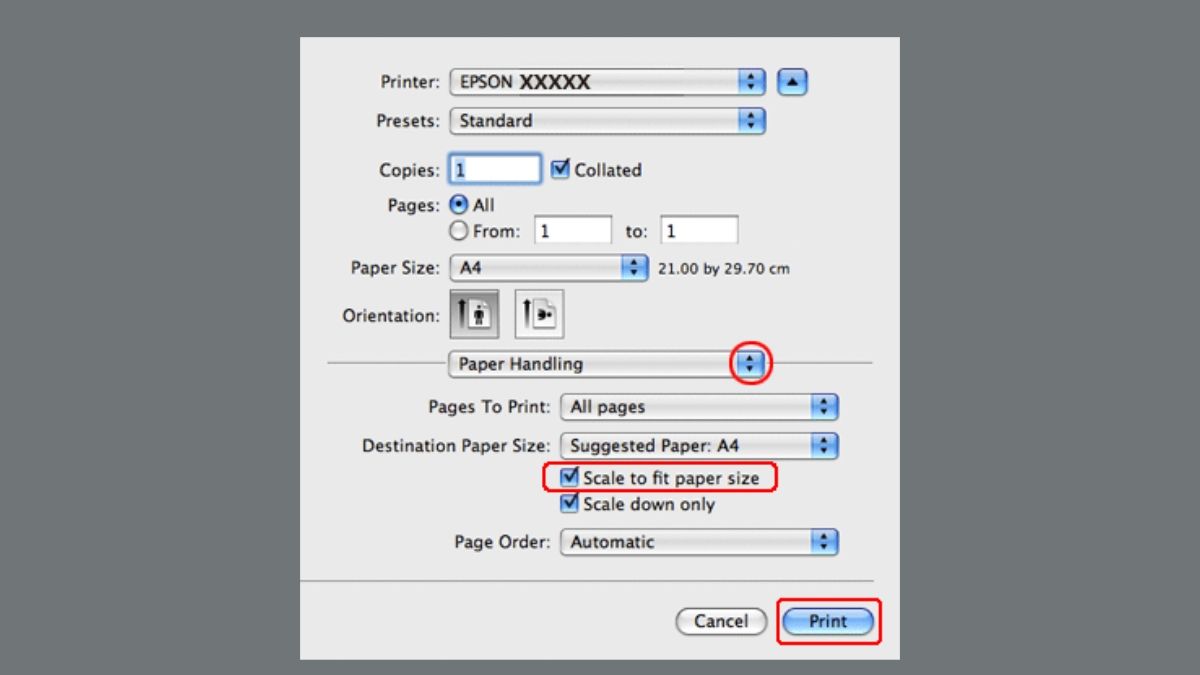
Nếu đã có tệp PDF, mở tệp PDF bằng Adobe Acrobat Reader, nhấn Ctrl + P, chọn máy in hỗ trợ A1, đặt Paper Size thành A1 và chọn Fit trong mục Page Sizing & Handling. Cuối cùng, kiểm tra bản xem trước rồi nhấn Print để in tài liệu.
Mẹo in ghép kích thước A1 bằng máy in A4
Bạn có thể in bản vẽ khổ A1 bằng máy in A4 thông qua tính năng ghép mảnh (Poster / Tile Printing) trong Adobe Acrobat Reader.
Lưu ý: Mở tệp PDF bằng Adobe Acrobat Reader trên Windows, vì trình đọc PDF trên trình duyệt có thể không hỗ trợ đầy đủ tính năng chia mảnh và in vạch cắt.
- Bước 1: Mở tệp PDF có kích thước chuẩn A1 bằng phần mềm Adobe Acrobat Reader và nhấn tổ hợp phím Ctrl + P để mở bảng điều khiển in ấn.
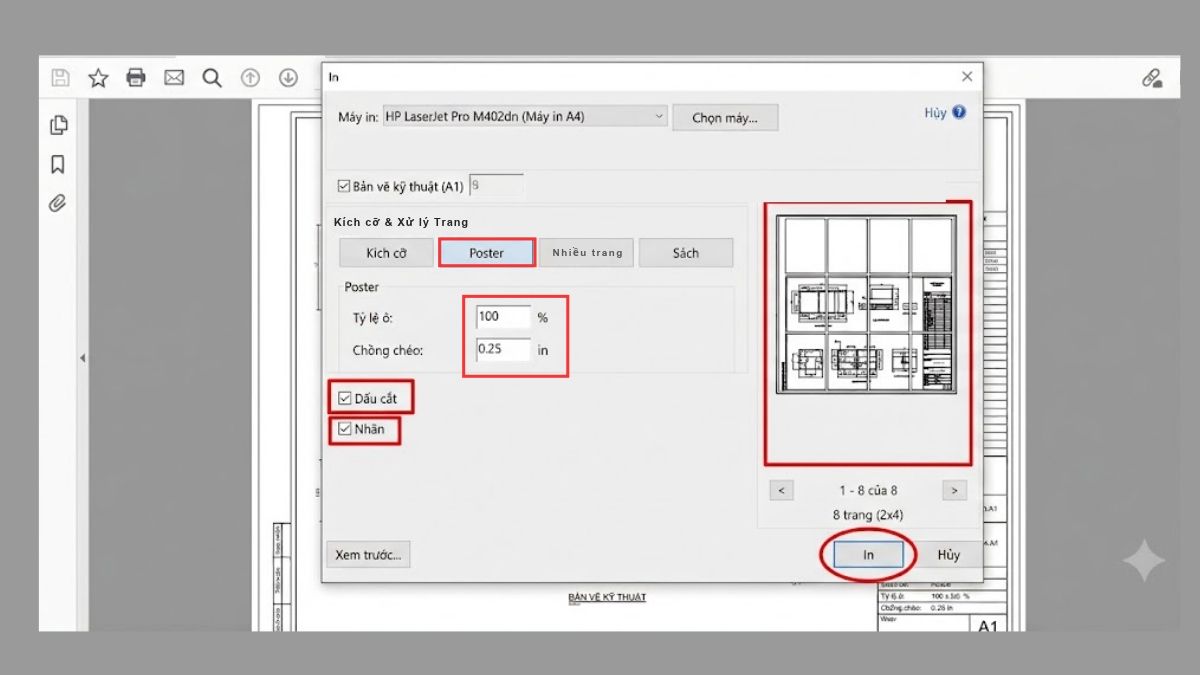
- Bước 2: Chọn máy in tại mục Printer, sau đó vào Page Sizing & Handling và chọn Poster.
- Bước 3: Đặt Tile Scale ở mức 100% để giữ nguyên tỷ lệ bản vẽ. Nhập 0.25 in hoặc 5-10 mm vào ô Overlap để tạo mép giấy chồng lên nhau.
- Bước 4: Tích chọn Cut Marks để in dấu cắt và tích chọn Labels để đánh số thứ tự các trang.
- Bước 5: Kiểm tra bản xem trước, đảm bảo bản vẽ A1 được chia thành các trang A4 phù hợp, rồi nhấn Print.
Ứng dụng của kích thước A1 trong thiết kế, in ấn
Với kích thước 59,4 × 84,1cm, giấy A1 phù hợp cho nhiều nhu cầu in ấn và trình bày:
- Kỹ thuật, kiến trúc, xây dựng: In bản vẽ mặt bằng, kết cấu, hệ thống M&E và thiết kế nội thất.
- Quảng cáo, sự kiện: In poster phim, áp phích, bảng khuyến mãi, menu và tranh treo cửa hàng.
- Giáo dục, thuyết trình: Trình bày bản đồ, sơ đồ tư duy, poster khoa học và ý tưởng doanh nghiệp.
- Thời trang, hội họa: In rập quần áo phù hợp với khổ giấy, vẽ tranh, phác thảo và trưng bày tác phẩm nghệ thuật.

Lưu ý tránh vỡ nét bản in có kích thước A1
Để bản in A1 sắc nét, không bị nhòe chữ hay răng cưa, bạn cần lưu ý các nguyên tắc sau:
- Ưu tiên đồ họa Vector: Dùng Illustrator, CorelDRAW hoặc AutoCAD cho chữ, logo và bản vẽ.
- Thiết lập đúng thông số: Tạo file khổ 594 × 841 mm, chọn độ phân giải 150–300 PPI tùy nhu cầu in.
- Kiểm tra ảnh chèn: Sử dụng ảnh gốc chất lượng cao và đảm bảo các tệp liên kết không bị thiếu.
- Xử lý font và lề xén: Chuyển chữ thành đường nét (Create Outlines) và chừa lề tràn (Bleed) 3–5 mm nếu cần.
- Xuất file chất lượng cao: Ưu tiên PDF chuẩn in ấn hoặc TIFF, kiểm tra ở mức Zoom 100% trước khi gửi in.

Việc nắm vững kích thước A1 theo từng đơn vị đo cùng quy trình thiết lập trang in chuẩn xác sẽ giúp bạn chủ động xử lý mọi ấn phẩm quảng cáo và bản vẽ kỹ thuật. Hy vọng những thông số quy đổi và mẹo cấu hình trong bài viết đã hỗ trợ bạn tối ưu công việc. Đừng quên theo dõi Sforum thường xuyên để cập nhật thêm nhiều thủ thuật thiết kế và in ấn hữu ích.
*Bài có dùng ảnh từ Internet






Bình luận (0)