
Cách kiểm tra dung lượng ổ cứng trên máy tính chính xác

Kiểm tra dung lượng ổ cứng máy tính là việc làm quan trọng để bạn có thể quản lý, sử dụng không gian lưu trữ được tốt hơn. Tuy nhiên, thực tế thì không phải ai cũng nắm rõ dung lượng ổ cứng trên máy tính của mình để lên kế hoạch nâng cấp thiết bị. Chính vì vậy mà trong bài viết này, Sforum sẽ hướng dẫn chi tiết cách kiểm tra xem dung lượng ổ cứng SSD máy tính còn bao nhiêu để bạn tự thực hiện nhé.
Tại sao cần kiểm tra dung lượng ổ cứng máy tính?
Kiểm tra dung lượng ổ cứng máy tính giúp người dùng nắm rõ không gian lưu trữ đã sử dụng và còn trống, từ đó chủ động quản lý dữ liệu và duy trì hoạt động ổn định của thiết bị. Những lợi ích chính bao gồm:
- Quản lý không gian lưu trữ: Xác định dung lượng còn trống để chủ động tải tệp, cài đặt phần mềm và lưu trữ tài liệu.
- Hạn chế tình trạng máy tính chạy chậm: Phát hiện ổ đĩa gần đầy để kịp thời giải phóng dung lượng, tránh ảnh hưởng đến quá trình xử lý tác vụ.
- Phát hiện dữ liệu chiếm nhiều dung lượng: Nhận biết các tệp lớn, ứng dụng ít sử dụng hoặc dữ liệu tạm để lên kế hoạch dọn dẹp phù hợp.
- Đảm bảo đủ dung lượng cập nhật hệ thống: Kiểm tra không gian trống trước khi cài đặt ứng dụng hoặc nâng cấp Windows nhằm hạn chế lỗi thiếu bộ nhớ lưu trữ.
- Chủ động nâng cấp ổ cứng: Đánh giá nhu cầu sử dụng để quyết định thời điểm chuyển dữ liệu, bổ sung hoặc thay thế ổ SSD/HDD có dung lượng lớn hơn.

Cách kiểm tra dung lượng ổ cứng Windows 11 10 7
Hệ điều hành Windows cung cấp sẵn nhiều công cụ để kiểm tra dung lượng ổ đĩa mà không cần cài đặt phần mềm bổ sung. Dưới đây là các thủ thuật kiểm tra dung lượng ổ cứng laptop và máy tính bàn trên từng phiên bản Windows.
Kiểm tra dung lượng máy tính trong Storage Settings
Hướng dẫn này được thực hiện trên Windows 11 và có thể áp dụng cho Windows 10. Tuy nhiên, tên menu và vị trí hiển thị giữa hai phiên bản có thể không hoàn toàn giống nhau.
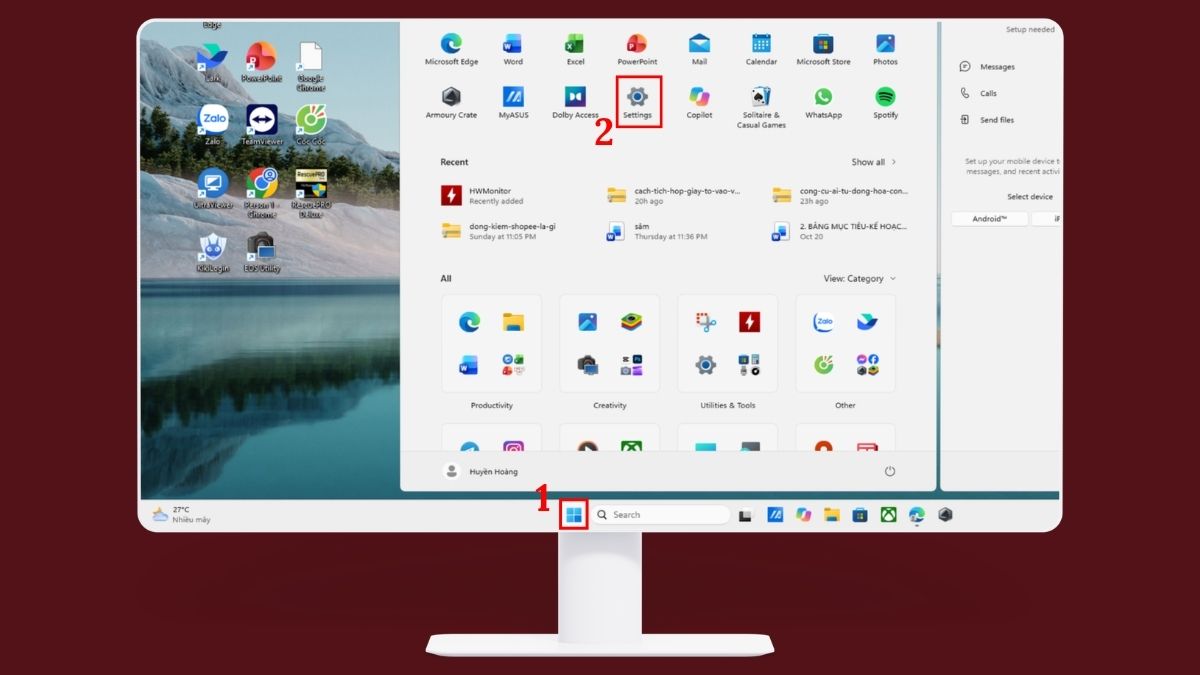
- Bước 1: Nhấn biểu tượng Start > mở Settings.
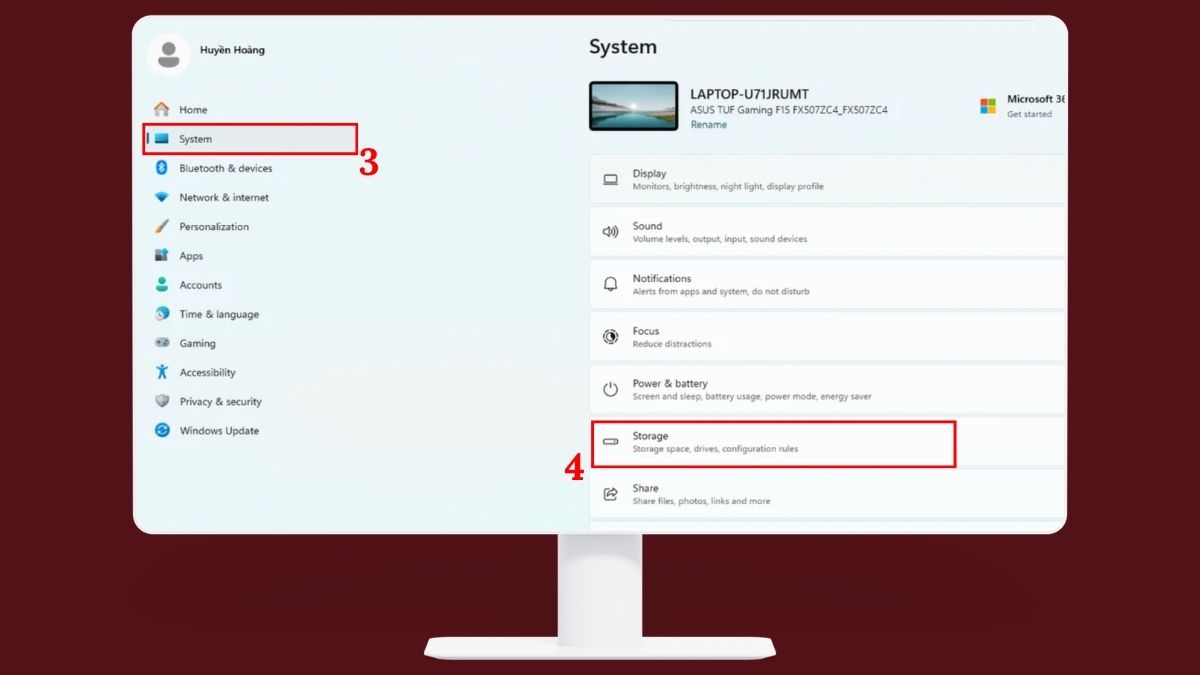
- Bước 2: Chọn mục System > Nhấn Storage.
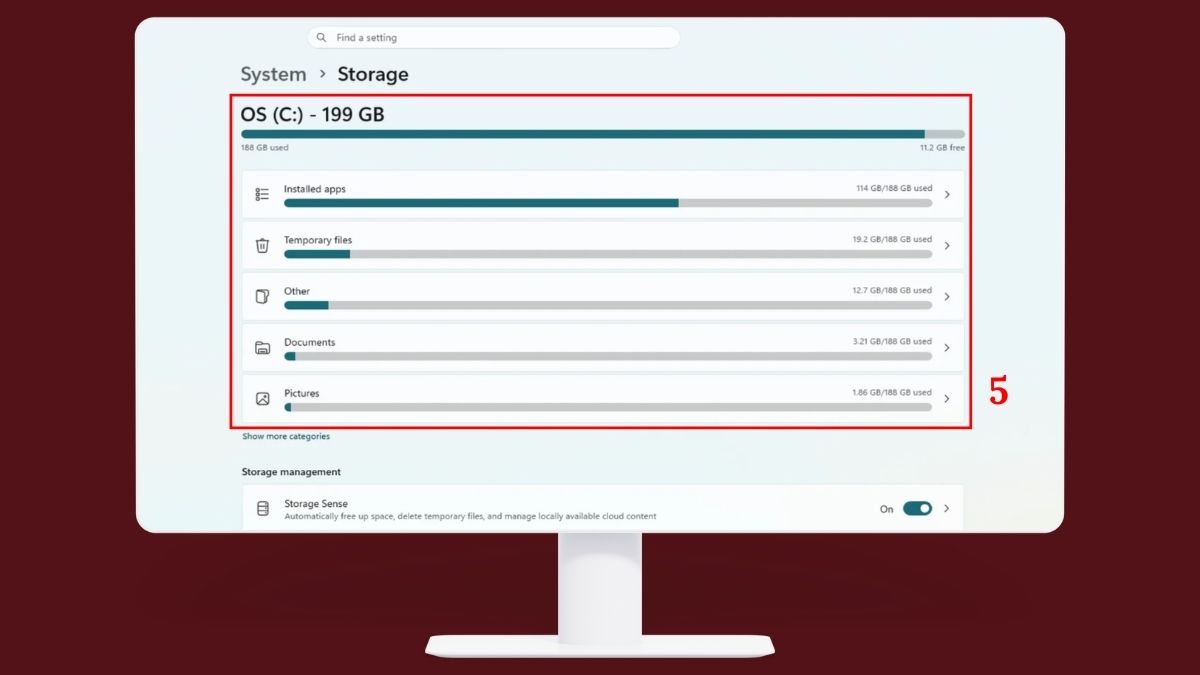
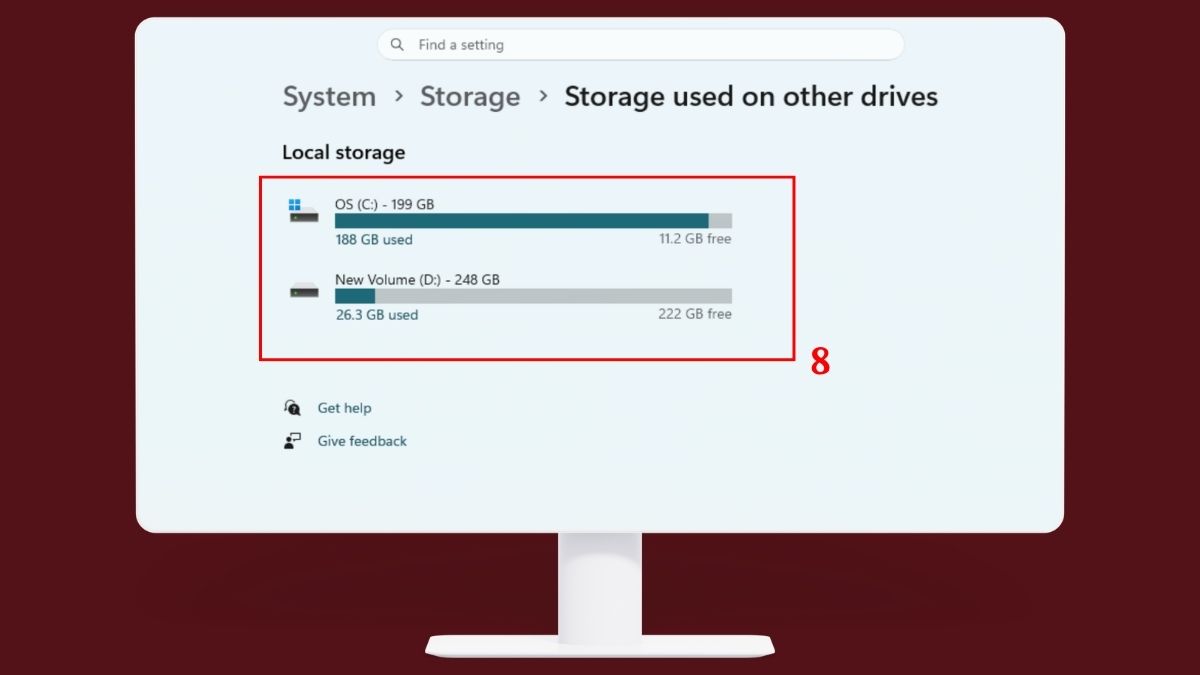
- Bước 3: Kiểm tra dung lượng đã sử dụng và còn trống của ổ đĩa hệ thống, thường sẽ hiển thị ổ C.
- Bước 4: Nếu muốn kiểm tra các ổ khác, chọn Advanced storage settings > Chọn Storage used on other drives.
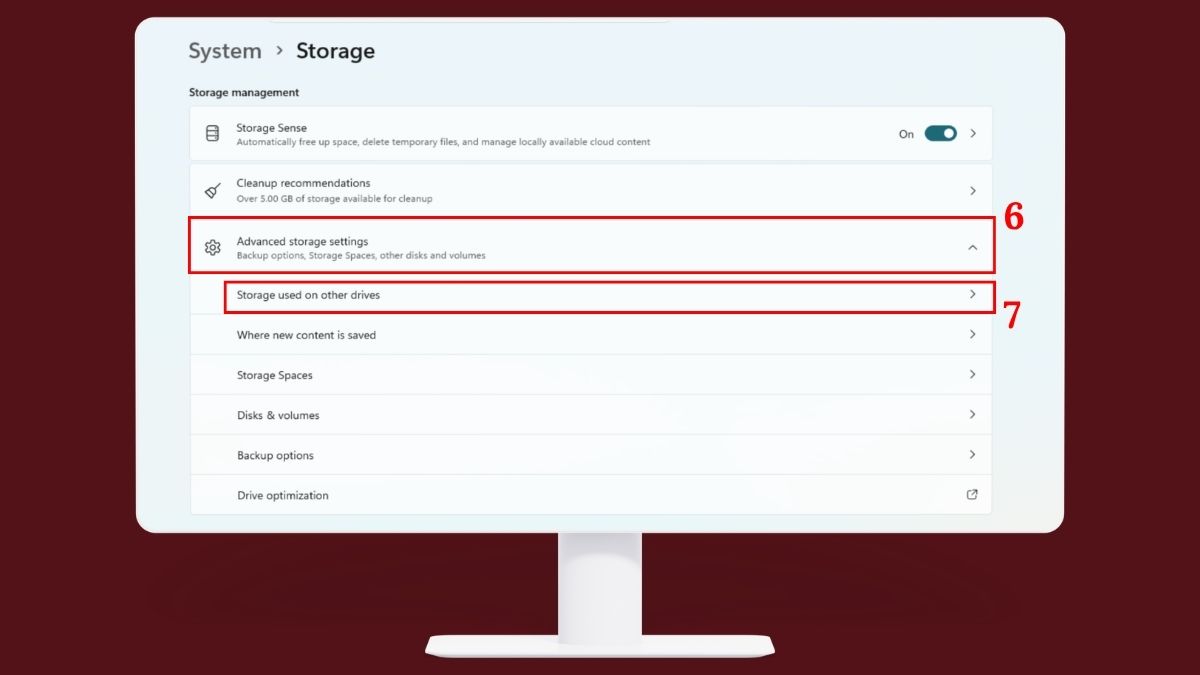
- Bước 5: Nhấn vào ổ đĩa cần xem.
Kiểm tra trong My Computer
Đây là cách xem bộ nhớ máy tính cơ bản, áp dụng trên Windows 7, Windows 10 và Windows 11. Người dùng có thể nhanh chóng xem tổng dung lượng và không gian còn trống của từng phân vùng ổ đĩa.
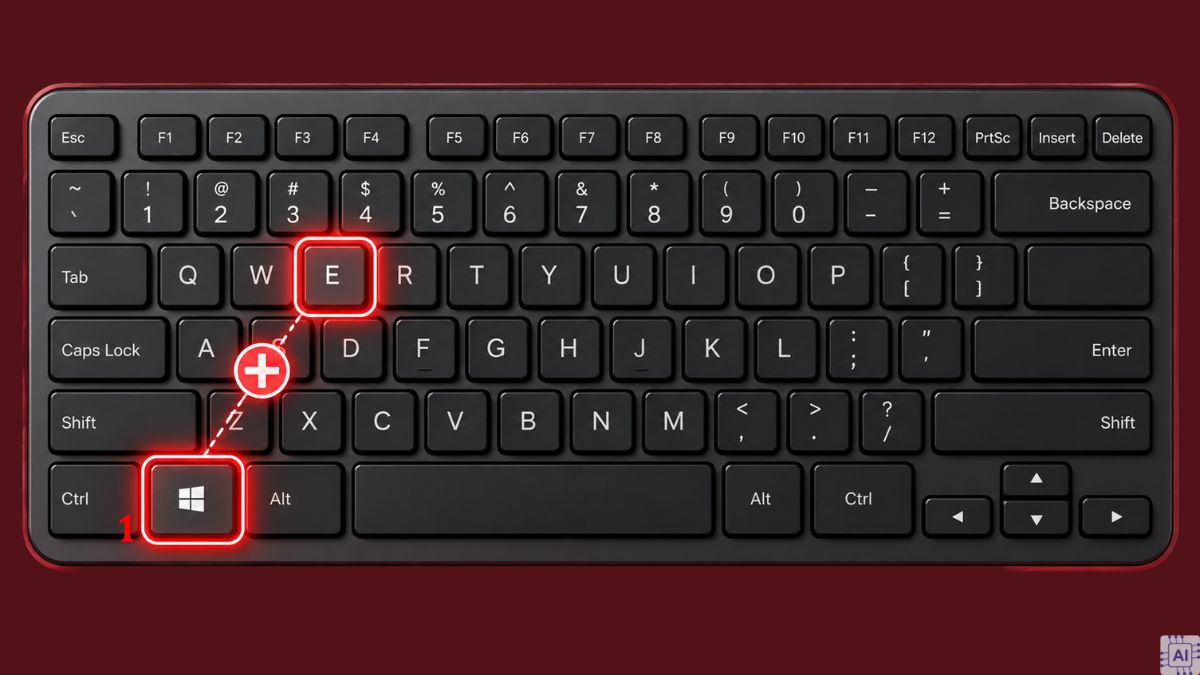
- Bước 1: Nhấn tổ hợp phím Windows + E để mở File Explorer (Windows Explorer trên Windows 7).
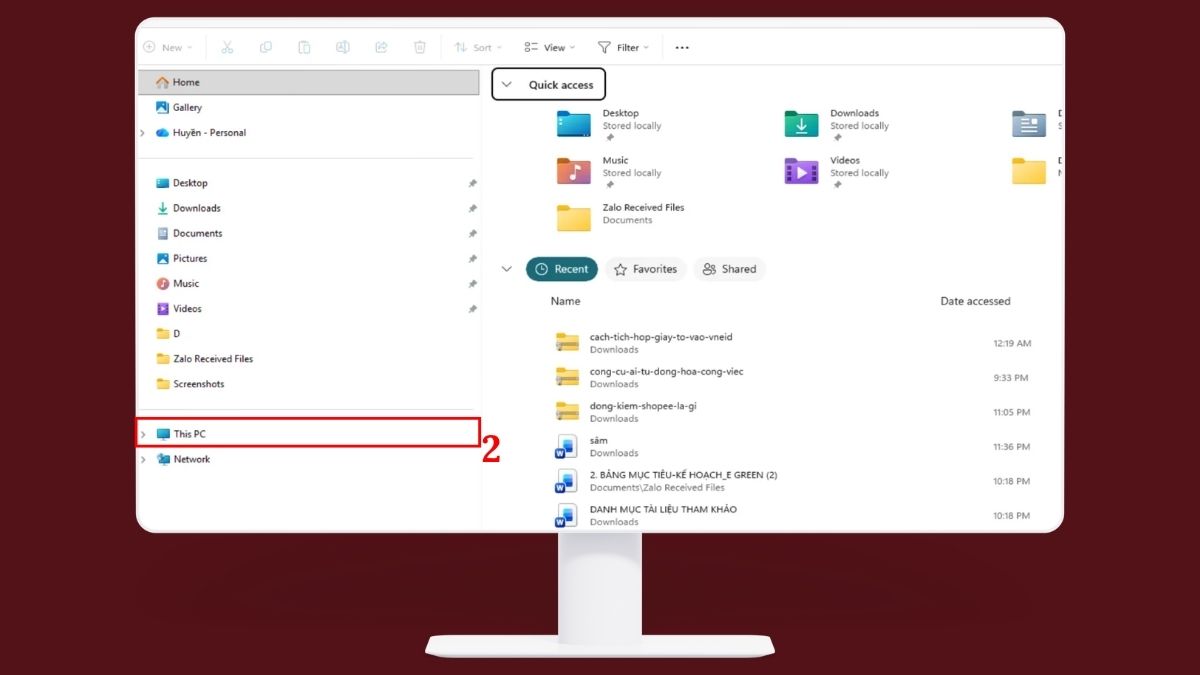
- Bước 2: Chọn This PC trong khung điều hướng bên trái. (Trên Windows 7 là Computer).
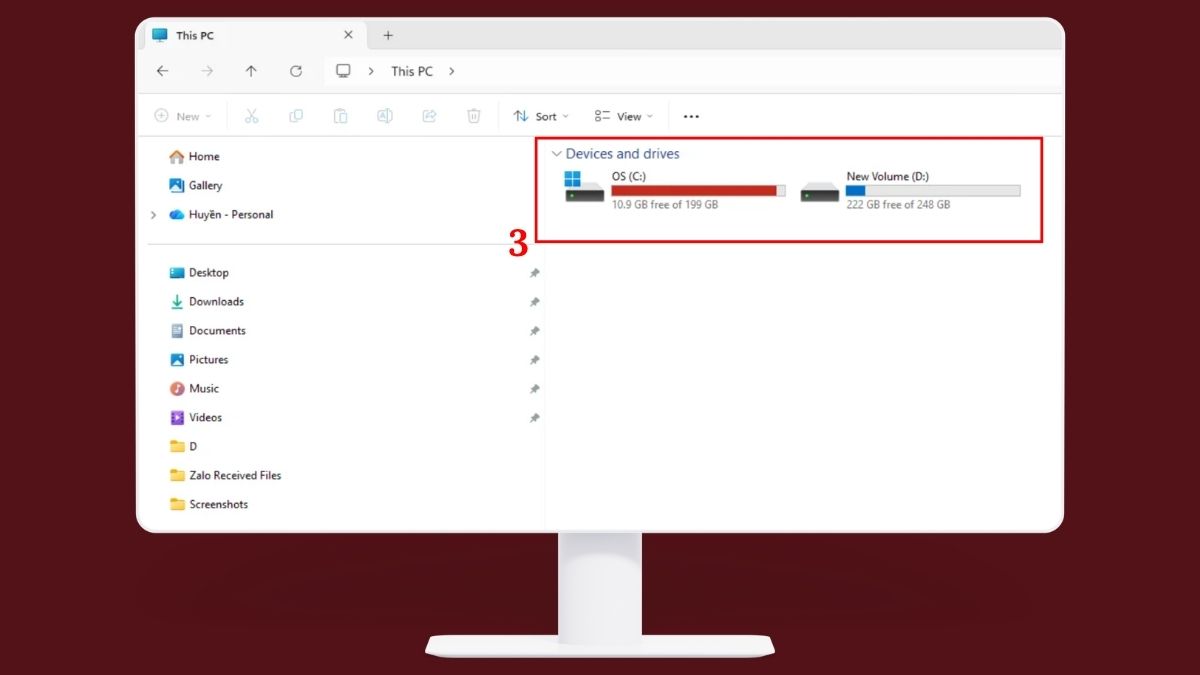
- Bước 3: Tìm đến khu vực Devices and drives trên Windows 10/11 (hoặc danh sách Hard Disk Drives trên Windows 7). Kiểm tra thông tin bên dưới từng ổ đĩa, chẳng hạn 11.2 GB free of 199 GB. Điều này có nghĩa ổ còn trống 11.2 GB trên tổng dung lượng 199 GB.
Sử dụng Properties
Nếu muốn xem dung lượng lưu trữ của một ổ đĩa hoặc thư mục cụ thể một cách chi tiết hơn, tính năng Properties sẽ là lựa chọn phù hợp.
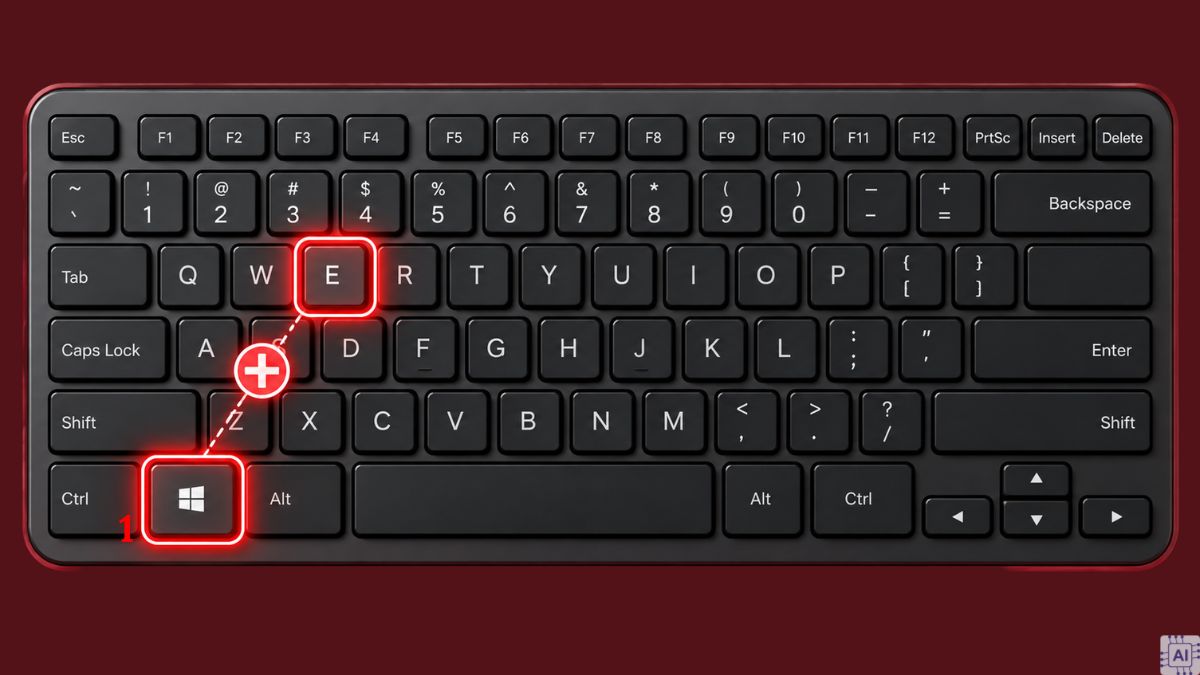
- Bước 1: Nhấn Windows + E để mở File Explorer.
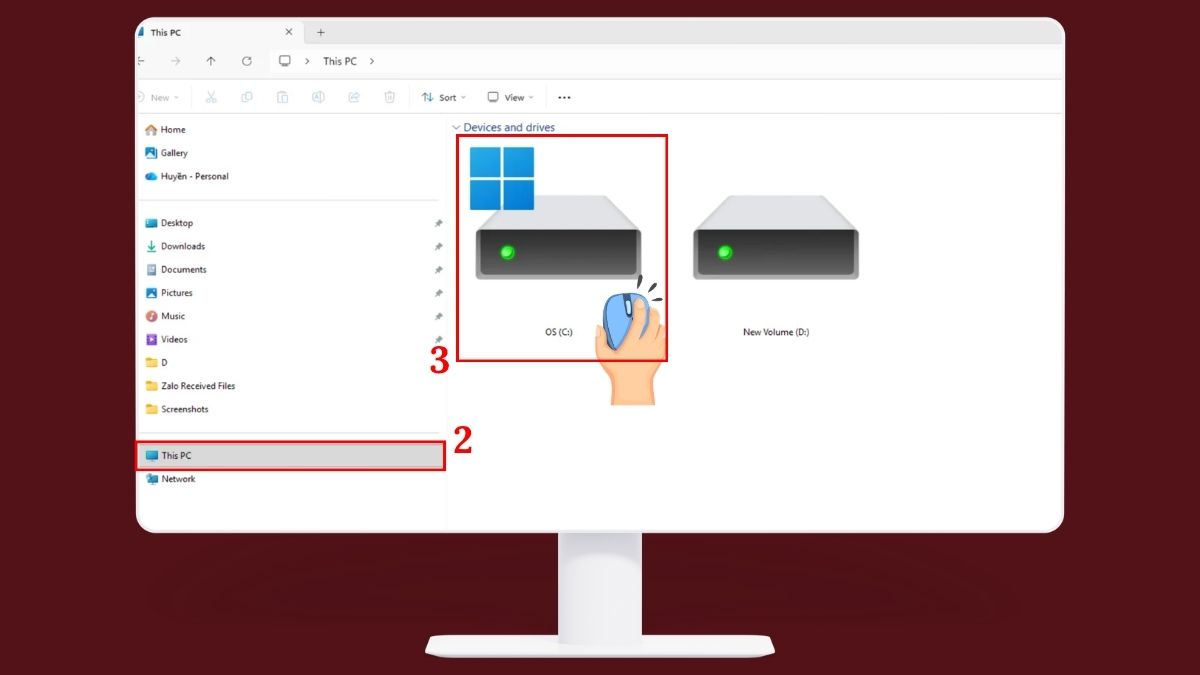
- Bước 2: Truy cập This PC hoặc Computer tùy phiên bản Windows > Chuột phải vào ổ đĩa cần kiểm tra, chẳng hạn Local Disk (C:).
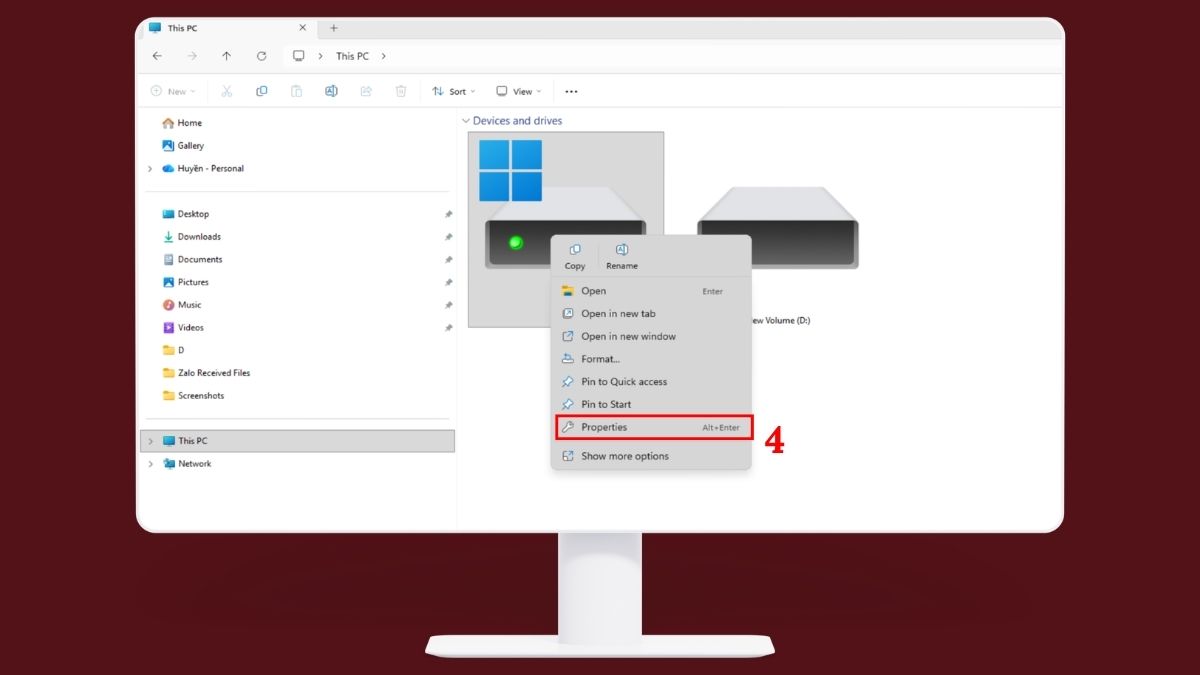
- Bước 3: Chọn Properties (hoặc dùng tổ hợp Alt + Enter nếu không thấy tùy chọn này).
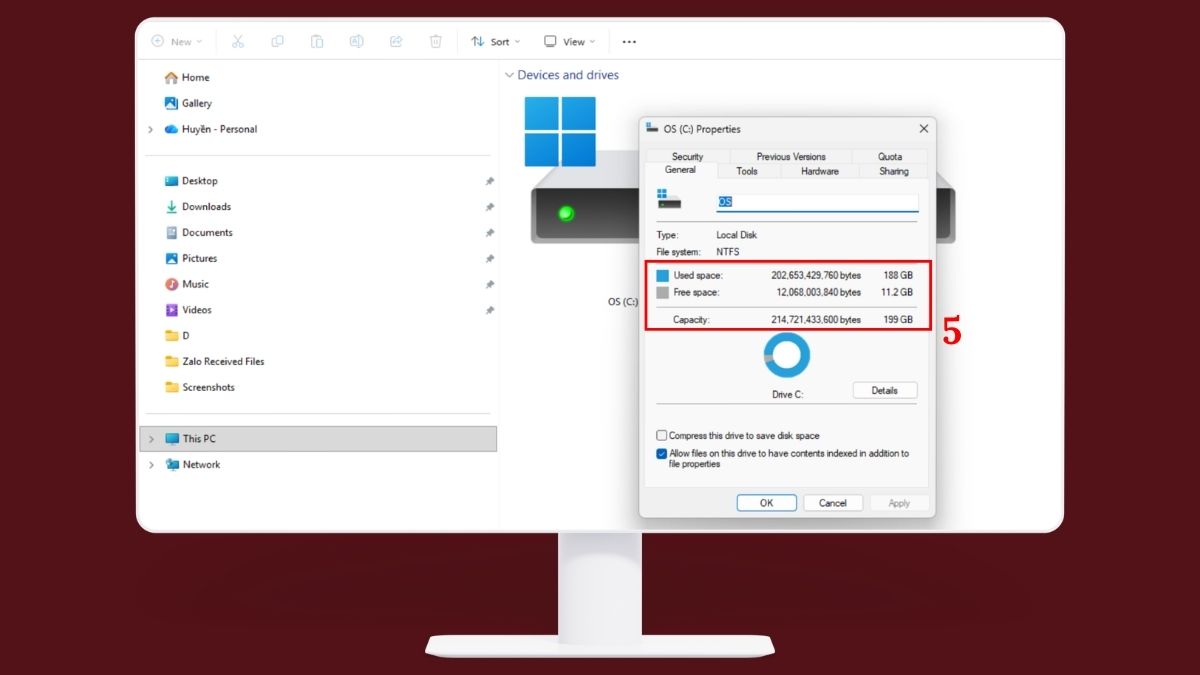
- Bước 4: Tại thẻ General, kiểm tra ba thông số gồm Used space (dung lượng đã sử dụng), Free space (dung lượng còn trống) và Capacity (tổng dung lượng phân vùng).
Kiểm tra trong Disk Manager
Trình quản lý Disk Management cho phép bạn xem các ổ đĩa vật lý, phân vùng và vùng dung lượng chưa được phân bổ. Công cụ này có sẵn trên Windows 7, Windows 10 và Windows 11.
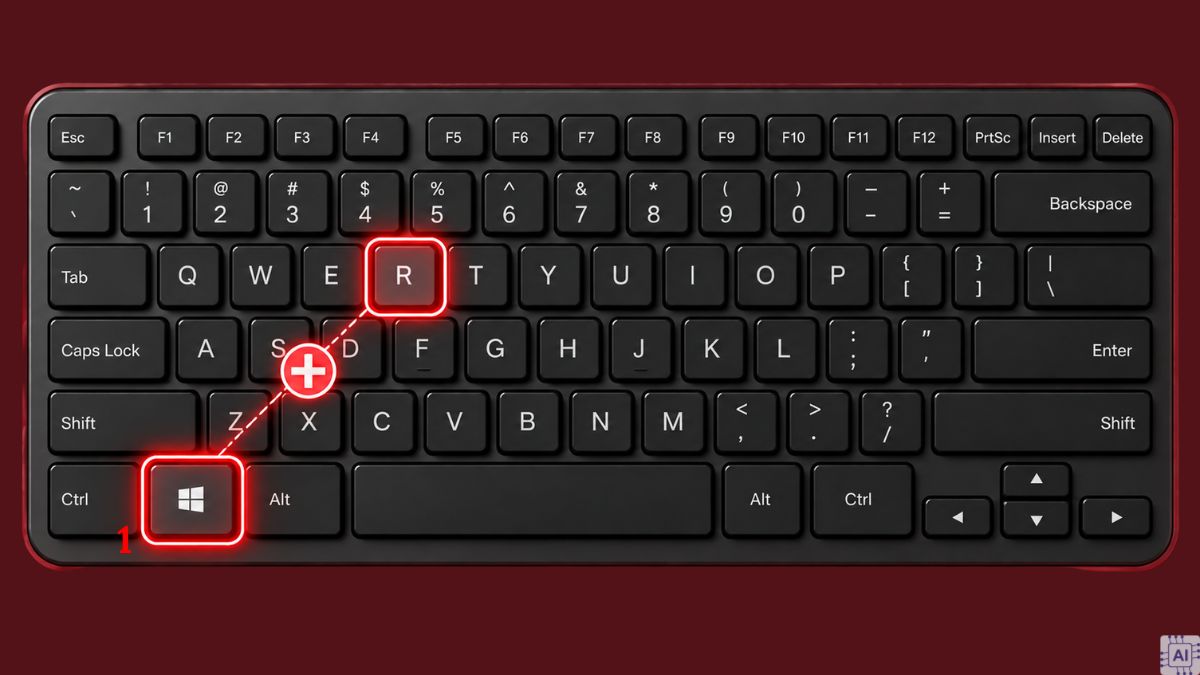
- Bước 1: Mở Run bằng cách nhấn Windows + R.
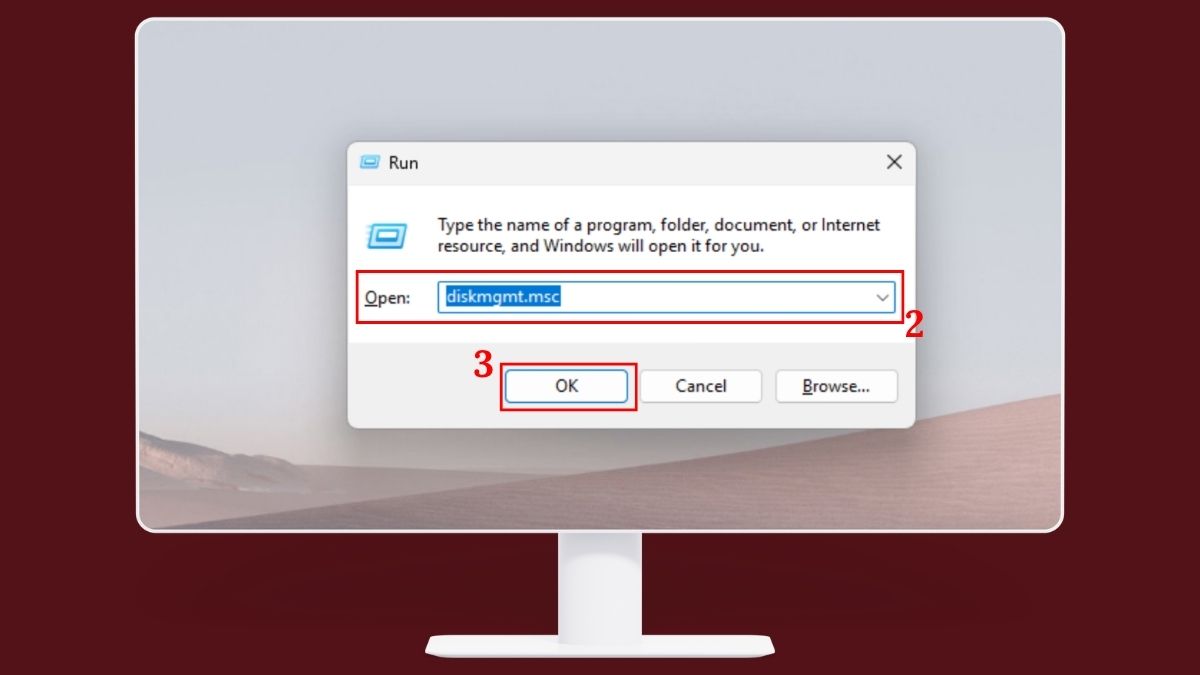
- Bước 2: Nhập lệnh diskmgmt.msc vào ô Open > nhấn OK.
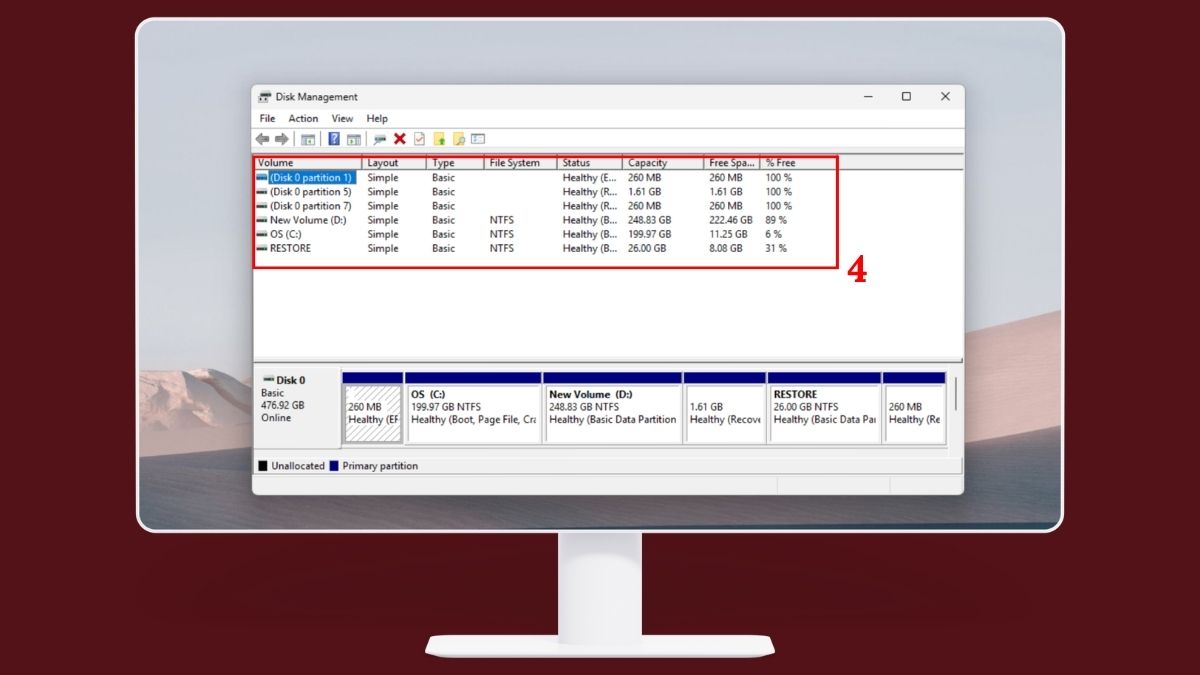
- Bước 3: Quan sát cửa sổ Disk Management, tìm danh sách phân vùng ở phía trên với các cột như Volume, Capacity, Free Space và % Free. Xem cột Capacity để biết tổng dung lượng phân vùng và Free Space để xác định không gian còn trống.
Lưu ý: Disk Management còn hỗ trợ tạo, xóa và định dạng phân vùng. Nếu chỉ kiểm tra dung lượng, bạn không nên thực hiện những thao tác thay đổi phân vùng để tránh mất dữ liệu.
Xem bộ nhớ máy tính bằng Command Prompt
Nếu đã quen với việc sử dụng dòng lệnh, Command Prompt (CMD) sẽ giúp bạn kiểm tra dung lượng và không gian trống của các phân vùng ổ đĩa. Tuy nhiên, lệnh WMIC không còn được hỗ trợ trên một số phiên bản Windows 11 mới, vì vậy cần lựa chọn phương pháp phù hợp.
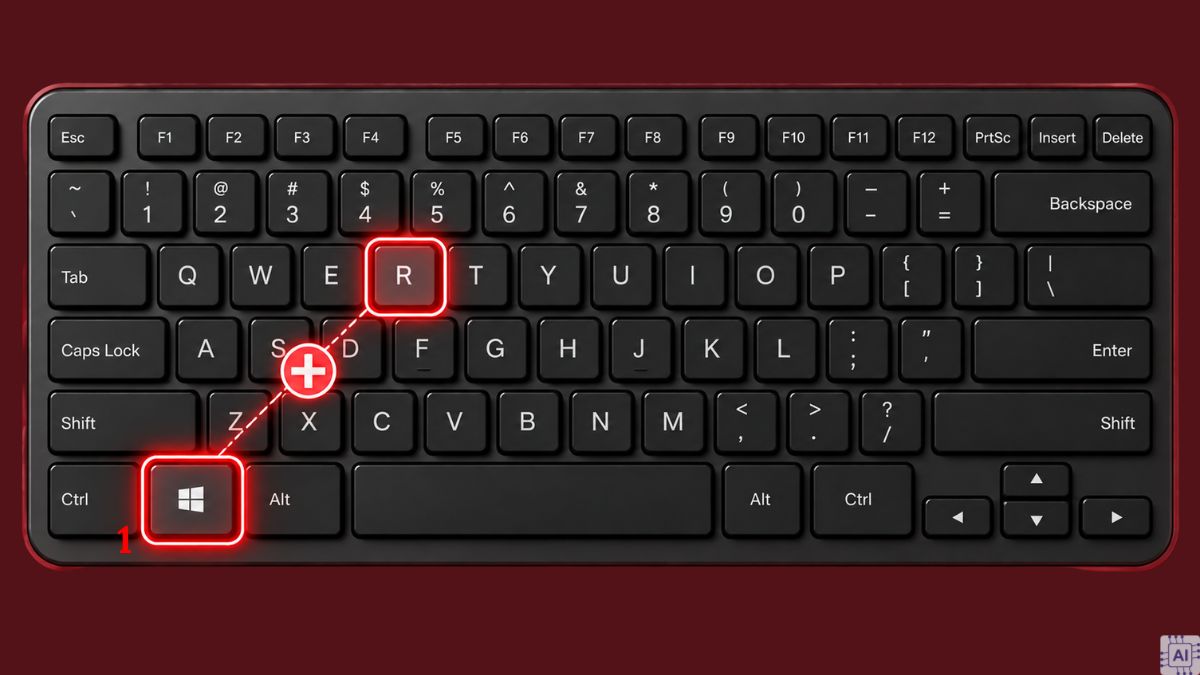
- Bước 1: Nhấn Windows + R.
- Bước 2: Ở ô Open, gõ cmd > nhấn OK.
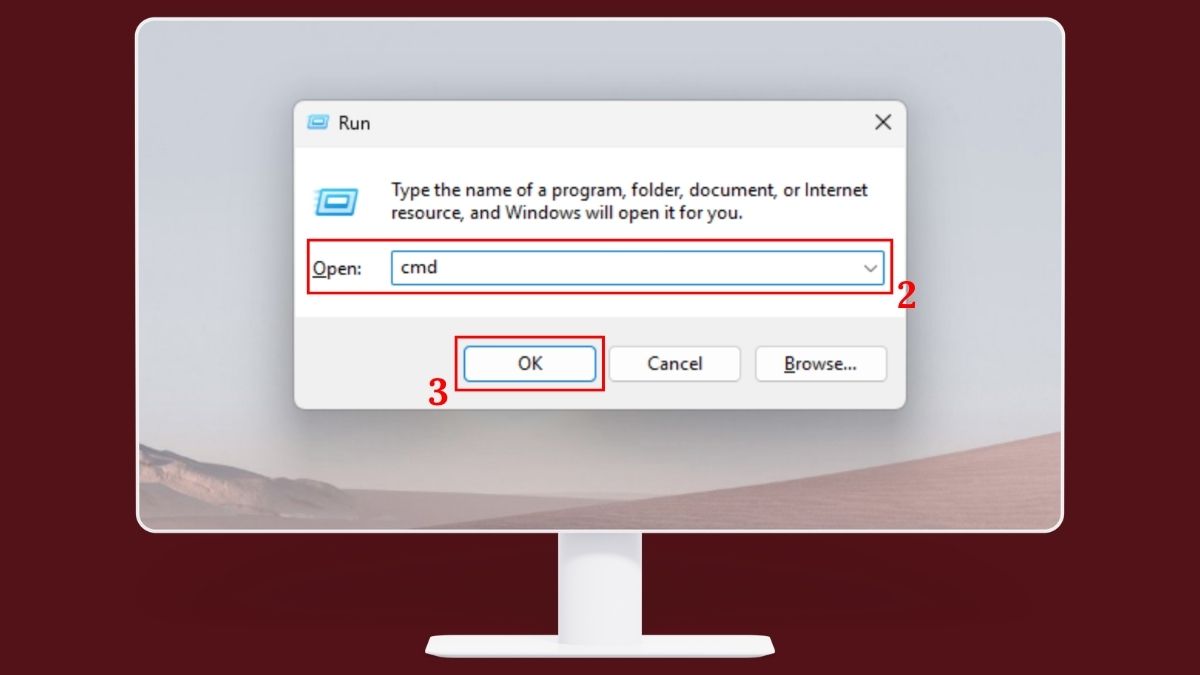
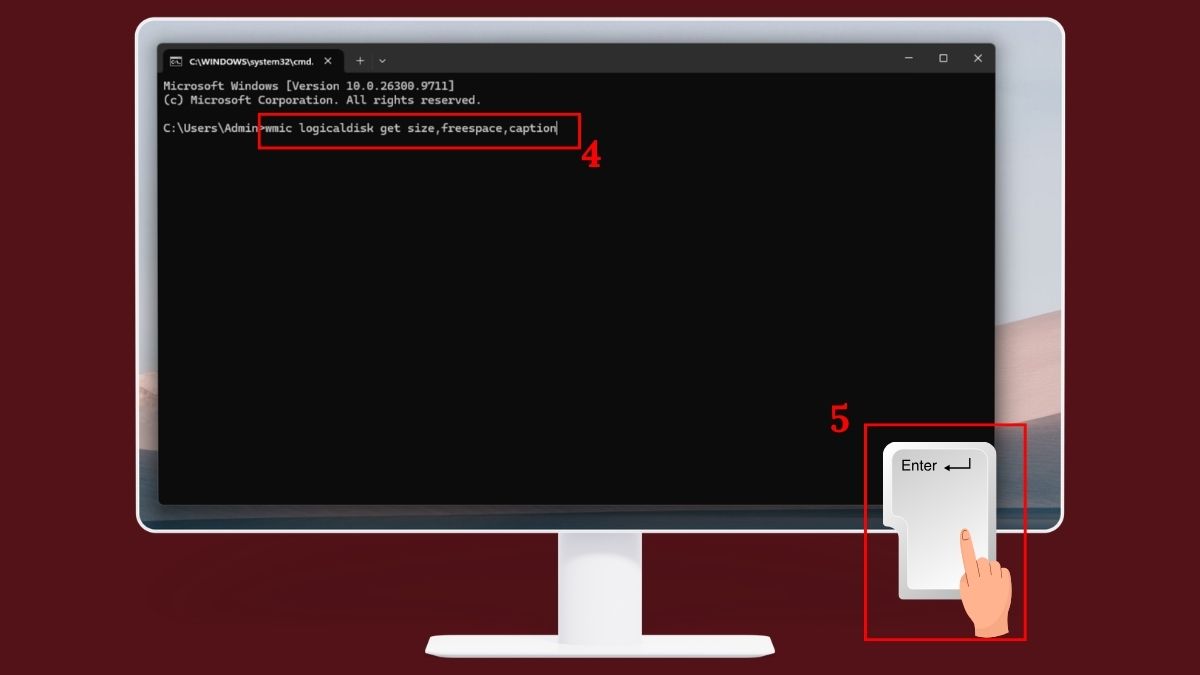
- Bước 3: Nhập lệnh wmic logicaldisk get size,freespace,caption vào cửa sổ CMD > Nhấn Enter để thực thi lệnh.
- Bước 4: Kiểm tra kết quả với các cột Caption (ký tự ổ đĩa), FreeSpace (dung lượng trống) và Size (tổng dung lượng). Các giá trị được hiển thị theo đơn vị Byte.
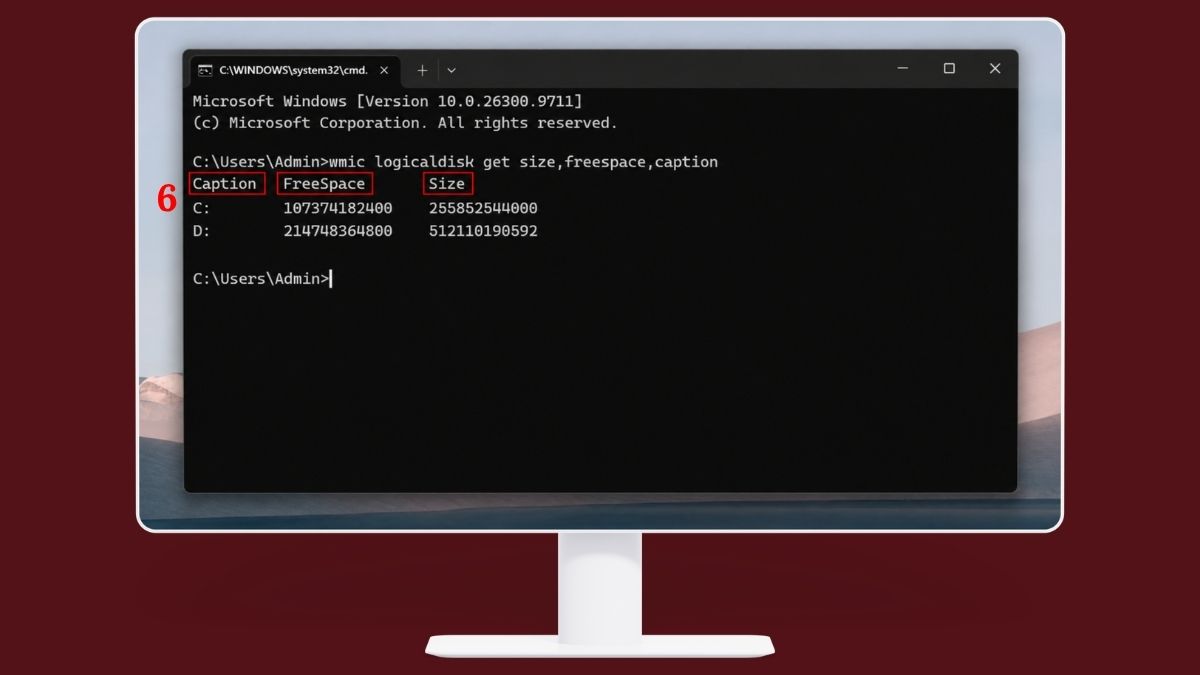
Lưu ý: Microsoft đã loại bỏ tiện ích WMIC khỏi Windows 11 phiên bản 24H2 và mới hơn kể từ tháng 8/2026 nên các máy có hệ điều hành đó sẽ không áp dụng được.
Cách xem dung lượng ổ cứng MacBook
Nếu đang sử dụng MacBook, cách kiểm tra dung lượng ổ cứng máy tính sẽ có sự khác biệt. Cụ thể, để xem dung lượng ổ cứng trên MacBook của bạn còn bao nhiêu, hãy thực hiện theo những gợi ý sau.
Kiểm tra trong About
Trong bất kỳ giao diện của chiếc MacBook nào, bạn cũng đều sẽ thấy biểu tượng quả táo khuyết nằm ngay góc trái của màn hình. Khi đó, để kiểm tra dung lượng của ổ cứng thì bạn hãy làm theo quy trình sau:
Bước 1: Bấm vào biểu tượng quả táo, sau đó click vào phần About this Mac.

Bước 2: Trong cửa sổ mới, hệ thống sẽ hiển thị các thông tin của máy. Để xem dung lượng của ổ cứng, bạn hãy nhấn vào mục Storage ngay trên cửa sổ.

Bước 3: Tại đây, bạn sẽ thấy toàn bộ dữ liệu về dung lượng của ổ cứng trên máy.

Kiểm tra trong Disk Utility
Một cách kiểm tra dung lượng ổ cứng máy tính Mac khác mà bạn có thể tham khảo đó là sử dụng Disk Utility. Chỉ với một vài phím tắt đơn giản, bạn đã có thể biết được dung lượng ổ cứng máy tính của mình còn bao nhiêu, cụ thể:
Bước 1: Click vào thanh Tìm kiếm hoặc hãy nhấn đồng thời hai phím tắt Macbook Command ⌘ + Space (Phím cách).

Bước 2: Tại thanh tìm kiếm, bạn nhấn chữ Disk Utility và chọn kết quả hiển thị tại dòng đầu tiên.

Bước 3: Ngay lập tức, hệ thống sẽ hiển thị cho bạn thấy toàn bộ dung lượng bộ nhớ MacBook đã được dùng và còn trống bao nhiêu GB.

Một số phần mềm hỗ trợ hiển thị dung lượng ổ cứng máy tính
Bên cạnh các công cụ có sẵn, người dùng có thể sử dụng thêm phần mềm bên thứ ba để xem dung lượng ổ đĩa và theo dõi tình trạng hoạt động của SSD, HDD. Dưới đây là những tiện ích phổ biến hỗ trợ kiểm tra thông tin lưu trữ.
CrystalDiskInfo
- Hệ điều hành: Windows.
- Dung lượng: Phụ thuộc phiên bản và bộ cài.
- Chi phí: Miễn phí.
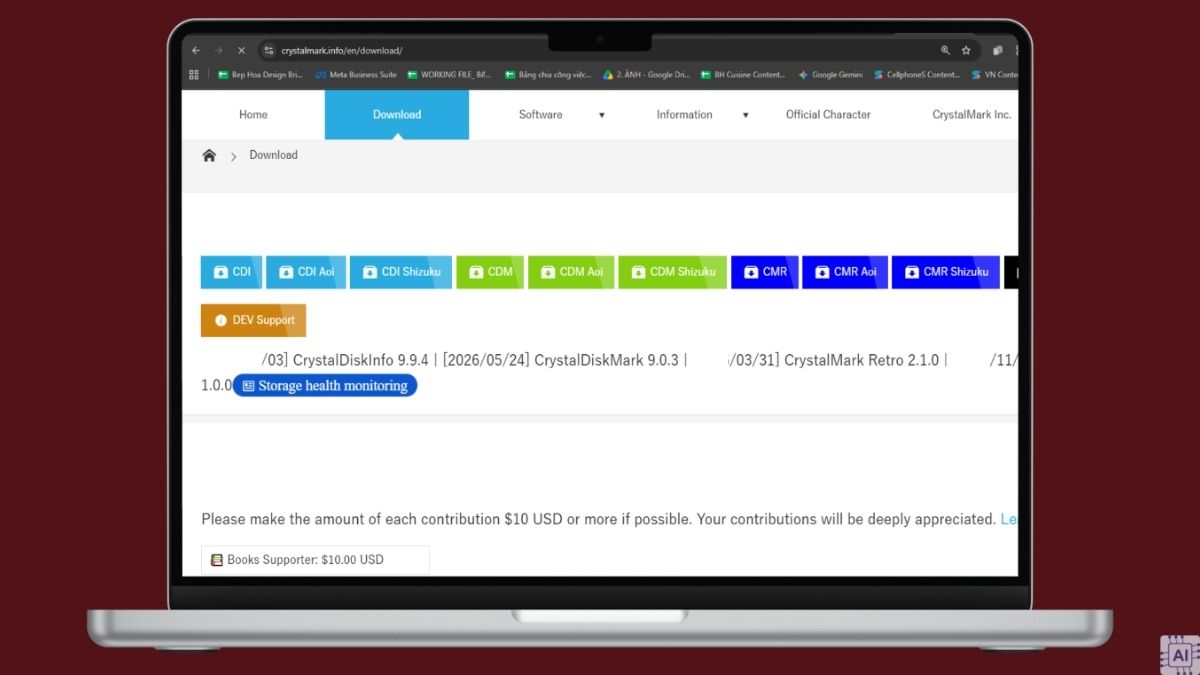
- Link tải: https://crystalmark.info/en/download/
CrystalDiskInfo là phần mềm miễn phí hỗ trợ kiểm tra thông tin và tình trạng hoạt động của ổ cứng SSD, HDD. Công cụ hiển thị dung lượng ổ đĩa, nhiệt độ, sức khỏe ổ cứng (Health Status) và các thông số S.M.A.R.T. để người dùng theo dõi dấu hiệu bất thường. CrystalDiskInfo không phải công cụ đo tốc độ đọc ghi dữ liệu; chức năng kiểm tra hiệu suất này thuộc phần mềm CrystalDiskMark.
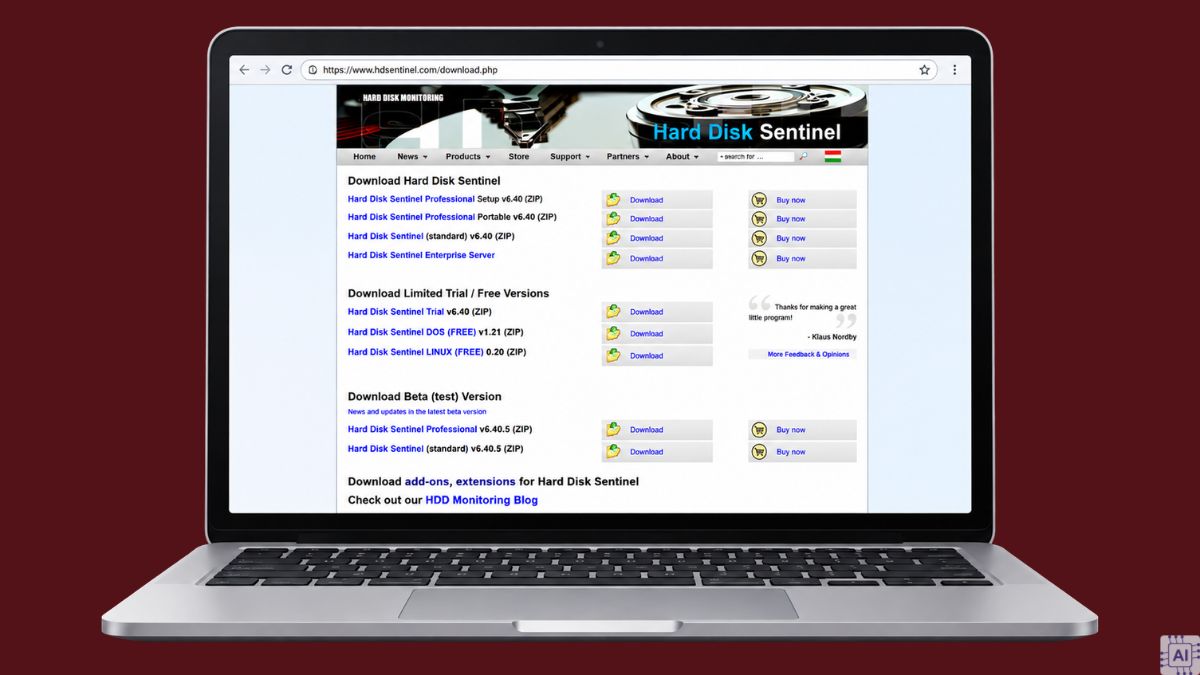
Hard Disk Sentinel
- Hệ điều hành: Windows; có các phiên bản riêng dành cho Linux và DOS.
- Dung lượng: Phụ thuộc phiên bản tải về.
- Chi phí: Có bản dùng thử; bản Professional khoảng 33 USD cho giấy phép một máy.
- Link tải: https://www.hdsentinel.com/download.php
Hard Disk Sentinel là phần mềm hỗ trợ theo dõi sức khỏe, nhiệt độ, dung lượng và hiệu suất hoạt động của ổ cứng. Công cụ cung cấp các thông tin chẩn đoán và cảnh báo khi phát hiện dấu hiệu bất thường, giúp người dùng chủ động sao lưu dữ liệu trước nguy cơ hỏng ổ đĩa. Phiên bản Professional có giá tham khảo khoảng 33 USD cho một máy, trong khi gói Professional Family khoảng 59 USD hỗ trợ tối đa 5 máy tính.
Phân biệt dung lượng trống thực tế giữa ổ cứng SSD và HDD
Dung lượng lưu trữ hiển thị trên máy tính có thể thấp hơn thông số nhà sản xuất công bố do sự khác biệt trong cách tính và không gian dành cho hệ thống. Cả SSD và HDD đều sử dụng cùng nguyên tắc quy đổi dung lượng, nhưng có một số điểm cần phân biệt như sau:
|
Tiêu chí |
Ổ cứng SSD |
Ổ cứng HDD |
|
Cách tính dung lượng |
Nhà sản xuất sử dụng hệ thập phân, 1 GB = 1 tỷ Byte. |
Sử dụng hệ thập phân tương tự SSD. |
|
Dung lượng Windows hiển thị |
Ổ 512 GB hiển thị khoảng 476,8 GiB trước khi trừ không gian hệ thống và dữ liệu. |
Ổ 512 GB cũng hiển thị khoảng 476,8 GiB theo cách quy đổi tương tự. |
|
Dung lượng trống thực tế |
Phụ thuộc vào phân vùng, hệ điều hành, ứng dụng và dữ liệu đã lưu. |
Phụ thuộc vào phân vùng, hệ điều hành, ứng dụng và dữ liệu đã lưu. |
|
Không gian dự phòng |
Một số SSD có vùng dự phòng (over-provisioning) phục vụ quản lý bộ nhớ flash, có thể không hiển thị cho người dùng. |
Một phần dung lượng có thể được sử dụng cho cấu trúc quản lý và các vùng dự phòng của ổ đĩa. |
|
Cách kiểm tra |
Mở This PC hoặc Properties để xem Capacity, Used space và Free space. |
Thực hiện tương tự SSD trong This PC hoặc Properties. |
Nhìn chung, SSD và HDD không có sự khác biệt về nguyên tắc tính dung lượng trống. Người dùng nên dựa vào thông số Free space trên Windows để biết chính xác không gian còn có thể lưu dữ liệu, thay vì chỉ dựa vào dung lượng ghi trên ổ cứng.
Cách tăng dung lượng lưu trữ ổ cứng máy tính
Nếu máy tính gần hết dung lượng lưu trữ, bạn có thể xóa các tệp không cần thiết, gỡ ứng dụng ít sử dụng hoặc chuyển dữ liệu sang thiết bị khác. Dưới đây là những phương pháp giúp giải phóng không gian ổ cứng trên Windows:
|
Phương pháp |
Cách thực hiện |
|
Dọn dẹp Recycle Bin |
Mở Recycle Bin trên Desktop → Chọn Empty Recycle Bin → Nhấn Yes để xác nhận xóa. |
|
Gỡ ứng dụng không sử dụng |
Nhấn Windows + I → Chọn Apps → Installed apps (Windows 11) hoặc Apps & features (Windows 10) → Chọn ứng dụng cần gỡ → Nhấn Uninstall. |
|
Xóa tệp tạm thời |
Mở Settings → System → Storage → Temporary files → Tích chọn các mục không cần thiết → Nhấn Remove files. |
|
Bật Storage Sense |
Mở Settings → System → Storage → Chọn Storage Sense → Bật tính năng và thiết lập lịch dọn dẹp hoặc chọn Run Storage Sense để chạy ngay. |
|
Chuyển dữ liệu sang ổ khác |
Di chuyển ảnh, video và tài liệu ít sử dụng từ ổ C sang phân vùng khác hoặc ổ cứng ngoài. Kiểm tra dữ liệu đã chuyển thành công trước khi xóa bản gốc. |
|
Sử dụng bộ nhớ đám mây |
Tải các tệp ít sử dụng lên Google Drive hoặc OneDrive. Sau khi xác nhận đồng bộ thành công, giải phóng bản lưu trên máy bằng chức năng phù hợp của dịch vụ. |
|
Nâng cấp ổ cứng |
Thay SSD/HDD hiện tại bằng ổ có dung lượng lớn hơn hoặc lắp thêm ổ lưu trữ nếu thiết bị hỗ trợ. Kiểm tra khả năng tương thích và sao lưu dữ liệu trước khi nâng cấp. |
Lưu ý: Các phương pháp dọn dẹp chỉ giúp tăng dung lượng trống, không làm thay đổi tổng dung lượng vật lý của ổ cứng. Nếu muốn mở rộng không gian lưu trữ lâu dài, bạn cần nâng cấp hoặc bổ sung ổ cứng phù hợp.
Vừa rồi là những cách kiểm tra dung lượng ổ cứng SSD máy tính mà Sforum muốn chia sẻ đến bạn. Nhìn chung, mỗi cách xem dung lượng ổ cứng ở trên đều dễ dàng thực hiện và nhanh chóng. Vì vậy, tùy theo hệ điều hành của mình là gì mà bạn có thể áp dụng để kiểm tra dung lượng, từ đó tìm ra giải pháp lưu trữ phù hợp nhé.
- Xem thêm bài viết chuyên mục: Máy tính - Laptop - Tablet
Câu hỏi thường gặp
Tại sao dung lượng ổ cứng thực tế thấp hơn thông số công bố?
Nguyên nhân chủ yếu đến từ sự khác biệt giữa cách tính dung lượng thập phân của nhà sản xuất và cách hiển thị theo hệ nhị phân trên Windows. Ngoài ra, việc định dạng, tạo phân vùng và lưu trữ dữ liệu hệ thống cũng làm giảm không gian còn trống.
Kiểm tra dung lượng ổ cứng có làm mất dữ liệu không?
Không, việc kiểm tra dung lượng bằng File Explorer, Properties hoặc các công cụ chỉ đọc thông tin sẽ không làm mất dữ liệu. Tuy nhiên, bạn cần tránh sử dụng các chức năng xóa, định dạng hoặc thay đổi phân vùng trong quá trình kiểm tra.
Ổ C đầy có ảnh hưởng đến hiệu suất máy tính không?
Có, ổ C gần đầy có thể khiến Windows thiếu không gian cho tệp tạm, bộ nhớ ảo và các bản cập nhật hệ thống. Điều này có thể làm thiết bị phản hồi chậm hoặc gây lỗi khi cài đặt, cập nhật phần mềm.







Bình luận (0)