
Vì sao laptop bị lag khi cắm sạc? 7 cách sửa ngay tại nhà

Laptop bị lag khi cắm sạc là tình trạng thiết bị bất ngờ chậm đi rõ rệt ngay thời điểm kết nối nguồn. Lúc này, hệ thống đang gặp trục trặc ở phần điện năng, pin hoặc cấu hình hiệu suất. Để hiểu vì sao hiện tượng này xảy ra và cách tự xử lý đúng đắn, bạn có thể tham khảo nội dung ngay sau đây.
Dấu hiệu laptop bị lag, giật, treo khi cắm sạc
Tình trạng laptop bị lag khi cắm sạc có thể nhận biết sớm nhờ một số biểu hiện trong khi sử dụng:
- Hiệu suất giảm đột ngột sau khi kết nối nguồn điện: Máy tính xách tay bắt đầu hoạt động ì ạch, với các thao tác đơn giản như di chuyển con trỏ chuột trở nên gián đoạn.
- Màn hình chớp nháy hoặc phản hồi chậm trễ: Khi nguồn sạc được kết nối, hình ảnh trên màn hình có thể bị rung lắc nhẹ hoặc treo vài giây trước khi tiếp tục.
- Ứng dụng treo cứng và cần khởi động lại: Các chương trình đang chạy đột nhiên ngừng phản hồi, buộc phải cưỡng chế đóng.
- Bàn di chuột hoặc bàn phím giật lag: Cảm giác như các lệnh nhập liệu bị trì hoãn hoặc con trỏ chạy lung tung khi chạm vào touchpad, chỉ xảy ra lúc cắm sạc.
- Tiếng ồn quạt tăng vọt kèm theo chậm chạp tổng thể: Quạt gió hoạt động mạnh hơn bình thường ngay sau khi cắm sạc.
- Chuyển đổi trạng thái sạc không ổn định dẫn đến gián đoạn: Pin hiển thị đang sạc rồi lại ngắt quãng, khiến hiệu năng máy dao động và gây treo tạm thời.

Nhận diện sớm laptop bị giật lag khi cắm sạc góp phần duy trì tuổi thọ thiết bị, tránh các rủi ro tiềm ẩn từ phần cứng hỏng hóc. Do đó, bạn nên ưu tiên kiểm tra định kỳ và áp dụng các biện pháp khắc phục chuyên sâu để tối ưu hóa hệ thống laptop.
Nguyên nhân khiến laptop bị lag khi cắm sạc
Khi laptop đột ngột lag mỗi lần cắm sạc là cảnh báo cho thấy hệ thống đang gặp xung đột về điện năng hoặc hiệu suất. Hiểu rõ nguyên nhân cắm sạc vào laptop bị lag giúp bạn xác định đúng điểm nghẽn và có hướng xử lý hợp hơn.
Thiết lập chế độ pin sai
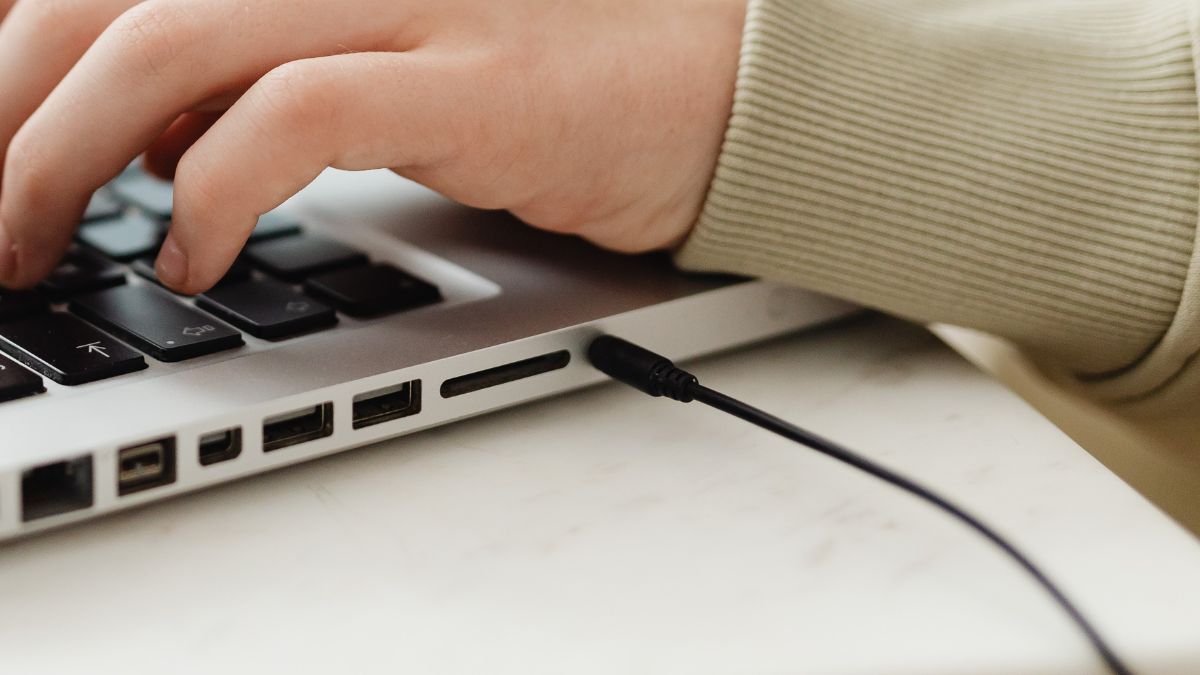
Đôi khi laptop bị giật lag khi cắm sạc là do tuỳ chọn chế độ không phù hợp, khiến máy không tối ưu hóa hoạt động của pin và nguồn khi sạc. Kết quả là, khi sạc, hệ thống tự động giới hạn hiệu năng CPU cùng GPU. Nó dẫn đến tình trạng giật lag rõ rệt trong các tác vụ nặng, làm gián đoạn trải nghiệm sử dụng tổng thể.
Sạc laptop bị lỗi, không đủ công suất
Khi adapter sạc gặp trục trặc, cung cấp dòng điện yếu ớt không đáp ứng nhu cầu, máy tính xách tay sẽ rơi vào trạng thái ì ạch lúc kết nối. Lúc này, hệ thống buộc phải giảm tốc độ xử lý của bộ vi xử lý và card đồ họa để thích nghi với nguồn năng lượng hạn chế, dẫn đến hiện tượng gián đoạn và chậm chạp rõ nét trong mọi hoạt động.
Máy tính bị lỗi Windows hoặc xung đột phần mềm
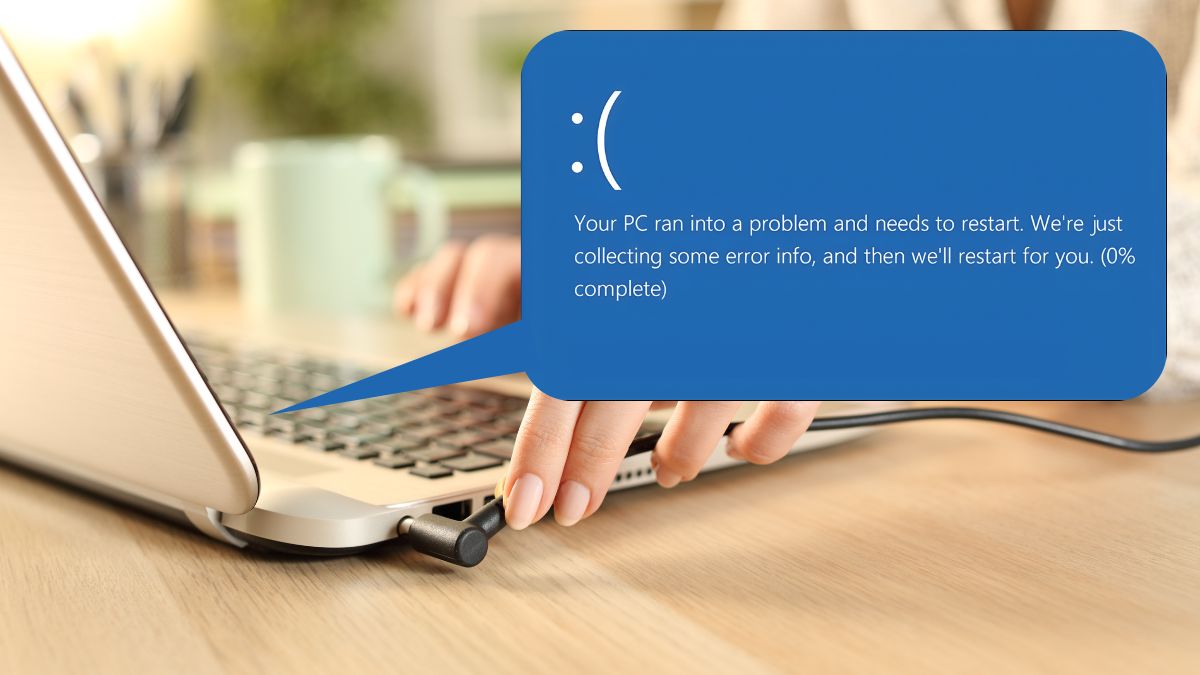
Hệ điều hành Windows gặp trục trặc, như registry bị hỏng hoặc dịch vụ quản lý nguồn điện lỗi hoạt động, có thể khiến laptop bị chậm khi cắm sạc. Đồng thời, nếu các ứng dụng nền xung đột lẫn nhau - như phần mềm diệt virus chặn driver sạc hoặc chương trình chạy song song tranh chấp bộ nhớ - thì hiệu suất sẽ suy giảm đột ngột, dẫn đến giật lag kéo dài.
Máy tính bị nhiễm virus
Khi phần mềm độc hại len lỏi vào hệ thống, nó thường hoạt động ngầm bằng cách chiếm dụng bộ nhớ RAM và CPU. Kết quả là, virus tạo ra gánh năng dư thừa, khiến nhiệt độ tăng vọt dẫn đến cơ chế tự bảo vệ (throttling) của laptop kích hoạt, làm gián đoạn liên tục trong các lệnh thực thi, gây ra tình trạng cắm sạc vào laptop bị lag.
Laptop quá nóng khi vừa sạc vừa dùng
Khi kết nối adapter đồng thời với các tác vụ nặng, dòng điện sạc pin sinh nhiệt dư thừa kết hợp với áp lực xử lý từ CPU và GPU, đẩy nhiệt độ lên. Hệ thống lúc này tự động kích hoạt cơ chế giới hạn tốc độ (thermal throttling) để tránh hư hỏng, khiến hiệu năng lao dốc, dẫn đến hiện tượng laptop bị lag khi cắm sạc, gây khó chịu khi thực hiện các tác vụ.

Pin laptop bị chai hoặc lỗi
Khi pin laptop dần chai mòn theo thời gian, dung lượng lưu trữ điện giảm sút đáng kể, khiến laptop cắm sạc bị lag. Hệ thống lúc này tự động kích hoạt cơ chế bảo vệ bằng cách hạ thấp tần số CPU và GPU để tránh quá tải, dẫn đến tình trạng gián đoạn xử lý dữ liệu. Lúc này, các tác vụ vốn đơn giản cũng bị chậm đi đáng kể, ảnh hưởng nghiêm trọng công việc.
Cách khắc phục laptop bị lag khi cắm sạc
Khi tình trạng laptop bị lag khi cắm sạc xuất hiện, xử lý kịp thời sẽ giúp thiết bị tránh được hư hỏng nặng hơn. Dưới đây là các giải pháp bạn có thể tham khảo nhằm hạn chế rủi ro cho hệ thống trong quá trình sử dụng.
Thiết lập lại chế độ pin
Nếu laptop bị giật lag khi cắm sạc, bạn có thể thử điều chỉnh lại chế độ pin và sạc trên máy:
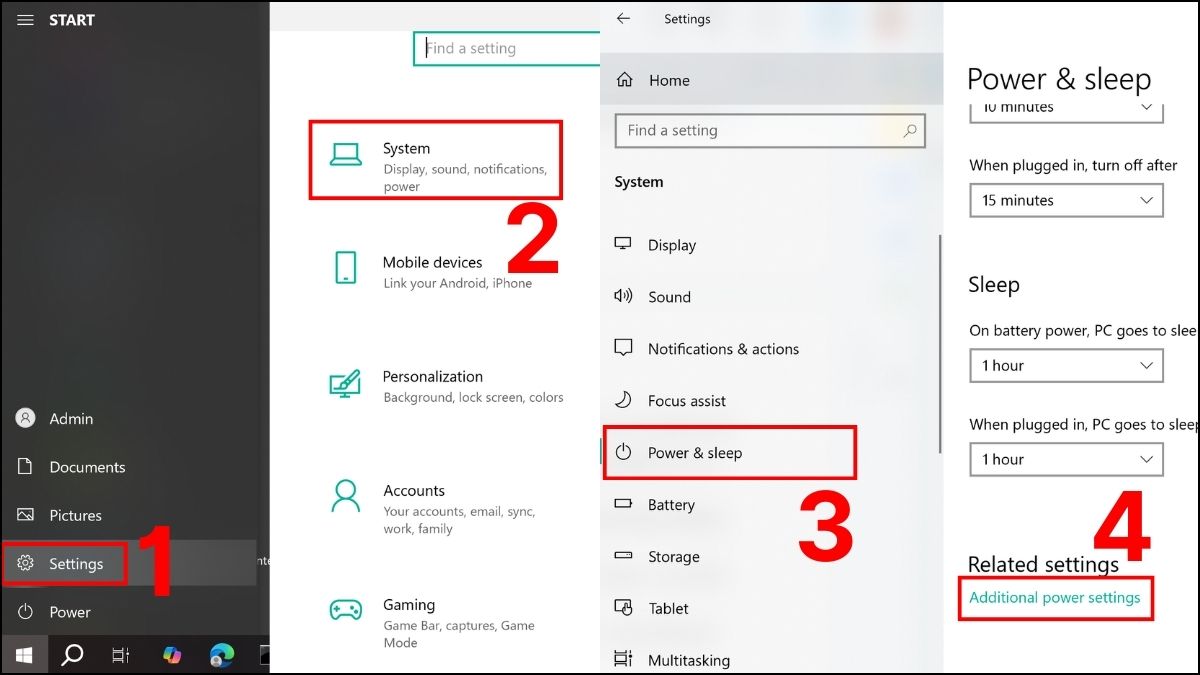
1.Mở bảng điều khiển nguồn:
- Nhấn Windows → Chọn Settings.
- Bấm mục System → Click Power & sleep rồi chọn Additional power settings.
2.Thay đổi chế độ:
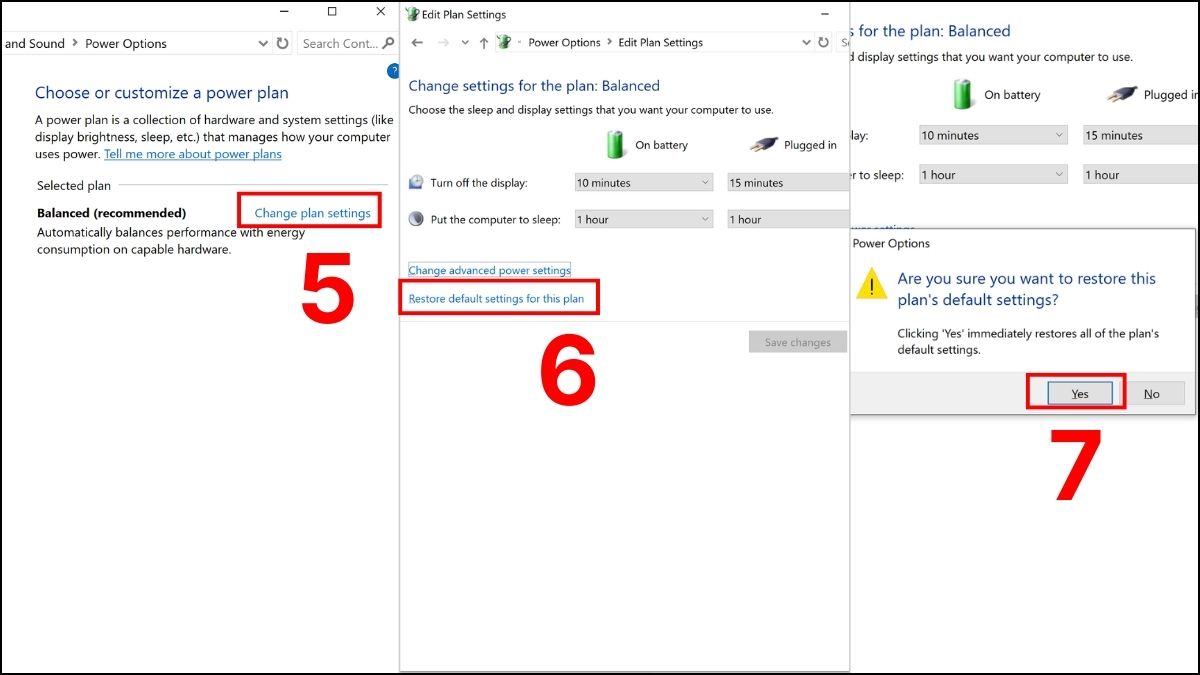
- Click Change plan settings trong mục Selected plan.
- Chọn Restore default settings for this plan → xác nhận Yes.
- Hoặc người dùng hiệu chỉnh thời gian và chế độ phù hợp thói quen sử dụng.
3.Hoàn tất và kiểm tra:
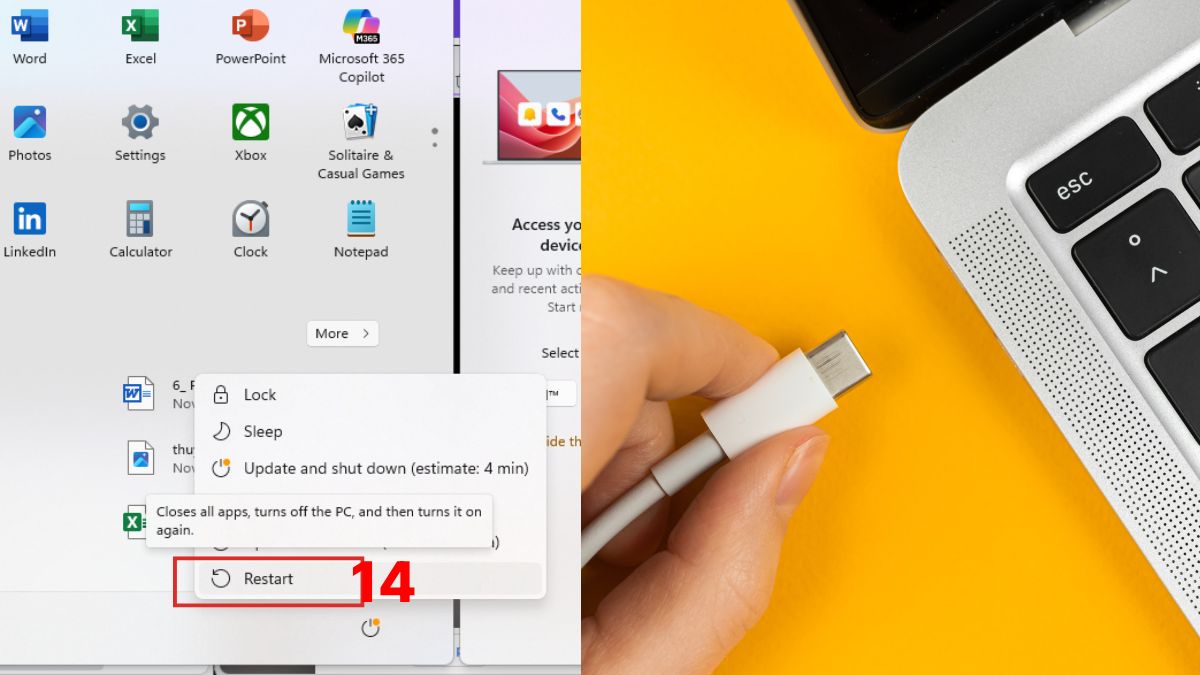
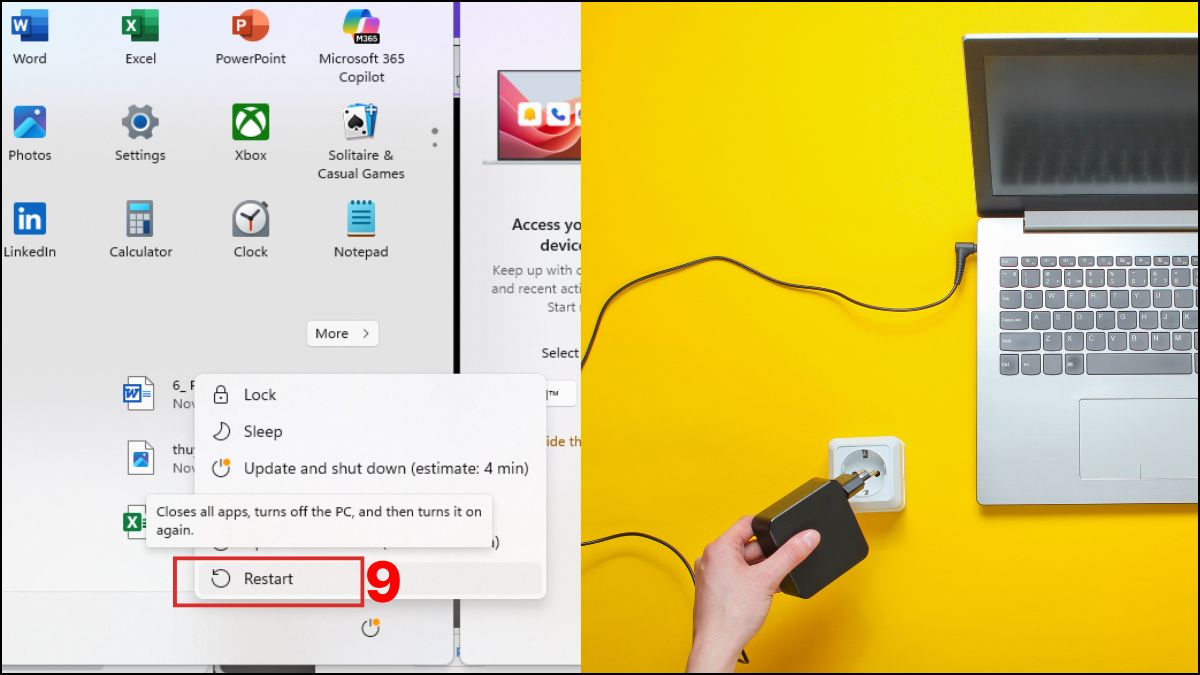
- Khởi động lại máy một lần, cắm sạc và chạy thử.
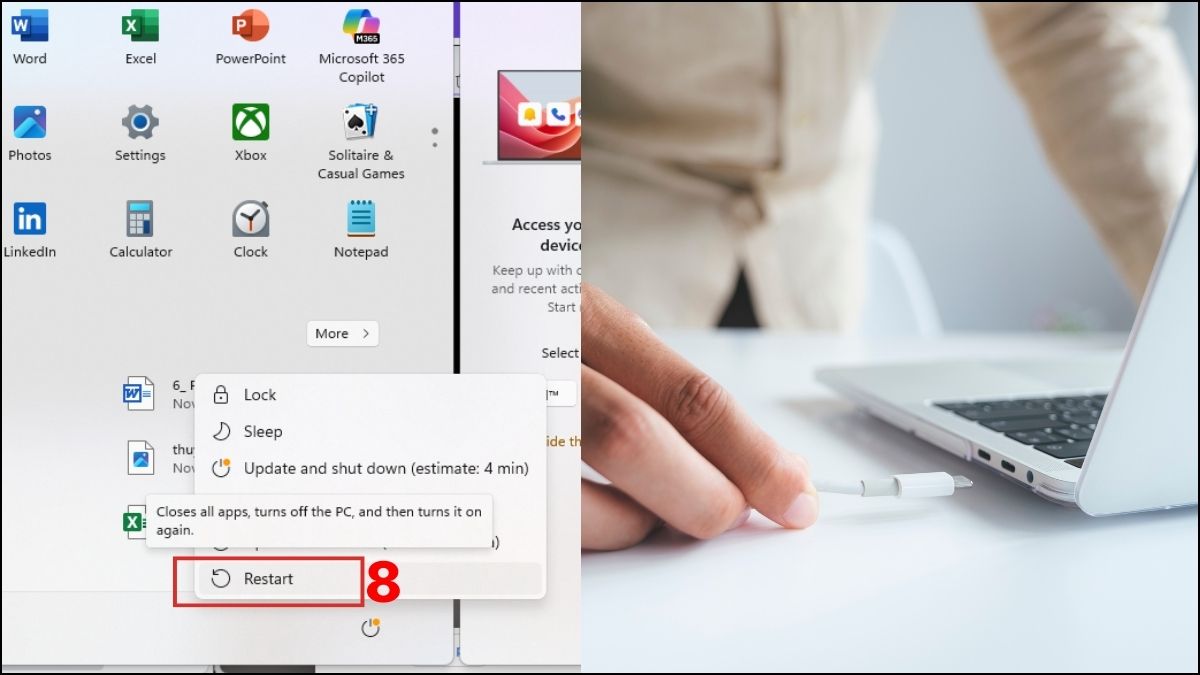
Khi tình trạng laptop bị chậm khi cắm sạc diễn ra thường xuyên, hiệu suất làm việc của bạn cũng bị ảnh hưởng đáng kể. Đây là lúc bạn nghĩ đến việc trang bị thêm 1 thiết bị mới mạnh mẽ hơn, hãy tham khảo ngay!
[Product_Listing categoryid="380" propertyid="" customlink="https://cellphones.com.vn/laptop.html" title="Danh sách Laptop đang được quan tâm nhiều tại CellphoneS"]
Kiểm tra và thử đổi sạc khác
Laptop bị treo khi cắm sạc cũng thường xuất phát từ sự cố ở bộ chuyển đổi nguồn (adapter) hoặc dây dẫn. Hãy thử ngay một cục sạc khác cùng đúng thông số điện áp/ampe của hãng hoặc loại chính hãng thay thế. Nếu đổi sạc mới mà máy chạy mượt tức thì, chứng tỏ cốc cũ đã yếu, hỏng mạch ổn áp hoặc dây đứt ngầm gây sụt nguồn và bạn nên đổi bộ sạc mới.
Cập nhật lại Windows và driver
Bạn có thể sửa lỗi laptop bị lag khi cắm sạc thông qua cập nhật lại hệ thống và các driver tương thích:
1.Dọn sạch bản cập nhật Windows:
- Vào Settings → Windows Update → bấm “Check for updates”.
- Đợi tải bản updates xuống.
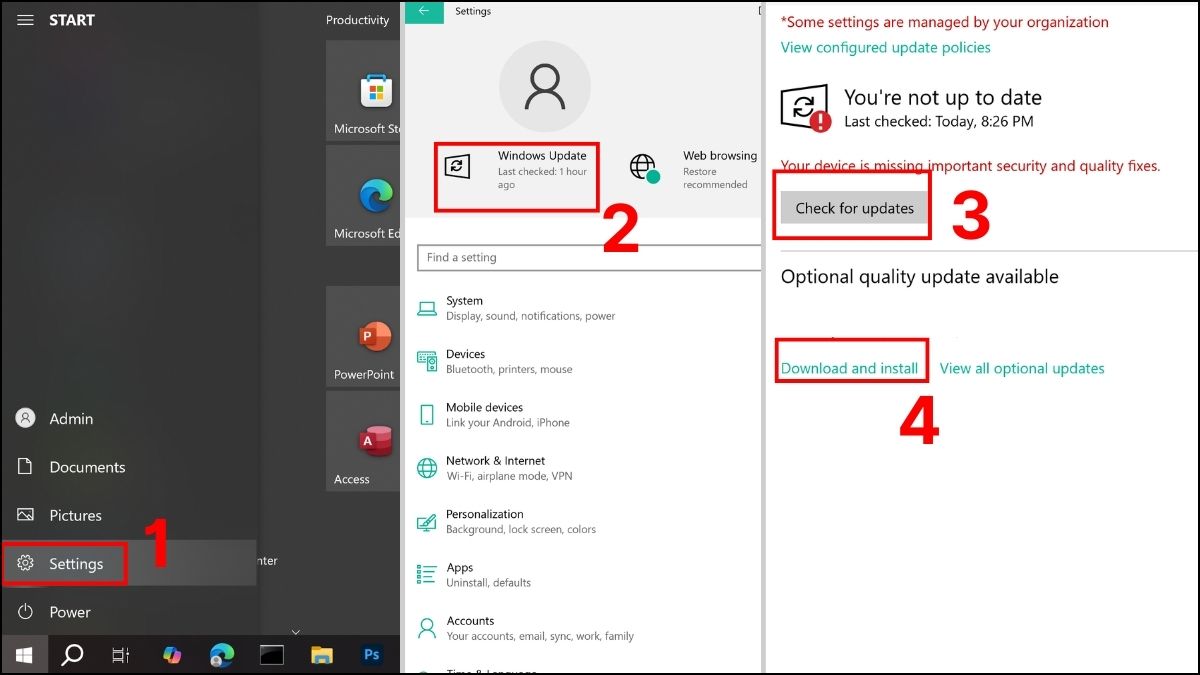
2.Thêm tuỳ chọn cập nhật driver
- Bên dưới Update available, click View optional updates.
- Tick chọn phiên bản Driver update → Download and install → Driver sẽ được thêm vào các bản cập nhật đang tải.
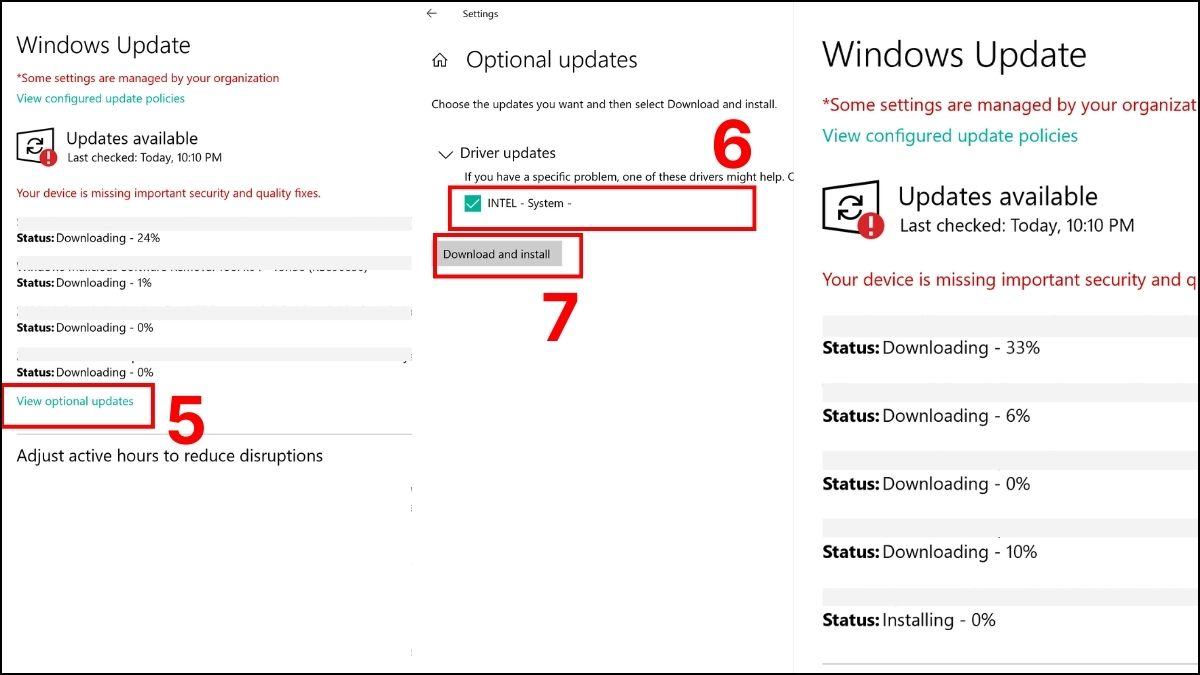
3.Khởi động lại lần cuối
- Sau khi download và updates xong bạn tắt rồi bật lại và tiếp tục sử dụng.
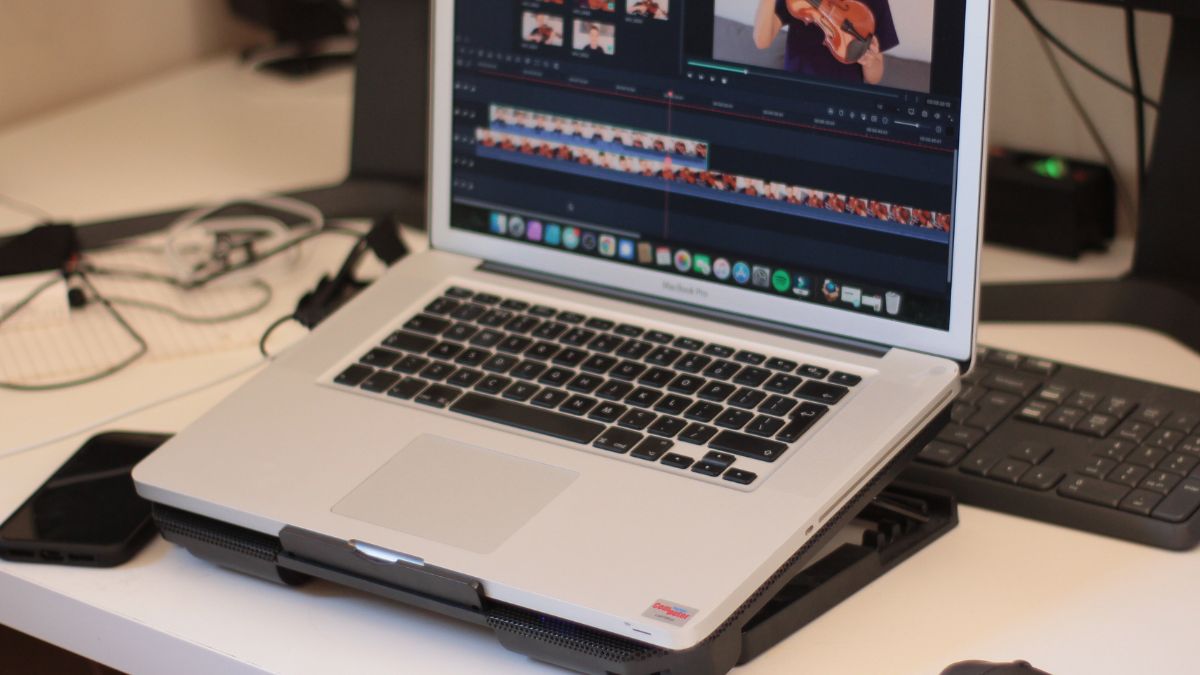
Kiểm tra tình trạng pin vật lý, thay cáp sạc
Tình trạng laptop cắm sạc bị lag cũng có thể do pin hỏng khiến mạch bảo vệ liên tục cắt dòng, buộc máy giảm xung nhịp CPU. Nếu là dòng pin rời, hãy tháo pin và quan sát xem có bị căng phồng, rỉ axit hay chân tiếp xúc bị oxy hóa không. Đồng thời thay thử dây sạc khác, nếu dây sạc bị rách hay điện áp chập chờn, hệ thống sẽ tự động “throttle” để tránh cháy nổ.
Quét virus và tắt các ứng dụng chạy nền
Một cách khác để khắc phục laptop bị chậm khi cắm sạc là giảm bớt gánh năng làm việc và dọn sạch các virus có thể ảnh hưởng tới máy:
1.Quét virus bằng Windows Defender:
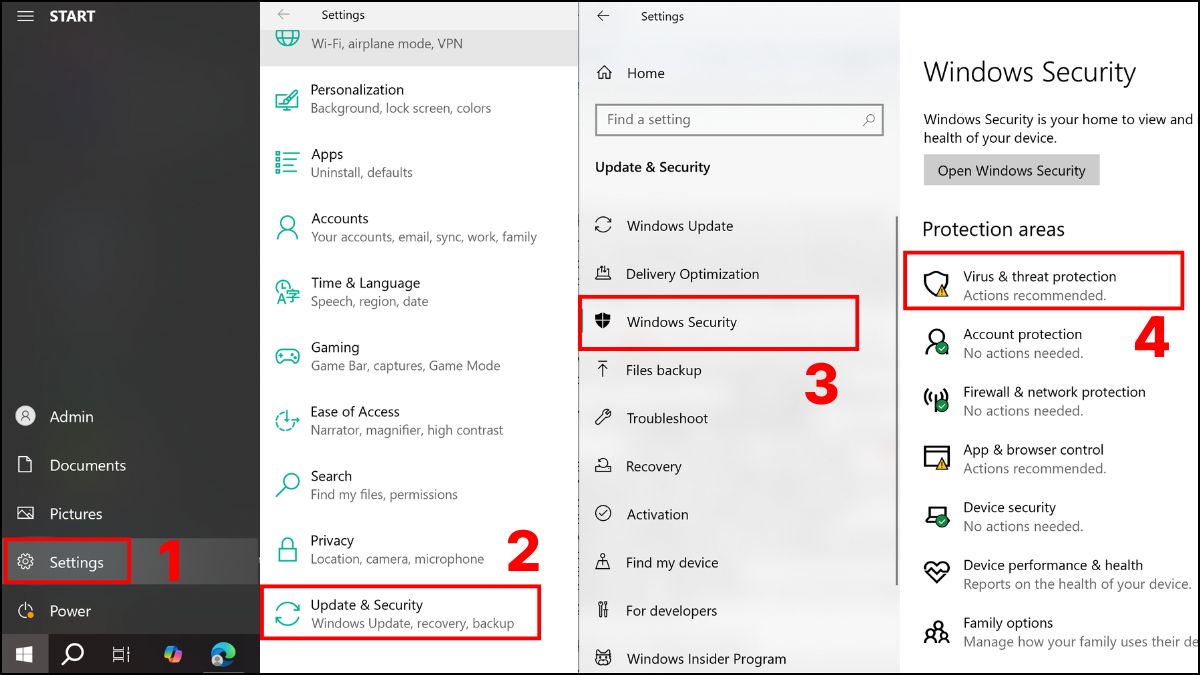
- Vào Settings → Privacy & Security → Windows Security → Virus & threat protection.
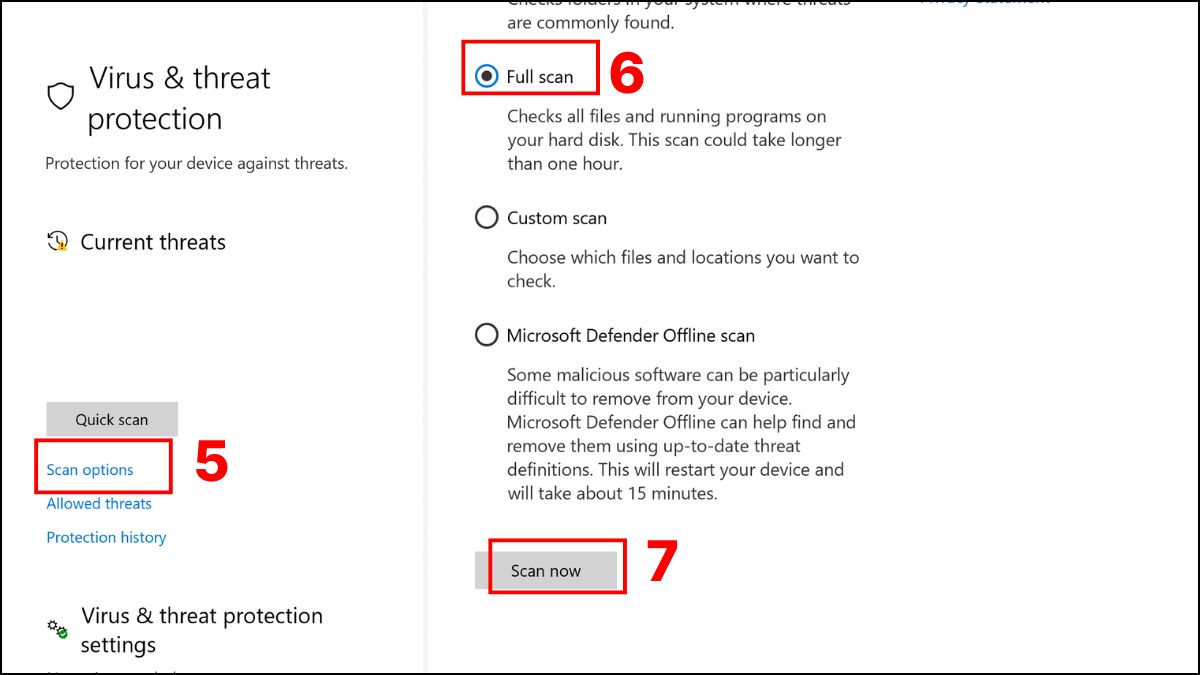
- Bấm chọn Scan options → tick Full scan → Scan now, để máy tự dọn rác độc hại.
2.Tắt phần mềm chạy nền thừa:
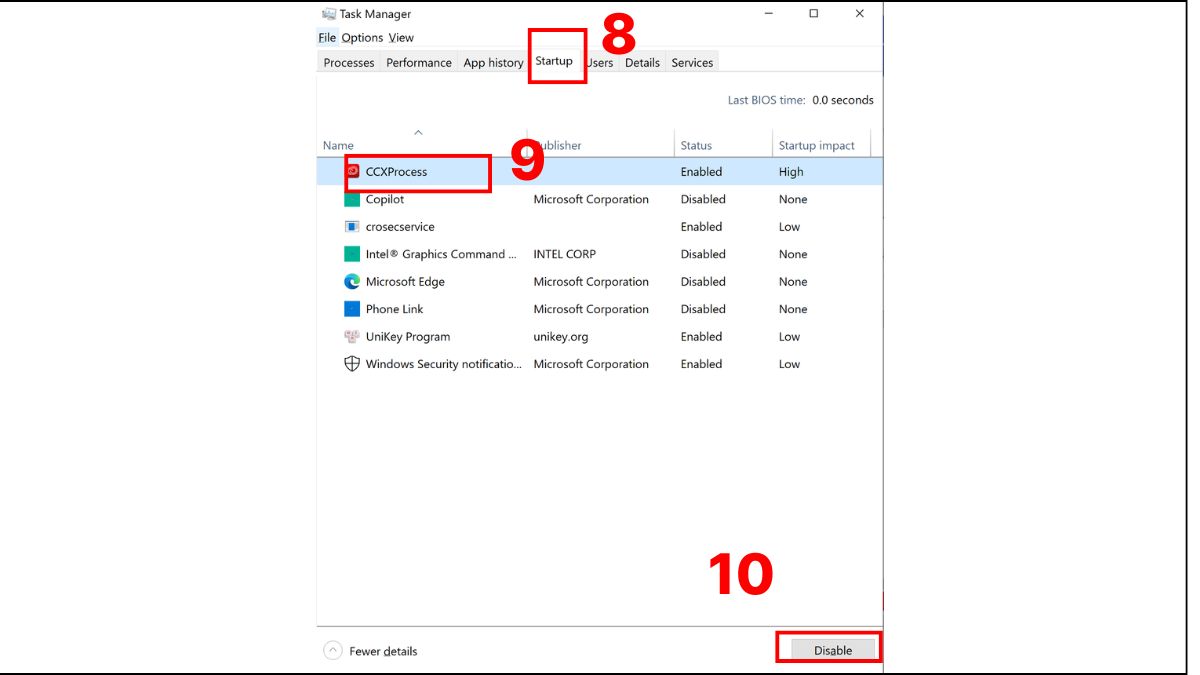
- Nhấn Ctrl + Shift + Esc mở Task Manager → tab Startup → click mục không cần thiết → Bấm Disable.
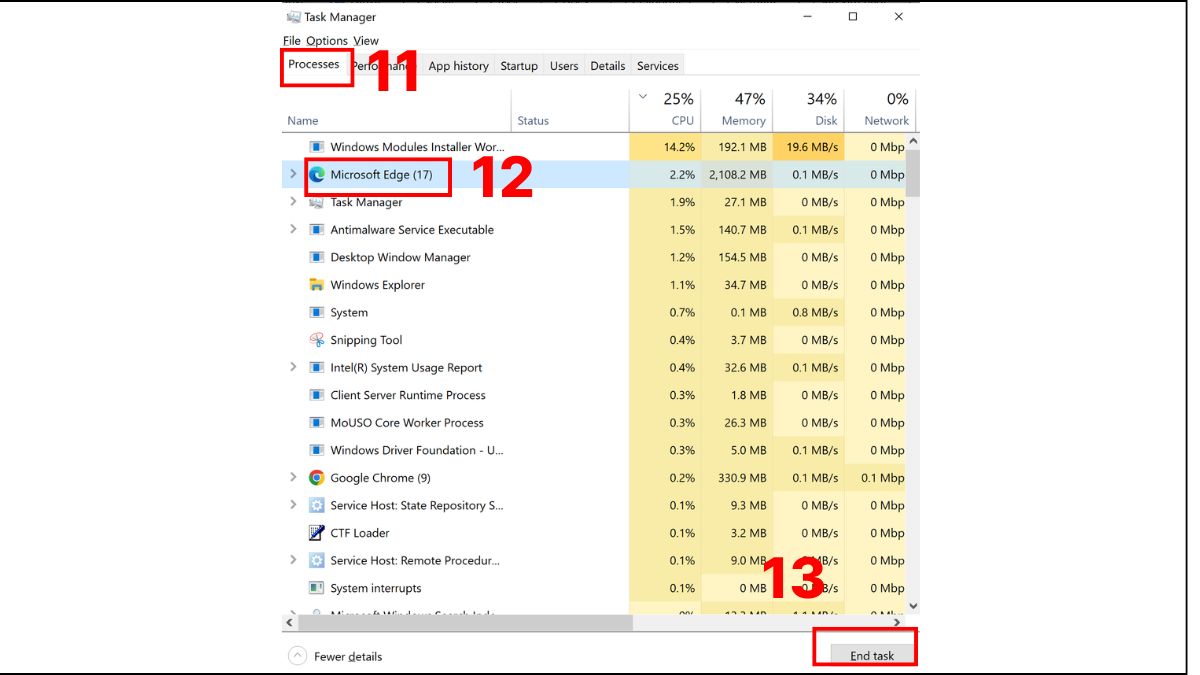
- Chuyển sang tab Processes → bấm vào phần mềm không dùng đến → End task.
3.Khởi động lại sạch:
- Restart máy → cắm sạc và tiếp tục tác vụ.
Kiểm tra nhiệt độ laptop
Khi cắm sạc mà laptop đột nhiên giật lag, rất có khả năng CPU/GPU đang quá nóng, tự động hạ xung nhịp để bảo vệ linh kiện. Hãy chạm tay vào đáy máy gần khe gió hoặc vùng bàn phím phía trên F4-F8: nóng rát không giữ nổi quá 5 giây là CPU chịu nhiệt độ quá ngưỡng an toàn.
Lúc này, hãy kê máy lên khỏi mặt phẳng, nâng đáy cao 2-3 cm bằng hai quyển sách, tắt máy 10 phút cho nguội. Cắm sạc lại sau đó bật máy, nếu không có hư hỏng nào khác thì máy thường sẽ hoạt động bình thường trở lại.
Chạy trình khắc phục sự cố nguồn điện Windows Troubleshoot
Nếu laptop bị treo khi cắm sạc bạn có thể áp dụng trình Windows Troubleshoot với các thao tác:
1.Mở trình khắc phục sự cố:
- Vào Settings → Update & Security → Troubleshoot → Additional troubleshooters.
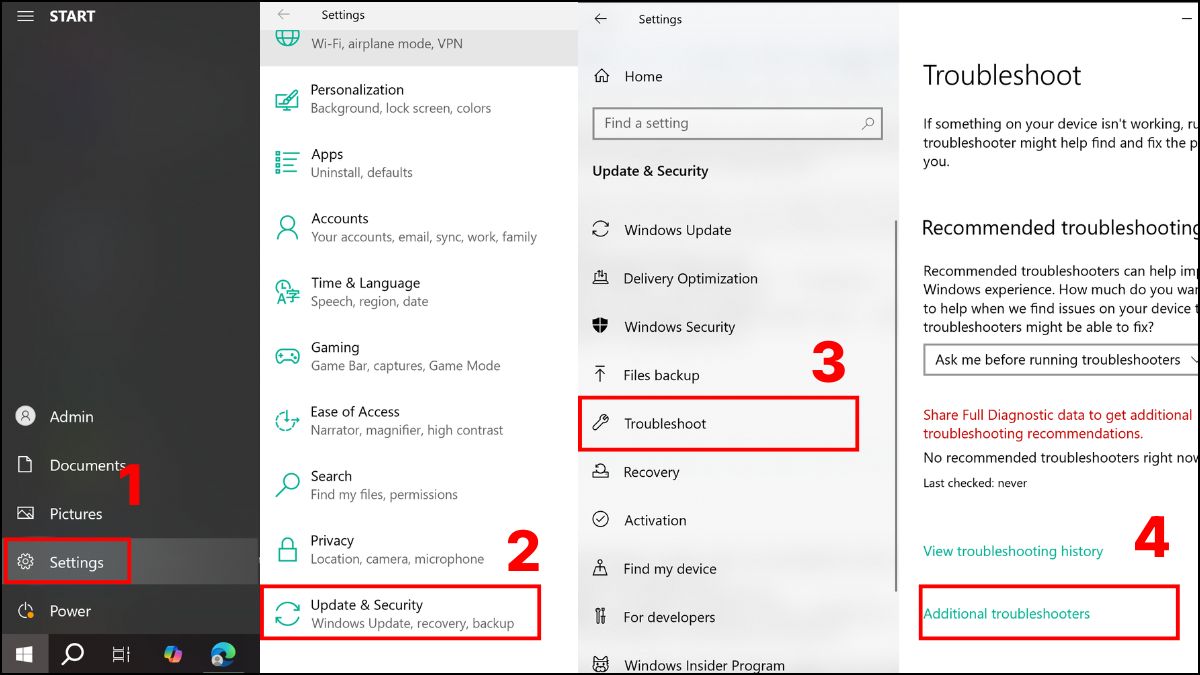
2.Chọn đúng mục nguồn:
- Trong danh sách kéo xuống tìm và bấm “Power” → Run the troubleshooter.
- Chờ khoảng 1-2 phút, công cụ sẽ tự phát hiện và sửa lỗi cấu hình nguồn, giới hạn hiệu suất hoặc driver nguồn bị sai.
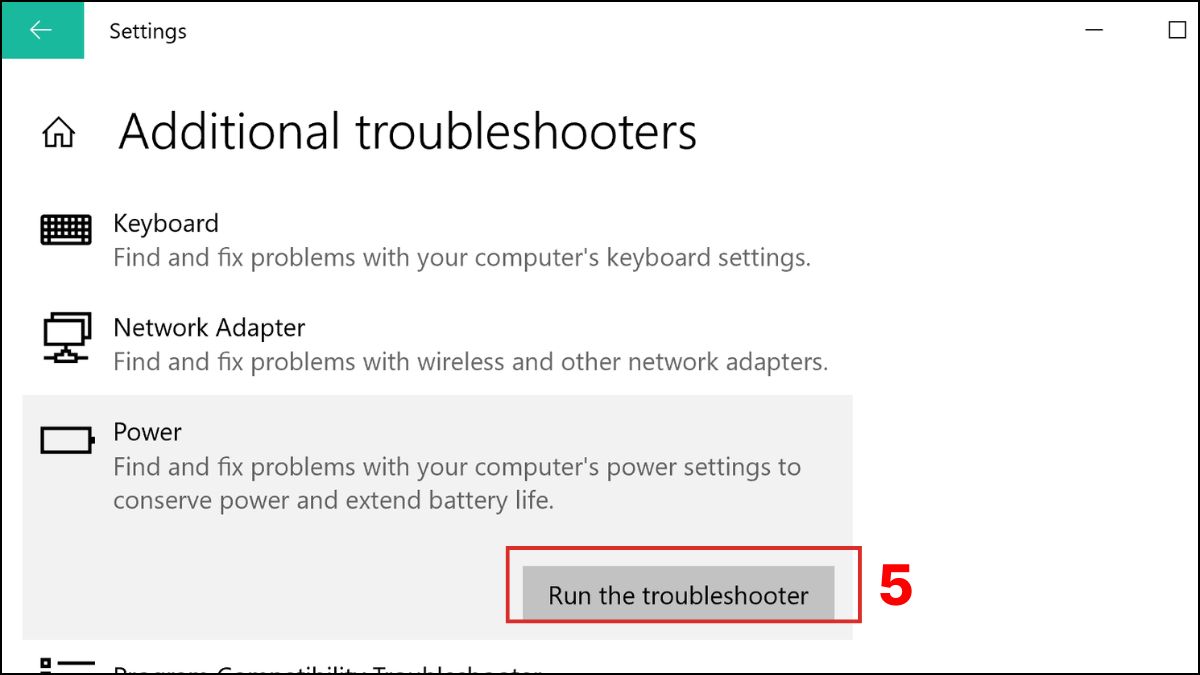
3.Áp dụng và khởi động lại:
- Bấm Apply repair automation (nếu có) → Next → Close.
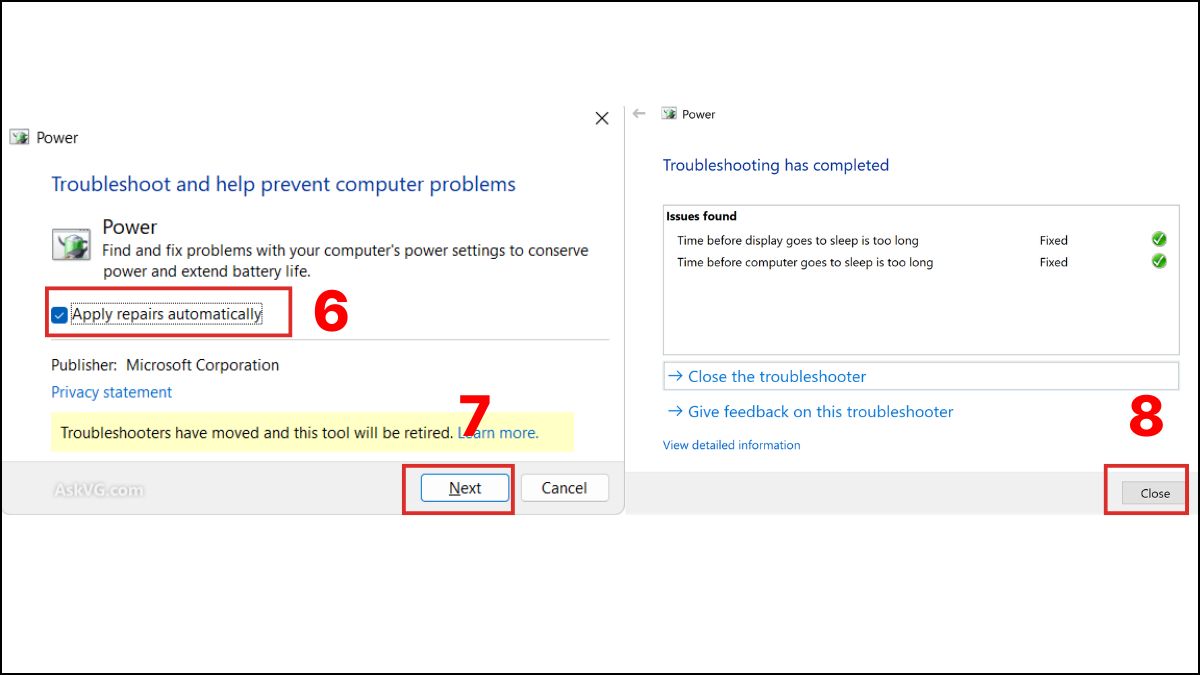
- Khởi động lại laptop, gắn sạc vào và tiếp tục xử lý những công việc.
Khi nào cần mang laptop đến trung tâm sửa chữa, bảo hành?
Không phải trường hợp laptop bị treo khi cắm sạc cũng dễ xử lý. Nếu gặp các tình huống tốt nhất bạn nên hạn chế tác động đến máy và ưu tiên mang đến trung tâm sửa chữa sớm:
- Đã thử thay adapter đúng thông số, vệ sinh bụi, kê tản nhiệt nhưng vẫn lag nặng.
- Pin phồng rộp, biến dạng hoặc máy tự tắt nguồn đột ngột dù pin báo đầy.
- Xuất hiện tiếng “xẹt xẹt” ở jack sạc, mùi khét nhẹ hoặc đèn báo sạc chớp liên tục.
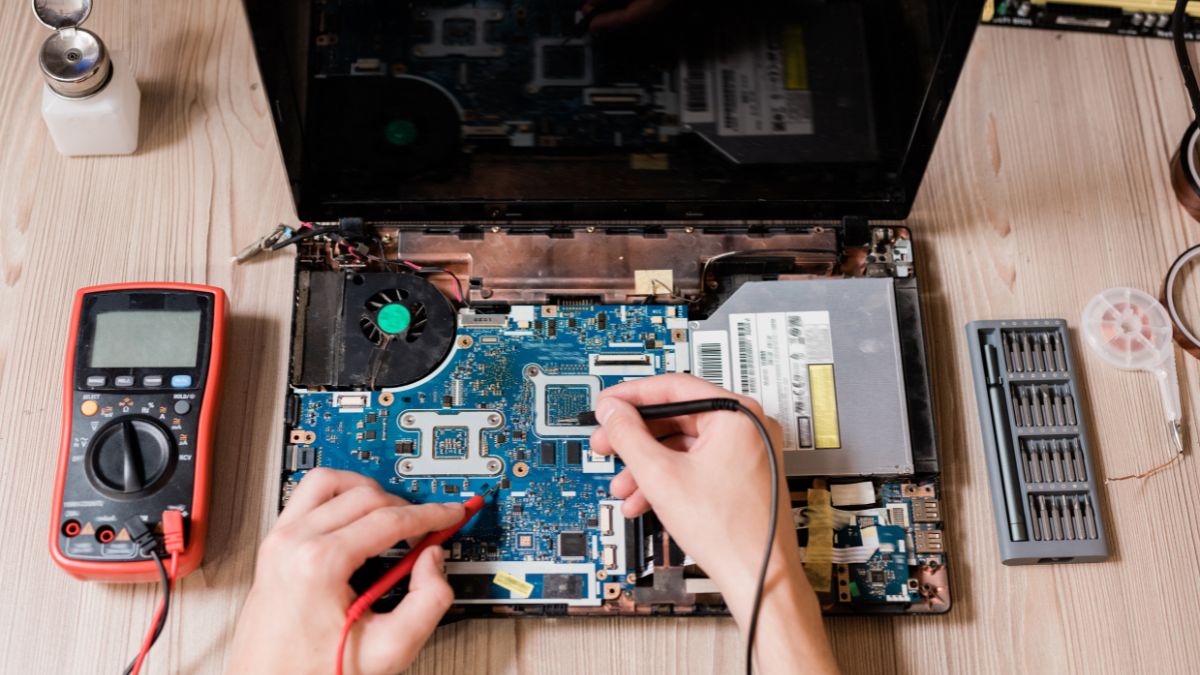
Đừng chần chừ, vì để lâu sẽ làm hư thêm linh kiện đắt tiền như CPU/GPU. Hệ thống Điện Thoại Vui là một trong những địa chỉ được nhiều người tin tưởng bởi quy trình rõ ràng và giá cả minh bạch. Nếu máy của bạn gặp vấn đề, hãy liên hệ Điện Thoại Vui để được tư vấn và hỗ trợ nhé.
Mẹo giúp tránh tình trạng laptop bị lag khi cắm sạc
Trước khi tình trạng laptop bị lag khi cắm sạc xảy ra, người dùng có thể chủ động thay đổi thói quen để phòng tránh nó:
- Luôn ưu tiên chọn bộ sạc, bộ chuyển đổi nguồn chính hãng có thông số điện áp và dòng điện đúng chuẩn.
- Đặt laptop ở nơi thoáng, kê cao đáy máy vài cm hoặc dùng đế tản nhiệt có quạt để ngăn nhiệt độ tăng cao.
- Vệ sinh khe thoát gió và quạt định kỳ 3-6 tháng bằng khí nén, tránh bụi tắc nghẽn làm nóng máy nhanh hơn khi nguồn điện cấp đầy.
- Cắm đầu nguồn vào ổ điện trước rồi mới gắn vào laptop để giảm sốc điện nhẹ tại jack sạc, bảo vệ mạch nguồn lâu dài.
- Chọn chế độ nguồn Cân bằng hoặc Hiệu suất cao trong Windows khi cắm sạc, đồng thời cập nhật driver chipset và BIOS thường xuyên.

Việc áp dụng đều đặn các biện pháp phòng ngừa này sẽ giúp laptop duy trì tốc độ mượt mà ngay cả khi kết nối nguồn điện liên tục. Điều này không chỉ kéo dài tuổi thọ linh kiện mà còn mang lại trải nghiệm sử dụng ổn định hơn.
Laptop bị lag khi cắm sạc là dấu hiệu cảnh báo hệ thống có thể không ổn định. Bạn có thể thử kiểm tra và điều chỉnh theo các bước vừa đề cập, để kịp thời phát hiện và sửa lỗi. Đừng quên kết hợp thêm nhiều mẹo công nghệ và thủ thuật máy tính thú vị khác để trải nghiệm sử dụng mượt mà hơn nhé.
Xem thêm các bài viết trong chuyên mục: Máy tính - Laptop - Tablet
Câu hỏi thường gặp
Cách nào kiểm tra sạc laptop có bị lỗi không?
Có thể kiểm tra sạc laptop bằng cách quan sát nhiệt độ adapter, xem đèn báo trên bộ sạc có hoạt động ổn định không và thử đo điện áp bằng thiết bị chuyên dụng. Ngoài ra, hãy cắm sang ổ điện khác hoặc thử với máy tương thích.
Bao lâu nên thay pin hoặc test lỗi lag khi cắm sạc?
Nên kiểm tra tình trạng pin và test lỗi lag khi cắm sạc mỗi 6-12 tháng, hoặc ngay khi pin dưới 80% dung lượng gốc. Nên thay pin mới nếu đã chai quá 70%, phồng rộp hoặc máy lag nặng dù đã vệ sinh.
Có nên vừa cắm sạc vừa dùng laptop không?
Bạn có thể vừa cắm sạc vừa dùng laptop nếu sử dụng bộ sạc chính hãng và hệ thống tản nhiệt hoạt động ổn định. Khi đó máy vẫn giữ hiệu năng, tránh tụt xung khi pin yếu, miễn là giữ cho thiết bị không tăng nhiệt độ quá cao.








Bình luận (0)