
Cách khắc phục tình trạng laptop không có Bluetooth hiệu quả

Với thời đại phát triển như hiện nay thì việc sử dụng Bluetooth trên laptop để kết nối tai nghe hoặc chia sẻ màn hình máy tính,... là điều trở nên phổ biến và mạnh mẽ như hiện nay. Tuy nhiên, một số người gặp vấn đề laptop không có Bluetooth gây ảnh hưởng trầm trọng đến nhu cầu sử dụng và kết nối của người sử dụng.
Vây làm cách nào để khắc phục tình trạng laptop không có Bluetooth, các bạn hãy cùng Sforum theo dõi bài viết bên dưới đây để tìm cách xử lý nhé.
Cách kiểm tra khi máy hiển thị laptop không có Bluetooth
Khi xuất hiện thông báo laptop không có Bluetooth, bạn cần xác định xem vấn đề đến từ phần cứng hoặc hệ thống chưa nhận diện đúng tính năng. Để tránh chẩn đoán sai và xử lý nhầm hướng, bạn có thể tham khảo cách kiểm tra chi tiết sau.
Kiểm tra thông số kỹ thuật của máy
Với lỗi máy laptop không có Bluetooth, bạn cần xác định lại cấu hình ban đầu của thiết bị. Để thực hiện chính xác, bạn có thể tham khảo chi tiết các bước kiểm tra thông số kỹ thuật ngay bên dưới.
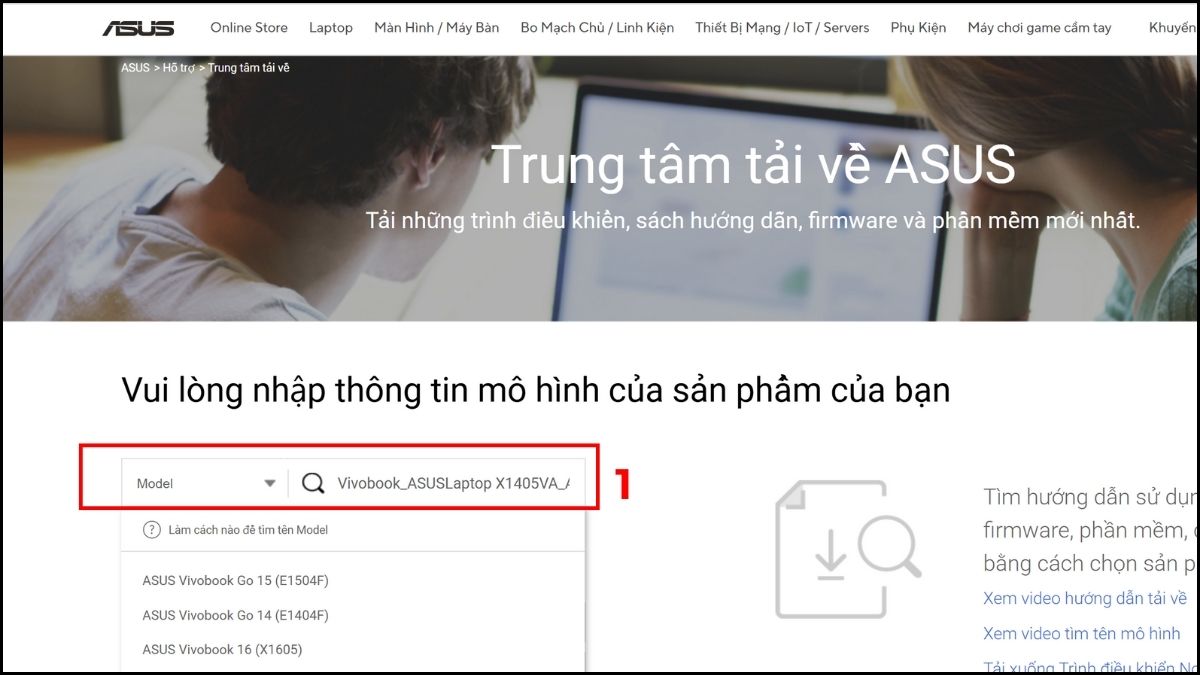
1.Truy cập website hãng:
- Vào trang chính thức của nhà sản xuất và nhập đúng mã laptop để mở bảng thông số kỹ thuật gốc.
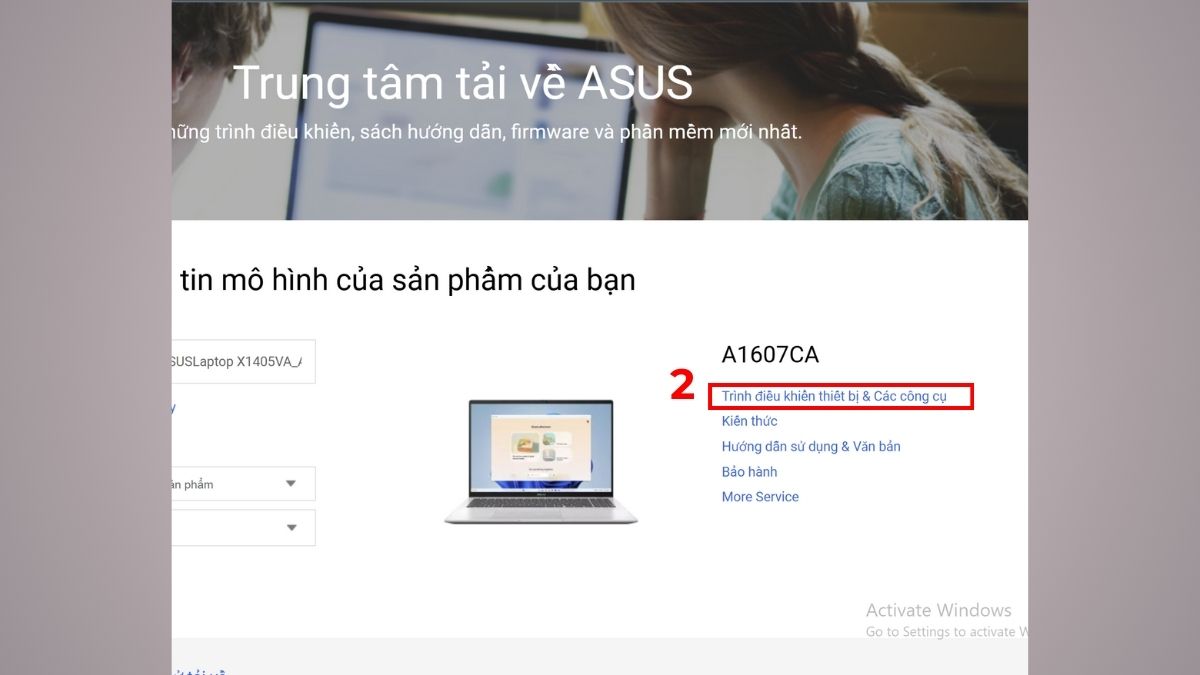
2.Vào trình điều khiển thiết bị và công cụ:
- Chọn tiếp vào phần “Trình điều khiển thiết bị và công cụ”.
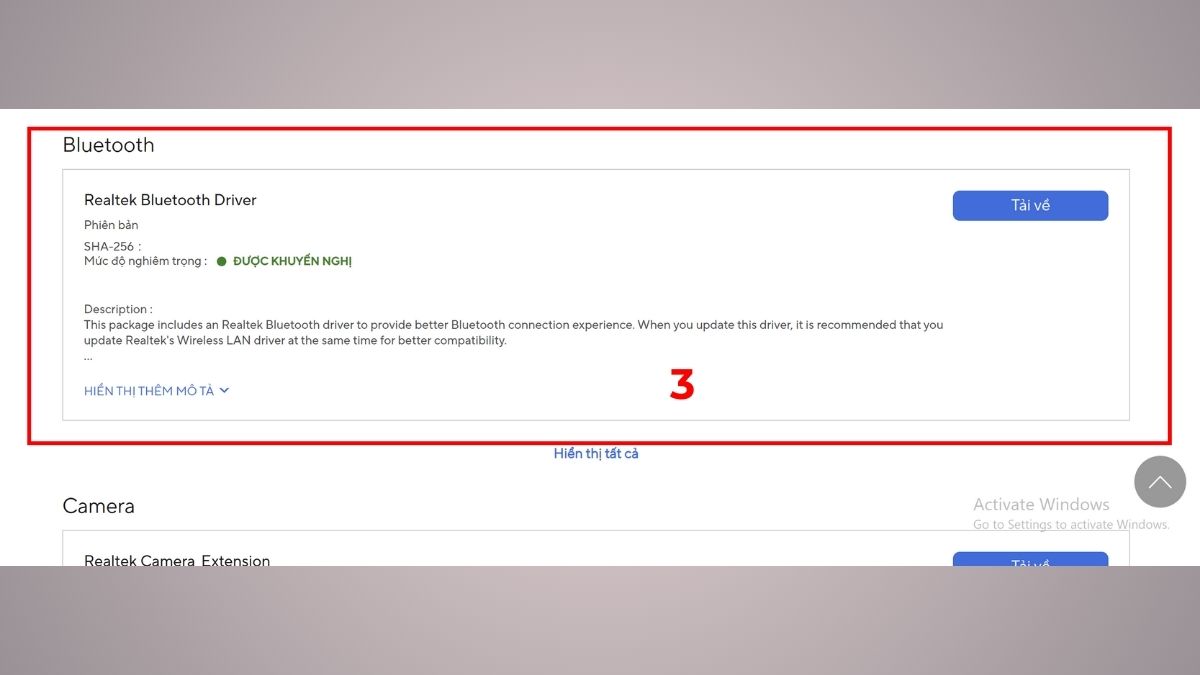
3.Kiểm tra mục kết nối không dây:
- Lướt và tìm kiếm thiết bị có được liệt kê Bluetooth hay không và hỗ trợ phiên bản nào.
Kiểm tra trong Device Manager
Khi máy báo không tìm thấy Bluetooth, việc kiểm tra lại trong Device Manager sẽ giúp bạn biết thiết bị có đang được nhận diện hay không. Bạn có thể tham khảo chi tiết các bước thực hiện cách khắc phục laptop không có Bluetooth trong nội dung sau.
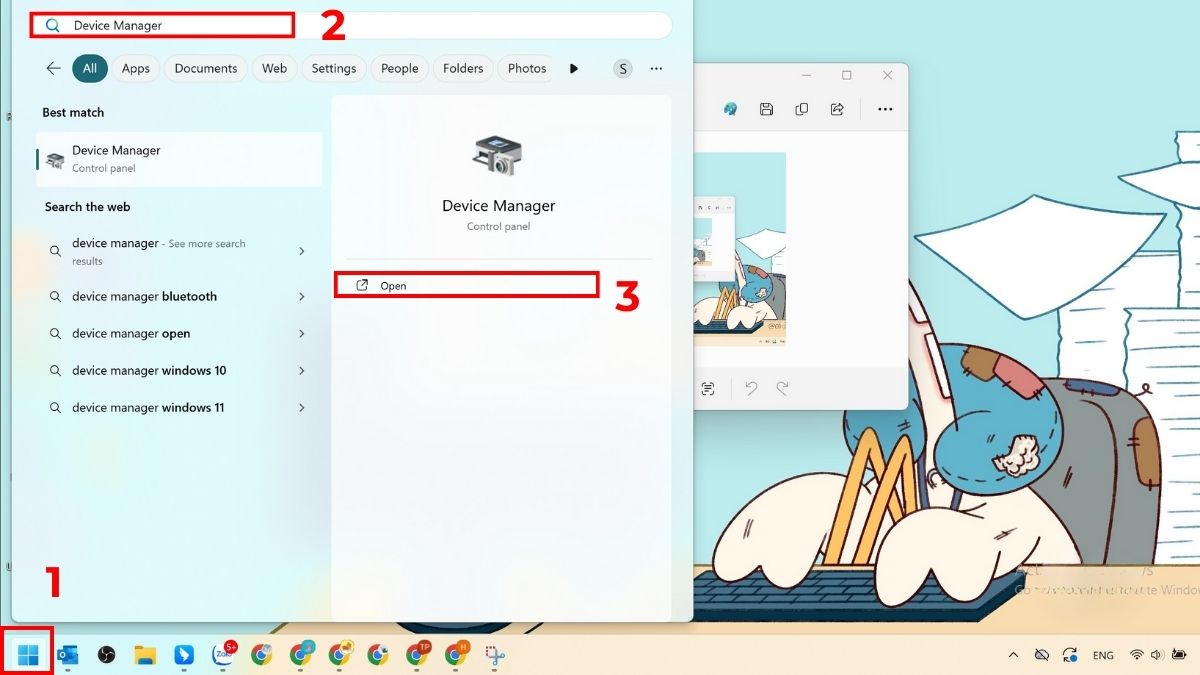
1.Mở Device Manager:
- Bấm chuột phải vào biểu tượng Start, sau đó truy cập Device Manager, chọn “Open”. Đây là nơi hiển thị toàn bộ phần cứng đang hoạt động trên hệ thống.
2.Tìm mục Bluetooth:
- Nếu máy được hỗ trợ thì biểu tượng Bluetooth sẽ hiển thị.
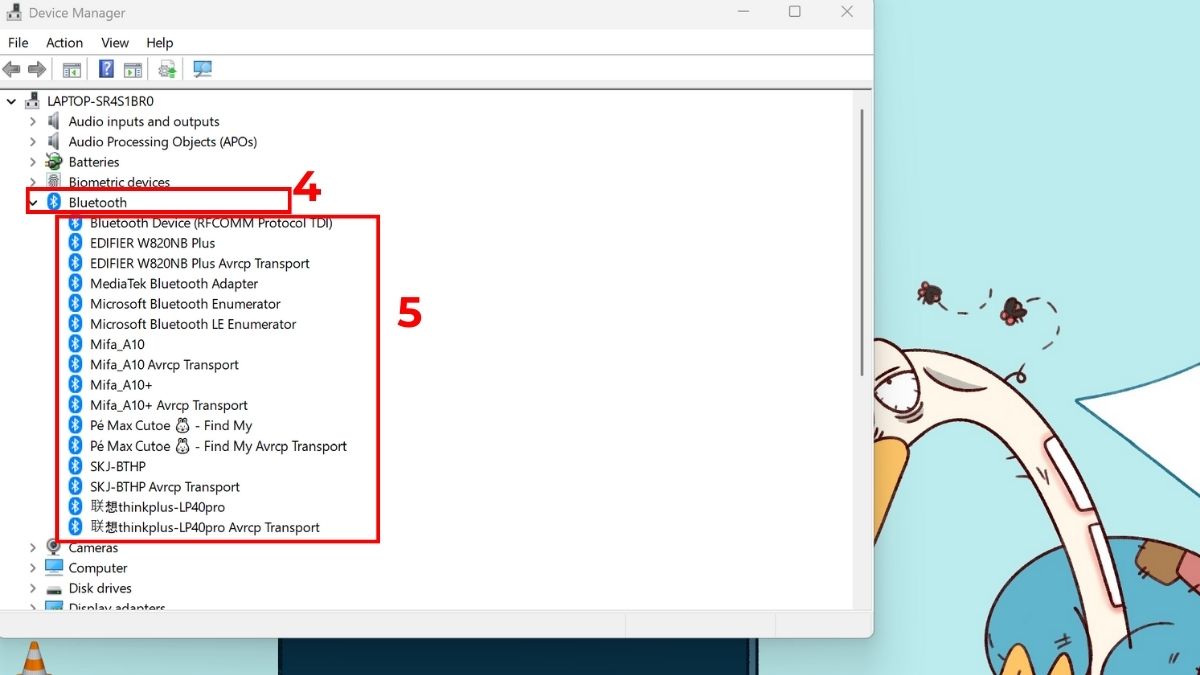
3.Kết nối:
- Tại đây, bạn có thể tùy chọn bất kỳ thiết bị Bluetooth nào bạn cần kết nối.
Kiểm tra biểu tượng Bluetooth của máy
Khi laptop không có Bluetooth do hỏng phần cứng, bạn cần kiểm tra từng bộ phận liên quan như module Bluetooth, card Wi-Fi hoặc cáp kết nối. Các linh kiện này khi suy hao sẽ khiến máy không thể nhận tín hiệu dù đã cài đặt đúng driver. Tốt nhất, hãy mang thiết bị đến trung tâm sửa chữa uy tín để kỹ thuật viên xác định chính xác lỗi và thay thế linh kiện phù hợp.
Cách khắc phục laptop không có Bluetooth
Khi xảy ra lỗi laptop không có Bluetooth thì phải làm sao? Để xử lý chính xác và khôi phục khả năng kết nối, bạn có thể tham khảo các giải pháp chi tiết ngay bên dưới:
Driver Bluetooth bị lỗi
Khi Bluetooth không hoạt động do lỗi driver bạn nên kiểm tra và cập nhật lại trình điều khiển để khôi phục kết nối. Để thực hiện đúng cách, bạn có thể tham khảo chi tiết các bước hướng dẫn khắc phục lỗi máy laptop không có Bluetooth ngay bên dưới.
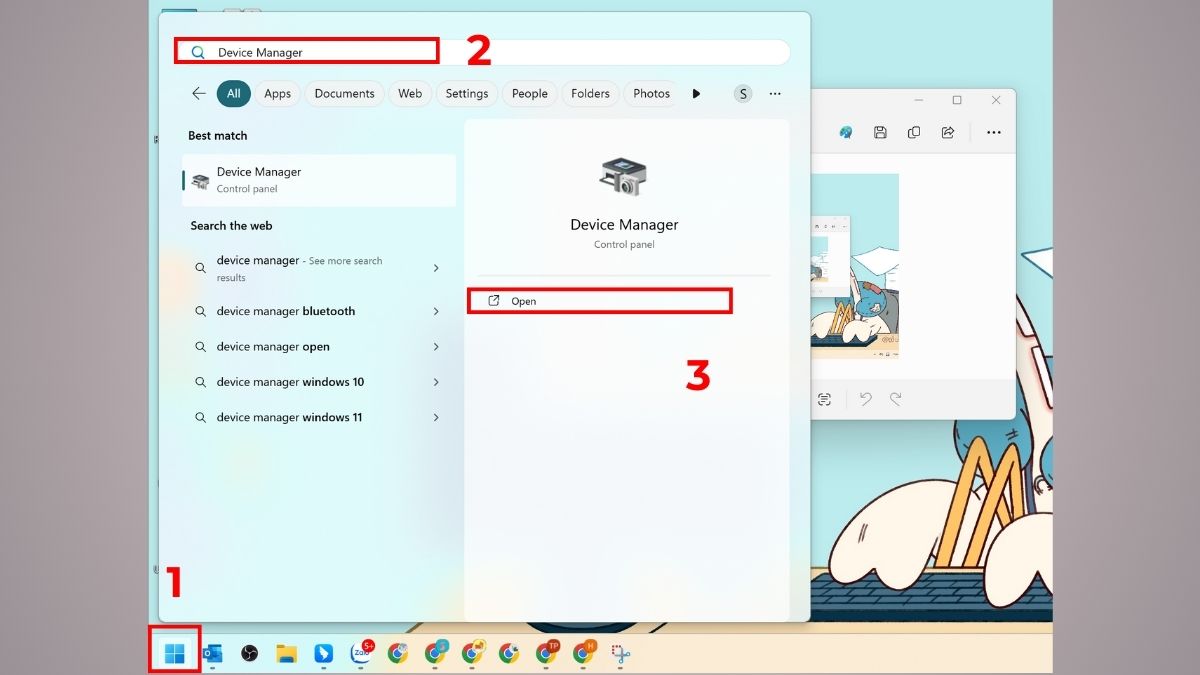
1.Mở Device Manager:
- Mở Device Manager từ menu Start để bắt đầu thực hiện sửa lỗi.
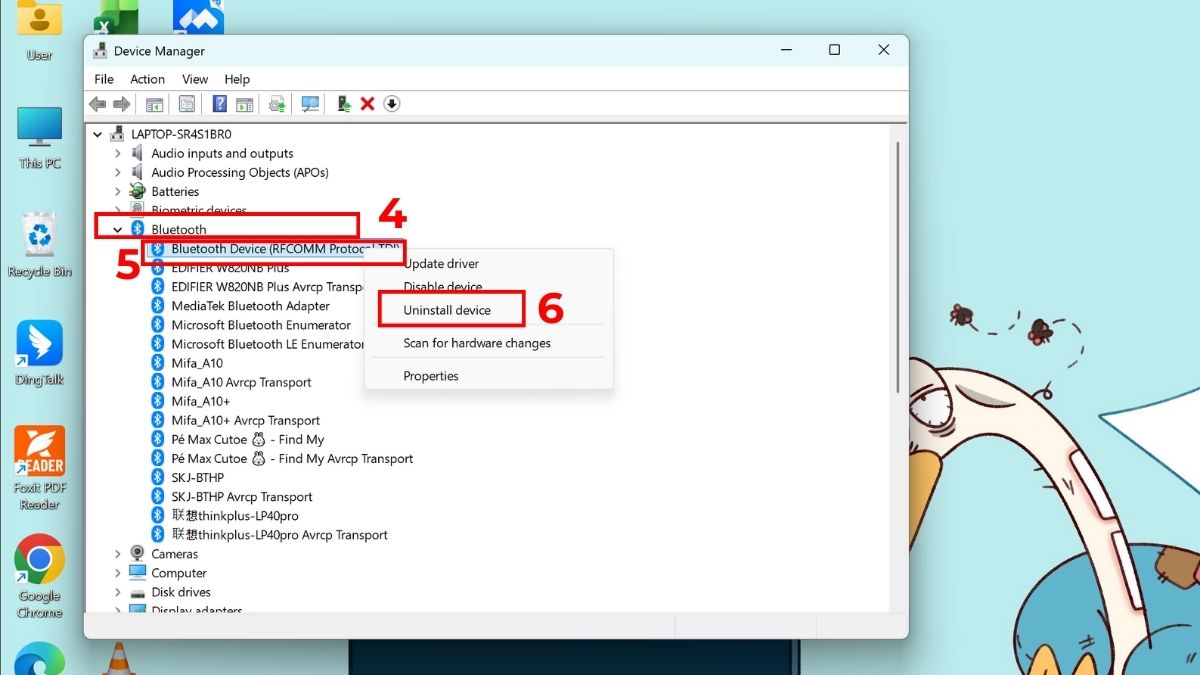
2.Kiểm tra và gỡ driver lỗi:
- Tìm mục Bluetooth rồi nhấp chuột phải vào mục “Bluetooth Device (RFCOMM Protocol TDI ). Chọn Uninstall để loại bỏ phiên bản đang xung đột.
3.Cài lại driver thủ công hoặc tự động:
- Người dùng có thể chủ động tải các bản driver mới nhất từ website hỗ trợ của nhà cung cấp.
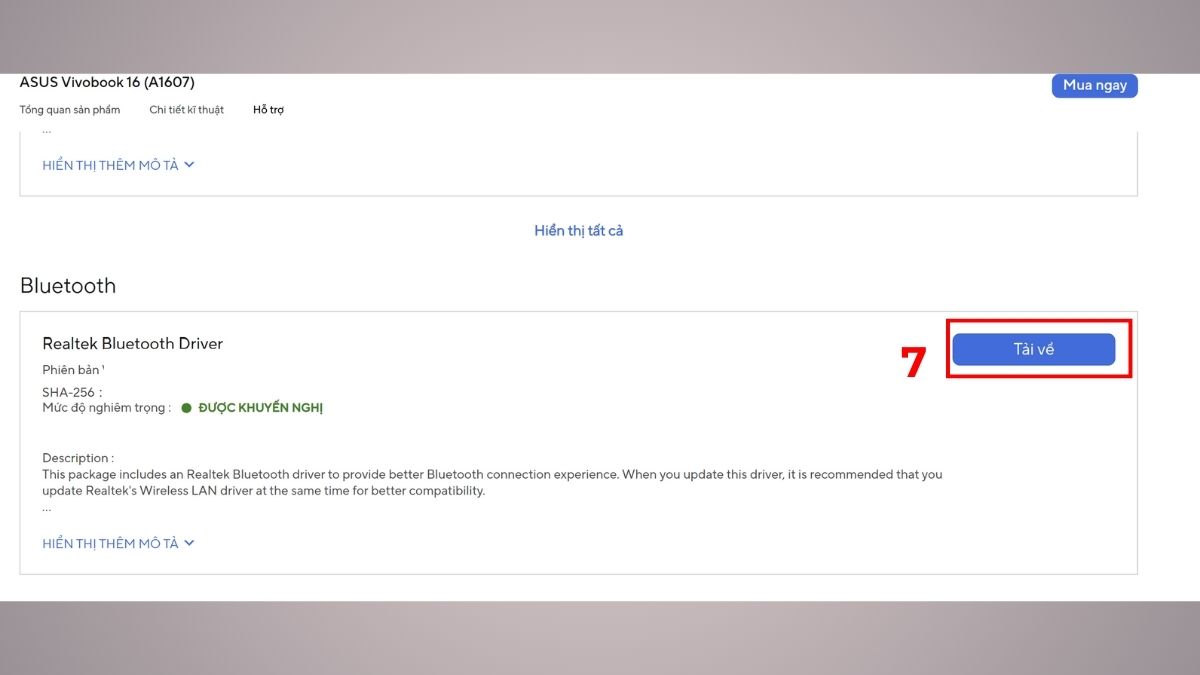
4.Khởi động lại và kiểm tra hoạt động:
- Sau khi hoàn thành việc cài đặt driver, cần thiết phải thực hiện thao tác khởi động lại laptop để hệ thống Windows cập nhật. Cuối cùng, bật Bluetooth và thử kết nối thiết bị để đảm bảo lỗi đã được xử lý hoàn toàn.
Tại CellphoneS, nhiều mẫu laptop bán chạy hiện nay đều được trang bị Bluetooth giúp người dùng kết nối thiết bị ngoại vi dễ dàng hơn. Nếu bạn đang cần một chiếc máy mới hỗ trợ đầy đủ tính năng này, hãy ghé CellphoneS để chọn mua ngay.
[Product_Listing categoryid="380" propertyid="" customlink="https://cellphones.com.vn/laptop.html" title="Danh sách Laptop đang được quan tâm nhiều tại CellphoneS"]
Laptop không có Bluetooth do hỏng phần cứng
Khi laptop mất Bluetooth do hỏng phần cứng, bạn cần kiểm tra từng bộ phận liên quan như module Bluetooth, card Wi-Fi hoặc cáp kết nối. Các linh kiện này khi suy hao sẽ khiến máy không thể nhận tín hiệu dù đã cài đặt đúng driver. Tốt nhất, hãy mang thiết bị đến trung tâm sửa chữa uy tín để kỹ thuật viên xác định chính xác lỗi và thay thế linh kiện phù hợp.
Lỗi Bluetooth không hoạt động
Mặc dù bạn đã bật Bluetooth nhưng laptop vẫn không hoạt động và không thể kết nối được với những thiết bị khác. Để có thể giải quyết được tình trạng này, các bạn hãy thực hiện theo những bước dưới đây.
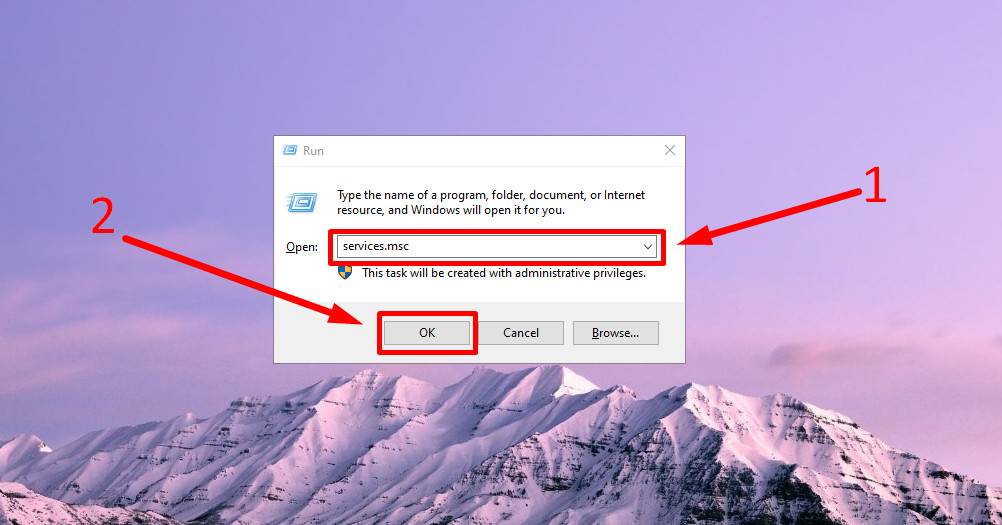
Bước 1: Bấm vào tổ hợp phím Windows + R để khởi động hộp thoại Run Sau đó, bạn hãy gõ vào dòng “services.msc” và bấm OK để truy cập.
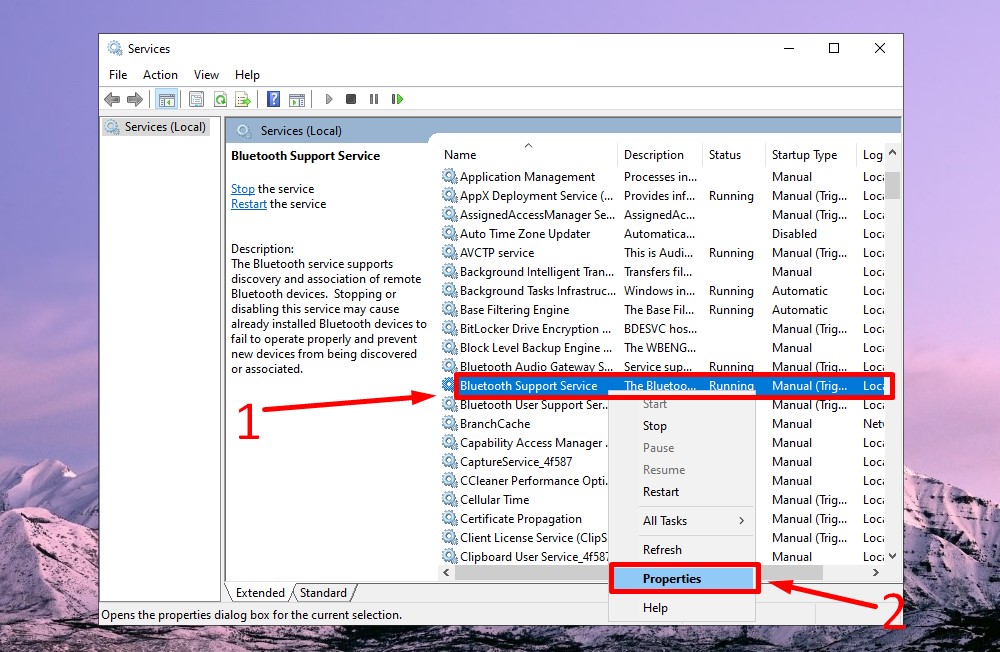
Bước 2: Tiếp theo, ở cửa sổ chương trình Services hiển thị, bạn hãy tìm kiếm tiến trình có tên là Bluetooth Support Service Kế tiếp, click chuột phải vào mục đó và chọn Properties.
Bước 3: Lúc này, bạn click vào mục Automatic ở trong phần “Startip type” và click chọn mục Start để hệ thống bắt đầu khởi chạy Bluetooth.
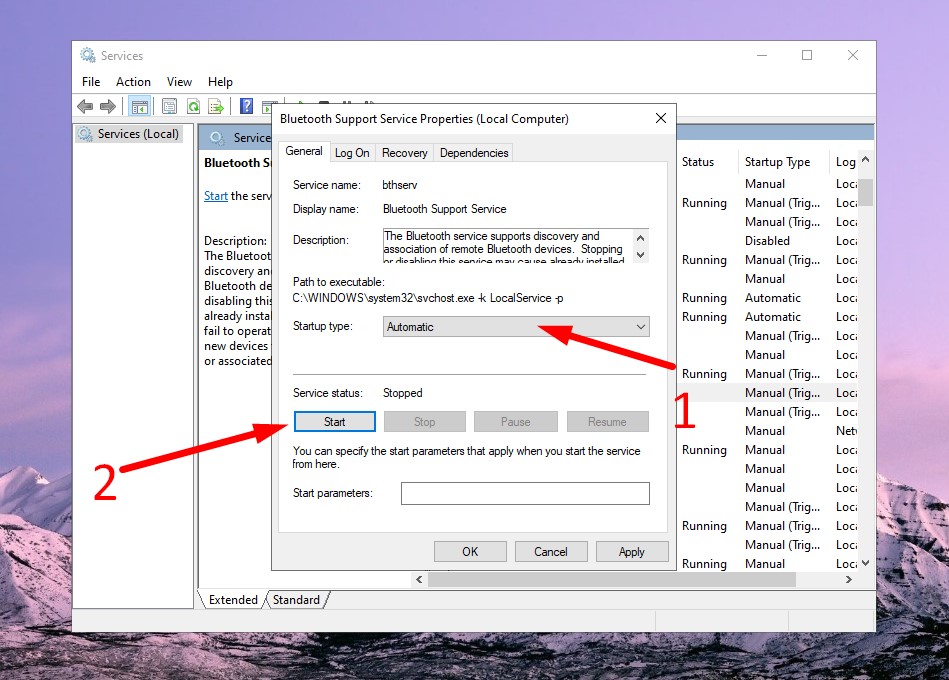
Lúc này, để lưu lại những thiết lập thì bạn hãy thử kết nối Bluetooth với một thiết bị ngoại vi khác để kiểm tra xem Bluetooth laptop đã hoạt động chưa.
Lỗi Bluetooth hoạt động nhưng không thể kết nối được thiết bị
Vấn đề này thường sẽ gặp của Bluetooth laptop, nguyên nhân chủ yếu đó là do mục driver của máy bị lỗi hoặc đang bị nhiễm virus hoặc một file ở trong máy bị hỏng. Nếu muốn sửa lỗi cài bluetooth cho laptop này rất đơn giản, việc bạn cần làm chỉ cần xóa bỏ driver Bluetooth cũ rồi cài lại cho laptop hoặc thực hiện nâng cấp phiên bản driver mới ở Bluetooth.
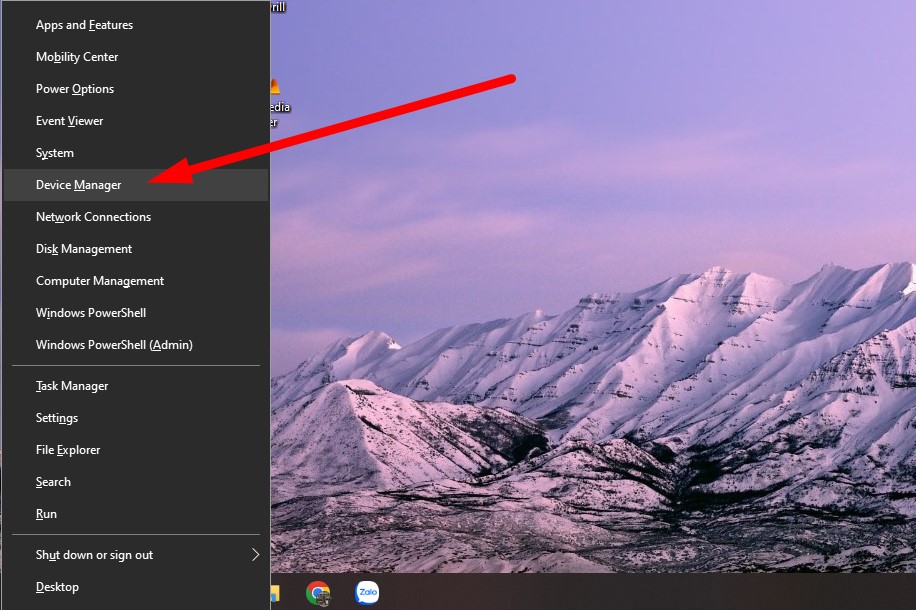
Bước 1: Bấm vào tổ hợp phím Windows + X để khởi động mục Power Menu Ấn tìm mục Device Manager.
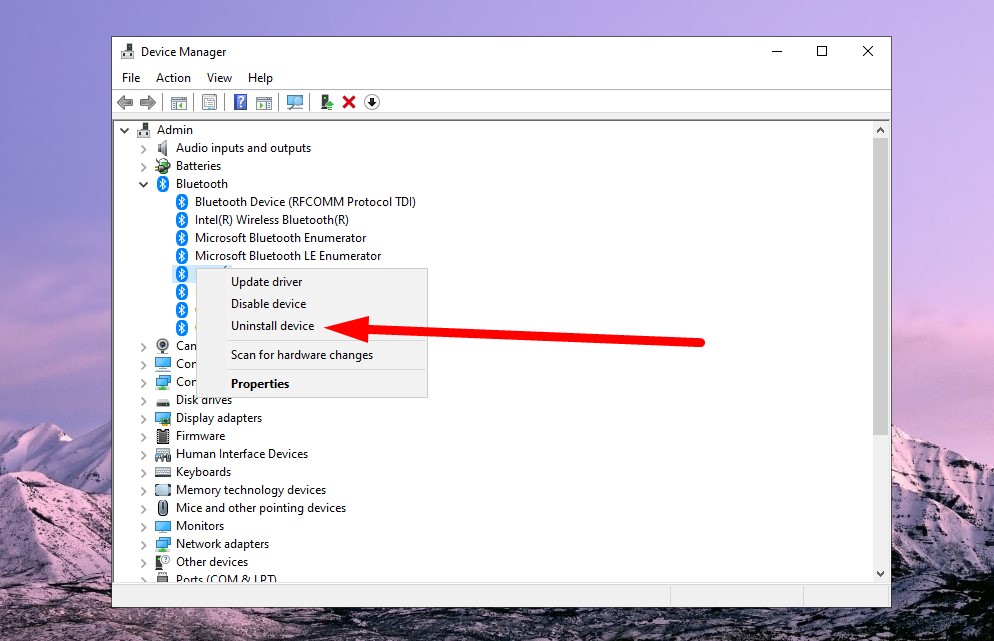
Bước 2: Lúc này, bạn hãy tìm đến phần driver Bluetooth và ấn chuột phải chọn Uninstall device.
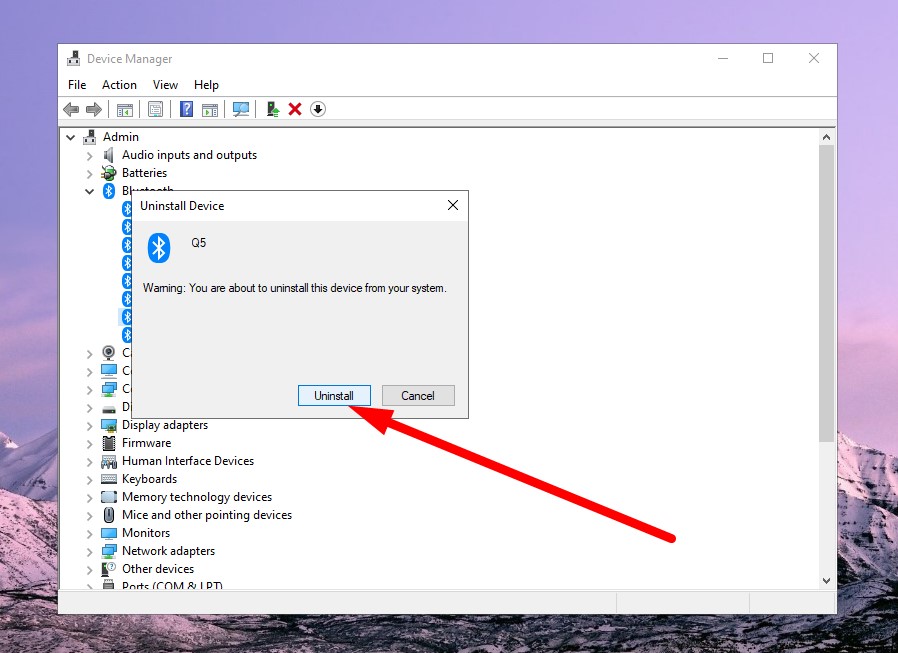
Bước 3: Khi hệ thống thông báo rằng bạn có muốn xóa Driver hay không thì bạn hãy chọn Uninstall để gỡ.
Bước 4: Sau khi quá trình xóa driver hoàn tất thì bạn hãy chọn Action Chọn tiếp mục Scan for hardware changes để hệ thống tự động tìm và cài lại driver cho máy.
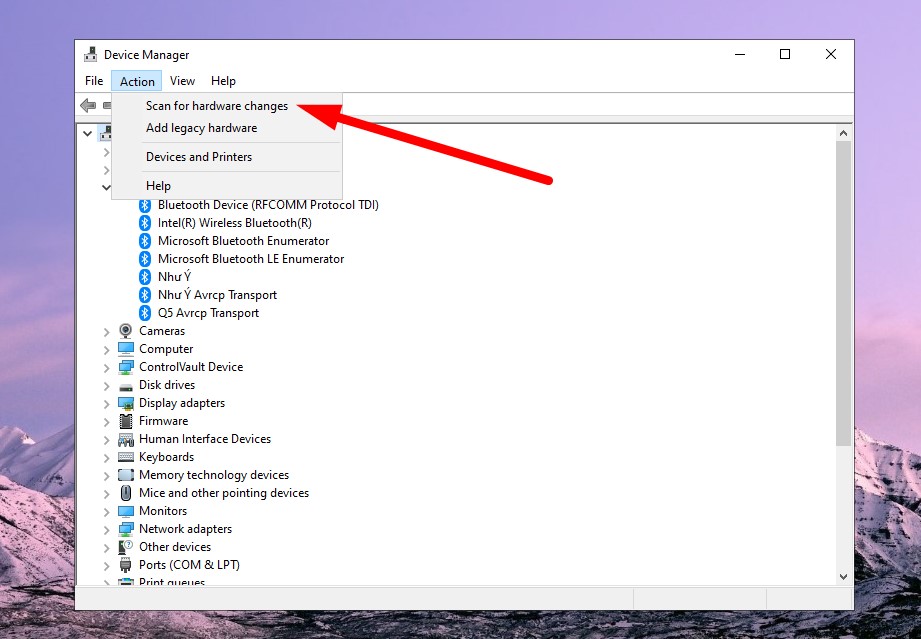
Chờ một lát thì hệ thống sẽ hoàn tất quá trình cài đặt driver Bluetooth cho laptop, bạn hãy thực hiện kết nối thử với một thiết bị ngoại vi Bluetooth khác vào máy để xem máy đã hoạt động bình thường hay chưa.
Lỗi Bluetooth Not Available
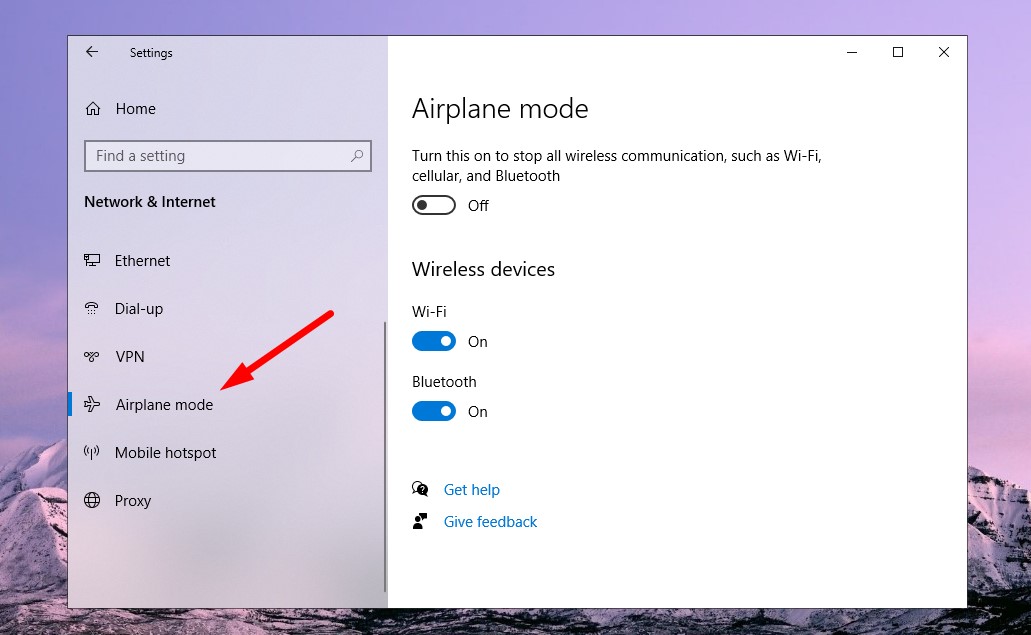
Bluetooth Not Available là một lỗi thường gặp khi bạn tiến hành cập nhật Windows, đặc biệt là khi cập nhật Windows 10. Nếu muốn khắc phục lỗi này thì bạn khởi động lại hệ thống Bluetooth ở trên laptop. Ngoài ra, cũng có một vài trường hợp là người dùng nhỡ tay khởi động chế độ máy bay ở trên laptop dẫn đến tình trạng lỗi này. Do đó, bạn hãy tắt chế độ này và kiểm tra lại một lần nữa.
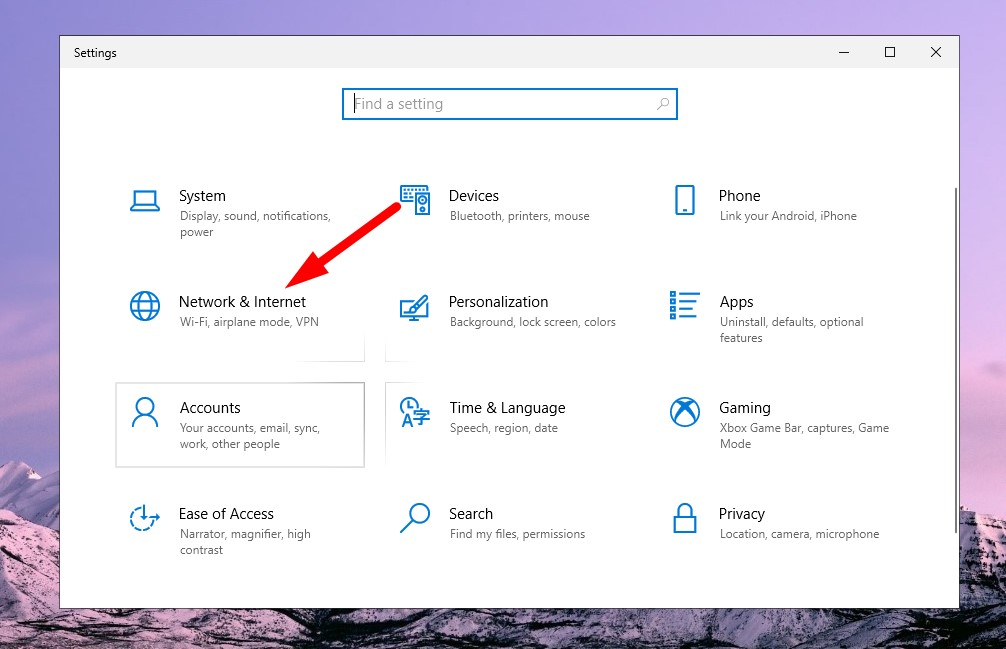
Bước 1: Bấm vào tổ hợp phím Windows + I để khởi động Windows Settings và truy cập vào mục Network & Internet.
Bước 2: Mở chọn tab Airplane mode và kiểm tra xem chế độ máy bay được tắt hay đã mở.
Lỗi không thể tìm thấy sóng Bluetooth Laptop
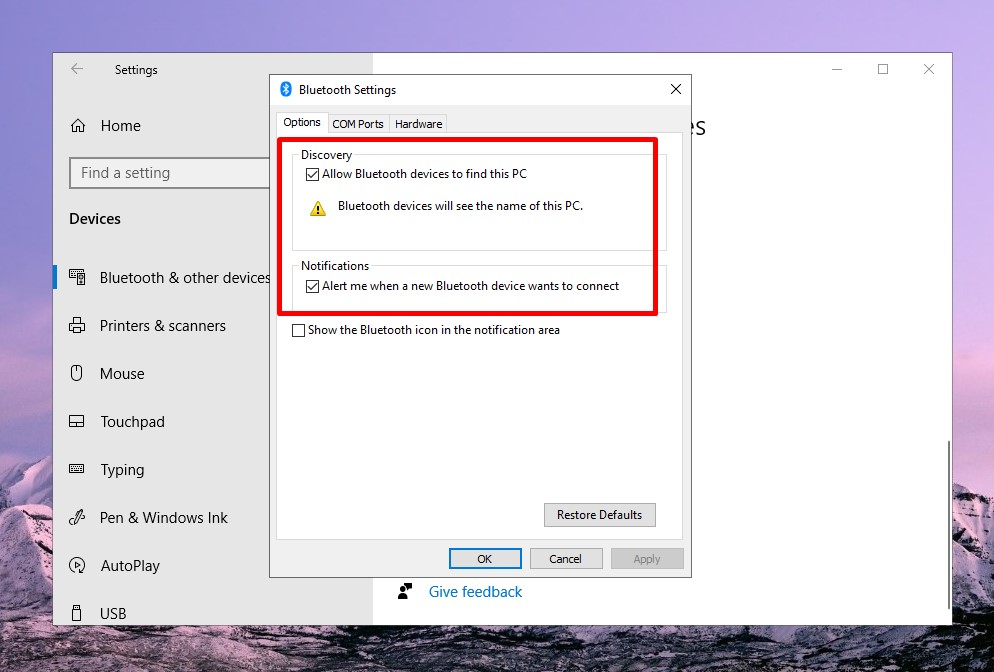
Laptop không có Bluetooth phần nhiều là do bạn chưa cho phép những thiết bị xung quanh có thể bắt được sóng Bluetooth của máy laptop, nếu gặp lỗi này bạn chỉ cần bật lại chế độ hiển thị cho Bluetooth.
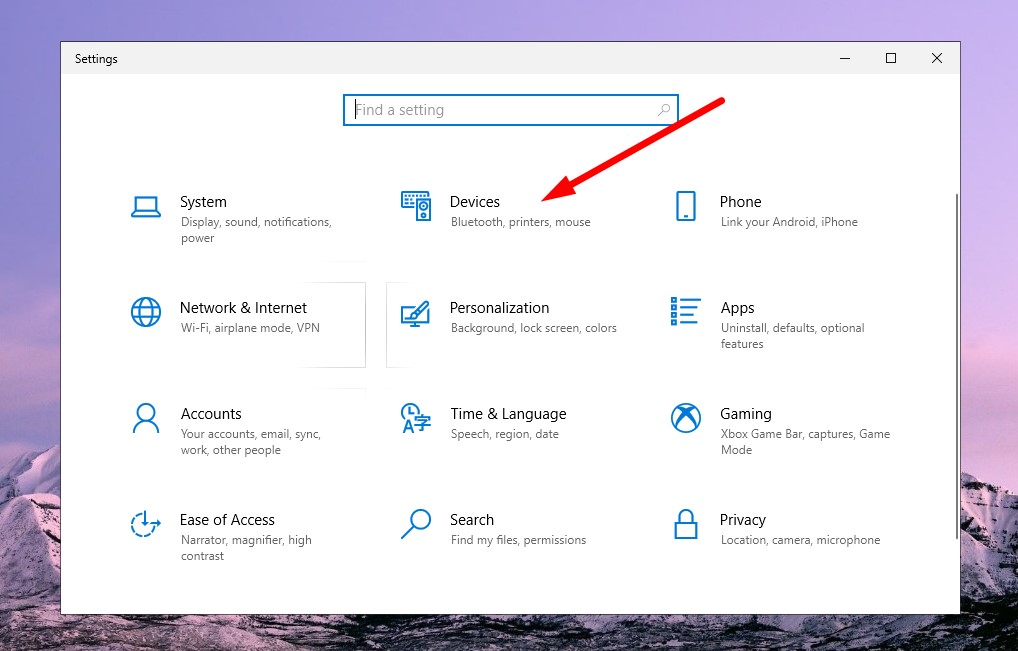
Bước 1: Bấm chọn tổ hợp phím Windows + I để khởi động Windows Settings và truy cập vào mục Device.
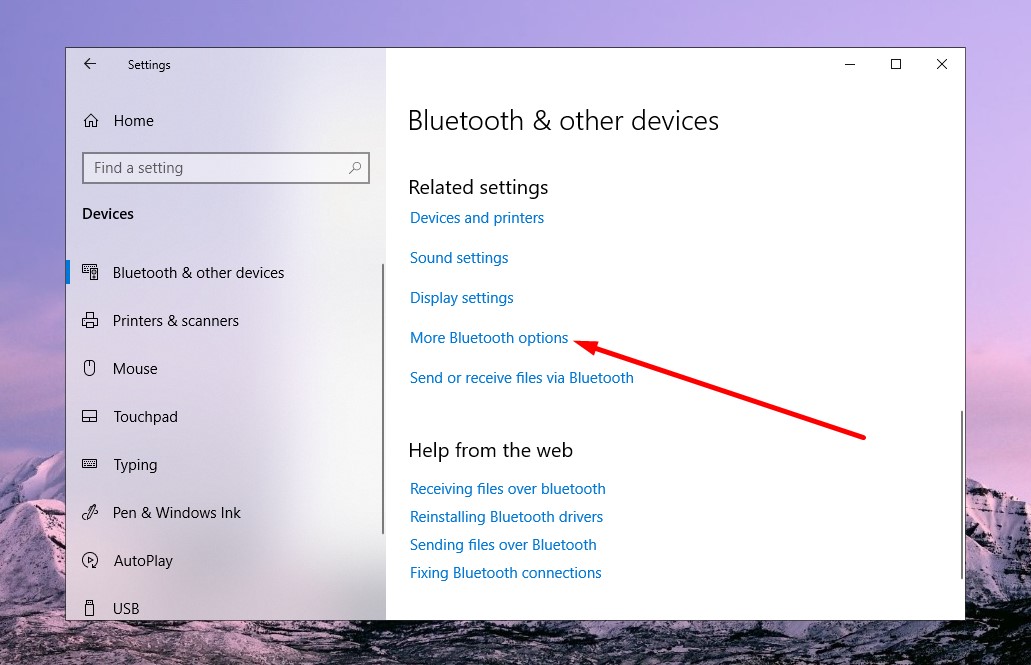
Bước 2: Ở trong mục Device, bạn hãy chọn tiếp Bluetooth & other devices và chọn More buetooth options.
Bước 3: Kế tiếp, ở mục Bluetooth Settings, bạnkích hoạt 2 chế độ là Allow Bluetooth devices to find this PC và chế độ show the Bluetooth icon in the notification area.
Khi nào cần mang laptop đi kiểm tra kỹ thuật?
Nếu laptop không có Bluetooth, driver báo lỗi liên tục hoặc máy không thể kết nối bất kỳ thiết bị nào dù đã thử nhiều cách, bạn nên nghi ngờ lỗi phần cứng. Các dấu hiệu như kết nối chập chờn, tự ngắt hoặc máy nóng bất thường khi bật Bluetooth cũng cần được lưu ý.

Khi gặp những tình huống trên, hãy đưa laptop đến trung tâm kỹ thuật để kiểm tra. Điện Thoại Vui hỗ trợ chẩn đoán nhanh, báo lỗi rõ ràng và sửa chữa chuyên nghiệp, giúp máy hoạt động ổn định trở lại mà không tốn chi phí không cần thiết.
Trên đây, Sforum đã hướng dẫn cho các bạn 4 cách cơ bản để khắc phục được tình trạng laptop không có Bluetooth. Tuy đây là một lỗi khá cơ bản nhưng thường xuyên bị người dùng bỏ qua, bạn hãy khắc phục nó để có thể hoạt động trơn tru nhất.
- Xem thêm: Máy tính - Laptop - Tablet, Mẹo hay máy tính
Câu hỏi thường gặp
Làm sao để xem laptop đang dùng Bluetooth phiên bản mấy?
Bạn mở Device Manager, chọn Bluetooth và xem mục “Advanced” trong Properties. Dòng “LMP Version” sẽ cho biết chuẩn Bluetooth mà laptop đang dùng, từ đó dễ đánh giá tốc độ và mức độ tương thích thiết bị.
Bluetooth bị lỗi có làm chậm laptop không?
Bluetooth lỗi không làm chậm máy trực tiếp, nhưng có thể gây giật lag khi driver xung đột hoặc thiết bị liên tục tìm kết nối. Những hoạt động nền này đôi lúc khiến máy phản hồi chậm hơn bình thường.
Sửa lỗi Bluetooth trên laptop có tốn nhiều chi phí không?
Đa số lỗi Bluetooth chỉ cần cập nhật driver hoặc thiết lập lại, gần như không tốn phí. Chỉ khi module Bluetooth hỏng mới phát sinh chi phí thay thế. Phần lớn trường hợp đều xử lý nhanh và khá tiết kiệm.





Bình luận (0)