LM Studio là gì? Hướng dẫn chạy các mô hình ngôn ngữ lớn (LLM) Offline trên máy tính

Trong thế giới trí tuệ nhân tạo, các mô hình ngôn ngữ AI lớn (LLM) như Llama, Mistral hay Gemma đang mở ra những khả năng vô tận. Tuy nhiên, việc tiếp cận chúng thường đòi hỏi kiến thức về dòng lệnh hoặc các công cụ phức tạp. Đây chính là lúc LM Studio xuất hiện như một giải pháp hoàn hảo.
Từ góc độ của một nhà phát triển và chuyên gia AI, mình nhận thấy LM Studio là một công cụ xuất sắc, đặc biệt cho những ai muốn khám phá sức mạnh của LLM mà không cần phải 'đụng' đến dòng lệnh. Nó thực sự làm cho AI trở nên dễ tiếp cận hơn rất nhiều. Bài viết này sẽ là cẩm nang toàn diện, giải thích LM Studio là gì và hướng dẫn bạn chi tiết từng bước để cài đặt và sử dụng công cụ tuyệt vời này.
LM Studio là gì? Cổng giao tiếp thân thiện đến thế giới LLM cục bộ
LM Studio là một ứng dụng desktop miễn phí, cung cấp một giao diện người dùng đồ họa (GUI) trực quan để bạn có thể dễ dàng khám phá, tải xuống, chạy và tương tác với các mô hình ngôn ngữ lớn (LLM) mã nguồn mở ngay trên máy tính cá nhân của mình. Hãy hình dung LM Studio như một "cửa hàng ứng dụng" dành riêng cho các LLM.
Thay vì phải vật lộn với các dòng lệnh phức tạp, bạn có thể tìm kiếm, tải về và "trò chuyện" với các mô hình AI mạnh mẽ nhất chỉ bằng vài cú nhấp chuột. Mục tiêu của LM Studio là dân chủ hóa quyền truy cập vào các LLM, giúp bất kỳ ai, từ người mới bắt đầu đến các nhà phát triển chuyên nghiệp, đều có thể trải nghiệm công nghệ này.
Định nghĩa và vai trò của LM Studio
Về cơ bản, LM Studio đóng vai trò là một trình khởi chạy và quản lý LLM cục bộ. Nó đơn giản hóa mọi khía cạnh kỹ thuật, cho phép bạn tập trung hoàn toàn vào việc khám phá và khai thác khả năng của các mô hình AI. Đây là một công cụ lý tưởng để thử nghiệm, học tập và phát triển các ứng dụng AI nhỏ.
Ưu điểm nổi bật: Giao diện thân thiện và dễ sử dụng
Điểm khác biệt lớn nhất của LM Studio so với các công cụ khác như Ollama chính là giao diện đồ họa hoàn chỉnh. Mọi thứ từ tìm kiếm mô hình, tải xuống, trò chuyện, đến cấu hình nâng cao đều được trình bày một cách trực quan qua các cửa sổ và nút bấm. Điều này làm cho LM Studio trở thành lựa chọn hàng đầu cho những người không chuyên về lập trình nhưng vẫn muốn khai thác sức mạnh của LLM.
Lợi ích cốt lõi khi chạy LLM Offline với LM Studio
Đối với các dự án cần xử lý dữ liệu khách hàng nhạy cảm hoặc không muốn phụ thuộc vào các dịch vụ đám mây, việc chạy LLM cục bộ với LM Studio là một giải pháp an toàn mà mình luôn cân nhắc. Những lợi ích này mang lại sự tự chủ và an tâm tuyệt đối.
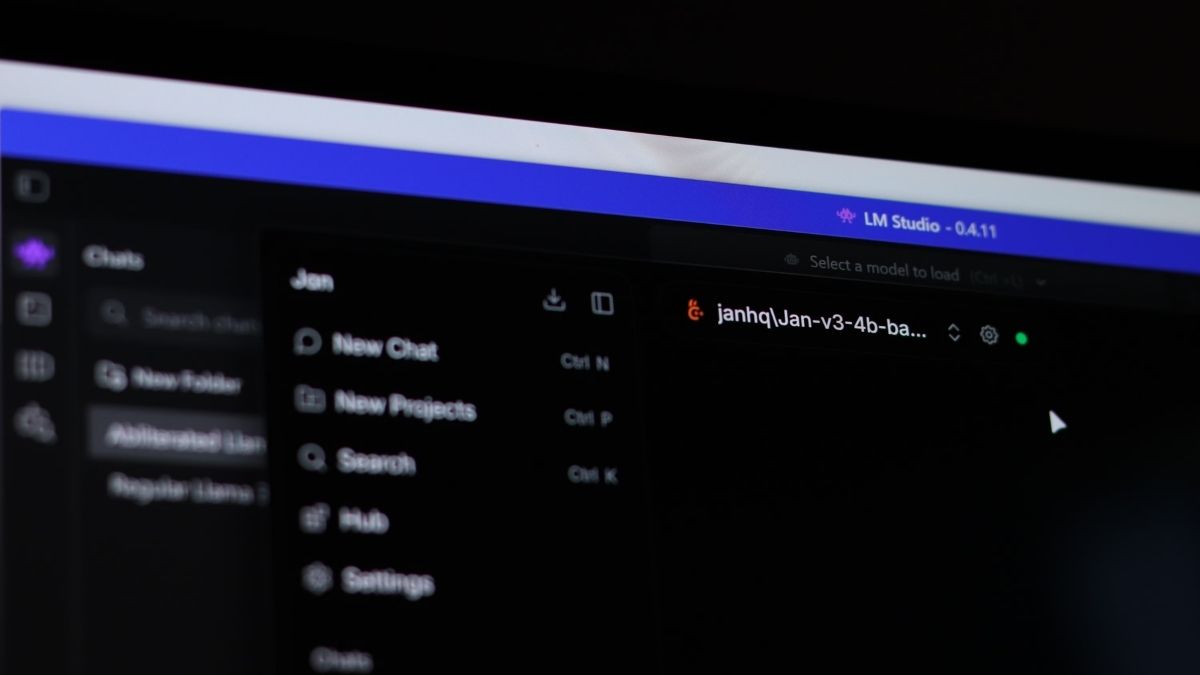
- Bảo vệ quyền riêng tư và bảo mật dữ liệu tuyệt đối: Đây là lợi ích quan trọng nhất. Khi bạn sử dụng LM Studio, toàn bộ mô hình, các cuộc trò chuyện và dữ liệu của bạn đều nằm gọn trên máy tính cá nhân. Không có bất kỳ thông tin nào được gửi lên máy chủ của bên thứ ba. Điều này cho phép bạn làm việc với các tài liệu nhạy cảm, mã nguồn độc quyền hay thông tin cá nhân mà không cần lo lắng về rò rỉ dữ liệu.
- Hoạt động hoàn toàn offline sau khi tải mô hình: Sau khi bạn đã tải một mô hình về máy, bạn có thể ngắt kết nối Internet và sử dụng LM Studio ở chế độ ngoại tuyến (Offline Mode). Đây là một lợi thế cực lớn khi bạn đang di chuyển, làm việc ở nơi có kết nối mạng kém, hoặc đơn giản là muốn một môi trường làm việc hoàn toàn độc lập và an toàn.
- Khả năng thử nghiệm và tùy chỉnh mô hình dễ dàng: Giao diện trực quan của LM Studio cho phép bạn dễ dàng chuyển đổi giữa các mô hình khác nhau để so sánh hiệu suất. Bạn cũng có thể tinh chỉnh các tham số như "nhiệt độ" (temperature) hay "top-p" để điều khiển mức độ sáng tạo của mô hình, giúp tìm ra cấu hình tốt nhất cho tác vụ của mình.
- Giảm chi phí API và tài nguyên đám mây: Việc sử dụng các API từ OpenAI hay Google có thể trở nên rất tốn kém, đặc biệt là trong giai đoạn thử nghiệm. Với LM Studio, bạn chỉ cần đầu tư vào phần cứng ban đầu. Đối với các tác vụ thử nghiệm và phát triển, việc chạy cục bộ giúp bạn tiết kiệm chi phí một cách đáng kể.
Yêu cầu hệ thống và các mô hình LLM được hỗ trợ bởi LM Studio
Để chạy các LLM, đặc biệt là các mô hình lớn, yêu cầu phần cứng khá cao. Mình luôn khuyến nghị người dùng kiểm tra kỹ cấu hình máy trước khi cài đặt để đảm bảo hiệu suất tốt nhất và tránh các sự cố không đáng có.
Yêu cầu phần cứng tối thiểu và khuyến nghị
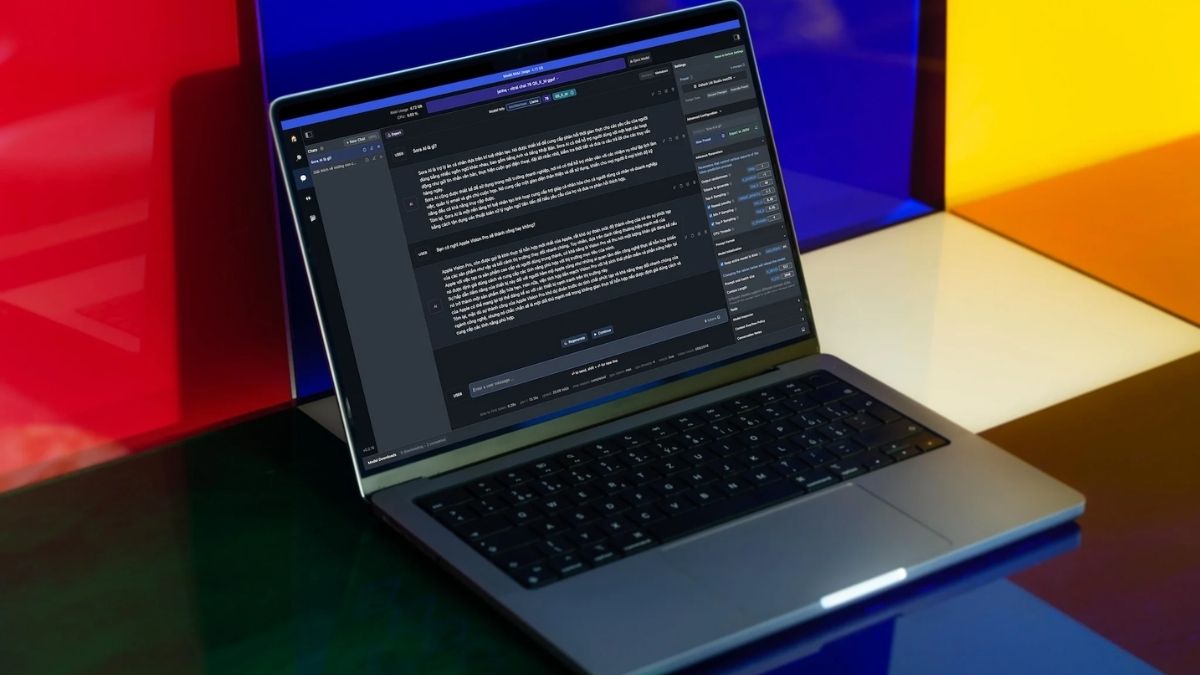
Các yêu cầu cơ bản phần cứng tối thiểu để đáp ứng được LM Studio gồm:
- RAM (Bộ nhớ truy cập ngẫu nhiên): Tối thiểu 8 GB để chạy các mô hình rất nhỏ. Khuyến nghị 16 GB trở lên để có trải nghiệm tốt với các mô hình phổ biến (7B).
- GPU (Bộ xử lý đồ họa): Một card đồ họa (NVIDIA hoặc AMD) với ít nhất 6 GB VRAM là rất khuyến khích. Khuyến nghị 8 GB VRAM trở lên để có tốc độ phản hồi nhanh. LM Studio cũng hỗ trợ tăng tốc trên chip Apple Silicon.
- Hệ điều hành: Windows 10/11, macOS 13.6 trở lên (hỗ trợ cả chip Intel và Apple Silicon) và Linux.
Bạn đang cần một chiếc laptop mạnh để chạy LM Studio và các mô hình AI mượt mà? Hãy tham khảo ngay các mẫu laptop gaming/creator có cấu hình cao (RTX 4060/4070, RAM 32 GB, CPU mạnh) với giá tốt và bảo hành chính hãng tại Cellphones.
[Product_Listing categoryid="380" propertyid="" customlink="https://cellphones.com.vn/laptop.html" title="Danh sách Laptop Gaming đang được quan tâm nhiều tại CellphoneS"]
Các mô hình LLM phổ biến được LM Studio hỗ trợ (Định dạng GGUF)
LM Studio hoạt động rất tốt với các mô hình được lượng tử hóa theo định dạng GGUF từ Hugging Face. Một số mô hình nổi bật:
- Llama 3 / Llama 3.1 (Meta) – Mạnh nhất hiện nay
- Mistral / Mixtral – Hiệu suất cao, kích thước nhỏ gọn
- Gemma 2 (Google)
- Phi-3 / Phi-4 (Microsoft)
- Qwen2 / Qwen2.5 (Alibaba)
- Vistral (phiên bản tiếng Việt được tối ưu)
- Code Llama – Chuyên hỗ trợ lập trình
Bạn có thể dễ dàng tìm và tải trực tiếp trong LM Studio.
Hướng dẫn cài đặt LM Studio
Để đảm bảo người dùng có thể tự mình cài đặt, mình đã tối ưu hóa các bước hướng dẫn, biến quy trình kỹ thuật này trở nên thân thiện và dễ dàng nhất có thể.
Bước 1: Tải LM Studio
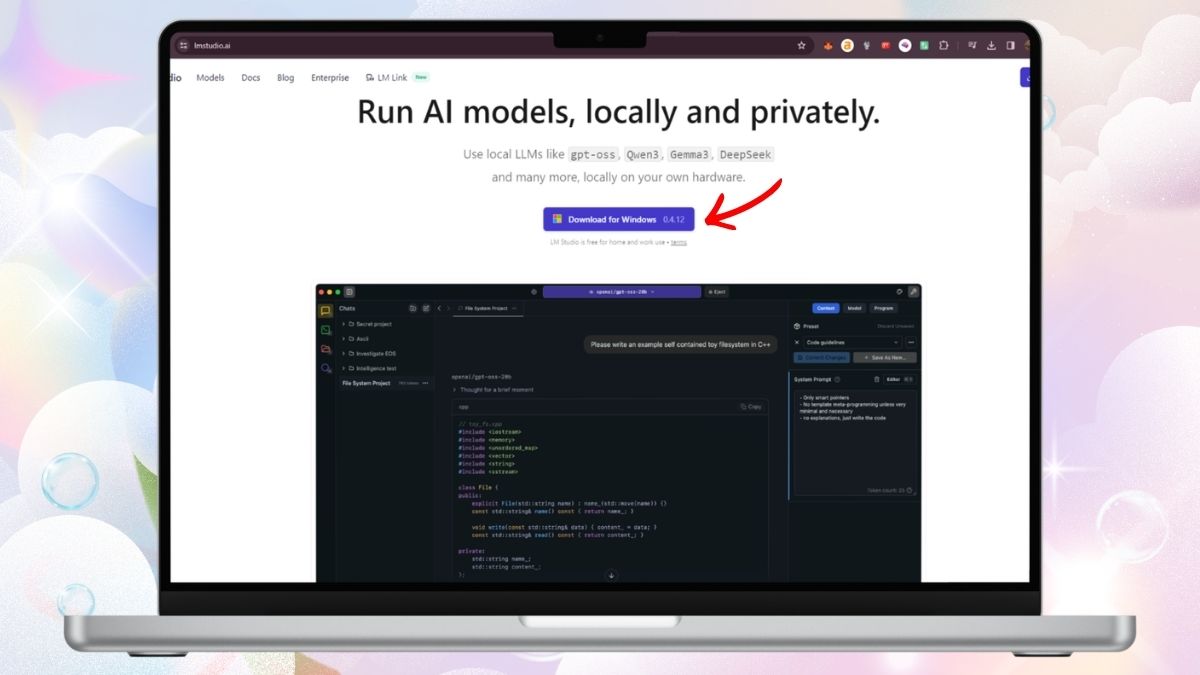
Mở trình duyệt và truy cập trang chính thức: https://lmstudio.ai/. Nhấp vào nút “Download for Windows” (phiên bản mới nhất). Tải file LM-Studio-Setup-….exe về máy.
Bước 2: Cài đặt
Mở file .exe vừa tải về → Nhấn Next → Install.
Quá trình cài đặt diễn ra tự động và rất nhanh. Sau khi cài xong, mở ứng dụng LM Studio.
Xác minh cài đặt thành công: Nếu bạn thấy giao diện chính với dòng chữ “Run AI models, locally and privately” và các mô hình gợi ý → Cài đặt thành công!
Hướng dẫn sử dụng LM Studio chi tiết
Với LM Studio, việc chạy một LLM chỉ đơn giản như việc sử dụng bất kỳ ứng dụng chat nào. Đây là một điểm cộng lớn cho những ai muốn tự mình khám phá sức mạnh của AI mà không cần biết code.
Bước 1: Tìm kiếm và tải mô hình LLM
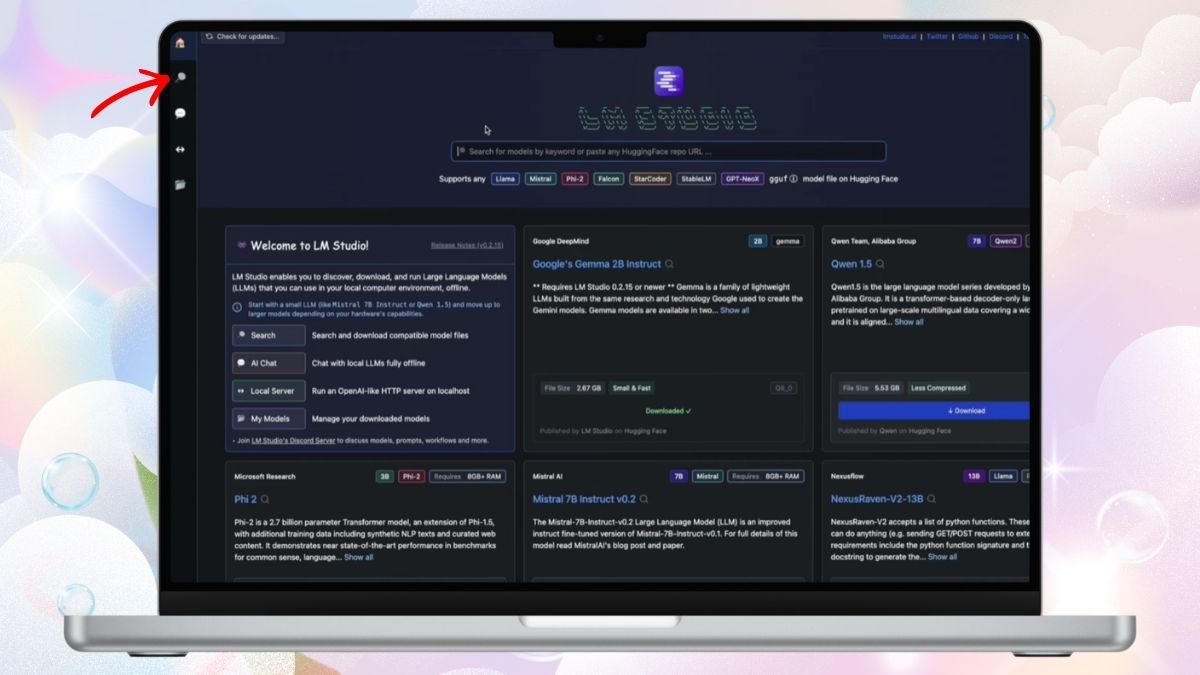
Mở LM Studio → Ở giao diện chính (Home), bạn sẽ thấy các mô hình phổ biến. Nhấp vào biểu tượng tìm kiếm (kính lúp) ở thanh bên trái.
- Gõ tên mô hình muốn tải, ví dụ: Vistral hoặc Llama hoặc Gemma.
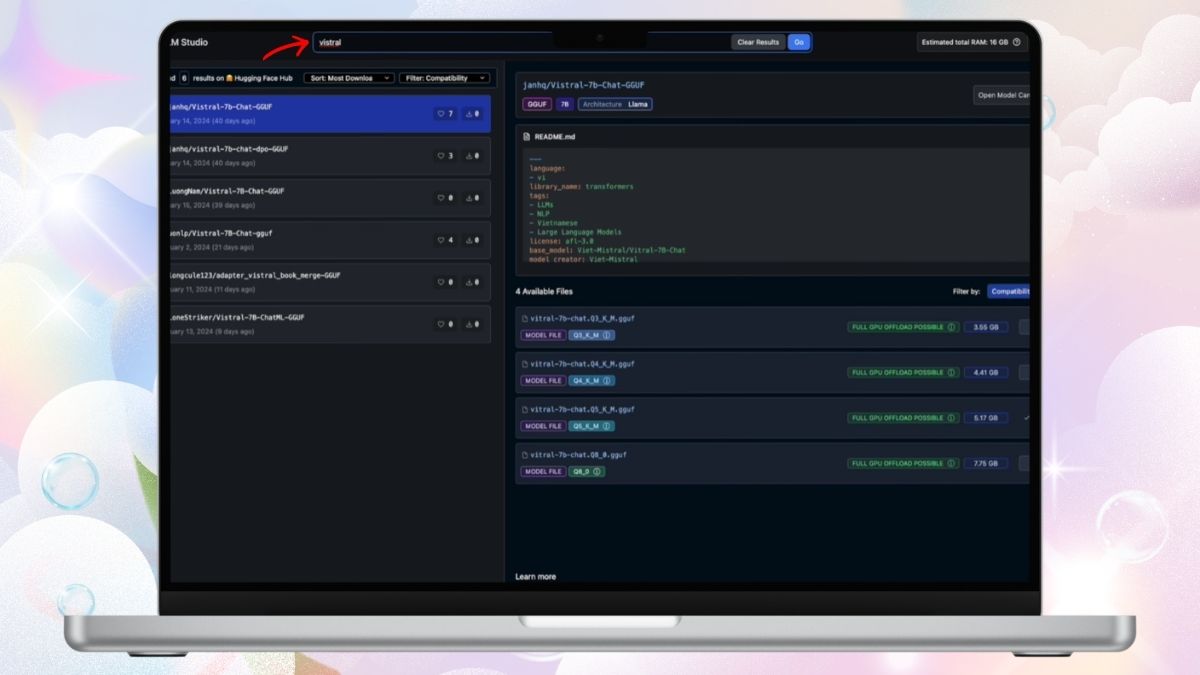
- Chọn mô hình phù hợp (thường chọn bản GGUF và kích thước phù hợp với RAM/GPU của bạn). Nhấn nút Download bên cạnh file model (ví dụ: Q4_K_M, Q5_K_M, Q8_0…).
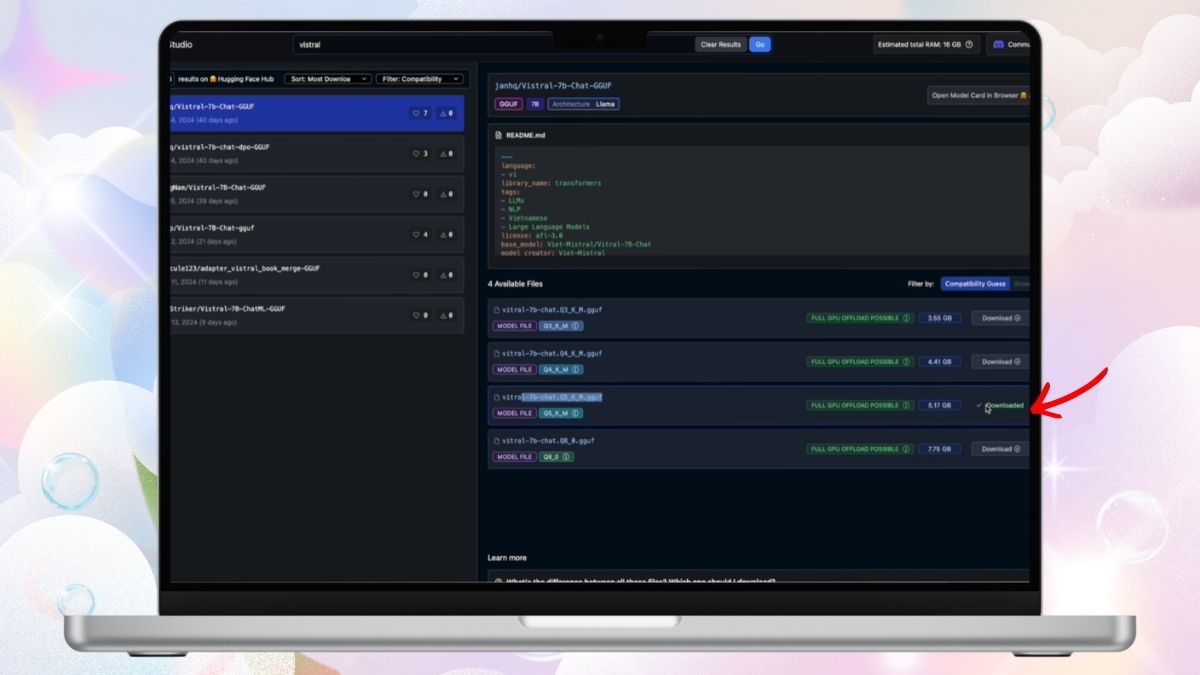
Lưu ý: Bản có chữ K_M thường cân bằng giữa chất lượng và tốc độ.
Bước 2: Khởi chạy mô hình và chat
Chuyển sang tab Chat (biểu tượng hộp thoại). Ở phía trên, click vào “Select a model to load” → Chọn mô hình vừa tải. Chờ mô hình load vào RAM/GPU (thời gian tùy thuộc vào cấu hình).
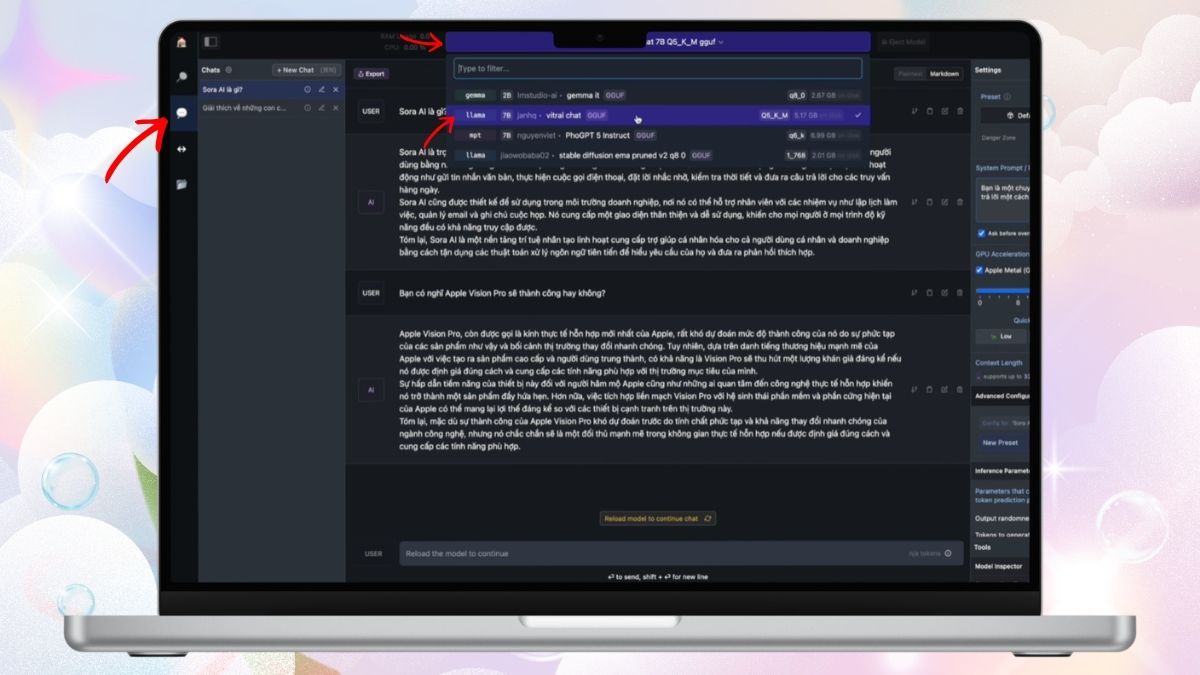
- Khi thanh trạng thái hiện màu xanh hoặc hiển thị “Ready”, bạn có thể bắt đầu chat ngay. Nhập câu hỏi vào ô dưới cùng và gửi là hoàn tất.
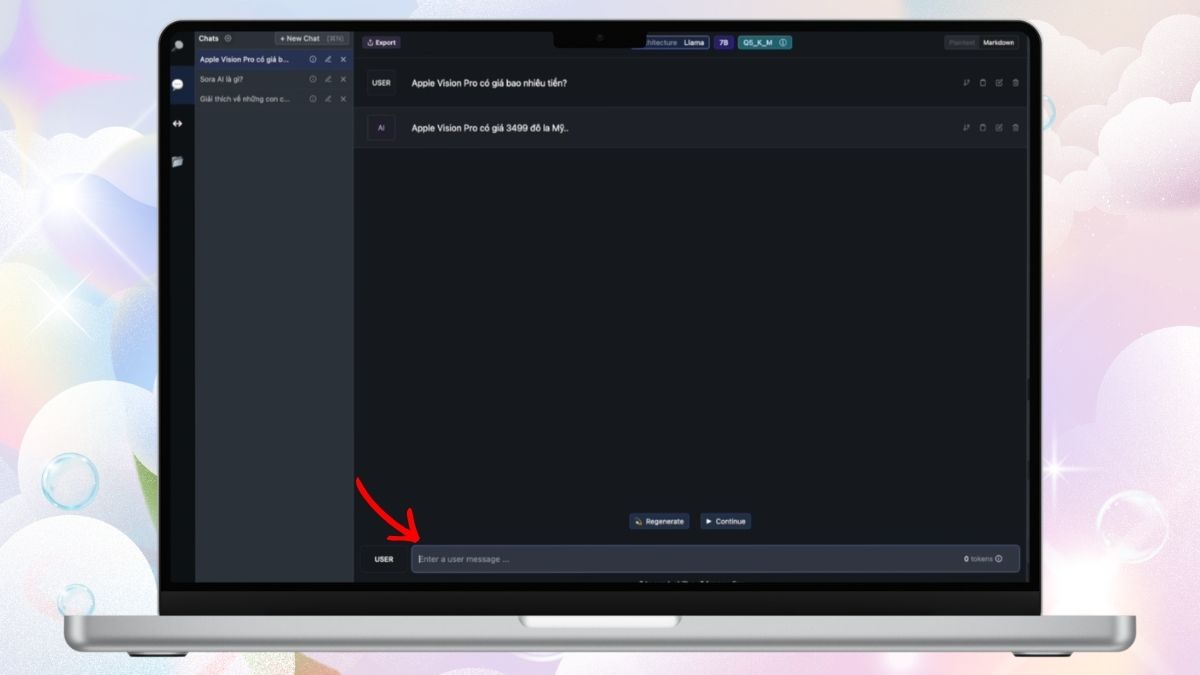
Bước 3: Cấu hình nâng cao (Settings)
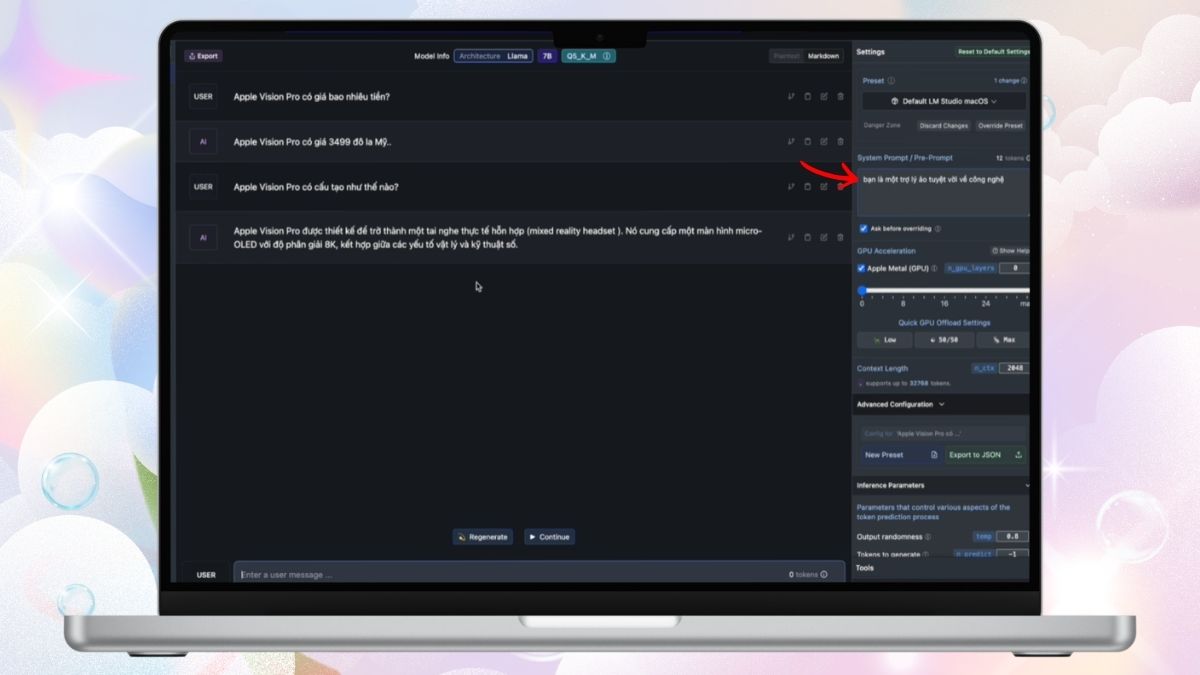
Để câu trả lời được chi tiết hơn. Ở cột bên phải giao diện Chat:
- Điều chỉnh Temperature (0.7–1.0 để sáng tạo, thấp hơn để trả lời chính xác)
- Context Length (độ dài bộ nhớ cuộc trò chuyện)
- GPU Offload (tăng tốc bằng GPU)
- System Prompt (có thể đặt vai trò cho AI, ví dụ: “Bạn là trợ lý tiếng Việt chuyên nghiệp”)
Bạn muốn sở hữu một chiếc máy mạnh để chạy LM Studio mượt mà, tải nhanh và chat AI không giới hạn? Tham khảo ngay các dòng PC cao cấp tại CellphoneS với nhiều ưu đãi hấp dẫn và bảo hành dài hạn.
[Product_Listing categoryid="864" title="Danh sách PC mới nhất" customlink="https://cellphones.com.vn/may-tinh-de-ban.html"]
Lưu ý khi sử dụng LM Studio
Khi dùng LM Studio, yếu tố quan trọng nhất vẫn là chọn đúng model theo cấu hình máy. Các model càng lớn (7B, 13B, 30B…) sẽ yêu cầu nhiều RAM và VRAM hơn, nếu chọn quá sức máy dễ dẫn đến giật lag hoặc không load được. Do LM Studio tải model trực tiếp về máy, bạn cần đảm bảo đủ dung lượng ổ cứng (thường từ vài GB đến vài chục GB mỗi model). Nên ưu tiên ổ SSD để tốc độ load và phản hồi nhanh hơn rõ rệt.
Trong quá trình sử dụng, nếu thấy phản hồi chậm hoặc máy nóng, hãy giảm các tham số như context length hoặc chuyển sang model nhỏ hơn. Việc tinh chỉnh Temperature và Top P cũng nên ở mức vừa phải để tránh câu trả lời bị lan man hoặc thiếu chính xác.
Ngoài ra, khi chạy Local Server để tích hợp API, cần chú ý tắt khi không dùng để tránh chiếm tài nguyên nền. Cuối cùng, nên cập nhật LM Studio thường xuyên để tương thích tốt hơn với các model mới và cải thiện hiệu năng tổng thể.
LM Studio là một công cụ xuất sắc và cực kỳ thân thiện, đã thành công trong việc cung cấp quyền truy cập vào các mô hình ngôn ngữ lớn. Nó cho phép bất kỳ ai, không phân biệt trình độ kỹ thuật, cũng có thể dễ dàng chạy và tương tác với công nghệ AI tiên tiến nhất ngay trên máy tính cá nhân. Với LM Studio, sức mạnh của AI thực sự nằm trong tầm tay bạn, một cách riêng tư, linh hoạt và hoàn toàn miễn phí.
Xem thêm:





Bình luận (0)