
Cách sửa lỗi con trỏ chuột trong Excel nhanh, hiệu quả

Lỗi con trỏ chuột trong Excel là một trong những sự cố gây cản trở trực tiếp đến thao tác và tốc độ xử lý dữ liệu của người dùng. Khi trỏ chuột không hoạt động đúng, việc chọn ô, kéo công thức hay thao tác nhanh đều bị ảnh hưởng. Qua bài viết trên Sforum, bạn sẽ nắm được nguyên nhân vấn đề và biết cách xử lý, khắc phục một cách tối ưu.
Dấu hiệu nhận biết lỗi con trỏ chuột trong Excel
Khi gặp lỗi con trỏ chuột trong Excel, người dùng thường sẽ thấy một số biểu hiện rất rõ ràng. Dưới đây là tổng hợp các dấu hiệu thường gặp nhất:
- Trỏ chuột không bôi đen được các ô hoặc vùng dữ liệu.
- Excel tự cuộn lên – xuống khi bạn di chuyển chuột.
- Con trỏ chuyển sang biểu tượng bàn tay hoặc dấu cộng nhưng không thể kéo ô.
- Dù đã thực hiện thao tác chính xác, công thức vẫn không được sao chép/kéo xuống.
- Con trỏ chuột bị giật, lag hoặc biến mất khi di chuyển trong bảng tính.
- Không thể chọn nhiều ô liên tiếp, chỉ chọn được từng ô đơn lẻ.
Nguyên nhân gây lỗi con trỏ chuột trong Excel
Trong quá trình làm việc, có nhiều yếu tố khiến lỗi con trỏ chuột ở trong Excel xuất hiện, gây ảnh hưởng đến thao tác và độ mượt của bảng tính. Trong một vài tình huống nghiêm trọng, hiện tượng này thậm chí còn gây ra tình trạng mất con trỏ chuột trong Excel. Dưới đây là những nguyên nhân phổ biến nhất:
- Scroll Lock đang bật, khiến Excel hiểu thao tác chuột theo dạng cuộn trang chứ không chọn ô.
- File Excel quá nặng, chứa nhiều sheet, hàng nghìn dòng dữ liệu hoặc nhiều hình ảnh gây lag.
- Add-in hoặc macro bị lỗi, xung đột với Excel làm trỏ chuột hoạt động bất thường.
- Driver chuột lỗi hoặc quá cũ, dẫn đến việc chuột phản hồi không chính xác trong Excel.
- Excel bị lỗi cài đặt, hoạt động không ổn định do thiếu file hệ thống.
- Xung đột phần mềm khác, đặc biệt là các ứng dụng ghi đè lên bàn phím hoặc chuột.
Cách sửa lỗi con trỏ chuột trong Excel
Để khắc phục lỗi con trỏ chuột trong Excel, bạn cần lần lượt kiểm tra các yếu tố có thể gây ảnh hưởng đến hoạt động của trỏ chuột. Dưới đây sẽ giới thiệu cụ thể những cách chỉnh con trỏ chuột trong Excel bạn có thể áp dụng.
Tắt Scroll Lock
Bật Scroll Lock là nguyên nhân phổ biến nhất dẫn đến mất con trỏ chuột trong Excel và khiến người dùng tưởng rằng phần mềm bị hỏng. Trước khi thử các biện pháp phức tạp hơn, bạn nên kiểm tra và thực hiện tắt Scroll Lock trong Excel.
1. Chọn vào Windows:
- Nhấn vào biểu tượng Windows ở thanh công cụ của màn hình.

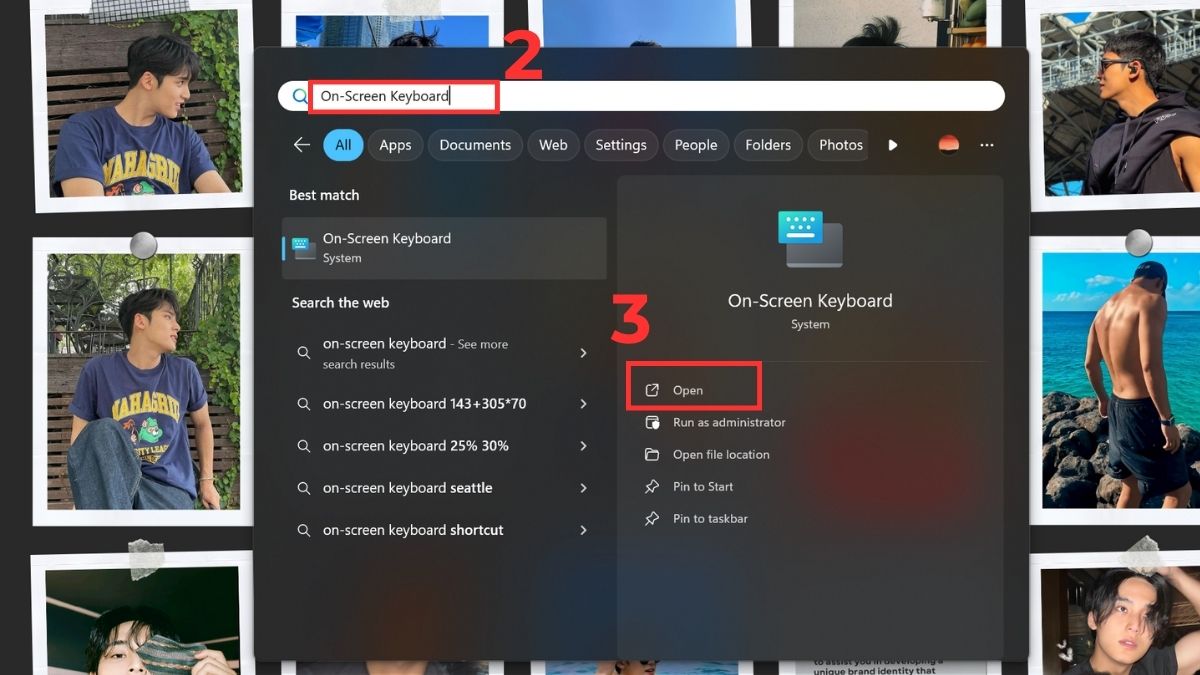
2. Tìm On-Screen Keyboard:
- Tại ô tìm kiếm, hãy nhập On-Screen Keyboard.
- Sau đó, chọn vào Open.
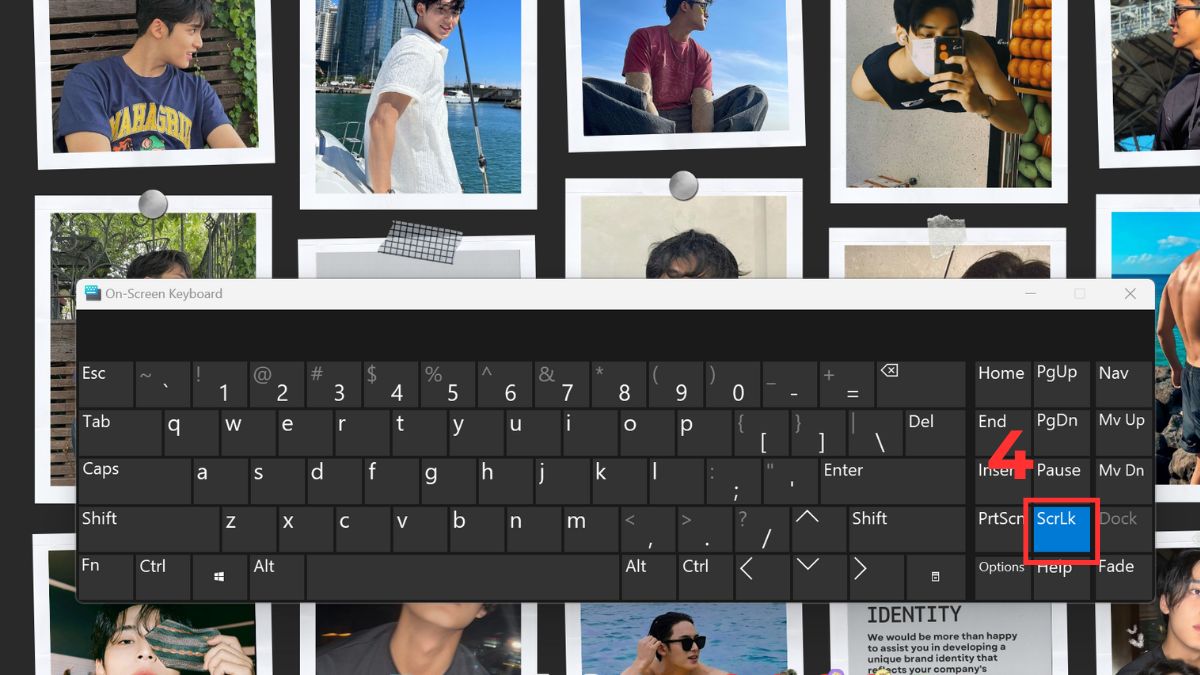
3. Tắt Scroll Lock:
- Nhấn vào nút ScrLk để tắt chế độ này.
Nếu bạn thường xuyên gặp lỗi con trỏ chuột Excel, việc sử dụng một chiếc laptop ổn định sẽ giúp hạn chế giật lag và nâng cao hiệu suất làm việc. Hãy tham khảo ngay các mẫu laptop phù của CellphoneS tại đây:
[Product_Listing categoryid="380" propertyid="" customlink="https://cellphones.com.vn/laptop.html" title="Danh sách Laptop đang được quan tâm nhiều tại CellphoneS"]
Mở Excel ở chế độ Safe Mode
Nếu bạn nghi ngờ các add-in hoặc macro gây ra lỗi trỏ chuột trong Excel, hãy thử mở Excel ở chế độ Safe Mode. Đây cũng là một trong những cách chỉnh con trỏ chuột trong Excel hiệu quả khi gặp lỗi liên quan đến hệ thống hoặc xung đột phần mềm.
1. Mở hộp thoại Run:
- Sử dụng tổ hợp phím Windows + R để kích hoạt hộp thoại Run.

2. Tìm chế độ excel /safe:
- Tại ô Open, bạn hãy nhập excel /safe vào.

3. Nhấn OK:
- Cuối cùng, bạn nhấn chọn OK để mở Excel ở chế độ này.

Sửa lỗi do file Excel quá nặng
File Excel quá nặng là một trong những nguyên nhân phổ biến khiến lỗi con trỏ chuột trong Excel xuất hiện thường xuyên. Khi dung lượng file quá lớn, Excel sẽ xử lý dữ liệu chậm, dẫn đến giật lag và khiến trỏ chuột phản hồi không chính xác.
Điều này dễ khiến người dùng hiểu lầm rằng phần mềm bị hỏng hoặc đang gặp mất con trỏ chuột trong Excel, trong khi thực chất bảng tính đã bị quá tải.

Để hạn chế tình trạng này, bạn nên xóa bớt dữ liệu không cần thiết và loại bỏ những định dạng dư thừa. Ngoài ra, bạn cũng có thể chia nhỏ các sheet để tối ưu hóa tốc độ xử lý.
Đây là một cách chỉnh con trỏ chuột trong Excel hiệu quả vì khi dung lượng file nhẹ hơn, con trỏ sẽ hoạt động mượt mà, không bị delay hay đứng hình. Bên cạnh đó, việc lưu tài liệu dưới dạng .XLSX cũng giúp giảm dung lượng và tránh lỗi hệ thống.
Cách phòng tránh lỗi con trỏ chuột trong tương lai
Khi làm việc thường xuyên với Excel, người dùng nên chủ động phòng tránh để hạn chế tối đa lỗi. Các biện pháp dưới đây không chỉ giúp bảo vệ Excel mà còn tăng hiệu suất xử lý dữ liệu hằng ngày.

- Kiểm tra phím Scroll Lock trước khi làm việc để tránh bật nhầm.
- Cập nhật driver chuột thường xuyên để tránh lỗi xung đột hệ thống.
- Hạn chế mở file Excel quá nặng, nên chia nhỏ dữ liệu để tránh lag.
- Kiểm soát các add-in, chỉ cài đặt những add-in thật sự cần thiết.
- Không cài phần mềm can thiệp bàn phím/chuột không rõ nguồn gốc.
- Thường xuyên dọn dẹp, tối ưu file để giảm tải cho Excel.
- Khi Excel hoạt động bất thường, thử mở Safe Mode để kiểm tra lỗi.
Những thông tin trên sẽ giúp bạn xử lý lỗi con trỏ chuột trong Excel một cách hiệu quả và hạn chế sự cố tái diễn. Khi nắm rõ nguyên nhân và cách khắc phục, việc thao tác trong Excel sẽ mượt mà và chính xác hơn. Để cập nhật thêm nhiều mẹo hay, hãy truy cập ngay Sforum và theo dõi các bài hướng dẫn mới nhất.
Xem thêm các bài viết tại chuyên mục: Tin học văn phòng/Thủ thuật excel
Câu hỏi thường gặp
Excel bị treo chuột phải làm sao?
Bạn nên kiểm tra xem Scroll Lock có bật hay không hoặc mở Excel ở Safe Mode. Nếu vấn đề xuất phát từ file nặng, hãy tối ưu lại dữ liệu. Trường hợp nặng hơn có thể yêu cầu bạn cập nhật driver chuột để tránh tình trạng này.
Vì sao không kéo được công thức trong Excel?
Không kéo được công thức là dấu hiệu phổ biến của lỗi con trỏ chuột Excel, đặc biệt khi Scroll Lock hoặc chế độ Enable Fill Handle bị tắt. Việc này khiến Excel không nhận lệnh kéo công thức dù bạn thao tác đúng.







Bình luận (0)