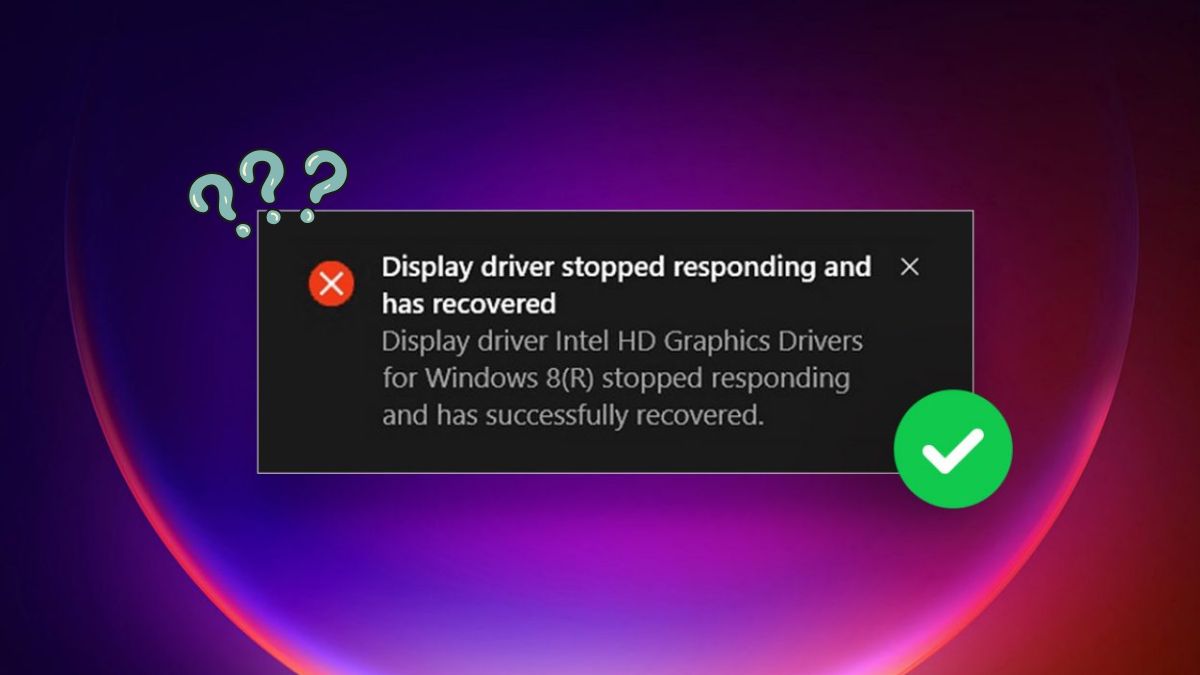
Sửa lỗi Display Driver Stopped Responding and Has Recovered

Lỗi display driver stopped responding and has recovered là lỗi thường gặp trên Windows, gây đen màn hình hoặc treo máy khi đang làm việc hay chơi game. Sự cố này khiến người dùng dễ bực bội khi máy bị giật lag và gián đoạn công việc hay giải trí. Trong bài viết này, bạn sẽ nắm được nguyên nhân và các bước xử lý lỗi một cách nhanh chóng, hiệu quả.
Lỗi Display Driver Stopped Responding And Has Recovered là gì?
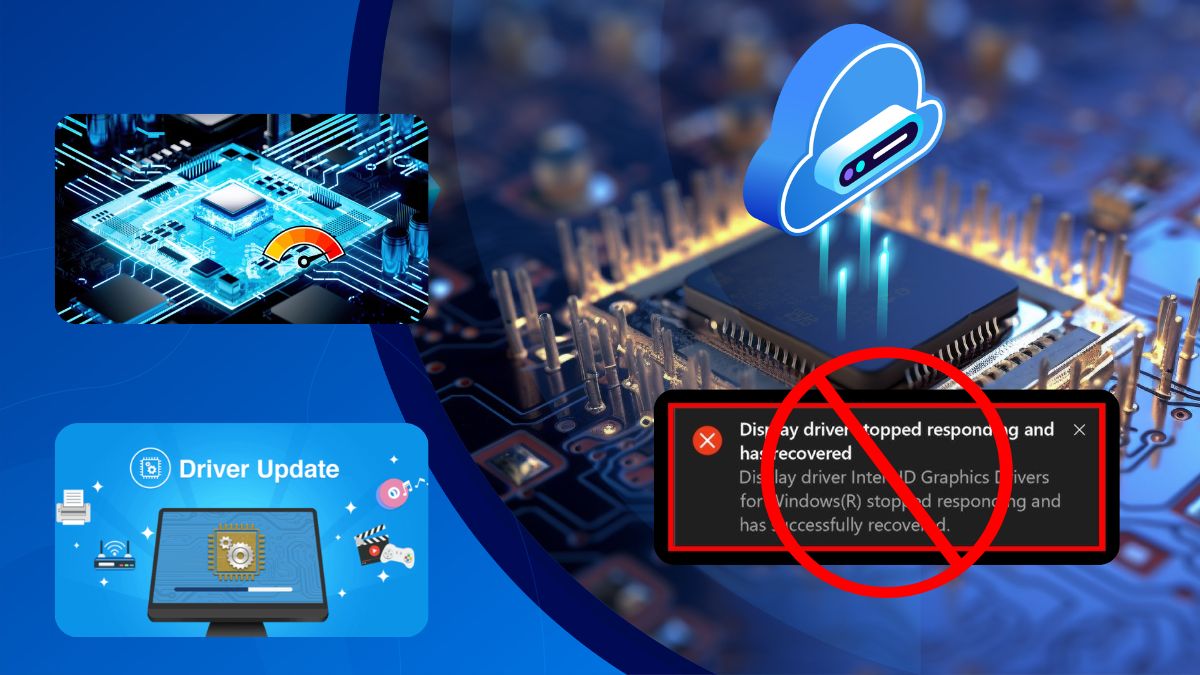
Lỗi Display Driver Stopped Responding And Has Recovered là thông báo xuất hiện khi card đồ họa ngừng phản hồi quá thời gian Windows cho phép. Khi lỗi xảy ra, hệ điều hành sẽ tự động reset driver để tránh tình trạng máy bị treo hoàn toàn.
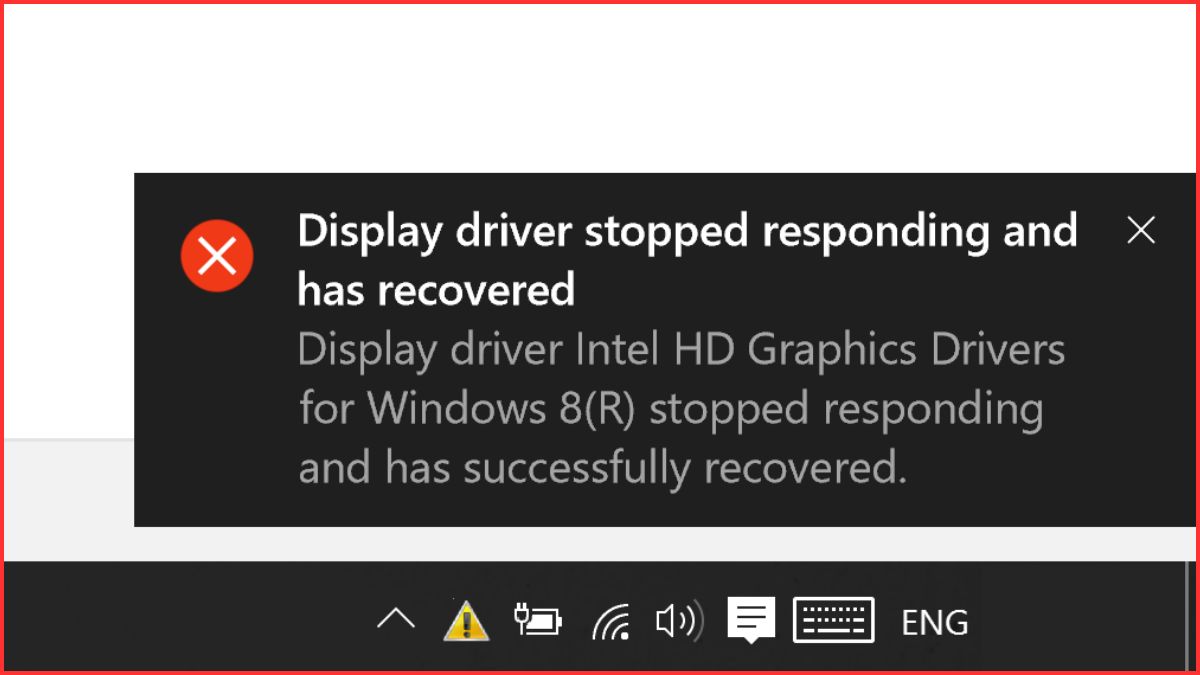
Trong quá trình đó, màn hình có thể bị đen vài giây rồi hiển thị lại bình thường. Khi lỗi xảy ra liên tục, máy tính dễ trở nên chậm chạp và thiếu ổn định.
Nguyên nhân gây lỗi Display Driver Stopped Responding
Có nhiều nguyên nhân khác nhau khiến lỗi Display Driver Stopped Responding xuất hiện, chủ yếu liên quan đến driver, phần cứng và cấu hình hệ thống. Các nguyên nhân thường gặp bao gồm:
- Driver card đồ họa bị lỗi, quá cũ hoặc không tương thích với phiên bản Windows đang sử dụng
- GPU phải xử lý tác vụ nặng liên tục như chơi game, render video trong thời gian dài.
- Card đồ họa bị quá nhiệt do tản nhiệt kém, quạt bẩn hoặc keo tản nhiệt đã khô
- Xung đột phần mềm, lỗi Registry hoặc thiết lập BIOS không phù hợp với phần cứng
Khi chơi game trên laptop gaming, lỗi display driver stopped responding and has recovered có thể khiến màn hình chớp tắt và giật lag. Đừng để thua trận hay mất dữ liệu, tham khảo ngay các laptop gaming mạnh mẽ tại CellphoneS để trải nghiệm mượt mà, ổn định.
[Product_Listing categoryid="933" propertyid="" customlink="https://cellphones.com.vn/laptop/gaming.html" title="Danh sách laptop Gaming đang được quan tâm nhiều tại CellphoneS"]
Cách sửa lỗi Display Driver Stopped Responding And Has Recovered
Khi gặp Display Driver Stopped Responding And Has Recovered, bạn cần thực hiện các bước sửa lỗi để hệ thống ổn định lại. Những mẹo dưới đây đơn giản nhưng hiệu quả rõ rệt, giúp bạn tối ưu máy mà không mất nhiều công sức.
Khởi động lại máy
Khởi động lại máy là cách đơn giản giúp hệ thống làm mới bộ nhớ và tải lại driver đồ họa từ đầu. Phương pháp này hiệu quả khi lỗi xảy ra do máy hoạt động quá tải tạm thời.
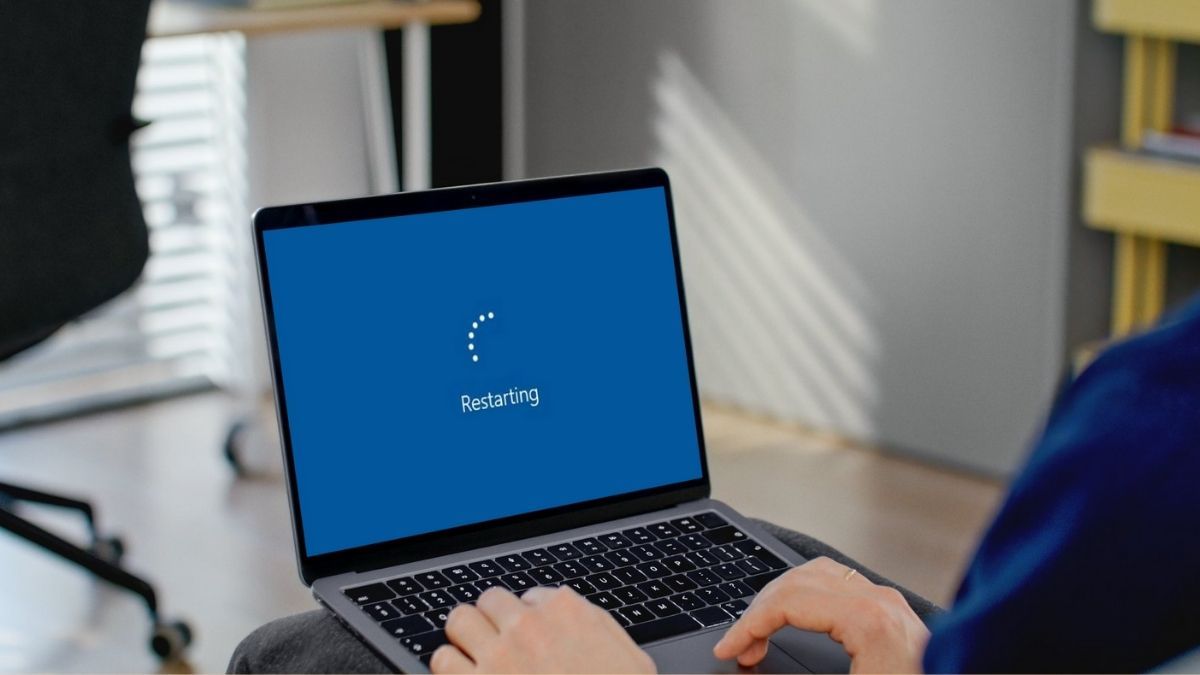
Việc restart cũng giúp đóng các tiến trình nền bị treo. Đây là bước nên thực hiện đầu tiên khi bị lỗi display driver stopped responding and has recovered.
Đóng các ứng dụng và chương trình không cần thiết
Chạy đồng thời nhiều chương trình có thể khiến GPU và RAM “quá sức” và gây lỗi. Mở Task Manager để theo dõi các ứng dụng đang “ngốn” CPU, RAM nhiều nhất.
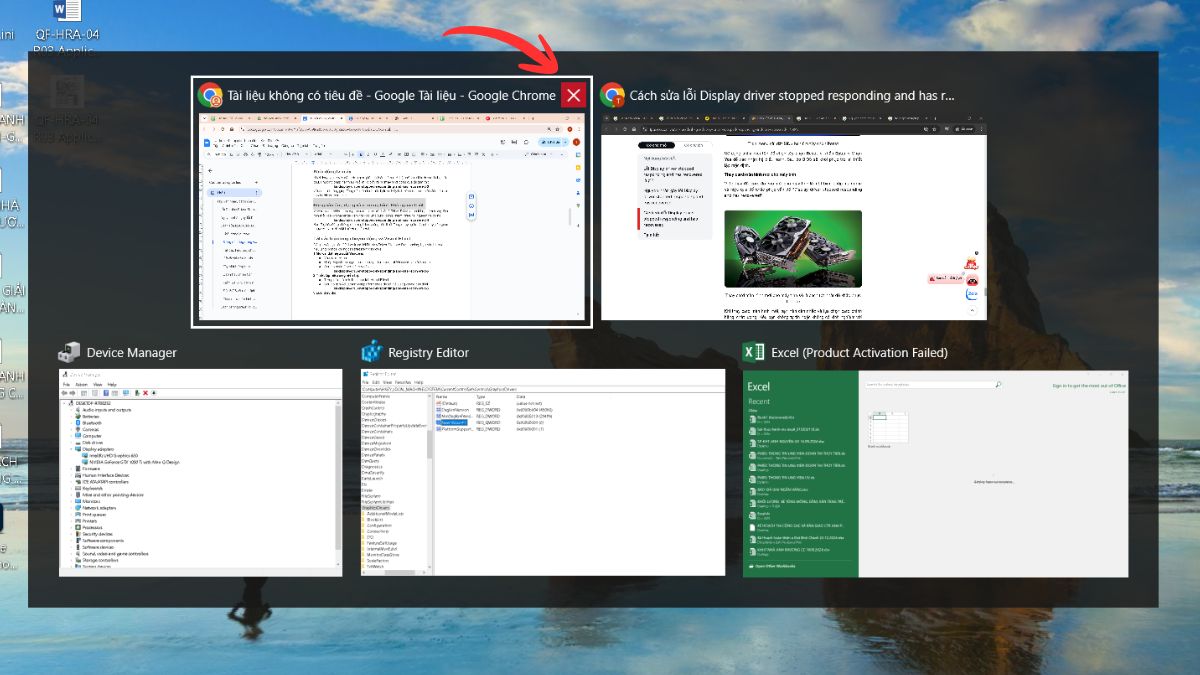
Sau đó, hãy đóng những chương trình không cần thiết đang chạy ngầm. Cách này giúp giảm nguy cơ lỗi tái diễn khi sử dụng lâu dài.
Tắt các hiệu ứng chuyển động và Visual Effect
Để giảm áp lực lên GPU và tránh lỗi Display Driver Stopped Responding, bạn nên tắt các hiệu ứng đồ họa không cần thiết trên Windows:
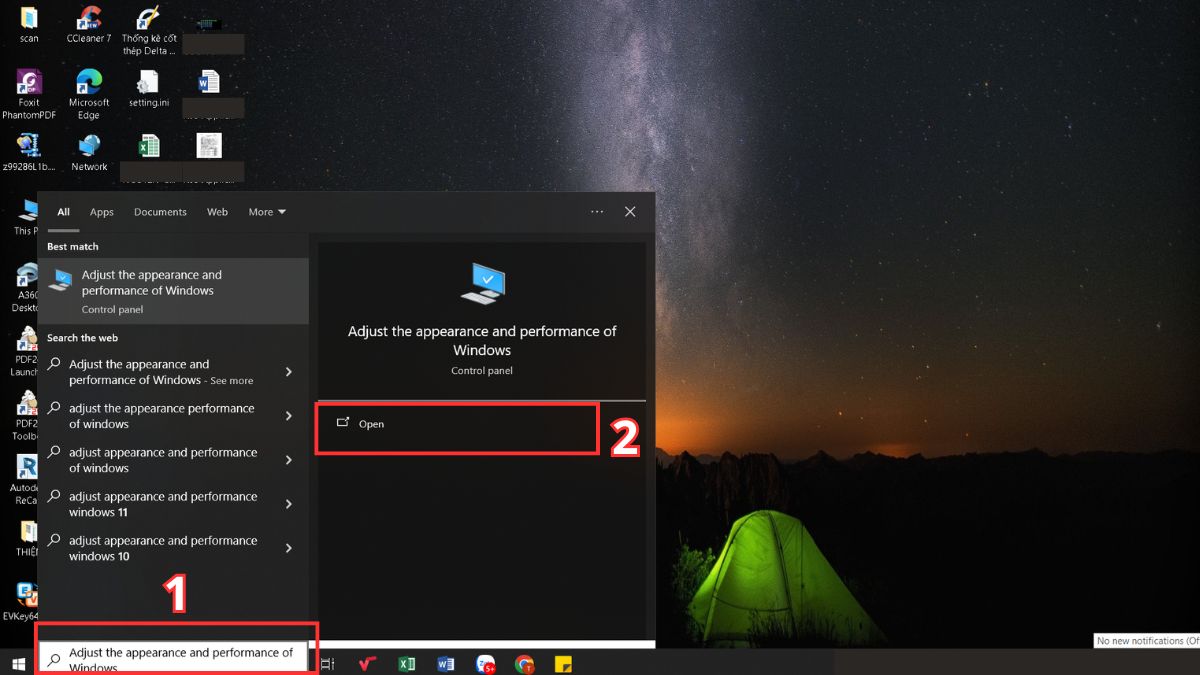
1.Mở cài đặt hiệu suất Windows:
- Vào Start Menu
- Nhập Adjust the appearance and performance of Windows vào ô Search
- Sau đó nhấn Open để truy cập.
2.Thiết lập hiệu ứng hiển thị:
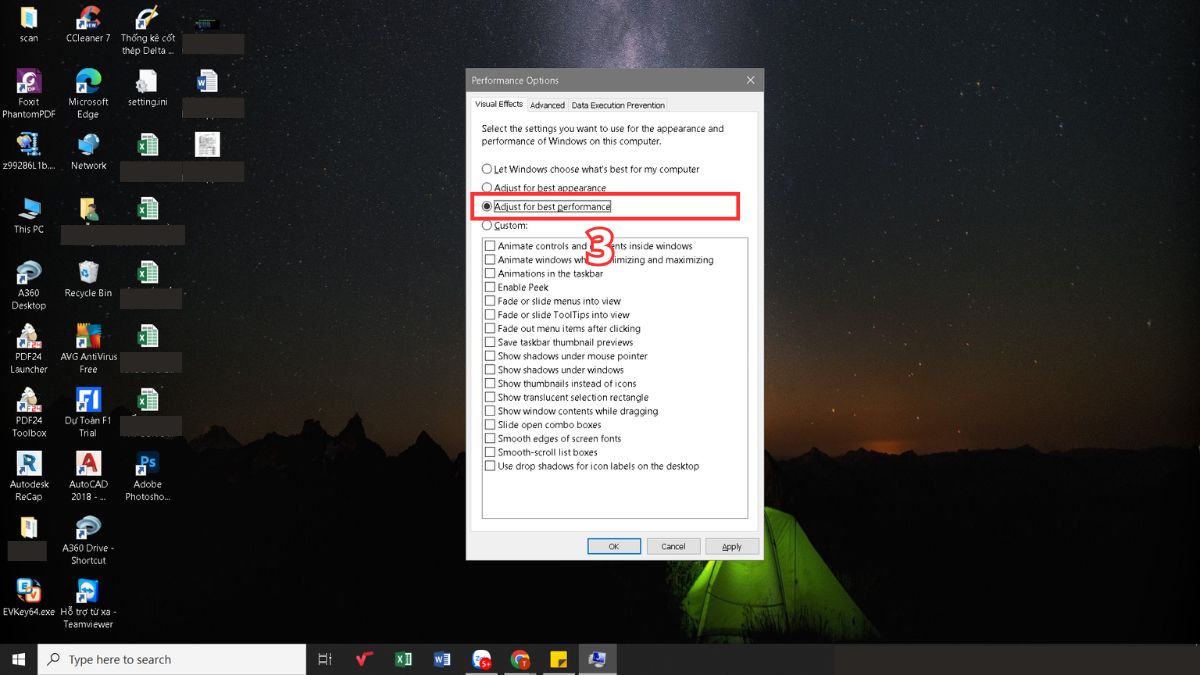
- Khi thấy cửa sổ xuất hiện, đi tới tab Visual Effects.
- Sau đó tích Adjust for best performance nhằm loại bỏ những hiệu ứng không cần thiết.
3.Lưu thay đổi:
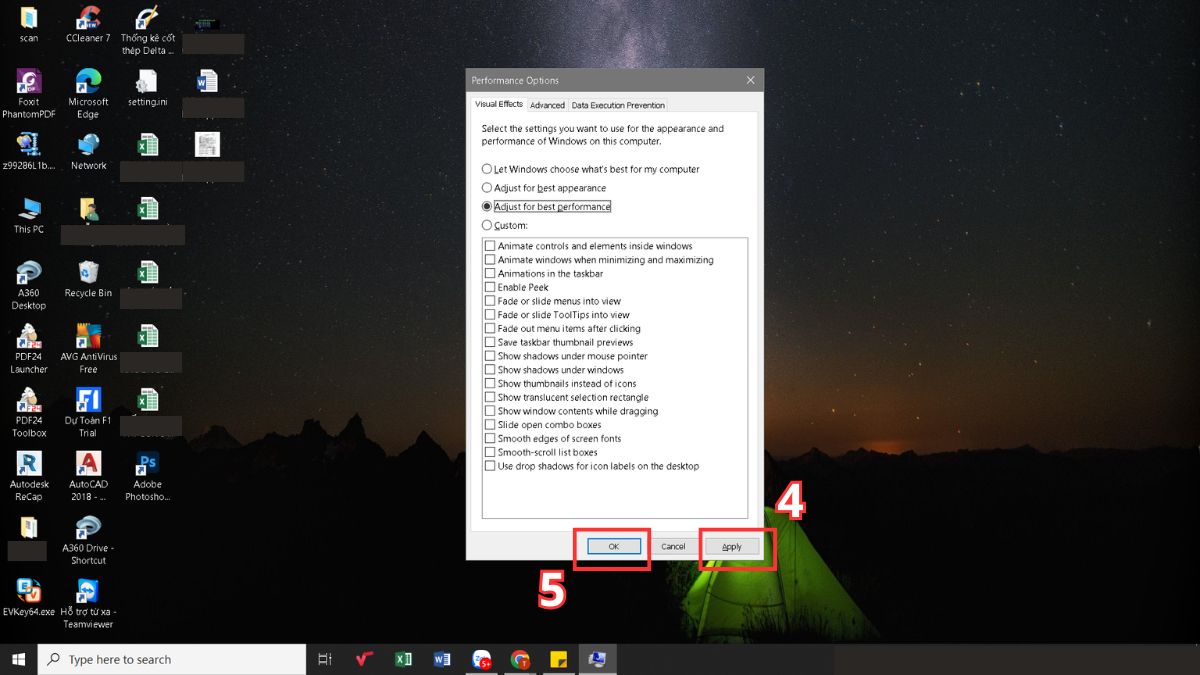
- Nhấn Apply
- Nhấn OK để lưu thiết lập và cải thiện hiệu suất mượt mà cho Windows.
Thao tác này giúp hệ thống chạy mượt hơn và tiết kiệm tài nguyên. Sau khi thực hiện các bước trên, Windows sẽ hoạt động ổn định hơn và lỗi driver hiển thị sẽ ít xảy ra.
Gỡ và cài đặt lại Display driver
Khi driver hiện tại gặp lỗi hoặc không tương thích, việc gỡ và cài đặt lại driver là bước quan trọng để khôi phục hiệu năng GPU:
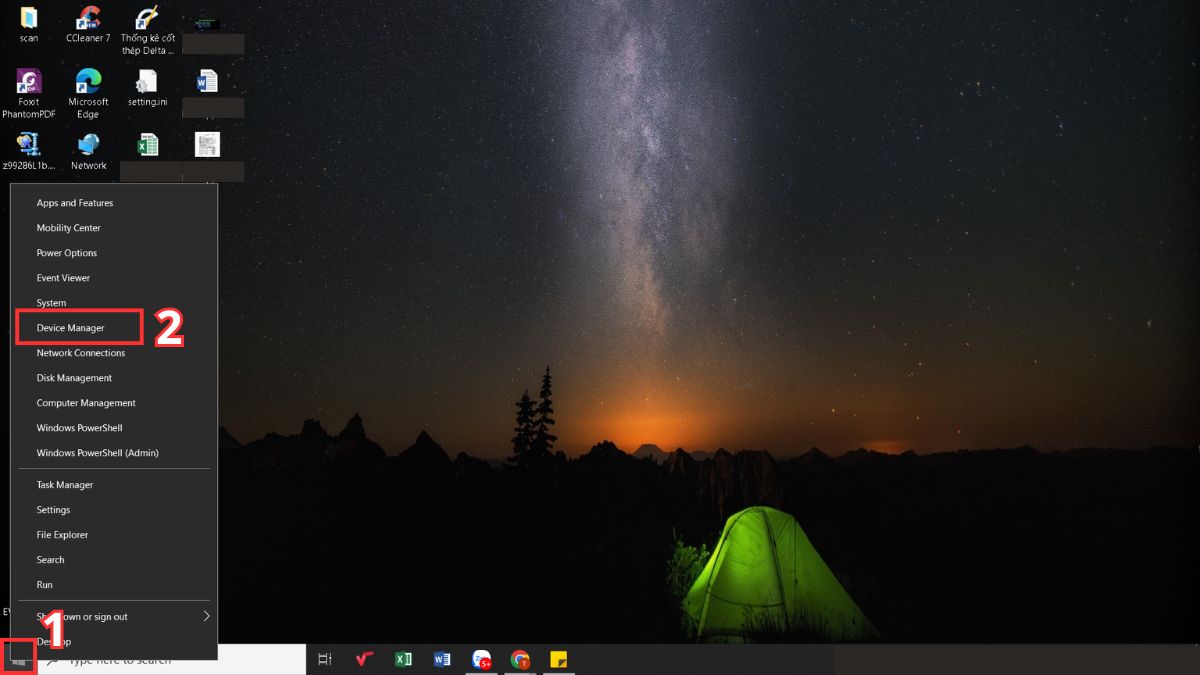
1.Truy cập Device Manager:
- Nhấn chuột phải vào nút Start
- Nhấp vào Device Manager để đi tới giao diện quản lý
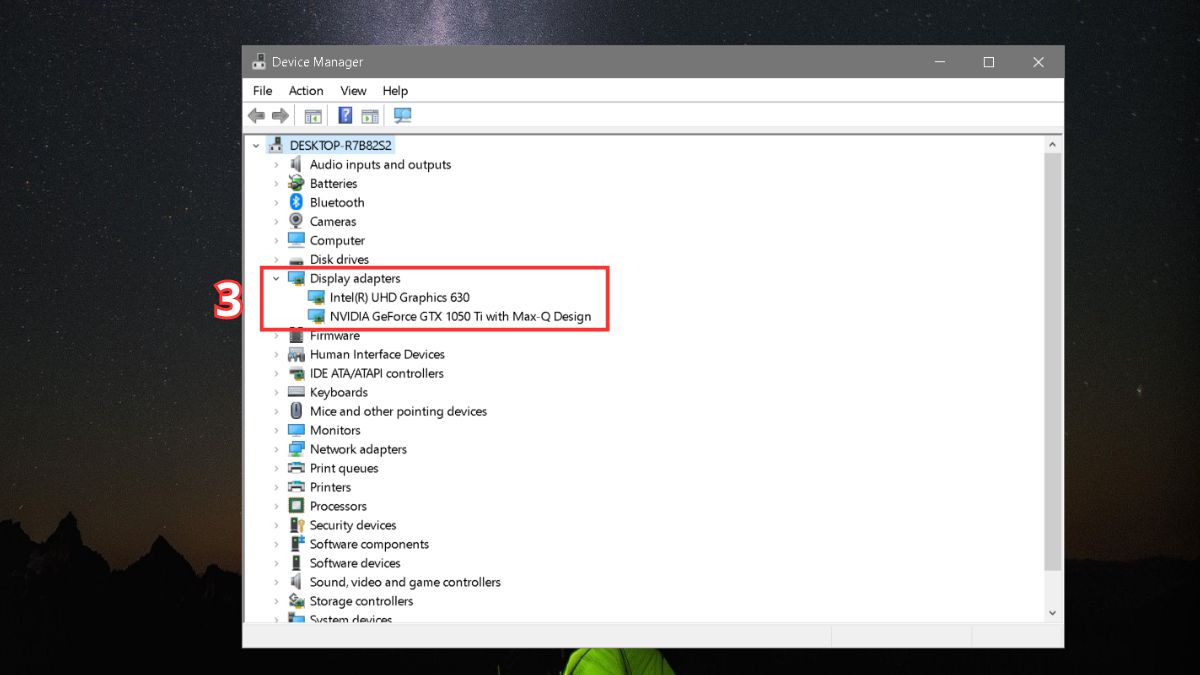
2.Truy cập card đồ họa:
- Tìm mục Display adapter
- Nhấn dấu “>” để mở rộng danh sách driver hiển thị.
3.Gỡ driver:
- Chuột phải vào Display Driver
- Chọn Uninstall device, lặp lại thao tác nếu có nhiều driver.
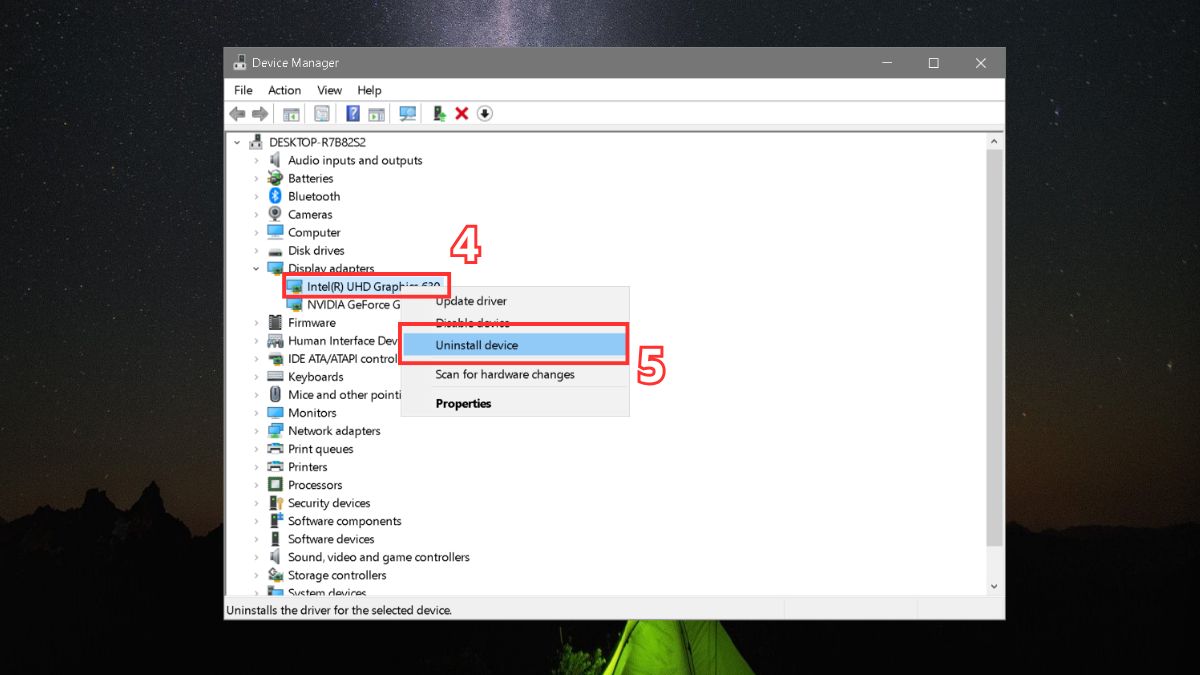
Hành động này cho phép Windows phát hiện lại card đồ họa và cài đặt driver mới từ đầu. Sau khi hoàn tất, hệ thống sẽ chạy ổn định hơn và giảm nguy cơ lỗi.
Tùy chỉnh Registry
Một số lỗi driver có thể được khắc phục bằng cách điều chỉnh giá trị trong Registry, giúp Windows quản lý GPU hiệu quả hơn:
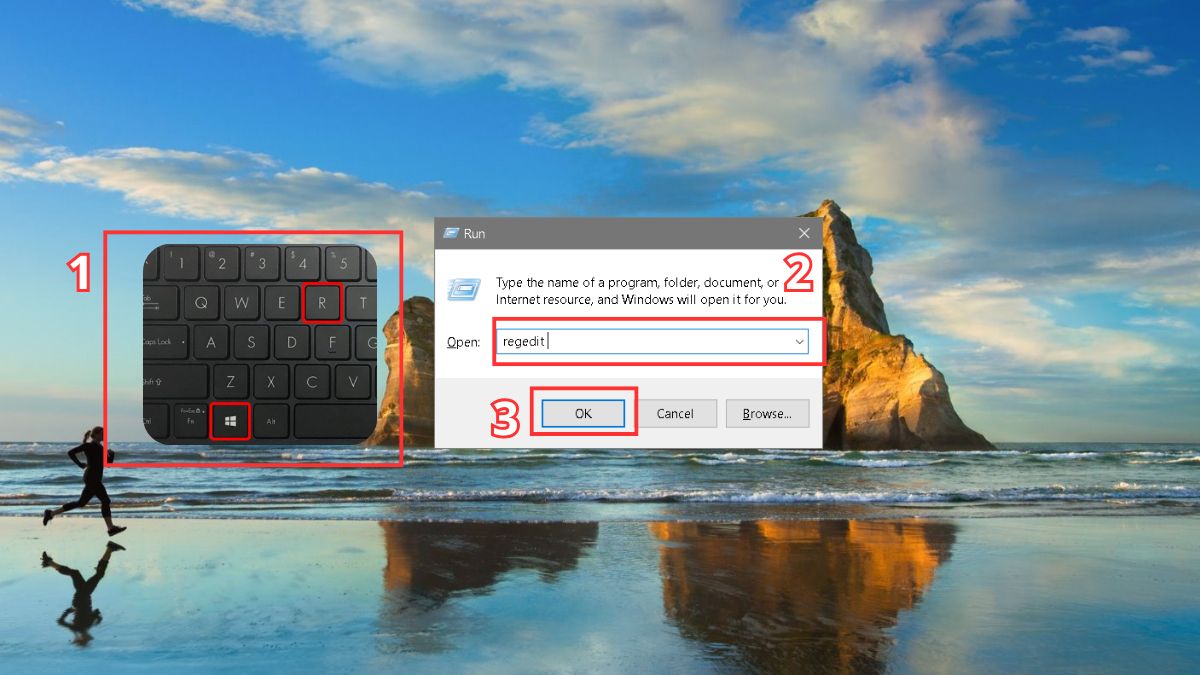
1.Mở Registry Editor:
- Nhấn Windows + R
- Nhập regedit
- Tiếp theo, chọn OK để mở Registry.
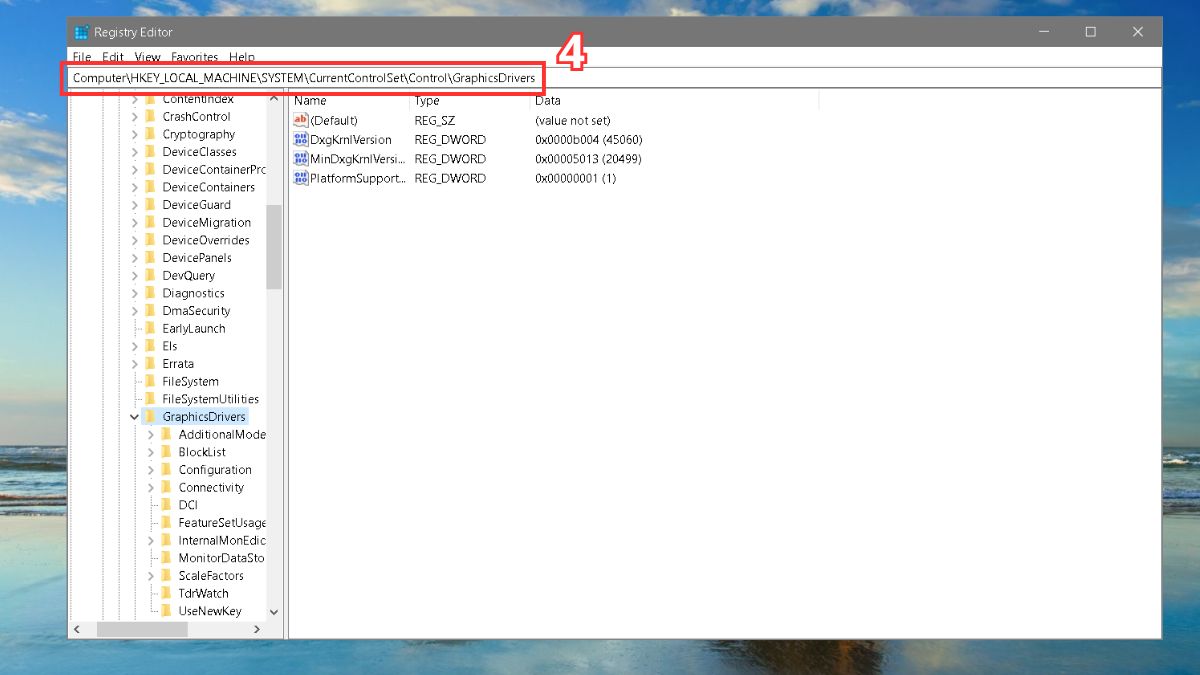
2.Điều hướng đúng đường dẫn:
Truy cập theo đường dẫn:
Computer\HKEY_LOCAL_MACHINE\SYSTEM\CurrentControlSet\Control\GraphicsDrivers
3.Tạo giá trị mới:
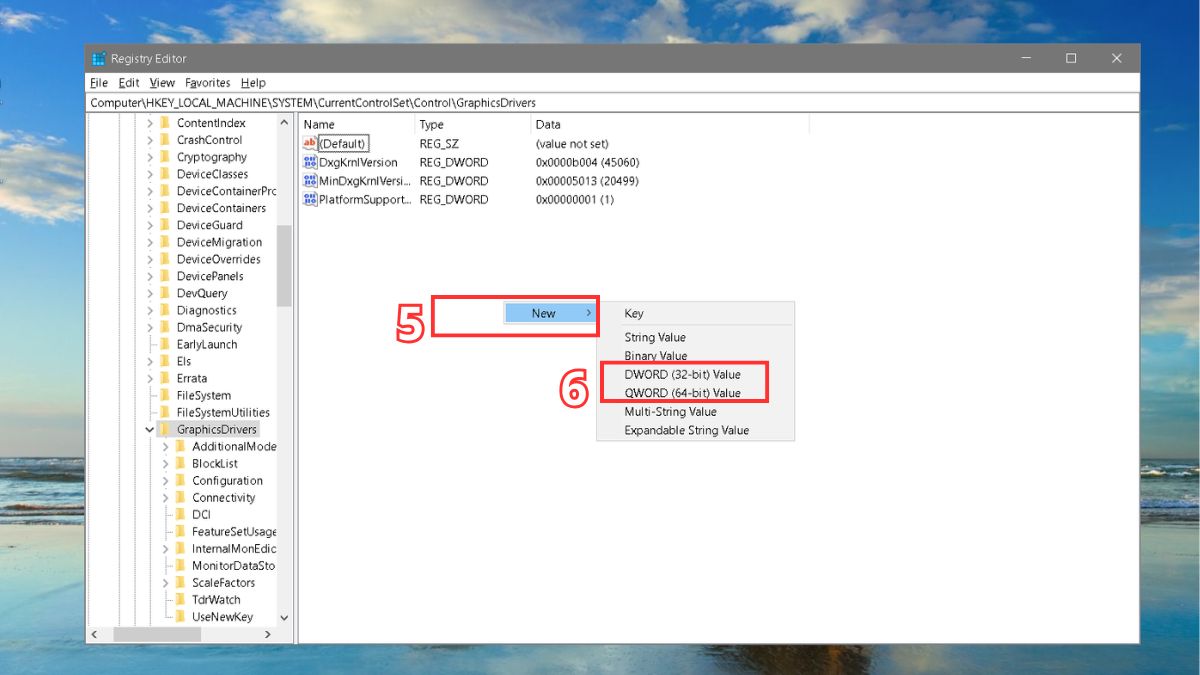
Chuột phải vào khoảng trống bên phải, chọn New
Sau đó chọn DWORD (32-bit) hoặc QWORD (64-bit).
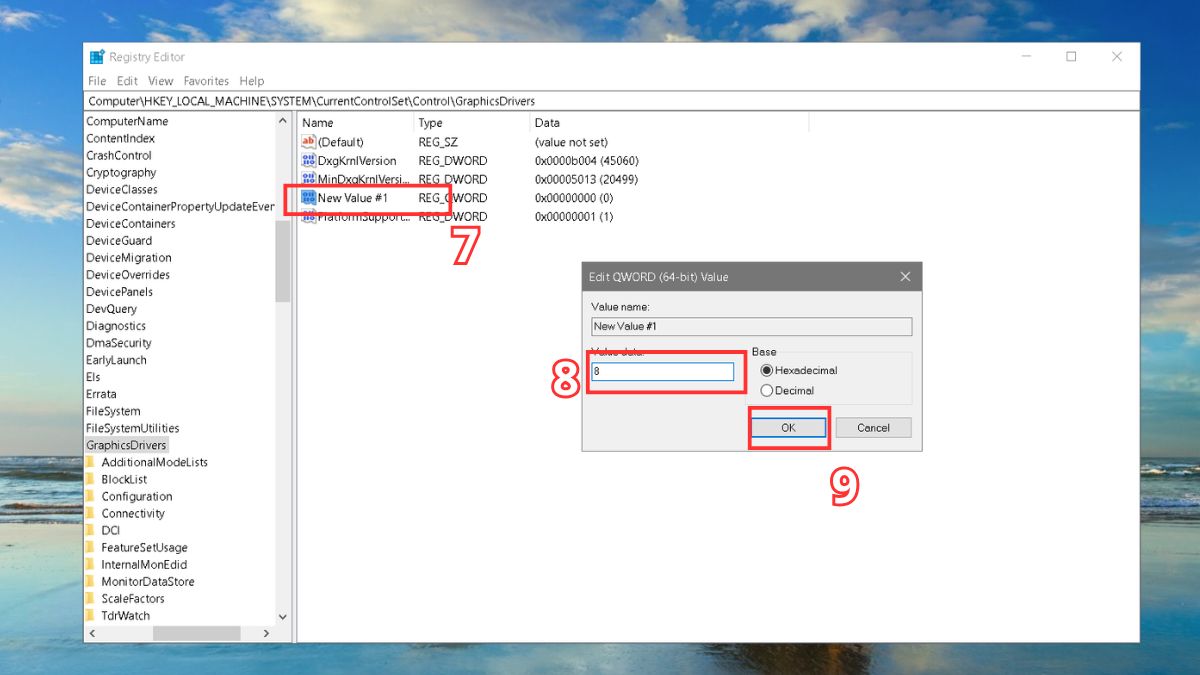
4.Thiết lập giá trị:
Điền 8 vào ô Value Data rồi nhấn OK để lưu thiết lập.
Cẩn thận khi thực hiện bước này nhằm giữ cho hệ thống hoạt động ổn định. Sau khi hoàn tất các bước Registry, hiệu suất đồ họa sẽ ổn định hơn và khả năng gặp lỗi “Display Driver Stopped Responding” giảm đáng kể.
Cập nhật phiên bản driver card đồ họa mới nhất
Cập nhật lên driver phiên bản mới nhất giúp loại bỏ lỗi, nâng cao tốc độ xử lý và giữ cho phần mềm hiện đại hoạt động ổn định.
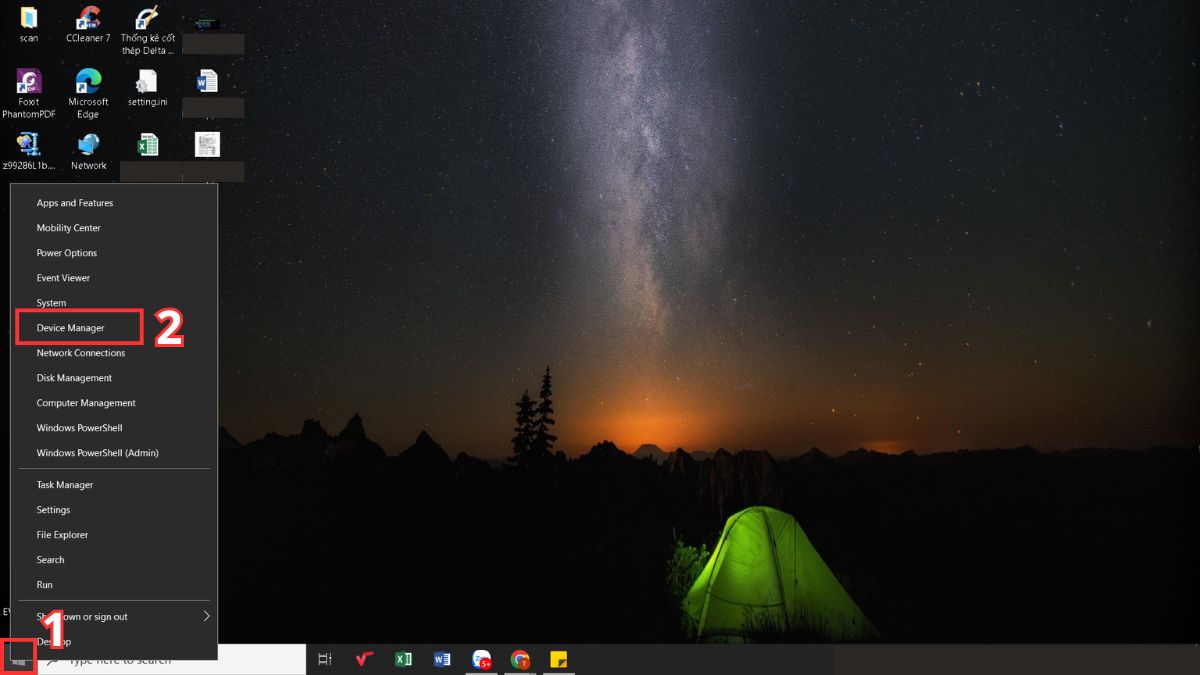
1.Truy cập Device Manager:
- Nhấn chuột phải vào nút Start để mở menu nhanh.
- Chọn Device Manager để truy cập.
2.Mở Display adapters:
Nhấn vào dấu “>” bên cạnh Display adapters để hiển thị toàn bộ danh sách card đồ họa.
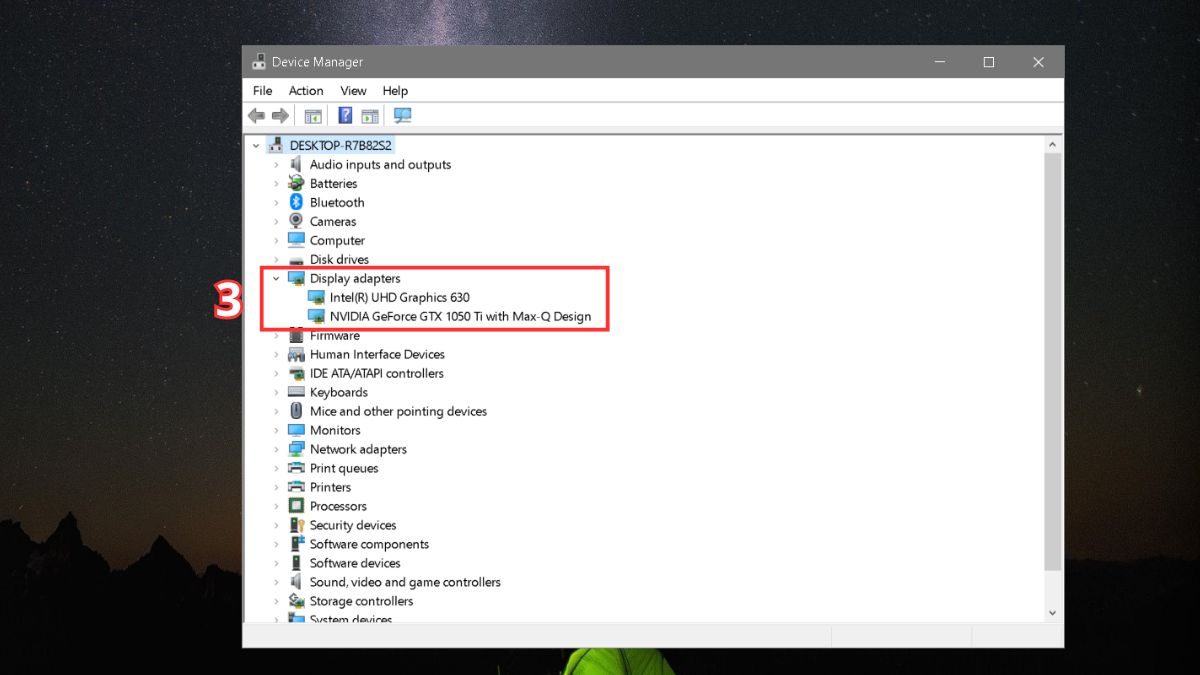
3.Cập nhật driver:
- Nhấn chuột phải vào card đồ họa mà bạn muốn cập nhật.
- Chọn Update Driver.
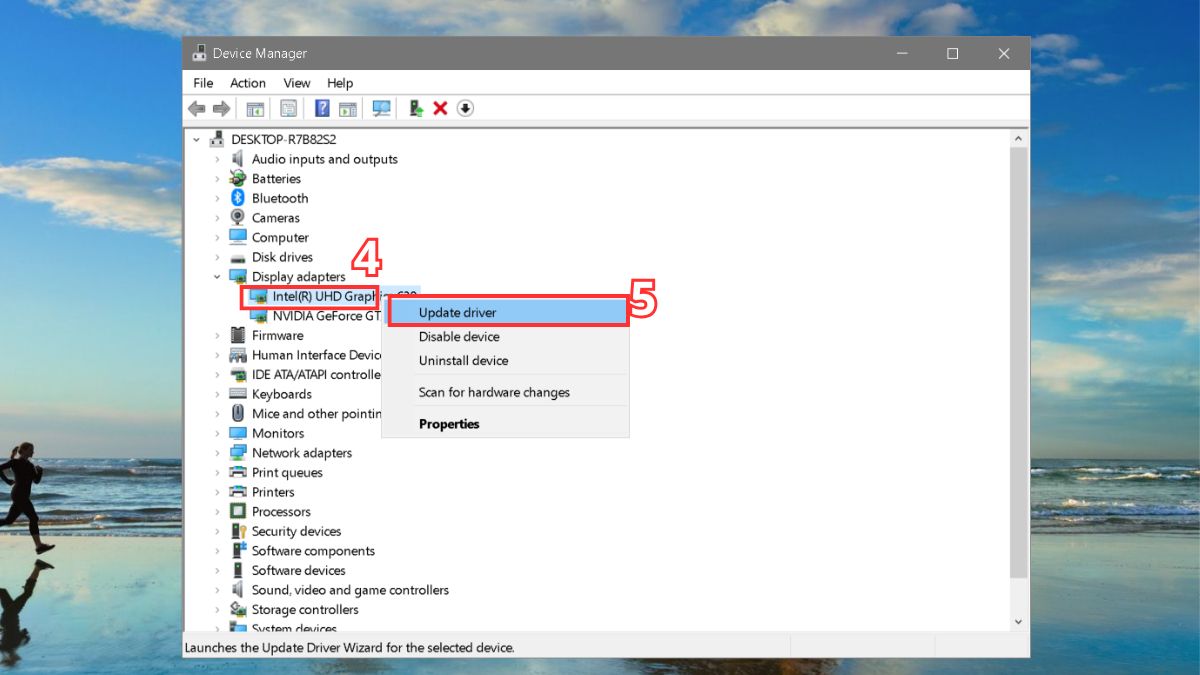
Cập nhật driver đồ họa mới
Việc cập nhật driver là sửa lỗi driver Win 10 cần thiết để tránh xung đột phần mềm và sự cố hiển thị. Sau khi cập nhật, GPU sẽ hoạt động ổn định hơn, giảm tình trạng đen màn hình hoặc treo driver.
Kiểm tra GPU có bị nóng quá không
Nhiệt độ GPU cao là nguyên nhân thường gặp khiến card đồ họa chạy không ổn định và dễ gặp sự cố driver. Bạn nên dùng phần mềm theo dõi để kiểm tra nhiệt độ GPU khi chơi game hoặc chạy các tác vụ đồ họa nặng.
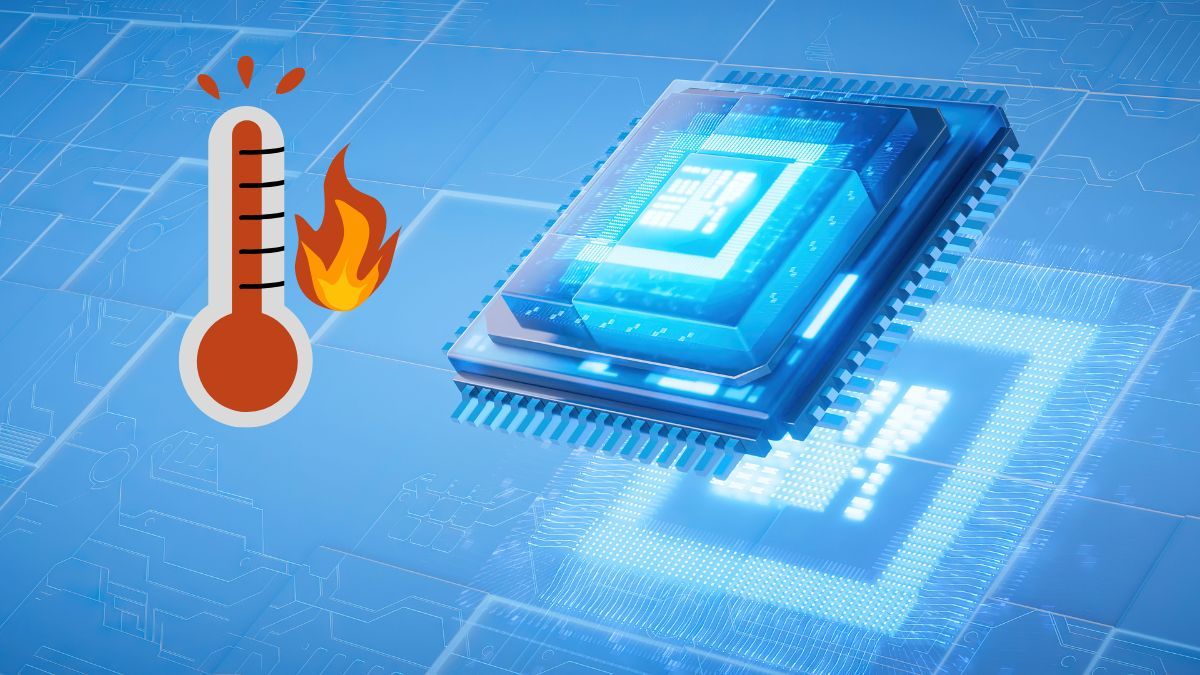
Khi nhiệt độ vượt mức an toàn, hiệu suất xử lý sẽ giảm và dễ xuất hiện hiện tượng đen màn hình. Lúc này, cần vệ sinh quạt tản nhiệt, thay keo tản nhiệt và cải thiện luồng gió trong thùng máy.
Đặt BIOS về mặc định
Thiết lập BIOS về mặc định giúp hệ thống nhận diện phần cứng đúng cách và tránh xung đột với driver:
1.Truy cập BIOS:
- Khởi động lại máy.
- Nhanh chóng nhấn Del, F1, F2 hoặc F10, tùy theo dòng máy, để vào BIOS.
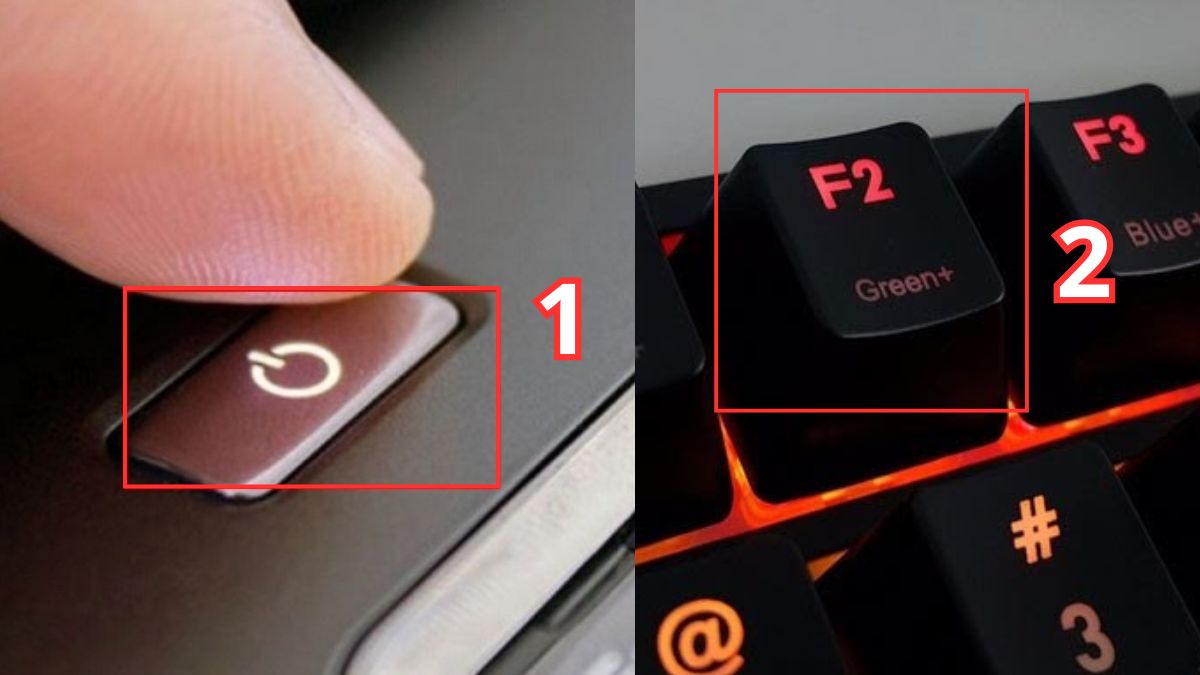
2.Khôi phục cài đặt gốc:
Trong BIOS, chọn Default.
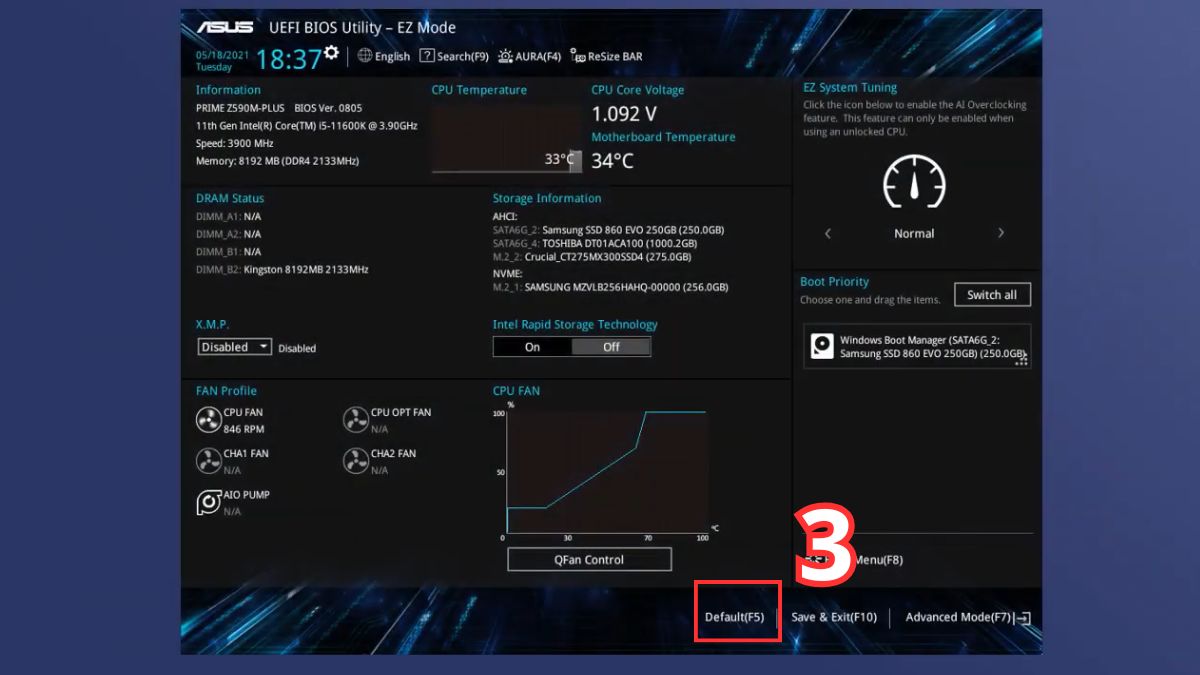
3.Lưu và thoát:
Chọn Save & Exit để lưu thiết lập và khởi động lại máy.
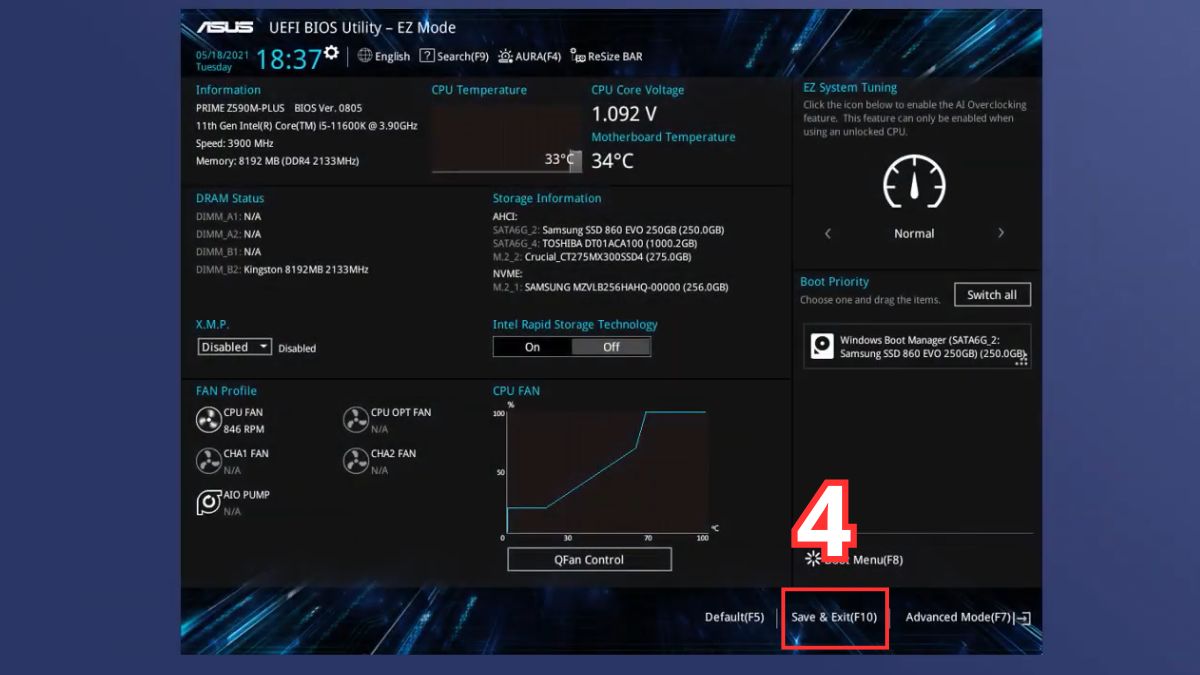
Bước này cực kỳ quan trọng nếu các phương pháp trước đó không mang lại kết quả như mong muốn. Sau khi lưu và thoát BIOS, máy tính sẽ khởi động ổn định, giảm nguy cơ gặp lỗi driver màn hình.
Thay card màn hình mới cho máy tính
Nếu cách chữa lỗi display driver stopped responding and has recovered vẫn xảy ra sau khi đã thử mọi cách, bạn nên cân nhắc thay card màn hình mới cho máy tính. Card đồ họa cũ hoặc hỏng có thể gây treo driver liên tục.
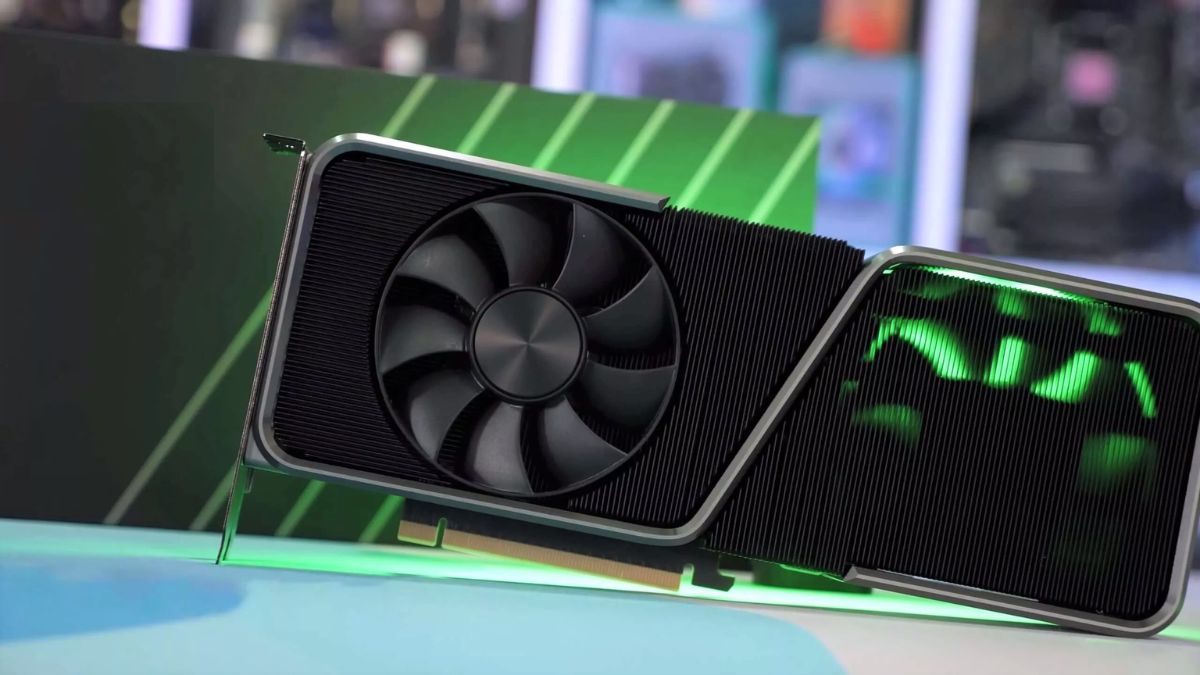
Nâng cấp hệ thống giúp máy chạy ổn định và trơn tru hơn. Đồng thời, GPU mới thường hỗ trợ công nghệ hiện đại, cải thiện hiệu suất chơi game và xử lý đồ họa.
Cách phòng tránh lỗi Display Driver Stopped Responding
Để hạn chế tình trạng Display Driver Stopped Responding, bạn có thể áp dụng những biện pháp phòng ngừa hiệu quả sau:
- Cập nhật driver: Hãy chọn bản driver mới nhất từ nhà sản xuất để giảm lỗi và tối ưu hiệu năng.
- Giữ GPU mát: Vệ sinh quạt, thay keo tản nhiệt và đảm bảo luồng khí tốt.
- Giảm tải GPU: Đóng ứng dụng không cần thiết, giảm đồ họa khi chơi game.
- Tối ưu hiệu ứng Windows: Tắt Visual Effects dư thừa để hệ thống nhẹ hơn.
- Kiểm tra phần cứng và BIOS: Duy trì BIOS mặc định và nguồn ổn định.
Hiểu rõ nguyên nhân và cách xử lý sẽ giúp hạn chế tình trạng treo máy, giữ hệ thống vận hành ổn định. Lỗi display driver stopped responding and has recovered có thể được xử lý hiệu quả nếu bạn áp dụng đúng các bước. Thực hiện đều đặn những thủ thuật máy tính này sẽ giúp hệ thống hoạt động ổn định, mượt mà và kéo dài tuổi thọ GPU.
Xem thêm các bài viết tại chuyên mục: Máy tính - Laptop - Tablet








Bình luận (0)