
Sửa lỗi không đánh được số trên bàn phím laptop Lenovo hiệu quả

Lỗi không đánh được số trên bàn phím laptop Lenovo đang làm ảnh hưởng tới quá trình nhập liệu mỗi ngày của bạn? Tình trạng bàn phím laptop Lenovo không gõ được số này thực tế khá phổ biến và gây ra nhiều phiền toái cho người dùng văn phòng. Bài viết sau sẽ giúp bạn khám phá chi tiết nguyên nhân và hướng giải quyết tối ưu cho vấn đề này.
Nguyên nhân gây lỗi không đánh được số trên bàn phím laptop Lenovo
Nguyên nhân dẫn đến tình trạng này có thể là do cấu hình chưa đúng, phần mềm gặp lỗi, sự cố về phần cứng và tác nhân môi trường. Bạn hãy lần lượt kiểm tra theo từng mục để xác định nguyên nhân chính xác.
Chế độ NumLock đang tắt
Chế độ NumLock tắt là nguyên nhân thường gặp khi xuất hiện lỗi không đánh được số trên bàn phím laptop Lenovo. Khi NumLock không kích hoạt, các phím số ở cụm phụ hoặc NumberPad ảo sẽ không phản hồi. Điều này khiến nhiều bạn lầm tưởng rằng bàn phím laptop Lenovo không gõ được số dù thực tế chỉ là thiết lập bị thay đổi.
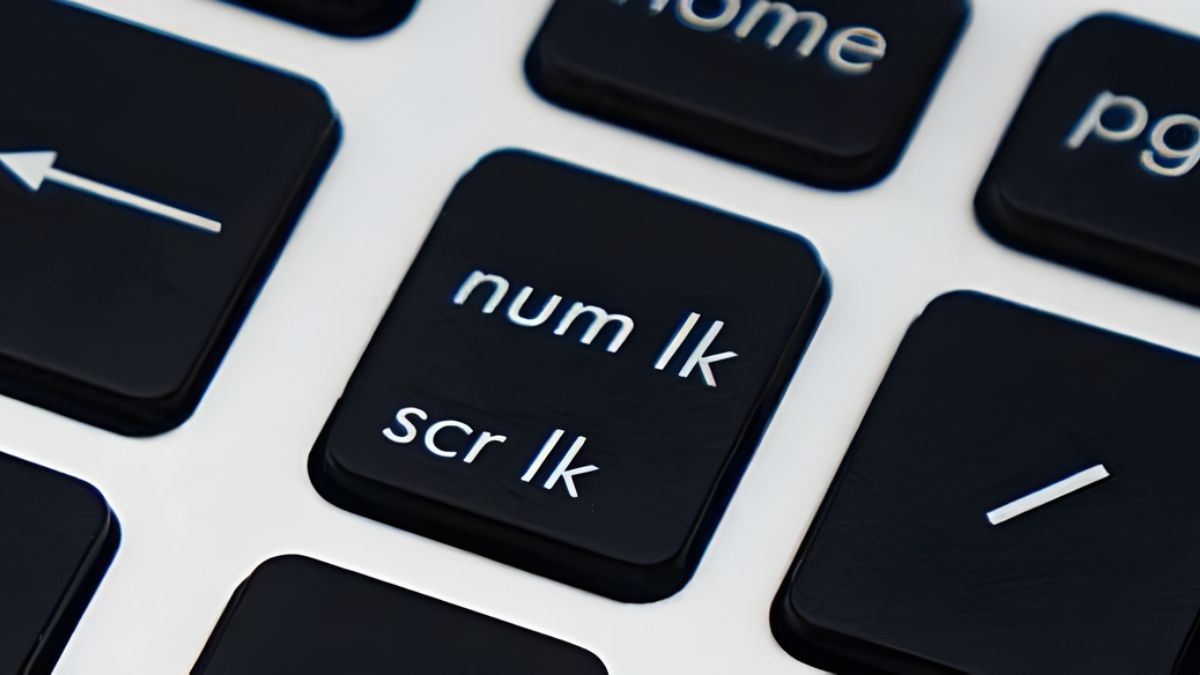
Bàn phím Lenovo không có bàn phím số riêng
Nhiều dòng laptop Lenovo hiện đại có kích thước màn hình nhỏ gọn như 13 inch hoặc 14 inch thường bị cắt giảm cụm Numpad vật lý để tối ưu diện tích. Người dùng quen với bàn phím full-size thường lúng túng khi cần nhập liệu số nhanh trên các mẫu máy này. Nếu bạn không kích hoạt đúng tổ hợp phím chức năng, bạn sẽ gặp tình trạng không gõ được số trên laptop Lenovo dù đã cố gắng nhấn phím.
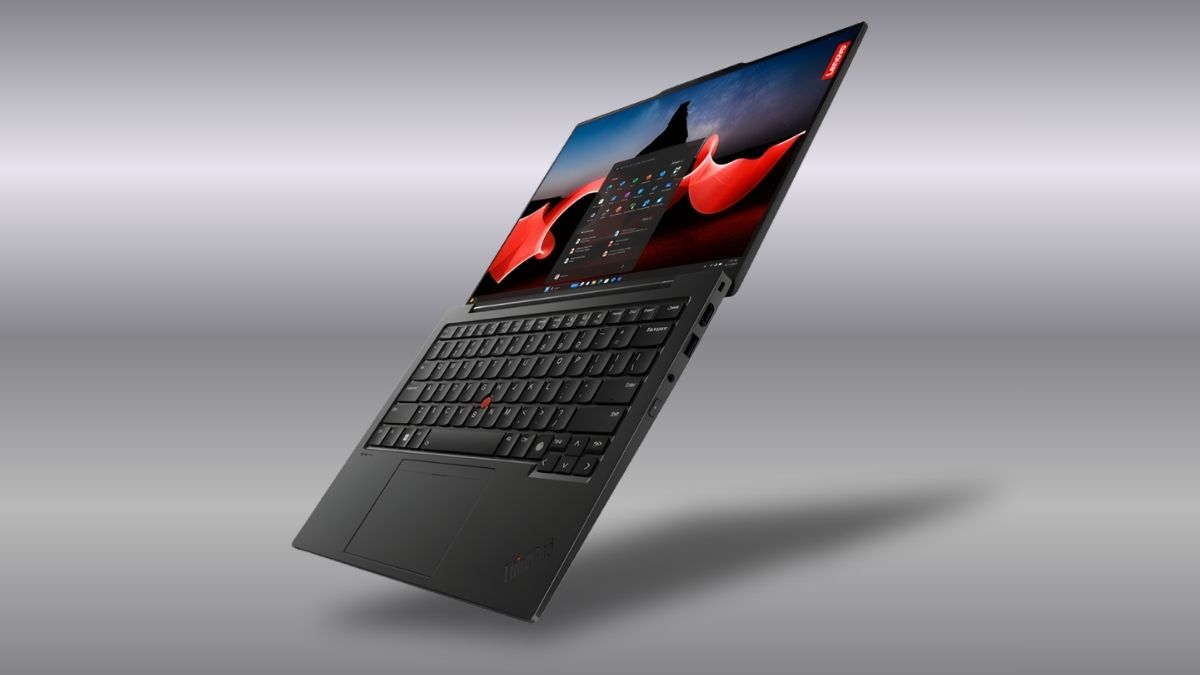
Lỗi driver bàn phím
Driver bị lỗi hoặc xung đột hệ thống cũng gây nên tình trạng không gõ được số trên laptop Lenovo. Khi đó, bàn phím phản hồi chậm, nhập ký tự sai hoặc không nhập được số. Một vài bản cập nhật từ Windows đôi khi làm cho driver không còn ổn định như trước.
Bàn phím bị kẹt phím hoặc hỏng phần cứng
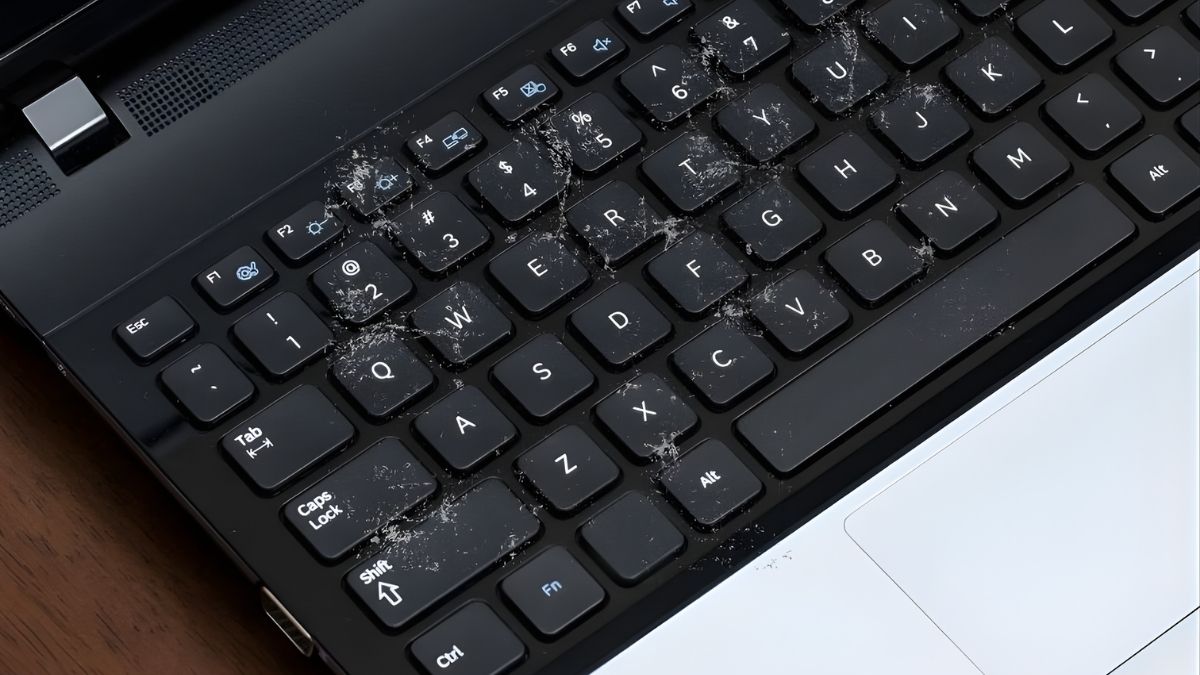
Bàn phím Lenovo có thể gặp vấn đề hoạt động do mắc dị vật, phím dính hoặc bụi bẩn. Nếu hiện tượng xuất hiện cùng lúc với việc gõ ký tự bị loạn hoặc không nhận số, khả năng cao bàn phím đã gặp lỗi vật lý. Đây luôn là nguyên nhân cần được kiểm tra kỹ khi bạn cảm thấy lỗi không gõ được số trên laptop xảy ra ngẫu nhiên.
Máy đang bật chế độ Filter Keys / Sticky Keys
Filter Keys và Sticky Keys là tính năng hỗ trợ thao tác. Khi bật nhầm, bàn phím Lenovo có thể phản hồi chậm hoặc không nhận ký tự số. Rất nhiều người thấy bàn phím laptop Lenovo không gõ được số nhưng không biết nguyên nhân đến từ cài đặt trợ năng này. Tắt chế độ sẽ giúp bàn phím hoạt động lại bình thường và tránh lỗi không mong muốn.
Cách sửa lỗi không đánh được số trên bàn phím laptop Lenovo
Bạn sẽ giải quyết tình huống hiệu quả hơn và giảm thiểu ảnh hưởng tới công việc nhờ vào những cách dưới đây.
Kiểm tra và bật lại NumLock
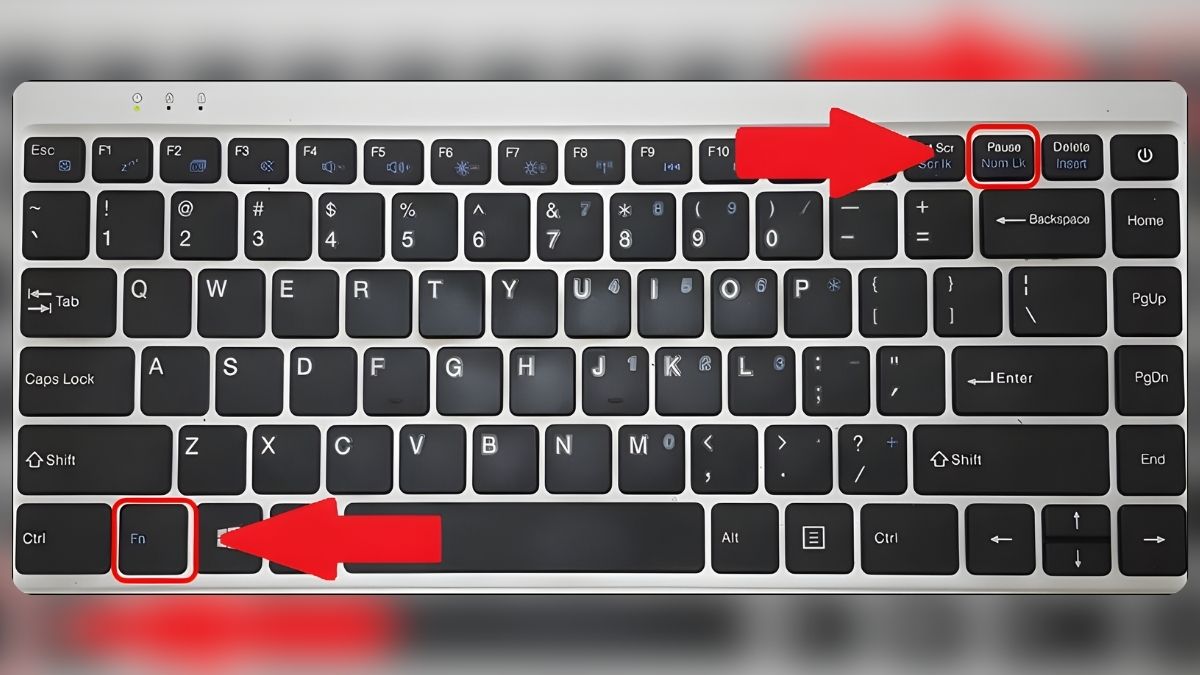
Đây là bước đầu tiên khi bạn gặp lỗi không đánh được số trên bàn phím laptop Lenovo. Giải pháp đơn giản nhất là kiểm tra xem đèn báo NumLock trên bàn phím có đang sáng hay không để xác định trạng thái hoạt động. Nếu đèn đang tắt, bạn chỉ cần nhấn phím NumLock (hoặc NmLk) hoặc có thể cần nhấn tổ hợp phím Fn + NumLock tùy theo thiết kế của model.
Hiện tại, các mẫu laptop Lenovo đang có nhiều ưu đãi khủng. Khám phá các mẫu đang được quan tâm nhiều nhất ngay hôm nay để chọn thiết bị phù hợp nhu cầu học tập, làm việc và giải trí.
[Product_Listing categoryid="710" propertyid="" customlink="https://cellphones.com.vn/laptop/lenovo.html" title="Danh sách Laptop Lenovo đang được quan tâm nhiều tại CellphoneS"]
Kiểm tra xem máy có đang bật NumberPad ảo hay không
Nếu laptop của bạn thuộc dòng nhỏ gọn hoặc không có bàn phím số vật lý riêng, hãy kiểm tra chế độ NumberPad ảo. Chế độ này thường được kích hoạt thông qua tổ hợp phím chức năng Fn + NumLock hoặc Fn + F8/F10 (tùy dòng máy) để biến một số phím chữ thành phím số. Nếu chế độ này đang tắt, bạn sẽ gặp tình trạng không gõ được số trên laptop Lenovo. Ngoài ra, bạn cũng nên mở On-Screen Keyboard (Bàn phím ảo trên màn hình) bằng tổ hợp Windows + Ctrl + O.
Khởi động lại laptop Lenovo
Khởi động lại là cách nhanh giúp hệ thống reset lại driver để sửa lỗi không đánh được số trên bàn phím. Nếu tình trạng bàn phím laptop Lenovo không gõ được số xuất hiện đột ngột, khả năng xung đột nhẹ trong Windows khá cao. Bạn nên restart máy để làm mới toàn bộ tiến trình.
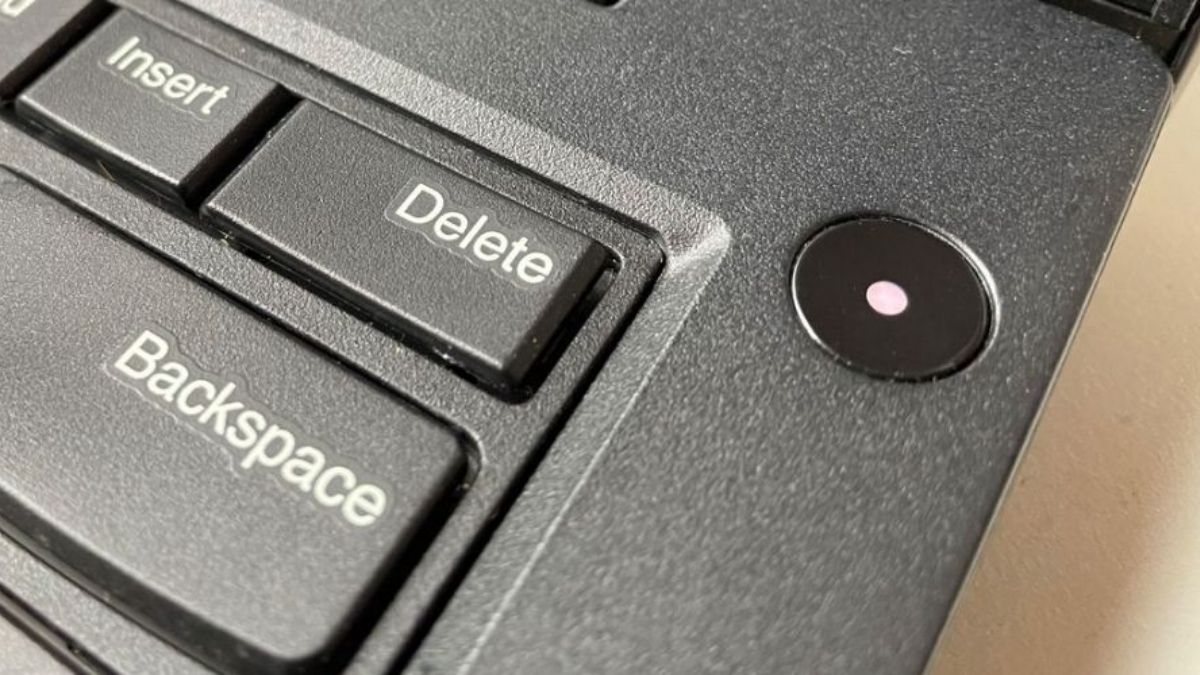
Cập nhật hoặc cài lại driver bàn phím Lenovo
Driver lỗi gây ảnh hưởng trực tiếp đến phản hồi của bàn phím. Bạn có thể cập nhật từ Device Manager để khắc phục sai lệch hệ thống. Khi driver ổn định, tình trạng không gõ được số trên laptop Lenovo sẽ giảm rõ rệt. Nếu máy tự động nhận sai driver, bạn nên gỡ và cài lại bản chính thức từ Lenovo để đảm bảo tương thích.

Tắt Sticky Keys/Filter Keys
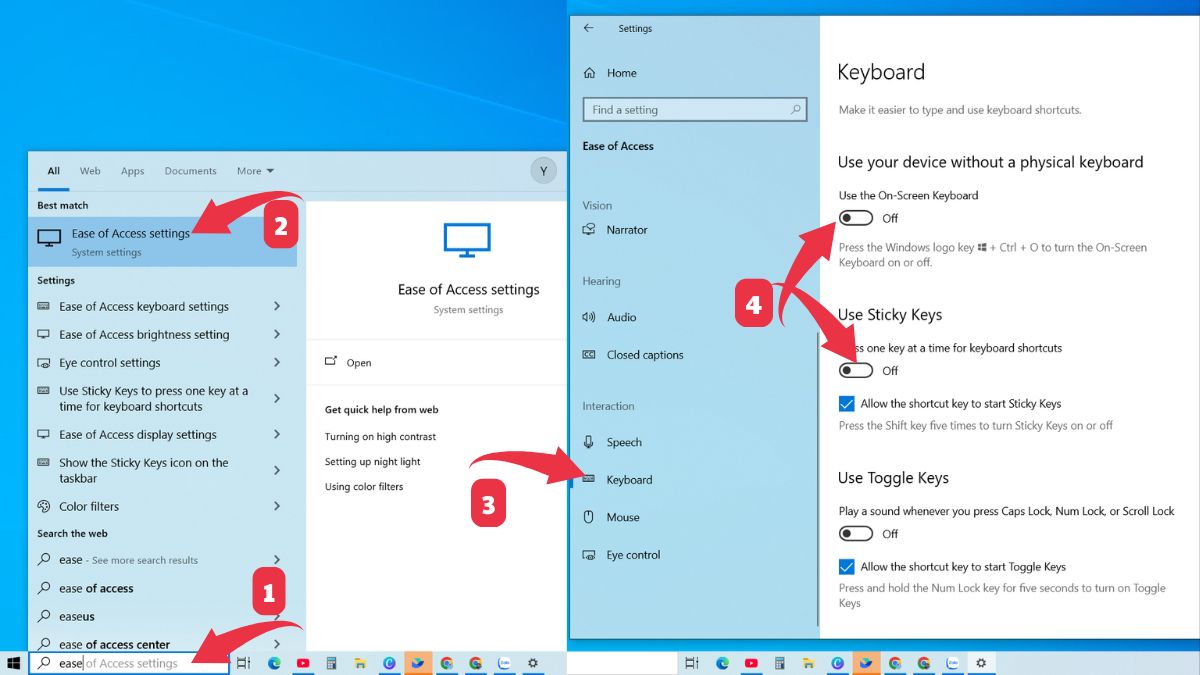
Bạn chọn Search → Ease Of Access Settings/Accessibility → Keyboard và tắt các mục Sticky Keys hoặc Filter Keys. Việc này giúp bàn phím phản hồi bình thường và tránh lỗi bỏ ký tự số khi nhập. Nếu bạn từng bật tính năng này để hỗ trợ thao tác, hãy tắt tạm thời để kiểm tra. Bạn hãy thử nhập lại sau khi đã tắt chức năng đó để kiểm tra xem lỗi có lặp lại không.
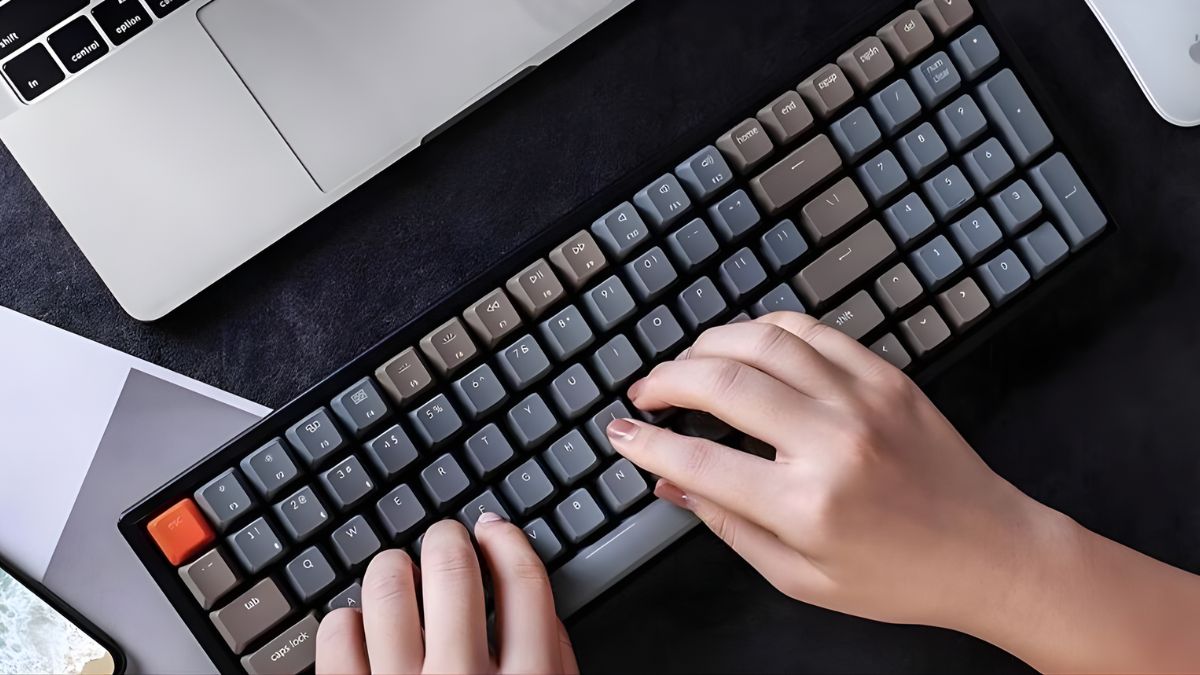
Thử bàn phím ngoài để kiểm tra lỗi phần cứng
Khi bàn phím ngoài sử dụng không gặp vấn đề, nhiều khả năng bàn phím tích hợp bên trong thiết bị đã gặp sự cố về phần cứng. Đây là cách test nhanh để xác định tình trạng phần cứng. Nếu cả bàn phím ngoài cũng không nhập được số, bạn nên kiểm tra lại driver hoặc cài đặt trong Windows.
Vệ sinh bàn phím Lenovo
Bụi hoặc dị vật khiến phím số hoạt động kém ổn định. Để làm sạch, bạn nên dùng bộ dụng cụ chuyên biệt hoặc sử dụng khí nén. Khi bề mặt phím sạch và không còn kẹt, khả năng nhận ký tự tăng lên đáng kể. Việc này cần lặp lại thường xuyên để tránh phát sinh lỗi.
Mang thiết bị đến trung tâm sửa chữa nếu lỗi phần cứng
Nếu đã thử mọi cách nhưng vẫn không đánh được số trên bàn phím laptop Lenovo, bạn nên mang máy tới trung tâm sửa chữa đáng tin cậy để kiểm tra phần cứng. Bàn phím có thể bị đứt mạch, hỏng phím hoặc lỗi IC. Những lỗi này cần kỹ thuật can thiệp để tránh ảnh hưởng đến quá trình sử dụng lâu dài.
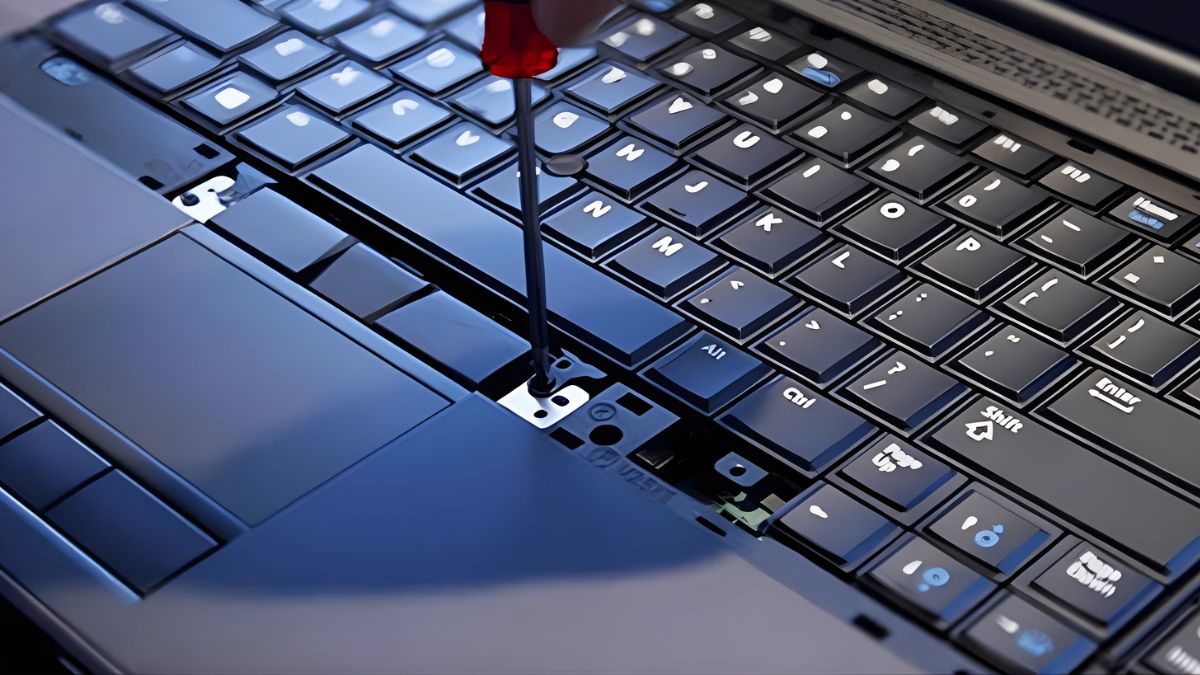
Nếu bạn nghi ngờ bàn phím gặp lỗi phần cứng, bạn có thể mang máy đến Điện Thoại Vui để kiểm tra. Đội ngũ kỹ thuật viên tay nghề cao tại đây sẽ kiểm tra kỹ lưỡng và giúp bạn khắc phục vấn đề.
Một số mẹo để tránh lỗi gõ không được số trên laptop Lenovo
Để hạn chế tối đa các hư hỏng không đáng có, thói quen sử dụng máy tính hàng ngày của bạn đóng vai trò cực kỳ quan trọng. Việc bảo quản đúng cách không chỉ giúp bàn phím hoạt động ổn định mà còn kéo dài tuổi thọ cho toàn bộ thiết bị.

- Thường xuyên vệ sinh bàn phím định kỳ bằng dụng cụ chuyên dụng để tránh bụi bẩn tích tụ làm kẹt phím.
- Hạn chế tối đa việc ăn uống ngay trên laptop để tránh vụn thức ăn rơi vào hoặc nước đổ tràn lên bàn phím.
- Thao tác gõ phím với lực vừa phải, tránh đập mạnh hoặc dùng lực quá mức gây liệt phím cơ học.
- Luôn cập nhật Windows và driver từ trang chủ để đảm bảo phần mềm luôn tương thích tốt nhất.
Hy vọng với những chia sẻ chi tiết trên đây, bạn đã có thể tự mình khắc phục thành công lỗi không đánh được số trên bàn phím laptop Lenovo. Nếu sau khi áp dụng mọi biện pháp mà vẫn không gõ được số trên laptop Lenovo, bạn hãy cân nhắc mang máy đi kiểm tra phần cứng sớm nhé.
- Xem thêm: Máy tính - Laptop - Tablet, Thủ thuật máy tính
Câu hỏi thường gặp
Tổ hợp phím bật NumLock trên Lenovo là gì?
Khi nào cần thay bàn phím Lenovo?
Bàn phím Lenovo gõ chữ bị ra số thì sửa thế nào?








Bình luận (0)