Lỗi ổ cứng laptop Dell - Nguyên nhân và cách khắc phục hiệu quả

Lỗi ổ cứng laptop Dell được xem là vấn đề đáng lo ngại, dễ làm máy hoạt động ì ạch, treo đơ hoặc gây thất thoát dữ liệu quan trọng. Tình trạng này có thể xuất phát từ cả phần cứng lẫn phần mềm, ảnh hưởng trực tiếp đến hiệu suất sử dụng. Trong bài viết này, Sforum sẽ chia sẻ những thông tin cần thiết để bạn nhận diện và xử lý các vấn đề ổ cứng Dell một cách chủ động hơn.
Dấu hiệu laptop Dell bị lỗi ổ cứng
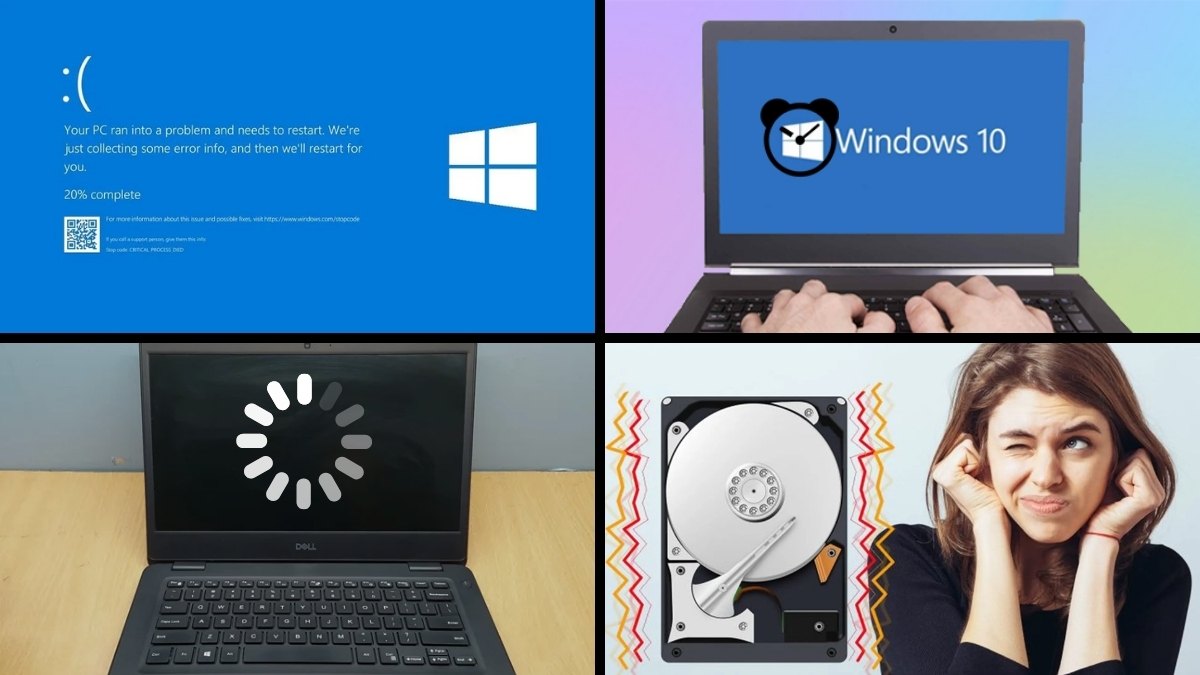
Ổ cứng khi gặp vấn đề sẽ nhanh chóng để lộ qua những dấu hiệu như máy chậm, treo hoặc lỗi dữ liệu. Đây chính là những cảnh báo sớm cho thấy lỗi ổ cứng laptop Dell đang hình thành và cần được kiểm tra kịp thời.
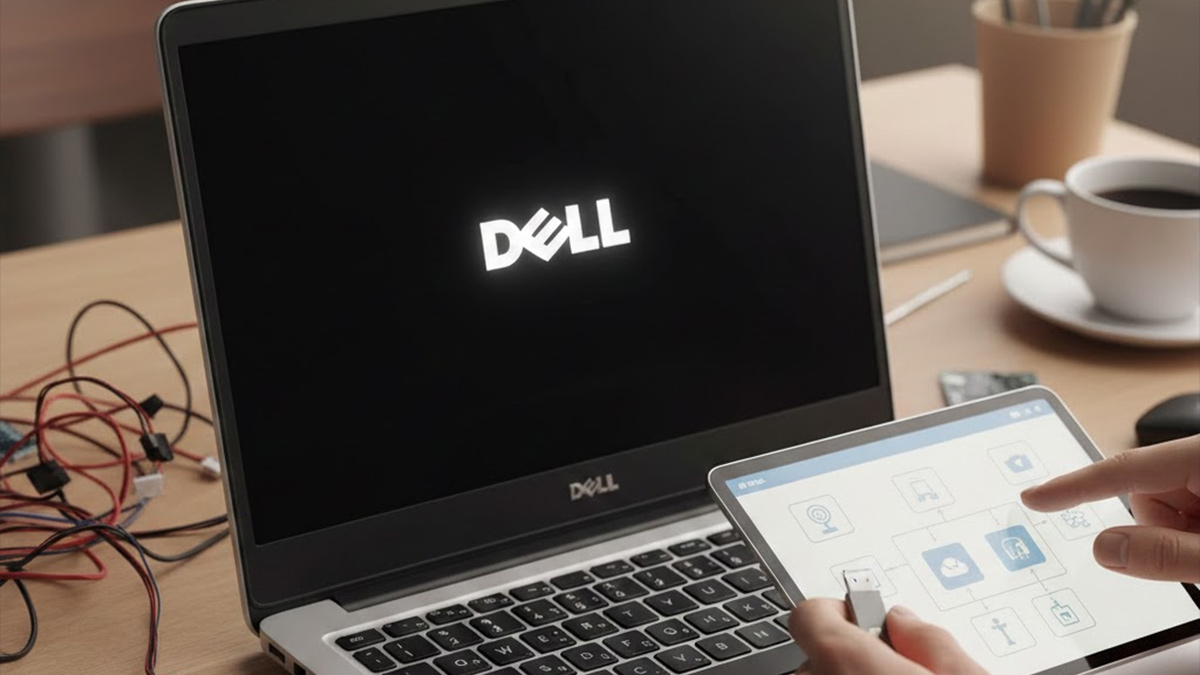
- Máy khởi động chậm hoặc treo ở logo Dell: Do ổ cứng đọc dữ liệu hệ thống không ổn định, khiến quá trình khởi động bị gián đoạn.
- Xuất hiện màn hình xanh (BSOD): Lỗi truy xuất dữ liệu nghiêm trọng làm hệ điều hành bị crash.
- File lỗi, không mở được hoặc tự mất: Dữ liệu bị hỏng hoặc phân vùng gặp sự cố.
- Ổ cứng phát tiếng kêu lạ (HDD): Dấu hiệu phần cơ bị lỗi như đầu đọc hoặc đĩa quay.
- Máy bị đơ khi truy xuất dữ liệu: Ổ cứng phản hồi chậm khiến thao tác bị gián đoạn.
- Windows báo lỗi ổ đĩa hoặc yêu cầu scan: Hệ thống phát hiện lỗi và yêu cầu kiểm tra để tránh hỏng nặng hơn.
Nhận biết sớm các dấu hiệu Dell bị lỗi ổ cứng sẽ giúp bạn chủ động xử lý, hạn chế rủi ro trước khi sự cố diễn biến nặng hơn. Nhờ đó, bạn có thể bảo toàn dữ liệu và tránh những chi phí sửa chữa không cần thiết.
Nguyên nhân laptop Dell bị lỗi ổ cứng
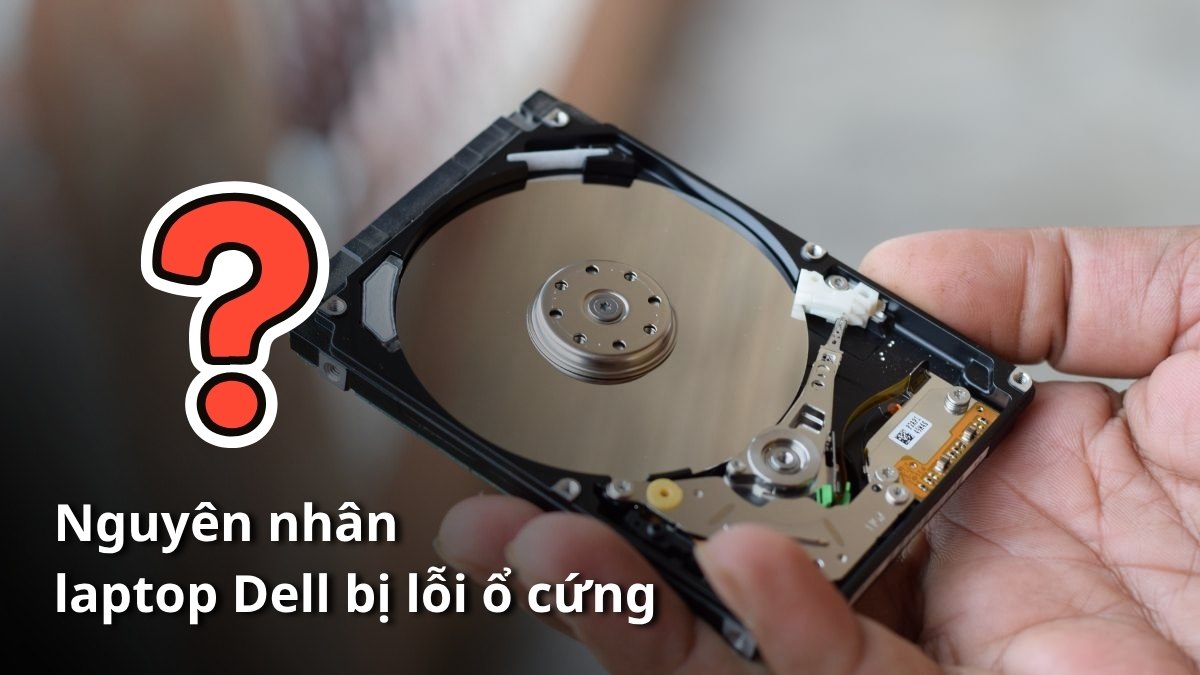
Có nhiều yếu tố làm ổ cứng giảm độ bền, chẳng hạn như thói quen sử dụng, điều kiện môi trường và những rủi ro từ phần mềm. Những lý do khiến lỗi ổ cứng laptop Dell xuất hiện thường xoay quanh các yếu tố quen thuộc dưới đây:
- Va đập mạnh làm hỏng bề mặt đĩa (đối với HDD): Khi bị rơi hoặc va chạm, đầu đọc có thể làm xước bề mặt đĩa khiến dữ liệu không còn truy xuất được.
- Nhiệt độ cao khiến ổ cứng nhanh xuống cấp: Nhiệt độ hoạt động quá mức làm giảm tuổi thọ linh kiện và tăng nguy cơ lỗi.
- Sử dụng lâu năm dẫn đến hao mòn linh kiện: Sau thời gian dài, các bộ phận bên trong ổ cứng sẽ dần xuống cấp và hoạt động không còn ổn định.
- Virus hoặc malware làm hỏng dữ liệu: Phần mềm độc hại có thể phá hủy hoặc mã hóa dữ liệu, gây lỗi hệ thống file.
- Tắt máy đột ngột hoặc mất điện: Việc ngắt nguồn bất ngờ dễ làm hỏng dữ liệu đang ghi và gây lỗi ổ đĩa.
- Firmware hoặc driver lỗi thời: Phiên bản cũ có thể gây xung đột hệ thống, khiến ổ cứng hoạt động không ổn định.
Các lỗi ổ cứng laptop Dell thường gặp nhất
Trong quá trình sử dụng, laptop Dell lỗi ổ cứng có thể xuất hiện dưới nhiều dạng khác nhau, từ lỗi vật lý đến lỗi phần mềm. Việc nhận diện đúng từng trường hợp sẽ giúp bạn xử lý kịp thời và hạn chế nguy cơ mất dữ liệu.
Lỗi bad sector trên ổ cứng HDD Dell
Bad sector là tình trạng một vài khu vực trên ổ cứng bị hỏng, khiến việc truy xuất hoặc lưu trữ dữ liệu không còn hoạt động bình thường. Khi gặp lỗi ổ cứng laptop Dell, các sector hỏng sẽ khiến máy chạy chậm rõ rệt, dễ bị treo khi mở file hoặc sao chép dữ liệu. Nếu tình trạng này lan rộng, ổ cứng có thể mất khả năng hoạt động hoàn toàn.

Bad sector có thể là lỗi logic hoặc lỗi vật lý với mức độ ảnh hưởng khác nhau. Trong đó, lỗi vật lý thường khó khắc phục triệt để và có xu hướng lan rộng theo thời gian. Vì vậy, người dùng nên kiểm tra định kỳ để phát hiện sớm và hạn chế hư hỏng nặng hơn.
Lỗi ổ cứng SSD không nhận, không hiển thị
Ổ SSD có thể không xuất hiện trong BIOS hoặc Windows dù máy vẫn bật bình thường. Nguyên nhân thường liên quan đến lỗi kết nối, driver, firmware hoặc phân vùng chưa được thiết lập đúng. Hệ quả là người dùng không thể mở hoặc nhận diện được ổ đĩa như bình thường.
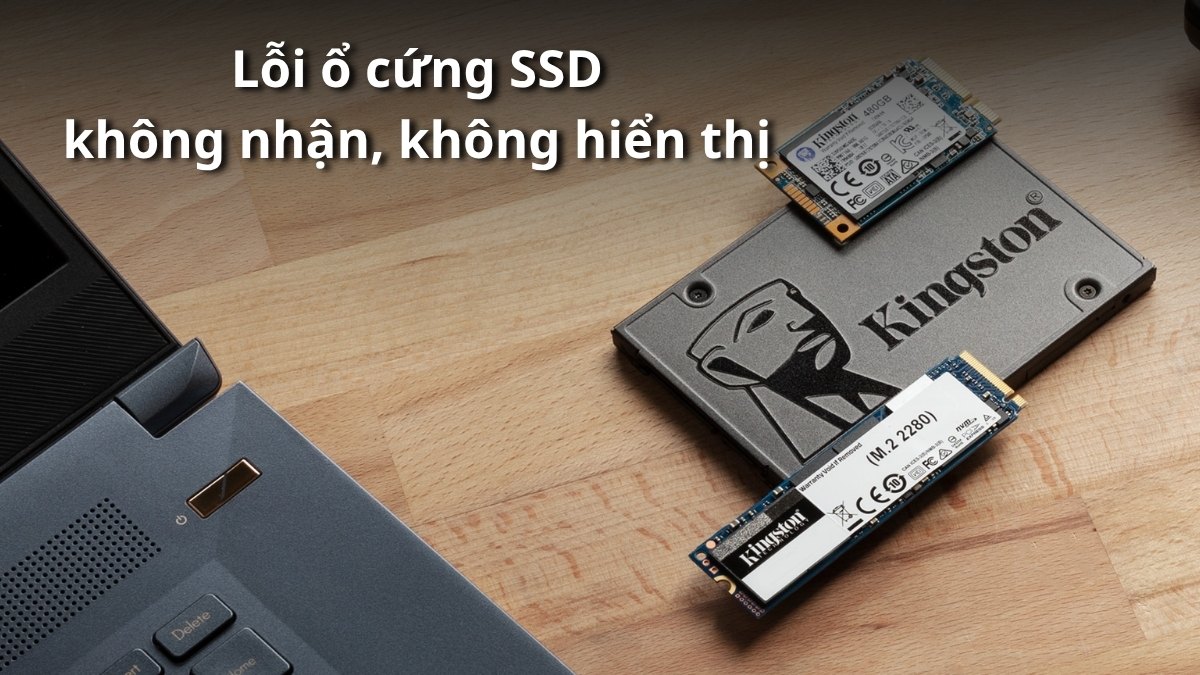
Khi xảy ra lỗi ổ cứng laptop Dell, tình trạng SSD không nhận cần được kiểm tra kỹ từ phần cứng đến phần mềm. Bạn nên thử thay cổng kết nối hoặc cập nhật driver để xác định nguyên nhân. Nếu được xử lý đúng lúc, dữ liệu cần thiết sẽ ít có khả năng bị thất lạc hơn.
Lỗi mất dữ liệu đột ngột không rõ nguyên nhân
Dữ liệu có thể biến mất bất ngờ mà không có cảnh báo trước trong quá trình sử dụng. Vấn đề có thể bắt nguồn từ lỗi file system, sự tấn công của virus hoặc trục trặc khi thực hiện ghi dữ liệu. Trong nhiều trường hợp, dữ liệu vẫn còn nhưng bị lỗi hiển thị hoặc không truy cập được.

Dạng lỗi ổ cứng laptop Dell này dễ dẫn đến nhiều hệ lụy nếu không được can thiệp kịp thời. Khi phát hiện dấu hiệu bất thường, bạn nên dừng sử dụng ổ ngay để tránh ghi đè dữ liệu. Đồng thời ưu tiên dùng phần mềm chuyên dụng để nâng cao khả năng khôi phục.
Máy tính Dell báo lỗi ổ cứng khi khởi động
Một số laptop sẽ hiển thị cảnh báo lỗi ổ cứng ngay khi vừa bật nguồn. Đây là dấu hiệu cho thấy lỗi ổ cứng laptop Dell đã ảnh hưởng trực tiếp đến quá trình khởi động hệ thống. Nếu vấn đề tiếp diễn, việc mở hệ điều hành có thể xảy ra lỗi và không mượt mà như trước.

Những cảnh báo này thường hiển thị thông qua BIOS hoặc các công cụ kiểm tra của Dell. Ngay khi xuất hiện cảnh báo, bạn nên kiểm tra ổ cứng để đánh giá tình trạng. Qua đó, việc xử lý kịp thời sẽ góp phần ngăn lỗi lan rộng và giảm thiểu phí sửa chữa máy.
Cách kiểm tra sức khỏe ổ cứng laptop Dell
Khi laptop Dell bị lỗi ổ cứng, việc kiểm tra tình trạng ổ là bước cần thiết để nắm rõ mức độ ảnh hưởng. Bạn có thể tận dụng các công cụ có sẵn trong hệ thống hoặc phần mềm chuyên dụng để đánh giá chính xác.
Kiểm tra bằng công cụ WMIC tích hợp sẵn trong Windows
Một trong những cách đơn giản để phát hiện lỗi ổ cứng laptop Dell là sử dụng lệnh WMIC ngay trên Windows. Công cụ này hỗ trợ bạn xem nhanh trạng thái vận hành của ổ cứng. Cách thực hiện:
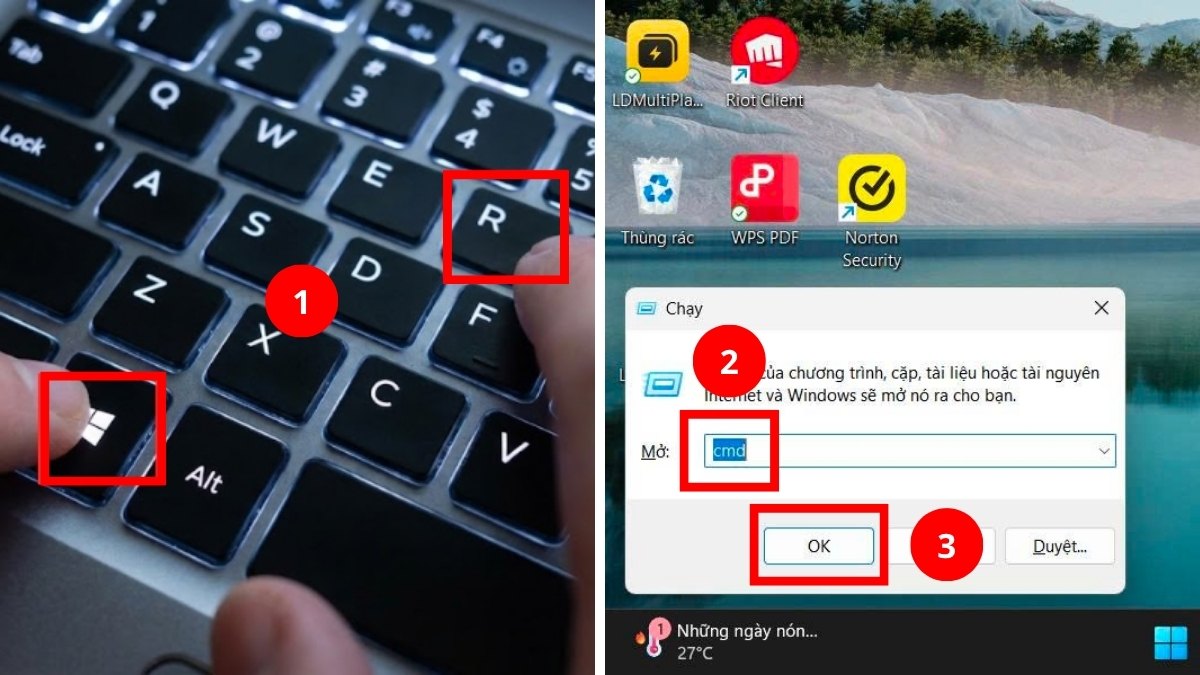
- Bước 1: Ấn tổ hợp Windows + R để mở hộp thoại Run > Nhập cmd > Click OK.
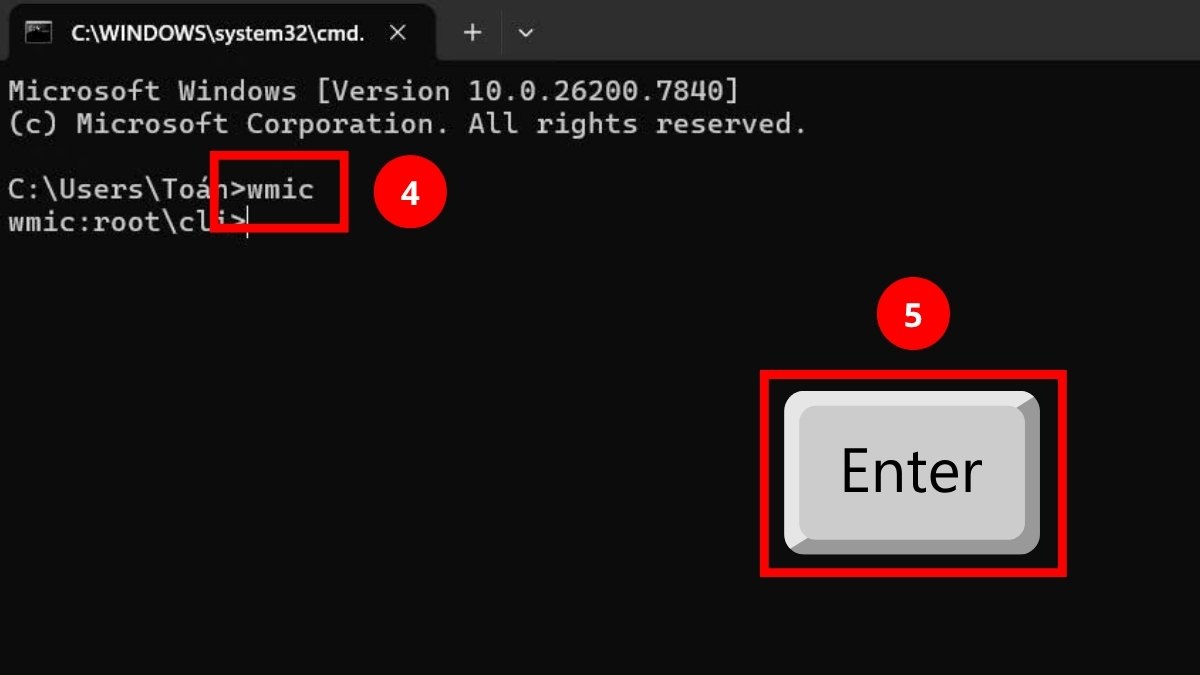
- Bước 2: Nhập lệnh wmic > Ấn Enter.
- Bước 3: Tiếp tục nhập diskdrive get status > Bấm Enter.
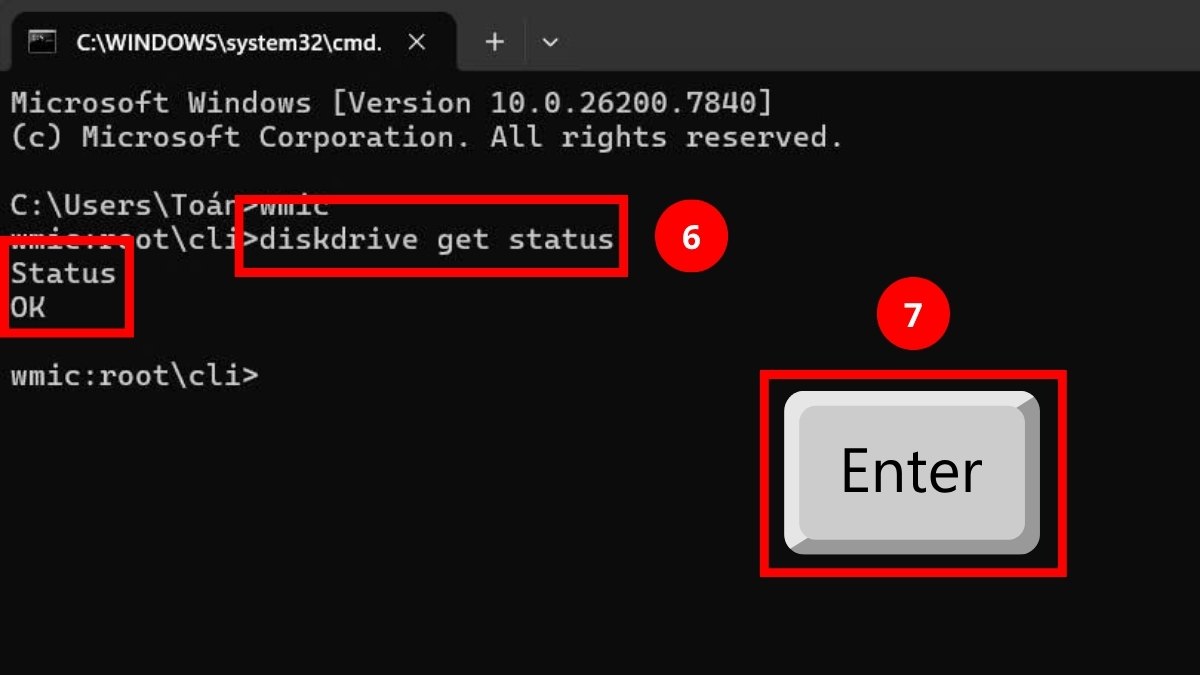
Sau khi thực hiện, nếu kết quả hiển thị Status OK thì ổ cứng vẫn hoạt động bình thường. Ngược lại, nếu không xuất hiện OK, rất có thể ổ cứng đang gặp lỗi và cần kiểm tra kỹ hơn để tránh hỏng nặng.
Ổ cứng xuống cấp khiến laptop chậm, treo máy và tiềm ẩn nguy cơ mất dữ liệu quan trọng. Tại CellphoneS, các dòng SSD từ Samsung, WD, Kingston,... giúp nâng cấp hiệu quả, cho máy chạy mượt và bảo vệ dữ liệu an toàn. Xem ngay!
[Product_Listing categoryid="924" propertyid="" customlink="https://cellphones.com.vn/linh-kien/o-cung.html" title="Danh sách Ổ cứng đang được quan tâm nhiều tại CellphoneS"]
Kiểm tra bằng Windows CHKDSK Tools
CHKDSK là tiện ích có sẵn trong máy, dùng để kiểm tra và khắc phục lỗi hệ thống file trên ổ đĩa. Khi nghi ngờ lỗi ổ cứng laptop Dell, bạn có thể dùng CHKDSK để kiểm tra và xử lý nhanh các lỗi cơ bản. Cách thực hiện:
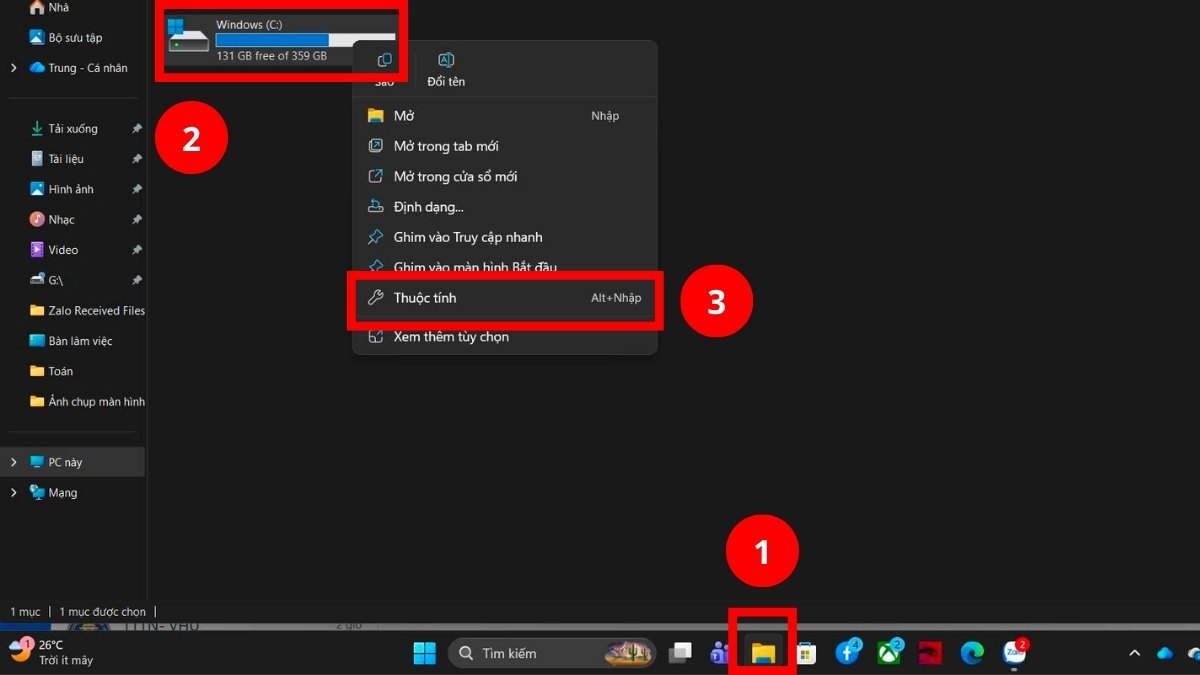
- Bước 1: Mở File Explorer > Click chuột phải vào ổ đĩa cần kiểm tra > Vào Thuộc tính.
- Bước 2: Chuyển sang tab Công cụ > Ấn Kiểm tra.
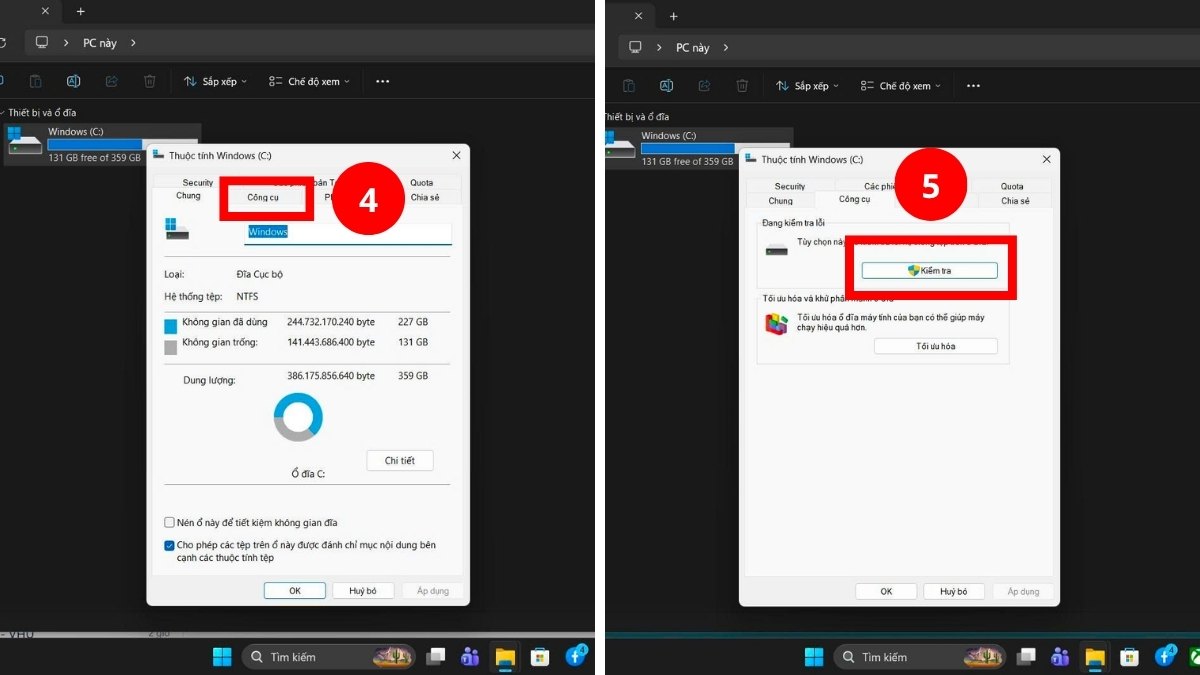
- Bước 3: Click Quét ổ đĩa > Chờ hệ thống kiểm tra.
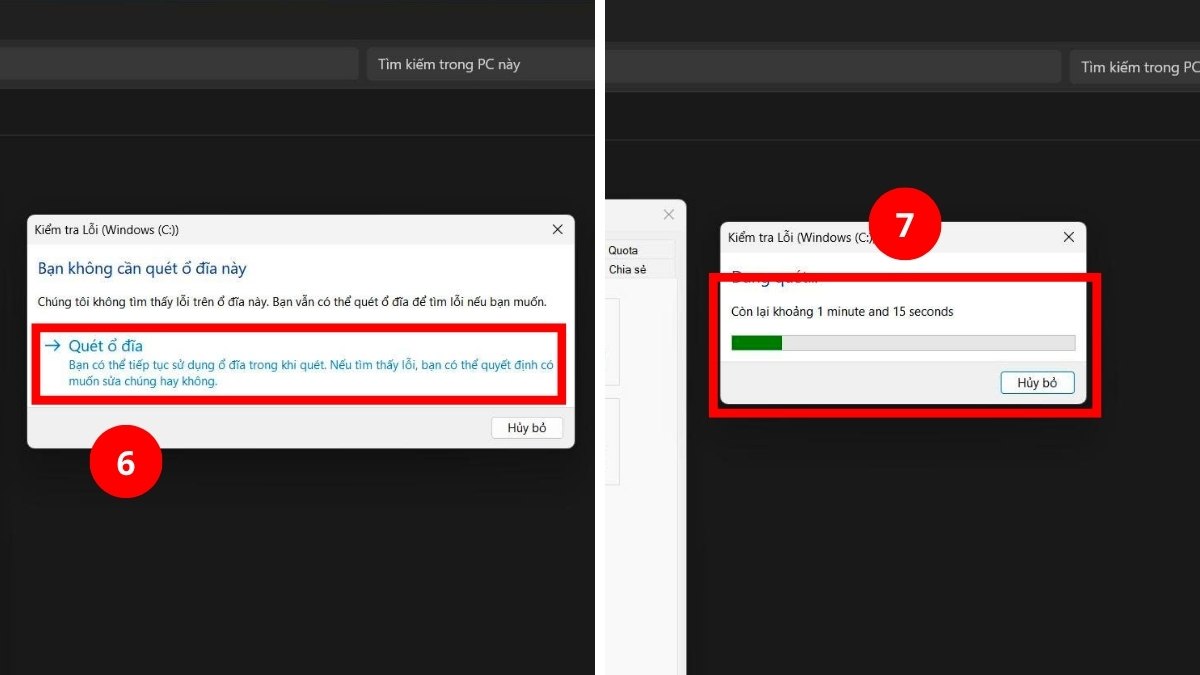
- Bước 4: Sau khi hoàn tất, nhấn Đóng.
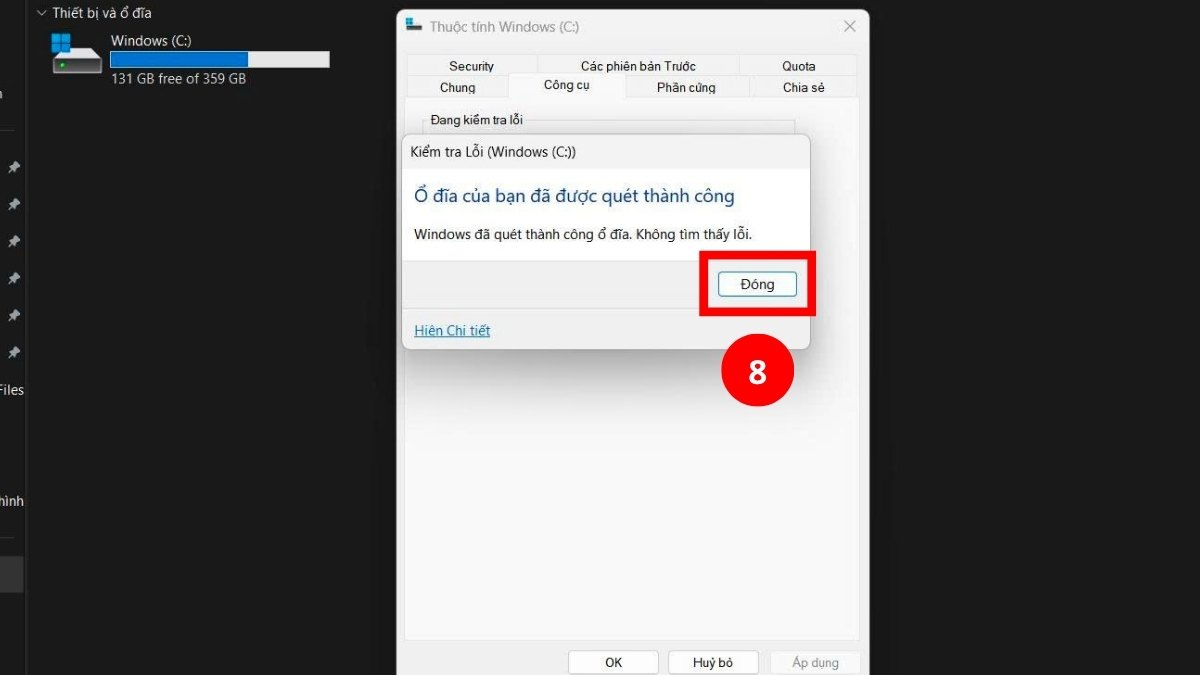
Khi quá trình quét kết thúc, hệ thống sẽ cung cấp thông tin chi tiết về tình trạng ổ đĩa. Dựa vào đó, bạn có thể xác định ổ cứng còn hoạt động ổn định hay cần sửa chữa hoặc thay thế.
Kiểm tra bằng phần mềm CrystalDiskInfo
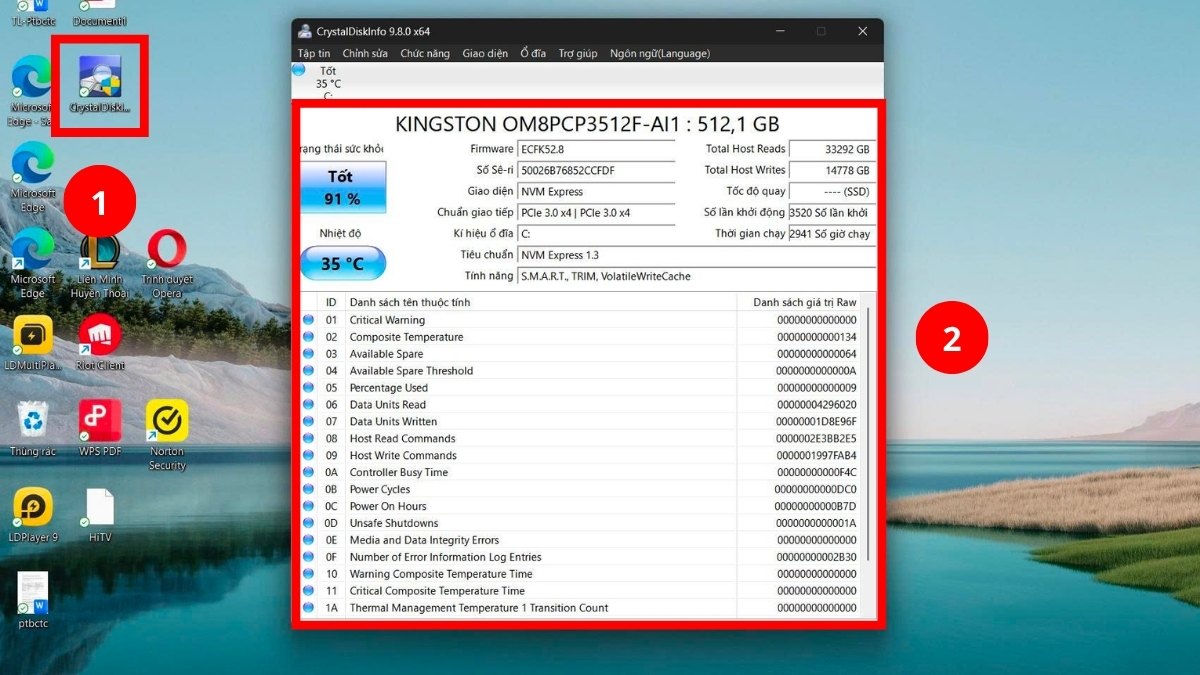
Lỗi ổ cứng laptop Dell có thể được kiểm tra nhanh chóng bằng phần mềm CrystalDiskInfo với các thông số hiển thị rõ ràng. Cách thực hiện công cụ CrystalDiskInfo như sau:
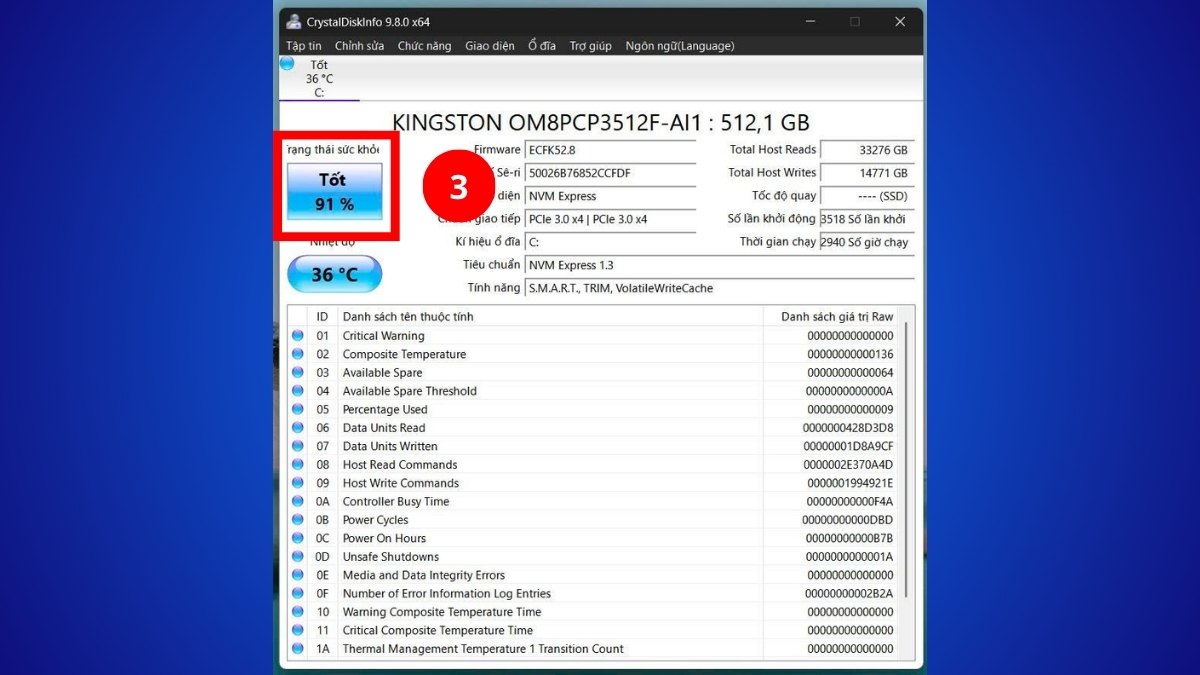
1.Khởi động CrystalDiskInfo:
- Mở CrystalDiskInfo > Phần mềm sẽ tự động hiển thị danh sách ổ cứng, trạng thái sức khỏe và thông tin ổ cứng.
2.Kiểm tra trạng thái theo màu:
- Xanh (Tốt): Ổ cứng hoạt động bình thường.
- Vàng (Cảnh báo): Có dấu hiệu lỗi, cần theo dõi.
- Đỏ (Xấu): Ổ cứng có nguy cơ hỏng cao.
- Xám (Không xác định): Không xác định rõ tình trạng.
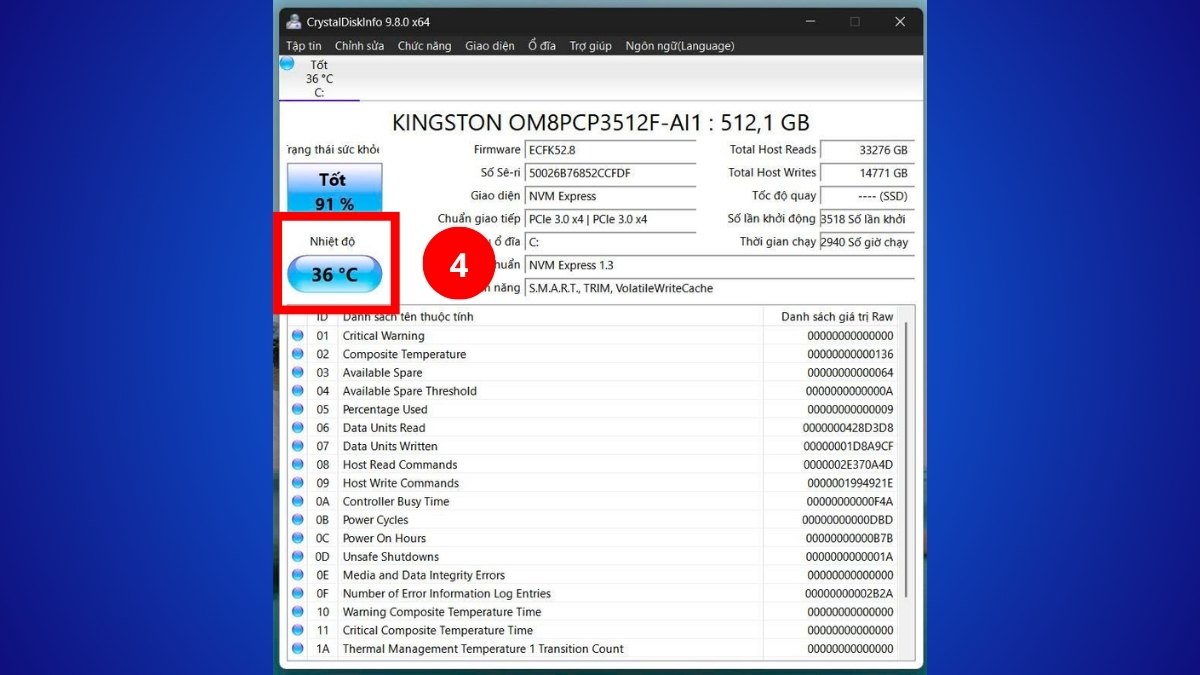
3.Theo dõi nhiệt độ ổ cứng:
- Dưới 50°C: Hoạt động ổn định.
- Từ 50 - 55°C: Nên xem xét tăng hiệu quả tản nhiệt.
- Trên 55°C: Nguy cơ hỏng cao, cần kiểm tra ngay.
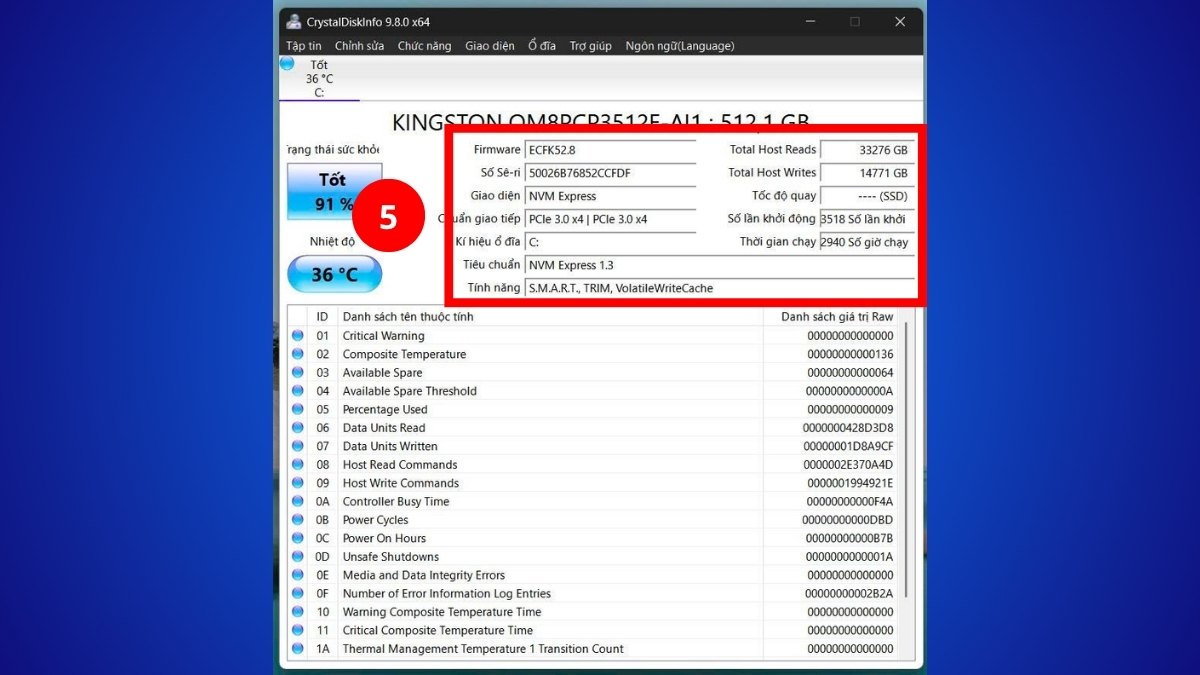
4.Xem các thông số chi tiết:
- Firmware: Phiên bản phần mềm được tích hợp sẵn trong ổ, ảnh hưởng đến khả năng vận hành.
- Total Host Reads: Tổng dữ liệu đã đọc từ ổ cứng.
- Total Host Writes: Tổng dữ liệu đã được ghi xuống ổ cứng.
- Power On Count: Số lần ổ cứng được bật lên.
- Power On Hours: Tổng thời lượng ổ cứng đã vận hành.
- Disk Selection: Cho phép chuyển đổi giữa các ổ để kiểm tra riêng từng ổ.
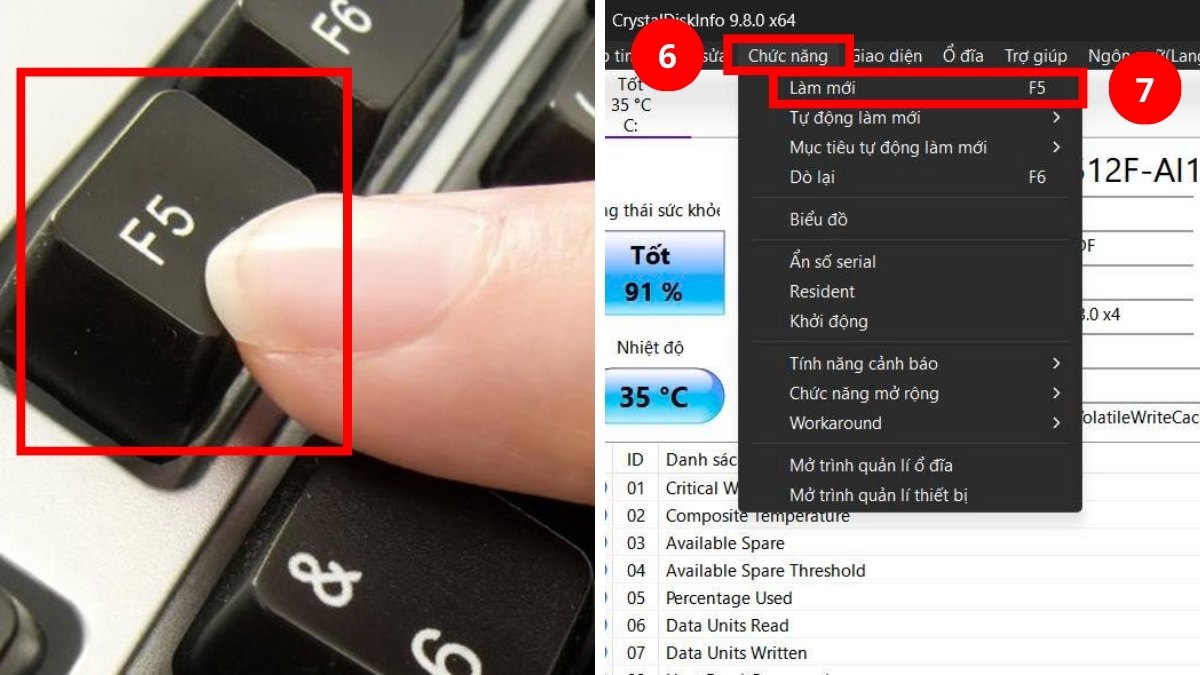
5.Làm mới dữ liệu:
- Nhấp F5 để làm mới
- Hoặc bấm Chức năng > Làm mới để cập nhật thông tin mới nhất.
Thông qua các thông số này, bạn có thể đánh giá tương đối chính xác tình trạng ổ cứng. Nếu xuất hiện cảnh báo hoặc nhiệt độ bất thường, nên sao lưu dữ liệu và kiểm tra sớm để tránh hỏng nặng.
Đọc và phân tích dữ liệu S.M.A.R.T trên ổ cứng Dell
S.M.A.R.T giúp người dùng quan sát và đánh giá ổ cứng dựa trên các chỉ số vận hành. Khi có dấu hiệu lỗi ổ cứng laptop Dell, bạn có thể dựa vào đây để kiểm tra nhanh. Các chỉ số cần xem kỹ:
- Reallocated Sectors Count: Thể hiện số vùng lỗi đã được thay thế. Tăng nhanh là dấu hiệu ổ đang xuống cấp. (Dành cho ổ HDD, ổ cứng SSD sẽ không hiện mục này).
- Critical Warning: Cảnh báo quan trọng (Nếu khác 0 thì ổ cứng đang có vấn đề).
- Composite Temperature: Nhiệt độ vận hành của ổ cứng, nếu duy trì ở mức cao sẽ ảnh hưởng đến độ bền linh kiện.
- Percentage Used: Mức độ hao mòn của SSD tính theo phần trăm. Giá trị càng cao đồng nghĩa tuổi thọ càng giảm.
- Media and Data Integrity Errors: Lỗi dữ liệu (Cần chú ý nếu > 0).
- Power On Hours: Tổng số giờ vận hành của ổ cứng. Con số này thường được dùng để ước lượng tuổi thọ thiết bị.
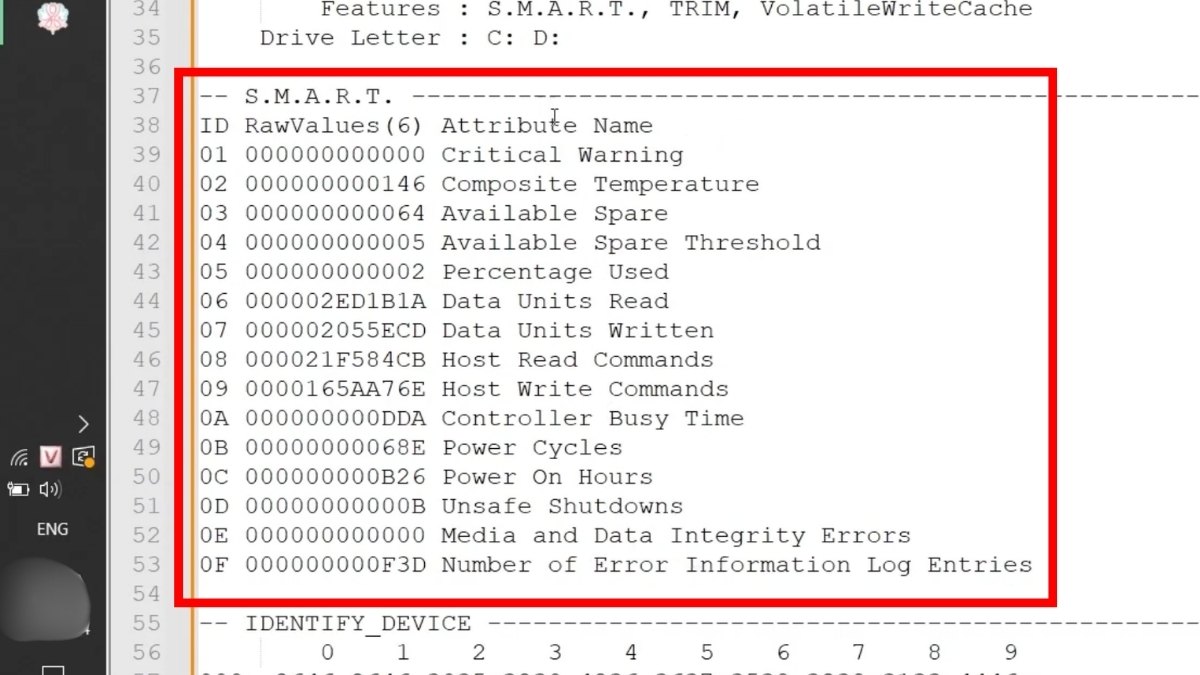
Việc theo dõi S.M.A.R.T không chỉ giúp phát hiện lỗi sớm mà còn hỗ trợ bạn chủ động bảo vệ dữ liệu. Nếu nhiều chỉ số có dấu hiệu bất thường, bạn nên sao lưu ngay và cân nhắc thay ổ trước khi sự cố nghiêm trọng xảy ra.
Cách khắc phục lỗi ổ cứng laptop Dell tại nhà
Khi máy tính Dell bị lỗi ổ cứng, bạn có thể thử một số cách xử lý tại nhà để kiểm tra và khắc phục nhanh. Những giải pháp dưới đây sẽ giúp ổn định hệ thống tạm thời và giảm thiểu nguy cơ mất dữ liệu.
Sửa lỗi bad sector bằng CHKDSK
Bad sector có thể khiến dữ liệu bị lỗi hoặc truy xuất chậm bất thường. Trong trường hợp gặp lỗi ổ cứng laptop Dell, bạn có thể tận dụng CHKDSK để rà soát và cô lập các vùng bị lỗi trên ổ đĩa. Cách thực hiện:
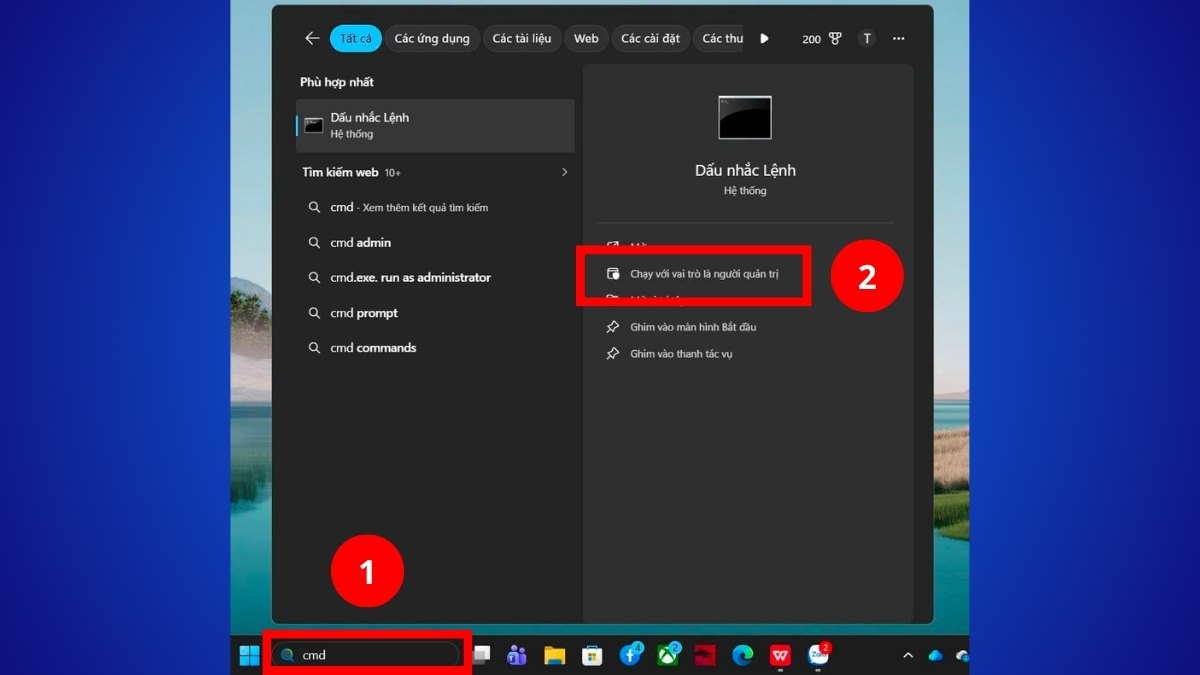
- Bước 1: Tìm cmd trên thanh tìm kiếm > Click vào Chạy với tư cách quản trị.
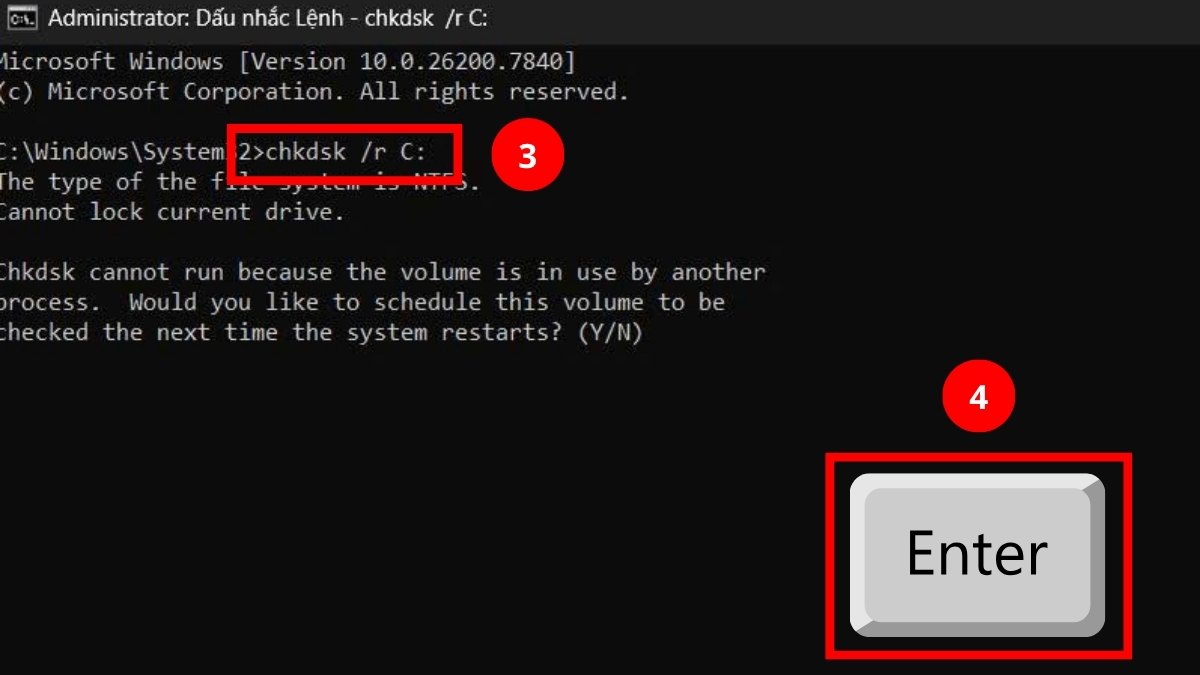
- Bước 2: Nhập lệnh chkdsk C: /r > Ấn Enter.
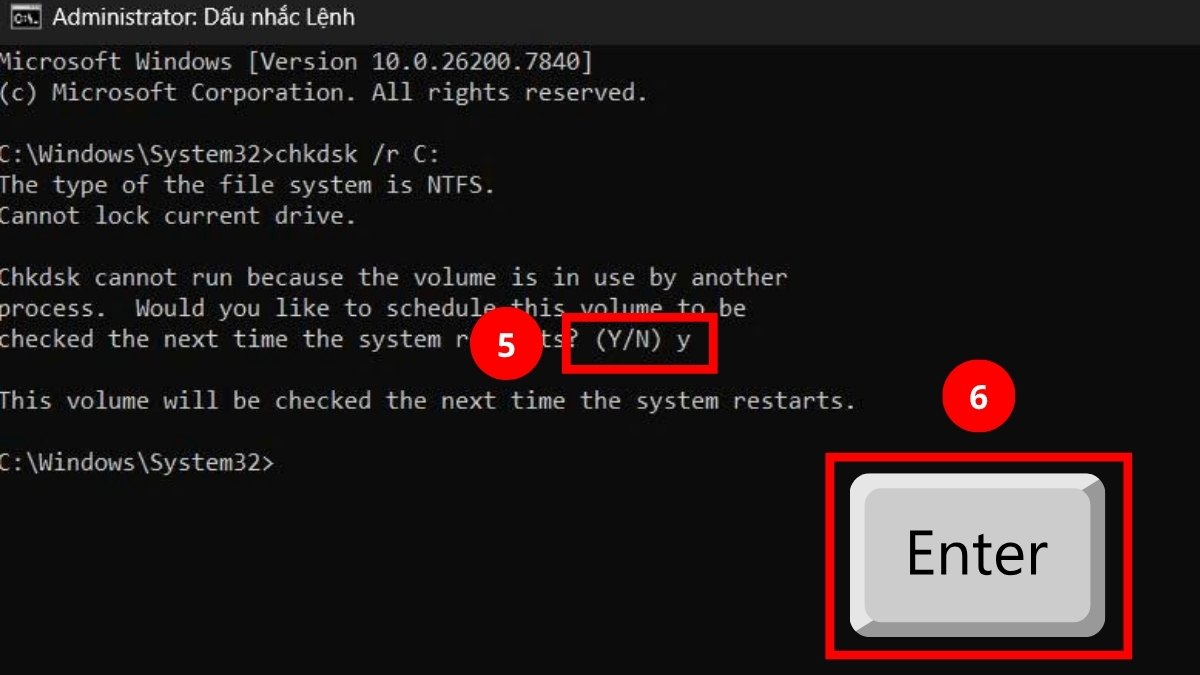
- Bước 3: Nếu được yêu cầu, nhập Y > Ấn Enter để lên lịch quét.
- Bước 4: Khởi động lại máy và chờ máy chạy để hoàn tất.
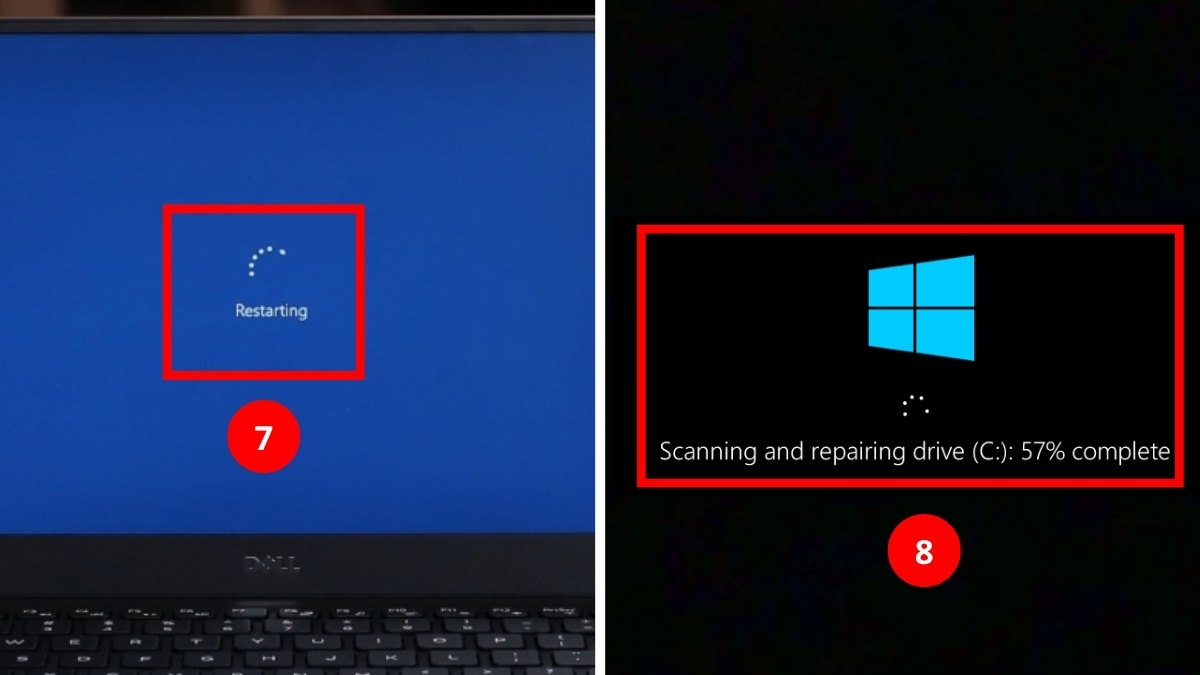
Sau khi hoàn tất, CHKDSK sẽ báo cáo các lỗi đã phát hiện và xử lý. Đây là cách giúp cải thiện tình trạng ổ cứng trong trường hợp lỗi nhẹ.
Cập nhật driver ổ cứng và firmware
Một số trường hợp, lỗi không nằm ở phần cứng mà xuất phát từ driver hoặc firmware chưa được cập nhật. Khi gặp lỗi ổ cứng laptop Dell, bạn nên kiểm tra và nâng cấp driver để đảm bảo hệ thống hoạt động ổn định hơn. Cách thực hiện:
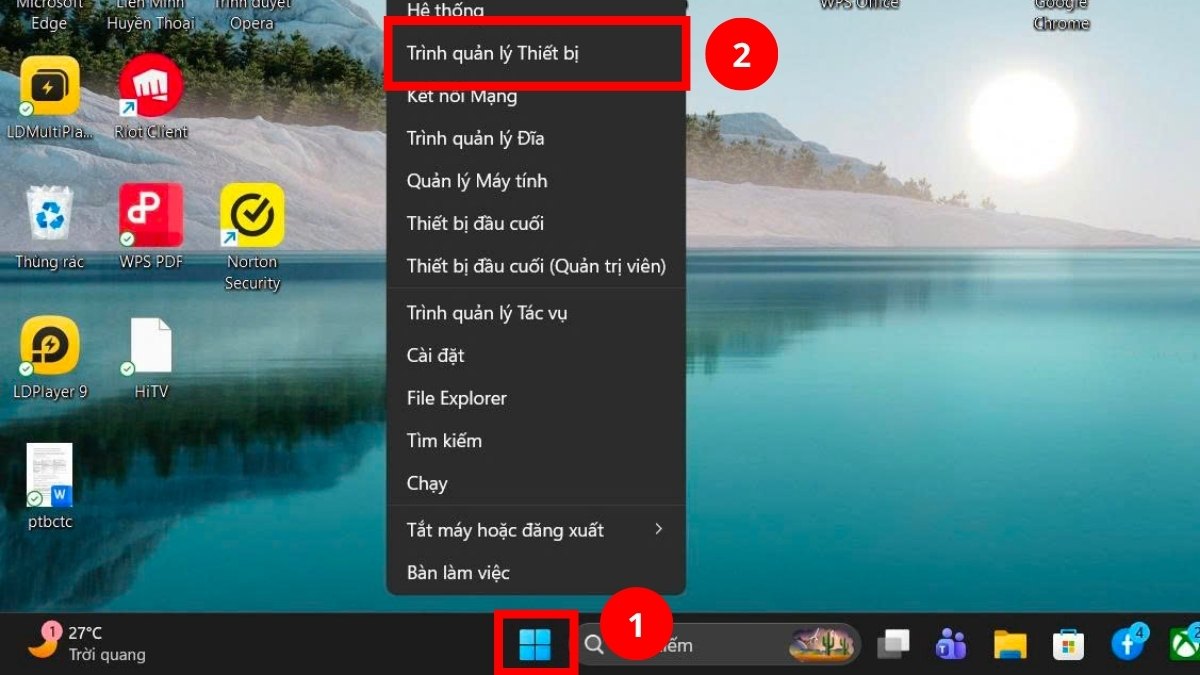
- Bước 1: Nhấn chuột phải vào Start > Bấm Trình quản lý thiết bị.
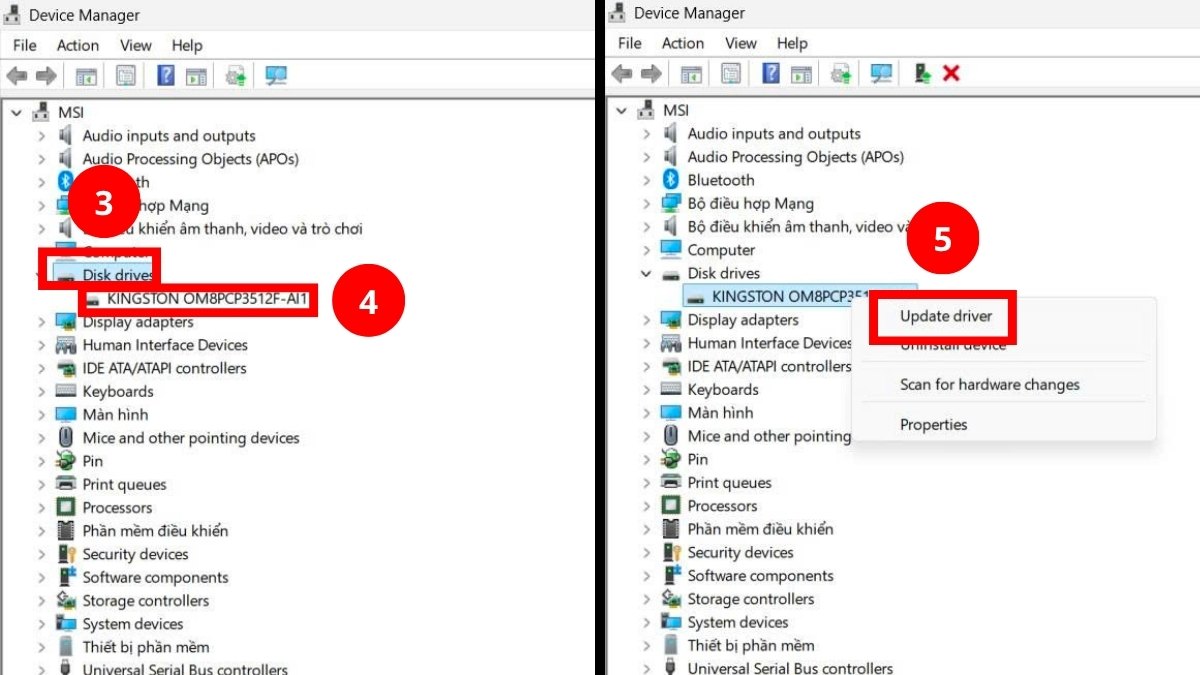
- Bước 2: Mở mục Disk drives (Ổ đĩa) > Nhấn chuột phải vào ổ cứng cần cập nhật > Click Update driver (Cập nhật trình điều khiển).
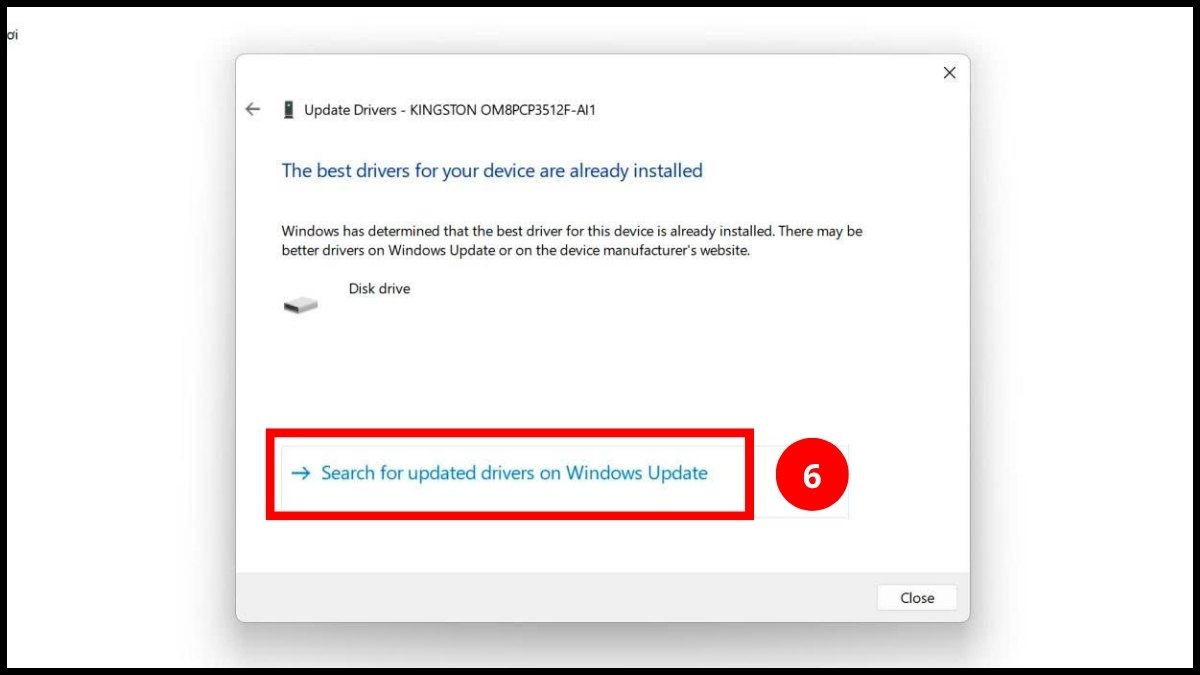
- Bước 3: Bấm vào mục Search automatically for drivers (Tự động tìm kiếm trình điều khiển) để máy tự nhận diện và cài đặt driver tương ứng.
Khôi phục dữ liệu trước khi thay ổ cứng mới
Khi gặp lỗi ổ cứng laptop Dell, việc ưu tiên hàng đầu là khôi phục dữ liệu trước khi tiến hành thay thế. Nếu ổ cứng vẫn còn khả năng truy xuất, bạn nên sao lưu ngay các file quan trọng sang ổ khác hoặc thiết bị lưu trữ ngoài. Bên cạnh đó, bạn có thể dùng các phần mềm chuyên biệt để quét và khôi phục dữ liệu bị ẩn hoặc gặp lỗi.
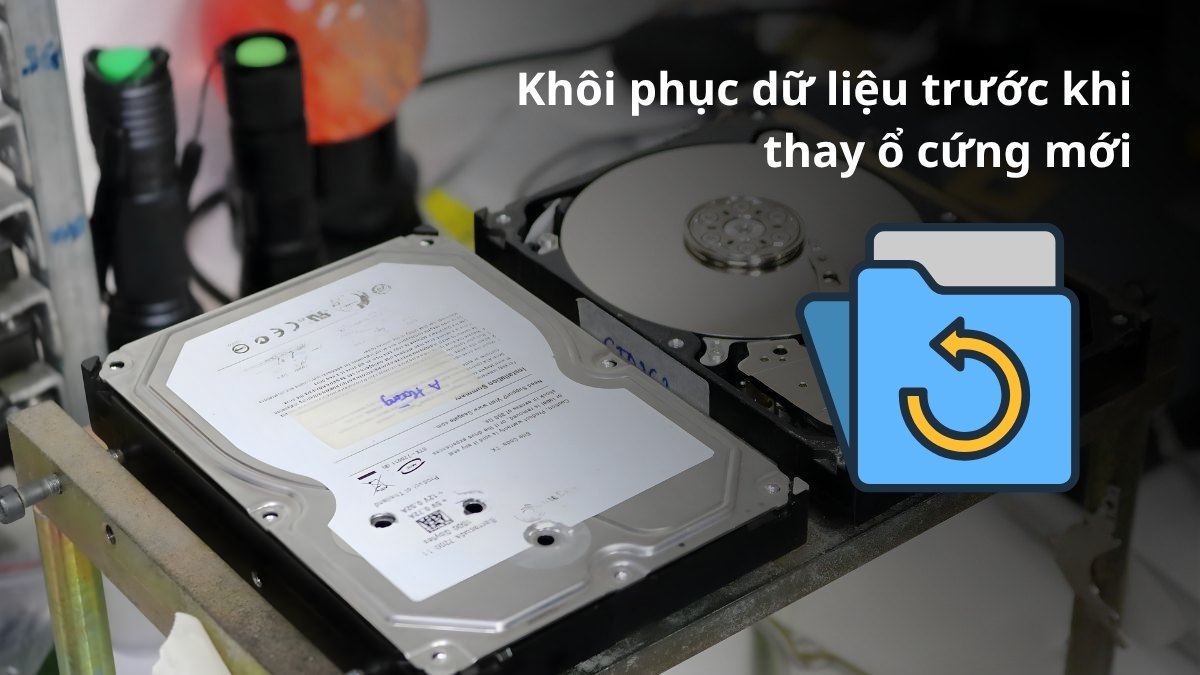
Trong trường hợp ổ cứng đã hỏng nặng, bạn nên hạn chế sử dụng để tránh ghi đè dữ liệu. Việc tìm đến những giải pháp kỹ thuật nâng cao sẽ giúp cải thiện tỷ lệ lấy lại dữ liệu.
Nên thay ổ cứng SSD hay HDD cho laptop Dell?
Nếu bạn đang gặp lỗi ổ cứng laptop Dell, nâng cấp lên SSD là lựa chọn đáng cân nhắc nhờ tốc độ đọc ghi vượt trội và khả năng xử lý mượt mà hơn. SSD không có bộ phận cơ học nên ít bị ảnh hưởng bởi va đập, đồng thời giúp máy khởi động nhanh và giảm tình trạng treo lag. Ngoài ra, việc chuyển sang SSD còn cải thiện đáng kể trải nghiệm sử dụng hằng ngày, đặc biệt với các tác vụ nặng.

Ngược lại, HDD sẽ là phương án hợp lý khi bạn ưu tiên dung lượng lớn nhưng vẫn muốn tối ưu chi phí. Loại ổ này thích hợp để lưu trữ dữ liệu như video, hình ảnh hoặc tài liệu ít truy xuất thường xuyên. Tuy không nhanh bằng SSD, nhưng HDD vẫn đáp ứng tốt nhu cầu lưu trữ cơ bản nếu sử dụng đúng mục đích.
Giá ổ cứng laptop Dell và chi phí thay thế hiện nay
Chi phí thay ổ cứng laptop Dell hết bao nhiêu tiền phụ thuộc vào loại ổ, dung lượng và chuẩn kết nối. Với SSD phổ thông từ 240GB đến 512GB, mức giá thường rơi vào khoảng từ hơn 1 triệu đến 3 triệu đồng, còn các dòng hiệu năng cao hoặc dung lượng lớn có thể đắt hơn đáng kể. Trong khi đó, ổ HDD dung lượng lớn 2TB thường có giá “dễ chịu” hơn, phù hợp với nhu cầu lưu trữ cơ bản.
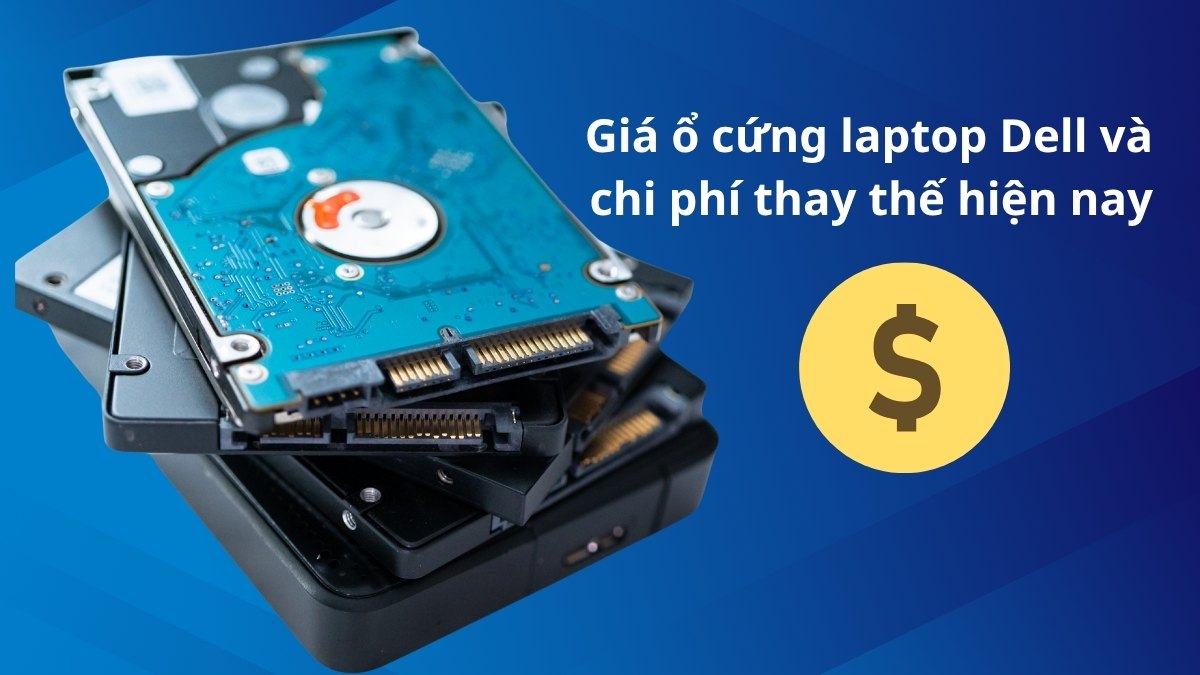
Giá ổ cứng laptop Dell hiện khá đa dạng, từ phân khúc giá rẻ đến cao cấp. Khi gặp lỗi ổ cứng laptop Dell, thay đúng loại ổ sẽ giúp tiết kiệm chi phí và cải thiện hiệu năng. Bạn nên đánh giá nhu cầu thực tế cùng ngân sách hiện có để đưa ra lựa chọn hợp lý, hạn chế lãng phí.
Có nên tự thay ổ cứng laptop Dell tại nhà không?
Bạn có thể tự thay tại nhà nếu có kiến thức cơ bản về phần cứng và dụng cụ phù hợp. Tuy nhiên, khi gặp lỗi ổ cứng laptop Dell, việc tháo lắp không đúng cách có thể làm hỏng cáp kết nối hoặc các linh kiện xung quanh. Ngoài ra, nếu thực hiện sai cách, bạn có thể đối mặt với việc mất hết dữ liệu.
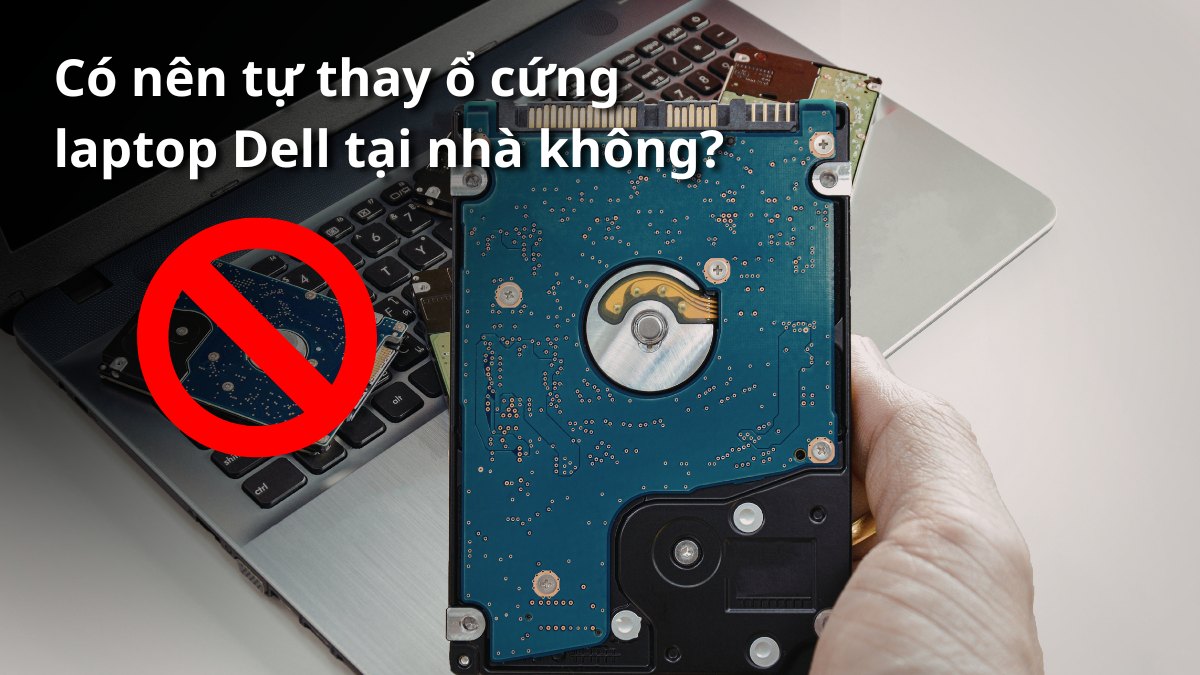
Nếu không có kinh nghiệm, tốt nhất bạn nên mang máy đến trung tâm sửa chữa uy tín. Kỹ thuật viên sẽ nhận diện chính xác sự cố và thực hiện thay thế theo quy trình. Giải pháp này giúp thiết bị chạy mượt mà, đồng thời giảm nguy cơ trục trặc.
Nhìn chung, lỗi ổ cứng laptop Dell không chỉ ảnh hưởng đến hiệu năng mà còn tiềm ẩn nguy cơ mất dữ liệu nếu không xử lý kịp thời. Chủ động theo dõi tình trạng ổ cứng, sao lưu dữ liệu thường xuyên và áp dụng đúng cách khắc phục sẽ giúp bạn duy trì độ ổn định cho thiết bị. Sforum hy vọng những thông tin máy tính - laptop - tablet trên sẽ là nguồn tham khảo hữu ích để bạn yên tâm hơn trong quá trình sử dụng laptop.
Câu hỏi thường gặp
Thay ổ cứng laptop Dell có mất dữ liệu không?
Thay ổ cứng laptop Dell có mất Windows bản quyền không?





Bình luận (0)