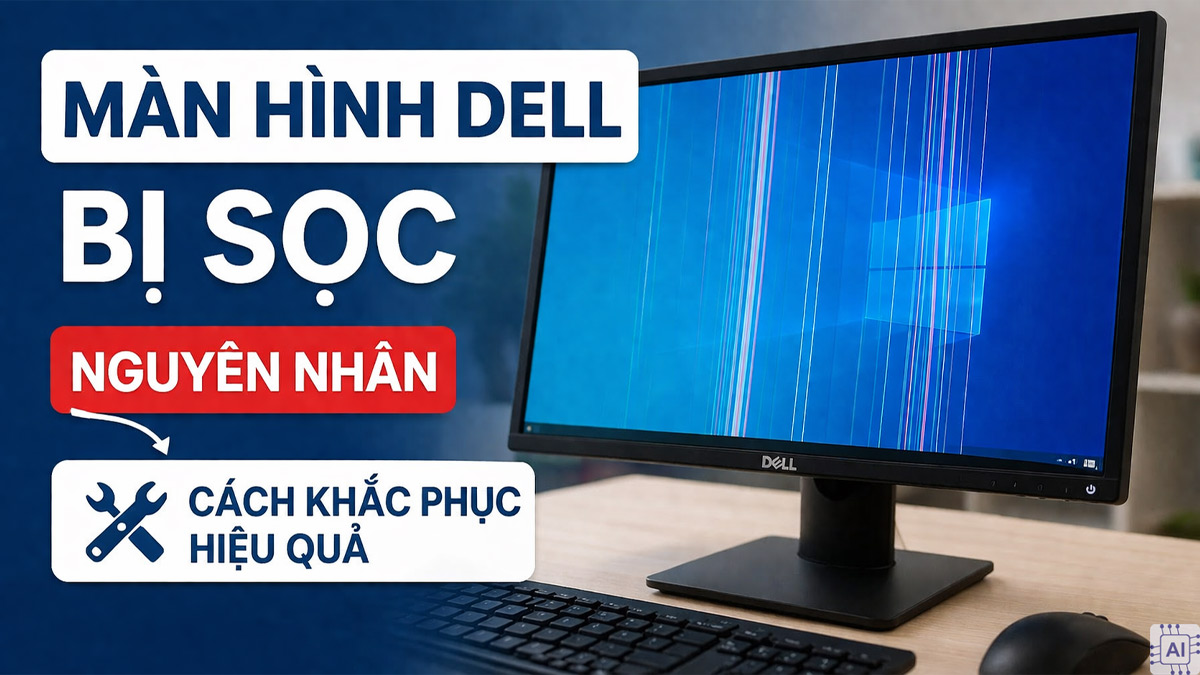
Màn hình Dell bị sọc: Nguyên nhân và cách khắc phục hiệu quả

Tình trạng màn hình Dell bị sọc không chỉ gây bất tiện khi sử dụng mà còn làm suy giảm hiệu quả công việc và chất lượng giải trí. Việc hiểu rõ nguyên nhân sẽ giúp bạn xử lý nhanh chóng, tránh tốn kém chi phí sửa chữa không cần thiết.
Nguyên nhân màn hình Dell bị sọc
Tình trạng màn hình Dell bị sọc thường bắt nguồn từ lỗi phần cứng như hỏng panel hoặc lỏng cáp tín hiệu. Việc xác định đúng nguyên nhân giúp bạn chủ động khắc phục, bảo vệ linh kiện và duy trì trải nghiệm hiển thị sắc nét, ổn định nhất.
Cáp kết nối màn hình bị lỏng hoặc hư hỏng
Màn hình bị sọc có thể do cáp tín hiệu bị lỏng, đứt gãy hoặc oxy hóa theo thời gian. Khi kết nối giữa mainboard và tấm nền bị gián đoạn, các đường kẻ nhiễu sẽ xuất hiện, làm giảm chất lượng hiển thị và gây gián đoạn trực tiếp đến quá trình làm việc của bạn.
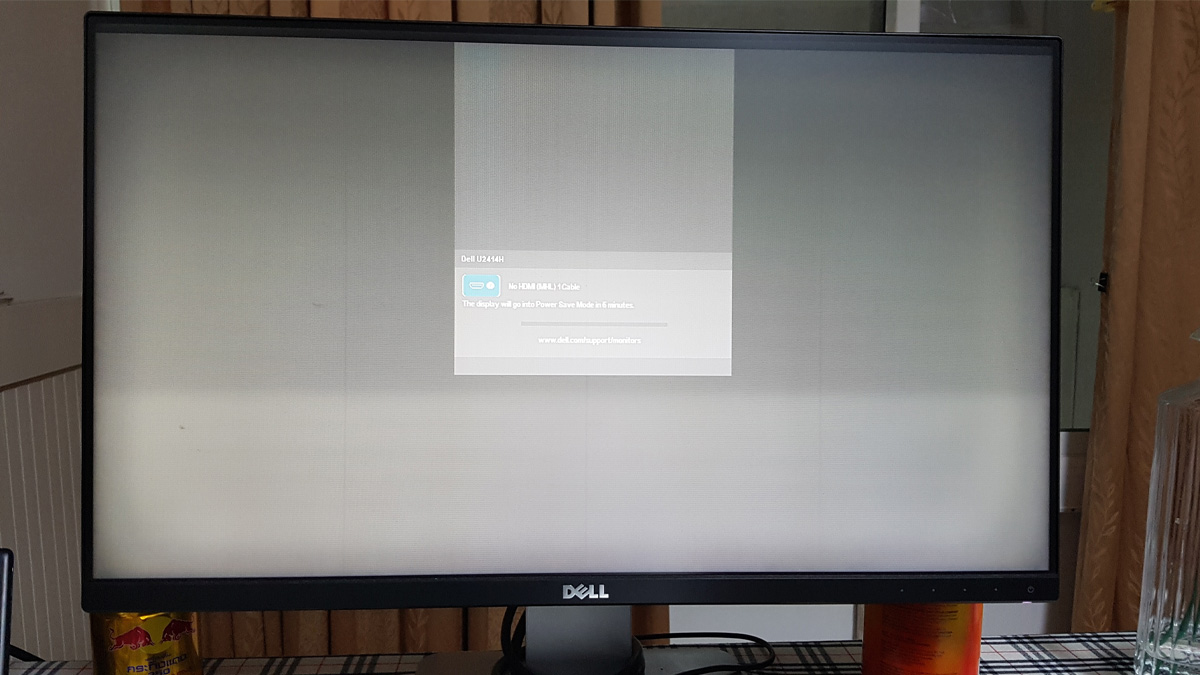
Màn hình Dell bị sọc nặng, chi phí sửa quá cao? Đừng để công việc bị gián đoạn! Lên đời Laptop Dell mới tại CellphoneS ngay hôm nay, nhận ưu đãi thu cũ đổi mới trợ giá hấp dẫn và trả góp 0%.
[Product_Listing categoryid="154" propertyid="" customlink="https://cellphones.com.vn/laptop/dell.html" title="Danh sách Laptop Dell đang được quan tâm nhiều tại CellphoneS"]
Card đồ họa gặp sự cố
Card đồ họa gặp sự cố là nguyên nhân nghiêm trọng khiến màn hình Dell bị sọc. Khi GPU lỗi hoặc quá nhiệt, tín hiệu xuất ra bị sai lệch, gây xuất hiện sọc, nhiễu hình hoặc mất hiển thị, ảnh hưởng trực tiếp đến công việc và trải nghiệm sử dụng.
Xung đột phần mềm hoặc driver lỗi thời
Tình trạng màn hình Dell bị sọc đen đôi khi không bắt nguồn từ phần cứng mà do xung đột giữa các ứng dụng hoặc driver card đồ họa đã quá lỗi thời. Khi driver không tương thích với hệ điều hành, dữ liệu hiển thị dễ bị sai lệch, dẫn đến hiện tượng nhiễu hình và xuất hiện các đường sọc bất thường trên màn hình.
Panel màn hình bị hư hại vật lý
Hư hại vật lý ở tấm nền thường xảy ra do những va đập mạnh hoặc áp lực lớn đè lên bề mặt máy. Khi lớp tinh thể lỏng bị nứt vỡ hoặc hỏng mạch panel, các dải màu loang lổ và đường kẻ sẽ xuất hiện vĩnh viễn trên màn hình. Việc bảo quản thiết bị cẩn thận là cách tốt nhất để tránh những hư hỏng nặng nề và tiết kiệm chi phí thay thế linh kiện đắt đỏ.
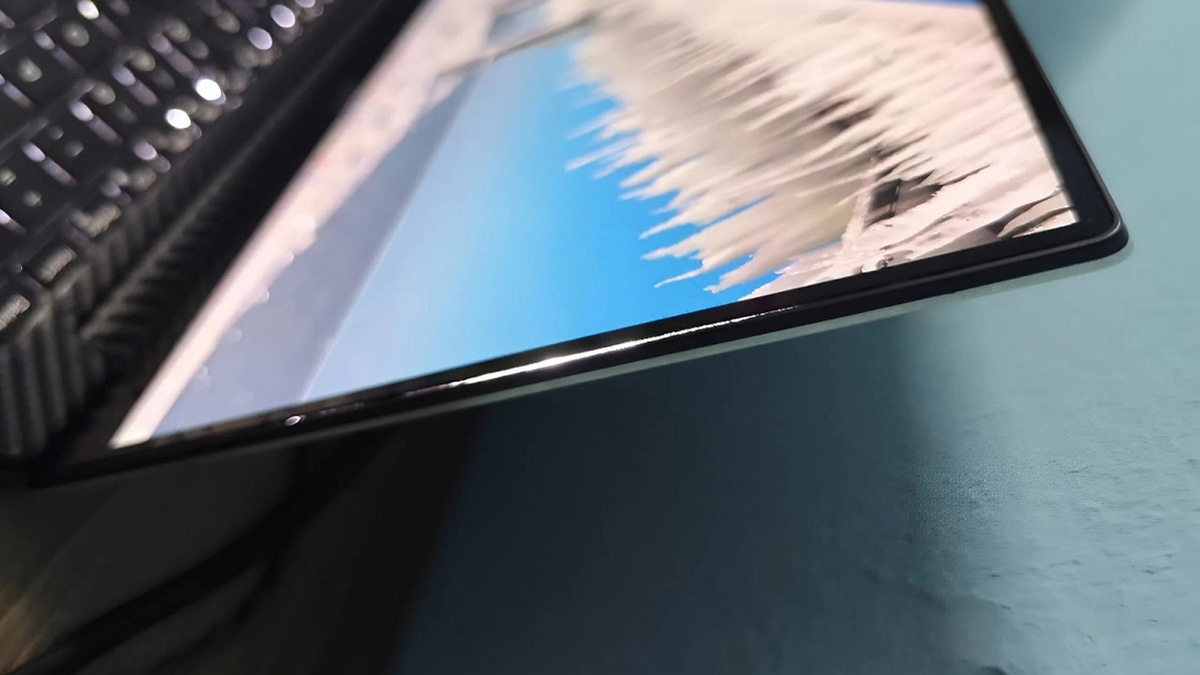
Khe RAM bám bụi gây tiếp xúc kém
Bụi bẩn tích tụ lâu ngày tại khe RAM khiến quá trình tiếp xúc bị gián đoạn, làm dữ liệu xử lý không ổn định. Tình trạng này có thể khiến màn hình xuất hiện sọc ngang, sọc dọc hoặc chớp nháy liên tục, làm hình ảnh kém ổn định và ảnh hưởng trực tiếp đến trải nghiệm sử dụng.
Phân loại các dạng sọc màn hình Dell thường gặp
Màn hình Dell bị sọc đen, sọc màu hay các đường kẻ ngang dọc đều có nguyên nhân riêng. Việc nhận biết chính xác các dạng lỗi này giúp bạn tìm ra hướng xử lý phù hợp, bảo vệ tấm nền LCD và duy trì chất lượng hiển thị.
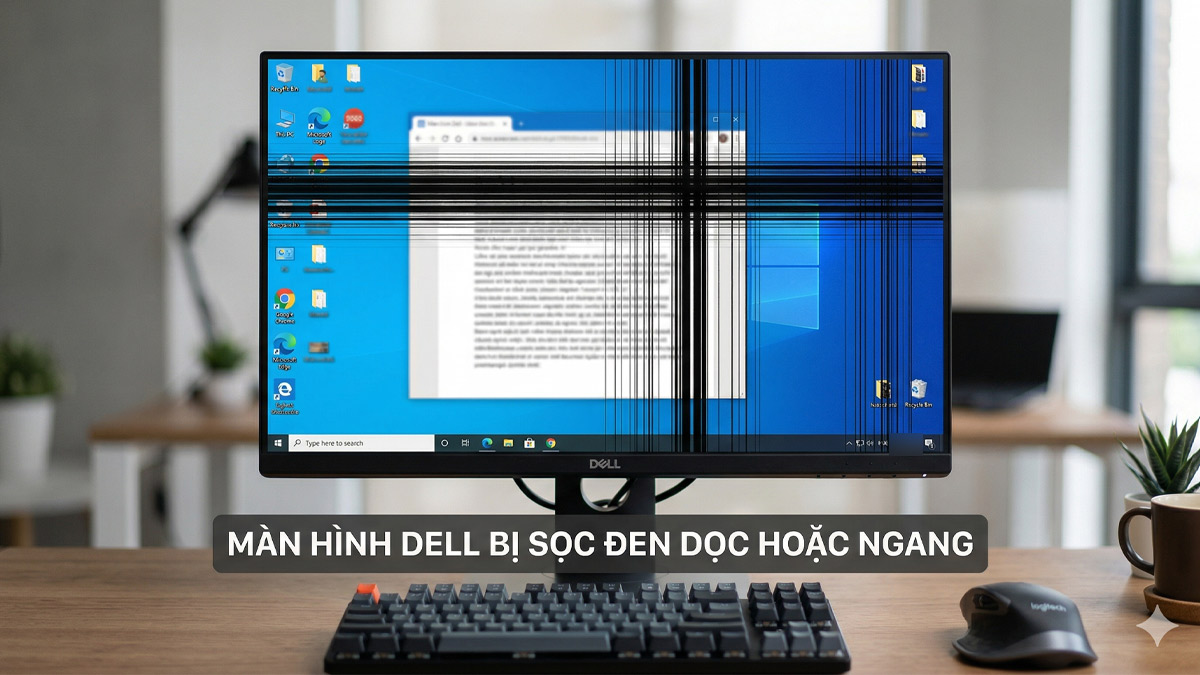
Màn hình Dell bị sọc đen dọc hoặc ngang
Màn hình Dell bị sọc đen dọc hoặc ngang thường liên quan đến lỗi panel, cáp tín hiệu hoặc card đồ họa. Các đường kẻ này không chỉ gây che khuất nội dung mà còn có xu hướng lan rộng nếu không được xử lý kịp thời. Việc phát hiện sớm giúp bạn đưa ra phương án sửa chữa tối ưu, đảm bảo trải nghiệm hiển thị và bảo vệ linh kiện.
Sọc màu xanh, đỏ, trắng xuất hiện từng đoạn
Các đường kẻ màu xanh, đỏ hoặc trắng ngắt quãng thường là dấu hiệu của việc lỗi chip điều khiển hoặc hỏng điểm ảnh trên tấm nền. Những dải màu này không chỉ gây mất thẩm mỹ mà còn làm sai lệch nội dung hiển thị, gây mỏi mắt trong quá trình sử dụng.
Sọc xuất hiện khi di chuyển màn hình hoặc gập laptop
Tình trạng xuất hiện các đường kẻ khi bạn di chuyển hoặc gập mở laptop thường là dấu hiệu của việc lỏng hoặc đứt gãy cáp tín hiệu nối giữa mainboard và màn hình. Những va chạm vật lý hoặc thói quen sử dụng không cẩn thận có thể khiến cáp bị oxy hóa, gây nhiễu loạn hình ảnh.
Cách sửa màn hình Dell bị sọc tại nhà
Bạn có thể tự xử lý màn hình Dell bị sọc ngay tại nhà bằng những thủ thuật đơn giản. Các bước kiểm tra phần mềm và vệ sinh phần cứng cơ bản giúp hạn chế chi phí và nhanh chóng khôi phục hoạt động ổn định cho thiết bị.
Kiểm tra và kết nối lại cáp màn hình
Việc kiểm tra và kết nối lại cáp tín hiệu là bước quan trọng nhất khi xử lý tình trạng màn hình bị sọc do lỏng chân cắm. Cách thực hiện:
- Bước 1: Tắt nguồn máy tính, rút sạc và tháo pin (nếu có) để đảm bảo an toàn điện.

- Bước 2: Nhẹ nhàng tháo khung viền màn hình hoặc vỏ máy để tiếp cận đầu cáp nối.
- Bước 3: Tháo đầu cáp tín hiệu, vệ sinh bụi bẩn rồi gắn chặt lại vào đúng vị trí.
- Bước 4: Lắp lại máy, khởi động và kiểm tra xem các đường sọc đã biến mất hay chưa.
Cập nhật driver card đồ họa
Cập nhật driver card đồ họa giúp khắc phục lỗi hiển thị và cải thiện tình trạng màn hình Dell bị sọc do xung đột phần mềm.
1.Mở Trình quản lý thiết bị:
- Chuột phải vào Start (Bắt đầu) → Tìm và chọn Device Manager (Trình quản lý thiết bị).
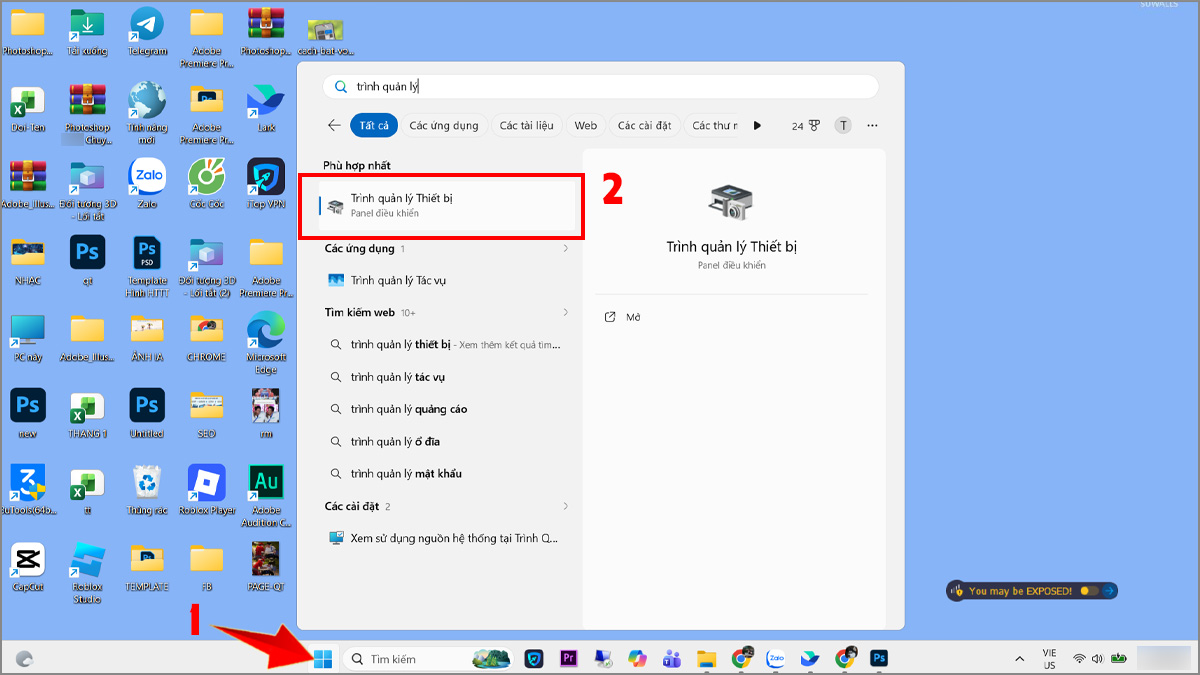
2.Tìm Card đồ họa:
- Tìm và nhấn đúp vào mục Display adapters (Bộ điều hợp hiển thị) để hiển thị danh sách các card màn hình đang sử dụng.
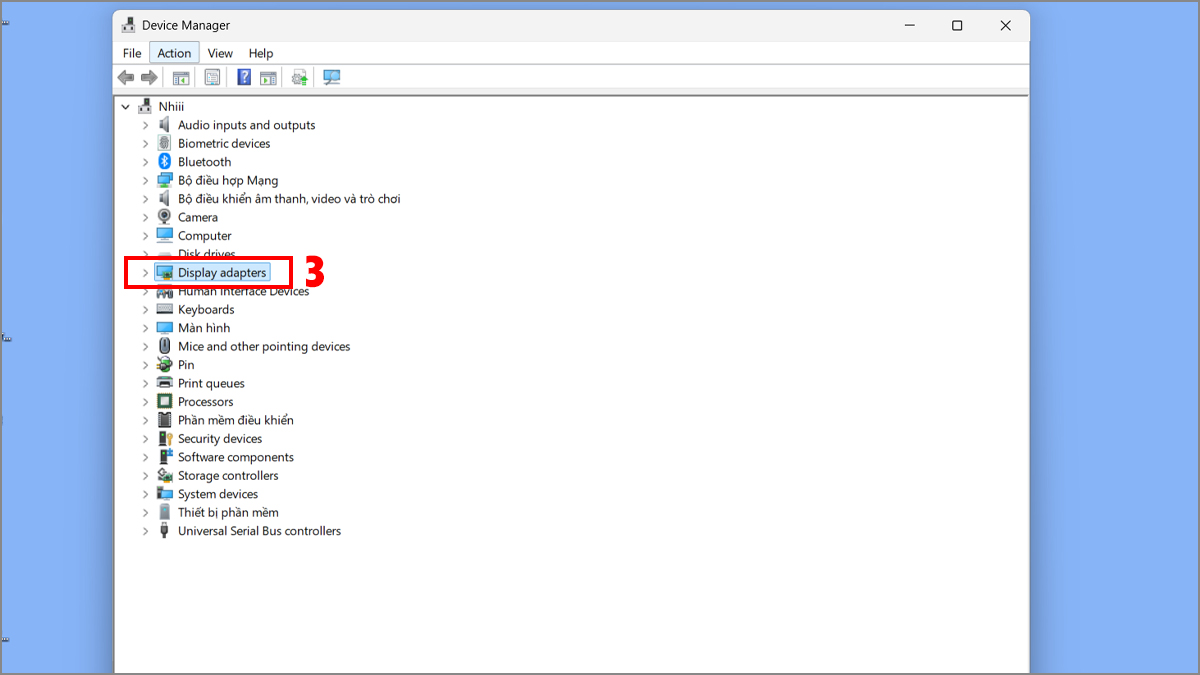
3.Cập nhật trình điều khiển:
- Nhấn chuột phải vào tên card đồ họa → Chuyển sang tab Driver → Chọn Update driver (Cập nhật trình điều khiển).
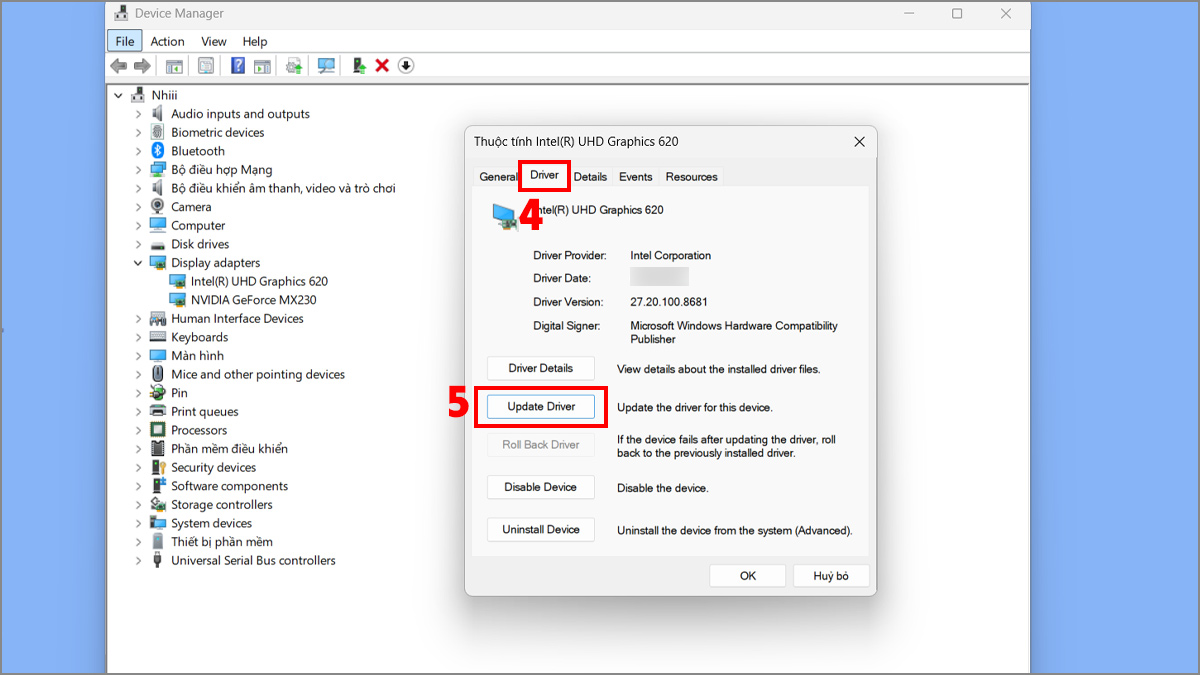
- Chọn Search automatically for drivers.
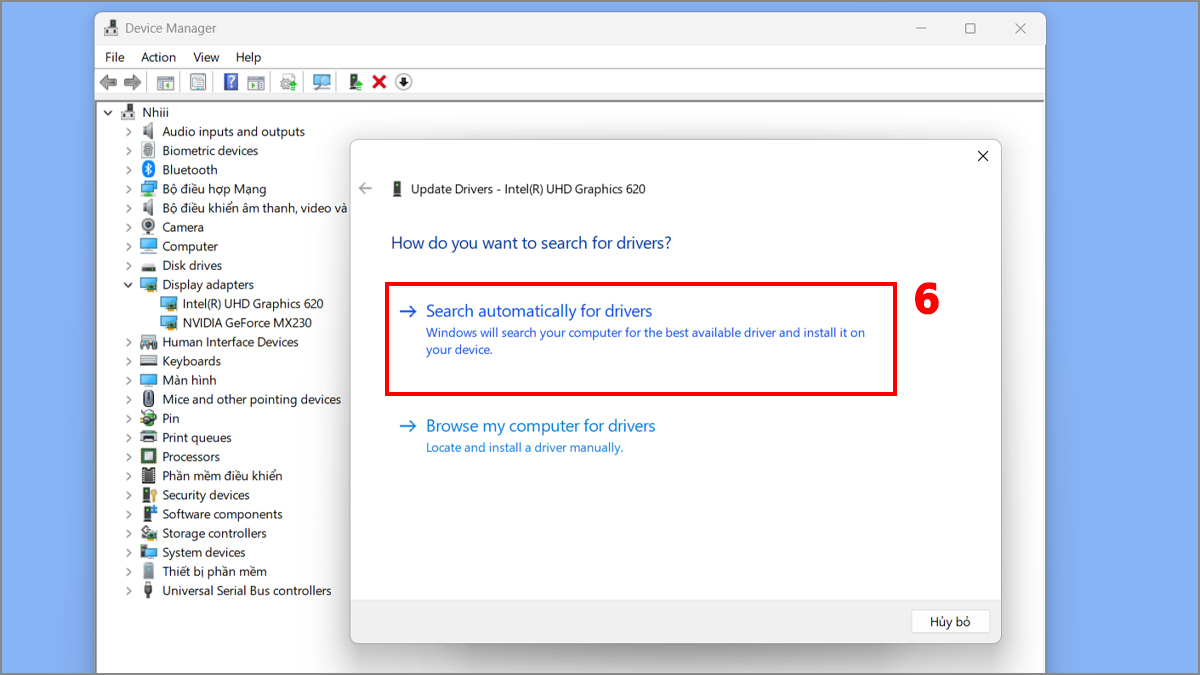
Sau khi quá trình cài đặt hoàn tất, hãy khởi động lại máy tính để kiểm tra xem các đường sọc đã biến mất hay chưa.
Vệ sinh khe RAM và kiểm tra tiếp xúc
Vệ sinh khe RAM và kiểm tra tiếp xúc giúp cải thiện lỗi hiển thị do dữ liệu xử lý không ổn định, từ đó giảm tình trạng màn hình Dell bị sọc.
- Bước 1: Tắt nguồn, rút sạc và tháo pin (nếu có).
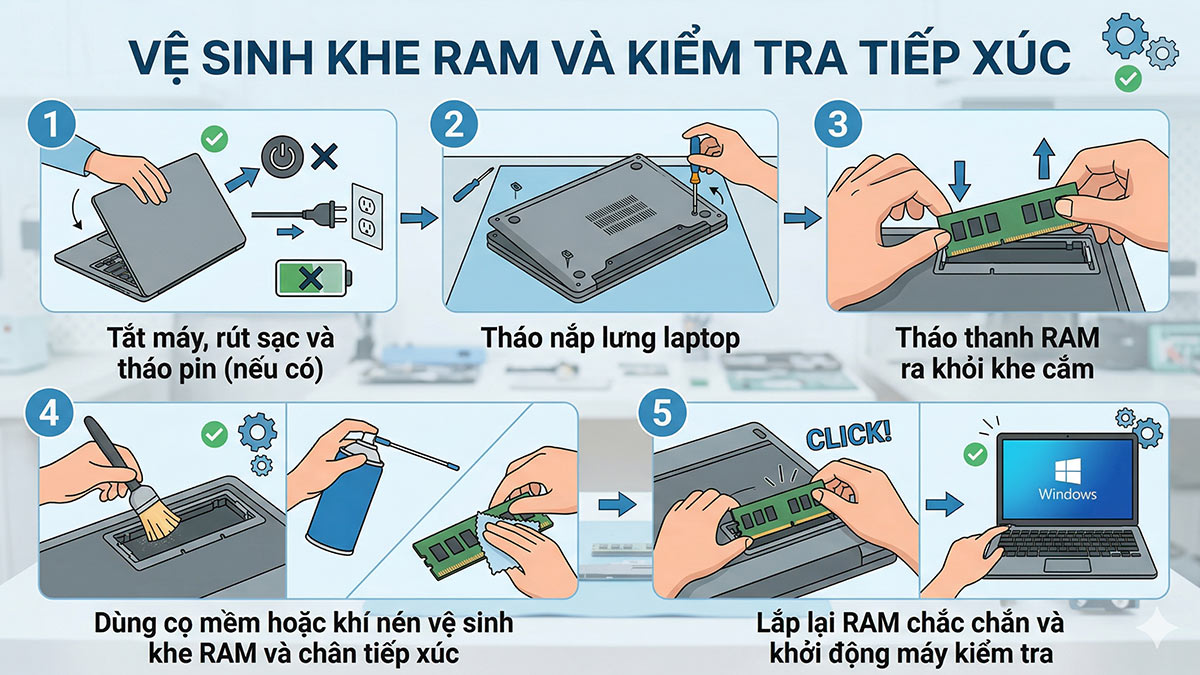
- Bước 2: Tháo nắp lưng laptop.
- Bước 3: Tháo thanh RAM ra khỏi khe cắm.
- Bước 4: Làm sạch khe RAM và các điểm tiếp xúc bằng chổi mềm hoặc xịt khí nén.
- Bước 5: Lắp lại RAM chắc chắn và khởi động máy kiểm tra.
Khởi động lại hoặc reset BIOS
Khởi động lại hoặc reset BIOS có thể giúp khắc phục lỗi xung đột hệ thống gây màn hình Dell bị sọc. Các bước thực hiện:
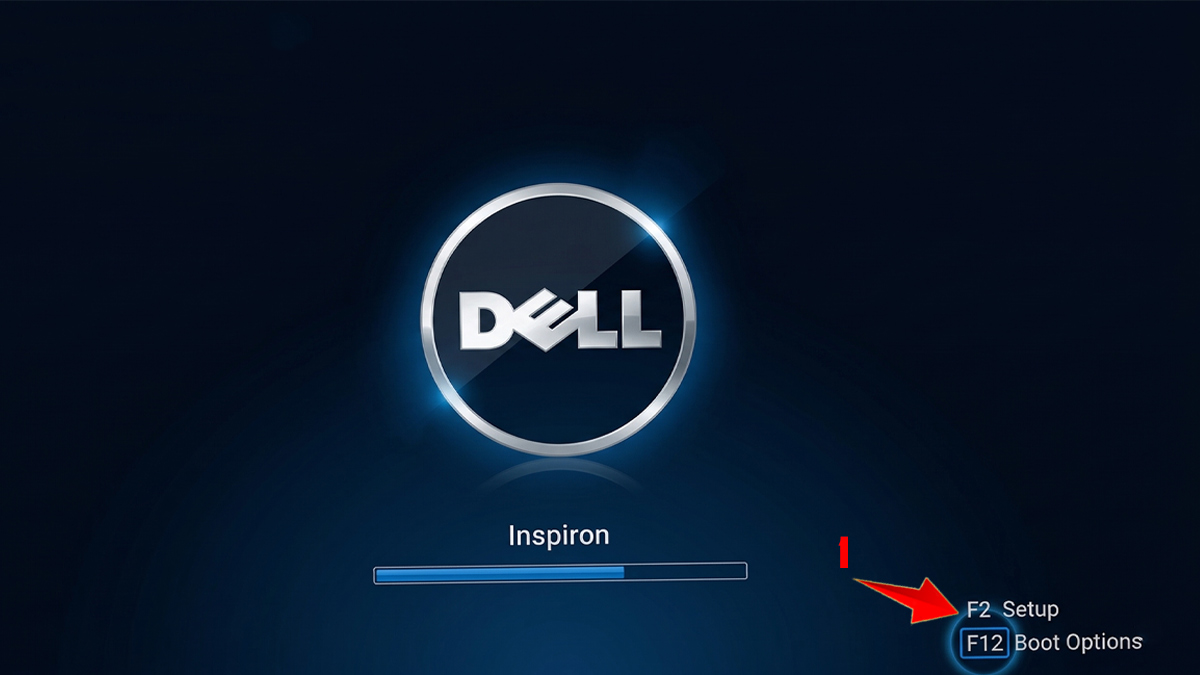
1.Khởi động lại máy và vào BIOS:
- Tắt hoàn toàn laptop → Bật máy và nhấn liên tục phím F2 (hoặc F12) để vào BIOS.
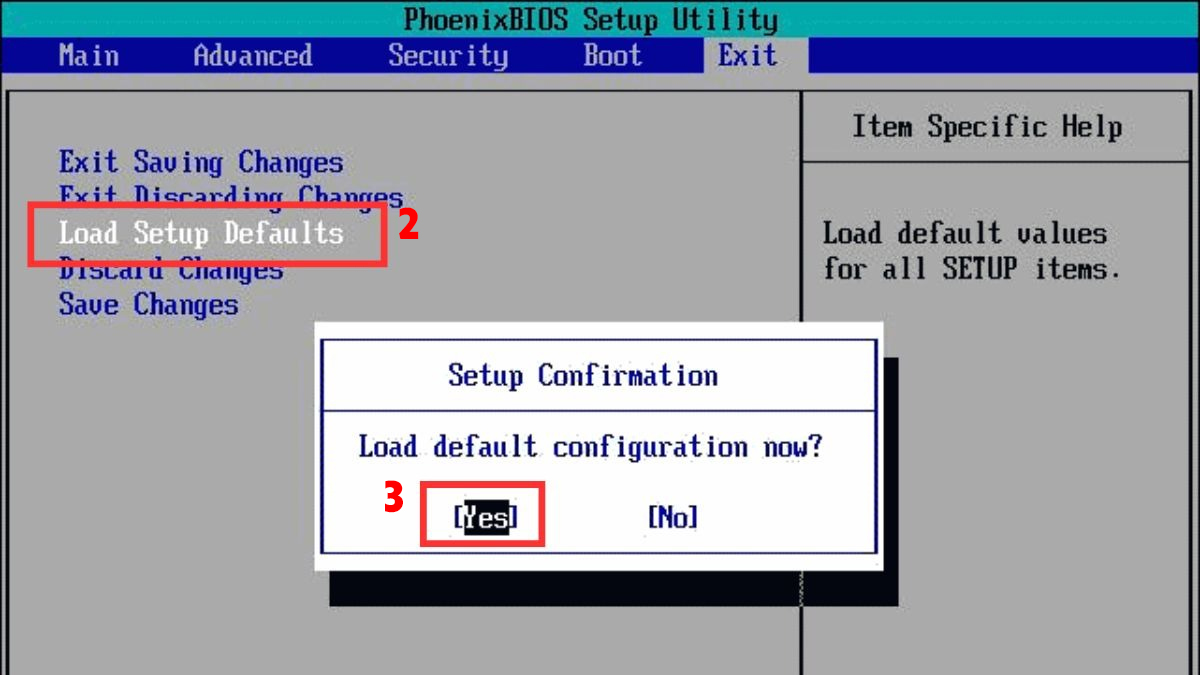
2.Tìm tùy chọn khôi phục mặc định:
- Sử dụng các phím mũi tên để tìm mục Load Defaults hoặc Restore Settings.
- Chọn BIOS Defaults và nhấn OK hoặc Yes để hệ thống tự động đưa các thông số kỹ thuật về trạng thái ban đầu của nhà sản xuất.
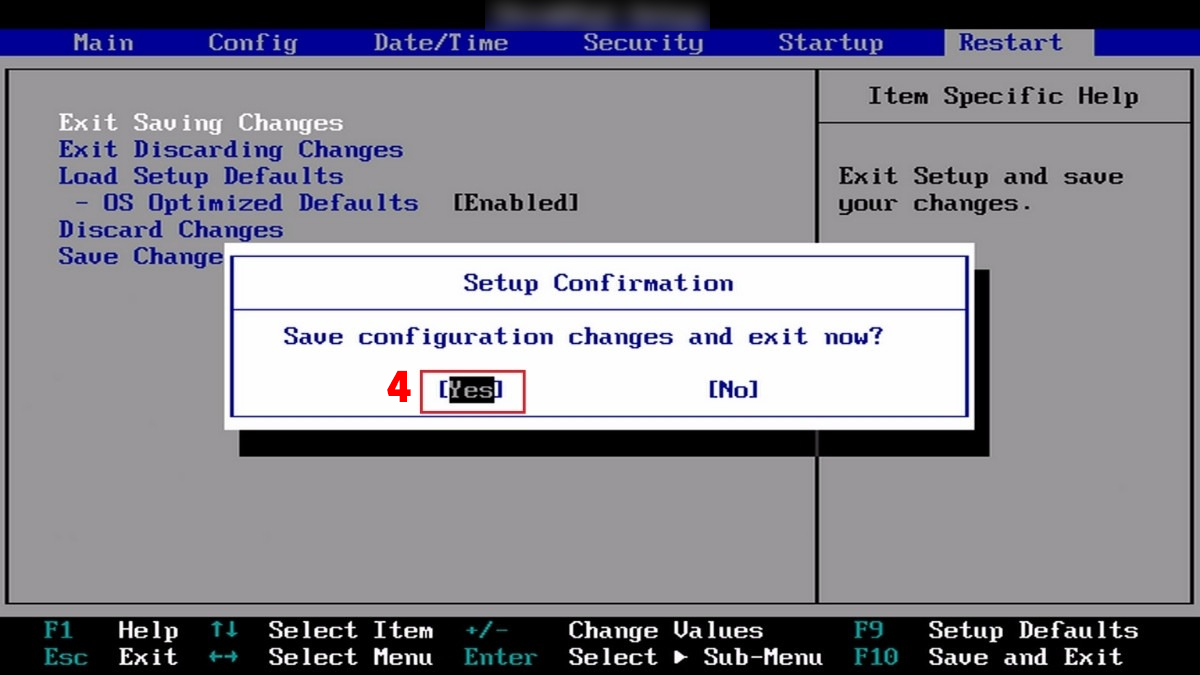
3.Lưu và thoát:
- Nhấn phím F10 để lưu → Chọn Yes để máy tính tự động khởi động lại vào Windows.
Kiểm tra màn hình trên thiết bị khác
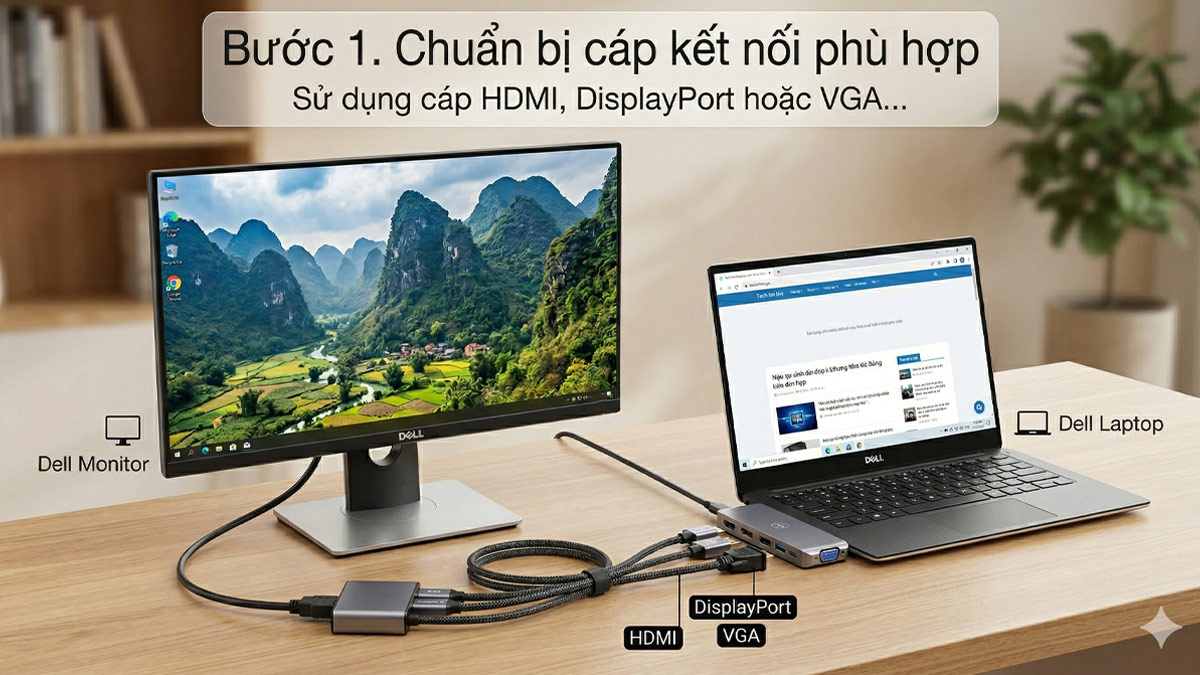
Kết nối màn hình với một thiết bị khác là phương pháp hiệu quả nhất để xác định tình trạng màn hình Dell bị sọc do lỗi tấm nền hay do card đồ họa của máy tính.
- Bước 1: Sử dụng cáp HDMI, DisplayPort hoặc VGA còn hoạt động tốt để kết nối màn hình Dell với một chiếc laptop hoặc PC khác.
- Bước 2: Trên máy tính thử nghiệm, nhấn Windows + P.
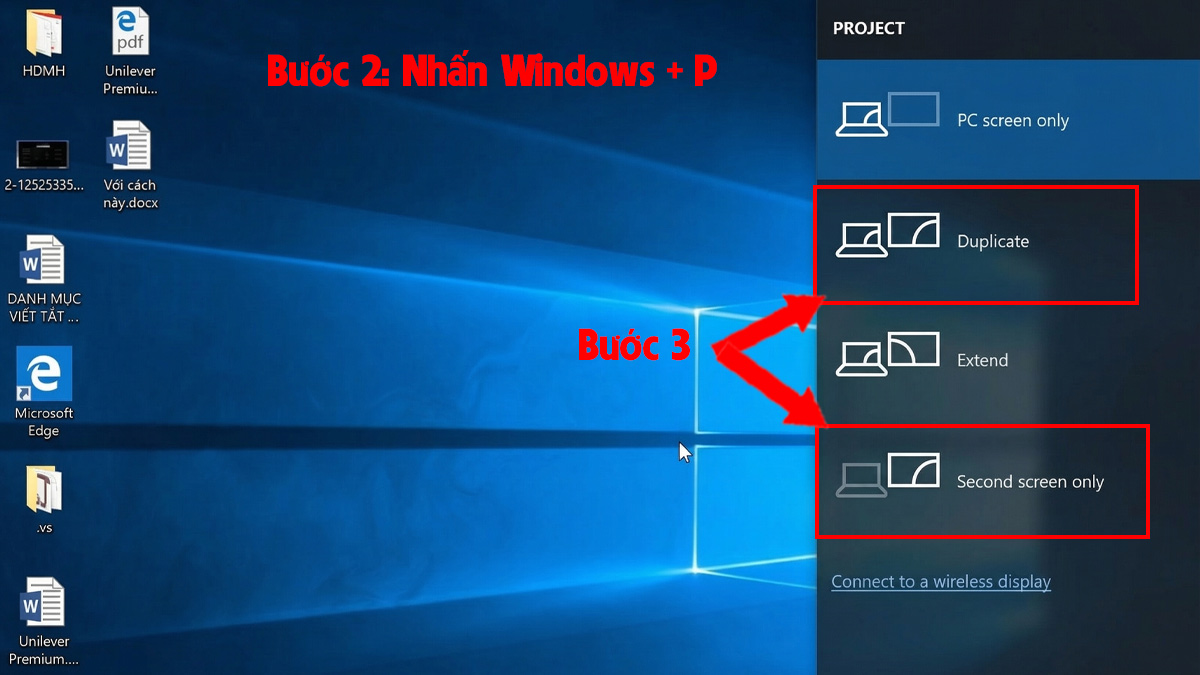
- Bước 3: chọn chế độ Duplicate hoặc Second screen only.
Sau đó kiểm tra kỹ xem các đường kẻ ngang dọc có còn xuất hiện trên màn hình Dell khi nhận tín hiệu từ thiết bị mới hay không. Nếu màn hình vẫn sọc, lỗi nằm ở tấm nền LCD. Nếu màn hình hiển thị sắc nét, nguyên nhân có thể do card đồ họa hoặc cáp tín hiệu của máy cũ gặp sự cố.
Khi nào cần thay màn hình Dell hoặc sửa chuyên sâu?
Khi màn hình Dell bị sọc lan rộng, xuất hiện vùng tối hoặc vỡ panel, đây là dấu hiệu hư hỏng nặng không thể khắc phục bằng cách thông thường. Nếu tiếp tục sử dụng, tình trạng có thể lan rộng, làm mất hiển thị hoàn toàn và khiến chi phí thay thế tăng cao đáng kể.

Trường hợp lỗi liên quan đến card đồ họa hoặc mainboard, việc sửa chữa yêu cầu kỹ thuật chuyên sâu và thiết bị hỗ trợ. Nếu không xử lý kịp thời, máy dễ gặp lỗi treo, mất hình hoặc hư hỏng lan sang linh kiện khác, gây gián đoạn công việc và phát sinh chi phí lớn.
Mẹo phòng tránh màn hình Dell bị sọc
Hình thành thói quen dùng máy khoa học sẽ hạn chế đáng kể lỗi màn hình Dell bị sọc. Dưới đây là những mẹo đơn giản giúp bạn bảo vệ màn hình, duy trì độ bền và chất lượng hiển thị ổn định lâu dài.
Bảo quản và vệ sinh màn hình đúng cách
Bảo quản và vệ sinh đúng cách giúp hạn chế nguy cơ màn hình Dell bị sọc do bụi bẩn, ẩm mốc hoặc tác động vật lý. Hãy lau màn hình bằng khăn mềm, tránh dùng hóa chất mạnh, không tì đè hay va đập, đồng thời giữ môi trường sử dụng khô ráo để bảo vệ tấm nền lâu dài.

Cập nhật driver và phần mềm định kỳ
Thường xuyên cập nhật trình điều khiển là cách hữu hiệu để ngăn chặn tình trạng màn hình Dell bị sọc do lỗi xung đột hệ thống hoặc lỗi phần mềm cũ. Việc duy trì các phiên bản Driver card đồ họa mới nhất giúp tối ưu hóa khả năng truyền tải tín hiệu, đảm bảo sự tương thích hoàn hảo giữa phần cứng và hệ điều hành.
Màn hình Dell bị sọc vẫn có thể khắc phục hiệu quả nếu bạn tìm đúng lỗi và chọn đúng cách xử lý. Từ những cách đơn giản tại nhà đến sửa chữa chuyên sâu, việc can thiệp kịp thời sẽ giúp tránh phát sinh chi phí lớn. Khi lỗi nghiêm trọng, hãy cân nhắc nâng cấp thiết bị để duy trì hiệu suất ổn định lâu dài. Khám phá thêm nhiều thủ thuật máy tính - laptop - tablet hữu ích khác tại Sforuum!
Câu hỏi thường gặp
Màn hình Dell bị sọc dọc màu xanh có sửa được không?
Màn hình Dell bị sọc ngang nhỏ đều có phải thay màn hình?
Chi phí sửa màn hình Dell bị sọc khoảng bao nhiêu?







Bình luận (0)