Nguyên nhân, cách sửa máy tính Dell bị lỗi SupportAssist

Máy tính Dell bị lỗi SupportAssist là tình trạng khá phổ biến khiến máy bị kẹt ở màn hình “SupportAssist is running a system scan” hoặc không vào được Windows. Khi kéo dài, lỗi này khiến máy vận hành thiếu ổn định và có thể tác động đến dữ liệu. Bài viết này, Sforum sẽ giúp bạn nhận biết nguyên nhân và cách khắc phục lỗi SupportAssist an toàn, hiệu quả.
Lỗi SupportAssist trên máy Dell là gì?
Lỗi SupportAssist trên máy Dell là tình trạng máy tính không thể vào Windows và bị kẹt ở màn hình quét hệ thống của SupportAssist. Lỗi này thường hiển thị thông báo như “Dell laptop SupportAssist is running a system scan” lặp đi lặp lại, khiến người dùng không thể tiếp tục sử dụng máy bình thường.

SupportAssist là phần mềm hỗ trợ chẩn đoán và khắc phục sự cố do Dell phát triển, được cài sẵn trên đa số laptop Dell. Chức năng chính của SupportAssist là kiểm tra phần cứng, phát hiện lỗi hệ thống, ổ cứng, RAM và tự động hỗ trợ sửa chữa.
Dấu hiệu nhận biết máy tính Dell bị lỗi SupportAssist
Khi laptop Dell bị lỗi SupportAssist, hệ thống thường xuất hiện các dấu hiệu sau:

- SupportAssist tự động chạy mỗi lần mở máy.
- Xuất hiện thông báo lỗi SupportAssist Dell hoặc thông báo không thể hoàn tất quá trình kiểm tra.
- Máy khởi động chậm bất thường, dù cấu hình vẫn tốt.
- SupportAssist bị treo, không phản hồi hoặc tự thoát khi mở trong Windows.
Nguyên nhân khiến máy tính Dell bị lỗi SupportAssist
Lỗi laptop Dell thông báo SupportAssist thường do sự cố hệ điều hành, phần cứng hoặc xung đột phần mềm gây ra. Một số nguyên nhân phổ biến gồm:
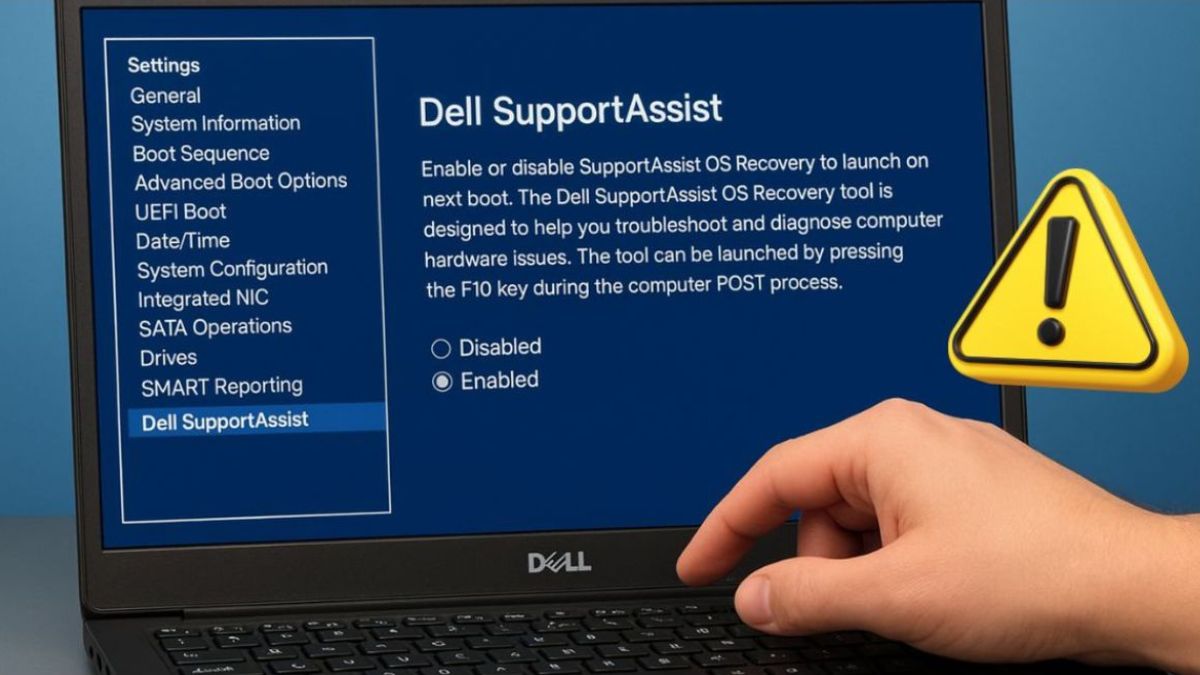
- Windows gặp trục trặc hoặc file hệ thống bị lỗi: có thể không khởi chạy hoặc bị treo.
- SupportAssist bị lỗi sau khi cập nhật hoặc cài đặt: Quá trình update bị gián đoạn hoặc xung đột phiên bản có thể khiến SupportAssist hoạt động không ổn định.
- Một số phần mềm bảo mật ngăn SupportAssist hoạt động, đặc biệt là các chương trình diệt virus và tường lửa.
- Ổ cứng hoặc RAM gặp vấn đề: Nếu phần cứng bị lỗi, SupportAssist có thể phát hiện và lặp lại quá trình kiểm tra, khiến máy không vào được Windows.
Lỗi SupportAssist cùng tình trạng giật lag có thể làm gián đoạn công việc của bạn. Nếu sản phẩm sửa chữa nhiều lần hoặc không thể sửa được nữa, hãy đầu tư cho hiệu suất lâu dài. Xem ngay danh sách laptop Dell đời mới tại CellphoneS với ưu đãi trả góp 0% hôm nay!
[Product_Listing categoryid="154" propertyid="" customlink="https://cellphones.com.vn/laptop/dell.html" title="Danh sách Laptop Dell đang được quan tâm nhiều tại CellphoneS"]
Cách khắc phục máy tính Dell bị lỗi SupportAssist
Khi laptop bị lỗi SupportAssist, bạn có thể áp dụng các phương pháp dưới đây để khắc phục nhanh chóng và hiệu quả.
Khởi động lại và kiểm tra nhanh
Giữ nút nguồn tầm 10 giây để tắt hoàn toàn máy. Sau đó, rút sạc và tháo pin (nếu có), chờ khoảng 1–2 phút rồi lắp lại và bật máy lên. Nếu máy vào được Windows, bạn nên sao lưu dữ liệu ngay để tránh mất dữ liệu trong trường hợp lỗi SupportAssist hoặc lỗi hệ thống tiếp tục xảy ra.
Tắt SupportAssist trong BIOS
Nếu laptop Dell bị lỗi SupportAssist và luôn dừng ở màn hình kiểm tra hệ thống, bạn có thể khắc phục nhanh bằng cách tắt SupportAssist trong BIOS.
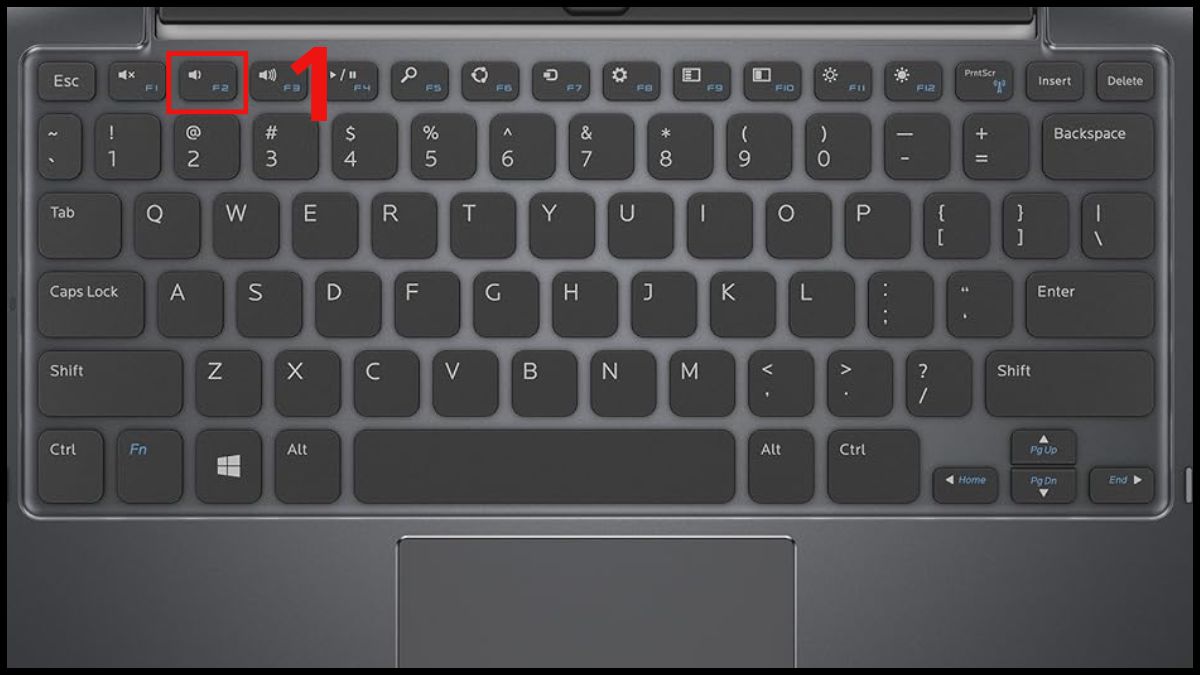
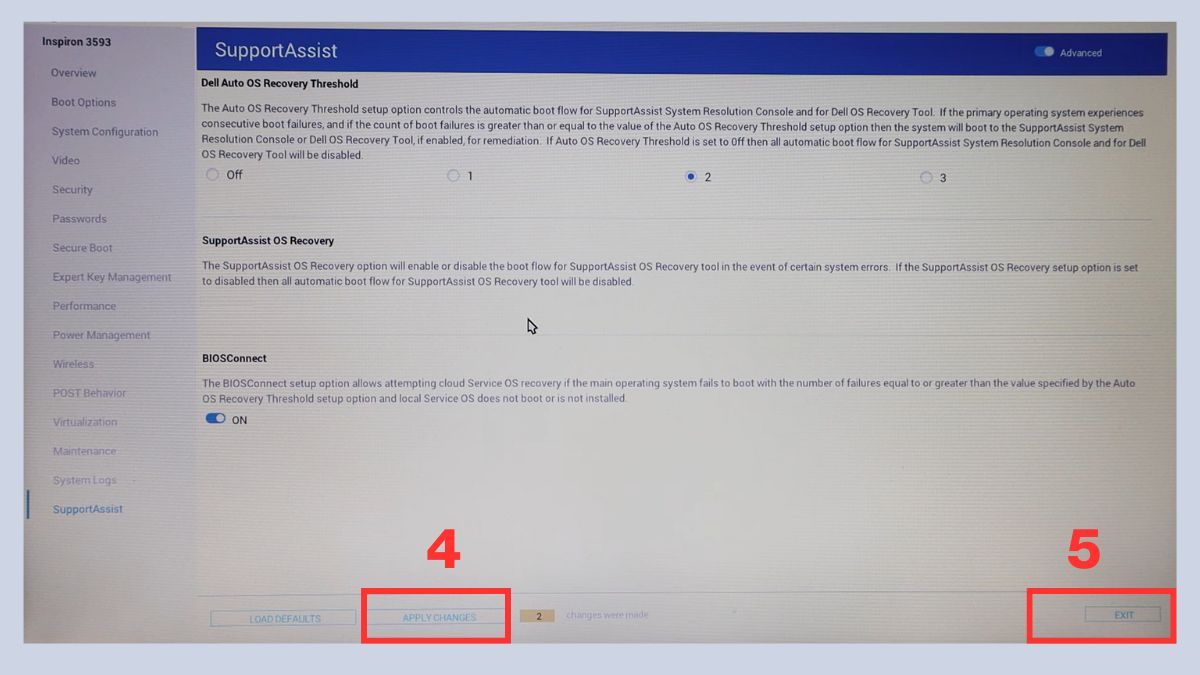
- Bước 1: Tắt máy → Nhấn nút nguồn và bấm F2 liên tục để vào BIOS Setup.
- Bước 2: Chọn SupportAssist (trình hỗ trợ khôi phục của Dell) → Tắt SupportAssist OS Recovery.
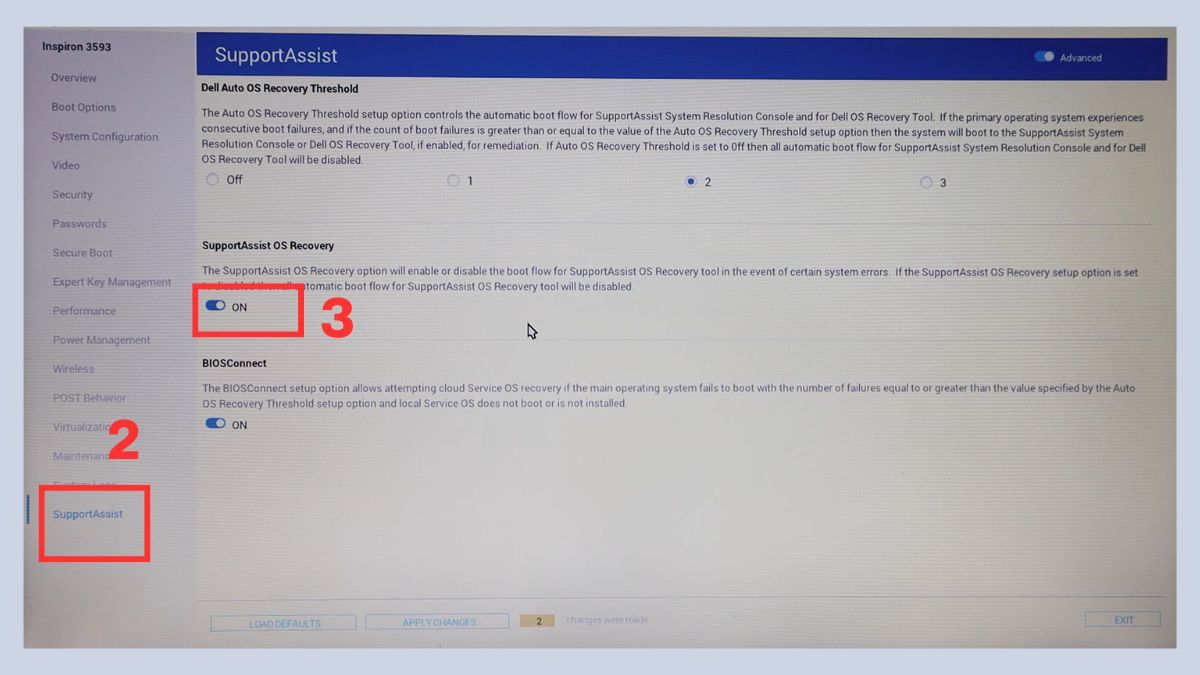
- Bước 3: Nhấn Apply Changes để lưu lại thiết lập → chọn Exit (thoát) để khởi động lại máy.
Khôi phục hệ thống
Khi laptop Dell bị lỗi SupportAssist do cập nhật Windows, bạn có thể sử dụng tính năng Khôi phục hệ thống (System Restore) để đưa máy về trạng thái ổn định trước đó.
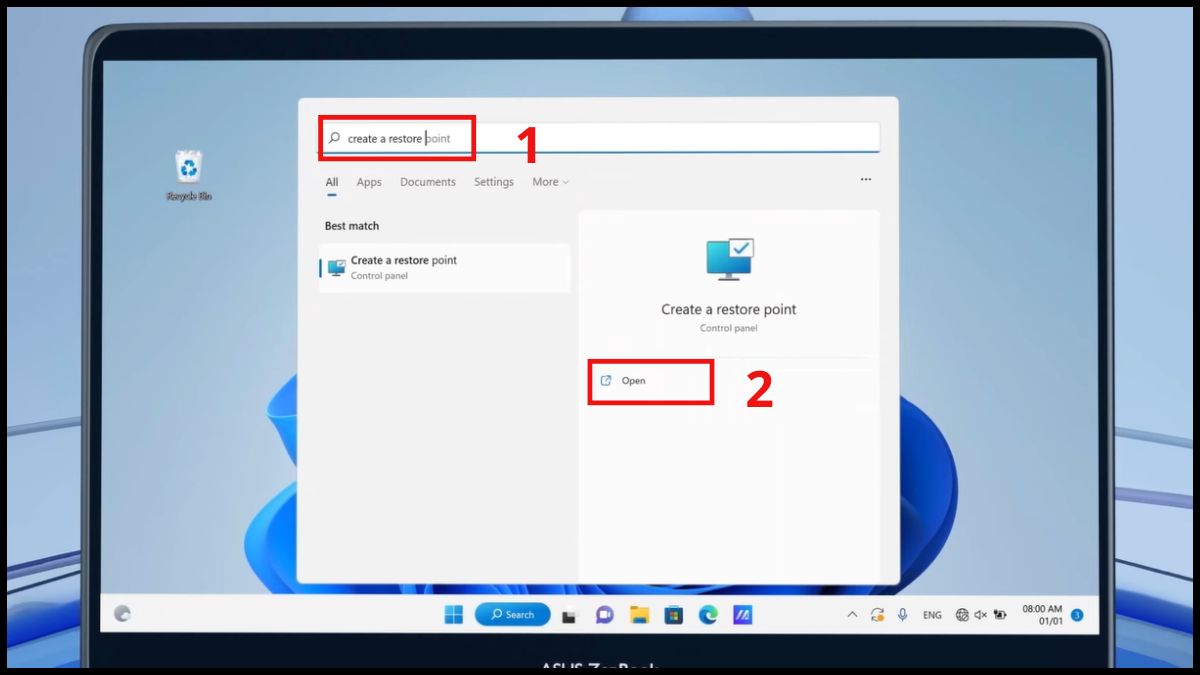
- Bước 1: Tìm Create a restore point → Nhấn Open
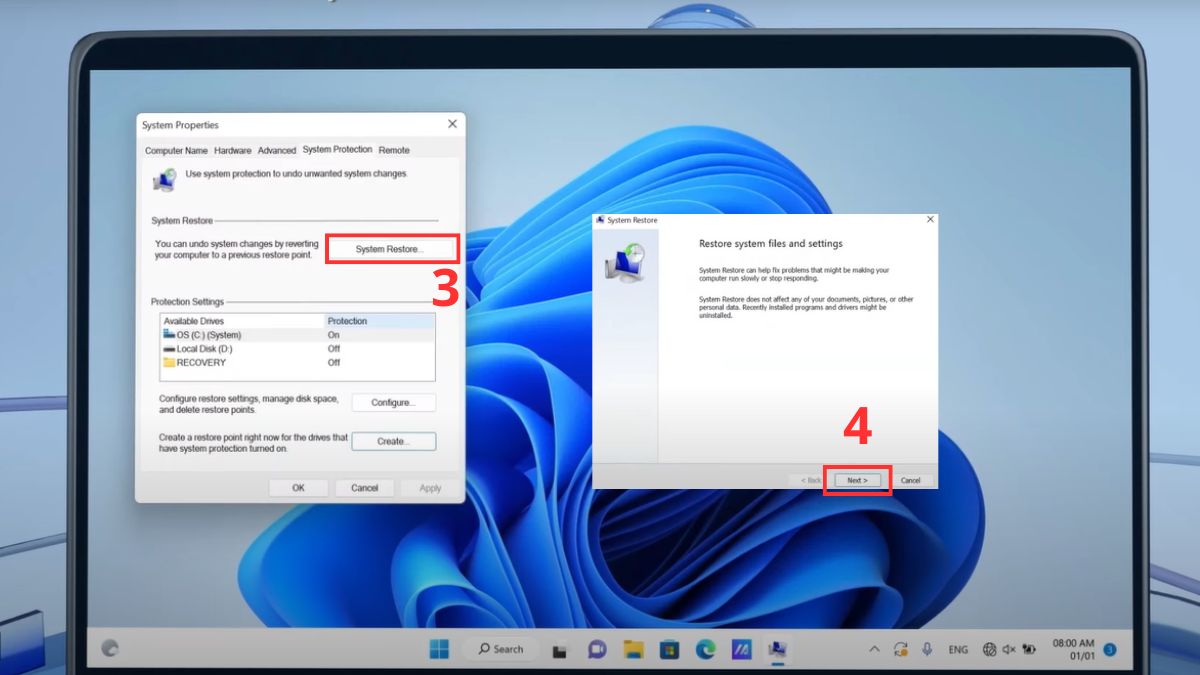
- Bước 2: Chọn System Restore → chọn Next
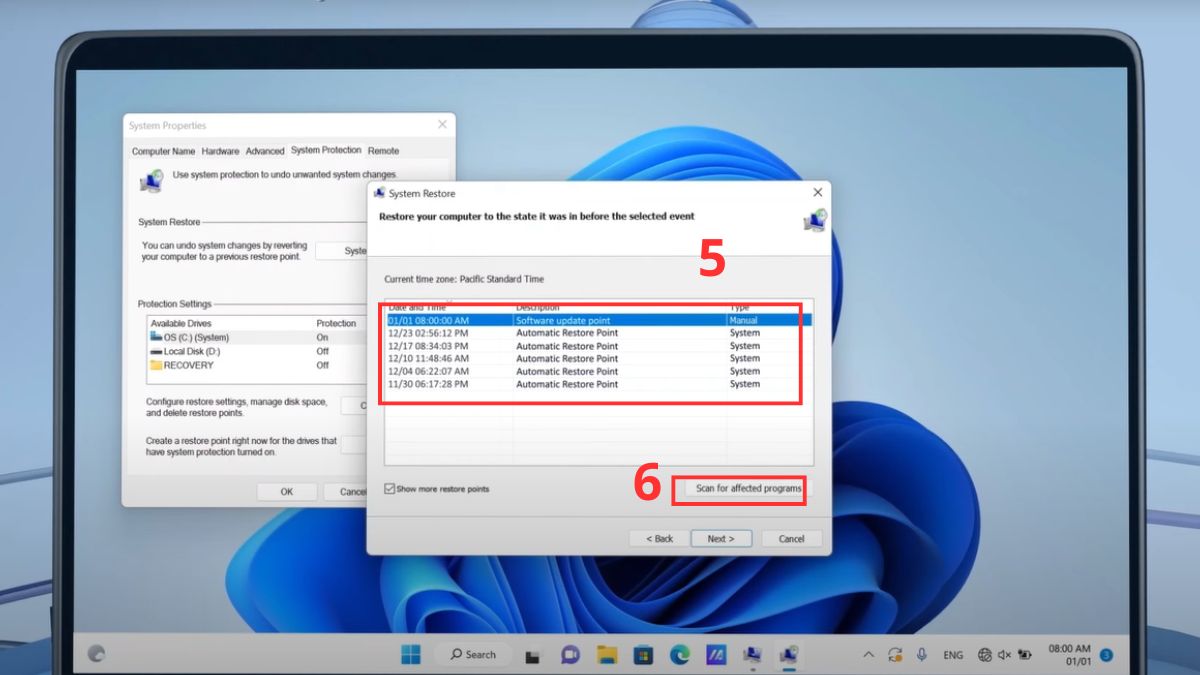
- Bước 3: Chọn điểm khôi phục → Bấm Scan for affected programs
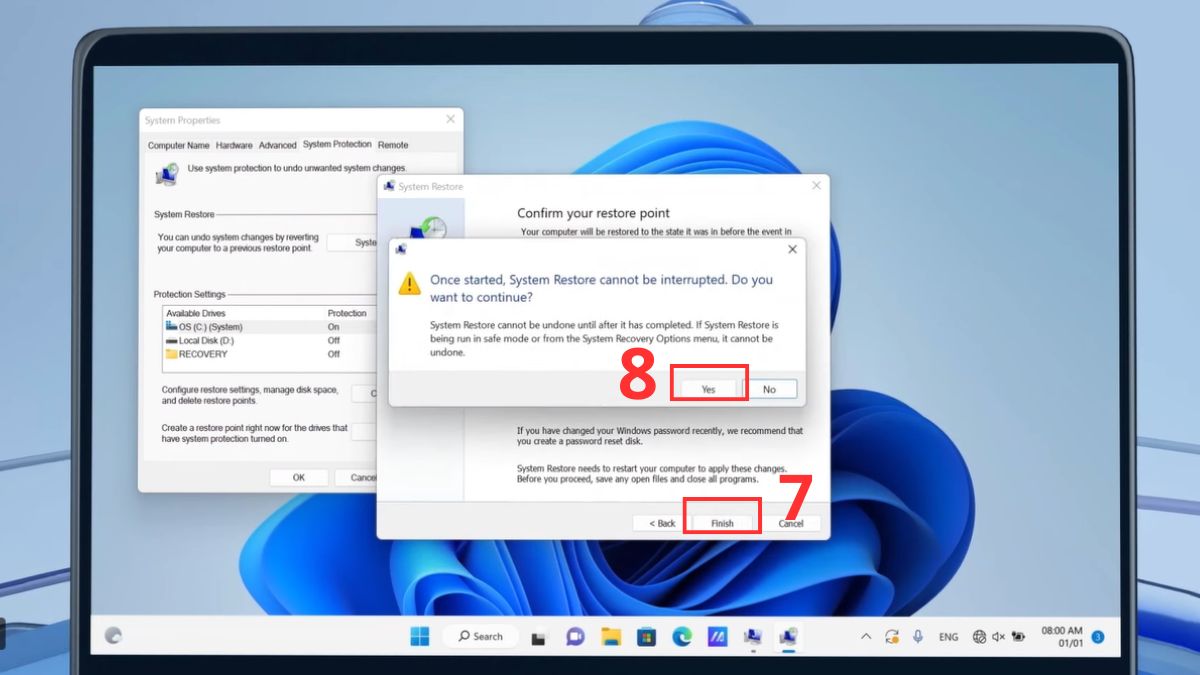
- Bước 4: Nhấn Finish → Chọn Yes để bắt đầu khôi phục.
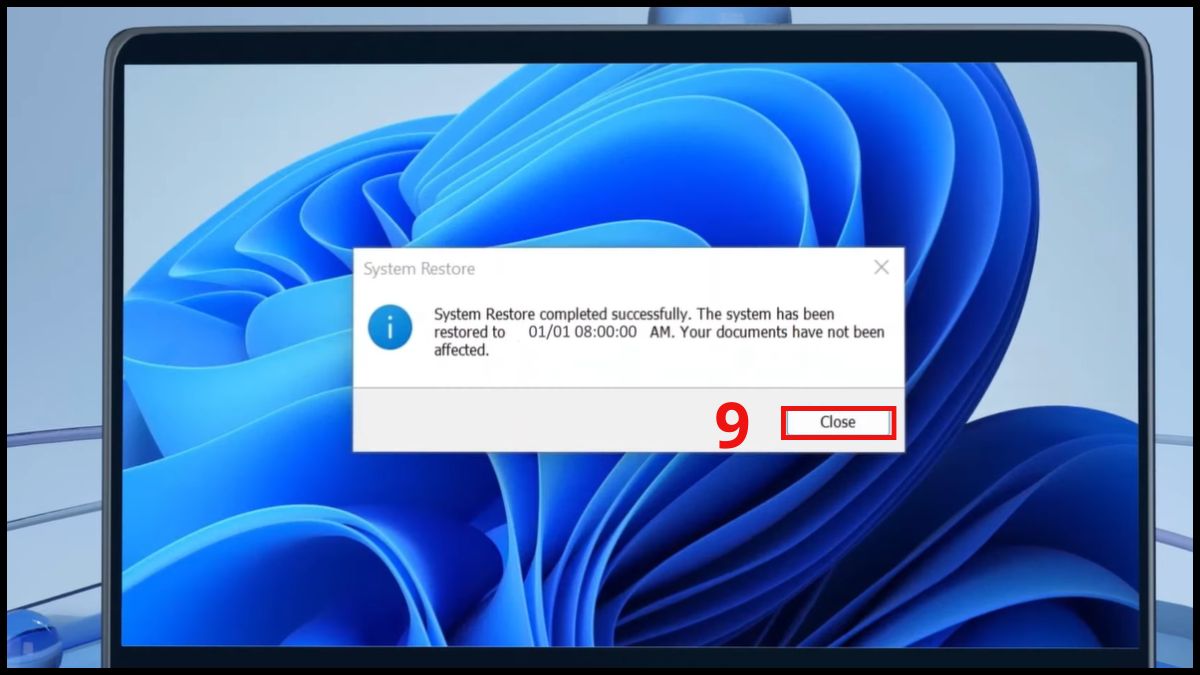
- Bước 5: Sau khi quá trình Khôi phục Hệ thống hoàn tất, bấm Close
Cài đặt lại hệ điều hành Windows
Khi laptop bị lỗi SupportAssist nghiêm trọng nhưng thể khôi phục bằng System Restore, bạn có thể cài đặt lại hệ điều hành Windows.
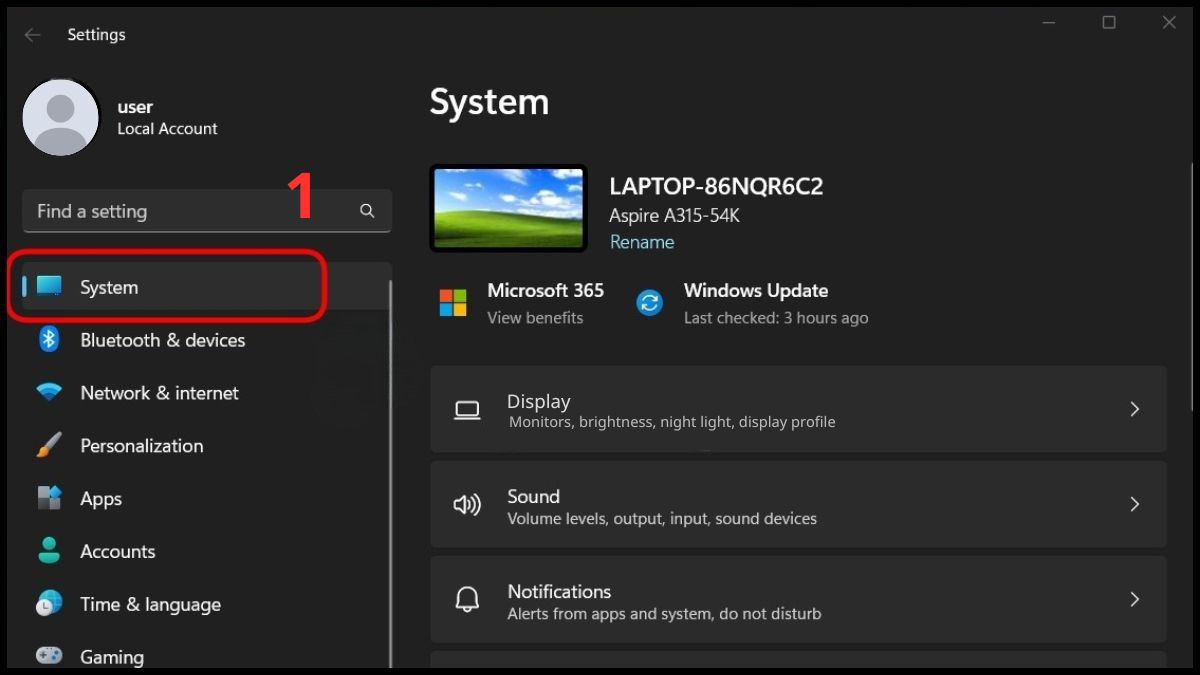
- Bước 1: Mở mục Cài đặt → Chọn System
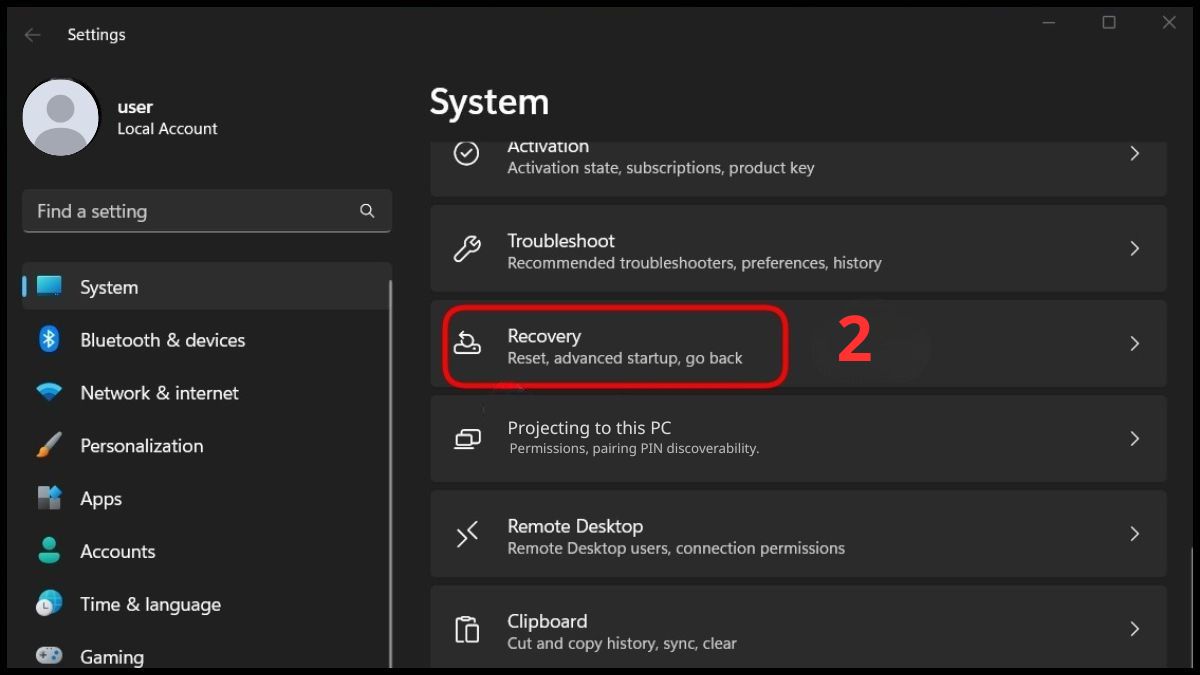
- Bước 2: Nhấn Recovery
- Bước 3: Nhấn Reset PC tại mục Reset this PC.
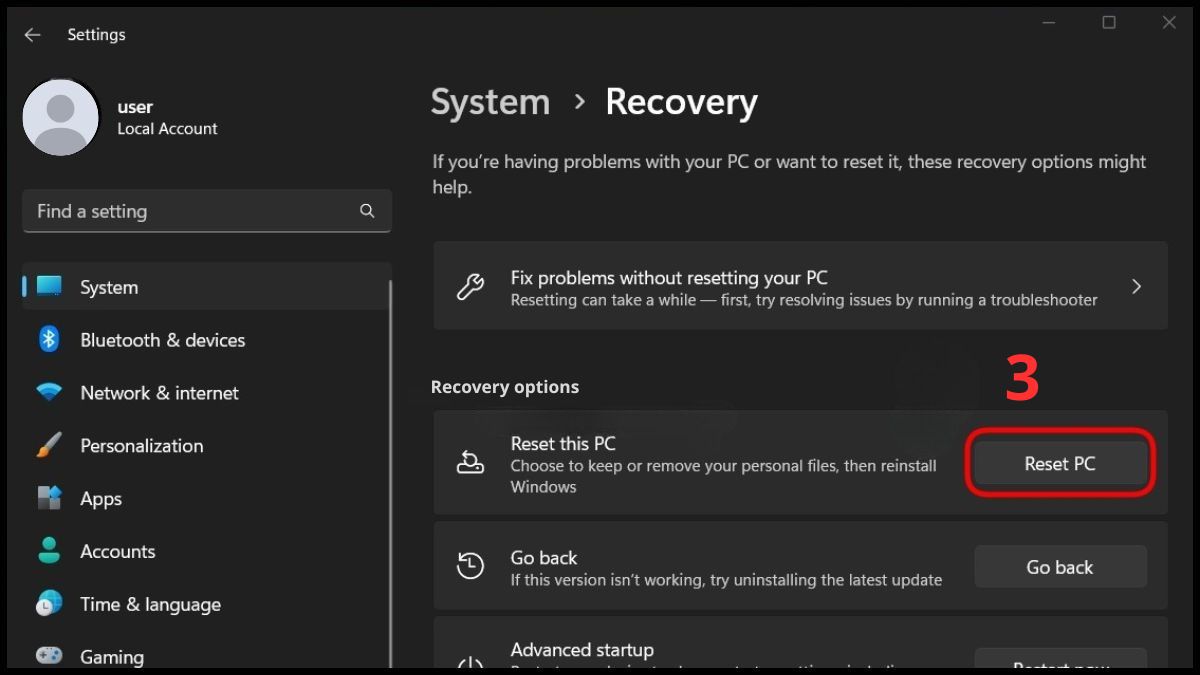
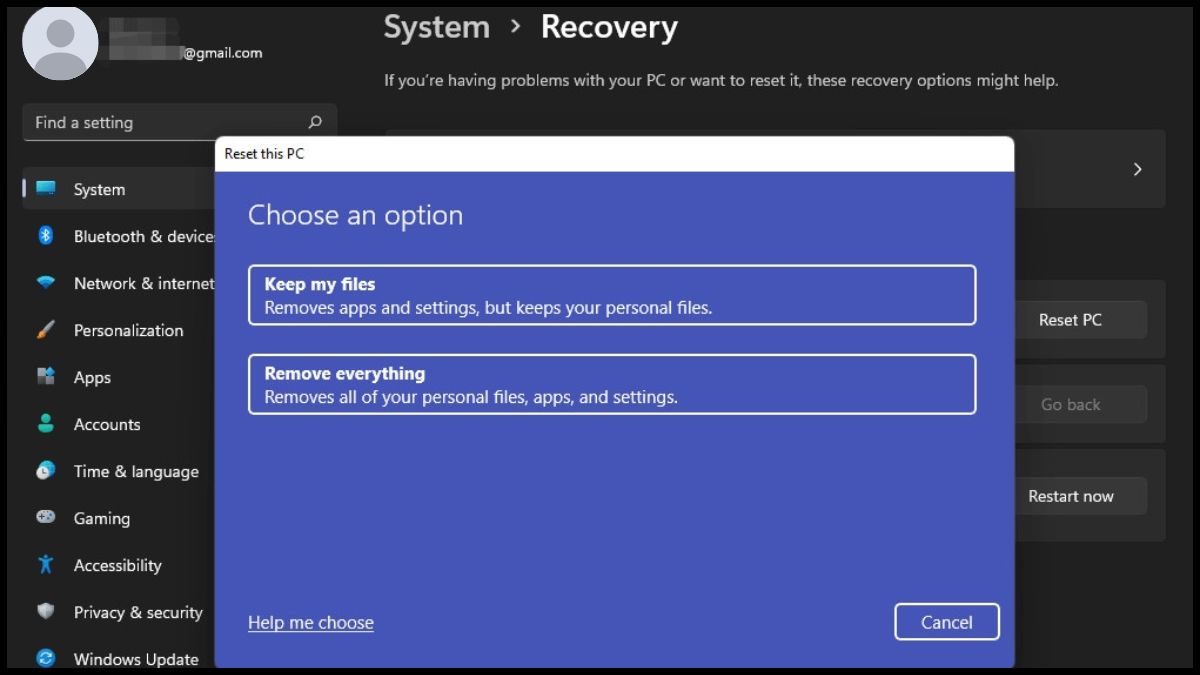
- Bước 4: Cửa sổ Reset this PC sẽ xuất hiện, chọn một trong hai hai tùy chọn sau:
- Keep my files: Không xóa dữ liệu cá nhân, chỉ gỡ ứng dụng và cài đặt hệ thống.
- Remove everything: Xóa hoàn toàn dữ liệu và hệ thống.
- Bước 5: Ở cửa sổ tiếp theo, hệ thống sẽ yêu cầu chọn phương thức cài đặt lại Windows 11:
- Cloud download: Tải hệ điều hành Windows 11 mới trực tiếp từ máy chủ Microsoft
- Local reinstall: Cài đặt lại từ tệp có sẵn
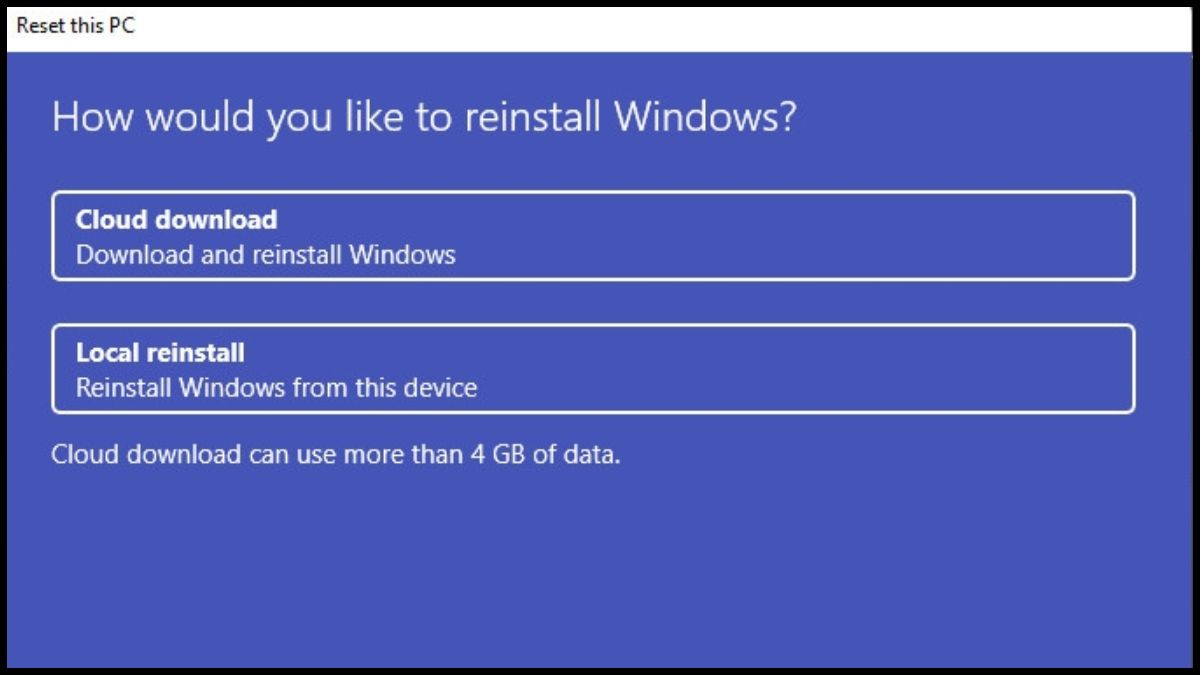
Sau khi chọn phương thức cài đặt, làm theo các bước hướng dẫn hiển thị trên màn hình để hoàn tất việc cài đặt lại hệ thống.
Kiểm tra ổ cứng và RAM
Khi máy tính Dell bị lỗi SupportAssist do phần cứng gặp vấn đề, hệ thống có thể treo ở màn hình chẩn đoán hoặc không vào được Windows. Vì vậy, việc kiểm tra ổ cứng và RAM giúp xác định chính xác nguyên nhân và tránh cài lại Windows không cần thiết.
Cách ngăn lỗi SupportAssist quay lại
Dell SupportAssist là công cụ hỗ trợ kiểm tra và xử lý sự cố trên máy tính Dell. Tuy nhiên, khi chương trình này gặp lỗi, máy có thể khởi động chậm, treo hoặc liên tục hiển thị thông báo, vì vậy bạn nên lưu ý những điểm sau để hạn chế lỗi:
- Cập nhật Dell SupportAssist thường xuyên: Phiên bản cũ có thể gây lỗi hoặc không còn phù hợp với các bản Windows mới.
- Dọn dẹp hệ thống định kỳ: Việc xóa tệp tạm, bộ nhớ đệm và dữ liệu không cần thiết giúp Windows hoạt động trơn tru hơn và giảm nguy cơ phát sinh lỗi.

- Tránh xung đột với phần mềm bảo mật: Một số phần mềm diệt virus hoặc tường lửa có thể chặn SupportAssist. Nếu gặp lỗi, bạn nên thêm SupportAssist vào danh sách ngoại lệ để chương trình không bị ngăn truy cập hệ thống.
- Kiểm tra các dịch vụ của Dell trong hệ thống: Khi SupportAssist không hoạt động, hãy kiểm tra xem các dịch vụ liên quan của Dell có đang chạy hay không.
Máy tính Dell bị lỗi SupportAssist là lỗi khá phổ biến và hoàn toàn có thể xử lý nếu xác định đúng nguyên nhân và thực hiện đúng cách. Trong trường hợp bạn đã áp dụng đúng cách sử dụng laptop Dell để tối ưu phần mềm mà máy vẫn không ổn định, việc mang thiết bị đến trung tâm kỹ thuật là điều cần thiết. Tại đây, các chuyên gia sẽ kiểm tra kỹ lưỡng phần cứng nhằm ngăn ngừa rủi ro mất dữ liệu và đảm bảo máy hoạt động bền bỉ hơn.
Xem thêm các bài viết tại chuyên mục: Máy tính - Laptop - Tablet
Câu hỏi thường gặp
Máy Dell bị lỗi SupportAssist có nguy hiểm không?
Không nguy hiểm trực tiếp, nhưng có thể khiến bạn không vào được Windows và gián đoạn công việc. Nếu ổ cứng lỗi, sẽ có nguy cơ mất dữ liệu.
Lỗi SupportAssist Dell có xóa dữ liệu không?
Bản thân SupportAssist không xóa dữ liệu, nhưng việc cài lại Windows hoặc sửa lỗi ổ cứng có thể làm mất dữ liệu nếu không sao lưu trước.








Bình luận (0)