
Laptop Dell không kết nối được wifi: Nguyên nhân & cách khắc phục

Laptop Dell không kết nối được WiFi là lỗi khiến nhiều người gặp khó khăn, nhất là trong lúc cần truy cập mạng để làm việc hoặc giải trí. Tình trạng này dễ làm gián đoạn trải nghiệm, gây bất tiện và ảnh hưởng đến hiệu suất sử dụng thiết bị. Trong bài viết này, Sforum sẽ cùng bạn tìm hiểu về chủ đề này.
Nguyên nhân laptop Dell không kết nối được WiFi
Nguyên nhân laptop Dell mất kết nối WiFi có thể xuất hiện sau khi cập nhật Windows, cài phần mềm mới hoặc do thiết bị đã sử dụng lâu ngày. Thông thường, lỗi liên quan đến driver bị lỗi, xung đột địa chỉ IP, router gặp sự cố,...
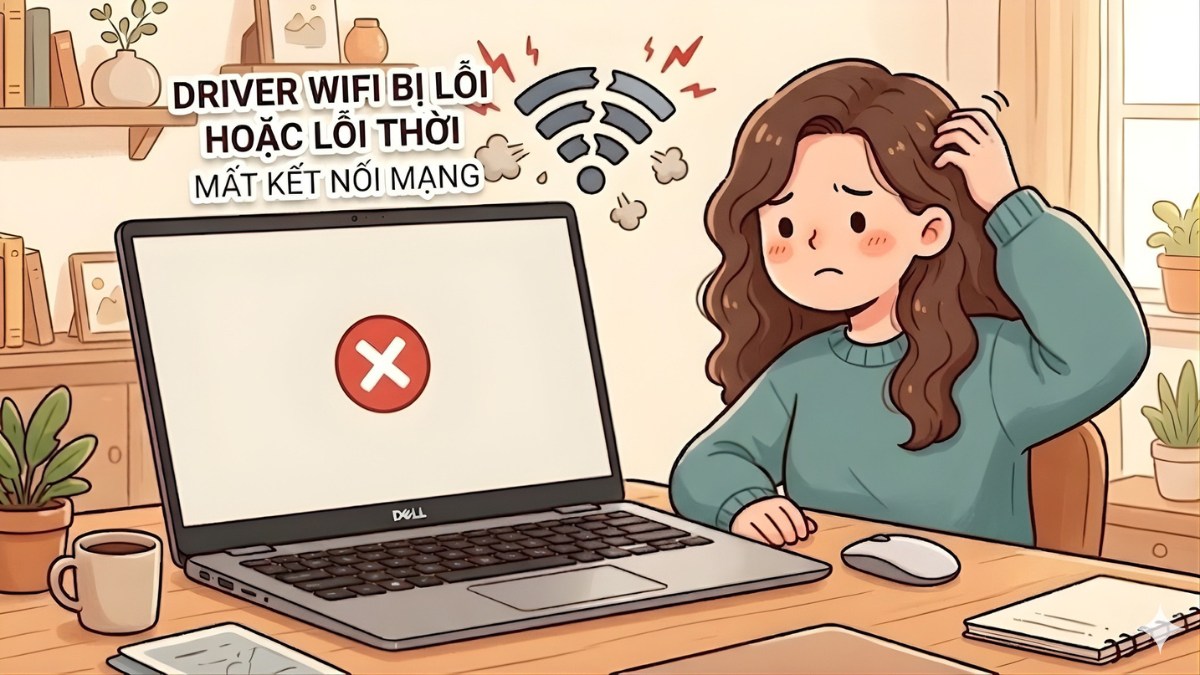
Driver WiFi bị lỗi hoặc lỗi thời
Khi driver WiFi bị lỗi hoặc quá cũ, tình trạng laptop Dell không kết nối được WiFi làm máy tạm thời mất kết nối mạng. Lỗi này thường xảy ra sau khi người dùng cập nhật Windows hoặc driver lâu ngày chưa được cập nhật. Máy có thể hiển thị WiFi nhưng không kết nối được hoặc mất hoàn toàn biểu tượng mạng.
Nếu laptop Dell của bạn thường xuyên lỗi WiFi, đã đến lúc nâng cấp thiết bị mới. Tại CellphoneS, các mẫu laptop Dell chính hãng sở hữu hiệu năng ổn định, kết nối mượt mà, giúp bạn yên tâm học tập và làm việc hiệu quả hơn. Săn deal ngay!
[Product_Listing categoryid="154" propertyid="" customlink="https://cellphones.com.vn/laptop/dell.html" title="Danh sách Laptop Dell đang được quan tâm nhiều tại CellphoneS"]
Chức năng WiFi bị tắt vô tình
Một số người dùng vô tình tắt WiFi bằng phím tắt hoặc trong cài đặt mà không biết. Trường hợp này không hẳn là lỗi kỹ thuật nhưng lại là lý do khiến laptop Dell không kết nối được WiFi. Trên laptop Dell, WiFi có thể bị tắt bằng tổ hợp phím Fn hoặc trong phần Network Settings của Windows.
Xung đột địa chỉ IP hoặc DNS
Khi nhiều thiết bị dùng chung mạng, xung đột IP có thể xảy ra khiến laptop Dell không vào được WiFi dù đã kết nối. DNS sai hoặc cấu hình không phù hợp cũng gây lỗi không truy cập được internet, dù biểu tượng WiFi vẫn hiển thị bình thường trên máy.

Router hoặc modem gặp sự cố
Đôi khi, nguyên nhân laptop Dell không kết nối được WiFi lại đến từ router hoặc modem, không liên quan đến laptop. Thiết bị mạng có thể rơi vào trạng thái treo, hoạt động quá tải hoặc gặp sự cố liên quan đến phần mềm. Nếu lỗi xuất phát từ đây, tất cả thiết bị trong mạng đều gặp vấn đề, không riêng gì laptop Dell.
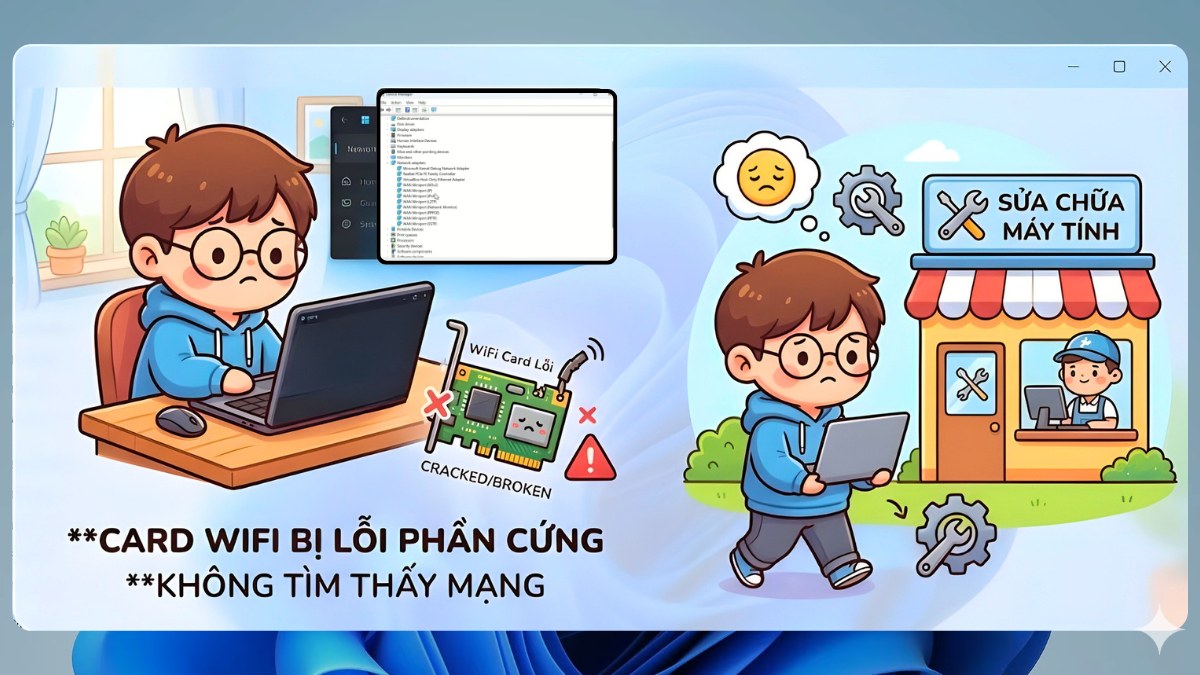
Card WiFi bị lỗi phần cứng
Nếu card WiFi bị hỏng, máy sẽ không thể tìm thấy mạng để kết nối với bất kỳ WiFi nào. Đây là lỗi nghiêm trọng hơn so với các nguyên nhân phần mềm khác và thường cần phải mang đi sửa chữa. Dấu hiệu nhận biết là không có WiFi trong Device Manager hoặc không tìm thấy mạng nào.
Phần mềm bảo mật chặn kết nối
Một số phần mềm antivirus hoặc firewall có thể chặn kết nối mạng khiến laptop Dell không kết nối được WiFi. Đặc biệt khi bạn vừa cài phần mềm mới, nguy cơ xung đột hệ thống rất cao, làm gián đoạn truy cập internet hoặc khiến mạng hoạt động không ổn định.
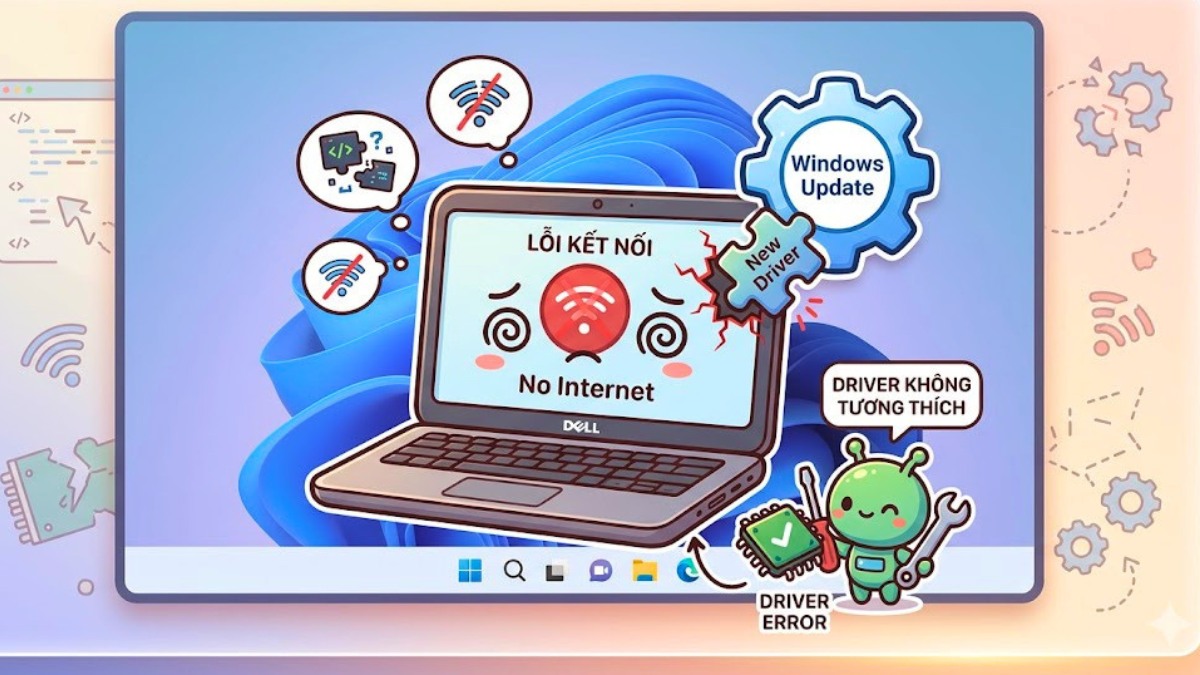
Windows Update gây xung đột driver
Việc cập nhật Windows đôi khi khiến driver WiFi cũ không còn tương thích với hệ điều hành mới. Khi đó, hệ thống có thể tự động thay thế driver bằng phiên bản không phù hợp, dẫn đến tình trạng laptop Dell không kết nối được WiFi hoặc không hiển thị mạng.
Cách sửa máy tính Dell không kết nối được WiFi
Tùy nguyên nhân gây lỗi mà cách xử lý sẽ khác nhau như khởi động lại máy, cập nhật driver,... Hãy tham khảo các cách sửa máy tính Dell không kết nối được WiFi dưới đây để nhanh chóng khôi phục kết nối mạng ổn định.
Kiểm tra và bật lại WiFi trên laptop Dell
Để chắc chắn lỗi laptop Dell không kết nối được WiFi không phải do chưa bật mạng, bạn hãy kiểm tra theo các bước sau:
- Bước 1: Chọn Start mở Settings hoặc nhấn Windows + I
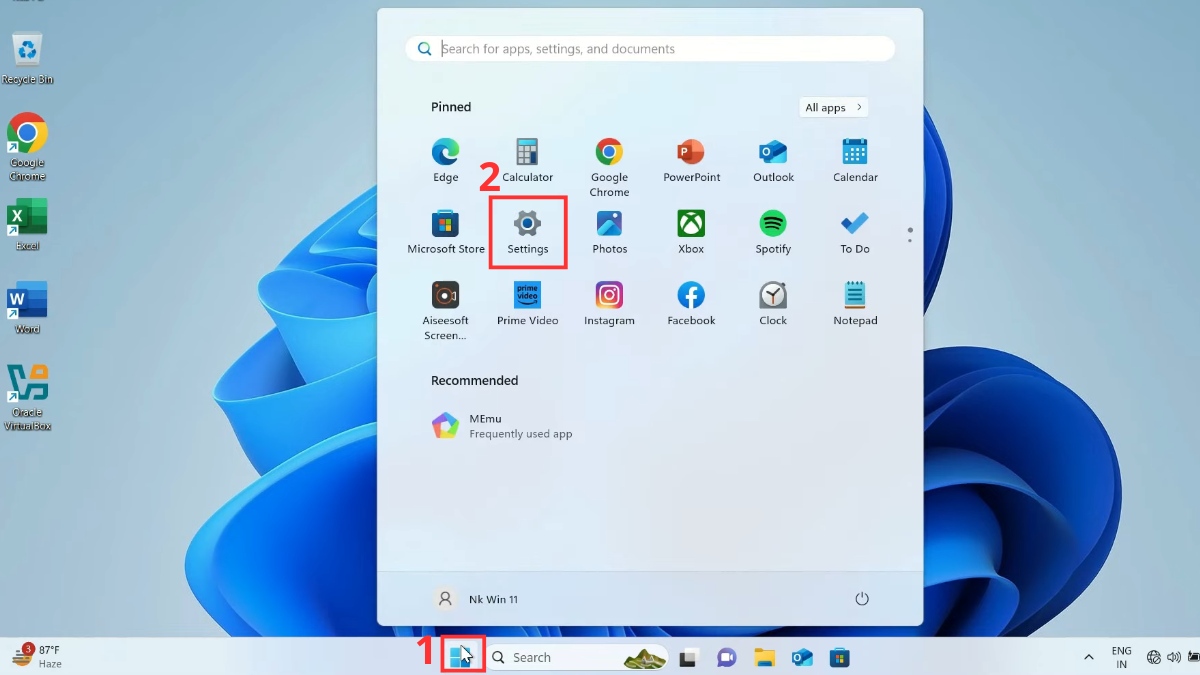
- Bước 2: Chọn Network & Internet → Tại mục WiFi, bật ON.
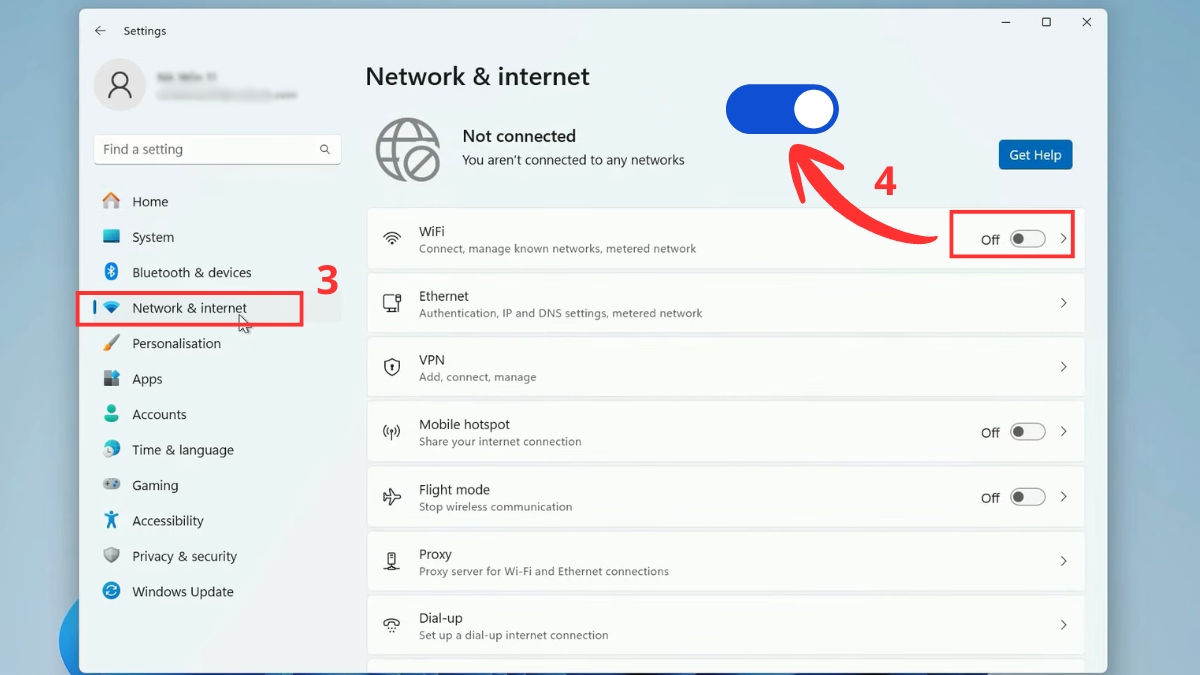
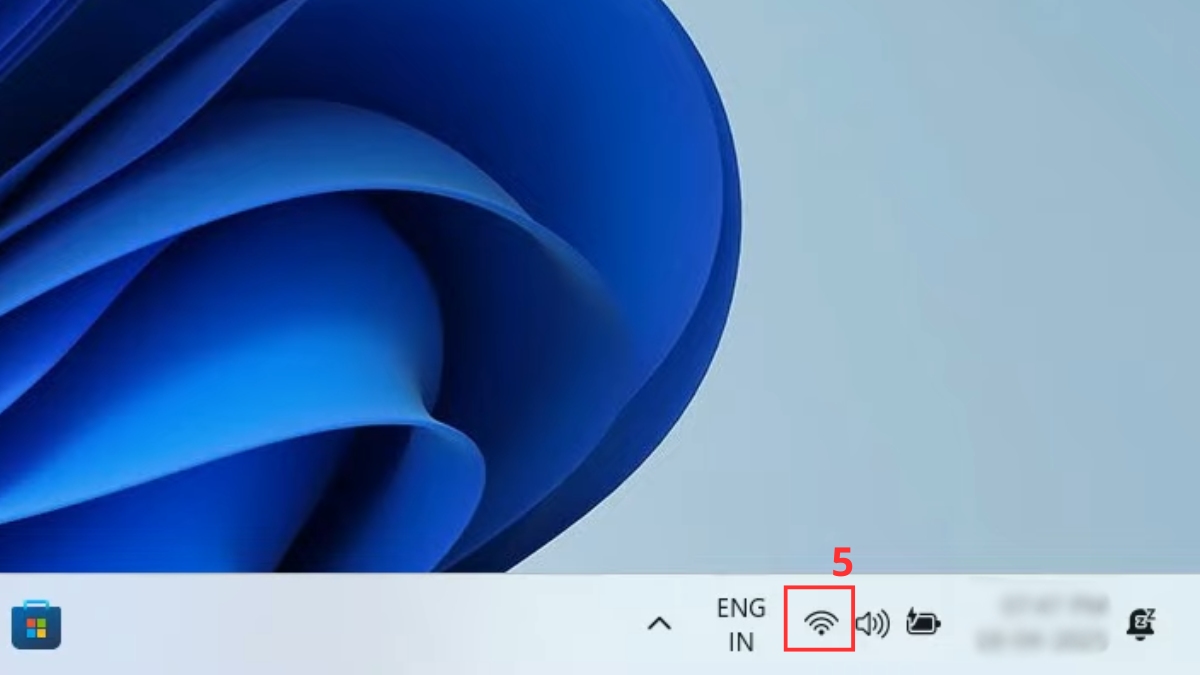
- Bước 3: Kiểm tra lại biểu tượng WiFi trên thanh Taskbar.
Khởi động lại laptop và router WiFi
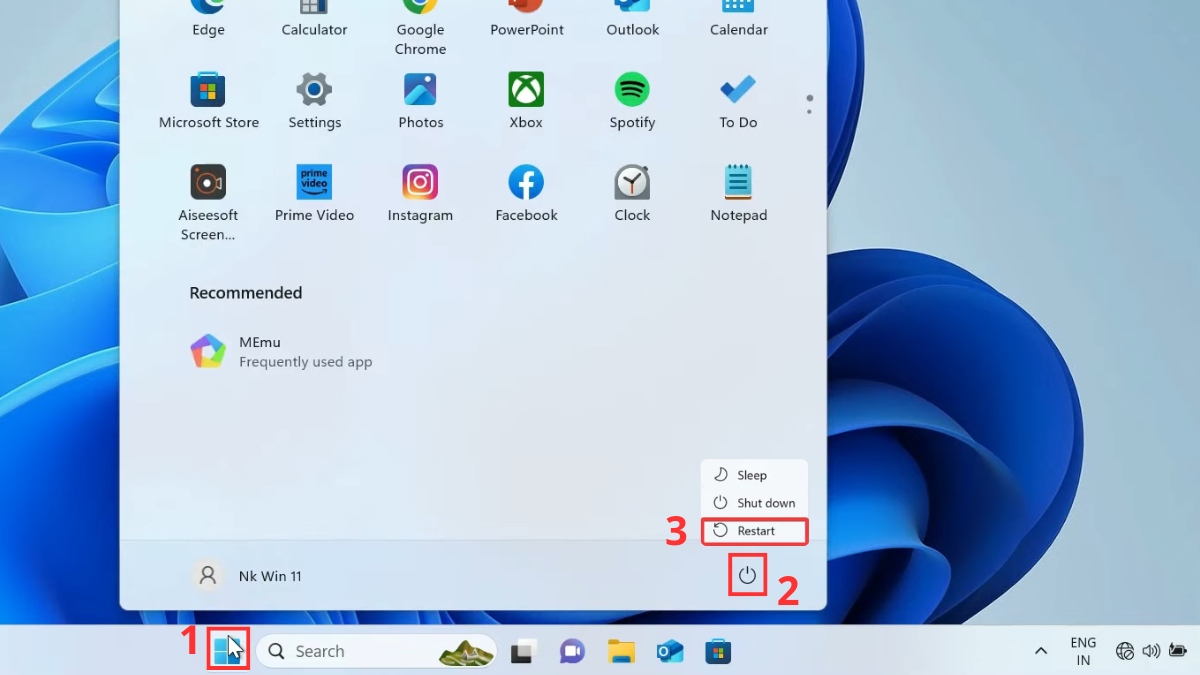
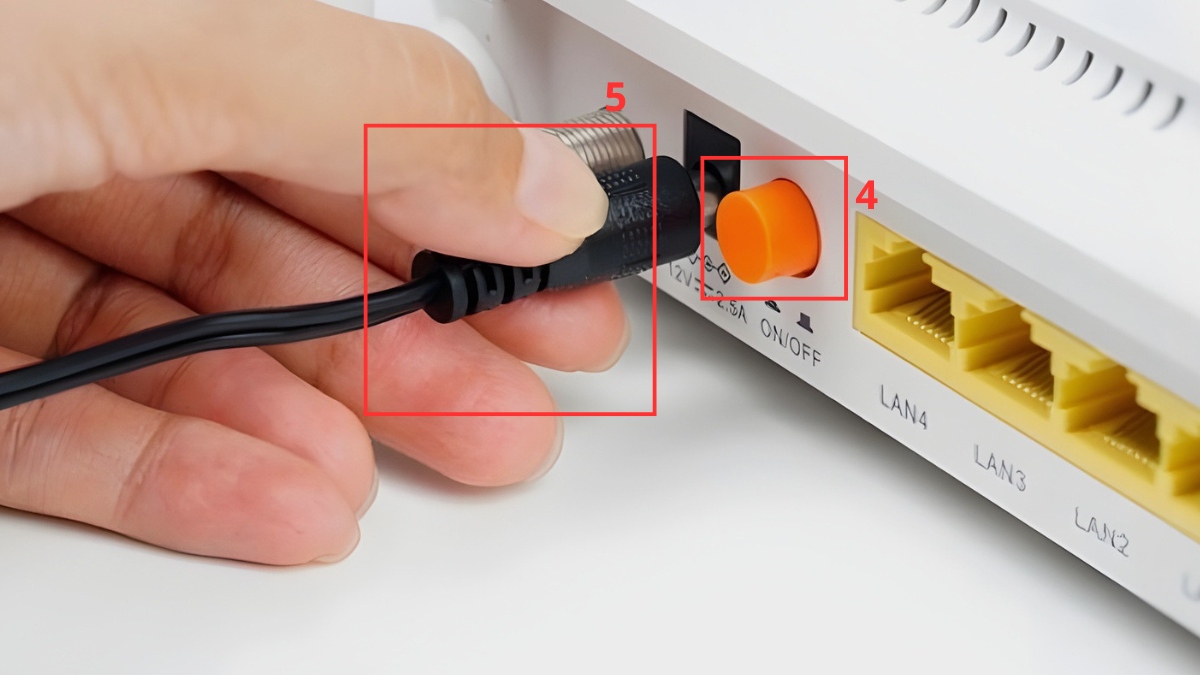
Đôi khi, lỗi laptop Dell không vào được WiFi chỉ là do xung đột tạm thời giữa hệ điều hành và mạng. Việc khởi động lại laptop và router sẽ giúp làm mới toàn bộ kết nối, từ đó khắc phục nhanh. Cách làm là:
- Bước 1: Trên laptop, bạn chọn biểu tượng Windows > Power > Restart để khởi động lại.
- Bước 2: Với Router, bạn hãy tắt rồi rút nguồn trong khoảng 1-2 phút.
- Bước 3: Bật lại router rồi kết nối WiFi trên laptop xem có được không.
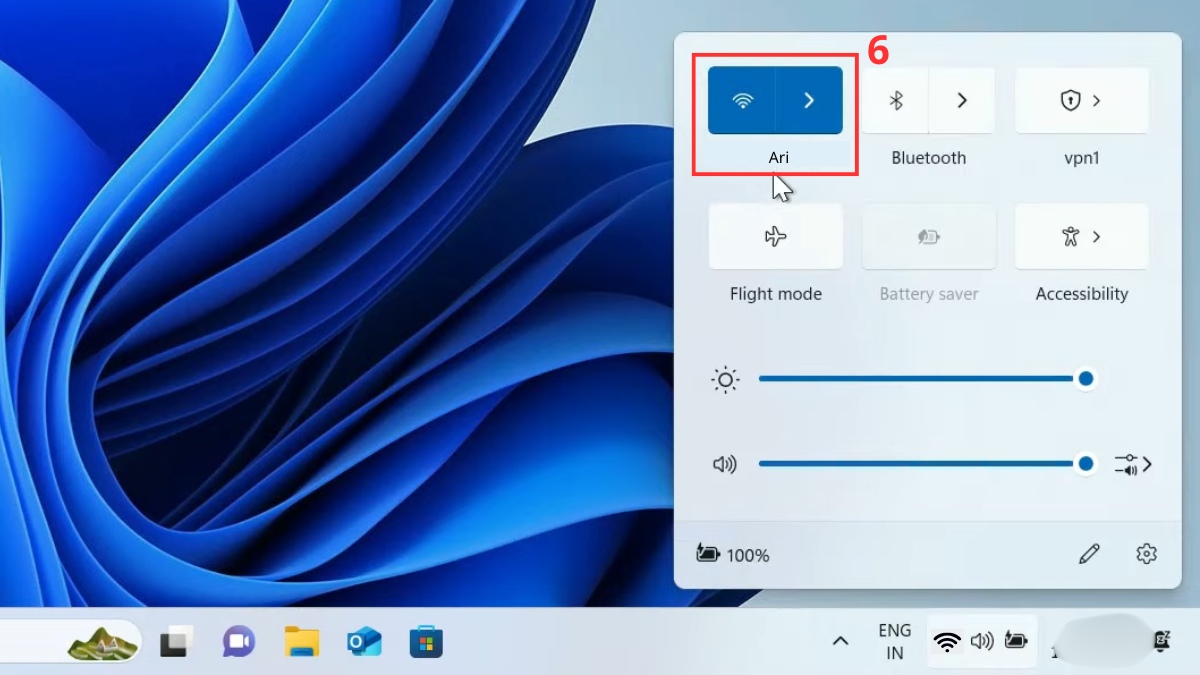
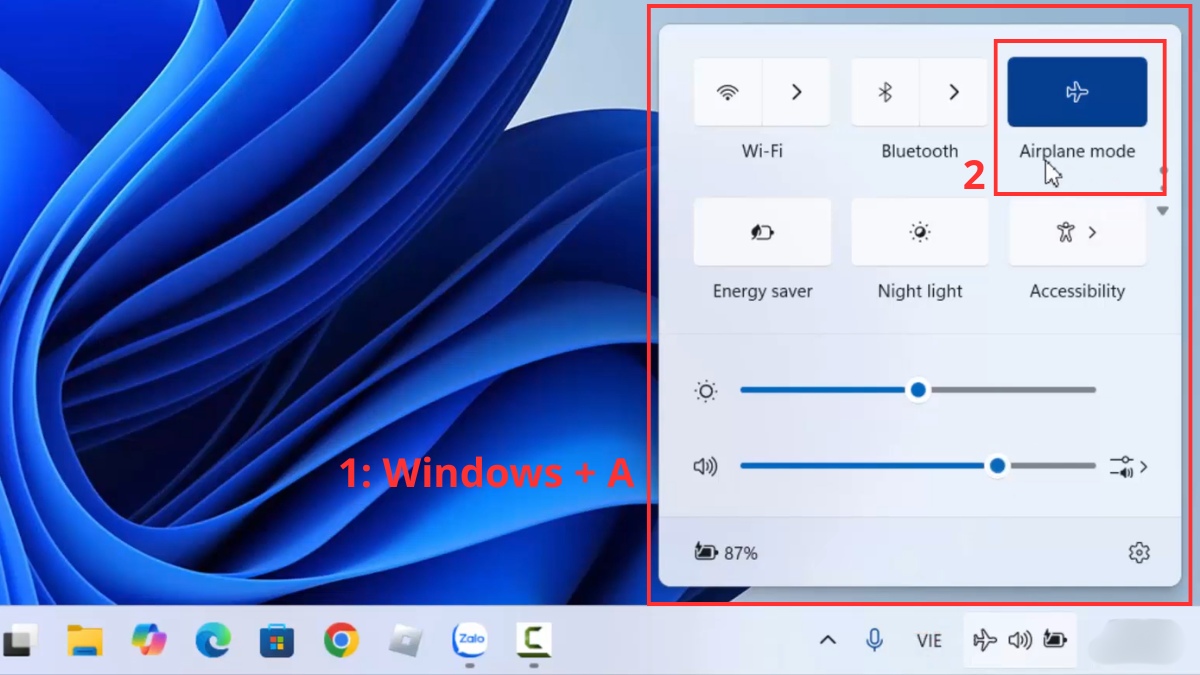
Tắt chế độ máy bay và kiểm tra phím tắt WiFi
Chế độ máy bay sẽ tắt toàn bộ kết nối không dây trong đó có WiFi, hãy chắc chắn rằng bạn đã tắt chế độ này bằng cách nhấn Windows + A để mở Action Center (trên Windows 10) hoặc Quick Settings (trên Windows 11). Nếu thấy chế độ máy bay (AirPlane Mode) còn bật thì hãy tắt đi để khắc phục lỗi laptop Dell không kết nối được WiFi.
Cập nhật hoặc cài đặt lại driver card WiFi
Nếu nguyên nhân không phải do quên bật WiFi hay bật nhầm chế độ máy bay thì lỗi mất kết nối WiFi thường do Driver lỗi thời hoặc bị lỗi. Để khắc phục, hãy làm như sau:
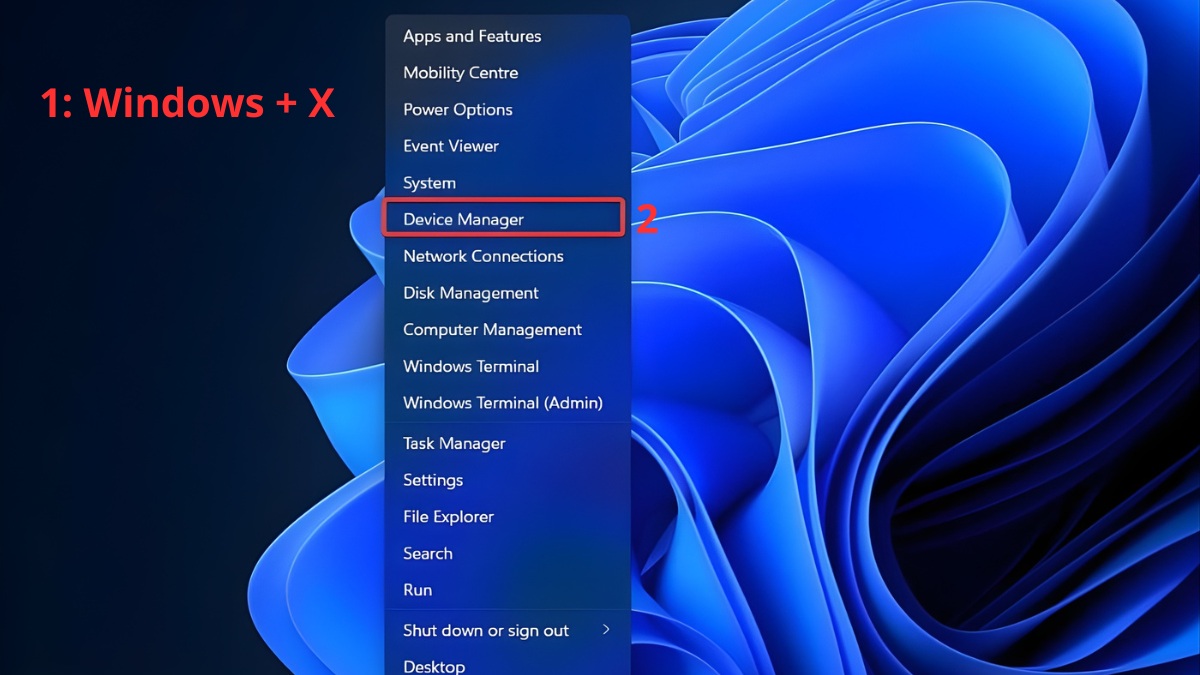
- Bước 1: Nhấn Windows + X → chọn Device Manager.
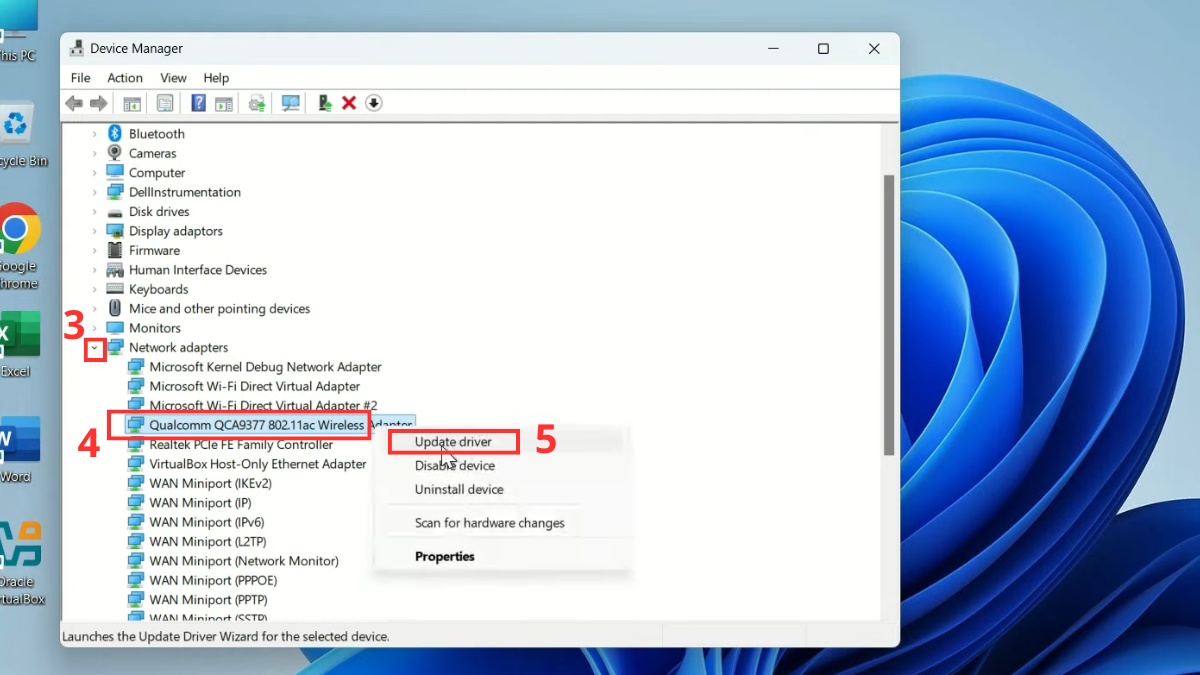
- Bước 2: Nhấn dấu mũi tên để mở rộng mục Network adapters → Click chuột phải vào tên driver WiFi của laptop → Chọn Update driver
- Bước 3: Chọn Search automatically for drivers để Windows tự động tìm và cập nhật.
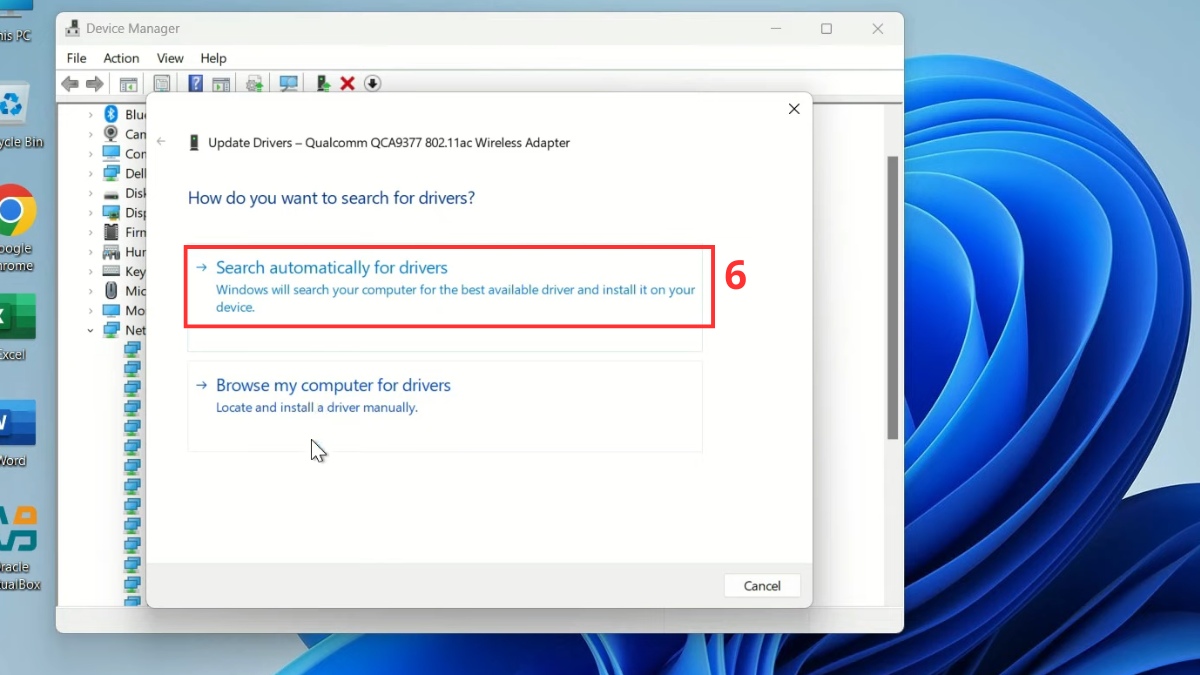
Nếu bạn muốn cài lại driver, có thể chọn Uninstall device rồi tải driver từ trang chính thức Dell: https://www.Dell.com/support/home
Đặt lại cấu hình mạng bằng Command Prompt
Nếu laptop Dell không kết nối được WiFi do lỗi mạng, bạn có thể thử khắc phục trong Command Prompt bằng cách sau:
- Bước 1: Gõ cmd trong ô tìm kiếm → Chọn Run as administrator để mở Command Prompt.
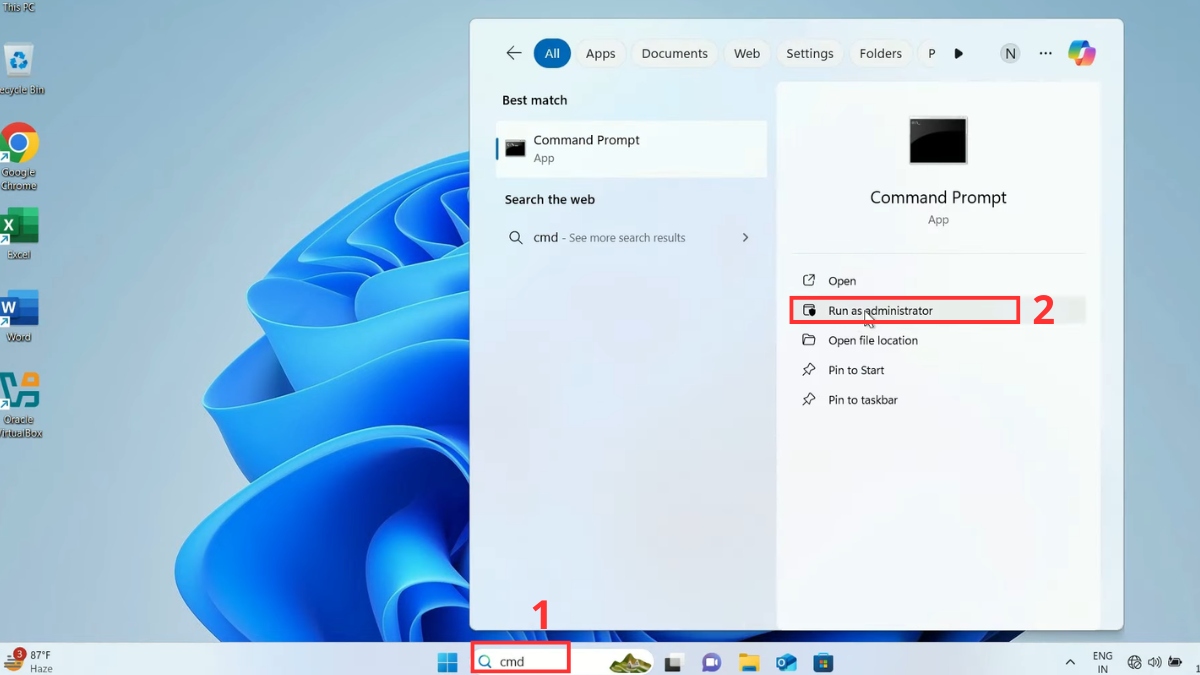
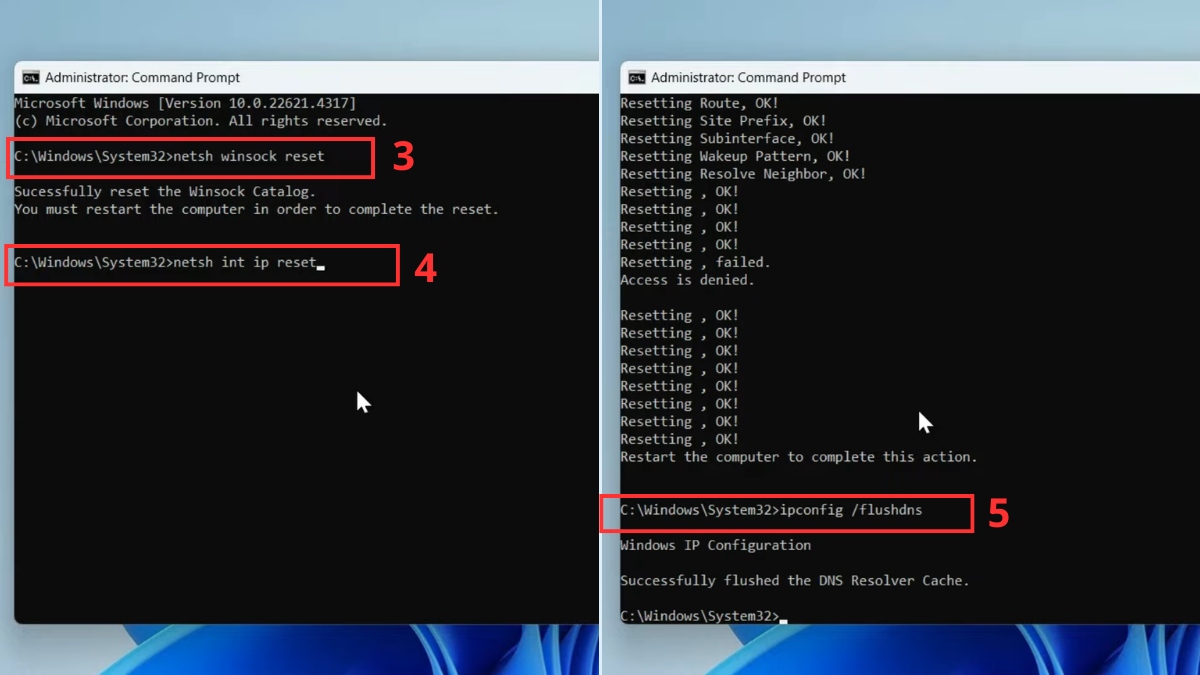
- Bước 2: Nhập lần lượt từng lệnh và nhấn Enter (Hãy đợi lệnh chạy hoàn tất rồi mới nhập lệnh tiếp theo):
- netsh winsock reset
- netsh int ip reset
- ipconfig /flushdns
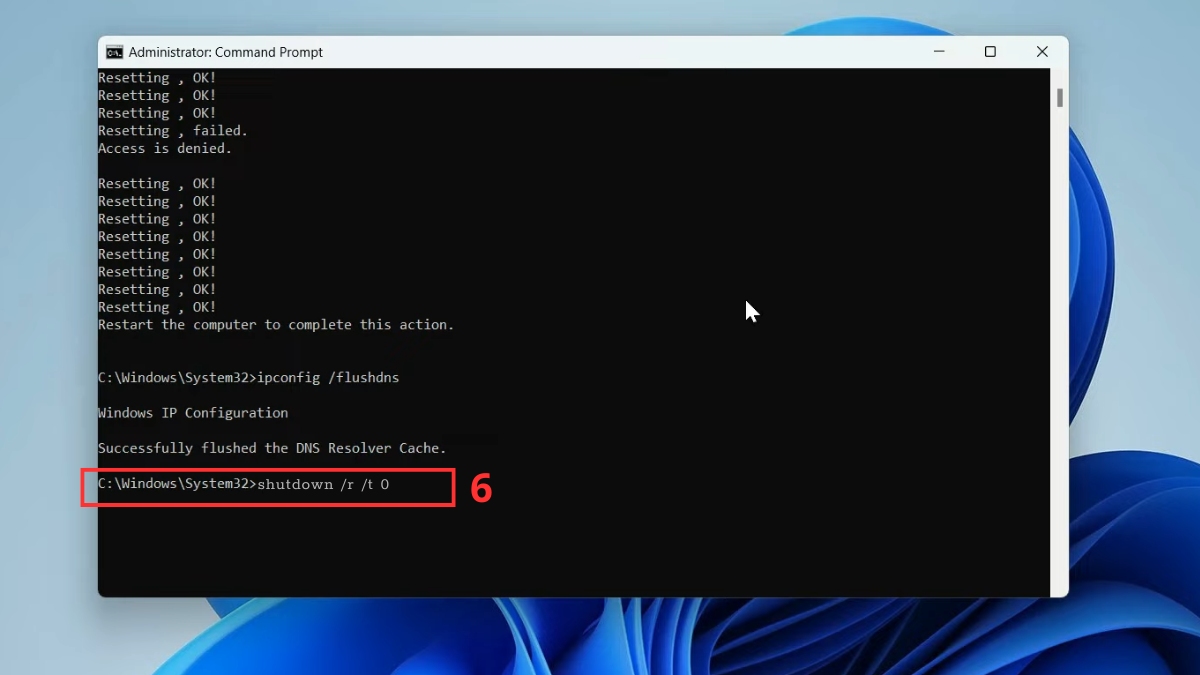
- Bước 3: Nhập lệnh shutdown /r /t 0 rồi nhấn Enter để máy khởi động lại.
Tắt chế độ tiết kiệm pin cho card mạng không dây
Với card mạng không dây, chế độ tiết kiệm pin có thể khiến máy tự tắt WiFi. Để sửa lỗi laptop Dell không kết nối được WiFi bạn làm như sau:
- Bước 1: Nhấn Windows + X → Chọn Device Manager.
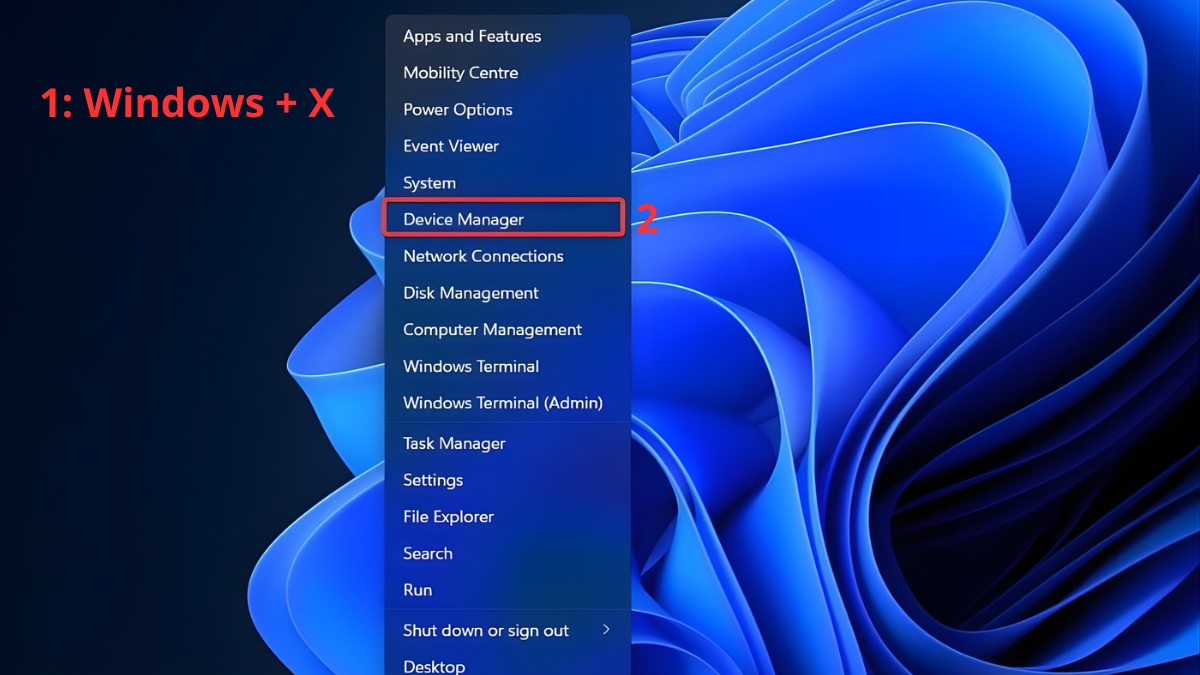
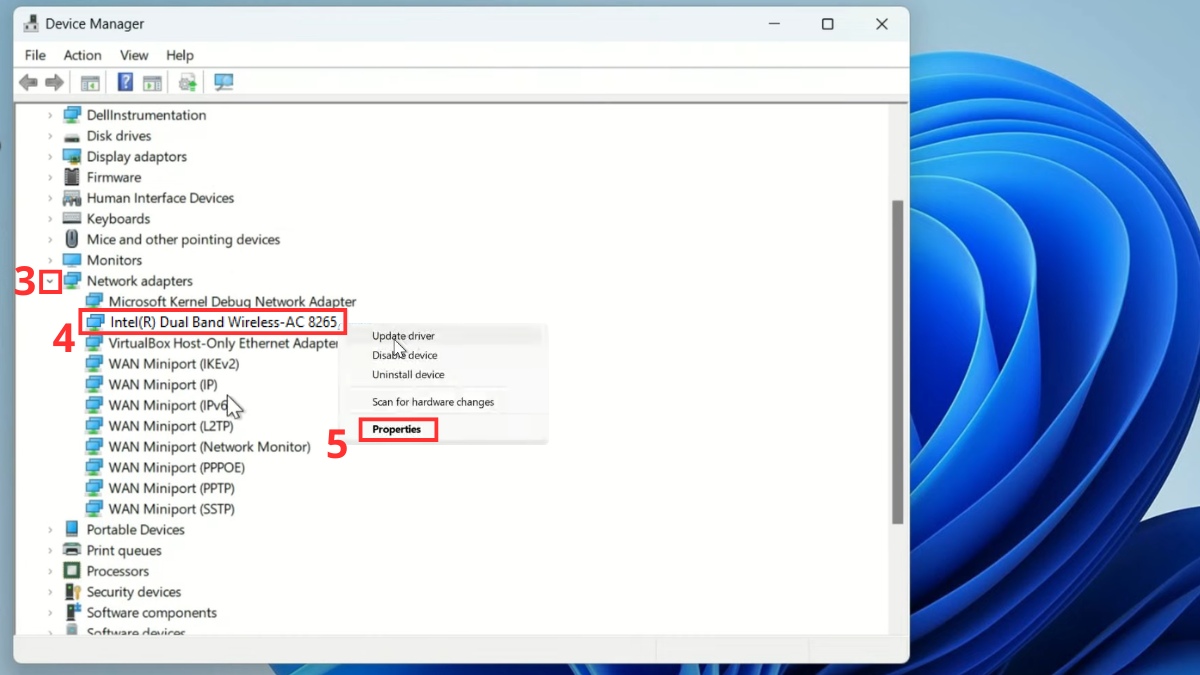
- Bước 2: Nhấn vào dấu mũi tên Network adapters → Click chuột phải vào driver WiFi → Chọn Properties.
- Bước 3: Vào tab Power Management → Bỏ chọn Allow the computer to turn off this device to save power → OK.
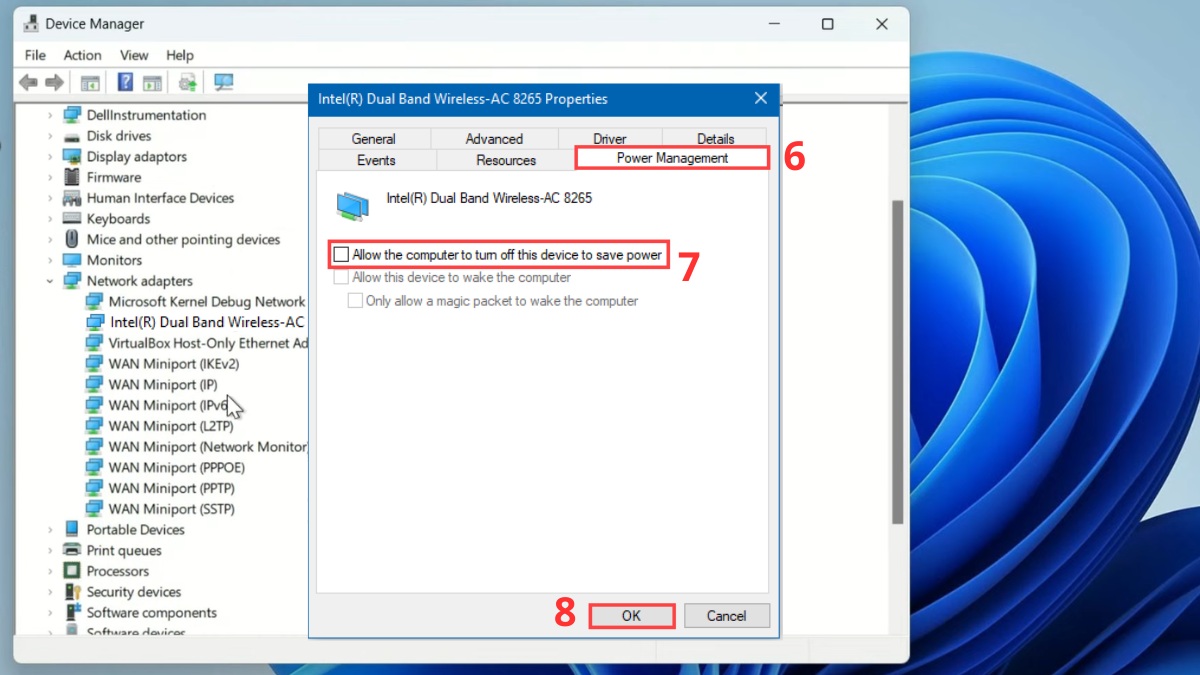
Lưu ý: Đối với các dòng laptop Dell đời mới có hỗ trợ chế độ Modern Standby, tab Power Management có thể bị ẩn.
Sử dụng công cụ Network Troubleshooter của Windows
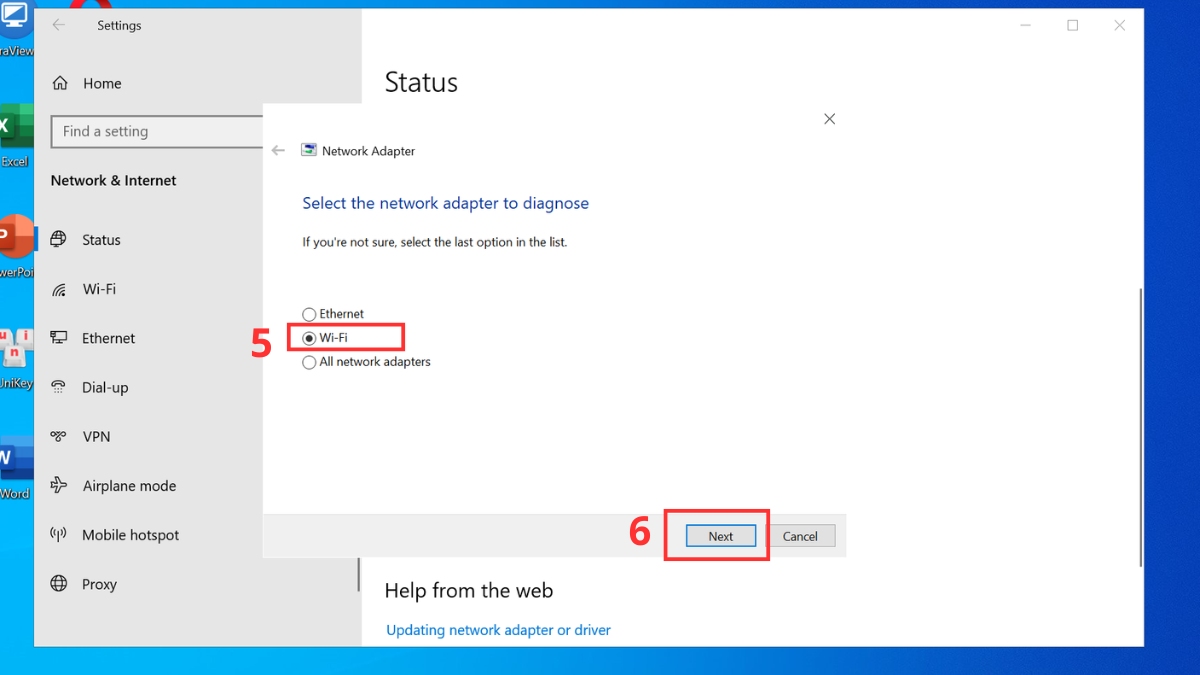
Network Troubleshooter là công cụ hữu ích giúp khắc phục lỗi laptop Dell không bắt được WiFi Win 10. Cách làm là:
- Bước 1: Nhấn Windows + I để mở Settings → Chọn Network & internet.
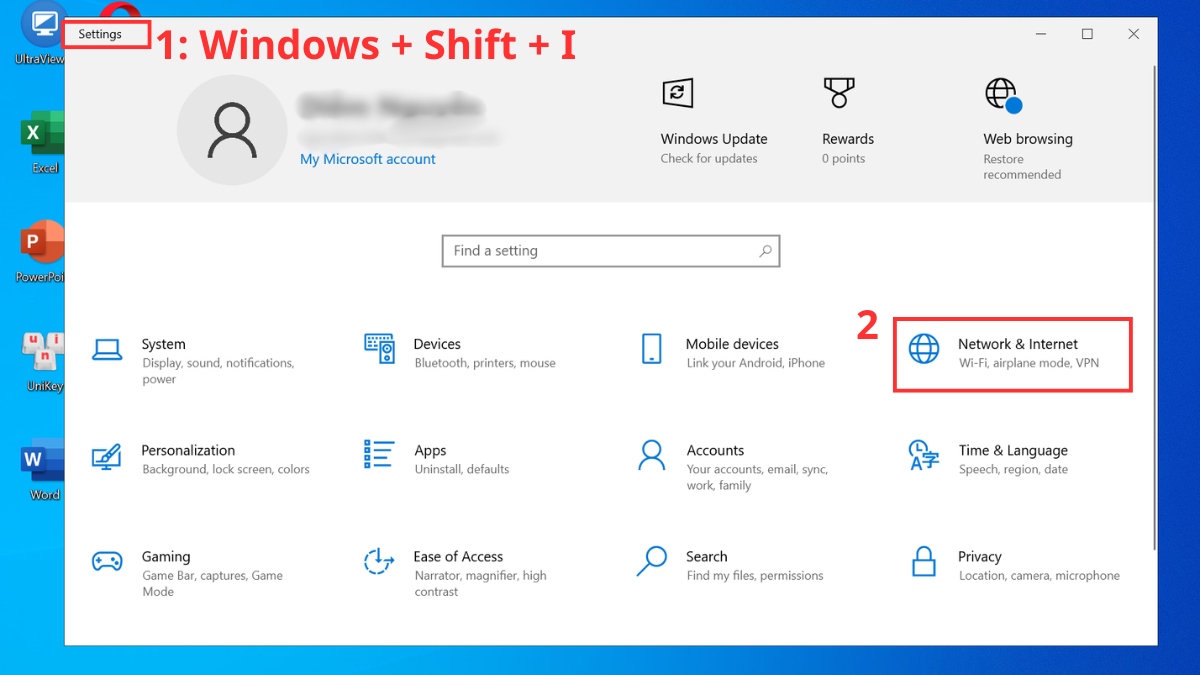
- Bước 2: Chọn Status → Network troubleshooter.
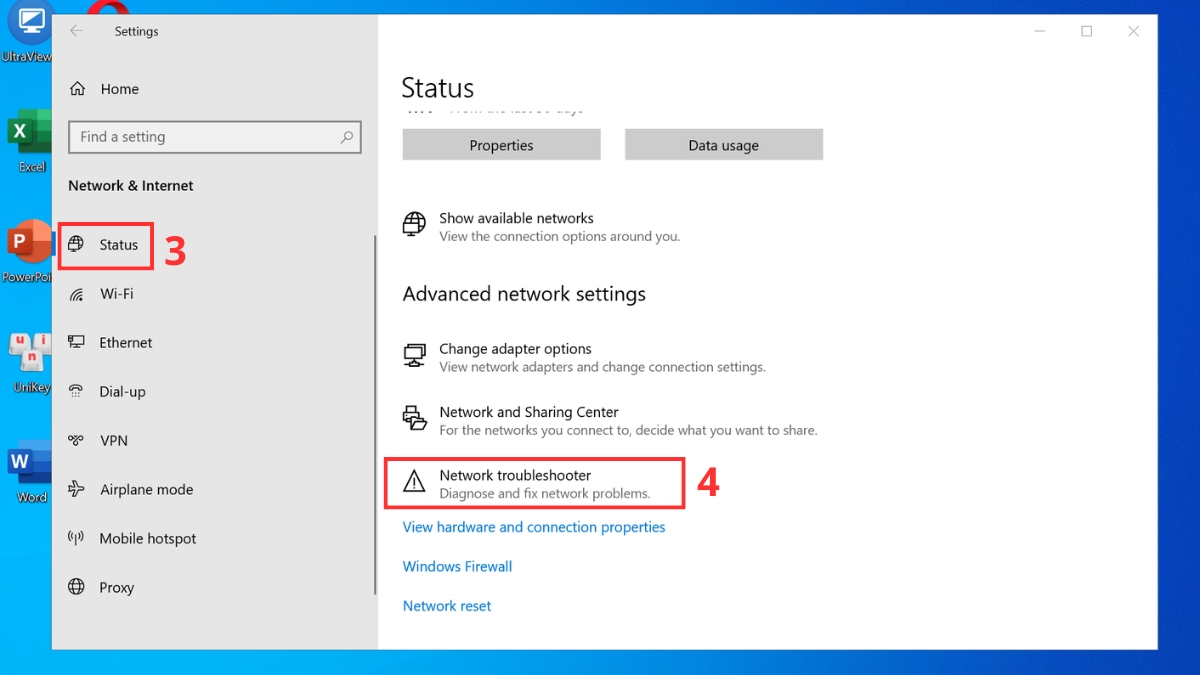
- Bước 3: Chọn WiFi → Nhấn Next rồi làm theo hướng dẫn để hoàn tất.
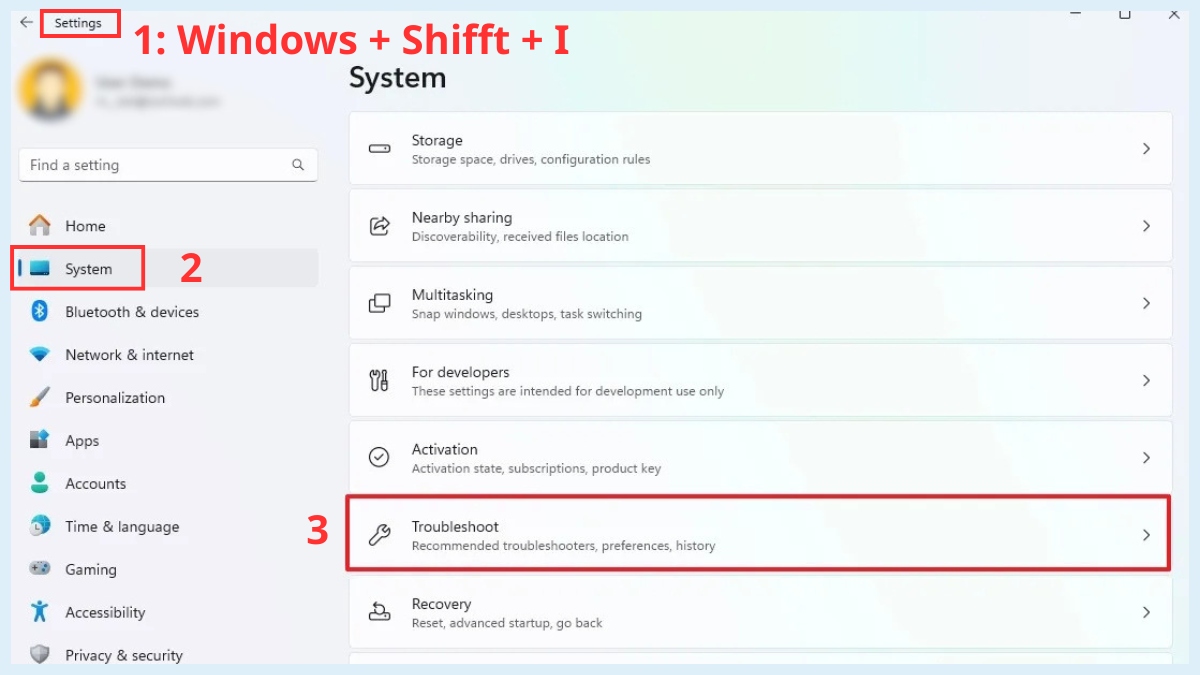
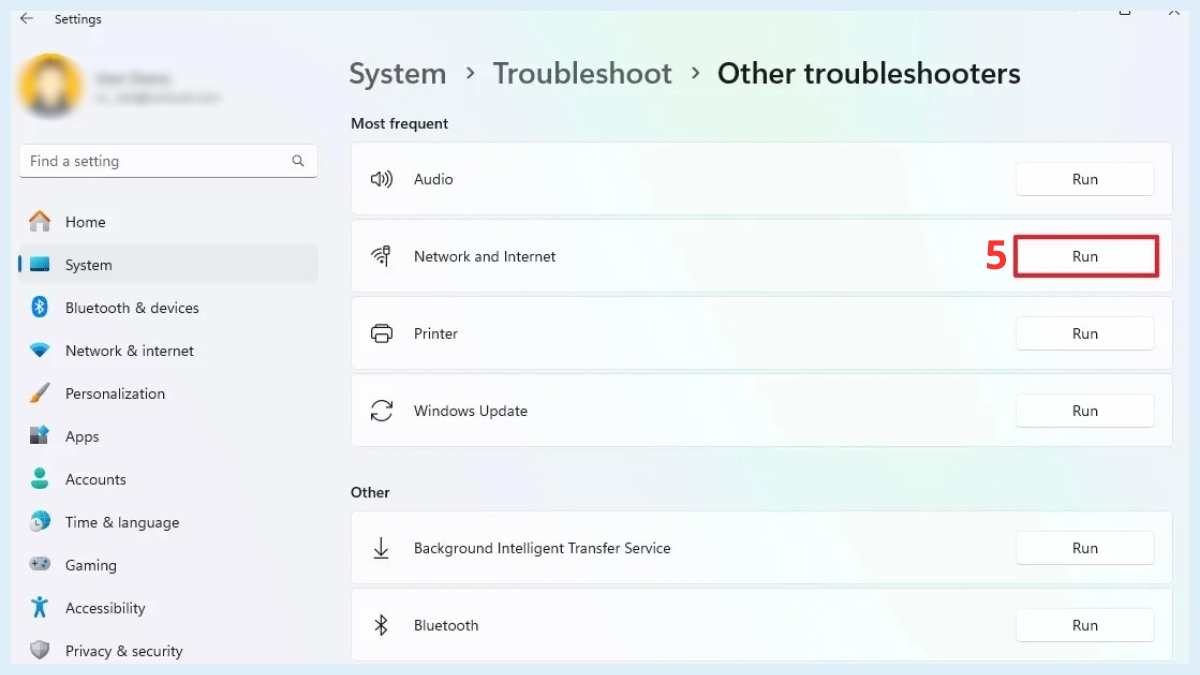
Với một số phiên bản Windows 11, bạn cần làm như sau để kích hoạt Công cụ chẩn đoán và khắc phục lỗi mạng tự động nhằm khắc phục lỗi laptop Dell không kết nối được WiFi:
- Bước 1: Nhấn Windows + I mở Settings → Chọn System → Troubleshoot.
- Bước 2: Chọn Other troubleshooters.
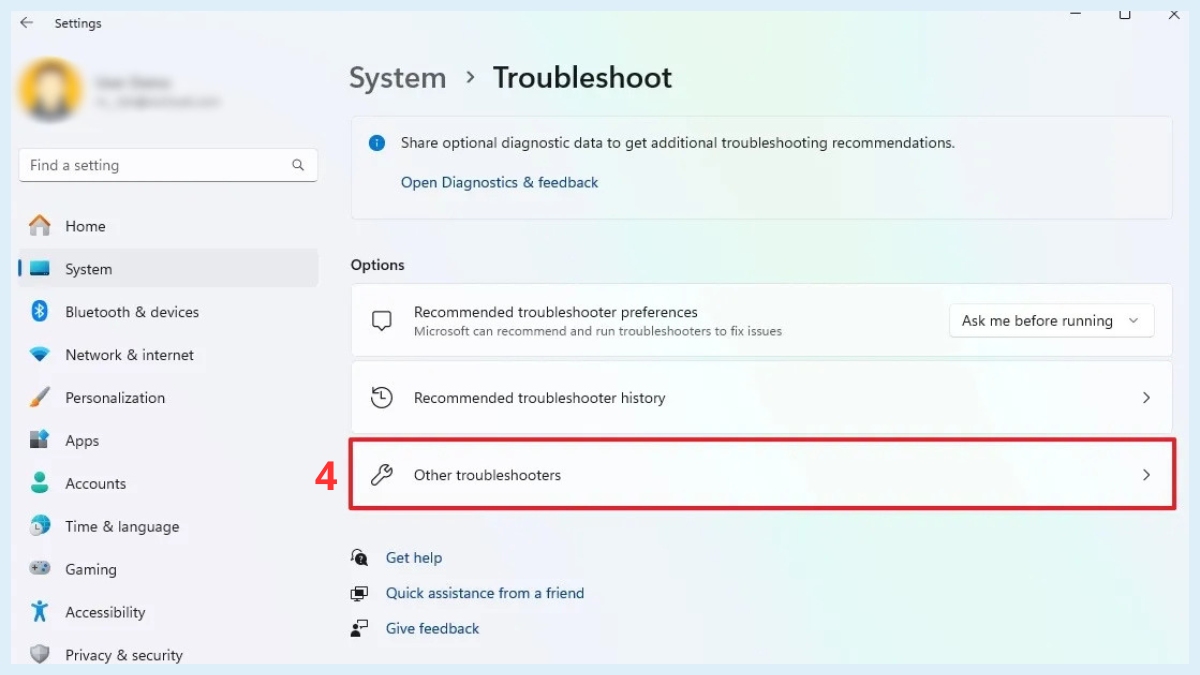
- Bước 3: Tìm mục Network and Internet (Hoặc Internet Connections) và nhấn Run.
Xóa mạng WiFi đã lưu và kết nối lại
Tình trạng laptop Dell không kết nối được WiFi đôi khi do dữ liệu kết nối bị lỗi, bạn hãy xóa mạng và kết nối lại để khắc phục:
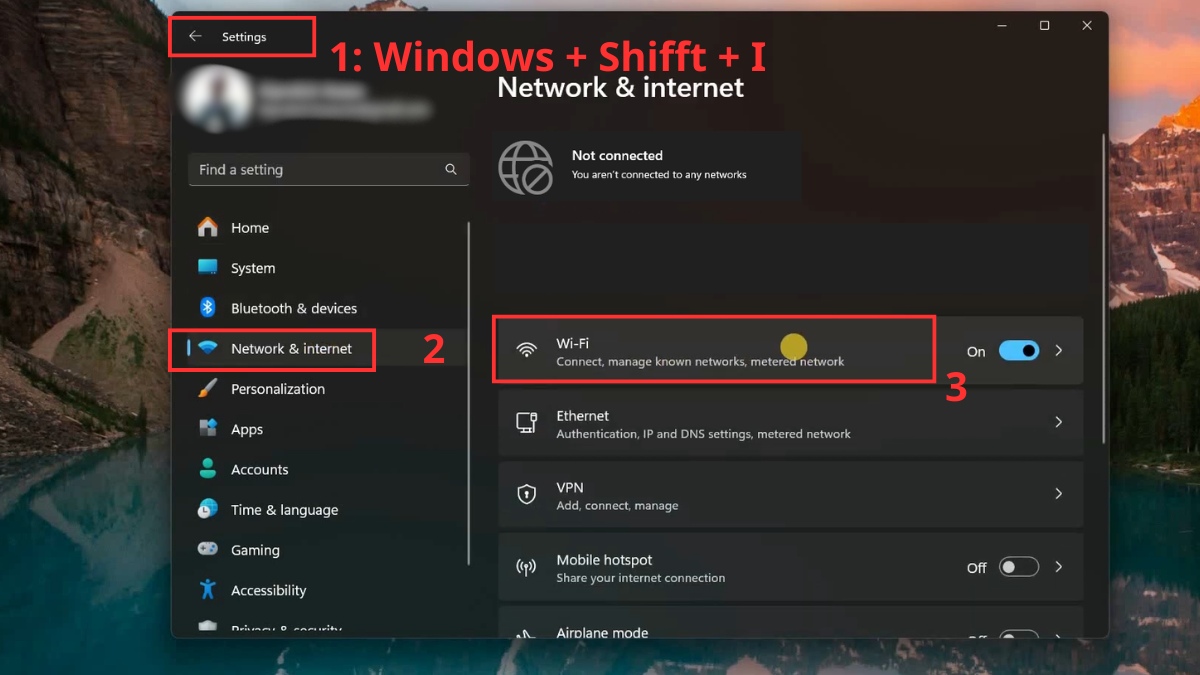
- Bước 1: Nhấn Windows + I để mở Settings → Chọn Network & Internet → Chọn WiFi.
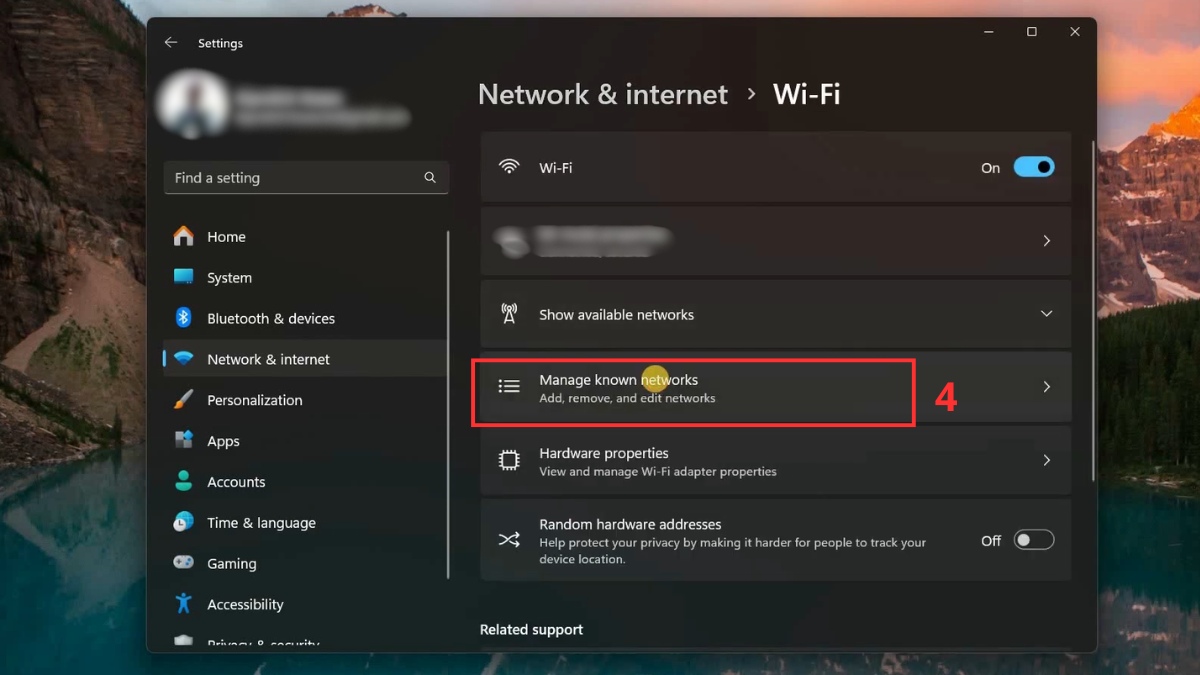
- Bước 2: Chọn Manage known networks.
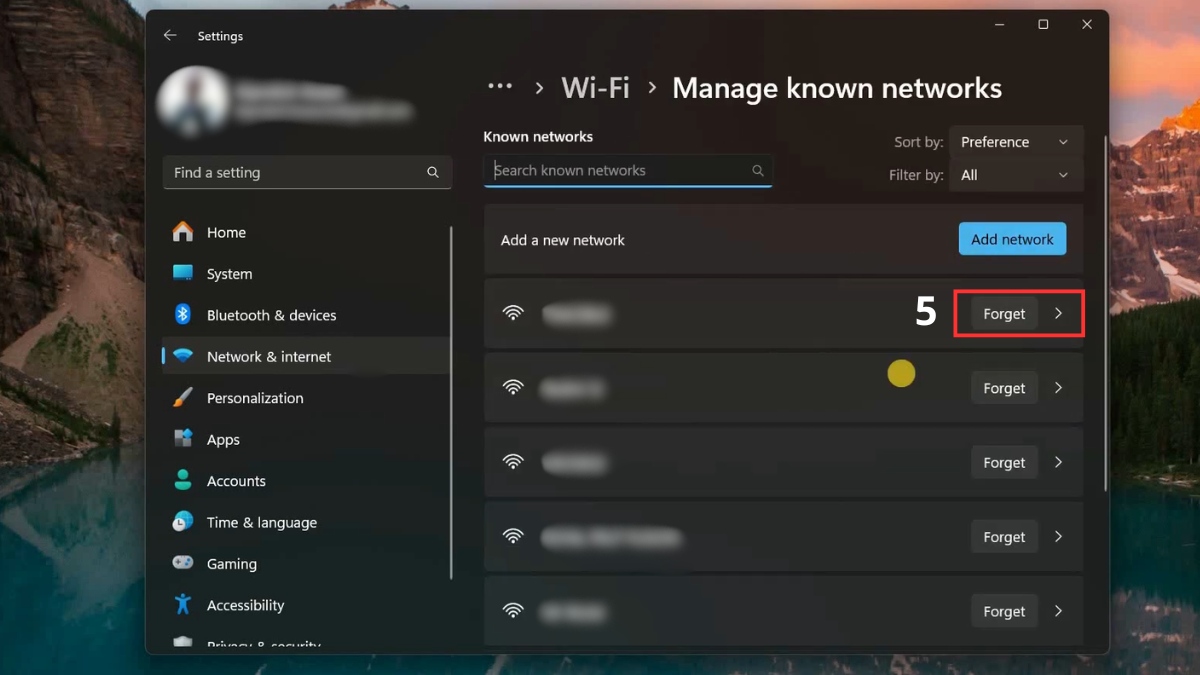
- Bước 3: Nhấn Forget để quên mạng rồi kết nối lại mạng.
Quét và loại bỏ phần mềm độc hại ảnh hưởng đến WiFi
Virus có thể làm gián đoạn kết nối, bạn hãy dùng Windows Security hoặc phần mềm uy tín để quét toàn bộ hệ thống.
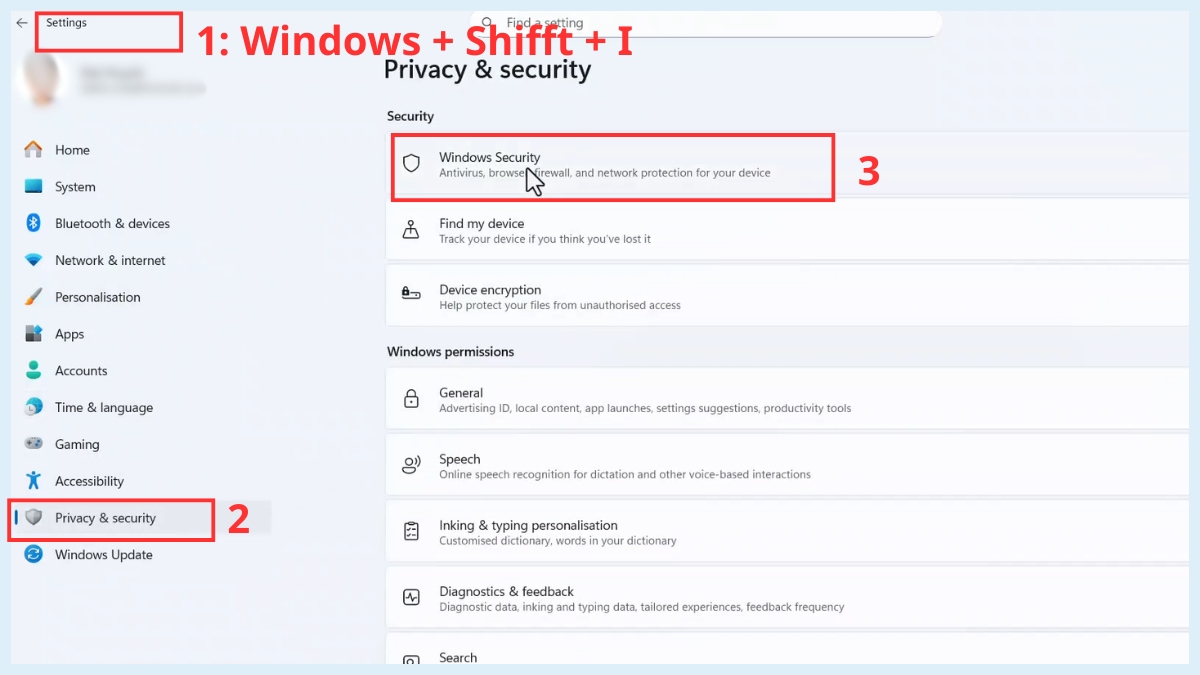
- Bước 1: Nhấn Windows + I để mở Settings → Chọn Privacy & security (Win 11) hoặc Update & Security (Win 10) → Chọn Windows Security.
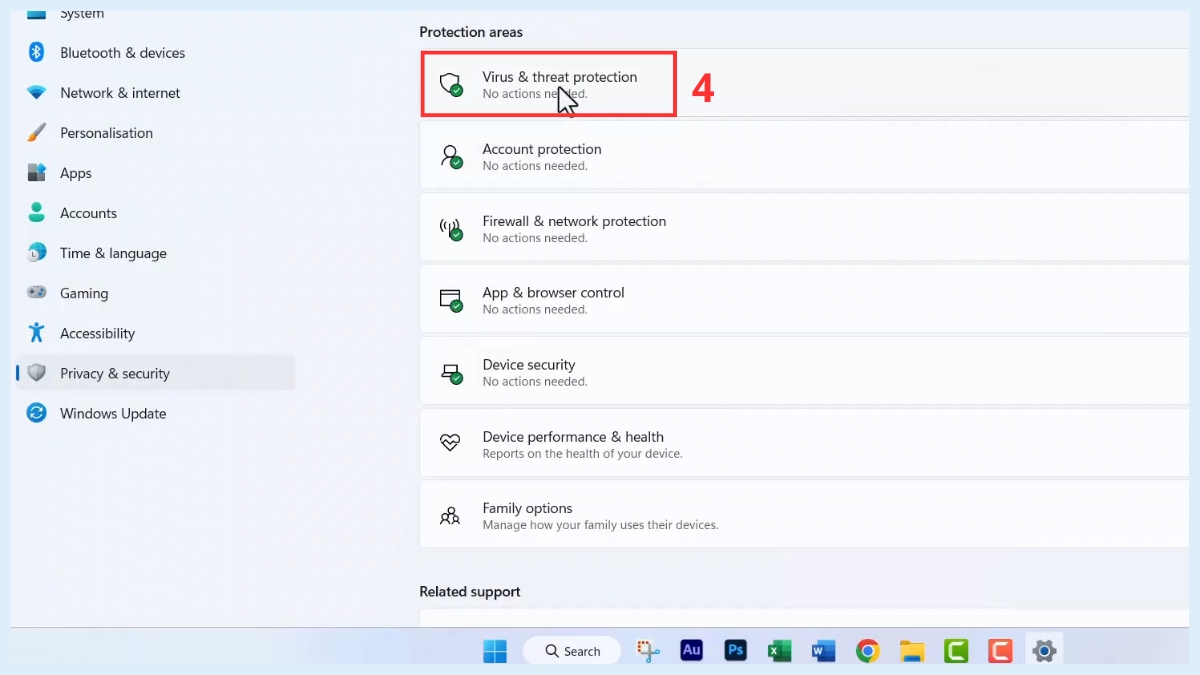
- Bước 2: Chọn Virus & threat protection.
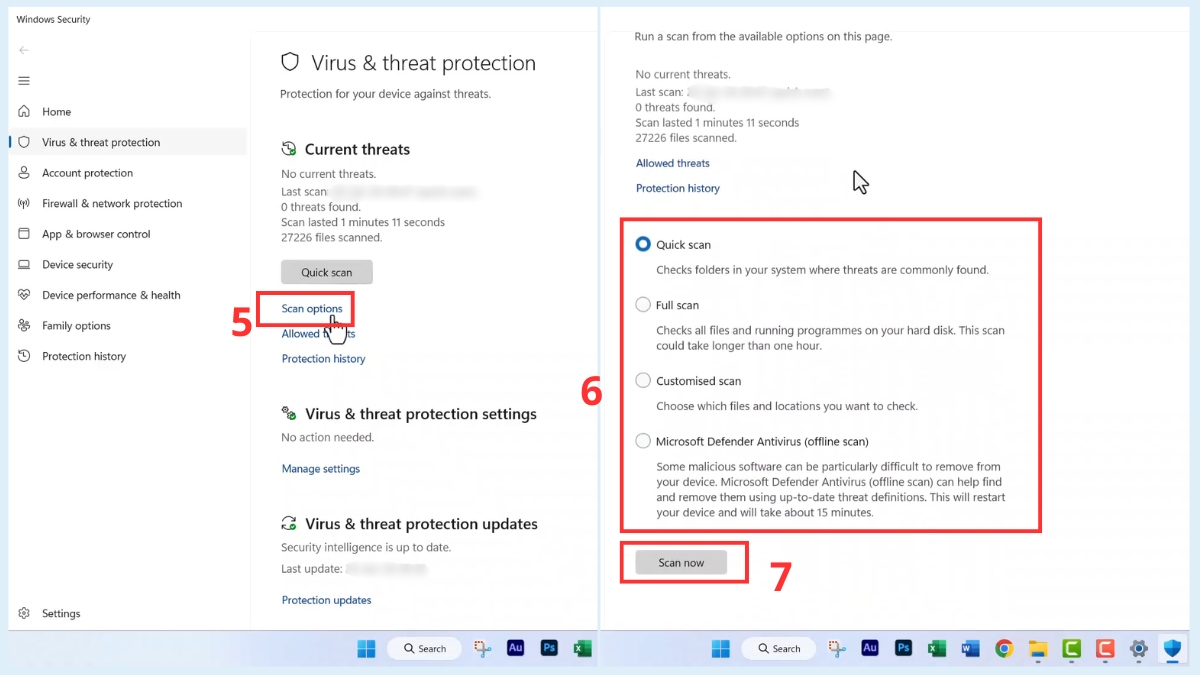
- Bước 3: Chọn Scan options. Tại đây, bạn chọn 1 trong 4 cách là Quick scan, Full scan, Custom scan và Microsoft Defender Offline scan → Nhấn Scan now để quét.
Làm mới địa chỉ IP bằng lệnh ipconfig
Để xử lý nhanh lỗi IP khiến laptop Dell không kết nối được WiFi, bạn làm như sau:
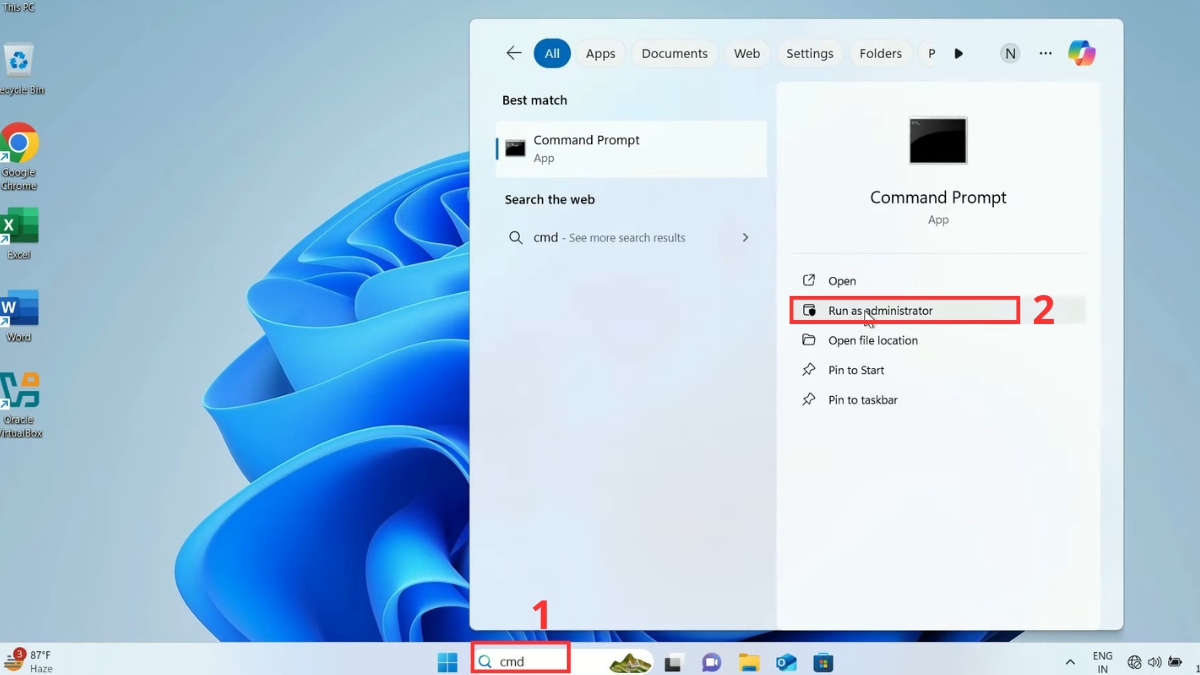
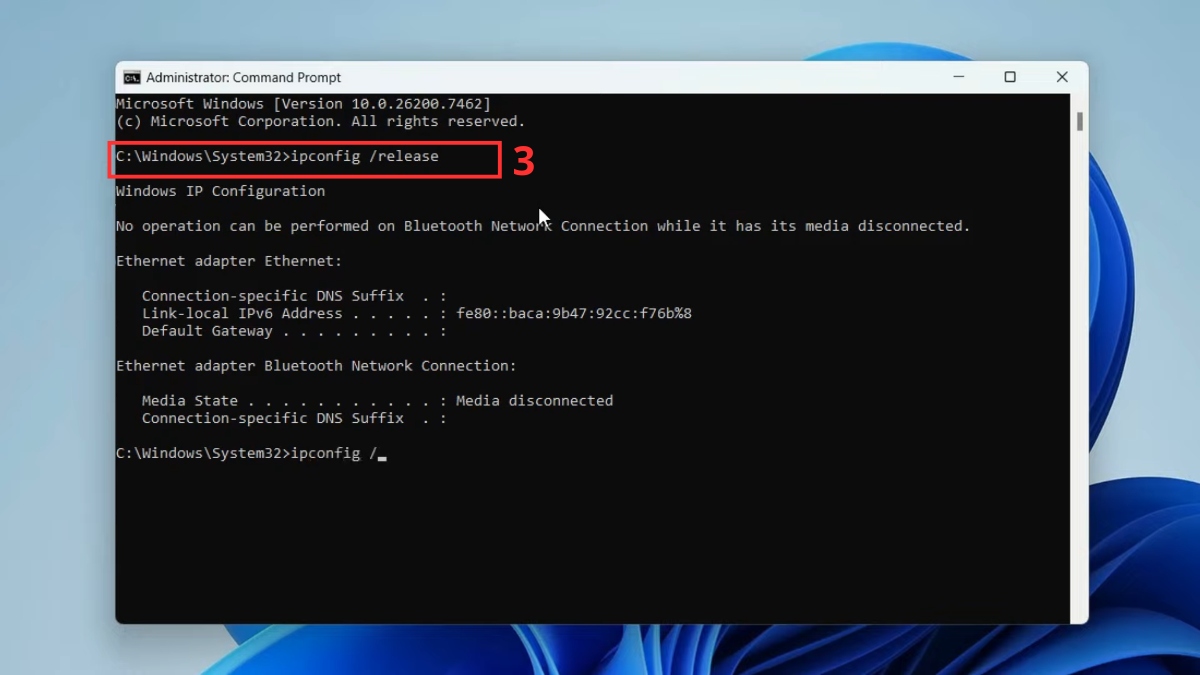
- Bước 1: Gõ cmd trong ô tìm kiếm → Chọn Run as administrator để mở Command Prompt.
- Bước 2: Nhập lệnh ipconfig /release và nhấn Enter.
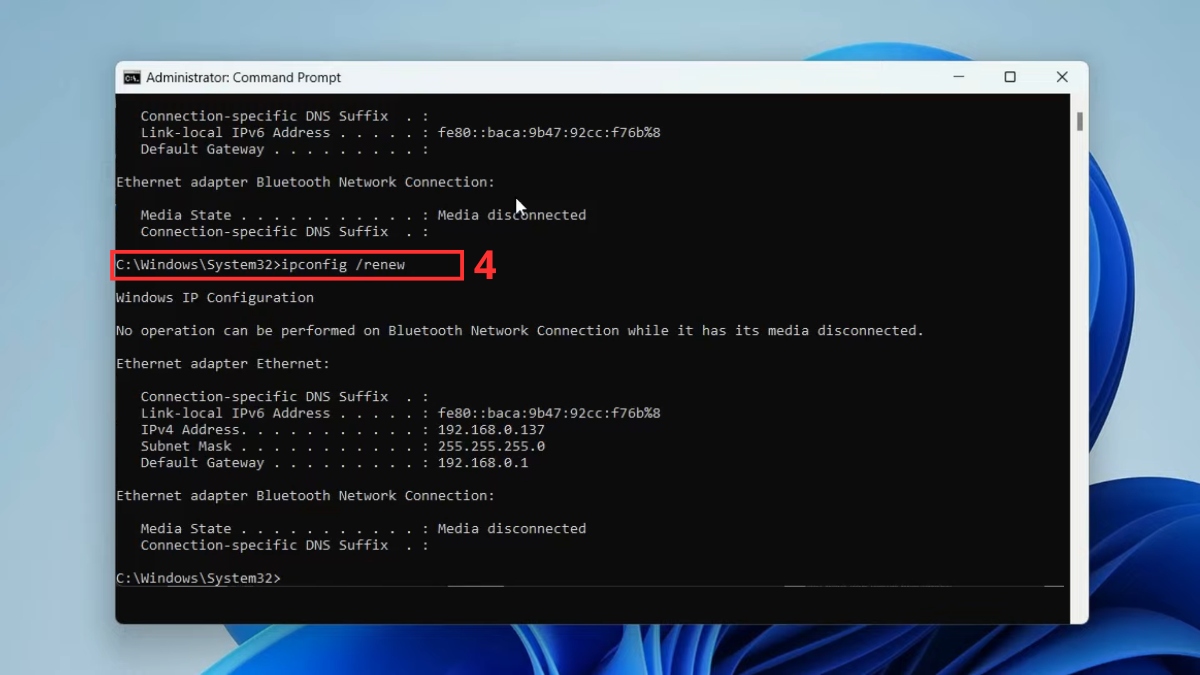
- Bước 3: Nhập lệnh ipconfig /renew và nhấn Enter.
Xử lý các lỗi WiFi phổ biến trên laptop Dell
Ngoài lỗi không kết nối, laptop Dell còn xuất hiện một số lỗi WiFi khác. Dưới đây là các lỗi thường gặp và hướng xử lý phù hợp giúp bạn nhanh chóng kết nối mạng.
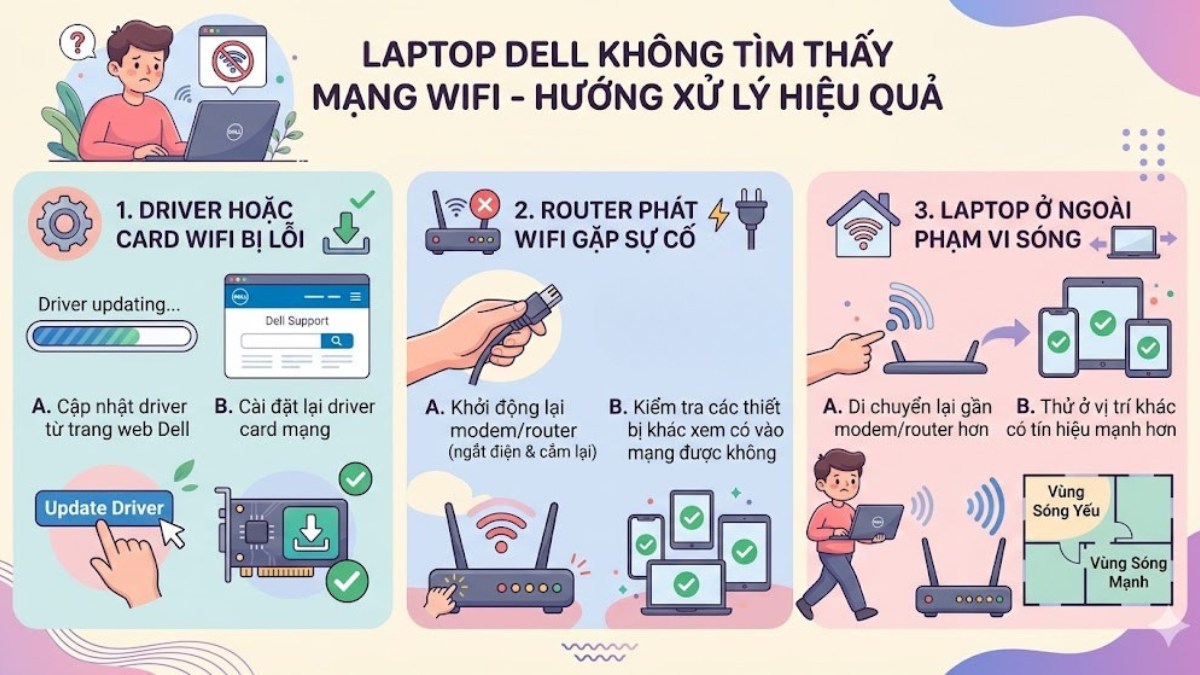
Laptop Dell không tìm thấy mạng WiFi
Laptop Dell không kết nối được WiFi do không tìm thấy mạng là một lỗi khá phổ biến. Điều này có thể do nhiều nguyên nhân khác nhau, một số hướng xử lý hiệu quả nếu gặp tình trạng này:
- Driver hoặc card WiFi bị lỗi: Cập nhật/cài đặt lại driver/card phiên bản mới.
- Router phát WiFi gặp sự cố: Thử khởi động lại modem/router hoặc kiểm tra xem các thiết bị khác có bắt được mạng hay không để loại trừ lỗi từ nguồn phát.
- Laptop ở ngoài phạm vi sóng: Di chuyển lại gần modem hơn hoặc thử ở vị trí khác để đảm bảo tín hiệu WiFi đủ mạnh.
Dell kết nối WiFi nhưng không vào được mạng
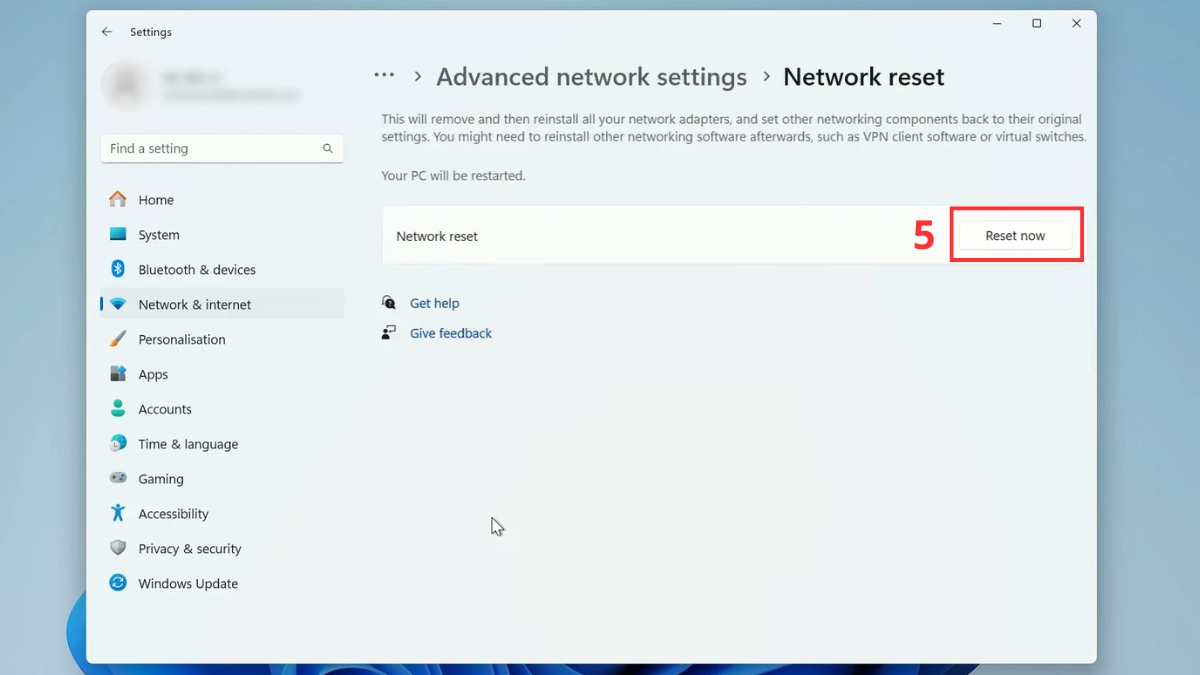
Nếu laptop đã kết nối WiFi thành công nhưng máy không nhận mạng, rất có thể lỗi liên quan đến DNS/IP. Bạn có thể khắc phục bằng cách reset mạng, đổi DNS sang 8.8.8.8 hoặc kiểm tra router. Dưới đây là cách reset mạng trên laptop:
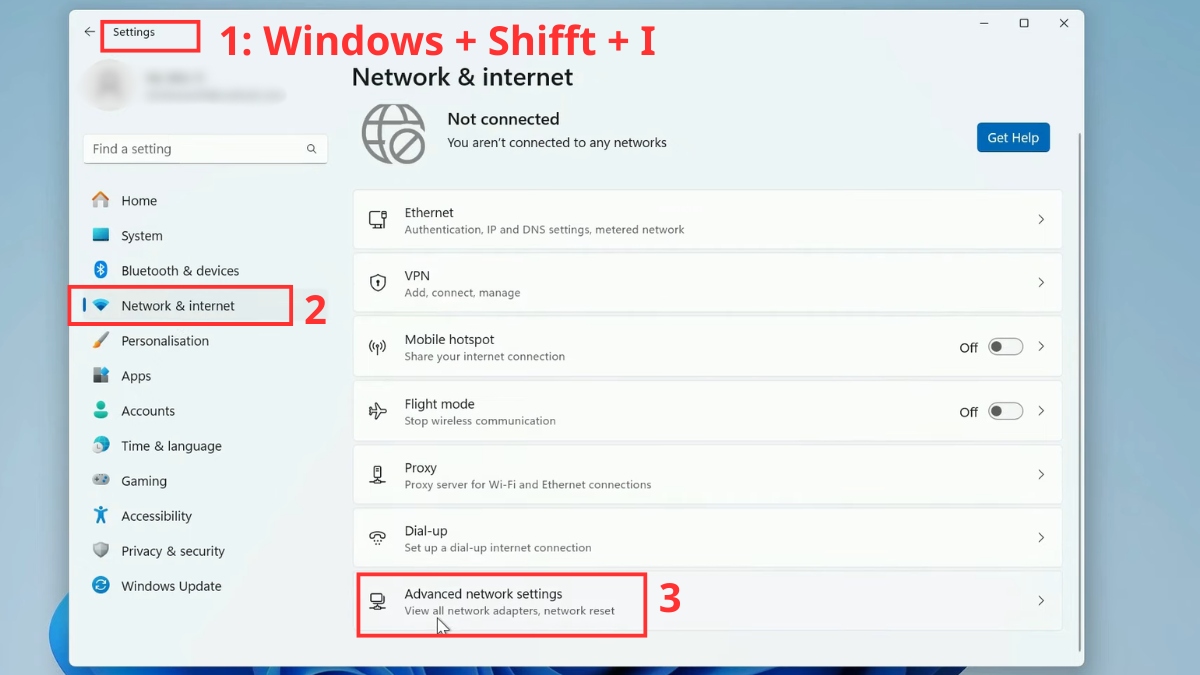
- Bước 1: Nhấn Windows + I để mở Settings → chọn Network & Internet → Chọn Advanced network settings (Win 11) hoặc chọn Status (đối với Win 10).
- Bước 2: Chọn Network reset.
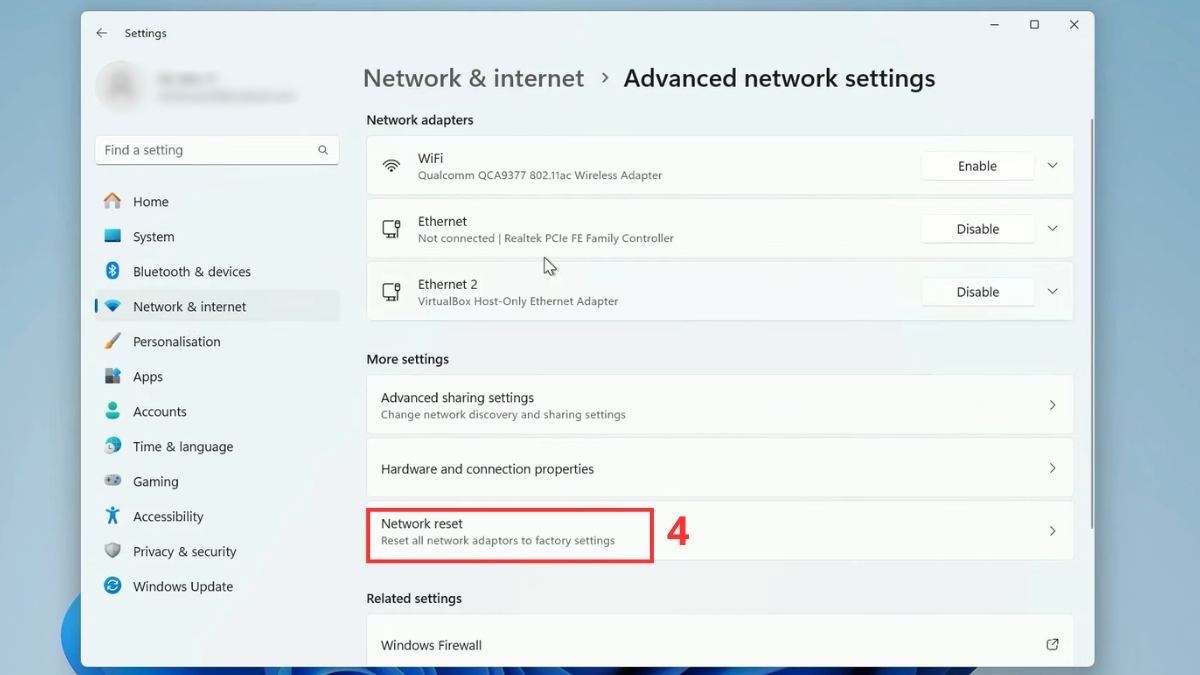
- Bước 3: Nhấn Reset now sau đó khởi động lại máy.
Laptop Dell mất kết nối WiFi liên tục
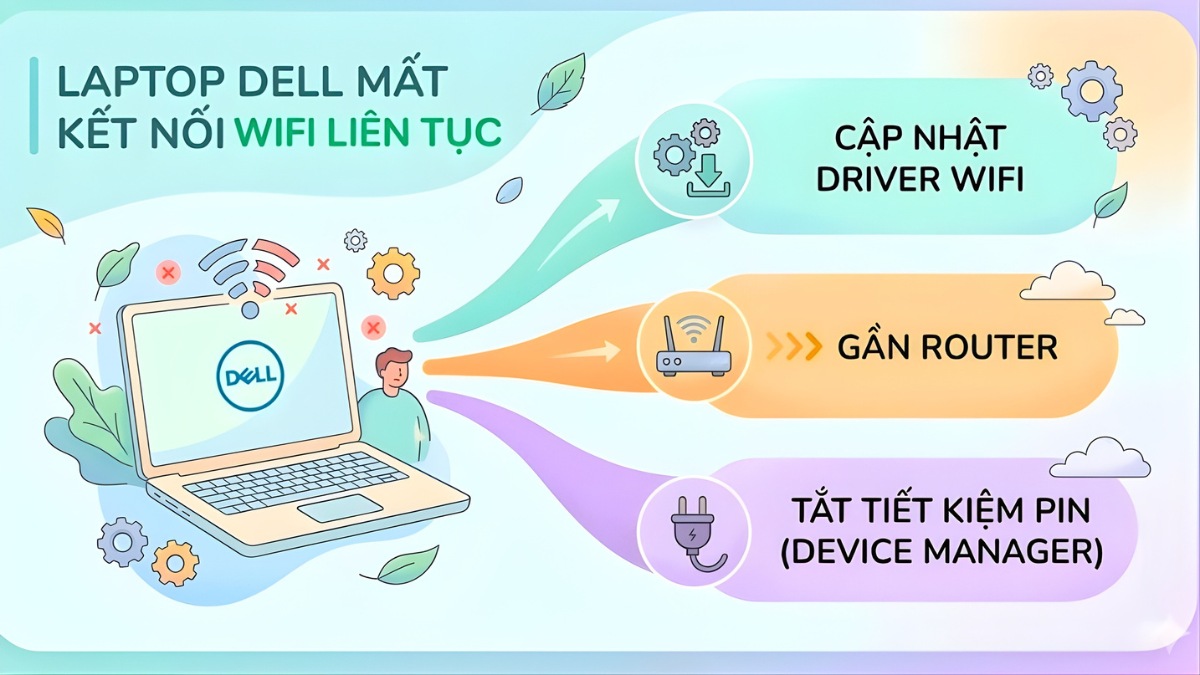
Tình trạng laptop Dell không kết nối được WiFi liên tục xảy ra thường xuất phát từ driver không ổn định, nhiễu sóng hoặc chế độ tiết kiệm pin đang giới hạn hiệu năng card mạng. Để khắc phục, bạn nên cập nhật hoặc cài lại driver WiFi, di chuyển lại gần router để đảm bảo tín hiệu ổn định và tắt chế độ tiết kiệm pin cho card mạng trong Device Manager.
Khi nào cần mang laptop Dell đi sửa?
Bạn nên mang máy đi sửa nếu lỗi laptop Dell không kết nối được WiFi xuất phát từ phần cứng và đã thử các cách khắc phục nhưng vẫn không hiệu quả. Nếu quan sát thấy máy không nhận card WiFi, nóng bất thường hoặc mất kết nối WiFi hoàn toàn, hãy đem đến trung tâm sửa chữa để kiểm tra.
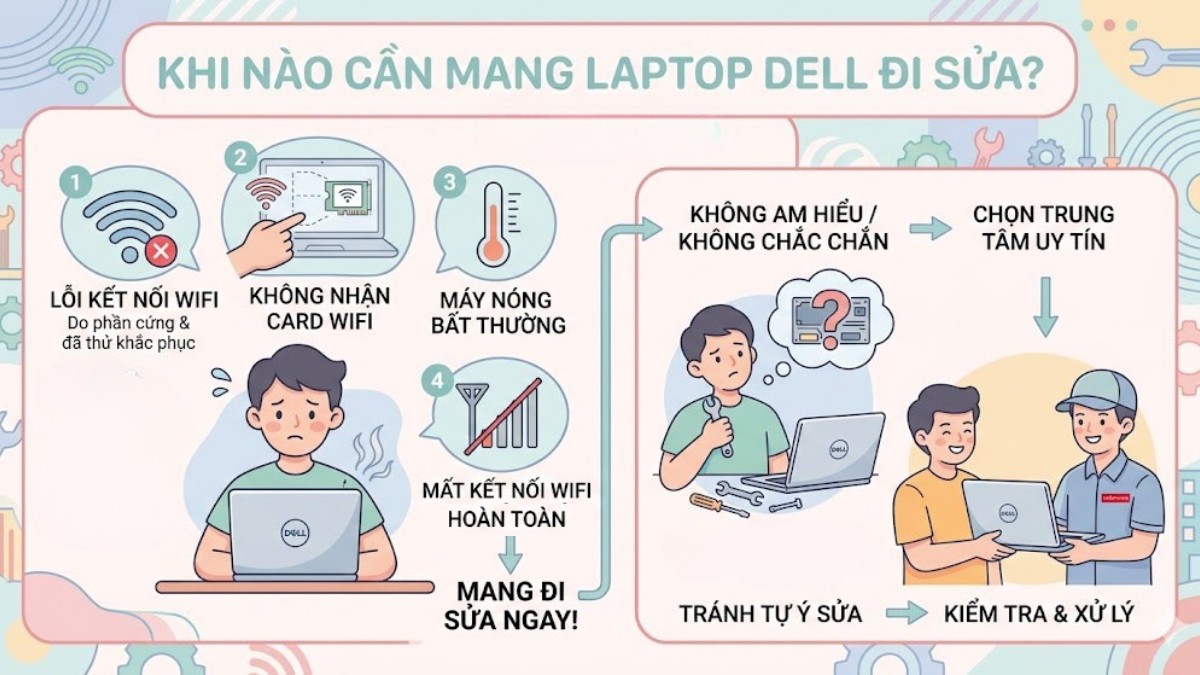
Bên cạnh đó, nếu bạn không am hiểu về laptop hoặc không chắc chắn thao tác đúng, không nên tự ý sửa để tránh làm tình trạng trở nên nghiêm trọng hơn. Tốt nhất, hãy lựa chọn các cửa hàng sửa chữa uy tín, có chuyên môn để đảm bảo laptop được kiểm tra và xử lý.
Lỗi laptop Dell không kết nối được WiFi sẽ được xử lý nhanh chóng nếu bạn hiểu rõ nguyên nhân và khắc phục đúng cách. Từ việc kiểm tra cài đặt, cập nhật driver đến reset mạng, bạn hoàn toàn có thể tự khắc phục tại nhà. Nếu vẫn gặp khó khăn, đừng ngần ngại mang máy đi kiểm tra để tránh ảnh hưởng lâu dài. Theo dõi Sforum để biết thêm nhiều thủ thuật về máy tính - laptop - tablet thú vị khác!
Câu hỏi thường gặp
Tại sao laptop Dell không nhận WiFi sau khi cập nhật Windows?
Phím tắt bật WiFi trên laptop Dell là gì?
Có nên cài lại Windows khi Dell không vào được WiFi?
Vì sao laptop Dell không bắt được WiFi Win 10?






Bình luận (0)