
Cách xử lý laptop Dell bị sập nguồn bật không lên hiệu quả

Việc laptop Dell bị sập nguồn bật không lên là tình trạng gây khó chịu cho nhiều người, đặc biệt khi bạn cần dùng máy cho công việc hoặc học tập. Nếu lỗi này xảy ra đột ngột, nguyên nhân có thể đến từ phần cứng, phần mềm hoặc nguồn điện. Bài viết dưới đây sẽ hướng dẫn chi tiết các nguyên nhân, cách tự xử lý tại nhà và mẹo phòng tránh lâu dài.
Nguyên nhân laptop Dell bị sập nguồn bật không lên?
Tình trạng laptop Dell sập nguồn bật không lên có thể xuất phát từ nhiều nguyên nhân khác nhau. Mỗi nguyên nhân đều có dấu hiệu riêng, giúp bạn dễ dàng xác định lỗi để áp dụng cách sửa laptop Dell không lên nguồn phù hợp.
Sạc laptop bị hỏng hoặc không cấp đủ điện
Sạc hoặc dây cáp bị đứt ngầm, chập điện hay chất lượng kém có thể khiến laptop Dell không nhận đủ năng lượng để khởi động. Ngoài ra, cổng sạc lỏng hoặc chân sạc bị oxy hóa cũng dẫn đến lỗi máy Dell không lên nguồn do nguồn điện truyền vào không ổn định. Trong nhiều trường hợp, đây còn là nguyên nhân khiến laptop Dell bị sập nguồn bật không lên lặp lại nhiều lần và khó xác định hơn.

Pin laptop bị chai hoặc chết pin
Pin laptop bị chai có thể khiến máy tự tắt dù vẫn báo còn dung lượng hoặc không thể bật nguồn khi không cắm sạc. Ở một số dòng Dell, pin chết hoàn toàn khiến thiết bị không phản hồi khi nhấn nút nguồn. Tình trạng laptop Dell sập nguồn bật không lên dù đã cắm sạc thường xuất hiện khi pin suy giảm nghiêm trọng, gây ảnh hưởng trực tiếp đến quá trình cấp điện cho hệ thống.
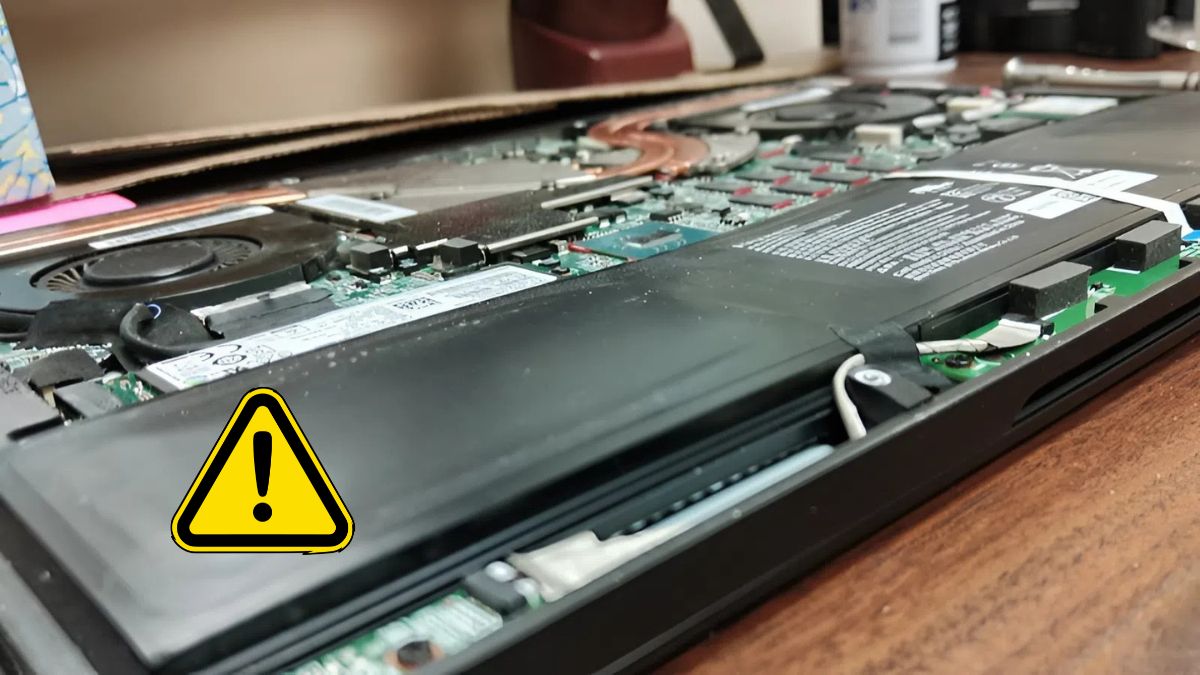
Laptop bị quá nóng
Laptop quá nhiệt khi chơi game, render hoặc dùng trong môi trường nóng có thể khiến máy tự tắt để bảo vệ linh kiện. Một số dòng Dell thậm chí không bật lại ngay mà cần thời gian hạ nhiệt. Khi laptop Dell bị sập nguồn bật không lên, khả năng cao là hệ thống tản nhiệt hoạt động kém, bụi bẩn nhiều hoặc keo tản nhiệt đã khô.
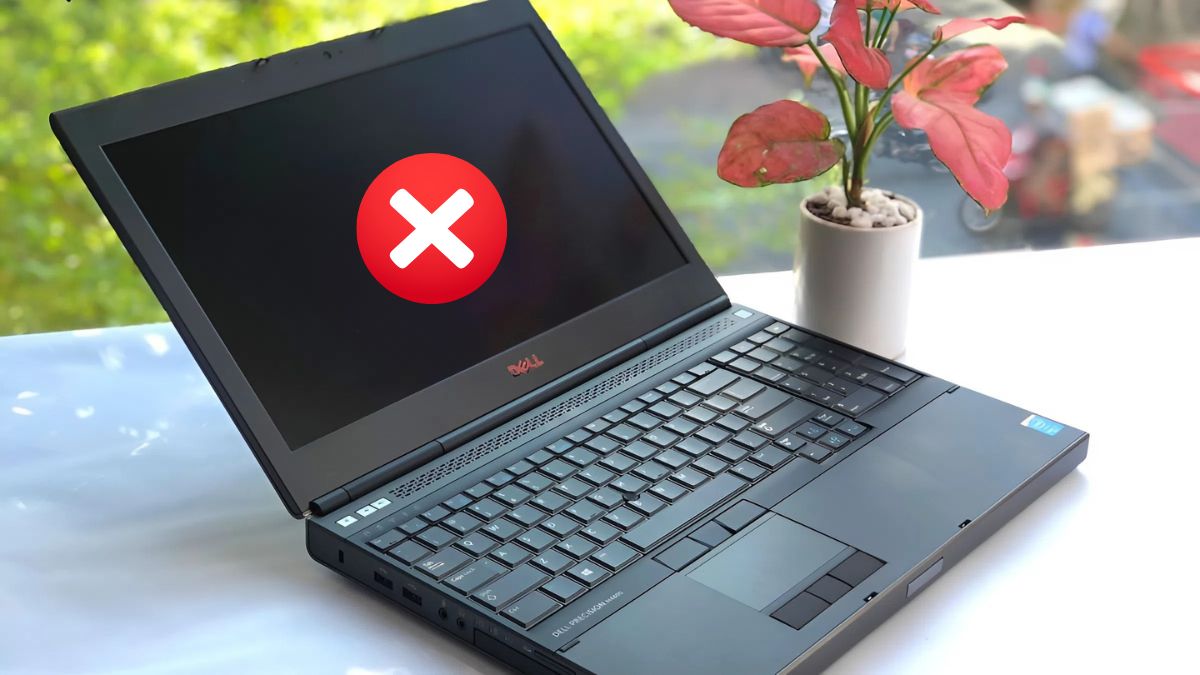
Lỗi màn hình hoặc cáp màn hình
Nếu bạn bật máy nhưng chỉ thấy màn hình máy tính bị đen rất có thể màn hình đã hỏng hoặc cáp màn hình bị lỏng. Màn hình hỏng khiến bạn nghĩ máy không lên nguồn dù thật ra thiết bị vẫn đang chạy. Nghe tiếng quạt, đèn power sáng nhưng không hiển thị gì là dấu hiệu cho thấy lỗi liên quan màn hình.
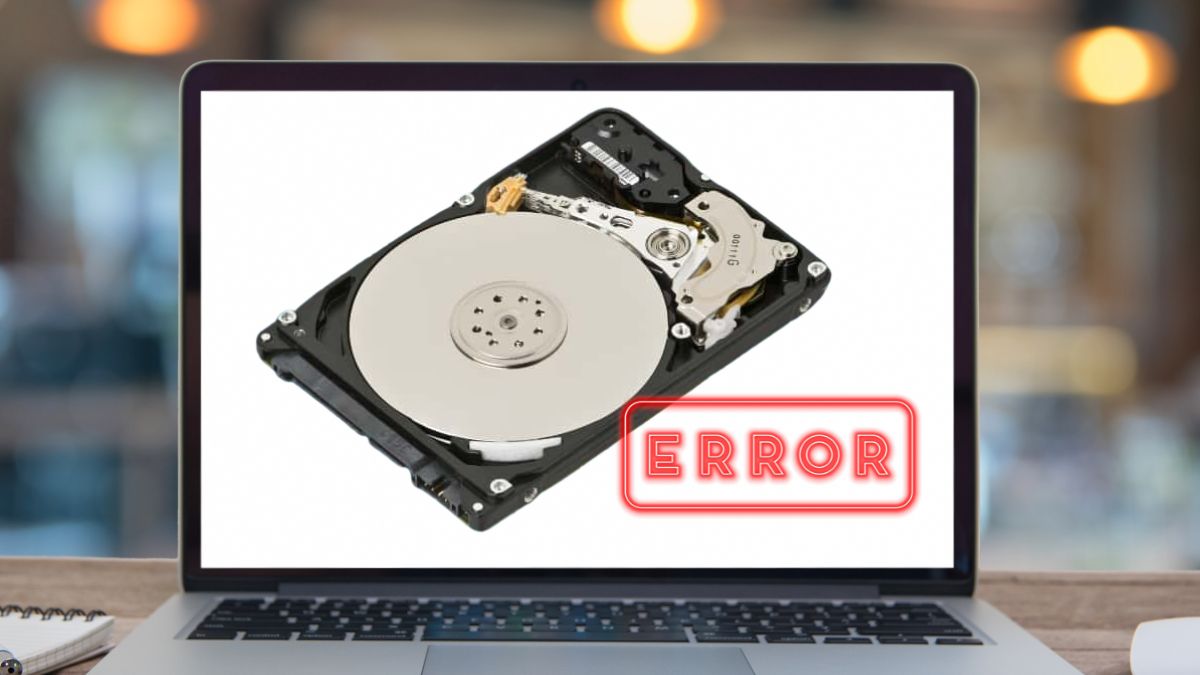
Lỗi ổ cứng hoặc bo mạch chủ (mainboard)
Ổ cứng hỏng khiến máy tự tắt khi đang dùng hoặc không thể truy cập hệ thống, dẫn đến tình trạng bật không lên. Nghiêm trọng hơn, nếu mainboard bị hỏng, laptop sẽ không phản hồi và không xuất hiện bất kỳ tín hiệu hoạt động nào. Đây là lỗi nghiêm trọng khiến nhiều người lo lắng khi laptop Dell không mở nguồn không lên hoặc kêu tít tít.
RAM lỏng hoặc lỗi RAM
RAM lỏng làm máy không thể khởi động hệ thống, dẫn đến tình trạng không lên màn hình. Một số trường hợp laptop Dell mở nguồn không lên kêu tít tít liên tục, đây là mã báo lỗi RAM. Việc tháo và vệ sinh RAM có thể giúp máy hoạt động bình thường trở lại, đồng thời khắc phục hiệu quả lỗi laptop Dell sập nguồn mở không lên.

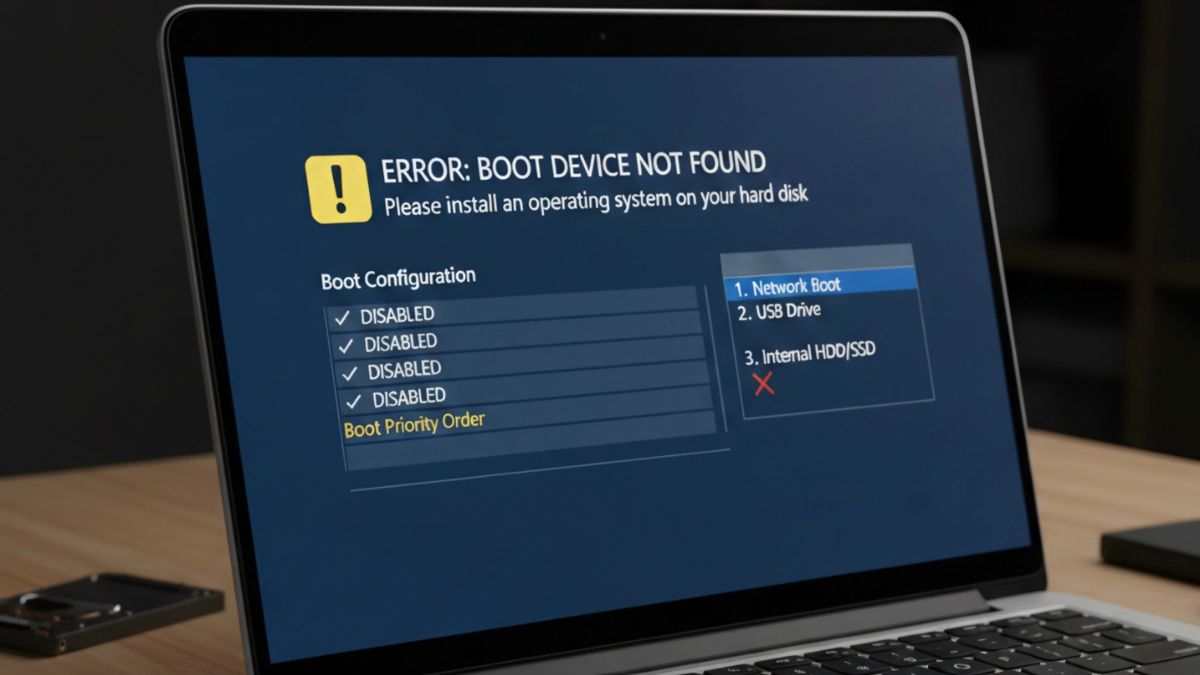
Lỗi BIOS hoặc cấu hình boot sai
BIOS lỗi cấu hình hoặc gặp trục trặc sau khi cập nhật có thể khiến laptop không thể khởi động. Khi cấu hình boot sai, máy sẽ không tìm thấy hệ điều hành và dẫn đến tình trạng bật không lên. Đây là nguyên nhân phổ biến khi người dùng tự thay ổ cứng hoặc cài lại Windows.
Thiết bị ngoại vi gây xung đột
Chuột, bàn phím rời, USB boot hoặc ổ cứng ngoài có thể khiến laptop Dell không lên nguồn do xảy ra xung đột trong quá trình khởi động. Nhiều máy sẽ dừng ở chế độ bảo vệ, không hiện hình ảnh khiến người dùng tưởng rằng nguồn đã hỏng. Tình trạng này thường xuất hiện khi thiết bị ngoại vi can thiệp vào thứ tự boot hoặc làm hệ thống nhận sai tín hiệu.

Phân biệt lỗi laptop Dell bật nguồn không lên màn hình đen
Khi laptop Dell bật nguồn không lên, mỗi dấu hiệu đi kèm sẽ phản ánh nguyên nhân khác nhau, giúp bạn khoanh vùng lỗi nhanh và tránh sửa sai tốn kém.
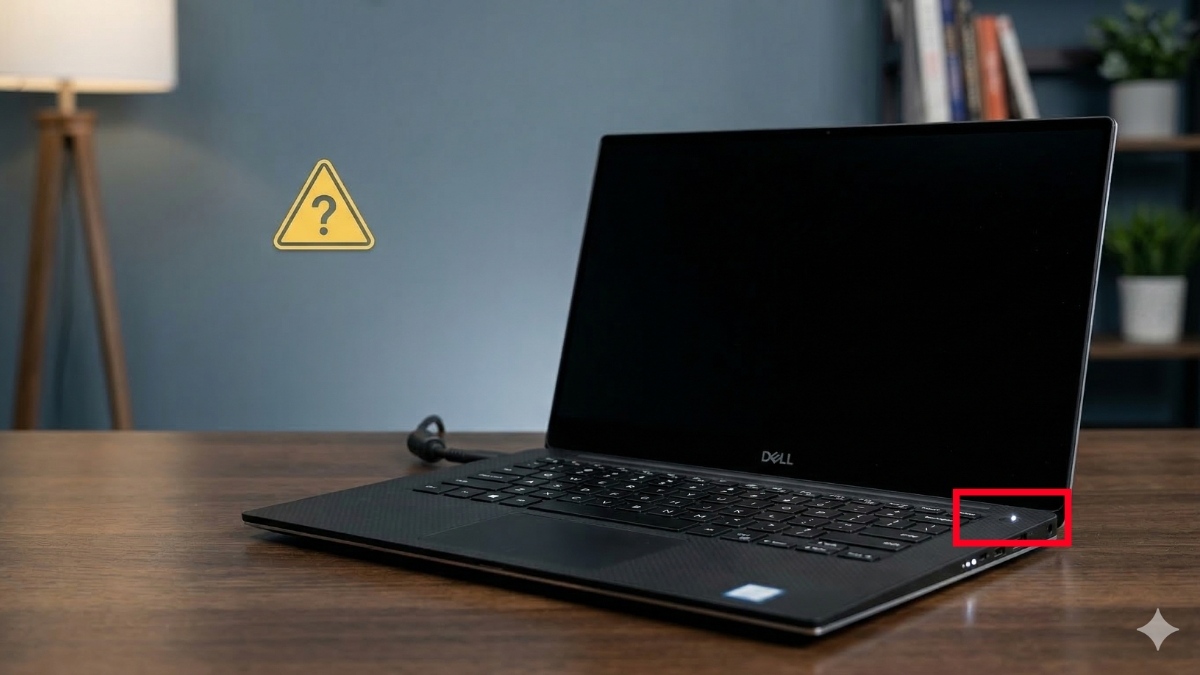
Laptop Dell bật nguồn không lên nhưng đèn vẫn sáng
Đây là tình trạng máy đã nhận điện (đèn báo sáng, quạt quay) nhưng màn hình không hiển thị, còn gọi là lỗi No Display/No POST. Lỗi laptop Dell mở không lên nguồn này khiến bạn không thể thao tác dù máy vẫn đang “chạy ngầm”.
- Nguyên nhân: Thường liên quan đến RAM lỏng hoặc lỗi, cáp màn hình bị tuột/hỏng, màn hình gặp sự cố hoặc BIOS bị lỗi. Một số trường hợp có thể do chip đồ họa (VGA) hoặc mainboard.
- Cách nhận biết: Máy có đèn nguồn, quạt vẫn quay nhưng màn hình đen hoàn toàn. Thử dùng màn hình rời để kiểm tra; nếu vẫn có hình, xác nhận lỗi nằm ở màn hình chính của máy.
- Khắc phục nhanh: Cách sửa laptop Dell không lên nguồn trường hợp này là tháo RAM vệ sinh, thử đổi khe hoặc thay RAM khác. Nếu vẫn không lên hình, kiểm tra cáp màn hình hoặc mang đi kiểm tra chuyên sâu. (Khuyến cáo: Một số trung tâm có thể từ chối bảo hành máy nếu tự ý tháo RAM làm rách tem bảo hành)
Laptop Dell mở nguồn không lên kêu tít tít
Khi bật máy phát ra tiếng “bíp bíp”, đây là tín hiệu cảnh báo từ BIOS cho thấy phần cứng đang gặp sự cố. Tình trạng laptop Dell mở không lên nguồn này thường xuất phát từ RAM lắp chưa đúng, khe RAM bẩn hoặc các lỗi trên mainboard.
Nguyên nhân:
- 1 bíp: Lỗi BIOS/Mainboard
- 2 bíp: Không nhận RAM
- 5 bíp: Lỗi pin CMOS
Cách nhận biết: Laptop Dell mở nguồn không lên kêu tít tít liên tục hoặc theo chuỗi, màn hình đen, không vào Windows.
Khắc phục nhanh: Tháo RAM ra vệ sinh, lắp lại, thử đổi khe RAM hoặc thay thanh RAM khác để sửa lỗi máy Dell không lên nguồn.

Laptop Dell sập nguồn liên tục khi sử dụng
Đây là tình trạng laptop Dell bỗng dưng tắt nguồn đột ngột khi đang sử dụng. Lỗi này khiến quá trình làm việc bị gián đoạn, có thể ảnh hưởng dữ liệu và làm giảm độ bền linh kiện về lâu dài.
- Nguyên nhân: Hệ thống tản nhiệt bị bao phủ bởi bụi mịn, quạt quay chậm không đủ làm mát hoặc keo tản nhiệt bị khô cứng, bong tróc. Ngoài ra, adapter xuống cấp hoặc công suất không đủ cũng có thể dẫn đến laptop Dell mở không lên nguồn hoặc sập nguồn khi đang dùng.
- Cách nhận biết: Máy nóng lên nhanh bất thường, quạt quay mạnh rồi tắt đột ngột; Khi xử lý các tác vụ nặng như chơi game hay render, màn hình dễ bị tắt ngang.
- Khắc phục nhanh: Vệ sinh quạt, thay keo tản nhiệt, kiểm tra adapter và pin. Nếu tình trạng vẫn tiếp diễn, nên kiểm tra lỗi phần cứng trên IC nguồn và mainboard.

Cách sửa lỗi laptop Dell bị sập nguồn bật không lên tại nhà
Dưới đây là những cách khắc phục đơn giản mà ai cũng có thể thực hiện, giúp bạn cải thiện lỗi laptop Dell sập nguồn bật không lên nhanh chóng.
Kiểm tra nguồn điện và bộ sạc
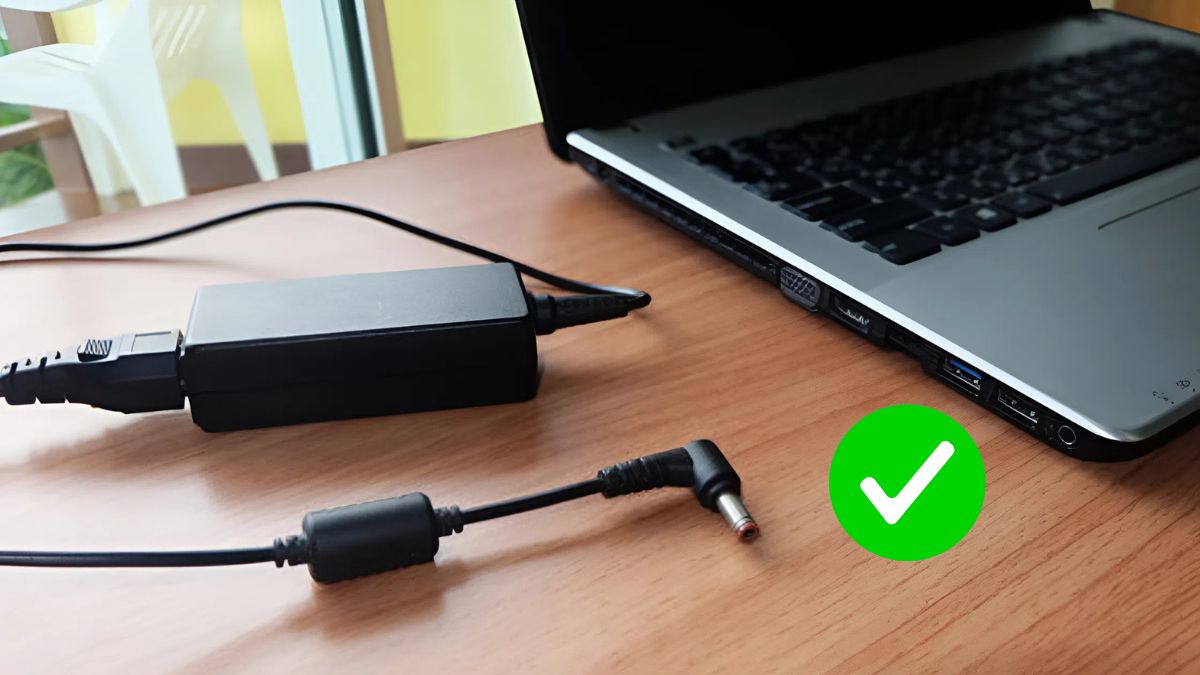
Bạn có thể thử đổi sang một ổ cắm khác hoặc sử dụng dây nguồn khác để loại trừ lỗi từ nguồn điện. Đồng thời, kiểm tra xem đèn báo trên adapter có sáng ổn định hay không để xác định bộ sạc vẫn hoạt động tốt. Nếu dùng bộ sạc không chính hãng, hãy đổi sang sạc Dell gốc để tránh tình trạng cung cấp sai điện áp khiến laptop không thể bật.
Sau khi biết cách khắc phục lỗi laptop Dell sập nguồn, bạn có thể áp dụng để giúp máy ổn định hơn. Nếu muốn nâng cấp thiết bị, hãy tham khảo thêm các mẫu laptop Dell tại CellphoneS.
[Product_Listing categoryid="154" propertyid="" customlink="https://cellphones.com.vn/laptop/dell.html" title="Danh sách Laptop Dell đang được quan tâm nhiều tại CellphoneS"]
Nhấn và giữ nút nguồn 10 - 15 giây
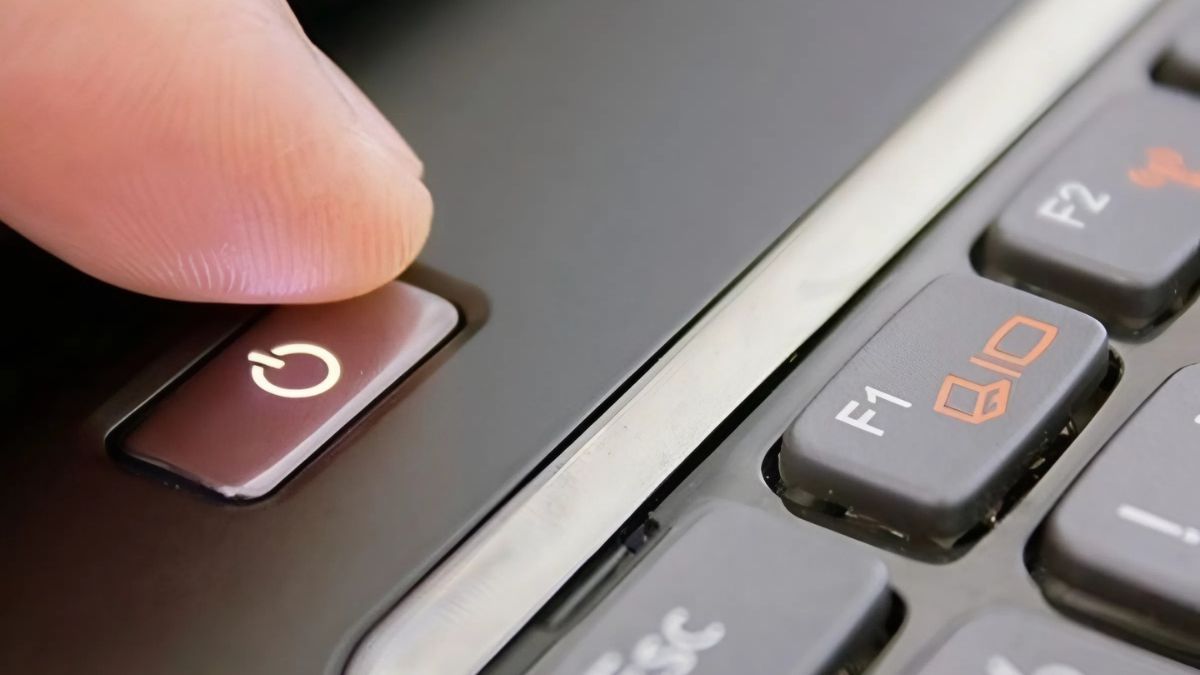
Đây là cách xả tĩnh điện, giúp máy khắc phục các lỗi treo nguồn. Bạn chỉ cần rút sạc ra, nhấn và giữ nút nguồn trong khoảng 10-15 giây để xả điện hoàn toàn, sau đó cắm lại và khởi động máy. Phương pháp này đặc biệt hiệu quả khi laptop Dell bị sập nguồn bật không lên do xung đột phần mềm hoặc điện tồn trong bo mạch.
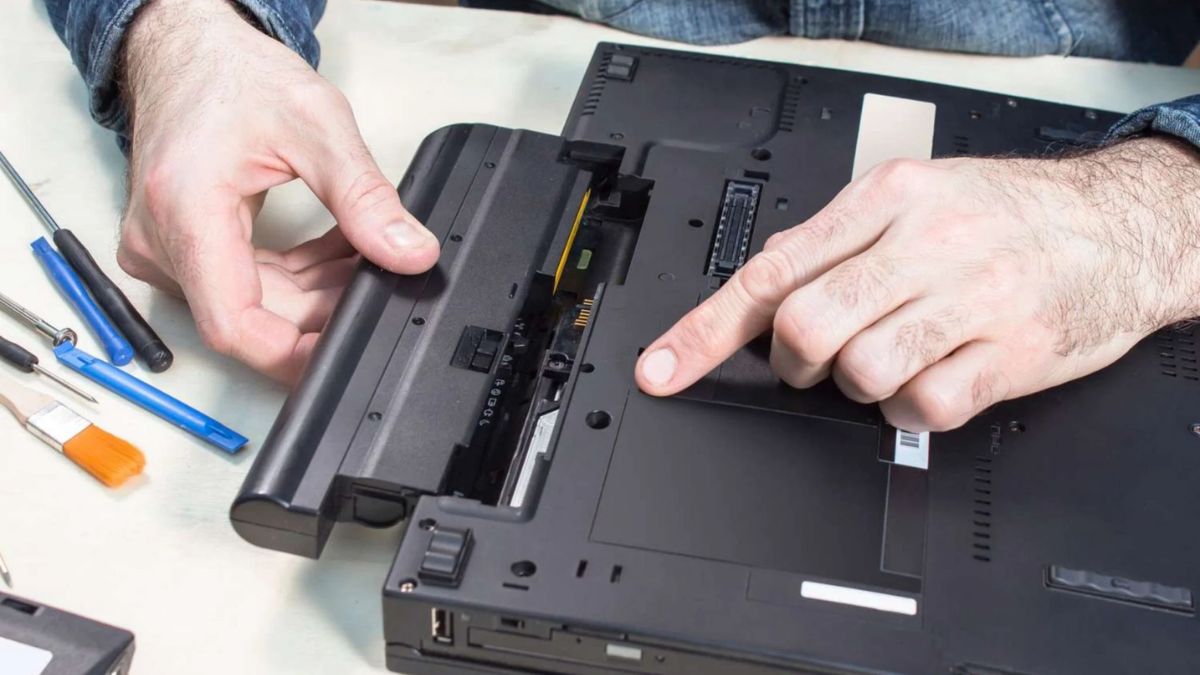
Thử tháo pin - cắm sạc (nếu là pin rời)
Nếu laptop Dell đời cũ dùng pin rời, bạn hãy tháo pin và thử cắm sạc trực tiếp để bật máy. Nếu máy bật lại bình thường sau khi tháo pin và cắm sạc trực tiếp, rất có thể pin đã bị chai hoặc hư. Đây cũng là bước kiểm tra quan trọng trước khi đưa ra quyết định có cần thay pin hay chưa.
Lưu ý: Phần lớn laptop Dell hiện nay sử dụng pin liền (pin trong) nên không thể tháo nóng. Bạn chỉ nên áp dụng thao tác tháo pin khi chắc chắn thiết bị thuộc dòng pin rời hoặc đã mở máy đúng kỹ thuật.
Kiểm tra màn hình laptop
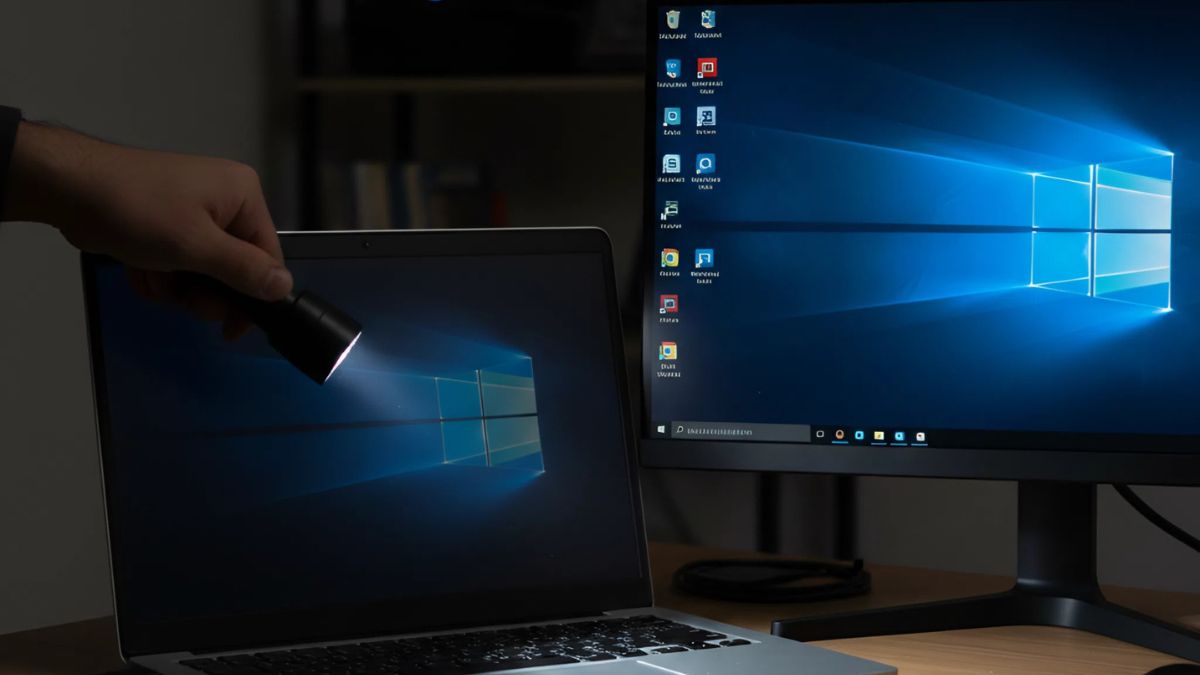
Hãy soi đèn pin vào màn hình để xem có hình mờ xuất hiện không, vì đây thường là dấu hiệu đèn nền hỏng. Bạn cũng nên thử kết nối laptop với màn hình rời. Nếu màn hình ngoài hoạt động bình thường, nhiều khả năng lỗi nằm ở màn hình laptop thay vì mainboard.
Ngắt toàn bộ thiết bị ngoại vi
Hãy tháo chuột, USB, thẻ nhớ, bàn phím rời… trước khi bật máy, vì những thiết bị ngoại vi này đôi khi gây lỗi boot khiến laptop Dell không lên nguồn. Chúng có thể làm hệ thống hiểu nhầm thứ tự khởi động và khiến máy tạm ngừng phản hồi. Sau khi rút toàn bộ thiết bị, hãy khởi động lại máy để kiểm tra xem tình trạng đã được khắc phục hay chưa.

Kiểm tra, điều chỉnh lại khe RAM máy tính
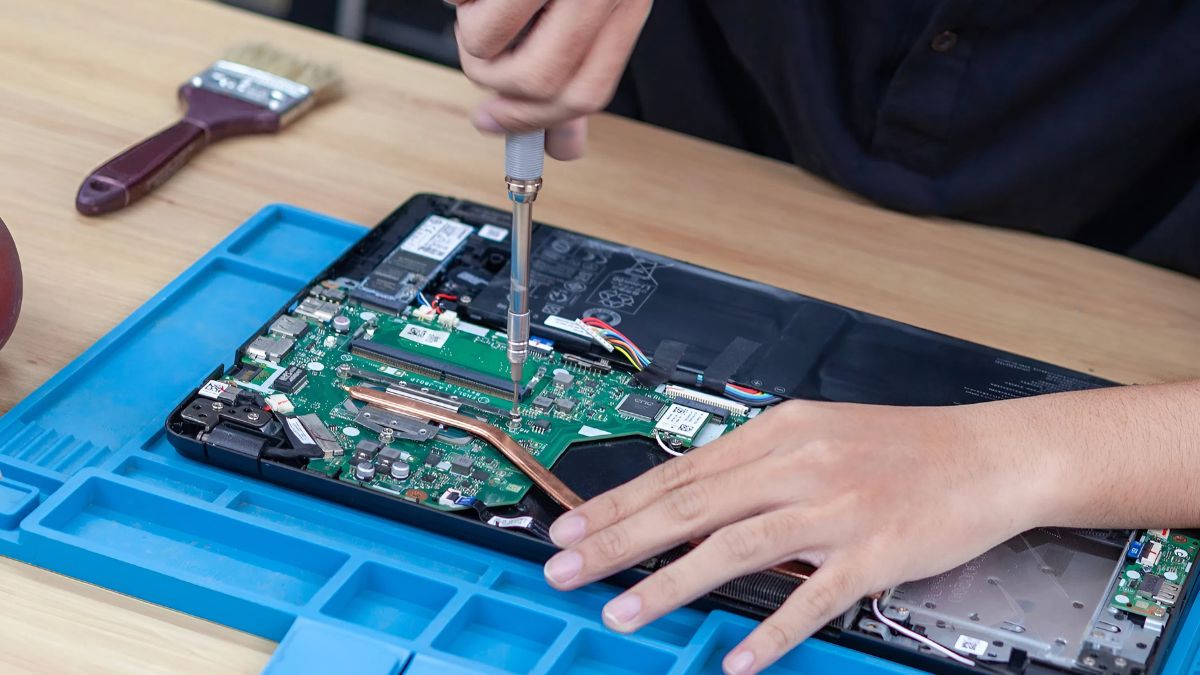
Bạn cần tháo RAM ra khỏi khe, dùng khăn khô hoặc tẩy bút chì lau sạch chân RAM rồi lắp lại đúng vị trí. Nếu laptop Dell bị sập nguồn bật không lên, đây thường là mã báo lỗi RAM. Trong nhiều trường hợp, lỗi RAM cũng có thể khiến laptop sập nguồn bật không lên do hệ thống không thể khởi tạo bộ nhớ. Bạn có thể thử đổi sang khe khác hoặc dùng một thanh RAM khác để kiểm tra xem máy có hoạt động ổn định trở lại hay không.

Lưu ý: Chỉ tháo máy khi bạn thật sự tự tin, vì thao tác này có thể làm mất bảo hành và nên sử dụng găng tay chống tĩnh điện để tránh gây hư hỏng linh kiện.
Reset BIOS
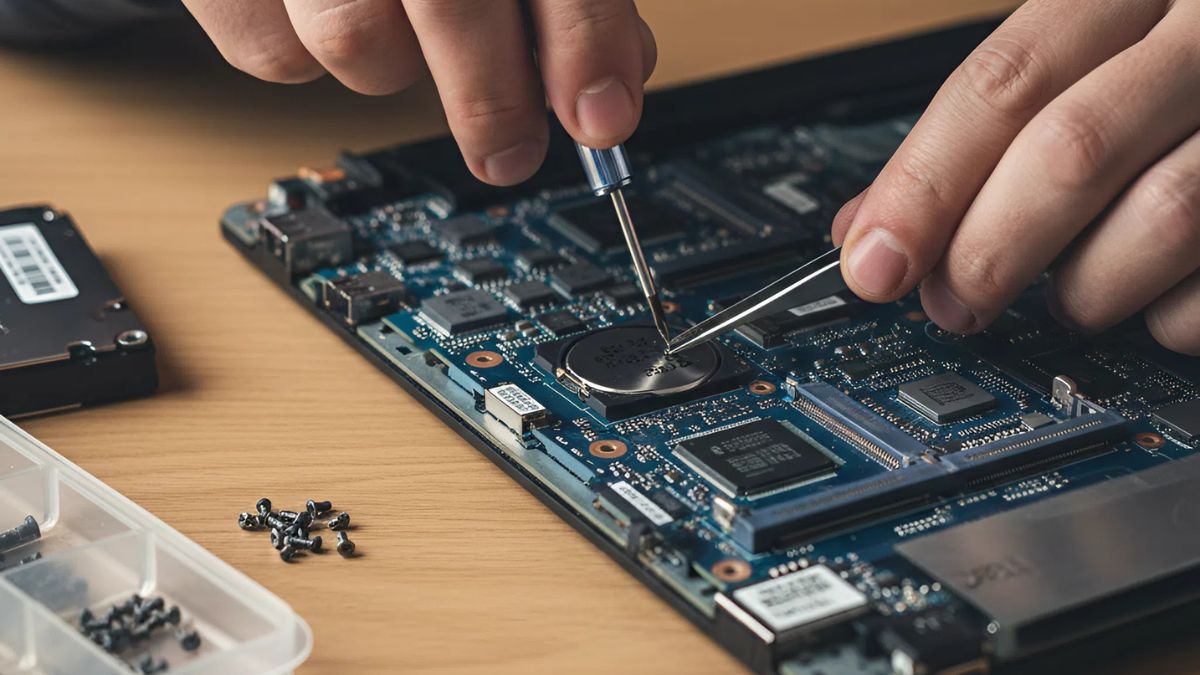
Reset BIOS giúp đưa toàn bộ thiết lập hệ thống về trạng thái mặc định, từ đó khắc phục các lỗi cấu hình boot gây ảnh hưởng đến quá trình khởi động. Trên các dòng laptop Dell hiện nay, phương pháp được khuyến nghị là RTC Reset. Bạn chỉ cần tắt máy hoàn toàn, rút sạc và giữ nút nguồn khoảng 30 giây để hệ thống xả điện và đặt lại BIOS. Sau đó cắm sạc và bật máy để kiểm tra.
Reset BIOS trên laptop Dell
Với những dòng Dell đời cũ, bạn vẫn có thể reset BIOS bằng phương pháp tháo pin CMOS để đưa hệ thống về thiết lập mặc định. Tắt máy, mở nắp lưng, tháo pin CMOS và chờ 3-5 phút trước khi lắp lại. Khi khởi động, BIOS sẽ trở về mặc định và có thể giúp máy hoạt động ổn định hơn.
Lưu ý: Nếu sau khi reset BIOS mà máy vẫn bật lên rồi tắt, hoặc ổ cứng phát ra tiếng lạch cạch, bạn nên sao lưu dữ liệu vì có thể là dấu hiệu lỗi phần cứng, dễ dẫn đến mất dữ liệu.
Làm sạch khe tản nhiệt
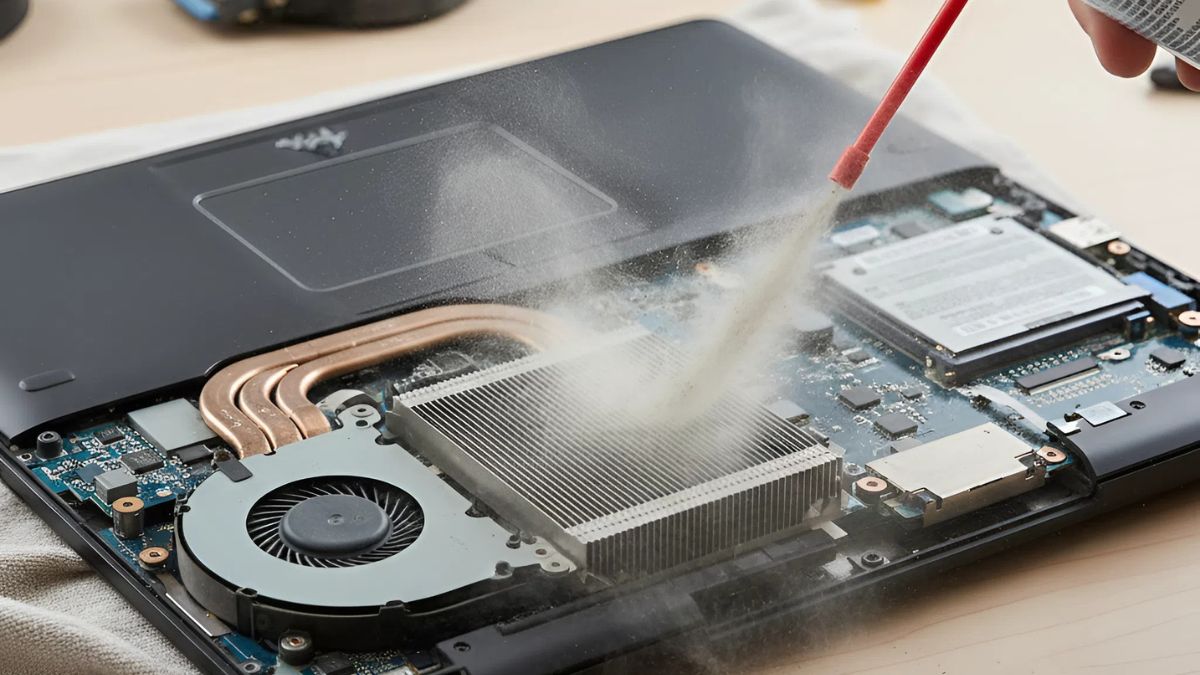
Bụi bẩn bám dày trong quạt và khe tản nhiệt khiến khả năng làm mát suy giảm, dẫn đến máy nóng lên nhanh và dễ sập nguồn. Bạn có thể dùng bình khí nén để thổi sạch bụi hoặc mang máy đi vệ sinh định kỳ nhằm cải thiện khả năng tản nhiệt. Việc làm sạch này giúp hạn chế tình trạng quá nhiệt, một nguyên nhân phổ biến khiến laptop Dell không lên nguồn.
Vệ sinh khe tản nhiệt laptop Dell
Tắt hoặc vô hiệu hóa các chương trình gây xung đột
Phần mềm can thiệp hệ thống, ép xung hoặc driver lỗi có thể gây xung đột khiến laptop Dell bị sập nguồn bật không lên. Việc loại bỏ chúng giúp laptop hoạt động ổn định hơn và giảm nguy cơ lỗi hệ thống.
Cách thực hiện:
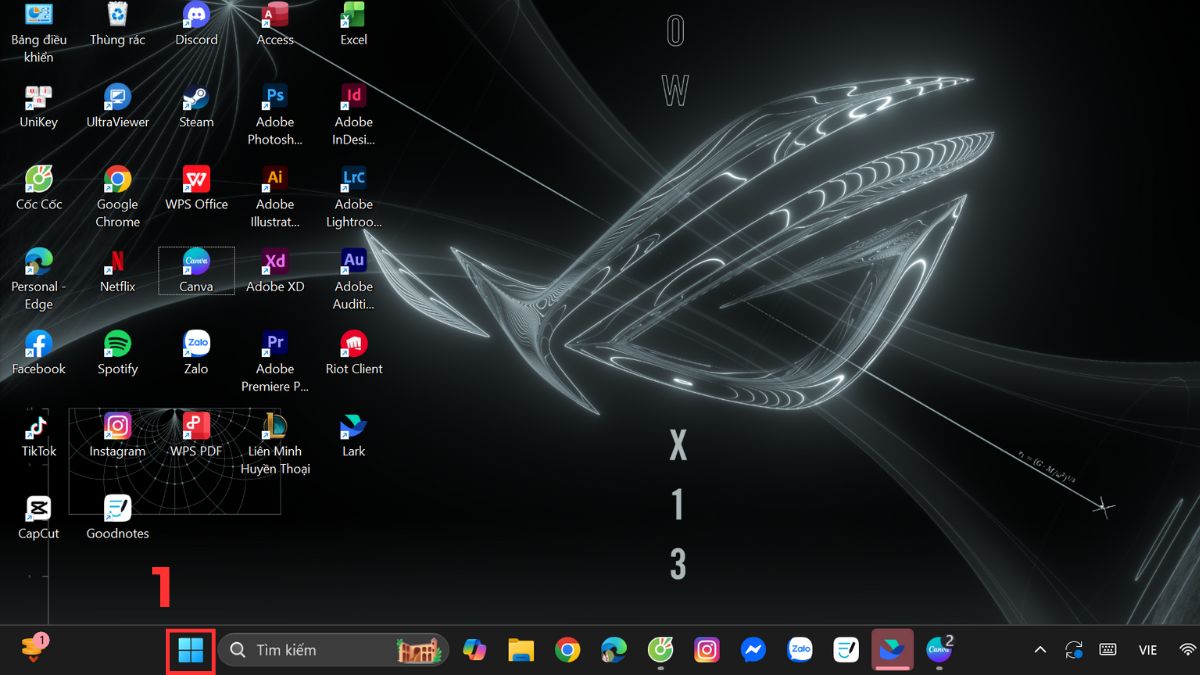
1.Mở Settings:
- Nhấn Windows (biểu tượng cửa sổ) ở thanh Taskbar.
- Chọn Settings (Cài đặt) có biểu tượng bánh răng.
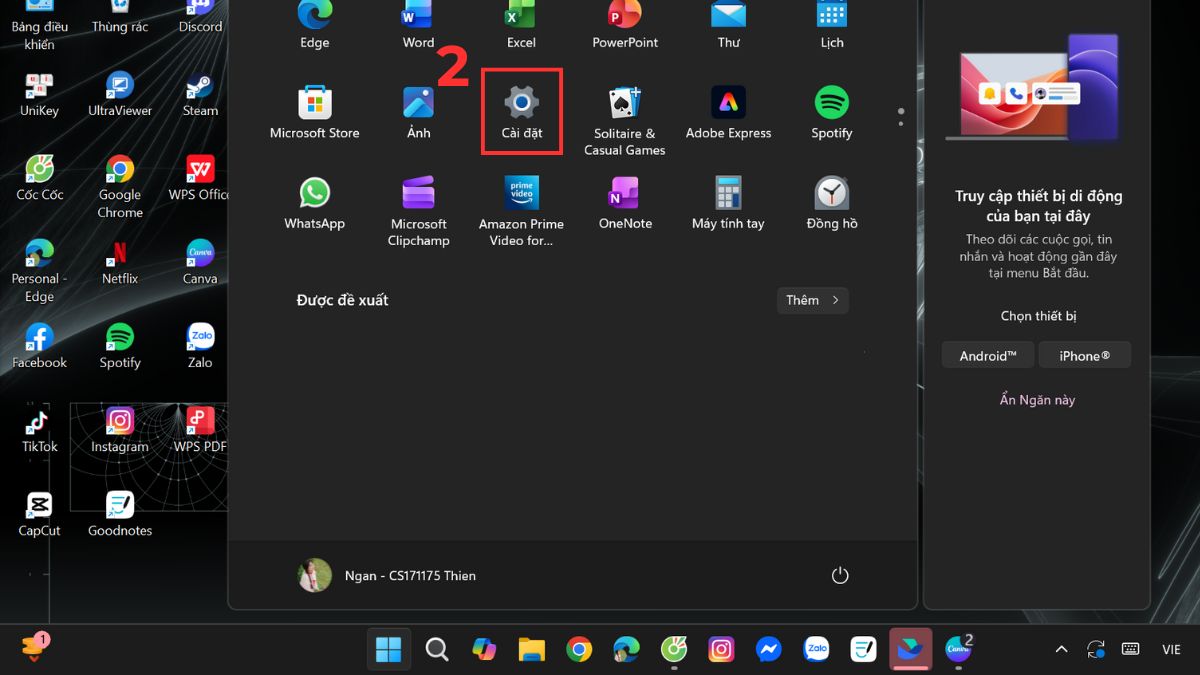
2.Vào mục Installed apps:
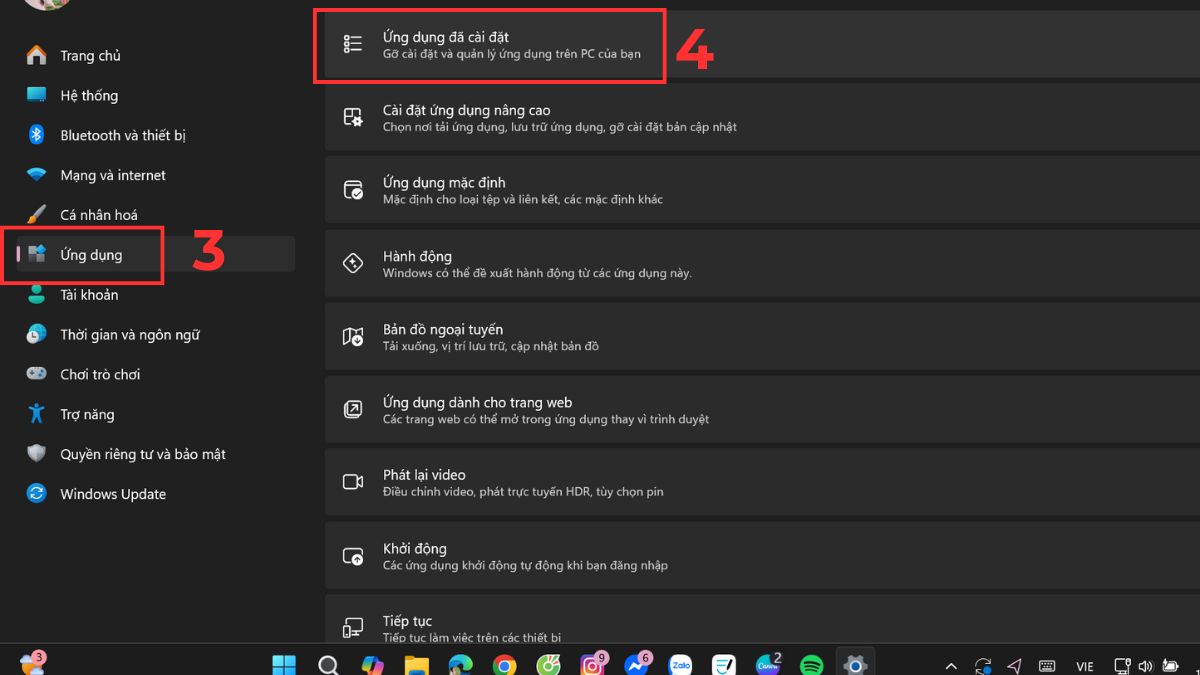
- Nhấn mục Apps (Ứng dụng) ở thanh bên trái.
- Chọn Installed apps (Ứng dụng đã cài đặt). Tại đây danh sách toàn bộ phần mềm trên máy sẽ xuất hiện.
3.Gỡ phần mềm nghi ngờ gây xung đột:
- Nhấn vào dấu ba chấm bên phải của ứng dụng muốn gỡ cài đặt → Nhấn Uninstall (Gỡ cài đặt).
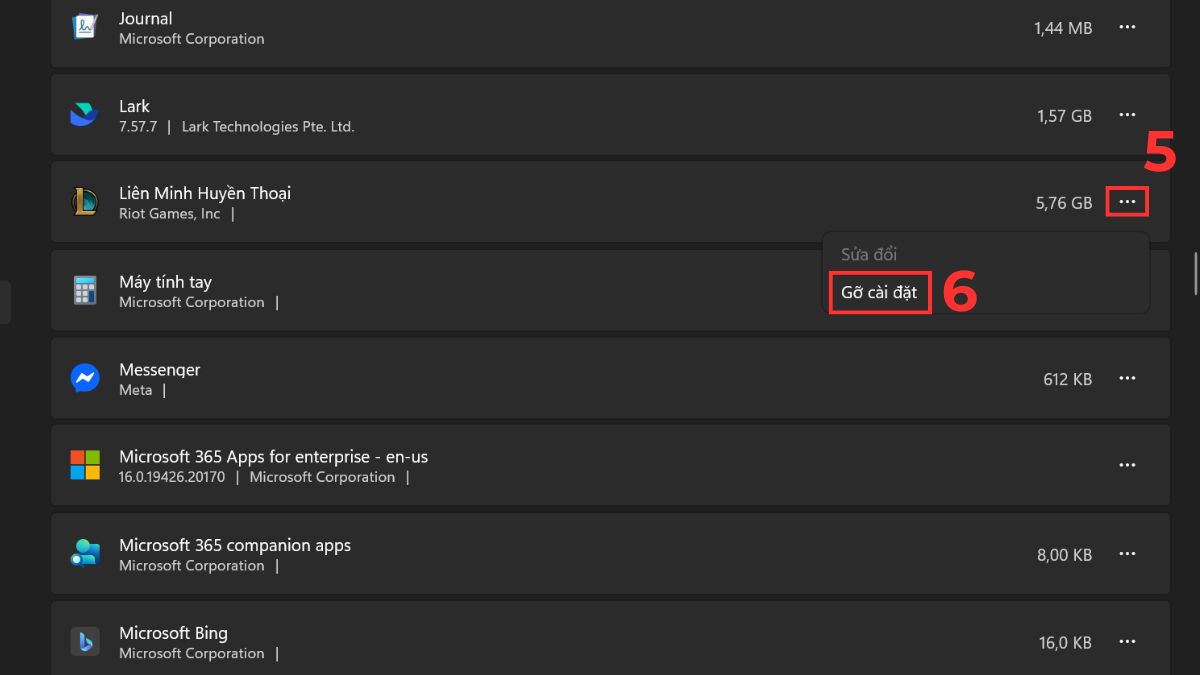
- Tiếp tục nhấn Uninstall (Gỡ cài đặt) để xác nhận gỡ.

Lưu ý: Cách này chỉ áp dụng khi laptop vẫn khởi động được vào Windows nhưng bị sập nguồn đột ngột trong quá trình sử dụng. Nếu máy không lên nguồn hoàn toàn, hoặc chỉ hiện logo rồi tắt, bạn cần chuyển sang các phương pháp khác phù hợp hơn.
Dọn virus và các phần mềm độc hại cho máy tính
Virus có thể khiến máy treo, chạy chậm, tự tắt hoặc gây ra lỗi laptop Dell bị sập nguồn bật không lên, đặc biệt khi truy cập internet hoặc mở file lạ. Việc quét virus toàn diện giúp loại bỏ các tác nhân gây hại.
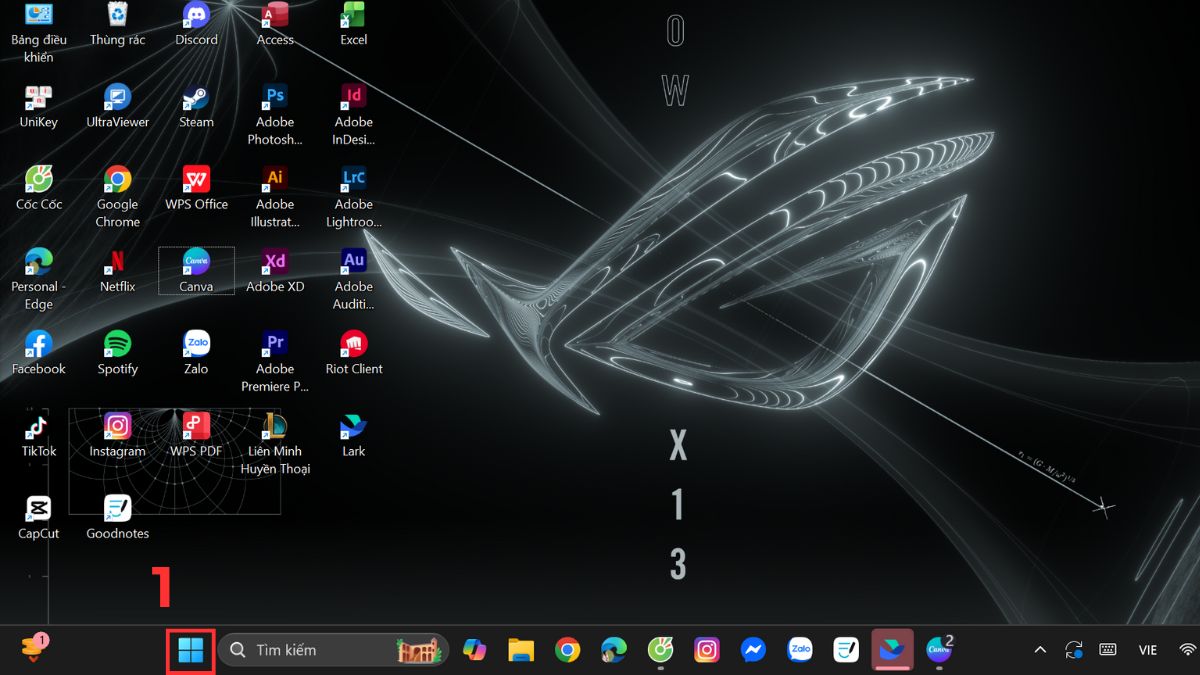
1.Mở Windows Security:
- Nhấn phím Windows ở thanh Taskbar hoặc mở Start Menu.
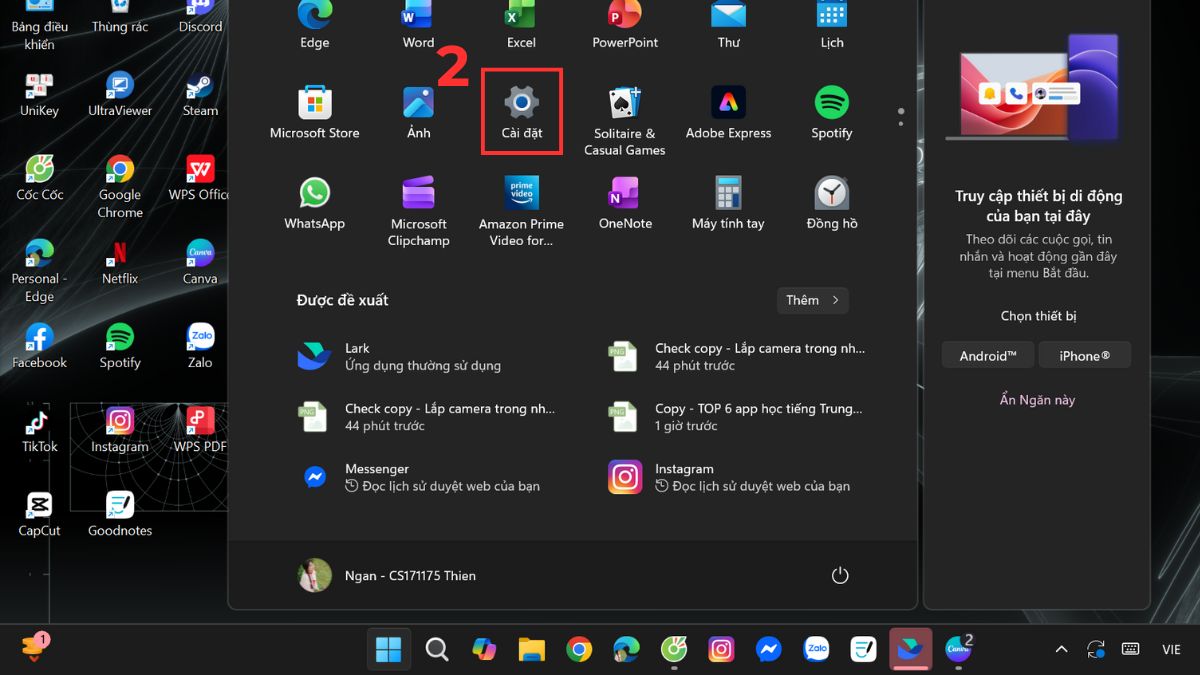
- Chọn Settings (Cài đặt) có biểu tượng bánh răng.
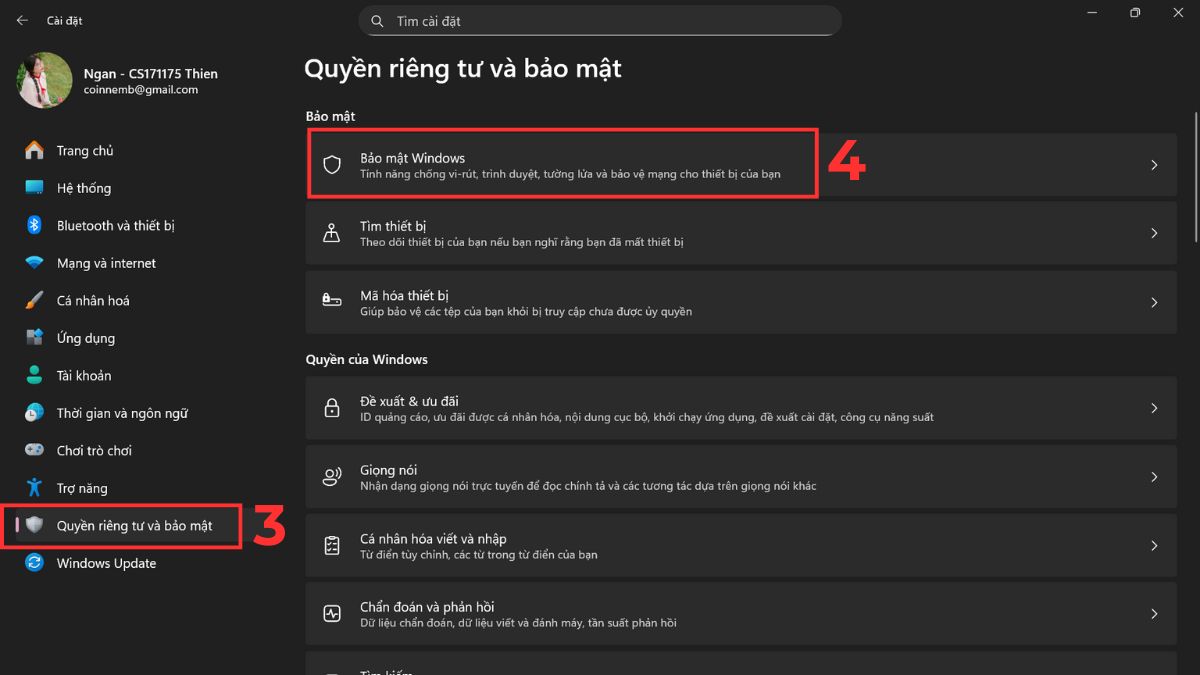
- Chọn Privacy & Security (Quyền riêng tư và bảo mật) → Chọn Windows Security (Bảo mật Windows).
2.Chọn Virus & threat protection:
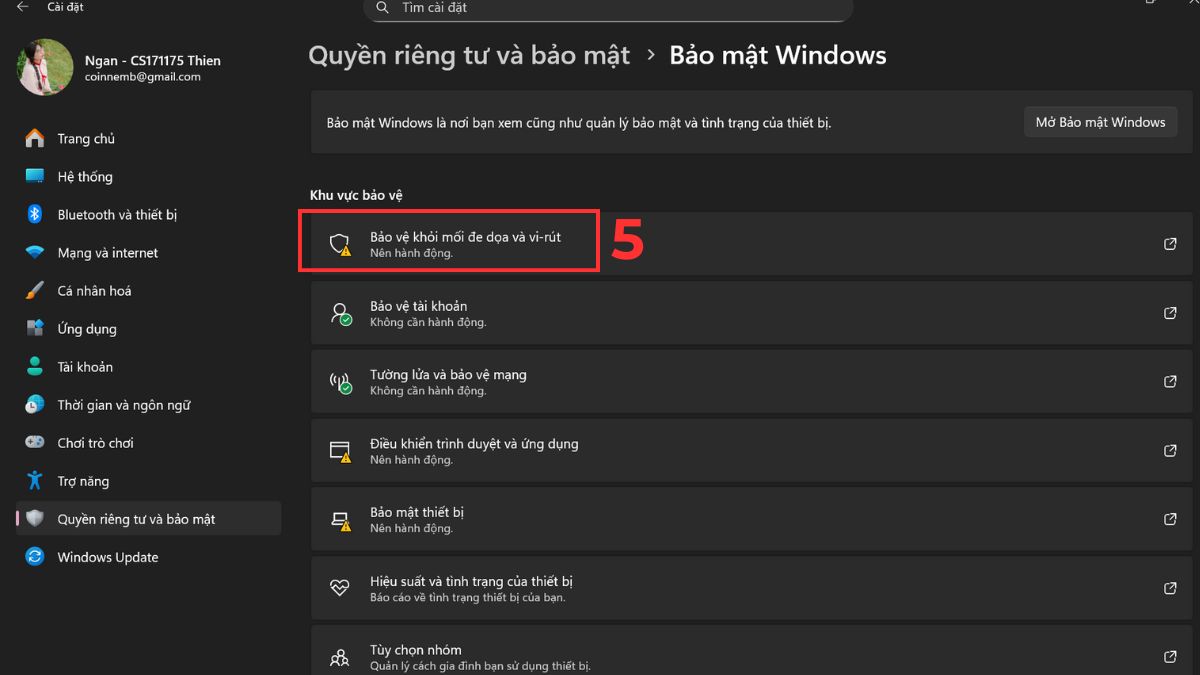
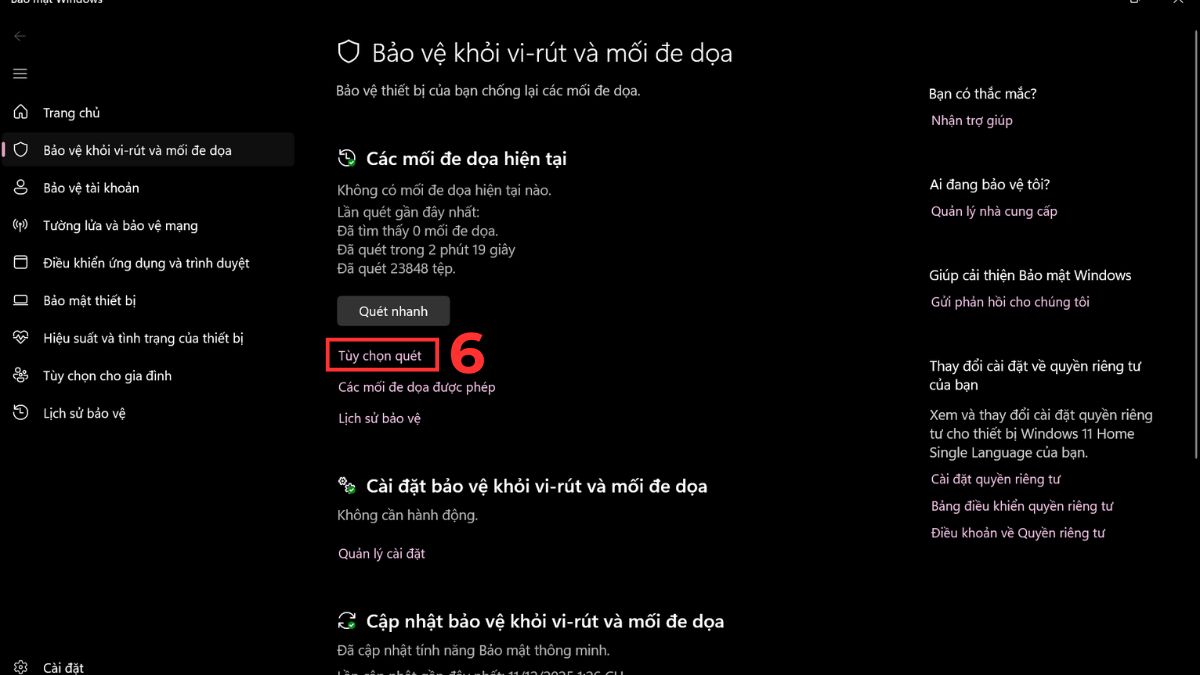
- Trong giao diện chính, nhấn mục Virus & threat protection (Bảo vệ khỏi mối đe dọa và vi-rút).
3.Thực hiện quét toàn bộ hệ thống:
- Nhấn chọn Scan options (Tùy chọn quét).
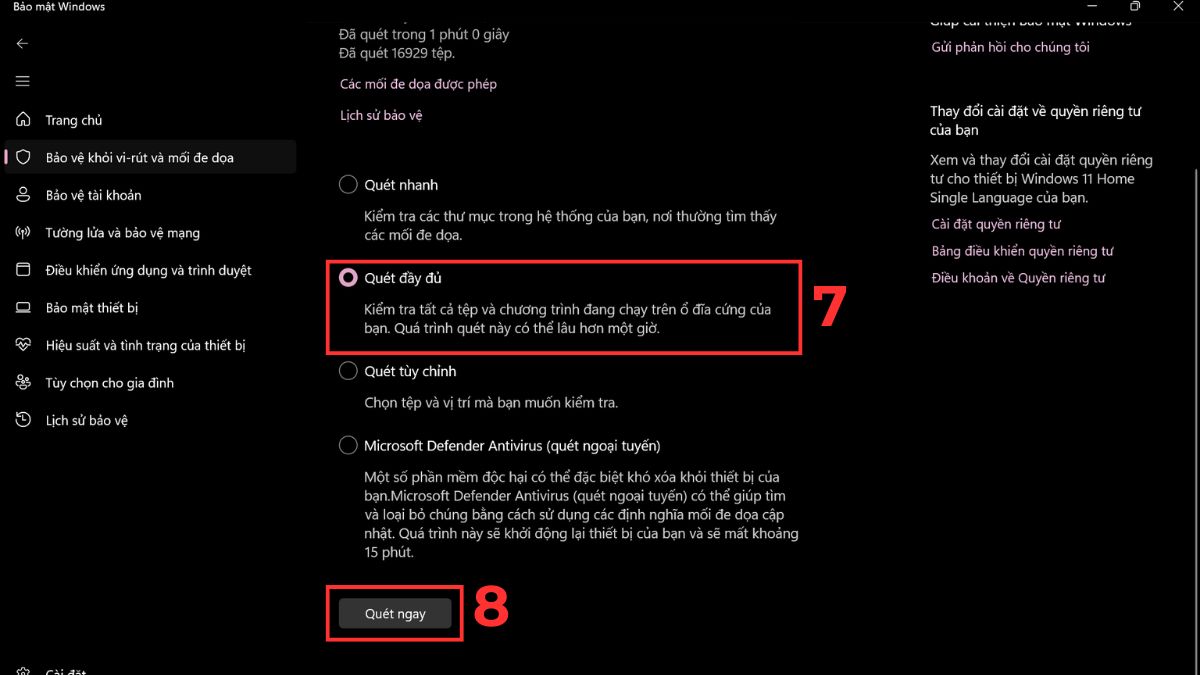
- Chọn Full scan (Quét đầy đủ) để kiểm tra sâu tất cả ổ đĩa → Scan now (Quét ngay).
Khi nào nên mang máy tính ra trung tâm sửa chữa?
Nếu bạn đã thử tất cả cách trên mà laptop Dell không lên nguồn, bạn nên mang máy đến trung tâm uy tín khi gặp các dấu hiệu sau:
- Không phản hồi, không sáng đèn nguồn: Máy có thể gặp lỗi nặng ở nguồn hoặc mainboard.
- Kêu tít tít liên tục: Đây là mã lỗi cảnh báo phần cứng như RAM, CPU hoặc bo mạch chủ.
- Máy quá nóng dù chỉ làm việc nhẹ: Hệ thống tản nhiệt gặp vấn đề, có thể gây sập nguồn liên tục.
- Cắm màn hình rời mới hiển thị: Dấu hiệu lỗi màn hình hoặc cáp màn hình.
- Khởi động được rồi tắt sau vài phút: Có thể do nguồn chập chờn, ổ cứng lỗi hoặc mainboard hỏng.
Những tình trạng này thường liên quan đến bo mạch, chipset hoặc nguồn - cần kỹ thuật viên kiểm tra chuyên sâu để tránh làm lỗi laptop Dell bị sập nguồn bật không lên trở nên nghiêm trọng hơn.
Mẹo phòng tránh lỗi laptop Dell bị sập nguồn bật không lên?
Bạn có thể hạn chế đáng kể tình trạng laptop Dell bật nguồn không lên nếu chủ động bảo dưỡng và sử dụng máy đúng cách. Dưới đây là những lưu ý quan trọng giúp laptop vận hành ổn định và bền bỉ hơn:
- Sử dụng sạc chính hãng đúng công suất: Giúp nguồn điện ổn định, tránh quá tải gây hư main hoặc sập nguồn.
- Không đặt máy trên nệm, gối: Bề mặt mềm làm nghẹt khe tản nhiệt, dẫn đến quá nóng và dễ tắt nguồn.
- Vệ sinh máy định kỳ 6-12 tháng: Loại bỏ bụi bẩn, giúp quạt và tản nhiệt hoạt động hiệu quả hơn.
- Tránh cài phần mềm lạ: Hạn chế virus hoặc xung đột phần mềm gây treo máy và tắt đột ngột.
- Không chạy tác vụ nặng quá lâu: Giúp máy tránh quá tải CPU - GPU dẫn đến sập nguồn.
- Thay pin khi có dấu hiệu chai: Pin yếu gây mất nguồn đột ngột, đặc biệt khi không cắm sạc.
Những thói quen trên sẽ giúp kéo dài tuổi thọ thiết bị và giảm tối đa khả năng gặp lại lỗi laptop Dell bị sập nguồn bật không lên trong quá trình sử dụng.
Hy vọng bài viết đã giúp bạn hiểu rõ nguyên nhân và cách xử lý laptop Dell bị sập nguồn bật không lên một cách hiệu quả. Nếu tình trạng tiếp tục lặp lại, hãy đưa máy đến trung tâm uy tín để kiểm tra phần cứng nhằm tránh hư hỏng nặng hơn. Tiếp tục theo dõi Sforum để cập nhật thêm nhiều bài viết về kiến thức và cách sử dụng máy tính laptop Dell khác nhé!
Xem thêm các bài viết trong chuyên mục: Máy tính - Laptop - Tablet
Câu hỏi thường gặp
Máy Dell không lên nguồn nhưng cắm màn hình rời thì lên?
Trường hợp máy vẫn xuất hình trên màn hình rời thường liên quan đến panel hoặc cáp màn hình bị lỗi. Hãy kiểm tra lại dây kết nối, cáp LVDS/eDP và panel để xác định đúng nguyên nhân.
Laptop Dell sập nguồn liên tục khi chơi game?
Máy quá nóng, keo tản nhiệt khô hoặc nguồn yếu khiến laptop tự tắt khi tải nặng.
Laptop Dell bật nguồn không lên nhưng đèn vẫn sáng là lỗi gì?
Thường là lỗi màn hình, cáp màn hình hoặc RAM lỏng khiến máy không hiển thị dù đèn nguồn sáng.






Bình luận (0)