
Mách bạn cách lọc trùng Excel cực đơn giản mà ai cũng thực hiện được

Đừng bỏ qua bài viết này nếu như bạn không biết cách lọc dữ liệu trùng trong Excel nhé.
Hướng dẫn cách lọc trùng trong Excel
Lọc dữ liệu trùng trong Excel bằng Remove Duplicates
Để thực hiện cách lọc dữ liệu trong Excel, chúng tôi đã đưa ra một ví dụ như hình dưới đây. Bạn sẽ thấy vùng dữ liệu trùng lặp trong bảng tính được chúng tôi khoanh đỏ

Tiến hành thao tác lọc trùng trong Excel theo các bước sau:
Bước 1: Trên bảng tính đang trùng dữ liệu, bạn tiến hành bôi đen vị trí dữ liệu muốn lọc trùng.

Bước 2: Trên thanh công cụ, chọn Data Chọn tính năng Remove Duplicates.

Bước 3: Lúc này, hộp thoại Remove Duplicates hiển thị, đánh dấu tích vào cột dữ liệu mà bạn muốn lọc dữ liệu. Nếu như bạn muốn lọc dữ liệu cho tất cả các cột thì bấm chọn Select AllNhấn OK để lưu thay đổi.

Bước 4: Ngay lập tức, hệ thống sẽ trả về kết quả lọc trùng chính xác trên bảng tính mà bạn đã bôi đen ban đầu.

Lọc dữ liệu trùng trong Excel bằng Conditional Formatting
Bước 1: Tô đen vùng dữ liệu bạn muốn tìm kiếm dữ liệu bị trùng trong bảng tính Excel.
Bước 2: Chọn Home trên thanh menu Sau đó, bạn bấm tiếp vào các mục lần lượt là Conditional Formatting Highlight Cells Rules Duplicate Value.

Bước 3: Hộp thoại New Formatting Rule xuất hiện với một số tùy chọn giúp bạn tìm kiếm dữ liệu trùng lặp như sau:
Lựa chọn phương thức lọc trùng Excel:
- Duplicate: Hệ thống sẽ tự động lọc giá trị trùng Excel trong khu vực được tô đỏ.
- Unique: Lọc những giá trị duy nhất có trong bảng dữ liệu.

Lựa chọn kiểu đánh dấu và tô màu mà bạn yêu thích để lọc trùng dữ liệu trong Excel:
- Light red fill with dark red text: Dùng màu đỏ với chữ màu đỏ đậm.
- Yellow fill with dark yellow text: Sử dụng nền màu vàng với chữ màu vàng đậm.
- Green fill with dark green text: Sử dụng nền màu xanh và chữ hiển thị màu xanh đen.
- Light red fill: Nền được tô đỏ và màu chữ được giữ nguyên.
- Red text: Chữ được đổi sang màu đỏ nhưng màu nền được giữ nguyên không đổi.
- Red border: Các giá trị trùng nhau sẽ được tự động tô khung viền màu đỏ.
- Custom format: Tự động tùy chỉnh màu sắc chữ và màu nền theo sở thích của mình.
Lựa chọn một trong các tùy chọn sau và nhận được kết quả như sau:

Lọc danh sách trùng trong Excel bằng Advanced Filter
Bước 1: Trước tiên, bạn tiến hành chọn khu vực ô hoặc cột muốn lọc trùng trong Excel.

Bước 2: Ấn chọn tab Data trên thanh công cụ Trong phần Sort & Filter, nhấn chọn mục Advanced.

Bước 3: Tiếp theo, hộp thoại Advanced Filter xuất hiện, bạn bấm chọn mục Copy to another location.

Kế tiếp, ở mục Copy to, bạn tiến hành lựa chọn ô tham chiếu ở bên phải bảng dữ liệu và chọn vị trí lọc dữ liệu.

Đánh dấu tích vào mục Unique records only Nhấp OK để hoàn tất.

Bước 4: Ở vùng mà bạn đã chọn ở mục Copyto sẽ xuất hiện dữ liệu đã được lọc xong.

Kiểm tra dữ liệu trùng trong Excel bằng PivotTable
Việc sử dụng Pivot Table để lọc trùng trong Excel rất tốt, khi thực hiện cách này các bạn không cần phải xóa các giá trị trùng ra khỏi dữ liệu của mình mà nó sẽ lọc những giá trị duy nhất có trong bảng dữ liệu. Thực hiện như sau:
Bước 1: Đầu tiên, hãy tiến hành tạo Pivot Table ở dữ liệu của bạn bằng cách nhấn chọn vào một ô bất kỳ trong bảng dữ liệu hay toàn bộ vùng dữ liệu Tiếp theo, bạn ấn Insert Chọn tiếp Pivot TableBấm OK để hoàn tất thay đổi.

Bước 2: Khi bảng Pivot Table mới xuất hiện, bạn tiến hành đánh dấu vào dữ liệu để vùng dữ liệu được thêm đầy đủ vào khu vực Row trong bảng.

Bước 3: Sau đó, bạn bấm vào tab DesignChọn tùy chọn Report Layout để Pivot Table có dạng bảng Lúc này, bạn hãy chọn lần lượt 2 tùy chọn Show in Tabular Form và Repeat All Item Labels.

Bước 4: Giờ bạn tiếp tục thực hiện việc xóa bỏ những subtotalskhỏi Pivot Table bằng cách nhấp vào tab DesignBấm tiếp vào Subtotals Click chọn mục Do Not Show Subtotals.

Bước 5: Như vậy, bạn đã hoàn tất việc lọc trùng tên bằng Pivot Table, những thông tin trên Pivot Table giống như một bảng dữ liệu thông thường.

Lọc dữ liệu trùng trong Excel bằng Power Query
Tính năng Power Query sẽ giúp giải quyết mọi vấn đề liên quan đến việc chuyển đổi dữ liệu. Chính vì thế, sử dụng tính năng này giúp bạn check trùng trong Excel và xóa các giá trị trùng nhanh chóng. Thực hiện như sau:
Bước 1:Chọn vị trí bảng dữ liệu mà bạn muốn kiểm tra và loại bỏ giá trị trùng lặp Trên thanh công cụ, bạn chọn Data Chọn tiếp vào From Table.

Bước 2: Thực hiện loại bỏ trùng lặp trong cột bằng cách nhấn vào tab Home Chọn tiếp vào mục Remove Duplicates để xoá các giá trị trùng lặp.

Bước 3: Sau khi thực hiện, bạn nhận được kết quả sau khi xóa giá trị trùng lặp.

Bước 4: Để xuất file, bạn nhấn vào chọn File Chọn tùy chọn Close & LoadNhấp tiếp Close & Load để dữ liệu được xuất.

Bước 5: Dữ liệu sau khi được xuất như sau:

Sử dụng công thức để lọc trùng trong Excel
Đôi khi, sử dụng các tính năng có sẵn chưa đủ để đáp ứng nhu cầu xử lý số liệu phức tạp. Việc áp dụng các hàm sẽ giúp bạn kiểm soát và loại bỏ giá trị thừa linh hoạt hơn. Dưới đây là những cách tìm dữ liệu giống nhau hiệu quả.
Cách lọc trùng bằng hàm UNIQUE trong Excel 365
Bạn có thể dùng hàm UNIQUE để trích xuất danh sách duy nhất. Hàm này sẽ tự động trả về các giá trị không trùng lặp từ một phạm vi nhất định.
- Bước 1: Chọn một ô trống bất kỳ trên trang tính rồi nhập công thức =UNIQUE(A2:A10) với A2:A10 là vùng chứa dữ liệu mà bạn cần trích xuất.
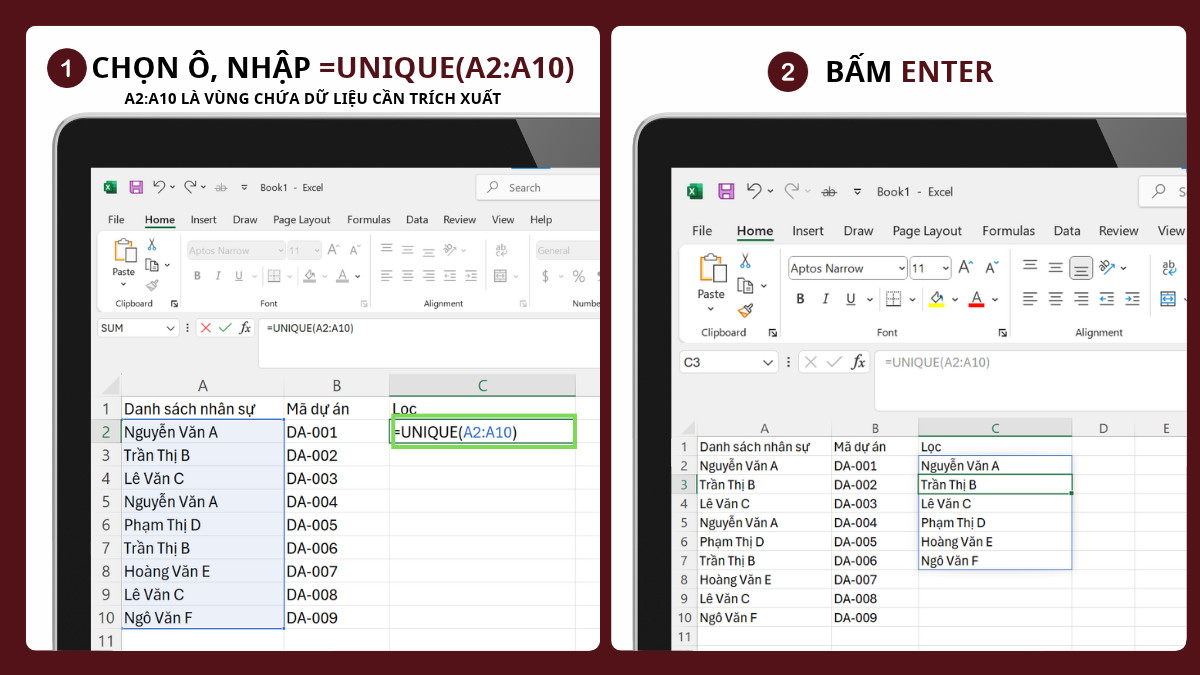
- Bước 2: Nhấn phím Enter để hệ thống tự động đổ danh sách kết quả xuống các dòng bên dưới. Lưu ý: người dùng cần đảm bảo các ô bên dưới vùng đặt công thức là khoảng trống để kết quả có thể tự động hiển thị mà không bị lỗi.
Nếu bạn muốn chỉ lấy những giá trị xuất hiện đúng một lần duy nhất, hãy nhập =UNIQUE(A2:A10, FALSE, TRUE).
Cách lọc trùng trên nhiều sheet bằng hàm COUNTIF
Bạn có thể sử dụng hàm COUNTIF để đếm số lần xuất hiện, sau đó dùng Filter để lọc ra các giá trị trùng lặp giữa các sheet. Khi dữ liệu của bạn nằm rải rác trên các trang tính khác nhau, việc kiểm tra chéo sẽ giúp đảm bảo tính chính xác.
- Bước 1: Mở tệp tính của bạn và thêm một cột phụ tại Sheet 1 để làm nơi hiển thị kết quả kiểm tra.
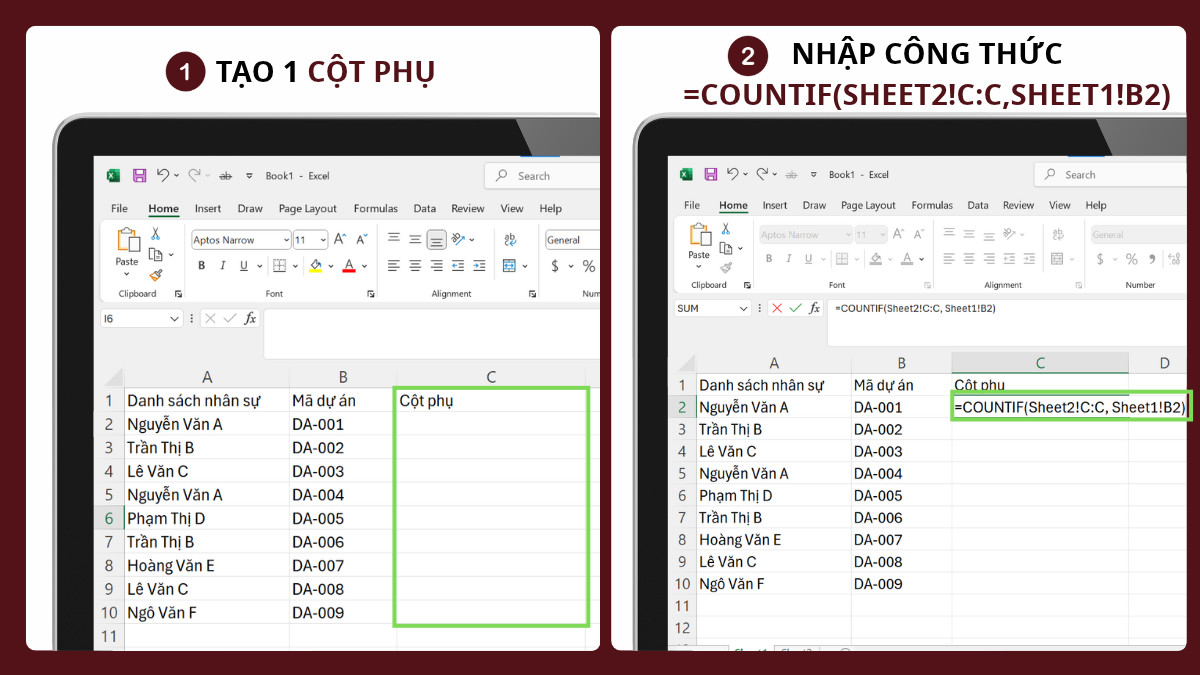
- Bước 2: Chọn ô trống đầu tiên tương ứng với dòng dữ liệu cần kiểm tra (ví dụ ô C2) rồi nhập công thức =COUNTIF(Sheet2!C:C, Sheet1!B2) để đếm số lần ô B2 của Sheet 1 xuất hiện trong toàn bộ cột C của Sheet 2.
- Bước 3: Nhấn phím Enter và kiểm tra kết quả trả về. Nếu hệ thống hiển thị số lớn hơn 0, nghĩa là dữ liệu này đã bị trùng lặp ở sheet kia.
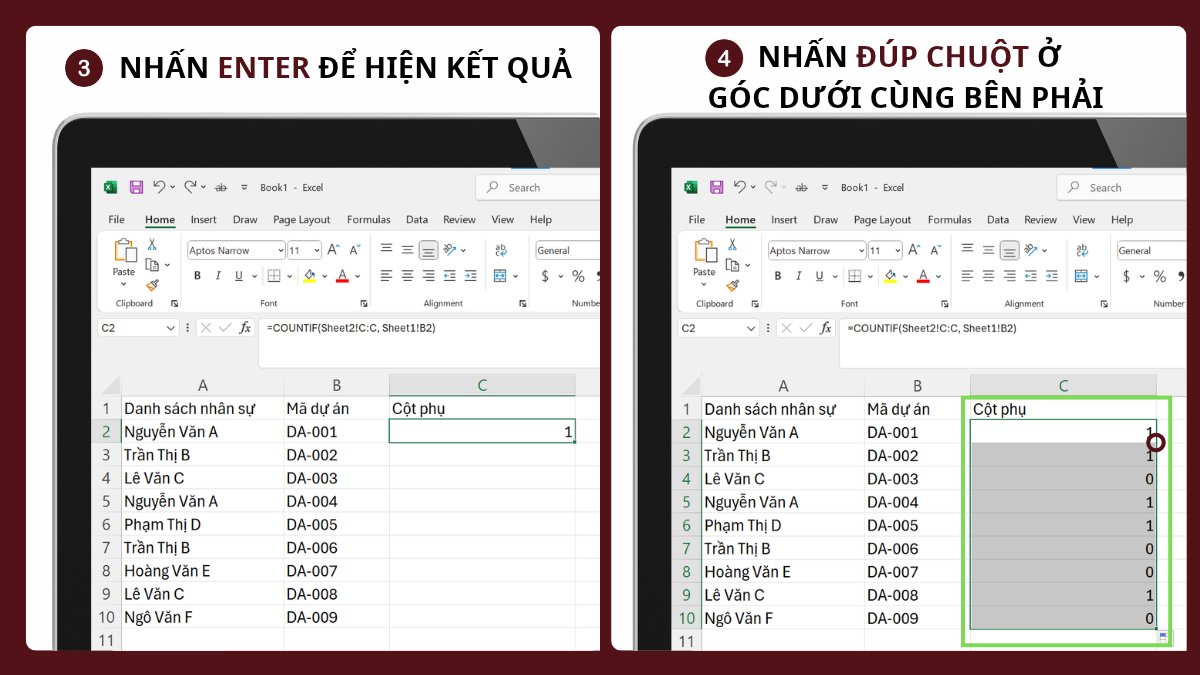
- Bước 5: Nhấn đúp chuột vào góc dưới cùng bên phải của ô chứa kết quả để sao chép công thức cho các hàng bên dưới.
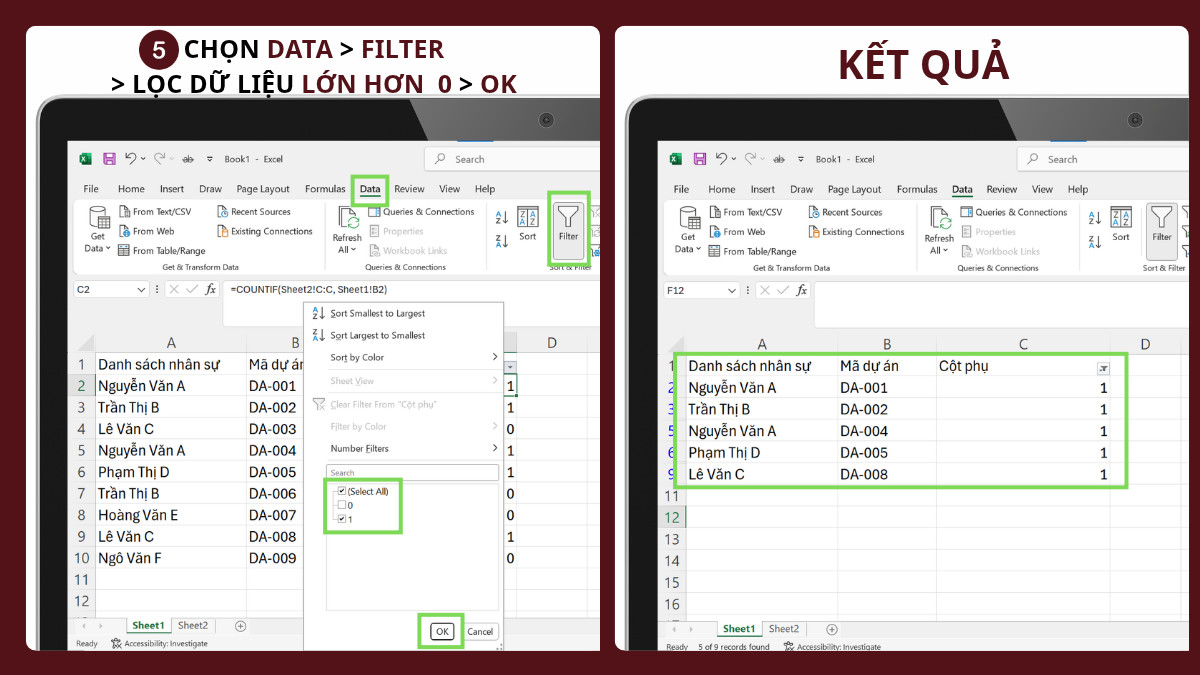
- Bước 6: Bôi đen cột phụ, chọn thẻ Data > Filter và lọc các giá trị lớn hơn 0, sau đó nhấn OK để hoàn tất quá trình lọc dữ liệu.
Trên đây, Sforum đã hướng dẫn xong cho bạn cách lọc trùng trong Excel nhanh chóng và chi tiết nhất. Hy vọng bài viết ngắn mà chúng tôi chia sẻ sẽ giúp bạn dễ dàng lọc trùng dữ liệu trong Excel nhanh nhất. Chúc bạn thành công.
- Xem thêm:Thủ thuật laptop.
Câu hỏi thường gặp
Lọc dữ liệu trùng có làm mất định dạng ban đầu của bảng Excel không?
Khi bạn lọc dữ liệu trùng trong Excel, định dạng của bảng sẽ không bị mất hoàn toàn, nhưng có thể bị ảnh hưởng. Chẳng hạn, nếu bạn dùng tính năng Remove Duplicates, Excel sẽ xóa các hàng trùng lặp và dồn dữ liệu còn lại lên trên. Việc này có thể làm thay đổi thứ tự ban đầu của bảng hoặc khiến khoảng cách giữa các hàng bị xóa. Tuy nhiên, các yếu tố như màu nền, kiểu chữ, hay đường viền trong ô thường được giữ nguyên.
Để đảm bảo bảng không bị xáo trộn hoặc mất dữ liệu quan trọng, bạn có thể sao chép toàn bộ bảng sang một sheet mới trước khi thực hiện. Ngoài ra, nếu chỉ muốn làm nổi bật dữ liệu trùng mà không thay đổi nội dung, bạn có thể dùng Conditional Formatting. Cách này giúp xác định dữ liệu trùng lặp mà không tác động đến định dạng hay vị trí dữ liệu trong bảng.
Có cách nào lọc dữ liệu trùng trên nhiều cột cùng lúc không?
Nếu bạn cần kiểm tra trên nhiều cột mà không muốn xóa dữ liệu, hãy dùng Advanced Filter hoặc Power Query. Advanced Filter cho phép bạn lọc các giá trị duy nhất và hiển thị danh sách không trùng mà vẫn giữ nguyên bảng gốc. Trong khi đó, Power Query có khả năng xử lý dữ liệu phức tạp, giúp bạn lọc hoặc nhóm dữ liệu theo cách linh hoạt hơn. Đây là giải pháp tối ưu khi bạn làm việc với bảng dữ liệu lớn hoặc yêu cầu kiểm tra nhiều cột cùng lúc.
Nếu dữ liệu trùng xuất hiện trong nhiều bảng, làm sao để xử lý?
Khi dữ liệu trùng lặp xuất hiện trong nhiều bảng khác nhau, bạn cần gom chúng lại thành một bảng chung để dễ xử lý hơn. Một cách hiệu quả là sử dụng Power Query – công cụ này cho phép bạn nhập dữ liệu từ nhiều bảng và hợp nhất chúng vào một nơi. Sau khi hợp nhất, bạn có thể sử dụng tính năng lọc trùng lặp để loại bỏ các giá trị thừa.
Nếu không quen với Power Query, bạn có thể thực hiện thủ công bằng cách sao chép dữ liệu từ các bảng riêng lẻ vào một bảng tổng hợp. Khi đã gom đủ dữ liệu, bạn có thể áp dụng tính năng Remove Duplicates hoặc sử dụng Conditional Formatting để làm nổi bật các giá trị trùng. Cách tiếp cận này tuy đơn giản hơn nhưng có thể mất thời gian nếu bạn làm việc với dữ liệu lớn.
Để tránh mất dữ liệu quan trọng, bạn nên lưu lại một bản sao của mỗi bảng trước khi xử lý. Như vậy, nếu xảy ra lỗi hoặc thông tin bị xóa nhầm, bạn vẫn có thể khôi phục dễ dàng.
Làm sao để giữ lại một số thông tin trong hàng bị trùng mà không xóa hoàn toàn?
Giữ lại thông tin từ các hàng bị trùng là một yêu cầu khá phổ biến, đặc biệt khi mỗi hàng chứa một phần dữ liệu quan trọng. Thay vì xóa ngay các hàng trùng, bạn có thể sử dụng Conditional Formatting để làm nổi bật chúng trước. Sau đó, bạn kiểm tra và chọn những phần thông tin cần giữ lại.
Một cách khác là thêm một cột phụ để gộp dữ liệu từ các hàng trùng thành một hàng duy nhất. Ví dụ, nếu bạn có hai hàng trùng lặp nhưng mỗi hàng lại chứa thông tin bổ sung ở các cột khác nhau, bạn có thể viết công thức để kết hợp các giá trị này lại. Sau khi hoàn tất, bạn chỉ cần giữ lại một hàng và xóa những hàng còn lại.
Nếu bạn làm việc với bảng dữ liệu lớn, việc sử dụng Power Query cũng rất hữu ích. Công cụ này cho phép bạn hợp nhất dữ liệu từ các hàng trùng, đảm bảo không mất bất kỳ thông tin nào trong quá trình xử lý. Dù chọn phương pháp nào, việc kiểm tra kỹ lưỡng trước khi thực hiện là rất quan trọng để tránh lỗi hoặc mất dữ liệu không mong muốn.







Bình luận (0)