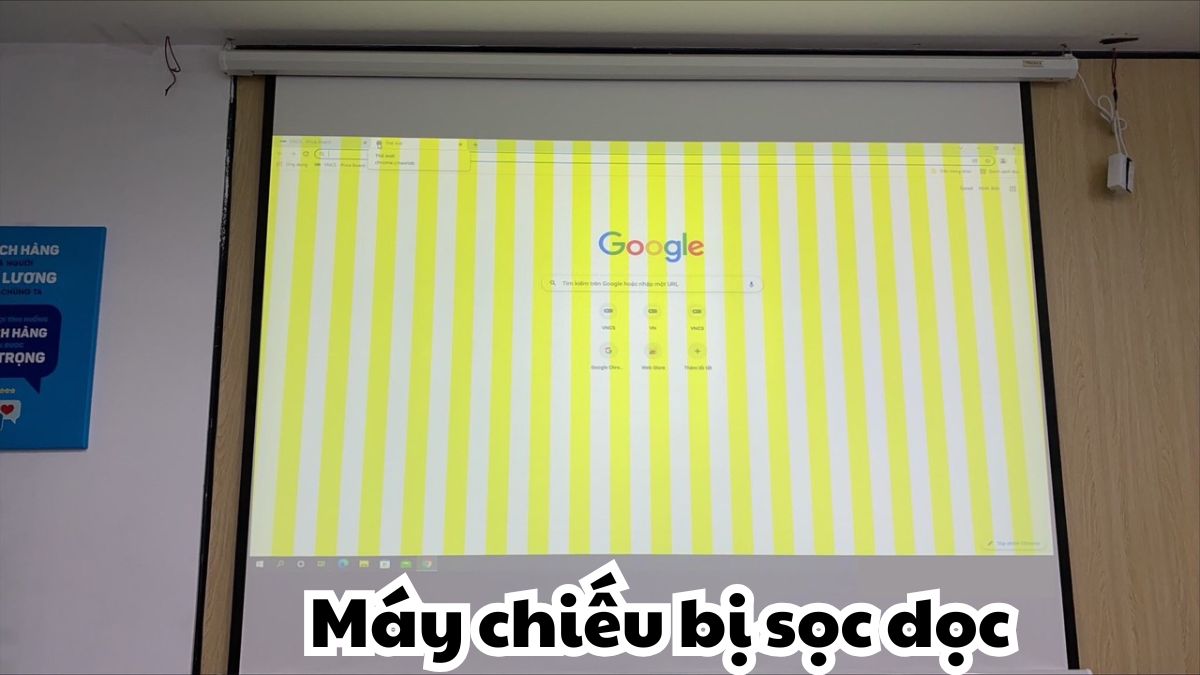
Nguyên nhân và cách khắc phục máy chiếu bị sọc dọc hiệu quả

Tình trạng màn hình máy chiếu bị sọc dọc khiến hình ảnh hiển thị kém rõ nét và ảnh hưởng trực tiếp đến trải nghiệm trình chiếu. Sự cố này thường gặp và có thể phát sinh do nhiều yếu tố, bao gồm lỗi tín hiệu, vấn đề ở cáp kết nối hoặc trục trặc tại các linh kiện nội bộ. Bài viết dưới đây của Sforum sẽ giúp bạn tìm hiểu chi tiết nguyên nhân và cách khắc phục hiệu quả nhất.
Dấu hiệu máy chiếu bị sọc dọc
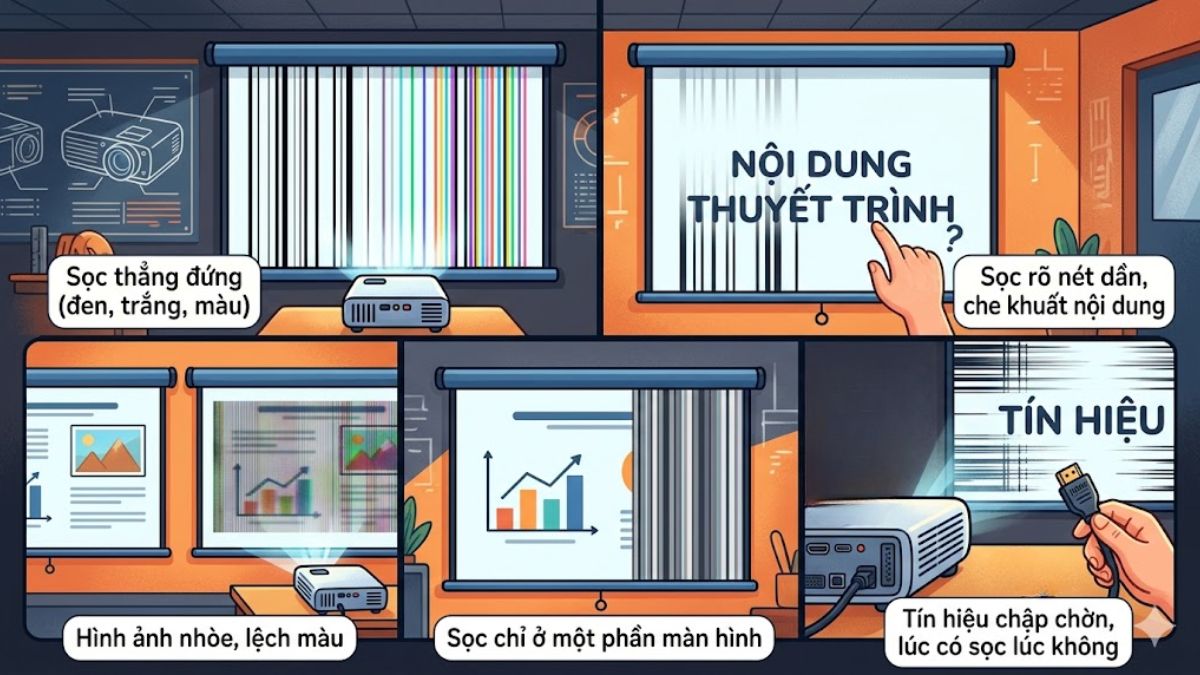
Khi máy chiếu bị sọc dọc, người dùng thường có thể nhận biết khá rõ thông qua chất lượng hình ảnh hiển thị. Tuy nhiên, không phải lúc nào lỗi cũng biểu hiện giống nhau, vì mức độ sọc có thể thay đổi tùy theo nguyên nhân và tình trạng thiết bị. Phát hiện sớm lỗi qua các dấu hiệu cụ thể sẽ giúp bạn xử lý nhanh chóng, tránh ảnh hưởng đến trải nghiệm trình chiếu.
Một số dấu hiệu phổ biến bao gồm:
- Màn hình xuất hiện các đường sọc thẳng đứng (đen, trắng hoặc đa sắc).
- Các sọc có thể mờ nhẹ lúc đầu nhưng dần trở nên rõ nét, gây che khuất nội dung trình chiếu
- Hình ảnh bị nhòe, lệch màu hoặc không còn sắc nét như bình thường
- Một số trường hợp chỉ xuất hiện sọc ở một phần màn hình, không phải toàn bộ khung hình
- Tín hiệu hiển thị bị chập chờn, lúc có sọc lúc không, đặc biệt khi di chuyển dây cáp
Nguyên nhân máy chiếu bị sọc dọc
Có nhiều nguyên nhân dẫn đến tình trạng máy chiếu bị sọc dọc. Dưới đây là các nguyên nhân phổ biến mà bạn nên kiểm tra trước khi áp dụng các biện pháp khắc phục.
Lỗi từ nguồn tín hiệu (laptop, PC, HDMI, VGA)
Một trong những nguyên nhân phổ biến khiến máy chiếu bị sọc dọc màn hình là do nguồn tín hiệu đầu vào không ổn định. Nếu laptop hoặc PC gặp lỗi card đồ họa, driver chưa cập nhật hoặc xung đột phần mềm, tín hiệu truyền đến máy chiếu sẽ bị sai lệch. Điều này dẫn đến hình ảnh hiển thị bị nhiễu hoặc xuất hiện sọc dọc.
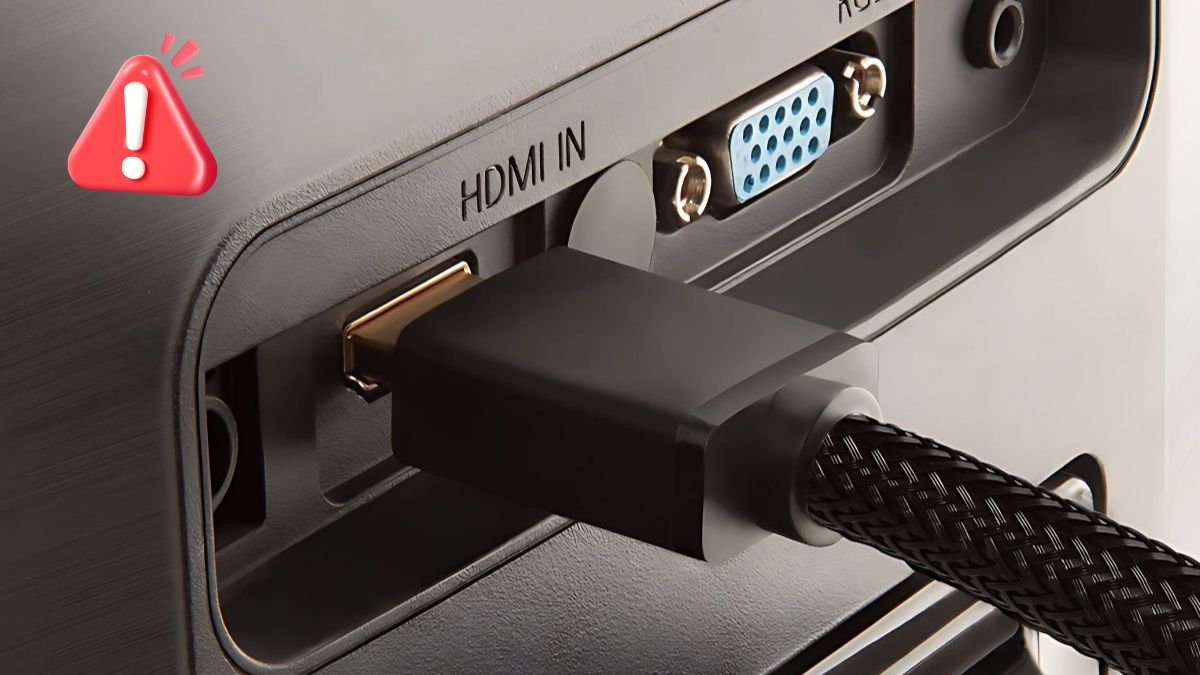
Ngoài ra, các cổng kết nối như HDMI hoặc VGA nếu bị lỗi cũng có thể gây ra tình trạng này. Ví dụ, nếu bạn kết nối máy chiếu với nhiều thiết bị khác nhau và chỉ bị sọc ở một thiết bị cụ thể, thì rất có thể nguyên nhân đến từ nguồn phát chứ không phải máy chiếu.
Máy chiếu bị sọc dọc khiến trải nghiệm trình chiếu gián đoạn, bạn nên cân nhắc nâng cấp máy chiếu chất lượng hơn. Mua máy chiếu tại CellphoneS ngay để hưởng giá cạnh tranh và bảo hành chính hãng.
[Product_Listing categoryid="821" propertyid="" customlink="https://cellphones.com.vn/nha-thong-minh/may-chieu.html" title="Danh sách Máy chiếu đang được quan tâm nhiều tại CellphoneS"]
Cáp kết nối bị lỏng, hỏng hoặc nhiễu tín hiệu
Dây cáp là yếu tố trung gian quan trọng truyền tín hiệu hình ảnh. Khi dây HDMI hoặc VGA bị lỏng, đứt ngầm hoặc chất lượng kém, tín hiệu sẽ không được truyền đầy đủ, gây ra lỗi bị sọc dọc. Đây là lỗi rất thường gặp nhưng lại dễ bị bỏ qua.
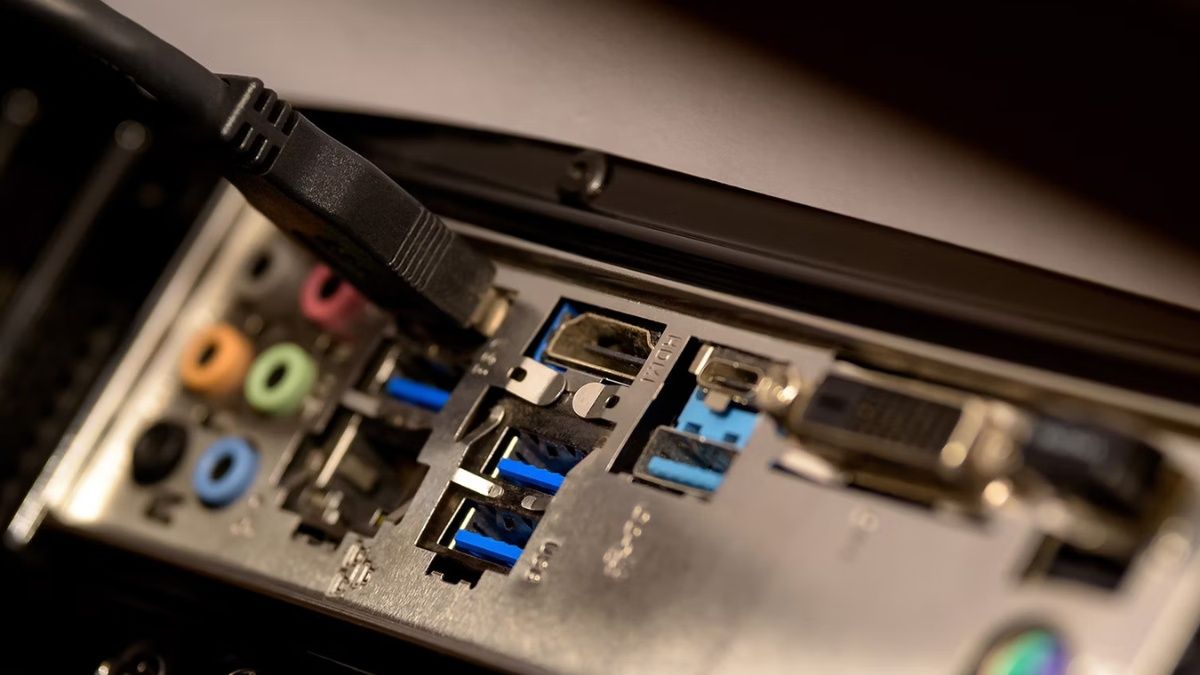
Trong môi trường có nhiều thiết bị điện tử, nhiễu tín hiệu cũng là nguyên nhân khiến màn hình bị sọc dọc. Đặc biệt với các dây cáp dài hoặc không có lớp chống nhiễu tốt, hiện tượng sọc sẽ xuất hiện rõ hơn khi trình chiếu nội dung có độ phân giải cao.
Lỗi tấm nền (LCD/DLP) hoặc chip xử lý hình ảnh
Đây là nguyên nhân nghiêm trọng hơn khi máy chiếu của bạn bị sọc dọc màn hình. Tấm nền LCD hoặc chip DLP đóng vai trò quan trọng trong việc xử lý và hiển thị hình ảnh. Khi các linh kiện này bị lỗi, hình ảnh sẽ bị sai lệch và xuất hiện sọc.
Đối với các dòng máy chiếu lâu năm hoặc sử dụng liên tục, nguy cơ hỏng tấm nền là khá cao. Trường hợp máy chiếu Sony hay máy chiếu Panasonic bị sọc dọc thường liên quan đến lỗi phần cứng này và cần được kiểm tra kỹ lưỡng bởi kỹ thuật viên chuyên nghiệp.
Bụi bẩn, ẩm mốc bên trong máy chiếu
Bụi bẩn tích tụ lâu ngày trong máy chiếu có thể bám vào các linh kiện quan trọng như ống kính, tấm nền hoặc quạt tản nhiệt. Điều này không chỉ làm giảm chất lượng hình ảnh mà còn gây ra lỗi sọc dọc màn hình.
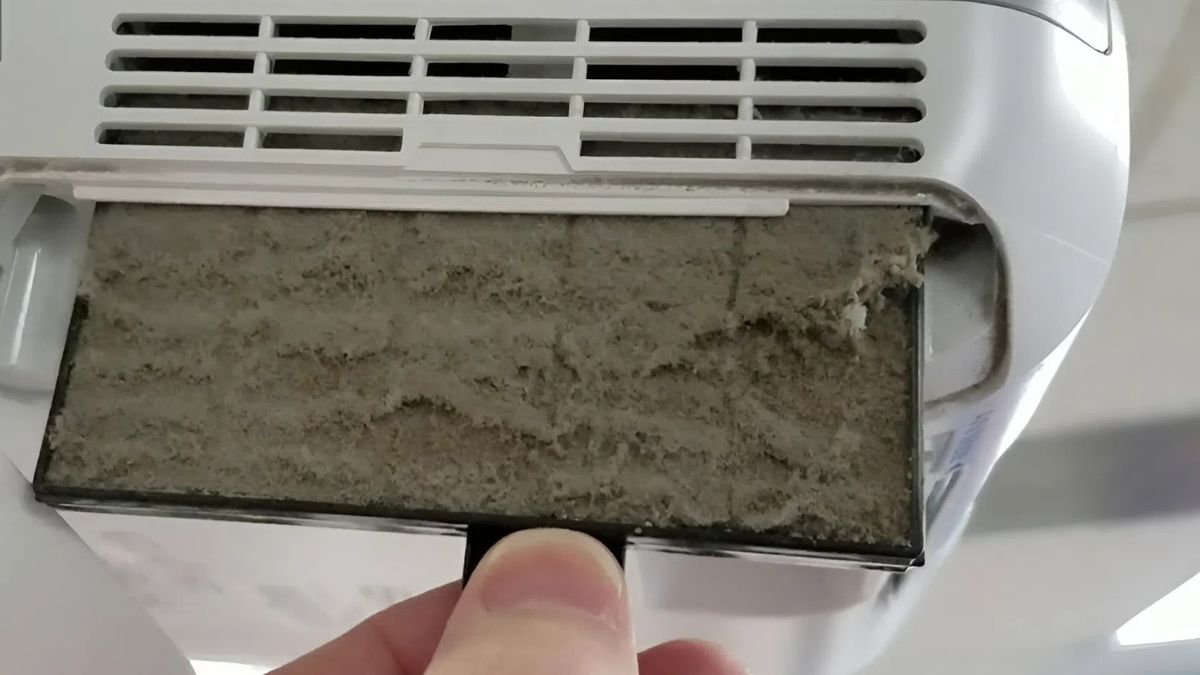
Trong môi trường ẩm, hơi nước có thể xâm nhập vào bên trong máy và gây ra ẩm mốc, làm ảnh hưởng đến mạch điện. Khi đó, hiện tượng màn hình máy chiếu bị sọc dọc có thể xuất hiện kèm theo nhấp nháy hoặc mất tín hiệu.
Máy chiếu quá nhiệt hoặc xuống cấp linh kiện
Máy chiếu vận hành liên tục trong thời gian dài dễ dẫn đến tình trạng quá nhiệt. Điều này làm suy giảm hiệu suất linh kiện và phát sinh các lỗi kỹ thuật ngoài ý muốn.
Ngoài ra, sau một thời gian sử dụng, các linh kiện như bóng đèn, chip xử lý hay bo mạch sẽ bị xuống cấp. Đây cũng là lý do khiến nhiều người dùng gặp tình trạng sọc dọc màn hình dù trước đó thiết bị vẫn hoạt động bình thường.
Lỗi do cài đặt hiển thị sai (độ phân giải, tần số quét)
Một nguyên nhân ít được chú ý nhưng lại khá phổ biến là cài đặt hiển thị không phù hợp. Nếu độ phân giải hoặc tần số quét của thiết bị nguồn không tương thích với máy chiếu, hình ảnh sẽ bị biến dạng và xuất hiện sọc.
Ví dụ, khi bạn thiết lập độ phân giải quá cao so với khả năng của máy chiếu, hiện tượng màn hình máy chiếu bị sọc dọc có thể xảy ra. Việc tùy chỉnh lại các thông số hiển thị là giải pháp hiệu quả để xử lý lỗi này.
Cách khắc phục máy chiếu bị sọc dọc hiệu quả
Tình trạng máy chiếu bị sọc dọc thường có thể xử lý tại nhà. Hãy tham khảo các phương pháp khắc phục nhanh chóng và hiệu quả ngay sau đây.
Kiểm tra và thay thử dây cáp kết nối (HDMI/VGA)
Để xử lý nhanh lỗi, bạn nên bắt đầu từ việc kiểm tra dây cáp kết nối. Hãy kiểm tra tình trạng cáp (gãy, lỏng, oxy hóa) và thay thử bằng dây mới chất lượng hơn nếu cần.
- Bước 1: Kiểm tra kỹ đầu cắm và dây cáp đang sử dụng
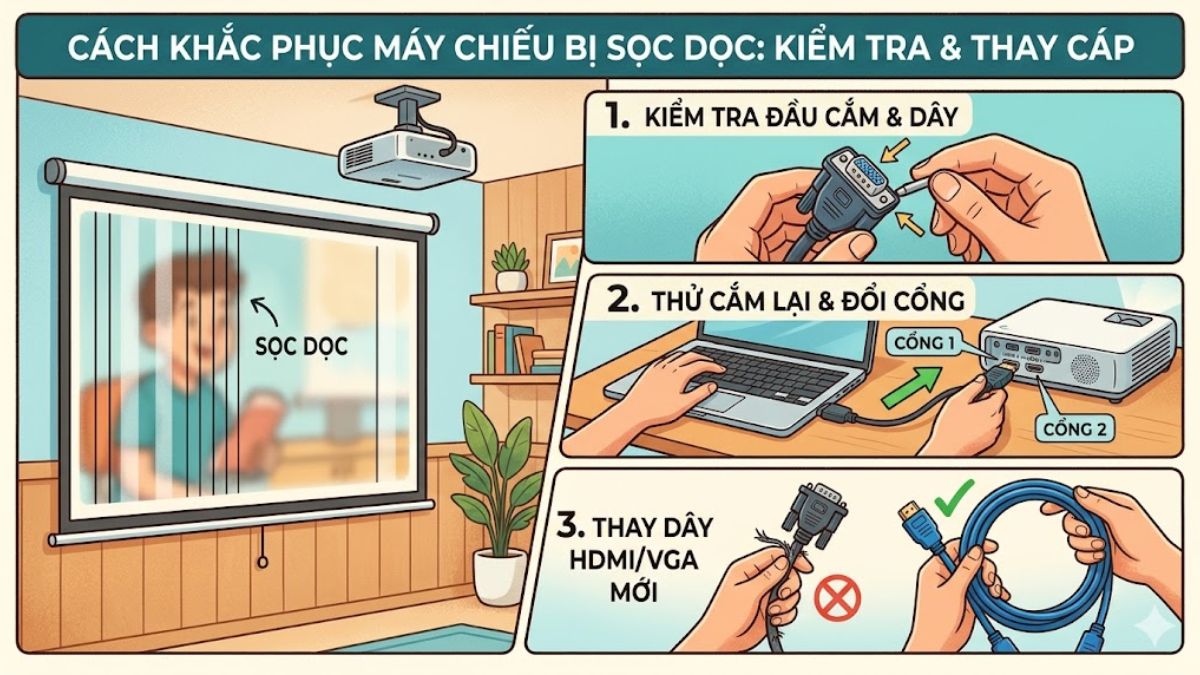
- Bước 2: Thử cắm lại hoặc đổi sang cổng khác
- Bước 3: Thay dây HDMI/VGA mới để kiểm tra
Lưu ý: Hãy đảm bảo nguồn điện đã được ngắt hoàn toàn trước khi thao tác để tránh rủi ro và đảm bảo an toàn trong quá trình xử lý lỗi nhé!
Đổi nguồn phát khác
Nếu bạn đang sử dụng laptop, hãy thử kết nối với một thiết bị khác như PC hoặc đầu phát. Điều này giúp xác định liệu lỗi máy chiếu bị sọc dọc màn hình đến từ nguồn phát hay máy chiếu. Dưới đây là hướng dẫn chi tiết:
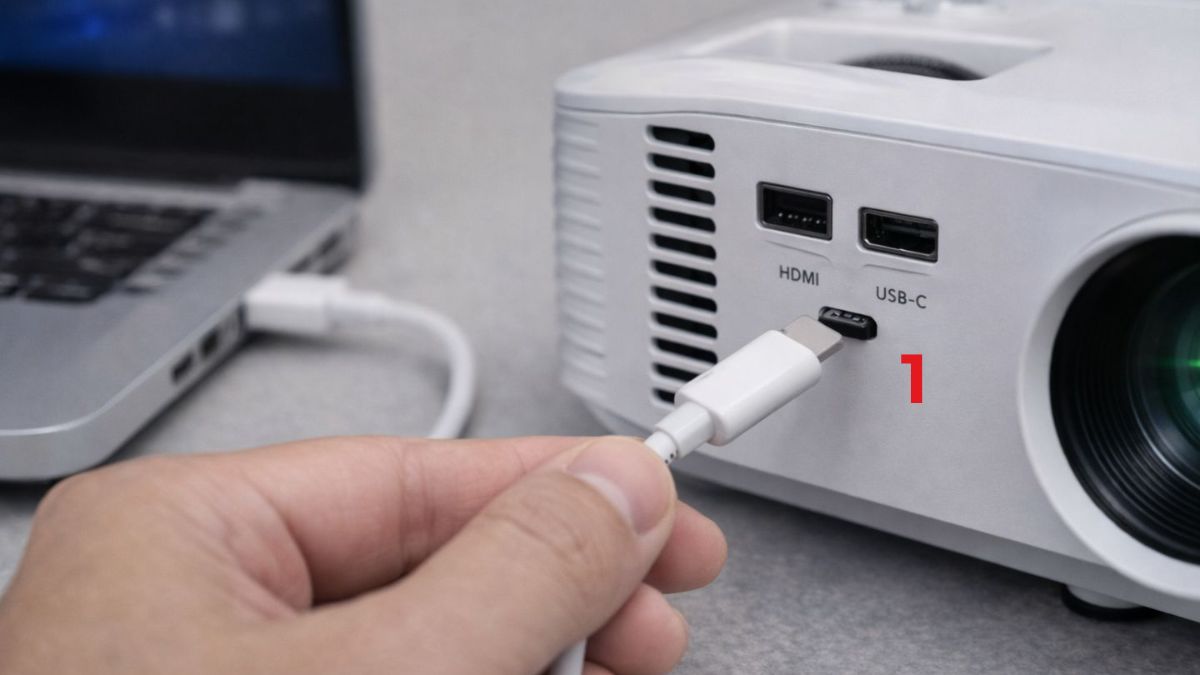
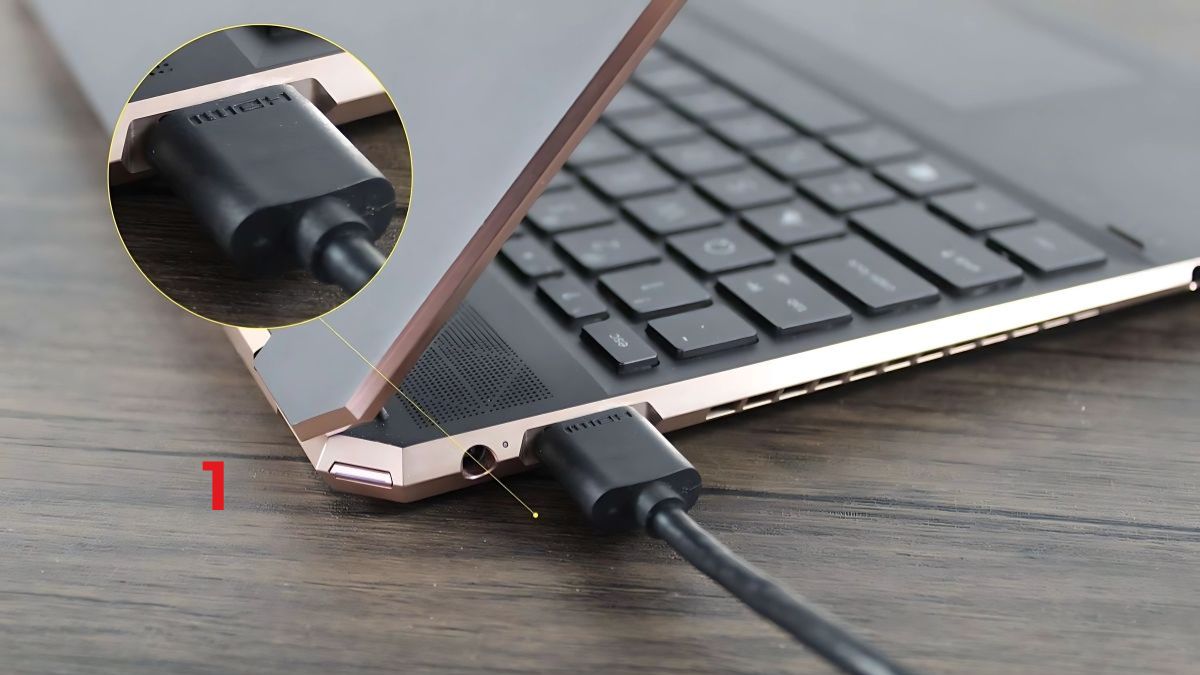
1.Cắm cáp kết nối:
- Cắm cáp tín hiệu (HDMI, VGA, v.v.) từ nguồn phát mới (máy tính, box tivi) vào máy chiếu.
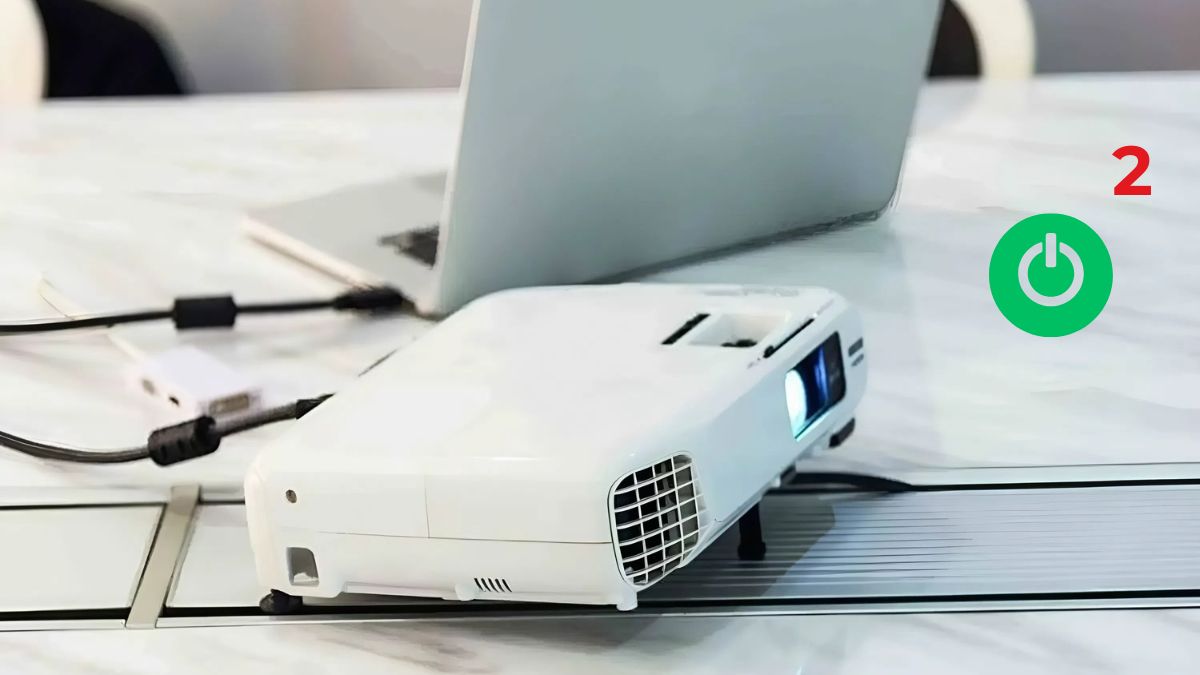
2.Bật thiết bị:
- Bật máy chiếu và bật thiết bị phát nguồn mới.
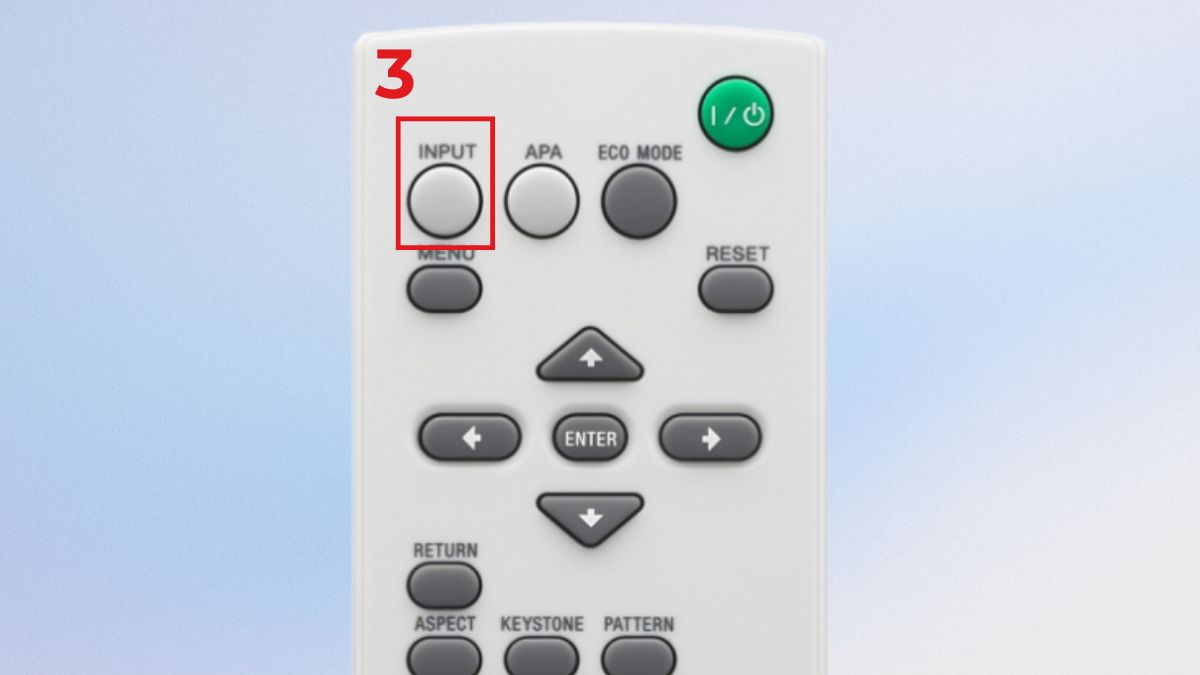
3.Đổi nguồn:
- Nhấn nút Input/Source trên điều khiển hoặc trên máy chiếu.
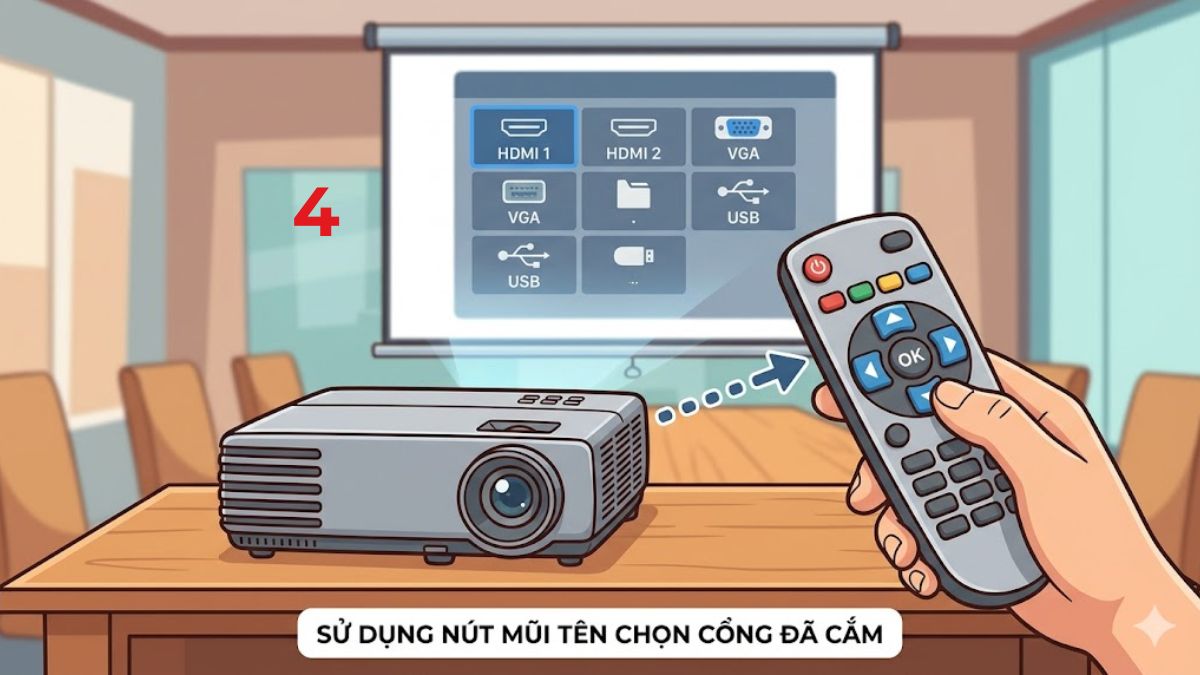
4.Chọn nguồn:
- Sử dụng các nút mũi tên để di chuyển và chọn cổng đã cắm (ví dụ: chuyển từ VGA sang HDMI).
Điều chỉnh lại độ phân giải phù hợp
Việc thiết lập đúng độ phân giải sẽ giúp tránh lỗi máy chiếu sọc dọc. Hãy đảm bảo thông số hiển thị của thiết bị nguồn tương thích với máy chiếu. Cách thực hiện như sau:
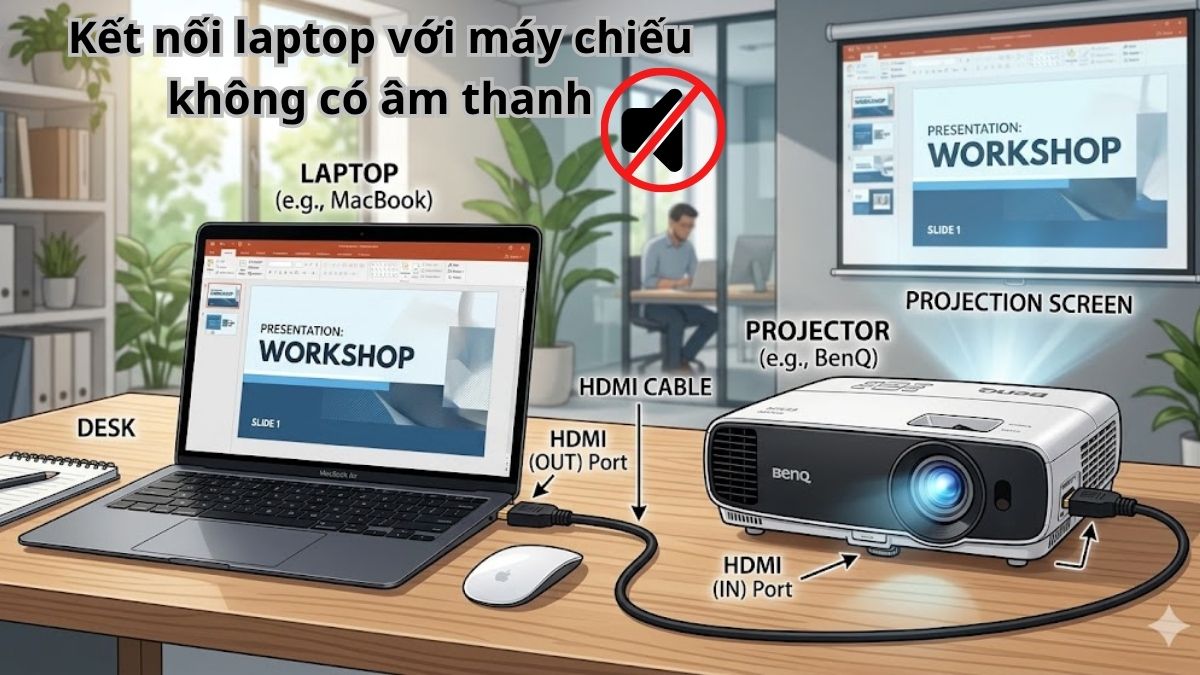
- Bước 1: Kết nối laptop với máy chiếu qua cáp HDMI/VGA.
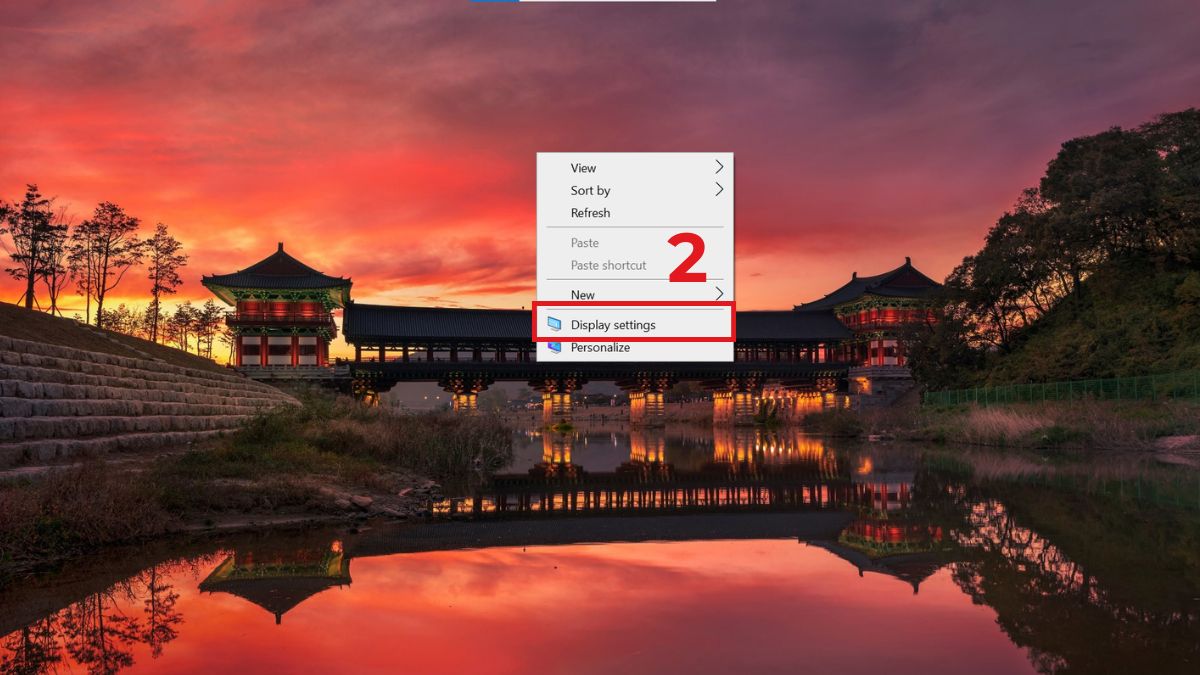
- Bước 2: Chuột phải vào màn hình Desktop, chọn Display Settings.
- Bước 3: Tại mục Display resolution, chọn độ phân giải phù hợp (thường khuyến nghị 1920x1080 cho Full HD hoặc 1280x720 cho HD).
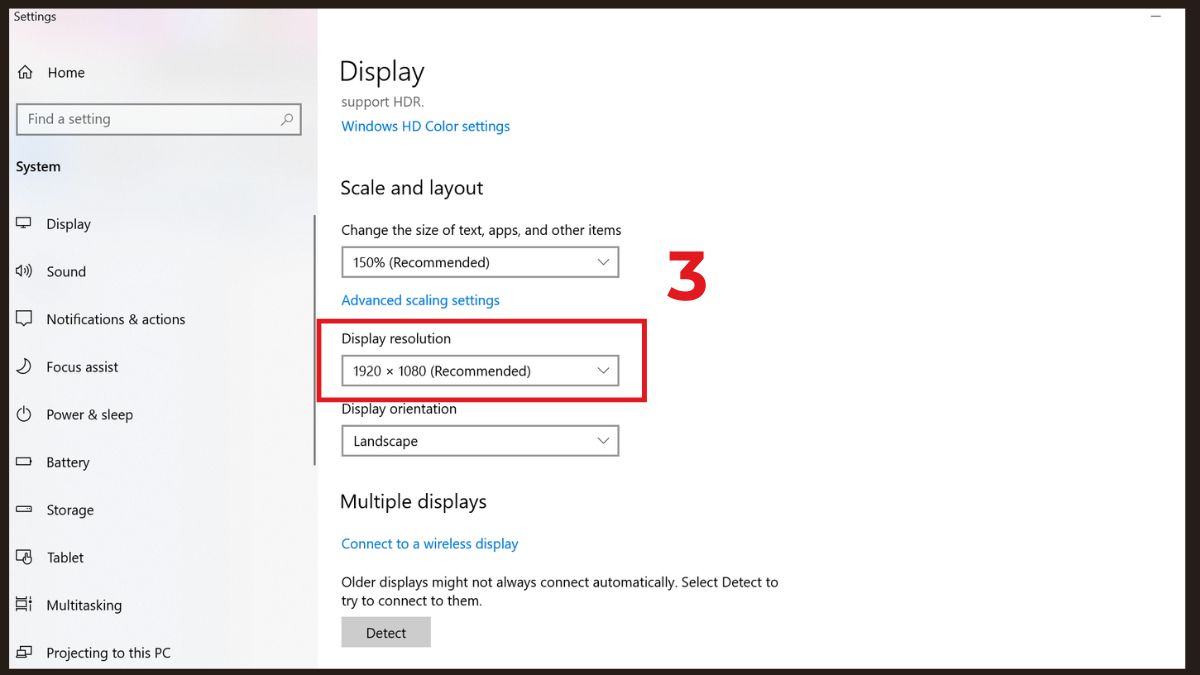
Lưu ý: Nếu hình ảnh bị bóp méo, hãy thử đổi tần số quét (refresh rate) sang 60Hz - 75Hz trong phần Advanced display settings.
Vệ sinh cổng kết nối và ống kính máy chiếu
Bụi bẩn là một trong những nguyên nhân phổ biến gây ra lỗi này, đặc biệt khi thiết bị không được vệ sinh trong thời gian dài. Các hạt bụi có thể bám vào cổng kết nối, ống kính hoặc thậm chí lọt vào bên trong, ảnh hưởng trực tiếp đến quá trình truyền và xử lý hình ảnh. Điều này khiến màn hình máy chiếu bị sọc dọc, hình ảnh kém sắc nét hoặc xuất hiện nhiễu.
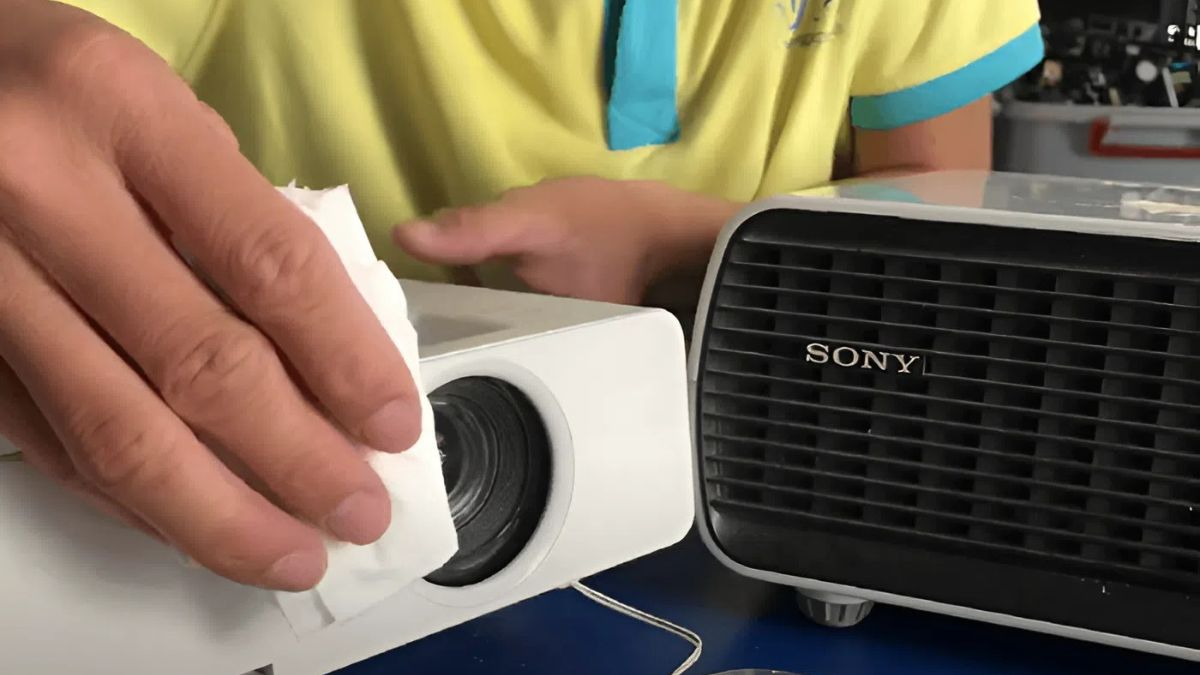
Để khắc phục, bạn nên tắt nguồn hoàn toàn trước khi vệ sinh, sau đó sử dụng khăn mềm hoặc khí nén để làm sạch nhẹ nhàng các khu vực như cổng kết nối và ống kính. Việc vệ sinh định kỳ không chỉ giúp cải thiện lỗi mà còn kéo dài tuổi thọ cho thiết bị.
Lưu ý: Hãy đảm bảo nguồn điện đã được ngắt hoàn toàn trước khi thao tác để tránh rủi ro và đảm bảo an toàn trong quá trình xử lý lỗi nhé!
Reset cài đặt máy chiếu về mặc định
Khôi phục cài đặt gốc (reset) sẽ giúp giải quyết lỗi nếu nguyên nhân đến từ việc cài đặt sai thông số. Tuy nhiên, khi reset toàn bộ dữ liệu của máy chiếu sẽ bị xóa hết, nếu có thông tin hay nội dung nào quan trọng bạn nên tiến hành sao lưu để tránh mất dữ liệu. Dưới đây là hướng dẫn chi tiết:
- Bước 1: Bật máy chiếu và dùng điều khiển di chuyển đến mục Cài đặt.
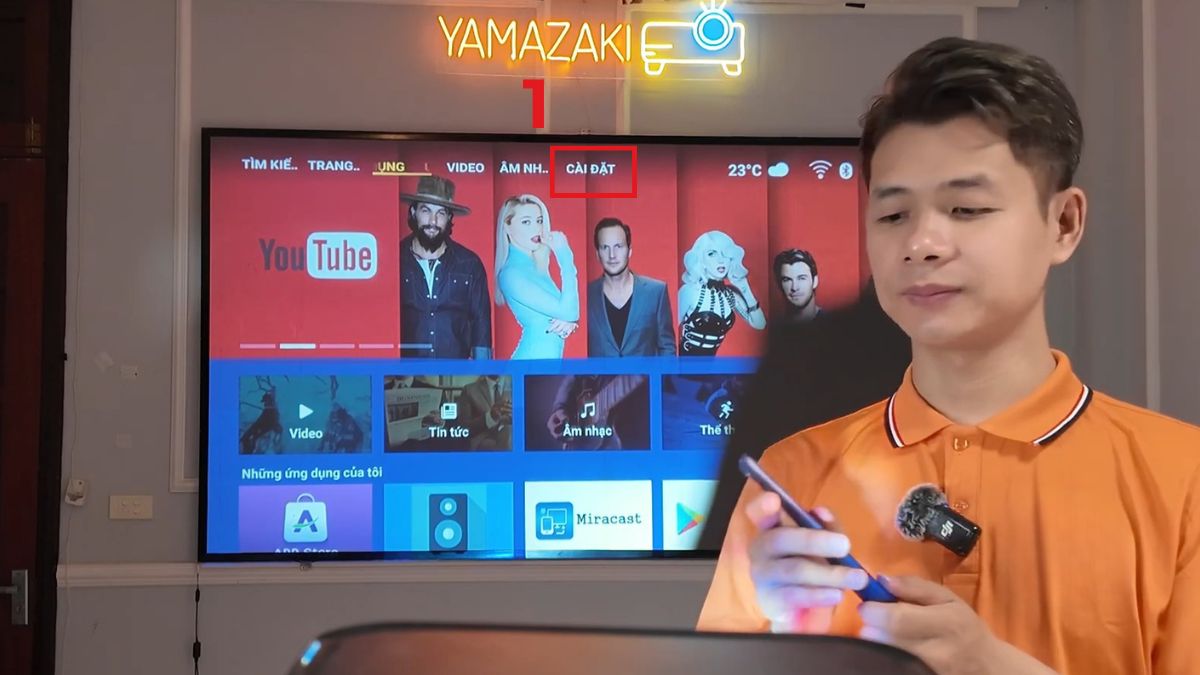
- Bước 2: Tại đây, hãy chọn vào mục Tùy chọn.
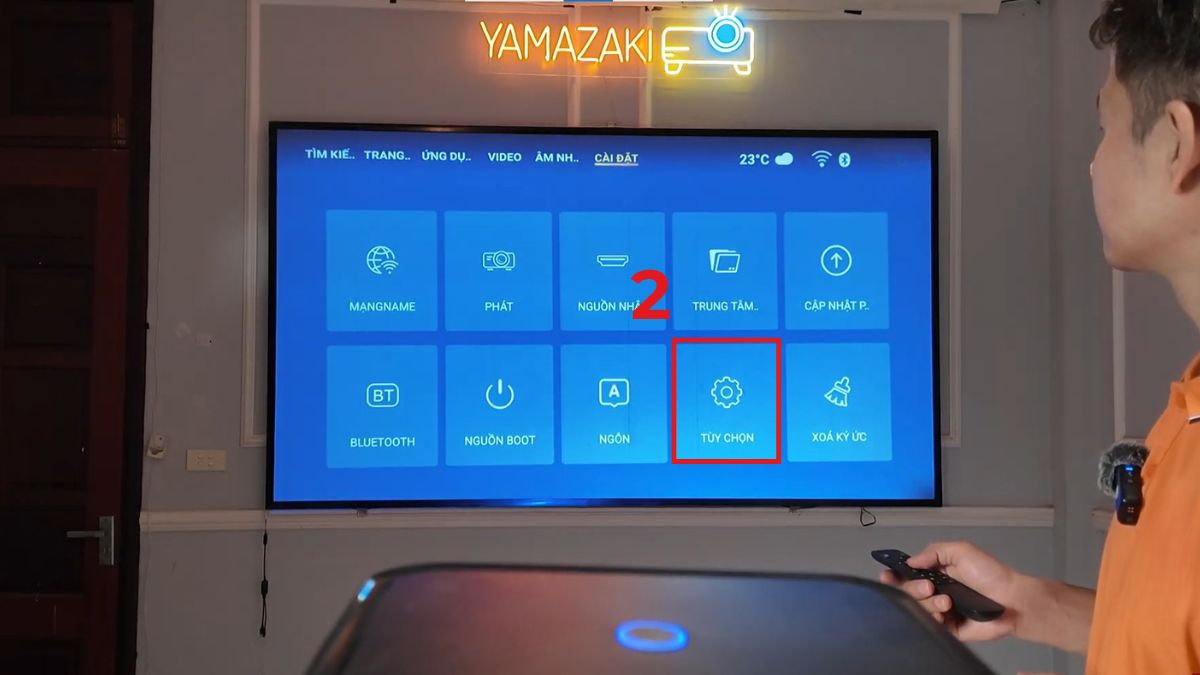
- Bước 3: Tìm và chọn vào mục Tùy chọn thiết bị.
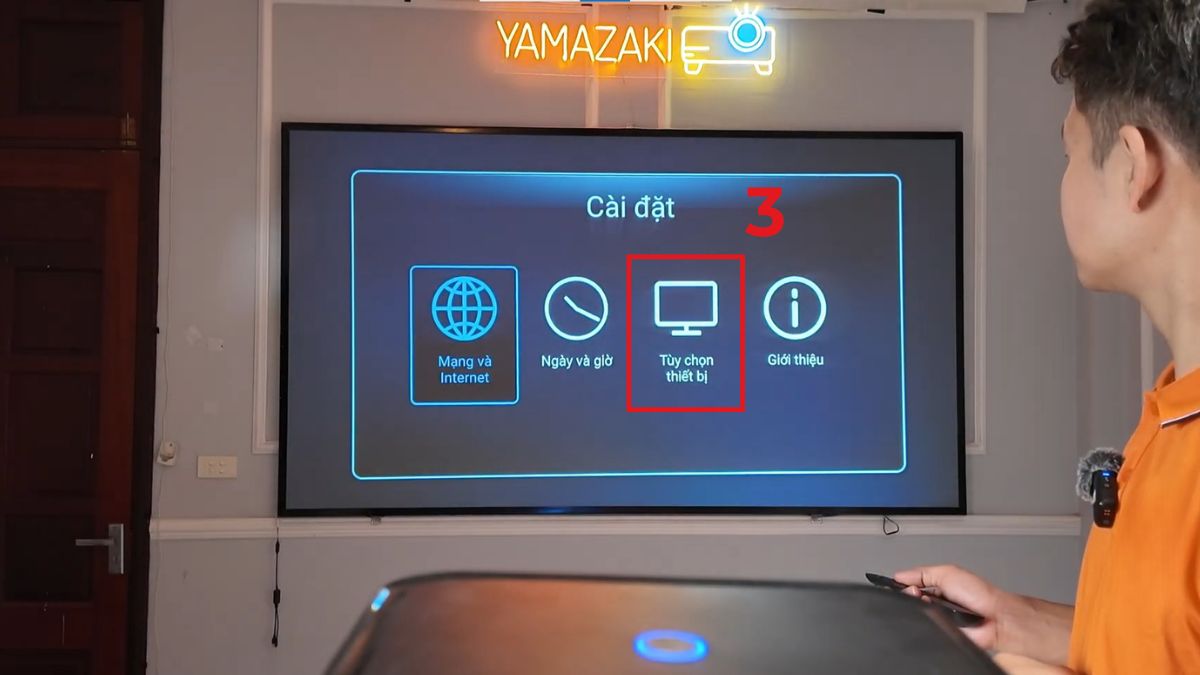
- Bước 4: Tại đây, hãy tìm xuống dưới để chọn vào Đặt lại.
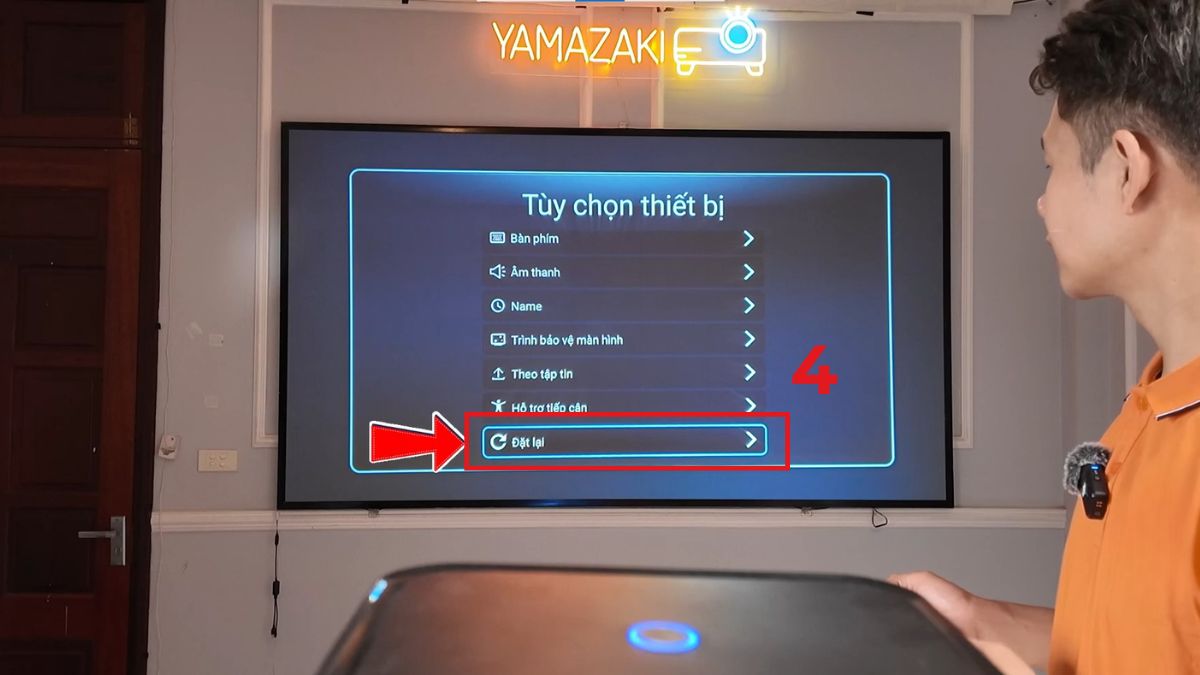
- Bước 5: Cuối cùng, hãy nhấn OK để tiến hành reset lại máy chiếu.
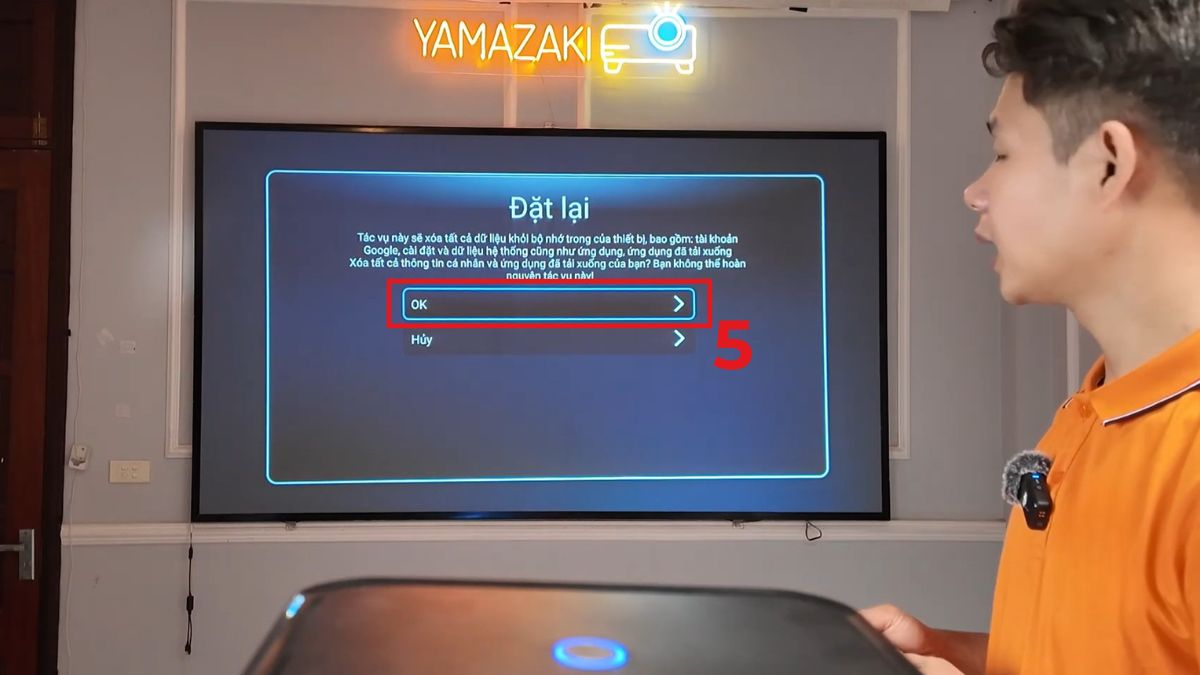
Lưu ý: Các thao tác hướng dẫn trên được thực hiện trên máy chiếu Yamazaki. Nếu bạn sử dụng các dòng máy khác thì giao diện và cách thực hiện có thể khác đôi chút, nhưng về cơ bản vẫn tương tự và bạn hoàn toàn có thể áp dụng linh hoạt để xử lý lỗi.
Kiểm tra nhiệt độ và hệ thống tản nhiệt
Khi máy chiếu hoạt động trong thời gian dài, nhiệt độ bên trong tăng cao có thể làm giảm tuổi thọ các linh kiện bên trong (như Mainboard, cáp tín hiệu, tấm LCD). Từ đó gián tiếp dẫn đến các lỗi hiển thị như sọc dọc màn hình. Ngoài ra, quá nhiệt còn gây ra tình trạng máy tự tắt hoặc hình ảnh bị ám màu. Để khắc phục bạn làm như sau:
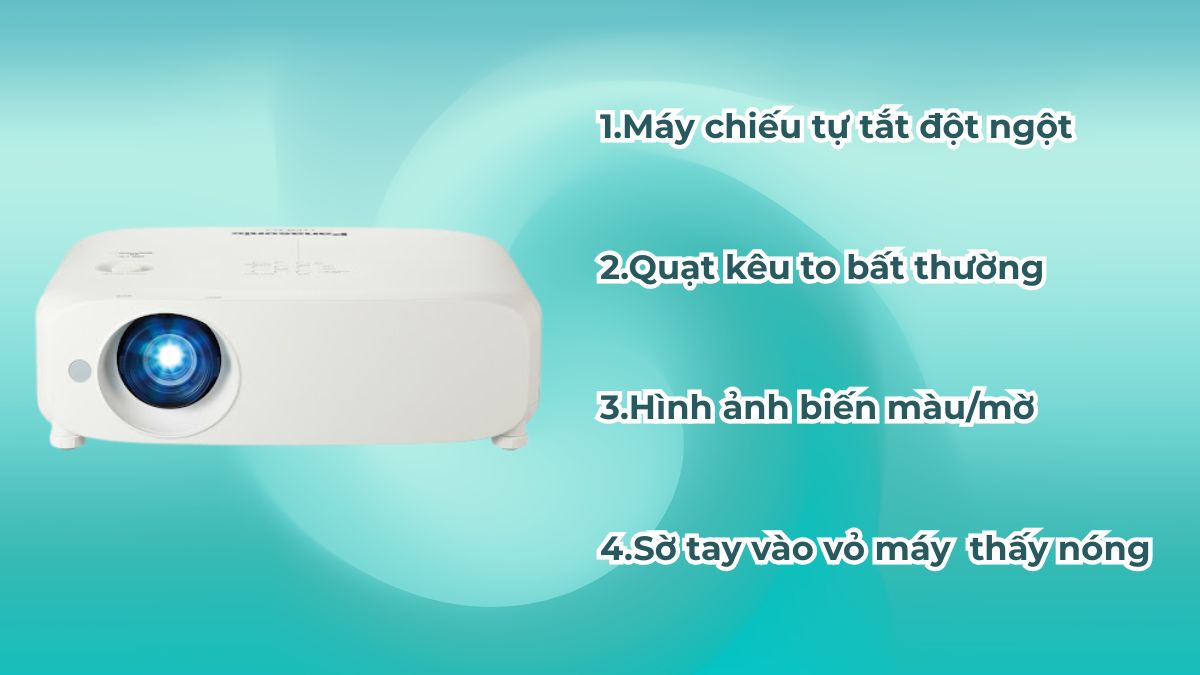
1. Kiểm tra nhiệt độ: Dấu hiệu máy chiếu quá nóng (Overheating):
- Máy tự tắt: Máy chiếu tự tắt đột ngột và không cho bật lại ngay.
- Quạt kêu to bất thường: Quạt chạy tốc độ tối đa liên tục.
- Hình ảnh biến màu/mờ: Ảnh bị ám vàng hoặc mờ nhạt.
- Vỏ máy nóng: Sờ tay vào vỏ máy hoặc khe thông gió cảm thấy nóng rát.
2. Kiểm tra hệ thống tản nhiệt:
- Kiểm tra khe thông gió: Đảm bảo các khe hút/thoát gió không bị chặn bởi tường, sách, hoặc vật cản.
- Kiểm tra lọc bụi (Air Filter): Tháo lọc bụi (thường ở bên hông hoặc dưới đáy) để kiểm tra xem có bị bụi bám dày đặc không. Vệ sinh nhẹ nhàng bằng máy hút bụi hoặc rửa sạch và phơi khô.
- Kiểm tra quạt: Bật máy và lắng nghe tiếng quạt. Nếu không nghe tiếng quạt quay, quạt có thể bị hỏng.
- Kiểm tra nhiệt độ môi trường: Đảm bảo phòng không quá nóng và máy không đặt gần nguồn nhiệt.

Lưu ý: Hãy đảm bảo nguồn điện đã được ngắt hoàn toàn trước khi thao tác để tránh rủi ro, đảm bảo an toàn trong quá trình xử lý lỗi nhé!
Mang đi sửa nếu nghi ngờ lỗi phần cứng
Nếu bạn đã thử các phương pháp cơ bản nhưng tình trạng máy chiếu bị sọc dọc vẫn không được cải thiện, rất có thể thiết bị đang gặp lỗi phần cứng bên trong. Những lỗi này thường liên quan đến các bộ phận quan trọng như tấm nền hiển thị, chip xử lý hình ảnh hoặc bo mạch điều khiển. Đặc biệt, các trường hợp như máy chiếu Panasonic hay máy chiếu Sony bị sọc dọc thường cần kiểm tra chuyên sâu để xác định chính xác nguyên nhân.
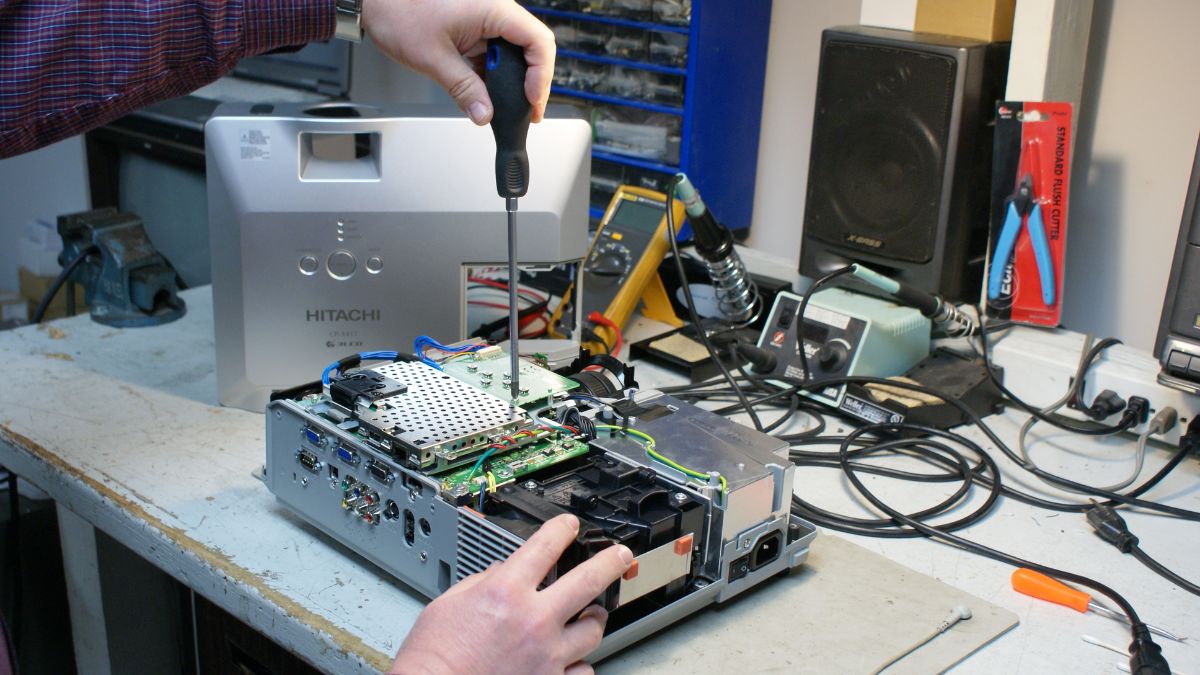
Trong tình huống này, bạn nên ngừng sử dụng máy chiếu để tránh làm lỗi nghiêm trọng hơn theo thời gian. Việc tiếp tục vận hành khi đã có dấu hiệu hư hỏng phần cứng có thể khiến chi phí sửa chữa tăng cao. Tốt nhất, hãy mang thiết bị đến trung tâm sửa chữa uy tín để được kiểm tra và xử lý đúng cách, đảm bảo máy hoạt động ổn định trở lại.
Lưu ý khi tự sửa máy chiếu bị sọc tại nhà
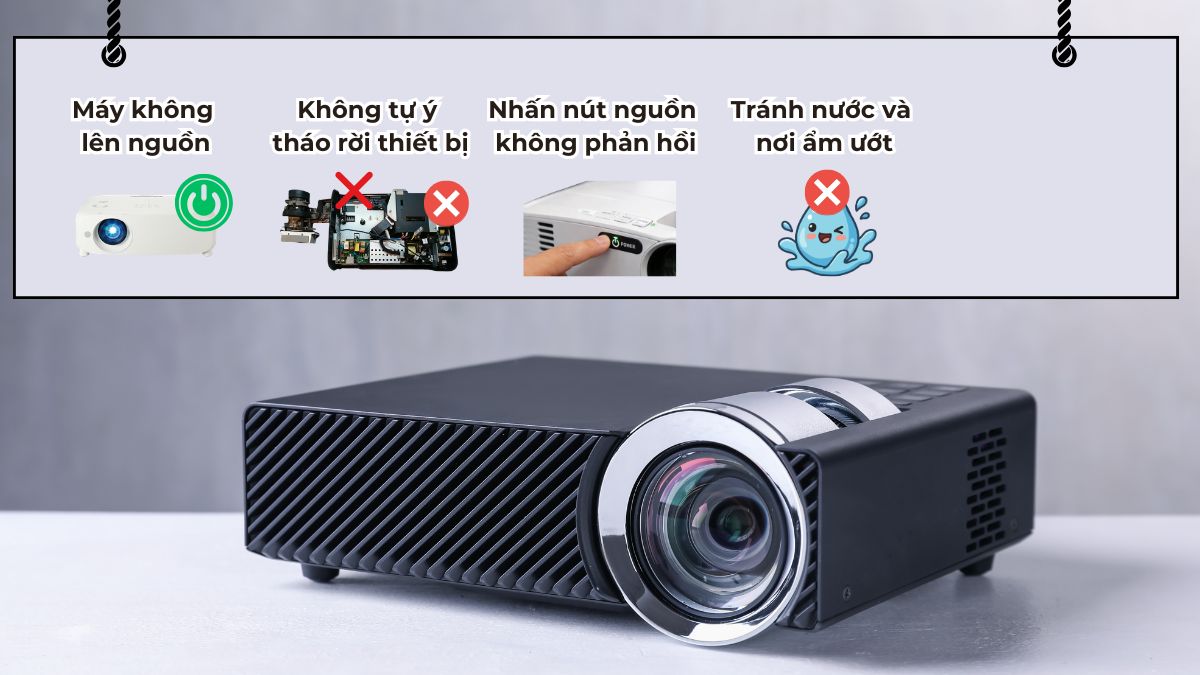
Việc tự xử lý máy chiếu bị sọc dọc tại nhà có thể giúp bạn tiết kiệm chi phí, nhưng cũng tiềm ẩn nhiều rủi ro nếu không thực hiện đúng cách. Đặc biệt, với những lỗi liên quan đến linh kiện bên trong, chỉ cần một thao tác sai cũng có thể khiến lỗi trở nên nghiêm trọng hơn. Vì vậy, trước khi tự sửa, bạn cần nắm rõ một số lưu ý quan trọng để đảm bảo an toàn cho cả thiết bị và bản thân.
- Ngắt hoàn toàn nguồn điện trước khi tiến hành vệ sinh hoặc kiểm tra máy chiếu
- Để đảm bảo an toàn, tuyệt đối không tự ý tháo mở thiết bị nếu bạn chưa có kinh nghiệm kỹ thuật
- Sử dụng dụng cụ vệ sinh phù hợp như khăn mềm, khí nén để tránh làm hỏng linh kiện
- Tránh đặt máy ở nơi ẩm ướt hoặc để tiếp xúc với nước khi đang kiểm tra
- Nếu lỗi vẫn tiếp diễn, bạn nên dừng kiểm tra và nhờ sự hỗ trợ từ kỹ thuật viên.
Cách phân biệt lỗi sọc dọc do phần mềm hay phần cứng
Để xác định chính xác nguyên nhân máy chiếu bị sọc dọc màn hình, bạn cần quan sát kỹ cách lỗi xuất hiện và kiểm tra trên nhiều nguồn phát khác nhau. Việc phân biệt đúng giữa lỗi phần mềm và phần cứng sẽ giúp bạn chọn được hướng xử lý phù hợp, tránh mất thời gian và chi phí không cần thiết. Dưới đây là bảng so sánh giúp bạn dễ nhận biết:
|
Tiêu chí |
Lỗi phần mềm |
Lỗi phần cứng |
|---|---|---|
|
Phạm vi xuất hiện |
|
|
|
Tần suất |
|
|
|
Mức độ sọc |
|
|
|
Nguyên nhân |
|
|
|
Cách khắc phục |
|
|
Cách phòng tránh máy chiếu bị sọc dọc khi sử dụng
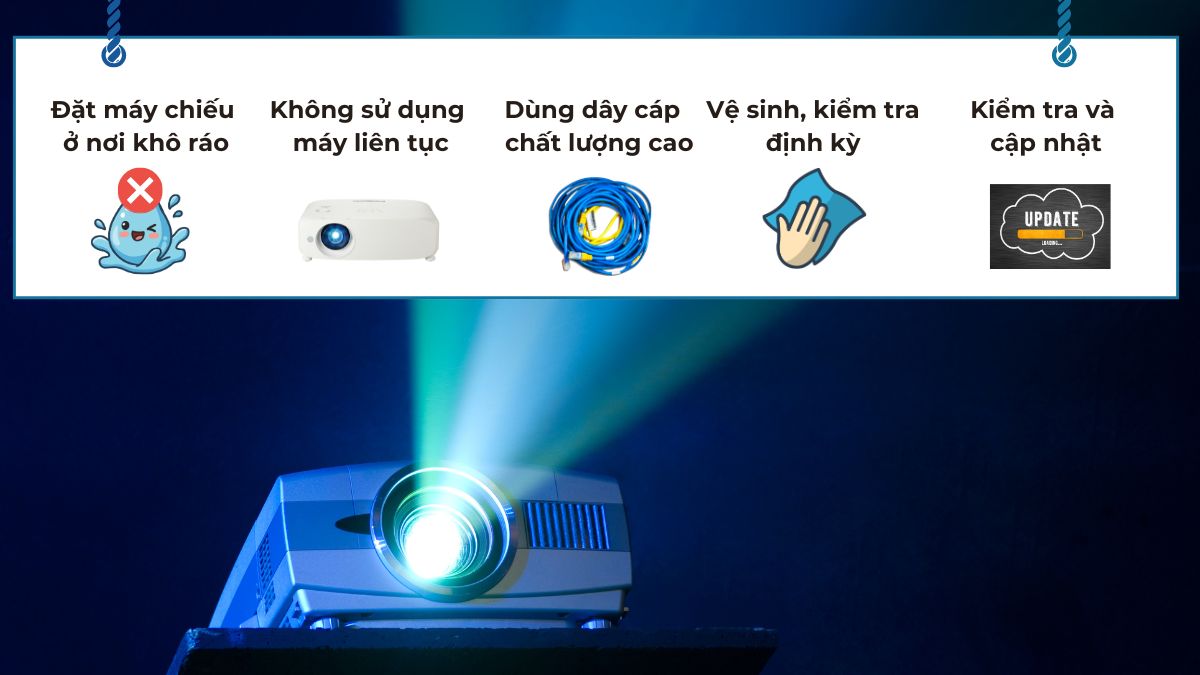
Để hạn chế tối đa tình trạng máy chiếu bị sọc dọc, người dùng không chỉ cần khắc phục khi lỗi xảy ra mà còn nên chủ động phòng tránh ngay từ đầu. Dưới đây là một số cách hiệu quả giúp bạn phòng tránh lỗi này:
- Đặt máy chiếu ở nơi khô ráo, thoáng mát, tránh môi trường ẩm hoặc nhiều bụi bẩn
- Không sử dụng máy liên tục trong thời gian dài, nên cho máy nghỉ để tránh quá nhiệt
- Sử dụng dây cáp HDMI/VGA chất lượng tốt để đảm bảo tín hiệu ổn định
- Vệ sinh định kỳ cổng kết nối, ống kính và quạt tản nhiệt để tránh bụi tích tụ
- Kiểm tra và cập nhật cài đặt hiển thị phù hợp với độ phân giải của máy chiếu
Tóm lại, màn hình máy chiếu bị sọc dọc không chỉ gây gián đoạn hiển thị mà còn ảnh hưởng đến tuổi thọ thiết bị nếu không xử lý kịp thời. Việc nắm rõ nguyên nhân và áp dụng đúng cách khắc phục sẽ giúp bạn tiết kiệm chi phí và đảm bảo máy chiếu hoạt động ổn định lâu dài. Đừng quên theo dõi Sforum để cập nhật thêm nhiều mẹo công nghệ hữu ích và cách sử dụng máy chiếu hiệu quả nhé!
Xem thêm các mẹo về Nhà thông minh - Gia dụng nhé!
Your Premium trial has endedYour Premium trial has endedCâu hỏi thường gặp
Có nên tiếp tục sử dụng khi bị sọc nhẹ?
Nếu bị sọc dọc nhẹ, bạn vẫn có thể sử dụng tạm thời. Tuy nhiên, đây có thể là dấu hiệu cảnh báo lỗi nghiêm trọng hơn. Việc tiếp tục sử dụng lâu dài có thể khiến tình trạng nặng hơn và gây hư hỏng linh kiện.
Máy chiếu mới mua bị sọc có phải lỗi nhà sản xuất?





Bình luận (0)