
Cách tắt những tính năng không cần thiết trên iPhone nhanh chóng

Điện thoại iPhone luôn là một trong những điện thoại thông minh hàng đầu thế giới bởi các tính năng nổi bật mà nó sở hữu. Bên cạnh những tính năng hữu ích thì vẫn tồn tại những tính năng như 'con dao hai lưỡi' có thể ảnh hưởng đến bảo mật. Vì vậy, cùng tìm hiểu những tính năng nên tắt trên iPhone để điện thoại được an toàn.
Tính năng nên tắt trên iPhone để bảo vệ quyền riêng tư
Không phải mọi cài đặt mặc định đều an toàn cho dữ liệu cá nhân. Tắt những tính năng không cần thiết trên iPhone giúp giảm theo dõi nền, hạn chế chia sẻ thông tin và giữ quyền kiểm soát tốt hơn khi sử dụng hàng ngày.
Cho phép người dùng truy cập khi bị khóa
Lên đời iPhone VN/A tại CellphoneS để sở hữu "két sắt" Face ID cùng chip Secure Enclave, hạn chế tối đa rò rỉ dữ liệu, giúp bạn an tâm hơn. Ghé ngay để nhận ưu đãi thu cũ trợ giá cao và trả góp 0%!
[Product_Listing categoryid="132" propertyid="" customlink="https://cellphones.com.vn/mobile/apple.html" title="Các dòng iPhone đang được quan tâm nhiều tại CellphoneS"]
App Tracking Transparency
App Tracking Transparency là thiết lập yêu cầu mỗi ứng dụng phải được bạn đồng ý trước khi theo dõi hoạt động trên iPhone, từ đó hạn chế việc thu thập dữ liệu ngoài ý muốn. Để ngừng các yêu cầu này và chặn theo dõi ngay từ hệ thống, thực hiện theo các bước dưới đây.
- Bước 1: Mở Cài đặt trên iPhone.
- Bước 2: Tìm đến Quyền riêng tư & Bảo mật.
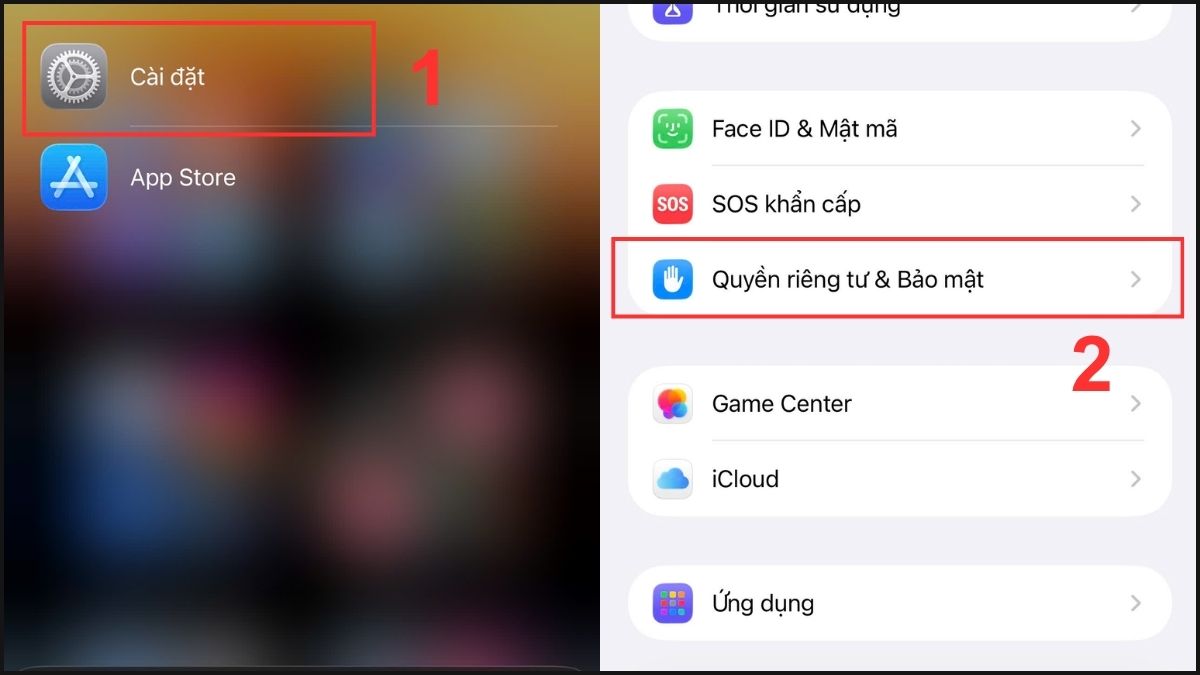
- Bước 3: Nhấn vào mục Theo dõi.
- Bước 4: Chuyển công tắc Cho phép ứng dụng yêu cầu theo dõi về trạng thái tắt (màu xám).
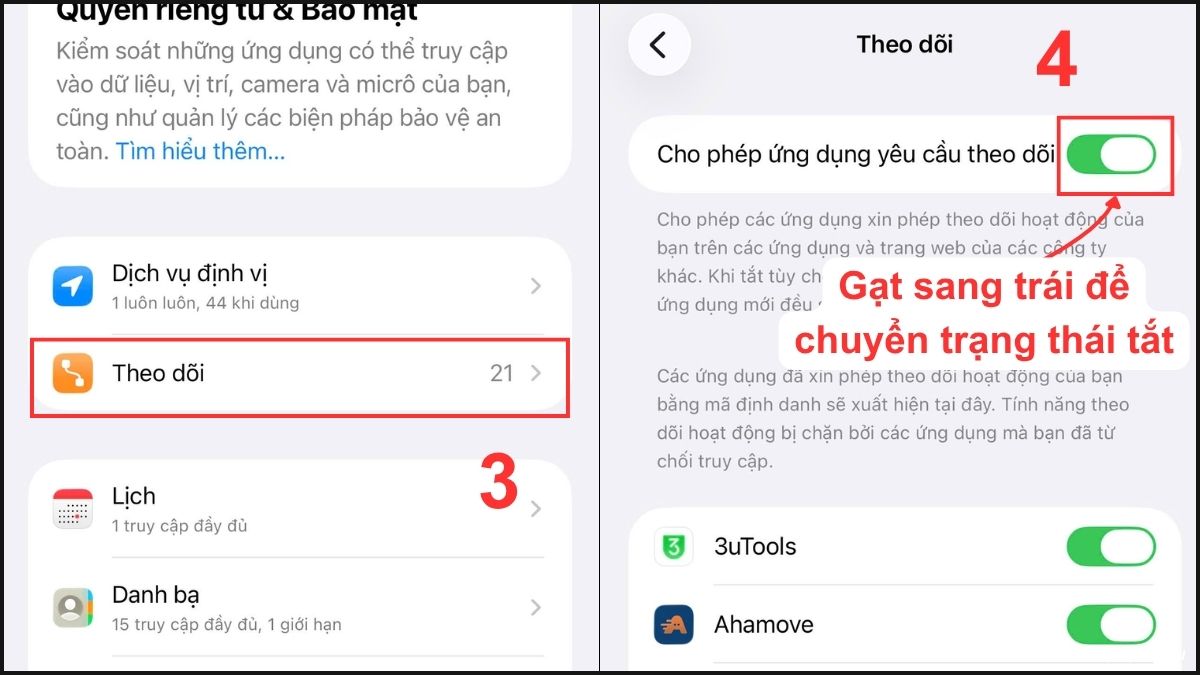
- Bước 5: Nhấn Yêu cầu ứng dụng dừng theo dõi để xác nhận.
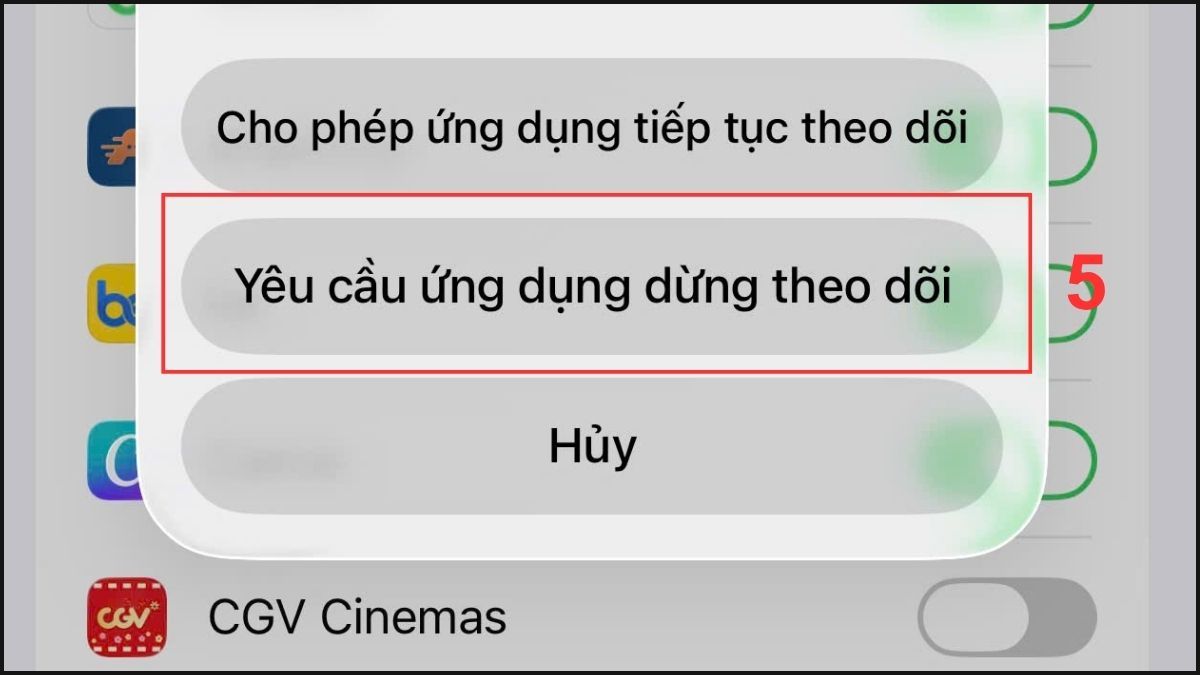
Khi chủ động tắt các tính năng không cần thiết trên iPhone như App Tracking Transparency, bạn giảm đáng kể khả năng dữ liệu bị khai thác ngoài ý muốn. Thiết bị vẫn hoạt động bình thường, nhưng quyền kiểm soát thông tin đã nằm trong tay bạn thay vì ứng dụng bên thứ ba.
Kiểm soát dịch vụ định vị từng ứng dụng
Nhiều app vẫn âm thầm lấy vị trí dù bạn không sử dụng, dễ gây lộ hành vi di chuyển và làm pin tụt nhanh. Tùy chỉnh lại quyền truy cập theo hướng dẫn sau giúp bạn giới hạn chính xác ứng dụng nào được phép dùng dữ liệu vị trí:
- Bước 1: Mở Cài đặt từ màn hình iPhone → Chọn Quyền riêng tư & Bảo mật.
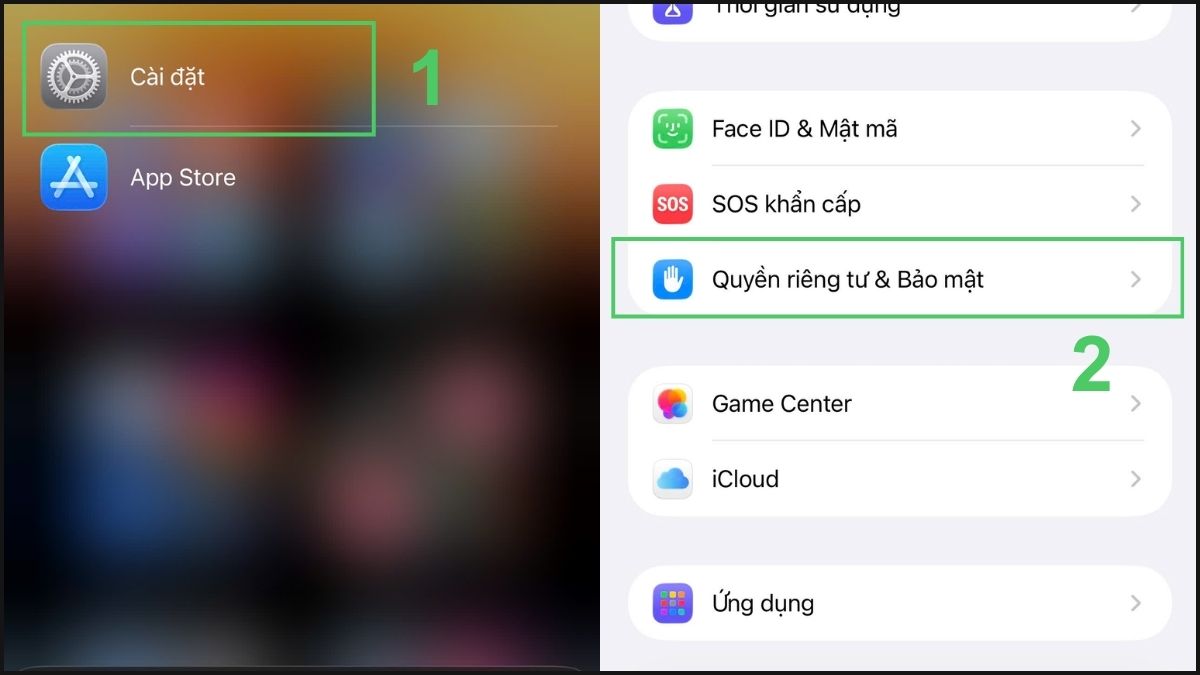
- Bước 2: Chọn Dịch vụ định vị. → Nhấp vào ứng dụng cần tắt định vị.
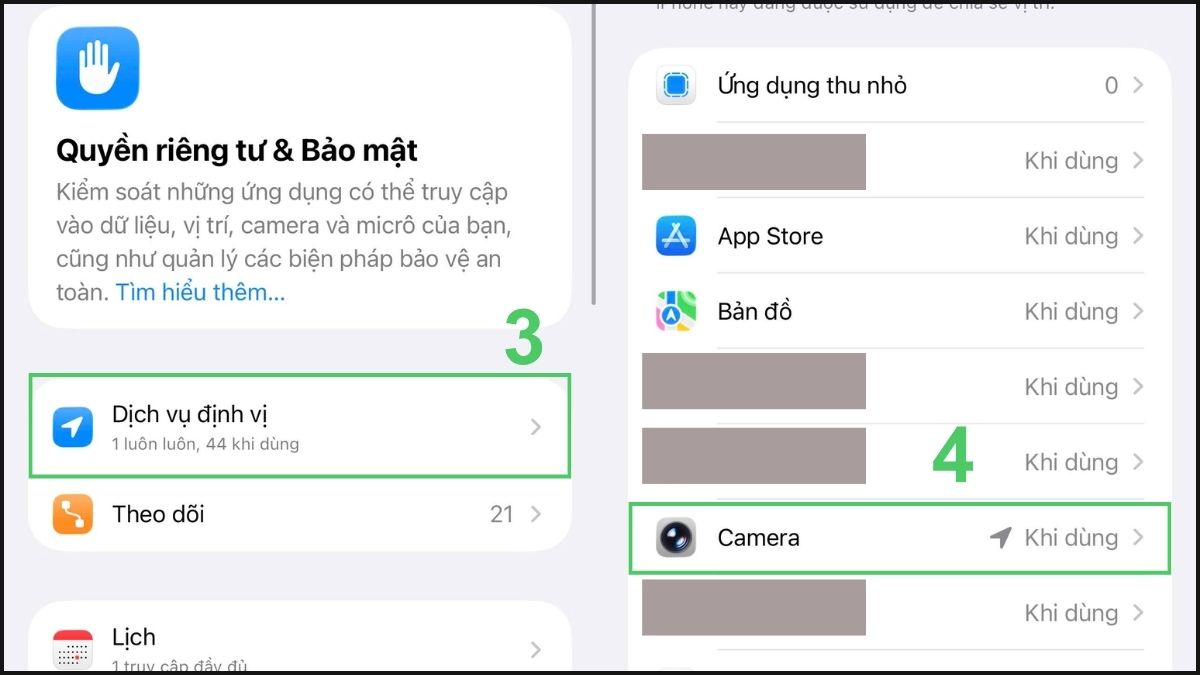
- Bước 3: Đặt quyền truy cập vị trí về Không.
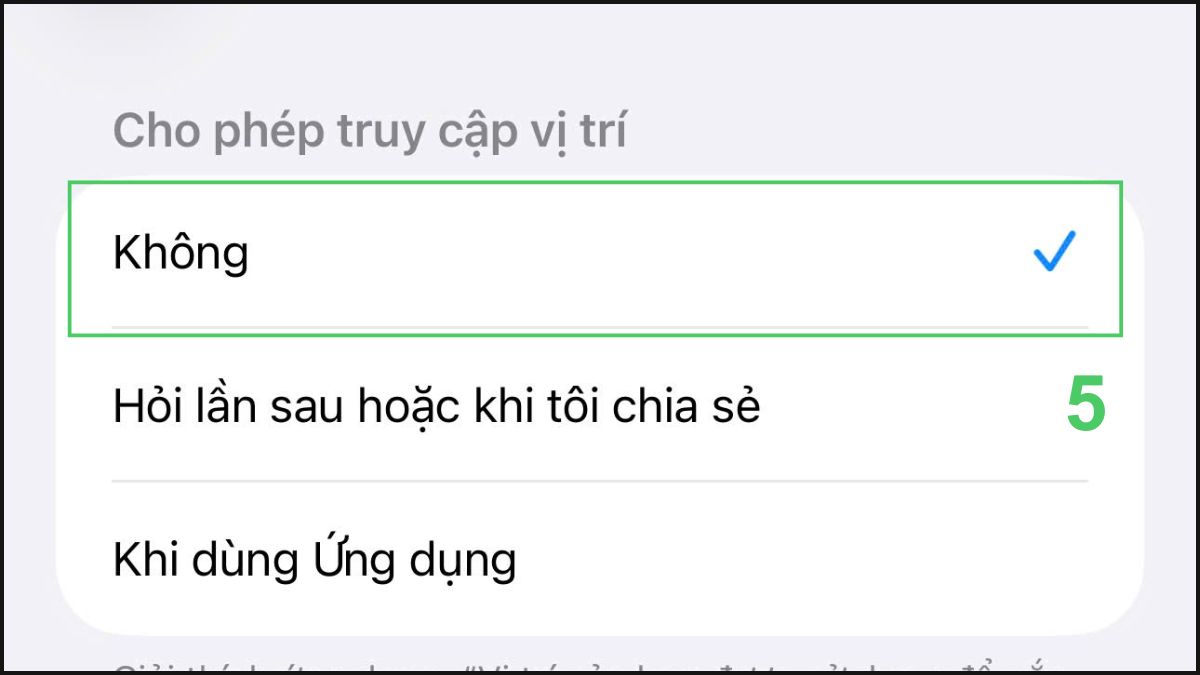
Giới hạn quyền định vị những ứng dụng không cần thiết trên iPhone giúp giảm rò rỉ dữ liệu và tiết kiệm pin. Nhờ vậy, mức độ kiểm soát thông tin cá nhân được cải thiện rõ rệt.
Vị trí chính xác (Precise Location)
Khi bật vị trí chính xác, ứng dụng có thể xác định tọa độ với độ chi tiết cao thông qua hệ thống GPS. Khi tắt những tính năng không cần thiết trên iPhone như Precise Location, bạn sẽ hạn chế lộ vị trí thực tế và giảm theo dõi nền:
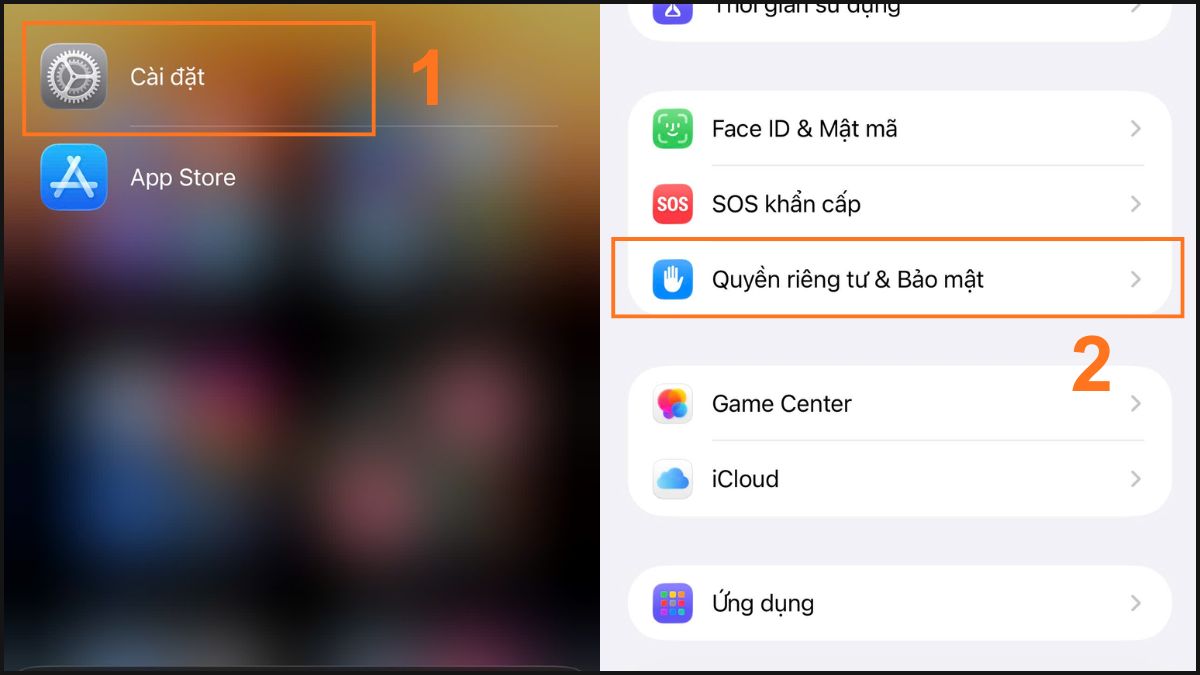
- Bước 1: Mở Cài đặt trên màn hình iPhone → Cuộn xuống và mở Quyền riêng tư & Bảo mật.
- Bước 2: Nhấp mục Dịch vụ định vị → Nhấp vào ứng dụng bạn muốn giới hạn.
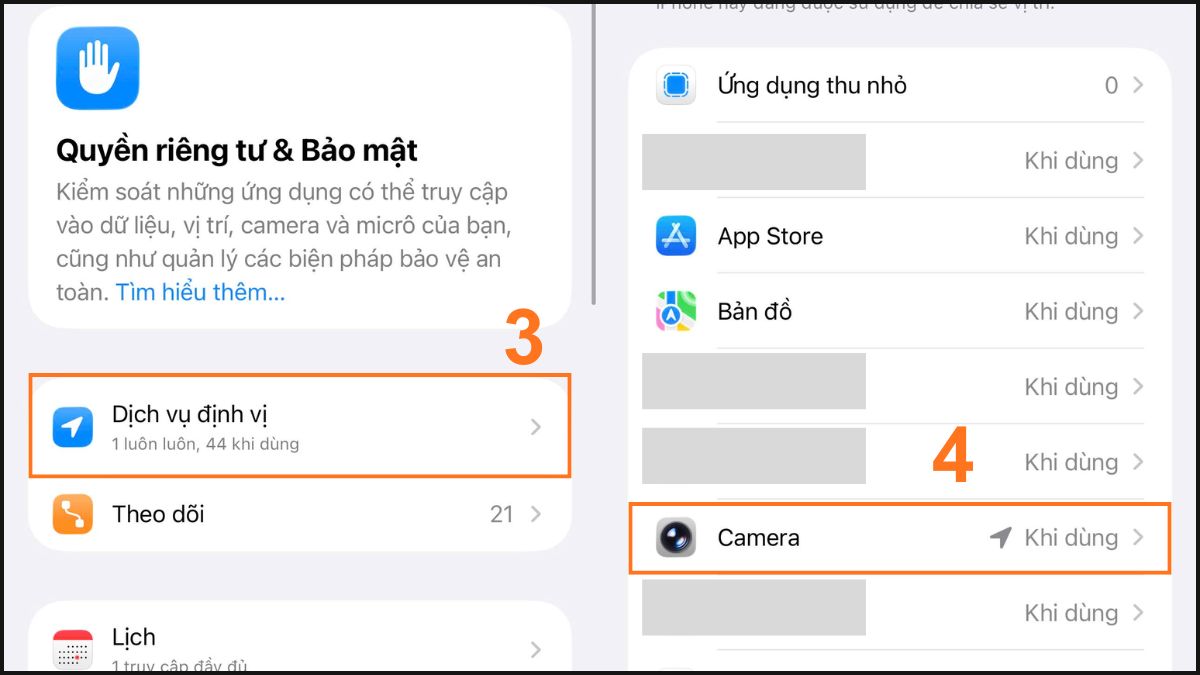
- Bước 3: Gạt công tắc ở mục Vị trí chính xác (Precise Location) sang trái (màu xám).
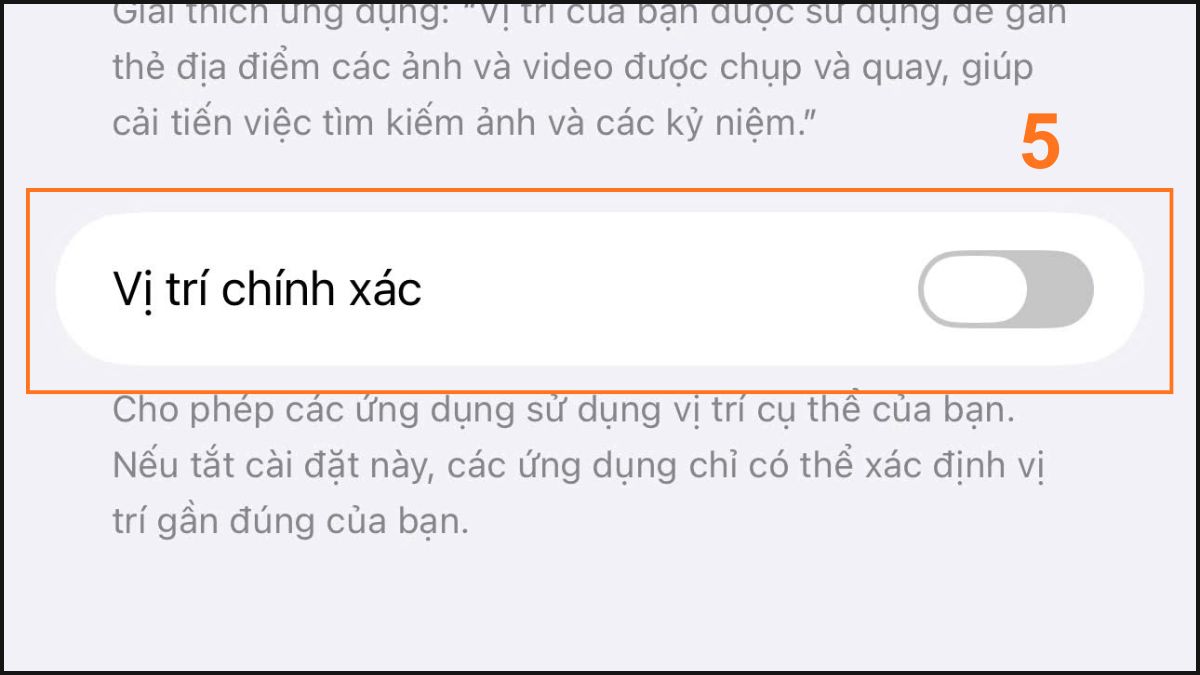
Khi cần dùng lại, chỉ cần bật lại theo đúng đường dẫn trên. Gạt công tắc sang phải là có thể sử dụng định vị như bình thường.
Chia sẻ Phân tích
Hệ thống sẽ ghi nhận dữ liệu sử dụng cùng các lỗi phát sinh và chuyển về Apple một cách tự động trong nền. Nếu không cần chia sẻ thông tin, bạn nên tắt theo các bước sau để giảm dữ liệu truyền đi và hạn chế theo dõi không cần thiết:
- Bước 1: Mở Cài đặt → vào Quyền riêng tư & Bảo mật.
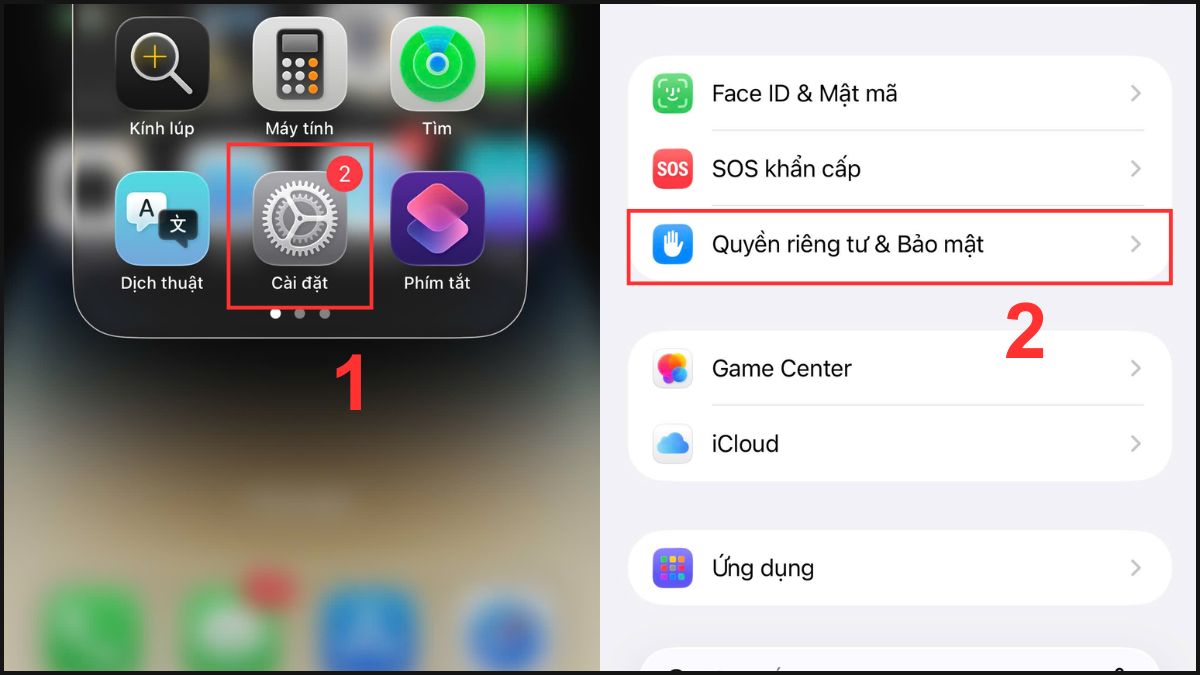
- Bước 2: Cuộn xuống và chọn Phân tích & Cải tiến
- Bước 3: Chuyển công tắc về trạng thái tắt (màu xám) tại mục Chia sẻ Phân tích iPhone.
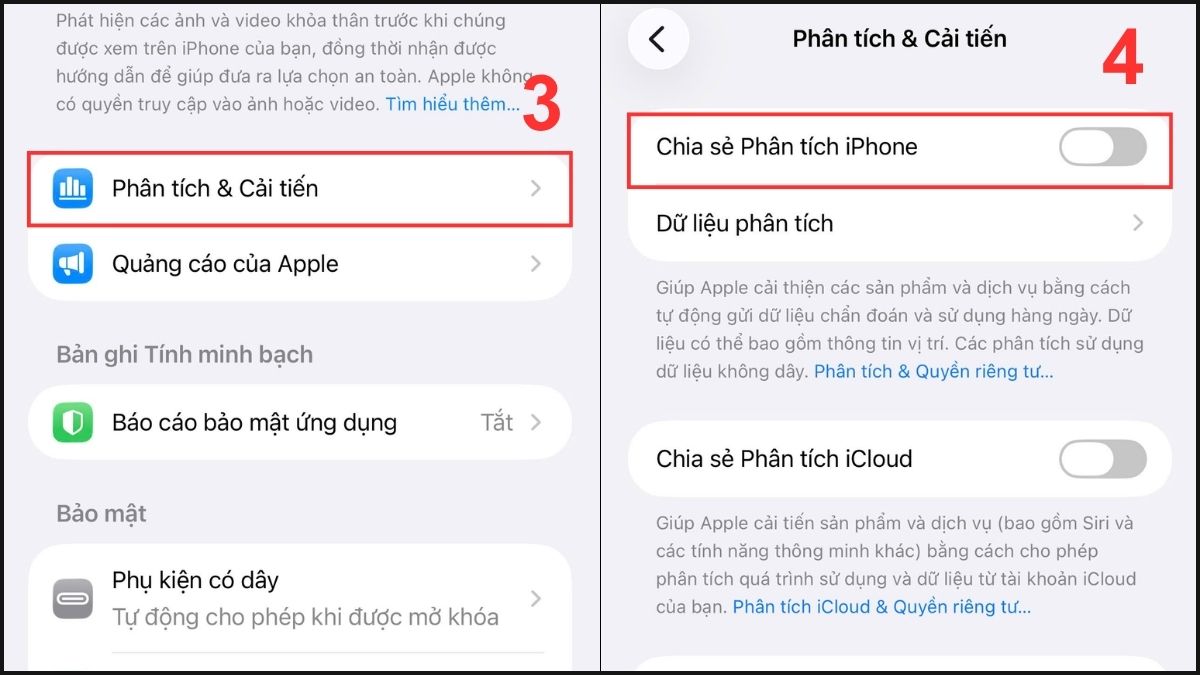
Giữ lại những gì thực sự cần giúp thiết bị gọn gàng và ít gửi dữ liệu hơn. Khi tắt những tính năng không cần thiết trên iPhone, bạn sẽ kiểm soát tốt hơn thông tin được chia sẻ ra bên ngoài.
Tính năng nên tắt trên iPhone để tiết kiệm pin và tăng hiệu năng
iPhone đôi lúc nóng lên hoặc tụt pin nhanh do nhiều tiến trình chạy nền không cần thiết. Tắt những tính năng không cần thiết trên iPhone để tiết kiệm pin giúp giảm tải hệ thống, từ đó thiết bị vận hành ổn định và mượt hơn khi sử dụng.
Nâng cấp hệ điều hành trên điện thoại
Apple qua mỗi năm sẽ cập nhật lên hệ điều hành mới với nhiều tính năng hấp dẫn. Mặc dù, khi cập nhật lên hệ điều hành mới có nhiều tính năng mới hữu ích nhưng cũng kèm theo đó là các lỗi mới làm ảnh hưởng đến thiết bị của bạn.
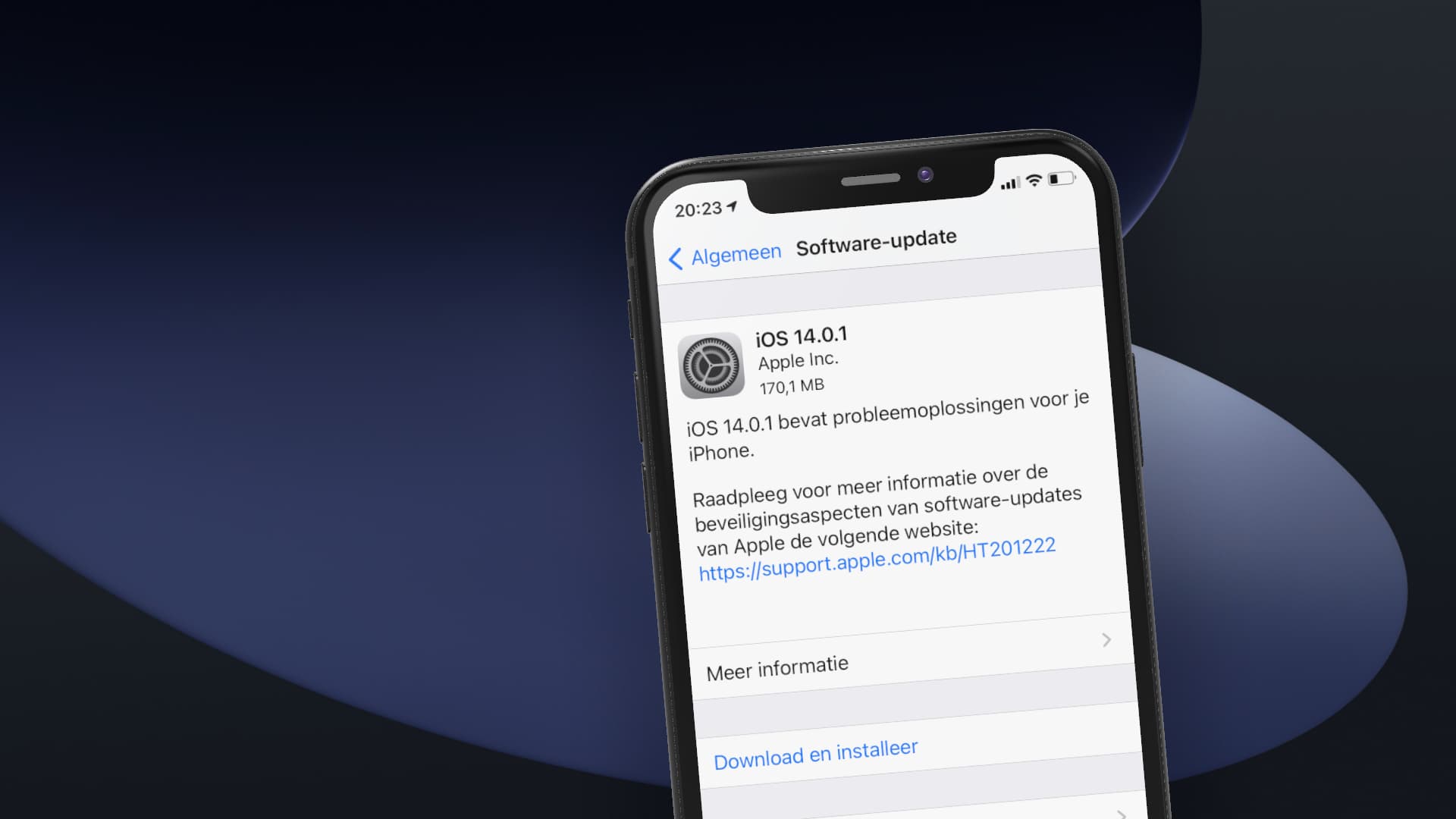
Đối với những điện thoại iPhone đời cũ khi nâng cấp có thể làm điện thoại bị đứng và gặp lỗi thường xuyên. Chính vì vậy, trước khi nâng cấp bạn phải suy nghĩ và tìm hiểu thật kĩ để tránh xảy ra lỗi trong lúc cập nhật nhé.
Làm mới ứng dụng trong nền
Một số ứng dụng vẫn tự cập nhật dữ liệu khi không được mở, khiến máy luôn chạy nền và hao pin không rõ nguyên nhân. Điều chỉnh lại thiết lập này theo hướng dẫn dưới đây giúp giảm tải hệ thống, hạn chế nóng máy và giật lag:
- Bước 1: Chọn Cài đặt → Mở Cài đặt chung.
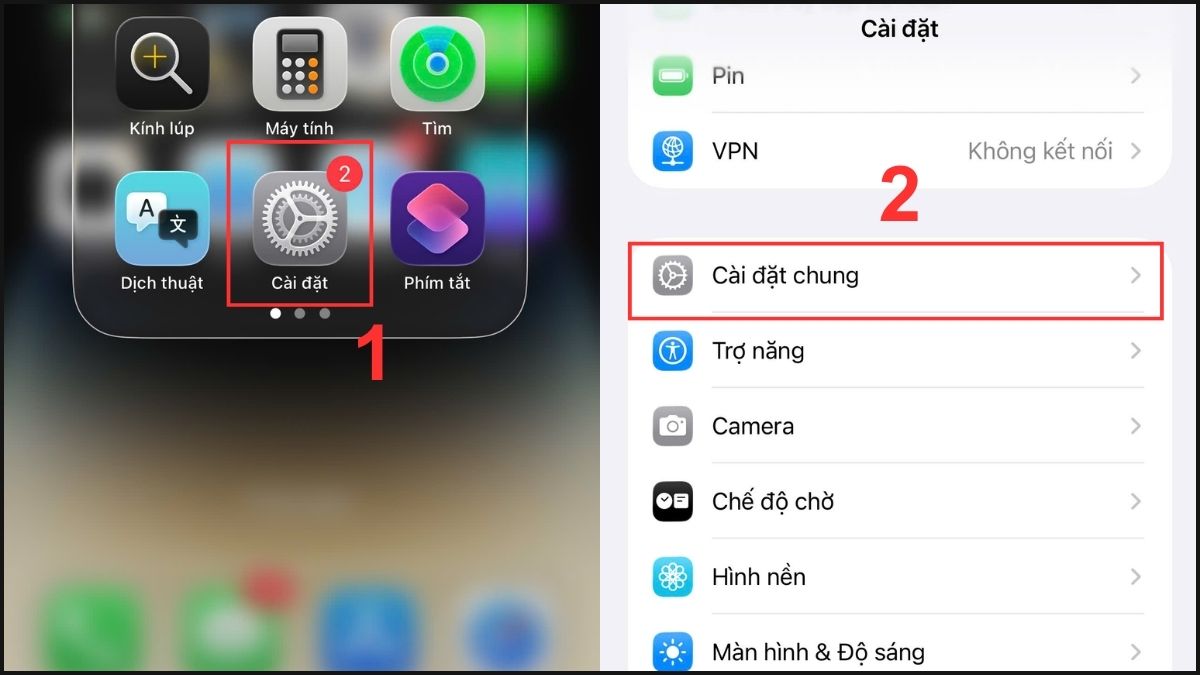
- Bước 2: Nhấn Làm mới ứng dụng trong nền.
- Bước 3: Chuyển nút gạt về bên trái với các ứng dụng bạn không muốn chạy tính năng này.
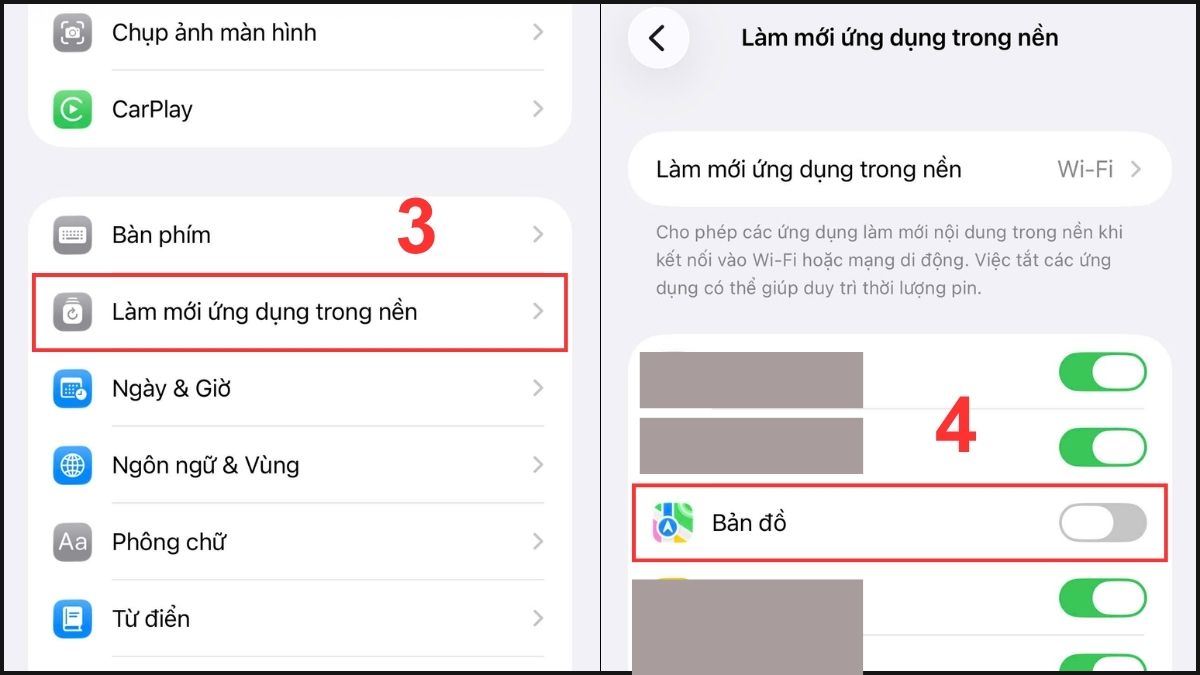
Nếu muốn tắt toàn bộ, tại đầu danh sách ứng dụng có mục Làm mới ứng dụng trong nền. Nhấn vào đó và chọn Tắt để dừng toàn bộ hoạt động cập nhật nền.
AirDrop khi không dùng
AirDrop luôn duy trì trạng thái sẵn sàng nhận file từ thiết bị gần đó, kể cả khi bạn không sử dụng. Khi tắt những tính năng không cần thiết trên iPhone như AirDrop, bạn sẽ tránh nhận nội dung không mong muốn và giảm tiêu hao pin do kết nối nền.
- Bước 1: Vuốt xuống từ góc trên bên phải (iPhone X trở lên) hoặc vuốt từ dưới lên (iPhone 8 trở xuống) để mở Trung tâm điều khiển.
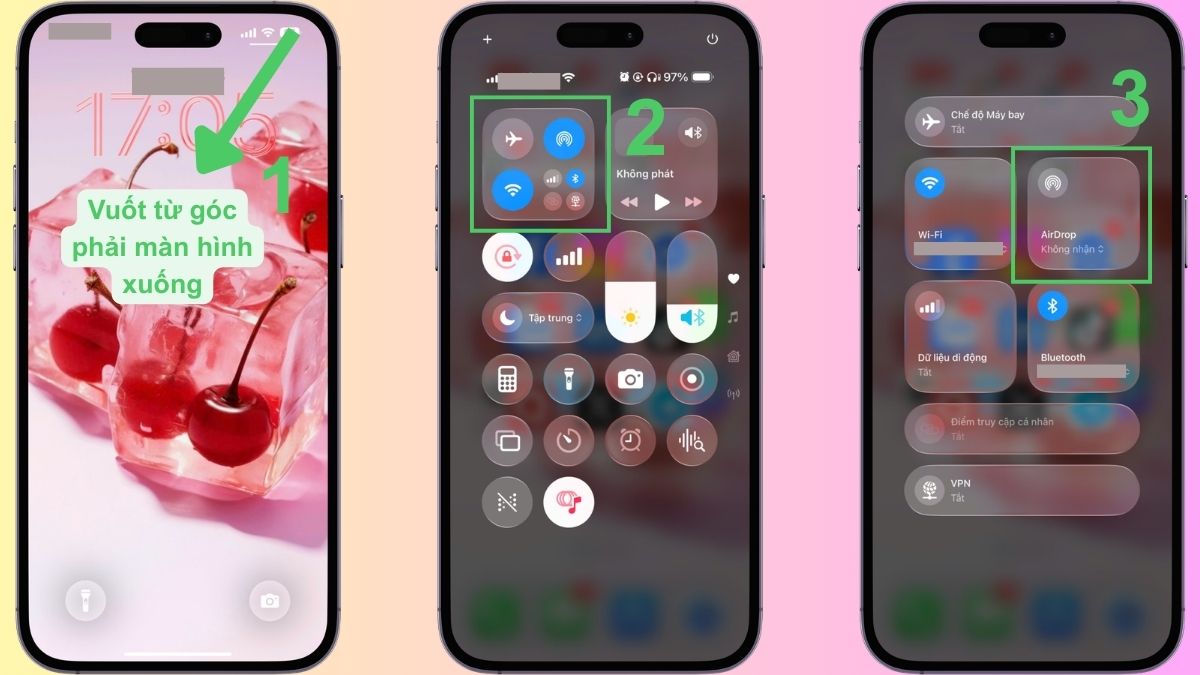
- Bước 2: Nhấn giữ ô Kết nối (có biểu tượng Wi-Fi, Bluetooth,....).
- Bước 3: Nhấn vào ô AirDrop cho chuyển về màu xám và hiển thị chữ Không nhận.
Khi cần chia sẻ lại, bạn chỉ cần bật AirDrop theo cùng đường dẫn trên. Việc tắt khi không dùng giúp thiết bị gọn nhẹ và an toàn hơn trong môi trường đông người.
Cập nhật ứng dụng tự động
Việc tự cập nhật app trong nền, kể cả khi bạn không mở là một trong những tính năng ẩn làm chậm iPhone mà nhiều người thường bỏ qua, dễ gây hao pin và tiêu tốn dữ liệu. Tắt tùy chọn này theo hướng dẫn giúp bạn chủ động hơn, chỉ cập nhật khi thực sự cần:
- Bước 1: Vào Cài đặt → Tìm đến Ứng dụng.
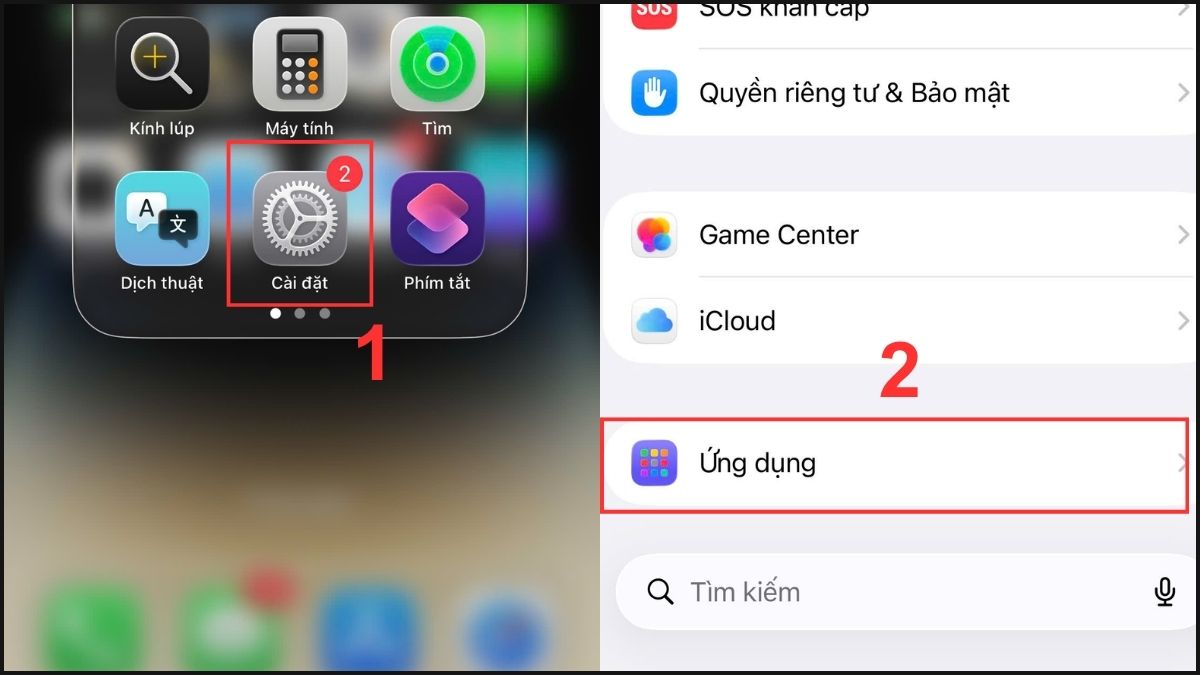
- Bước 2: Nhấp vào mục App Store.
- Bước 3: Chuyển nút gạt Cập nhật ứng dụng sang trái.
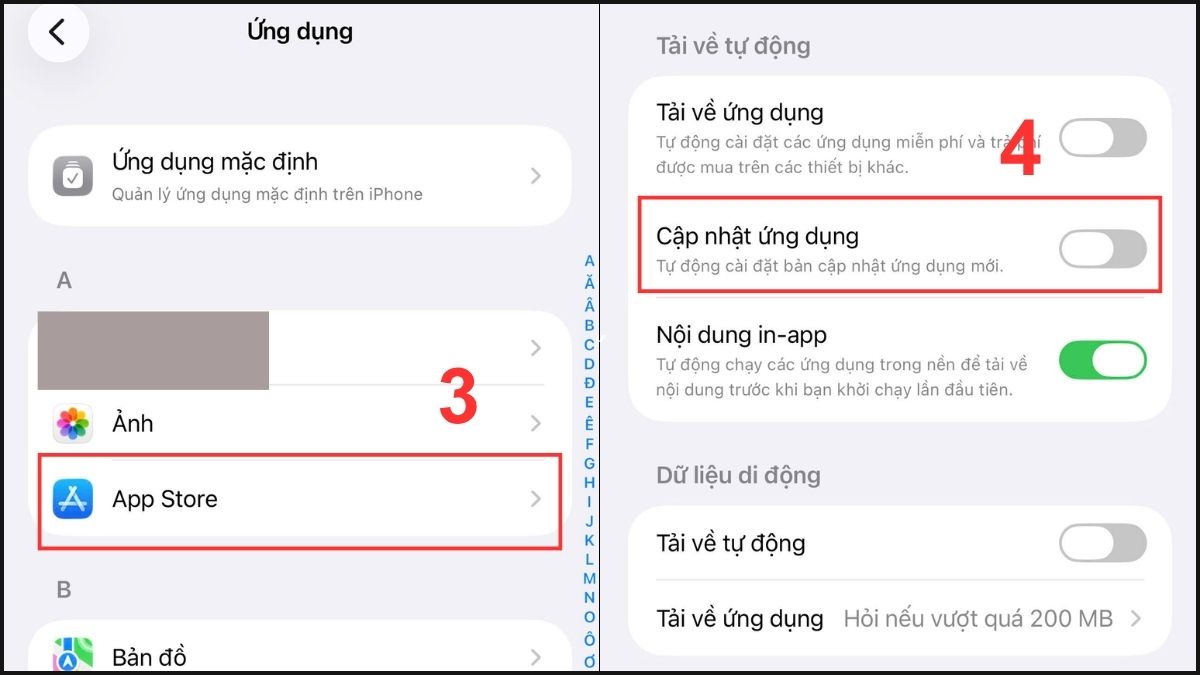
Chỉ giữ lại các chức năng thực sự cần thiết sẽ giúp thiết bị hoạt động mượt hơn và giảm tải hệ thống. Khi tắt những tính năng không cần thiết trên iPhone, bạn cũng giảm đáng kể các tác vụ nền gây hao pin.
Thông báo từ ứng dụng ít dùng
Thông báo từ các ứng dụng ít dùng vẫn xuất hiện liên tục, khiến trải nghiệm bị ngắt quãng và hệ thống phải xử lý nền nhiều hơn mức cần thiết. Giảm bớt các thông báo này theo thao tác sau sẽ giúp máy đỡ tiêu hao tài nguyên và hạn chế làm phiền khi sử dụng:
- Bước 1: Mở Cài đặt → Chọn Thông báo.
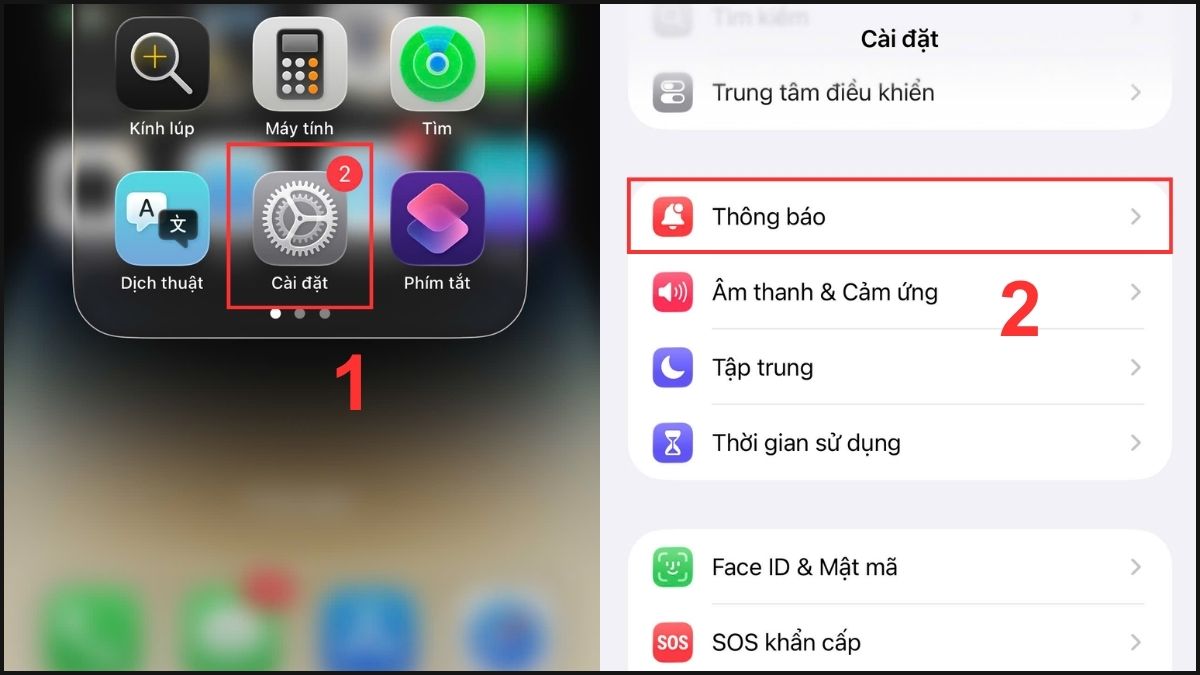
- Bước 2: Nhấp vào những ứng dụng cần tắt thông báo.
- Bước 3: Gạt sang trái trong mục Cho phép thông báo để tắt.
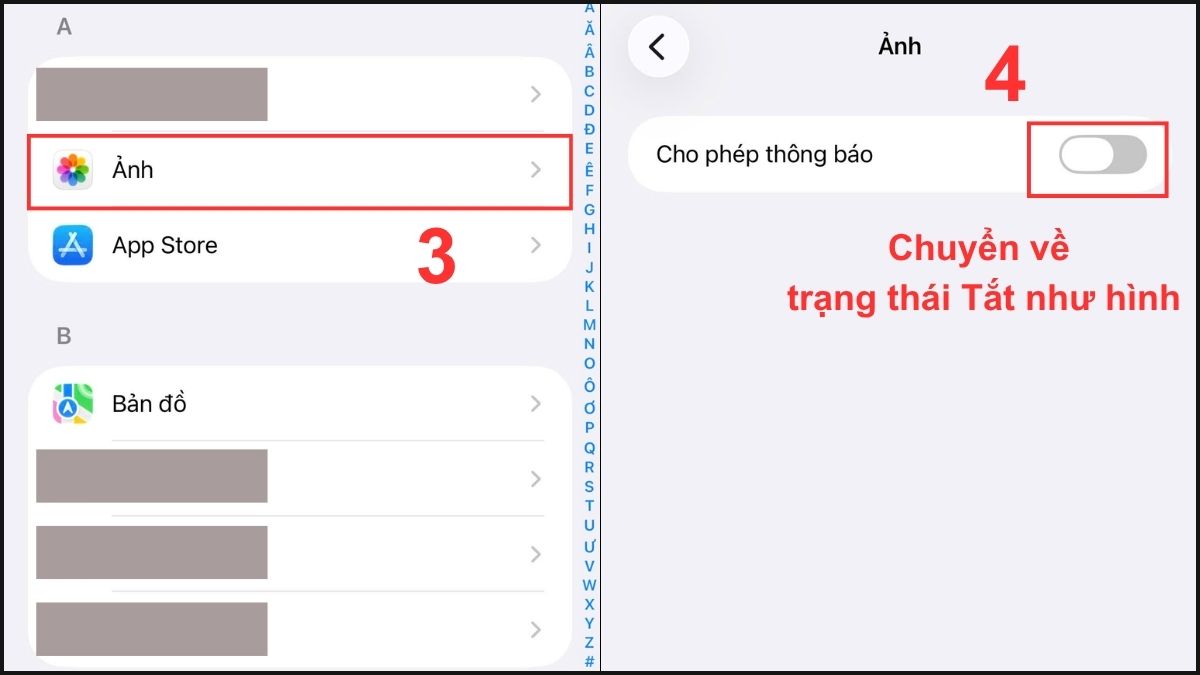
Giữ lại thông báo thực sự cần thiết giúp trải nghiệm gọn gàng và ít bị gián đoạn hơn. Khi tắt những tính năng không cần thiết trên iPhone, bạn cũng giảm được nhiều tác vụ nền gây hao pin và mất tập trung.
Tính năng màn hình khóa cần tắt để tránh rủi ro bảo mật
Màn hình khóa có thể hiển thị thông tin nhạy cảm nếu không kiểm soát kỹ. Việc tắt những tính năng không cần thiết trên iPhone tại khu vực này giảm nguy cơ lộ dữ liệu và hạn chế truy cập trái phép khi thiết bị chưa được mở khóa.
Preview thông báo trên màn hình khóa
Nội dung tin nhắn có thể hiện ngay khi máy chưa mở khóa, dễ lộ thông tin riêng tư. Điều chỉnh phần xem trước theo hướng dẫn dưới đây sẽ giúp chỉ hiển thị khi đã xác thực hoặc ẩn hoàn toàn:
- Bước 1: Mở Cài đặt → Ấn vào Thông báo.
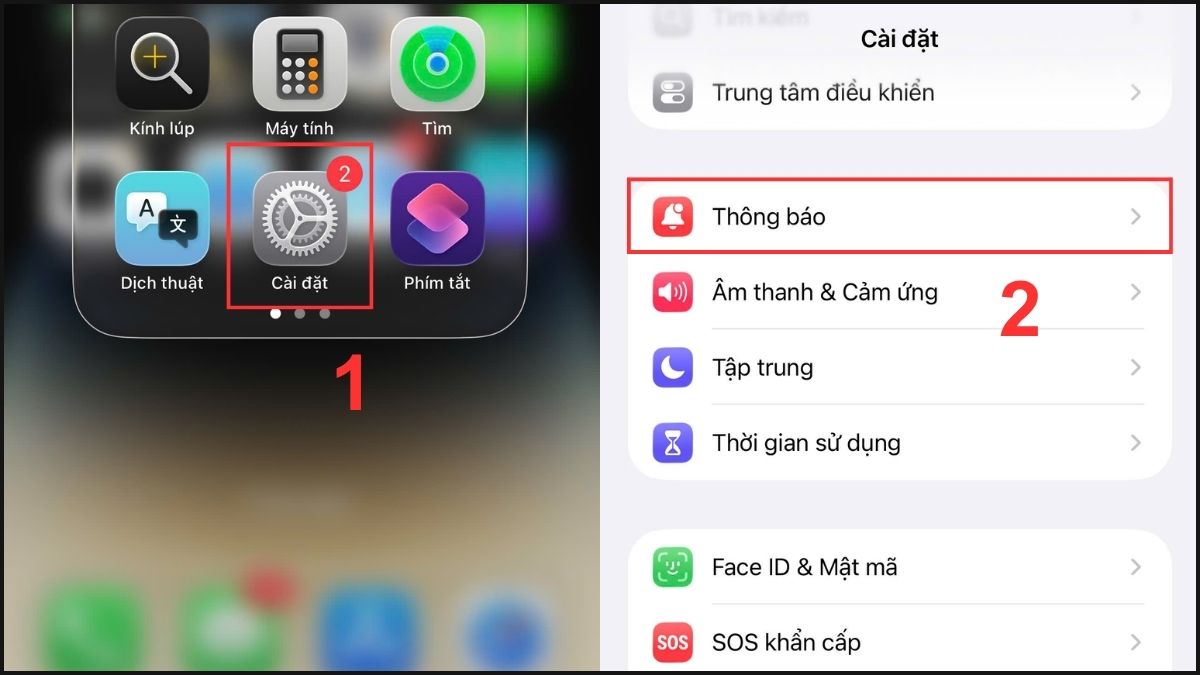
- Bước 2: Nhấn vào tùy chọn Hiển thị bản xem trước.
- Bước 3: Chọn Không để tắt hoàn toàn.
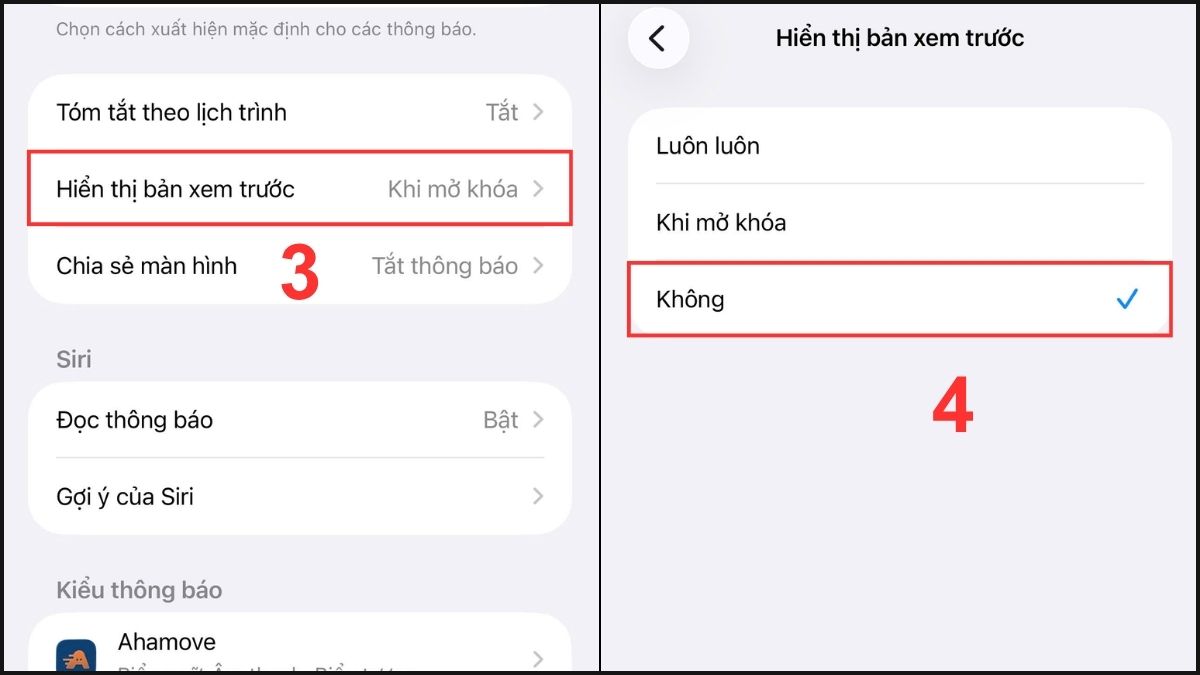
Chỉ hiển thị sau khi mở khóa để tránh lộ dữ liệu cá nhân. Thiết lập nhỏ này đủ để tăng mức an toàn khi sử dụng hàng ngày.
Quyền truy cập Trung tâm điều khiển khi bị khóa
Ngay cả khi chưa mở khóa, Trung tâm điều khiển vẫn cho phép thay đổi nhanh kết nối như Wi-Fi, Bluetooth hoặc bật chế độ máy bay. Giữ tùy chọn này bật có thể tạo khoảng trống để người khác can thiệp vào thiết bị. Thiết lập lại quyền truy cập khu vực này như sau:
- Bước 1: Vào Cài đặt → Chọn Face ID & Mật mã.
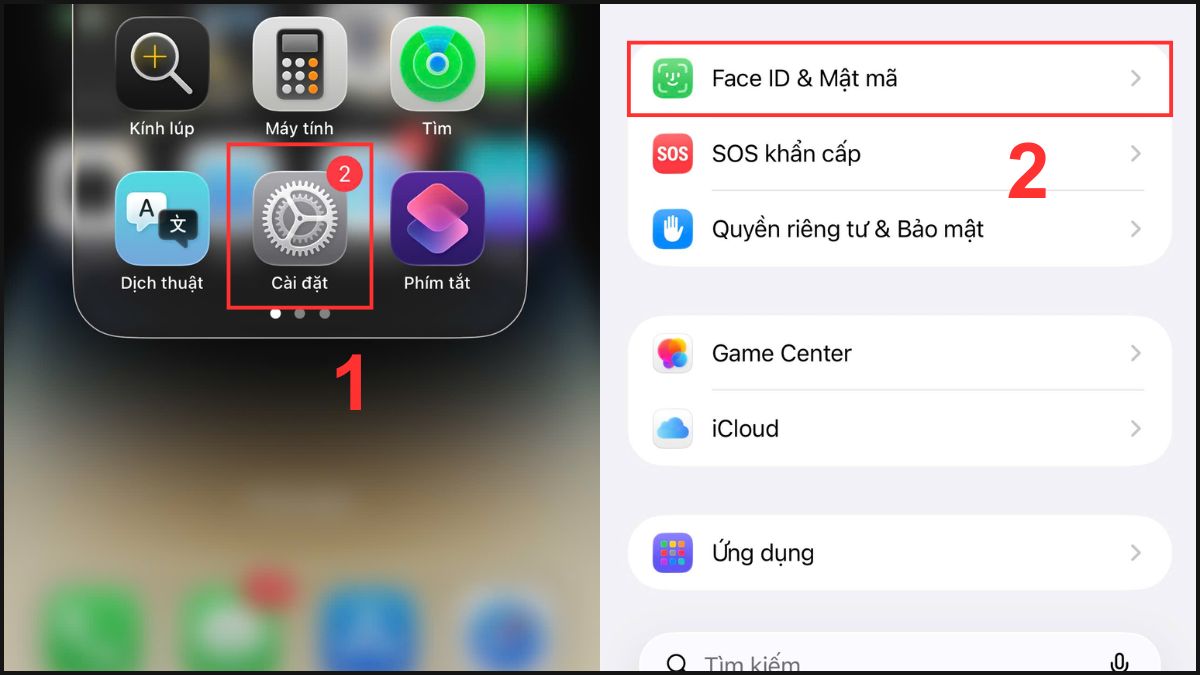
- Bước 2: Xác thực bằng mật mã để vào khu vực bảo mật của thiết bị.
- Bước 3: Ở khu vực Cho phép truy cập khi bị khóa, gạt công tắc ở mục Trung tâm điều khiển sang trái để tắt.
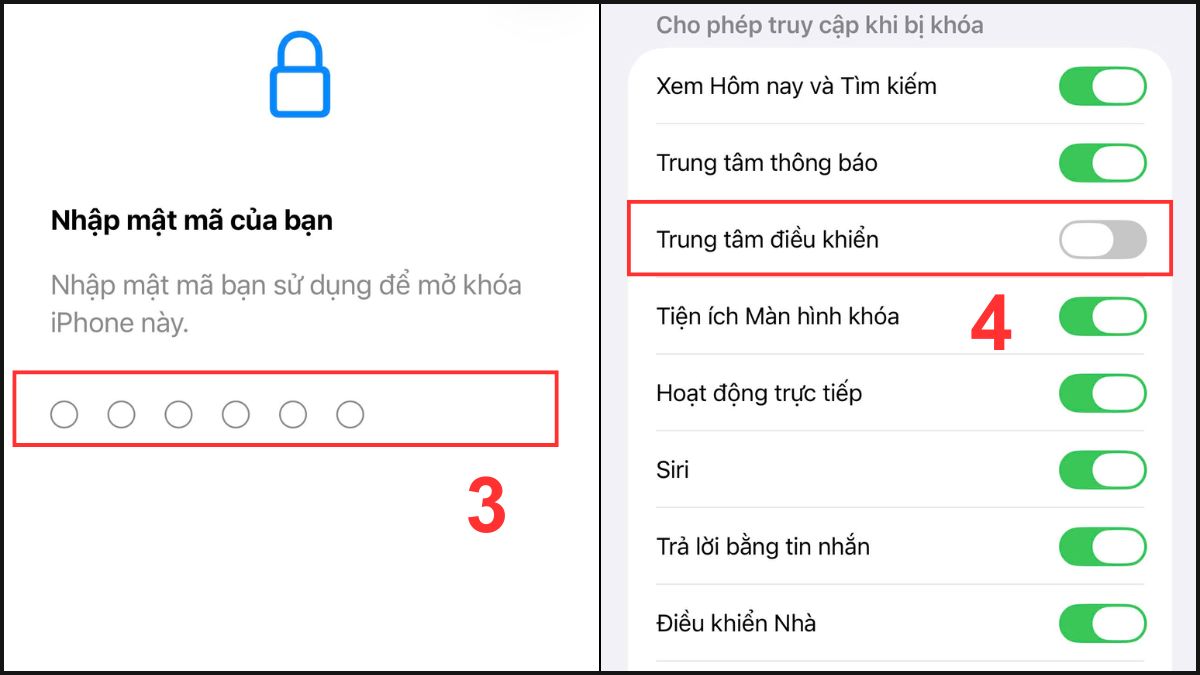
Giữ màn hình khóa gọn và chỉ hiển thị những gì cần thiết sẽ giúp giảm rủi ro lộ thông tin. Bên cạnh đó, tắt tính năng chạm sáng màn hình iPhone cũng giúp hạn chế kích hoạt ngoài ý muốn và tăng mức an toàn khi thiết bị đang khóa.
Trên đây, Sforum đã hướng dẫn xong cho bạn cách tắt các tính năng trên iPhone để tránh điện thoại gặp nguy hiểm trong lúc sử dụng. Hy vọng với bài viết ngắn mà chúng tôi chia sẻ sẽ giúp bạn bảo vệ thông tin trên thiết bị của mình một cách tốt nhất. Chúc bạn thực hiện thành công.
- Xem thêm các bài viếtThủ thuật iOS,Mẹo iPhone.






Bình luận (0)