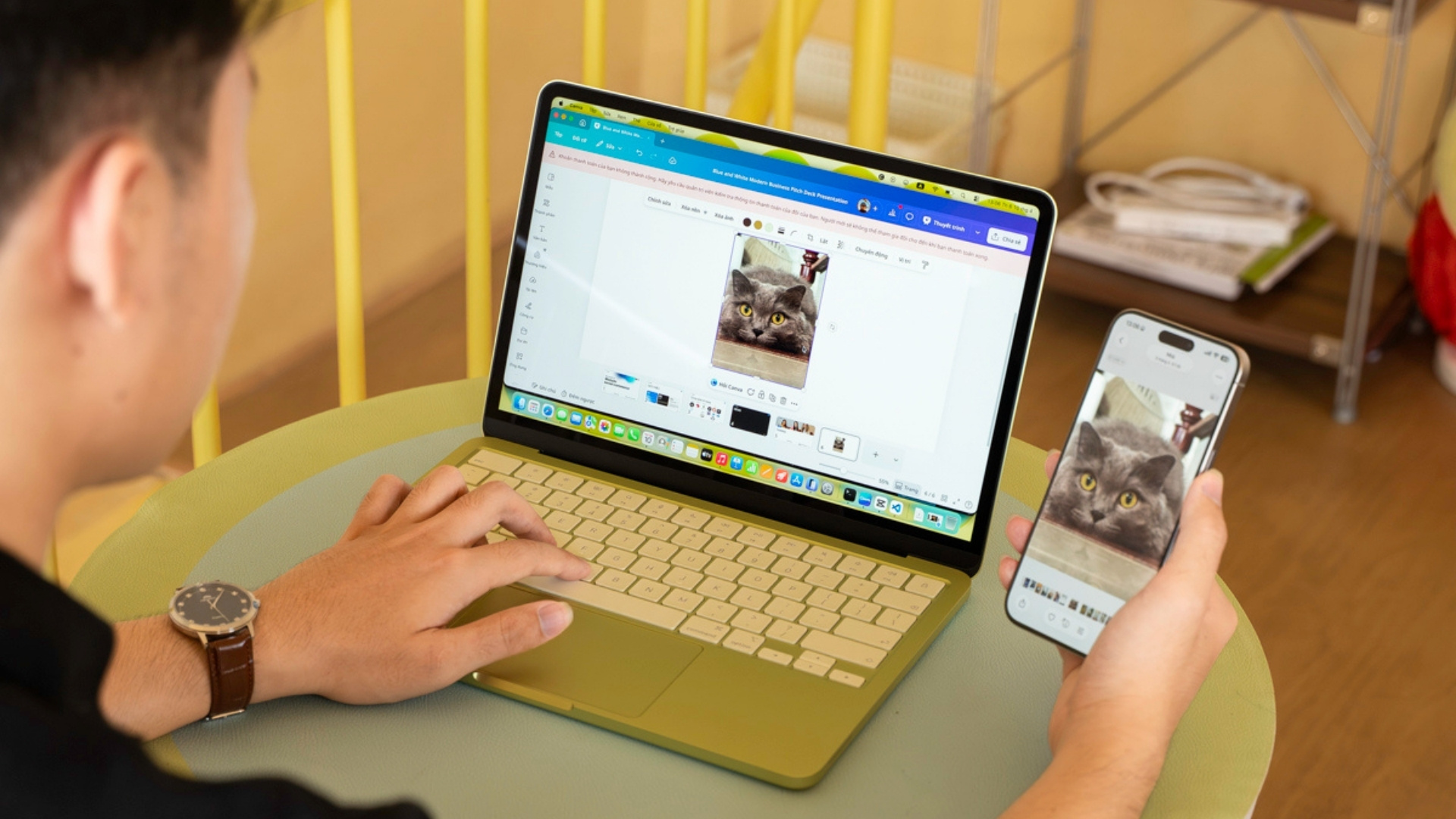
Nên mua gì cho MacBook Neo? Đây là 9 phụ kiện giúp bạn dùng máy hiệu quả hơn mỗi ngày

Top 9 phụ kiện đáng mua cho MacBook Neo giúp tối ưu trải nghiệm, bảo vệ máy và làm việc hiệu quả hơn mỗi ngày.
MacBook Neo là một chiếc laptop sinh ra để di chuyển với thiết kế mỏng nhẹ và hiệu năng đủ mạnh cho hầu hết nhu cầu học tập, làm việc. Tuy nhiên, để khai thác hết khả năng của máy cũng như sử dụng lâu dài một cách thoải mái, việc trang bị thêm phụ kiện gần như là điều không thể thiếu.
Chọn mua thiết bị với chính sách Apple Education để có mức giá tốt nhất mùa Apple Back to school này.
Từ những món cơ bản như túi chống sốc, sạc, đến các phụ kiện nâng cao như hub chuyển đổi hay SSD di động, mỗi món đều giải quyết một vấn đề rất cụ thể trong quá trình sử dụng hằng ngày. Trong bài viết này, mình sẽ tổng hợp 9 phụ kiện đáng mua nhất cho MacBook Neo, giúp bạn tối ưu trải nghiệm một cách rõ rệt.
Xem thêm: Có 16 triệu, nên mua MacBook Neo hay iPad A16 Wi-Fi kèm bàn phím?
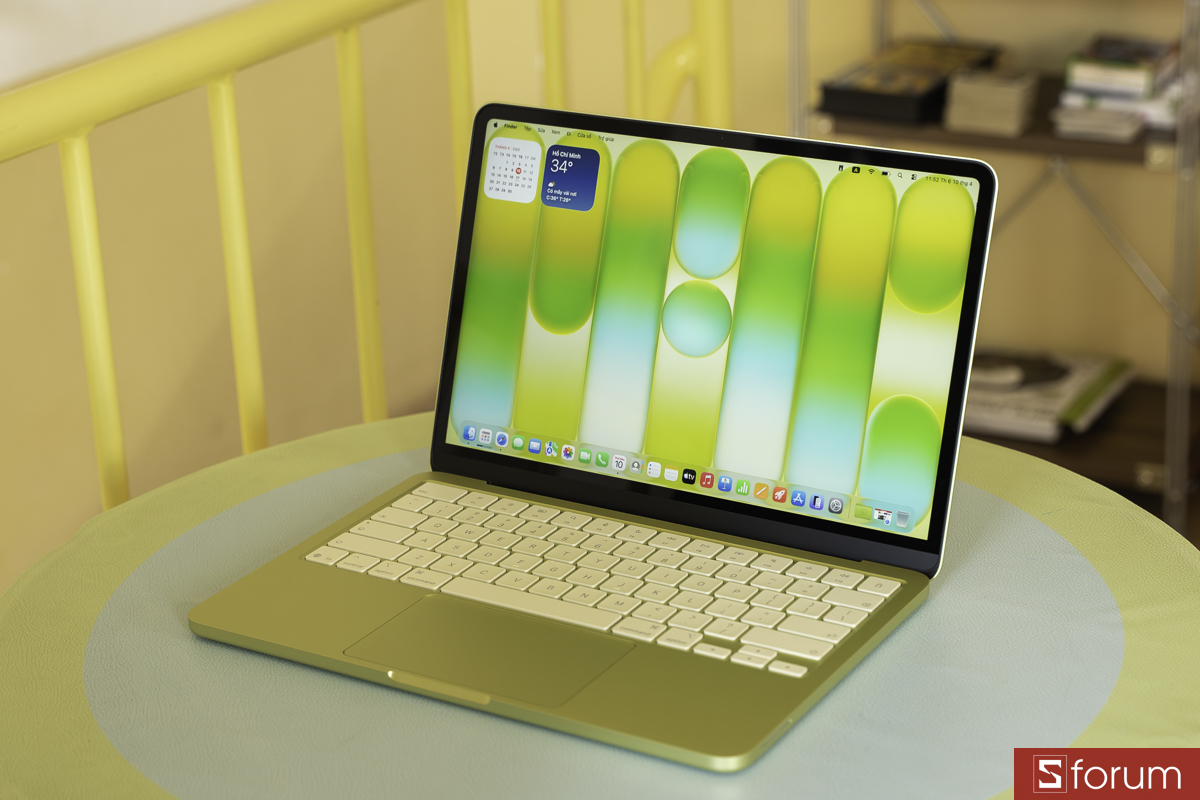
Top 9 phụ kiện cho MacBook Neo
Bao da / túi chống sốc
Ngay từ khi cầm trên tay MacBook Neo, mình đã cảm nhận rõ triết lý gọn nhẹ của máy với kích thước chỉ 297.5 x 206.4 x 12.7 mm và trọng lượng khoảng 1.23kg. Một chiếc laptop sinh ra để di chuyển nhiều như vậy thì việc bảo vệ nó gần như là điều đầu tiên mình nghĩ tới. Và đó là lý do bao da hay túi chống sốc luôn nằm trong danh sách ưu tiên.
Khi bắt đầu mang máy đi học, đi làm hay đơn giản là ra quán cafe, mình mới thấy túi chống sốc thực sự “cứu cánh”. Nó không chỉ giúp hạn chế va đập mà còn tránh trầy xước trong quá trình di chuyển hằng ngày. Một món nhỏ thôi nhưng lại mang đến sự yên tâm rất lớn.
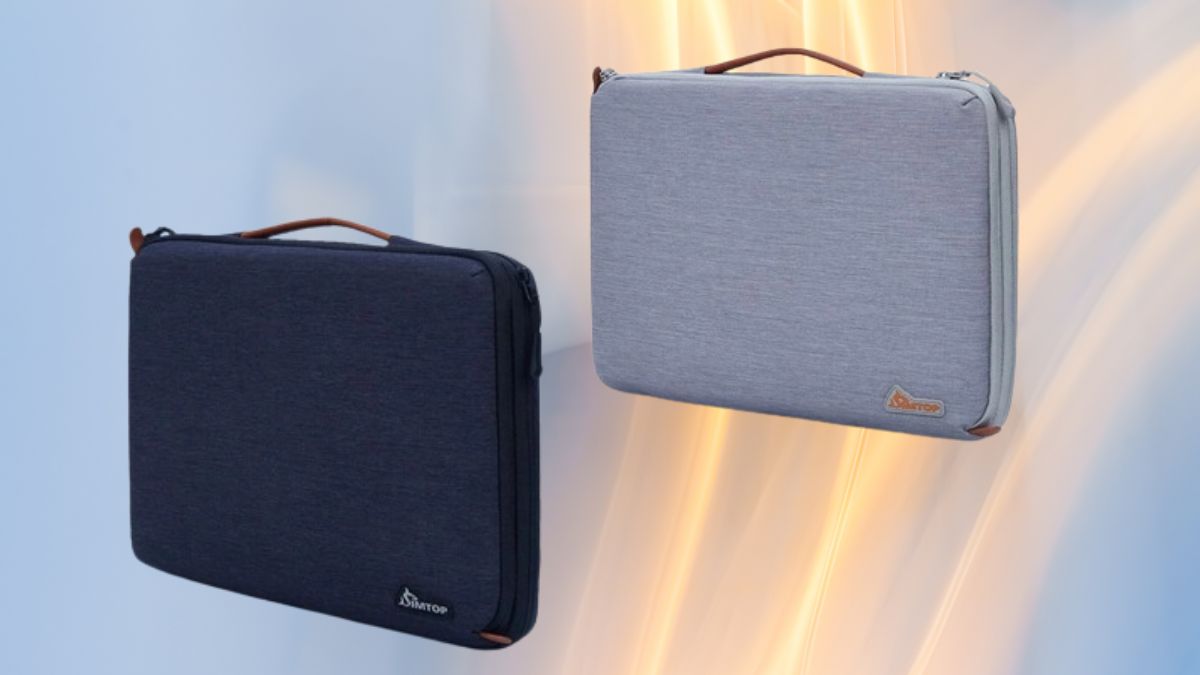
Tiêu chí của mình khá rõ ràng, kích thước vừa chuẩn hoặc hơn 13 inch, lớp đệm dày để hấp thụ lực tốt và thiết kế phải gọn gàng, dễ mang theo. Ngoài ra, mình cũng thích những mẫu có thêm ngăn phụ để đự`ng sạc hoặc phụ kiện nhỏ.
Nếu bạn thích balo, mình thấy mẫu Kmore The Zion Backpack 14 inch khá ổn với thiết kế nhỏ gọn, đeo không bị cồng kềnh mà vẫn chứa được nhiều đồ. Còn nếu đã có balo rồi và muốn bảo vệ máy kỹ hơn, mình sẽ chọn túi chống sốc Recently Tribute 14 inch vì nhiều màu sắc, có thêm ngăn ngoài rất tiện.
[Product_Info id='63088']
[Product_Info id='108870']
Dán màn hình
Màn hình luôn là phần mình “nâng niu” nhất trên một chiếc laptop, đặc biệt là MacBook Neo khi chi phí thay thế không hề rẻ. Trong quá trình sử dụng, việc va chạm nhẹ hay bụi bẩn bám vào là điều khó tránh khỏi, nên dán màn hình gần như là lựa chọn bắt buộc.
Khi chọn miếng dán, mình ưu tiên loại có độ trong suốt cao để không làm ảnh hưởng đến chất lượng hiển thị, đồng thời phải dễ tháo lắp và không để lại keo. Một điểm mình khá thích là các loại dán từ tính vì tiện lợi, có thể tháo ra khi không cần.

Hiện tại mình thấy có hai lựa chọn khá ổn là Jcpal Iclara dạng từ tính và Innostyle Crystal Clear Screen Protector. Cả hai đều cho trải nghiệm tương đương, nên mình nghĩ bạn có thể chọn theo sở thích hoặc mức giá phù hợp.
[Product_Info id='129034']
[Product_Info id='128609']
Sạc + dây sạc
Một điểm mình khá thích trên MacBook Neo là máy hỗ trợ sạc qua cổng USB-C với công suất phổ biến từ 20W. Điều này giúp việc tìm phụ kiện thay thế hoặc mang theo trở nên linh hoạt hơn rất nhiều.
Cá nhân mình thường chuẩn bị nhiều củ sạc ở các vị trí khác nhau: Một cái để ở nhà, một cái ở công ty và đôi khi thêm một cái trong balo để tiện mang đi café hay làm việc bên ngoài. Sự linh hoạt này giúp mình không bao giờ rơi vào tình trạng “quên sạc”.
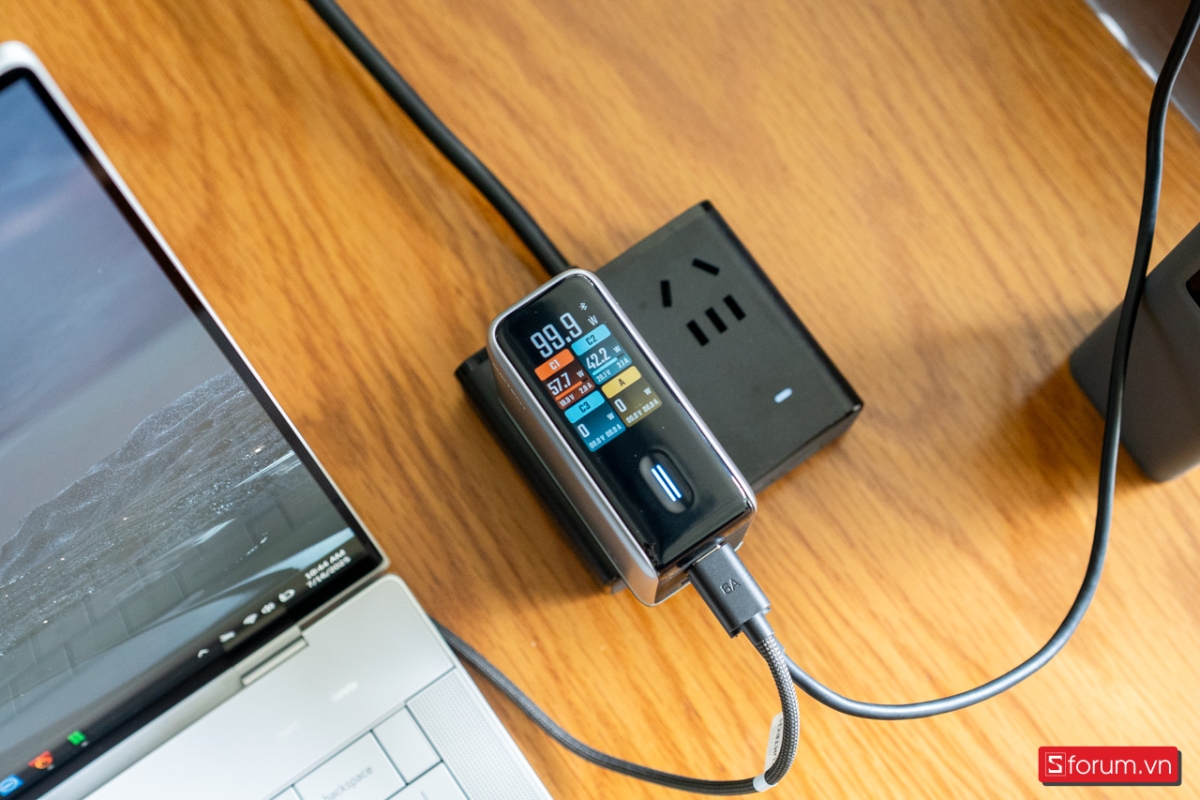
Khi chọn củ sạc, mình khuyên nên từ 20W trở lên. Nếu bạn dùng thêm tablet hay điện thoại cùng lúc thì nên cân nhắc các mẫu từ 45W hoặc cao hơn để đảm bảo hiệu năng sạc ổn định.
Nếu chỉ cần sạc riêng laptop, Sạc Mophie Essentials 1C GaN 45W - 978 là lựa chọn khá kinh tế. Khi mua kèm với MacBook Neo, củ sạc này được giảm thêm 9%, chỉ còn 531k tại cửa hàng CellphoneS.
Còn nếu muốn “dư dả” hơn, muốn có thể sạc được nhiều thiết bị cùng lúc mà không lăn tăn mang quá nhiều củ sạc trong Balo.Sạc nhanh Belkin 50W 2 cổng USB-C PD/PPS rất đáng cân nhắc với 2 cổng USB-C và thừa sức cung cấp đủ điện để sạc nhanh cho cả MacBook Neo và iPhone cùng lúc.
[Product_Info id='112238']
[Product_Info id='114561']
SSD di động
Với MacBook Neo, điều khiến mình “lăn tăn” nhất ngay từ đầu chính là việc bộ nhớ SSD bị hàn chết trên main, đồng nghĩa với chuyện đã chọn dung lượng bao nhiêu thì gần như phải sống chung với nó lâu dài. Trong khi đó, chỉ cần dùng một thời gian là mình đã thấy 256GB bắt đầu chật chội, còn 512GB thì cũng không hẳn là dư dả nếu lưu nhiều video, file thiết kế hay dữ liệu công việc.
Chính vì vậy, SSD di động gần như trở thành “cứu cánh” đúng nghĩa. Nó không chỉ đơn thuần là mở rộng dung lượng, mà còn giúp mình tách riêng dữ liệu: file nặng, project, video hay backup đều có thể để bên ngoài, giúp máy chính luôn nhẹ nhàng và hoạt động mượt mà hơn.
Đặc biệt, với những ai hay làm việc linh hoạt giữa nhiều thiết bị, SSD di động còn giống như một “ổ dữ liệu mang theo” cực kỳ tiện lợi.

Khi chọn SSD, mình không chỉ nhìn vào dung lượng mà còn quan tâm khá nhiều đến tốc độ. Một chiếc SSD có tốc độ đọc ghi cao sẽ giúp mình copy file lớn chỉ trong vài giây, mở project nhanh gần như không khác gì ổ trong máy. Ngoài ra, mình ưu tiên chuẩn USB-C để cắm trực tiếp vào MacBook Neo mà không cần adapter, cùng với thiết kế nhỏ gọn, chắc chắn để dễ dàng bỏ túi mang theo mỗi ngày.
Hiện tại CellphoneS đang có mẫu Transcend ESD310C là một lựa chọn rất hợp lý trong tầm giá. Điểm mình thích là kích thước cực kỳ nhỏ, gần như chỉ như một chiếc USB nhưng lại cho tốc độ đọc ghi lên đến khoảng 1000MB/s. Điều này giúp mình xử lý file nặng, dựng video hay sao chép dữ liệu nhanh chóng mà không phải chờ đợi lâu.
Xem thêm: Trên tay Transcend ESD310C 128GB: SSD nhỏ như USB, nhanh gấp chục lần mà giá Black Friday chỉ 399K!
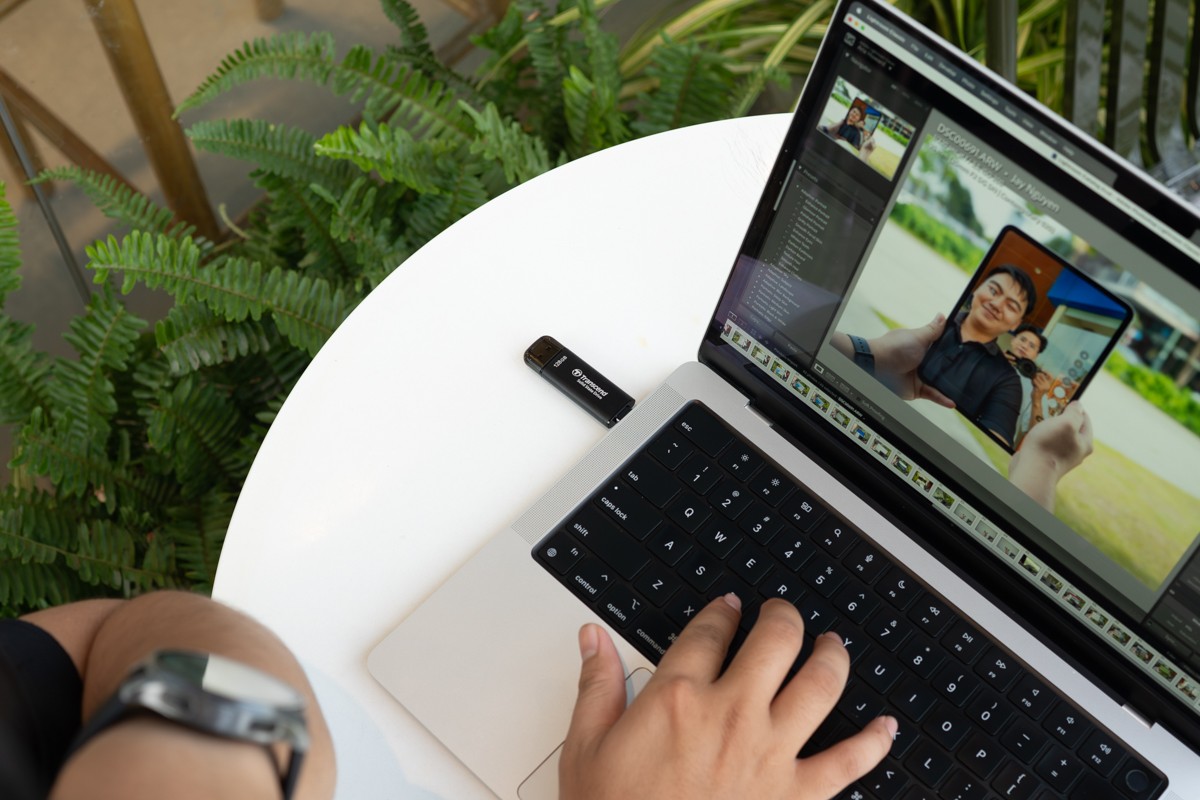
Với mình, đây không chỉ là một phụ kiện, mà gần như là “bản nâng cấp bộ nhớ” bắt buộc nếu bạn muốn dùng MacBook Neo lâu dài và thoải mái hơn.
[Product_Info id='94007']
Kê laptop gập gọn
Thời gian đầu dùng MacBook Neo, mình thường đặt máy trực tiếp lên bàn mà không suy nghĩ nhiều. Nhưng sau một thời gian, mình nhận ra cổ tay và phần cổ khá mỏi nếu làm việc lâu, đặc biệt là khi ngồi sai tư thế.
Một chiếc kê laptop gập gọn giúp nâng máy lên một góc vừa phải, cải thiện đáng kể tư thế ngồi. Khi màn hình được nâng cao hơn, mình không còn phải cúi đầu quá nhiều, từ đó giảm áp lực lên cổ và vai.
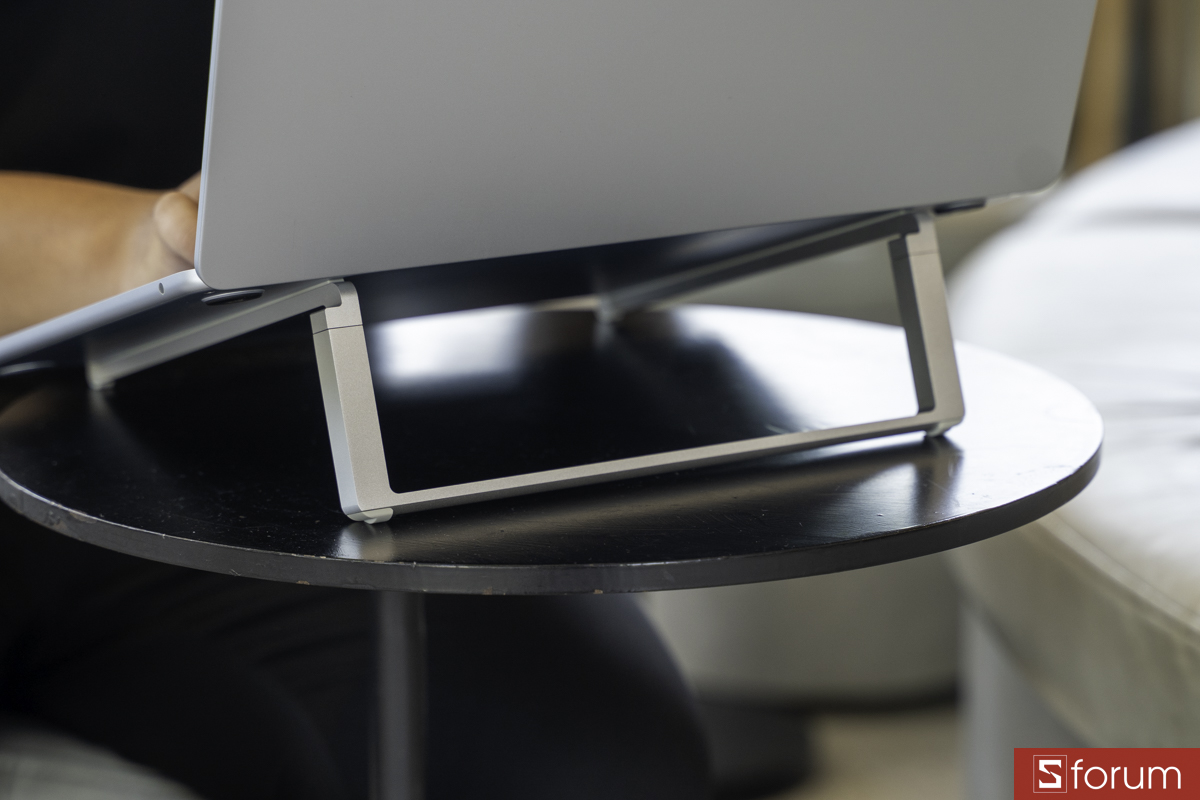
Ngoài ra, việc nâng máy lên cũng giúp tản nhiệt tốt hơn. Không khí lưu thông bên dưới dễ dàng hơn, giúp máy hoạt động mát mẻ và ổn định trong thời gian dài.
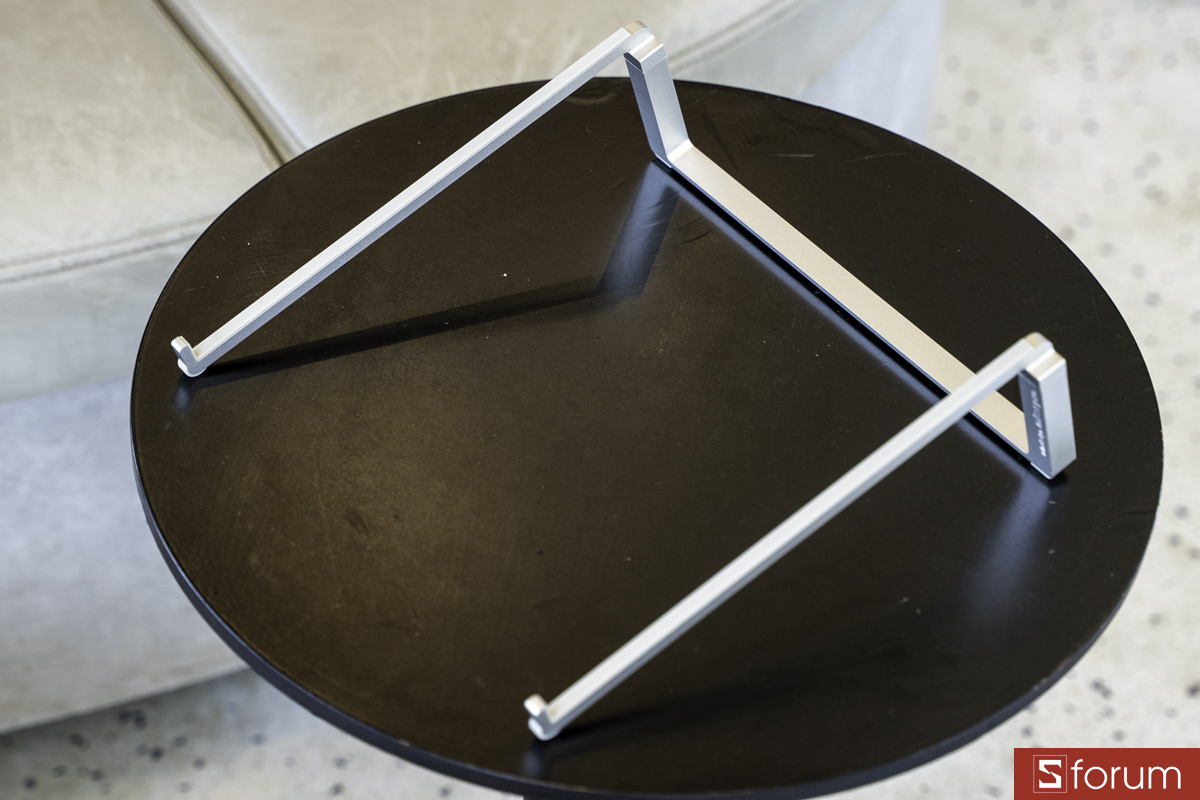
Nếu bạn cần một giải pháp gọn nhẹ, Rain Design MBar Pro là lựa chọn rất hợp lý vì có thể gấp lại, bỏ túi dễ dàng mà không gây vướng víu.
[Product_Info id='124297']
Chuột
Trackpad trên MacBook Neo thực sự rất tốt, đến mức trong thời gian đầu mình gần như không cần dùng chuột. Các thao tác vuốt, zoom hay chuyển đổi cửa sổ đều rất mượt, đủ để xử lý hầu hết nhu cầu cơ bản hằng ngày.
Tuy nhiên, khi khối lượng công việc tăng lên, đặc biệt là những lúc cần chỉnh sửa chi tiết hoặc thao tác nhanh, mình bắt đầu thấy chuột vẫn mang lại hiệu quả rõ ràng hơn. Những cú click chính xác hay kéo thả liên tục bằng chuột giúp tiết kiệm khá nhiều thời gian.

Trong các tình huống như làm việc đa màn hình hoặc xử lý nhiều file cùng lúc, chuột càng phát huy lợi thế. Cảm giác cầm nắm mang lại sự chủ động và chính xác mà trackpad khó có thể thay thế hoàn toàn.
Ngoài ra, việc xen kẽ giữa trackpad và chuột cũng giúp mình giảm mỏi tay khi làm việc lâu. Nếu bạn đang tìm một lựa chọn ổn định để dùng lâu dài, mình đánh giá Logitech Signature M650 Size L là một mẫu rất đáng cân nhắc nhờ thiết kế thoải mái, pin bền và nhiều tính năng hỗ trợ tốt cho công việc văn phòng.
Điểm khiến mình đánh giá cao mẫu chuột này nằm ở trải nghiệm sử dụng thực tế. Scroll SmartWheel có thể tự động chuyển giữa cuộn từng dòng và cuộn nhanh, giúp mình vừa đọc tài liệu chi tiết vừa lướt nội dung dài cực kỳ tiện .
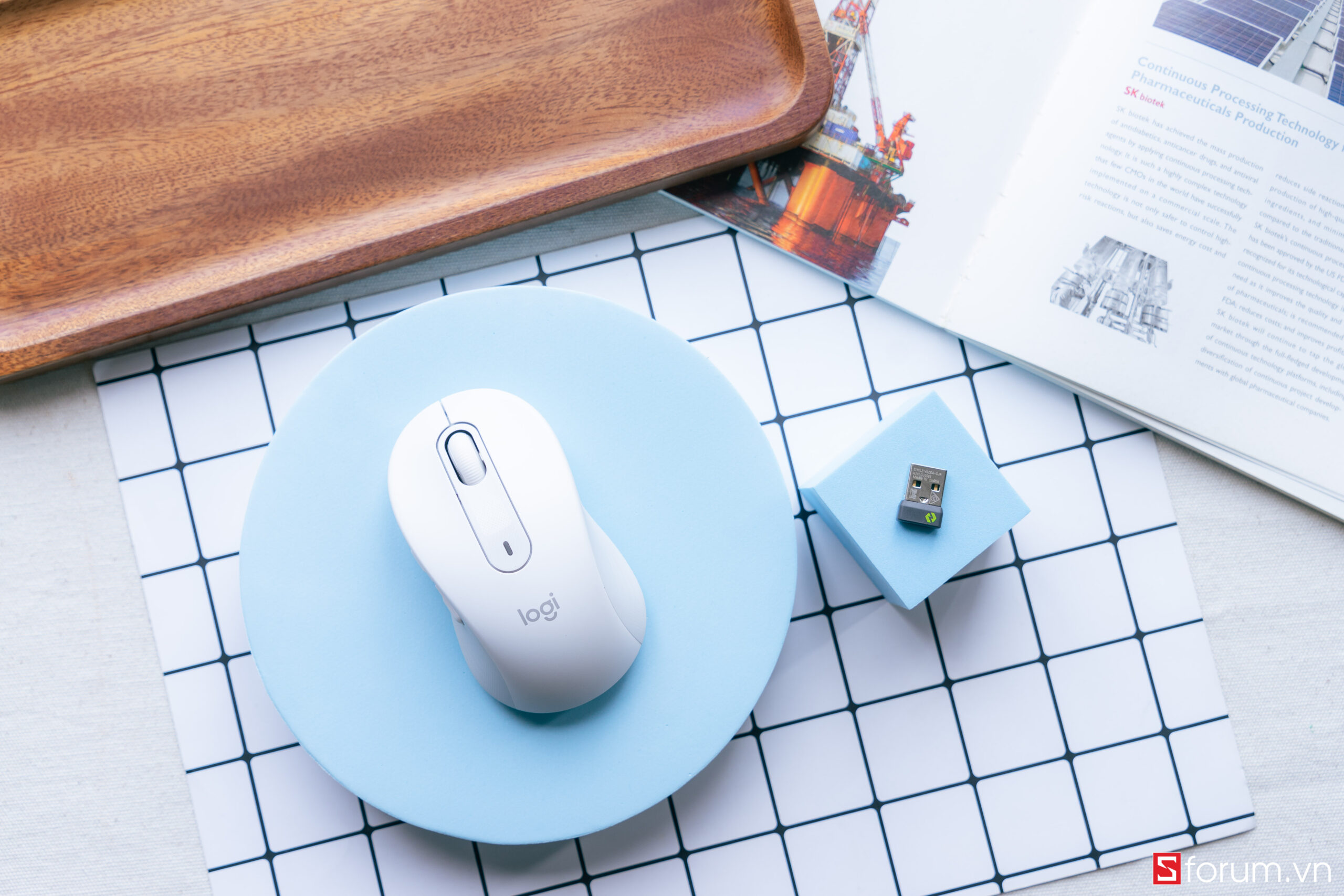
Ngoài ra, click chuột êm, gần như không gây tiếng ồn, kết hợp với khả năng tùy chỉnh nút qua phần mềm giúp mình tối ưu thao tác theo thói quen riêng. Thêm vào đó là thời lượng pin có thể dùng đến gần 2 năm và kết nối ổn định, nên mình gần như không phải bận tâm trong quá trình sử dụng.
[Product_Info id='47186']
Bàn phím
Bàn phím trên MacBook Neo thực sự đủ tốt cho các nhu cầu cơ bản hằng ngày, từ soạn thảo nhẹ đến làm việc nhanh. Nhưng khi mình bắt đầu phải gõ văn bản nhiều hơn, đặc biệt là những lúc ngồi làm việc liên tục vài tiếng, mình vẫn có xu hướng chuyển sang dùng bàn phím rời để có trải nghiệm thoải mái hơn.
Điểm khác biệt dễ nhận ra nhất là tư thế gõ. Khi kết hợp bàn phím rời với kê laptop hoặc màn hình ngoài, mình có thể đặt tay ở vị trí tự nhiên hơn, không bị gò bó như khi gõ trực tiếp trên laptop. Góc nghiêng, khoảng cách phím và không gian đặt tay đều “dễ chịu” hơn, giúp mình gõ lâu mà không bị mỏi.
Ngoài ra, khi làm việc cố định tại bàn, bàn phím rời còn giúp mình tối ưu không gian tốt hơn. Mình có thể đặt màn hình cao ngang tầm mắt, còn bàn phím để thấp xuống đúng vị trí tay, từ đó tăng hiệu suất làm việc rõ rệt và tập trung hơn trong thời gian dài.
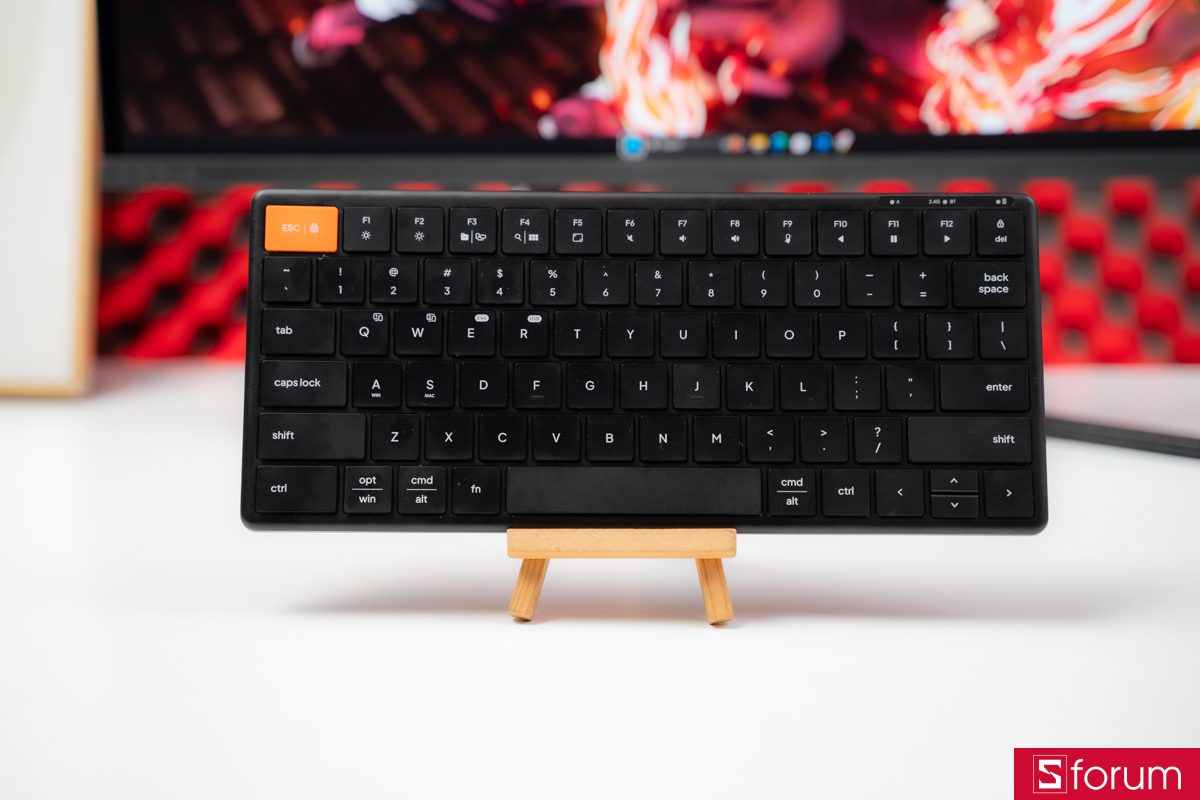
Hiện tại CellphoneS đang có mẫu bàn phím Logitech K250 Bluetooth đang là sự lựa chọn đáng giá. Điểm mình đánh giá cao ở mẫu này là layout full-size có đầy đủ cả cụm phím số, rất tiện nếu bạn hay nhập liệu hoặc làm việc với bảng tính.
Kết nối Bluetooth giúp mình dùng gọn gàng hơn, không cần dây và vẫn đảm bảo phạm vi hoạt động ổn định khoảng 10m. Ngoài ra, bàn phím hỗ trợ đa hệ điều hành như Windows, macOS hay ChromeOS, với các phím được in song song giúp chuyển đổi rất dễ dàng.
Một điểm nhỏ nhưng mình rất thích là thiết kế đơn giản, nhẹ và dùng pin AAA nên không phải lo sạc thường xuyên. Với nhu cầu văn phòng, học tập hay làm việc lâu dài, đây là kiểu bàn phím “cắm là dùng” đúng nghĩa, không cầu kỳ nhưng đủ tốt và bền bỉ.
[Product_Info id='107330']
Hub chuyển đổi
Một trong những điểm khiến mình đắn đo nhất trên MacBook Neo chính là số lượng cổng kết nối khá hạn chế khi máy chỉ có 2 cổng USB-C. Điều này tưởng chừng không vấn đề cho đến khi mình vừa sạc vừa cần cắm thêm thiết bị, lúc đó gần như bị “bí cổng” ngay lập tức.
Trong thực tế sử dụng, có rất nhiều tình huống mình cần đến nhiều cổng hơn: thuyết trình cần HDMI, cắm USB để chép dữ liệu hay đôi khi cần cả mạng LAN cho ổn định. Những lúc như vậy, một chiếc hub chuyển đổi gần như là thứ không thể thiếu nếu muốn làm việc mượt mà.

Khi chọn hub, mình thường ưu tiên các cổng phổ biến như USB-A, USB-C, HDMI và LAN để đảm bảo dùng được trong nhiều tình huống khác nhau. Nếu bạn là người hay chụp ảnh hoặc làm nội dung, việc có thêm khe đọc thẻ nhớ cũng sẽ cực kỳ tiện lợi, không cần mang thêm adapter rời.
Nếu bạn cần một lựa chọn ổn định, Hub Ugreen Uno 6 in 1 tại CellphoneS đạt đúng tiêu chí đề ra. Điểm mình thích ở chiếc hub này là khả năng “biến” một cổng USB-C thành 6 cổng khác nhau, bao gồm HDMI 4K, LAN Gigabit, USB-C, USB-A và cả sạc PD 100W.

Chưa kể, tốc độ truyền dữ liệu lên đến 10 Gbps và khả năng plug & play cũng giúp trải nghiệm sử dụng rất liền mạch, không cần cài đặt phức tạp . Với mình, đây là kiểu phụ kiện “mua một lần nhưng dùng mỗi ngày”, đặc biệt nếu bạn thường xuyên làm việc linh hoạt với MacBook Neo.
Ngoài ra, nếu mua kèm cùng với MacBook Neo sẽ được giảm còn 560k, khá ngon cho một chiếc Hub nhỏ gọn, đa năng như này.
[Product_Info id='98799']
Pin sạc dự phòng
Phụ kiện cuối cùng nhưng lại cực kỳ “đáng tiền” với MacBook Neo, theo mình, chính là pin sạc dự phòng. Nhờ việc máy chỉ cần mức công suất sạc tương đối dễ chịu (từ khoảng 20W trở lên), nên việc dùng pin dự phòng cho laptop giờ đây không còn là điều quá xa vời như trước nữa.
Điều mình thích nhất khi dùng pin dự phòng là sự chủ động. Có những hôm mình làm việc ở quán café hoặc di chuyển cả ngày, không phải lúc nào cũng có ổ cắm gần đó. Lúc này, chỉ cần một cục pin trong balo là mình vẫn có thể tiếp tục công việc mà không bị gián đoạn.
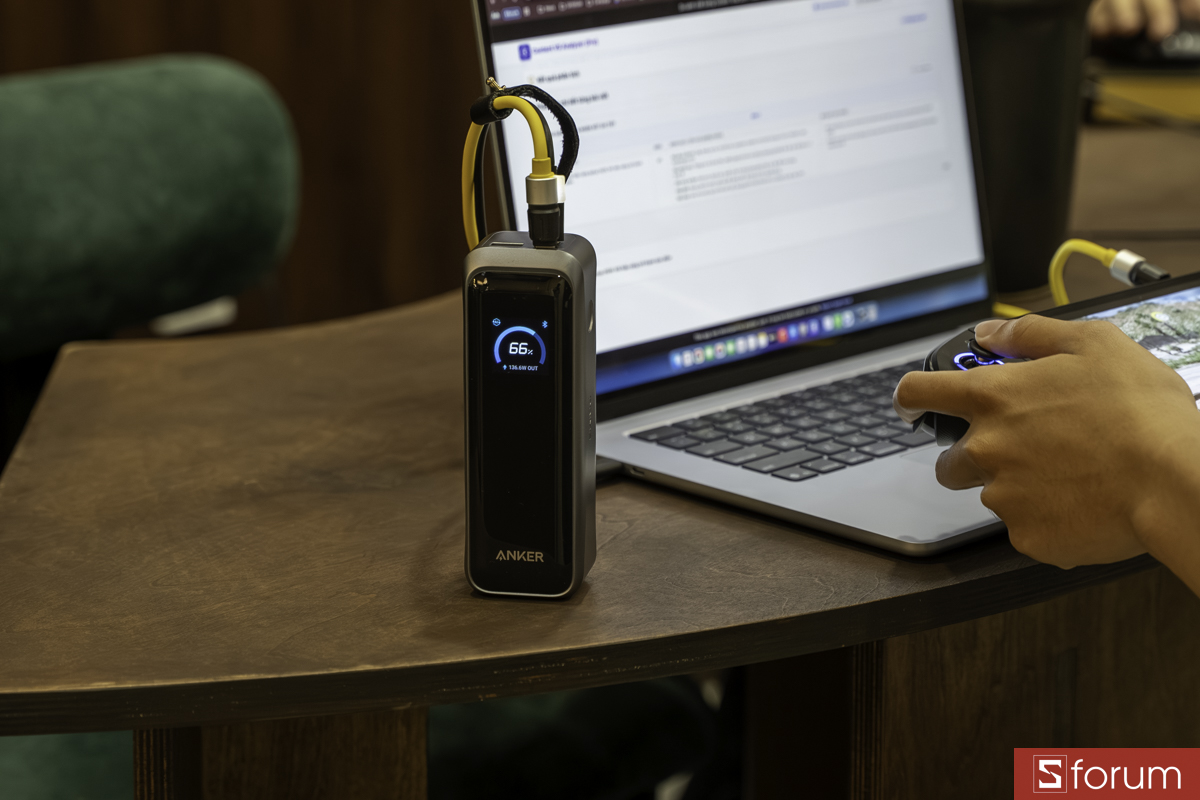
Khi chọn pin, mình thường ưu tiên dung lượng khoảng 20.000mAh vì đây là mức khá cân bằng giữa thời lượng sử dụng và kích thước mang theo. Ngoài ra, công suất từ 20W trở lên là tối thiểu, nhưng nếu có thể thì mình luôn khuyên chọn từ 45W – 65W để vừa sạc MacBook, vừa sạc điện thoại hoặc tablet cùng lúc mà vẫn đảm bảo tốc độ ổn định.
Nếu bạn cần một lựa chọn “ngon – bổ – hợp lý”, Cuktech PB200 đang là ứng cử viên sáng giá. Mình đánh giá cao là công suất lên đến 100W, dư sức sạc cho MacBook Neo và nhiều thiết bị khác cùng lúc mà không bị hụt điện. Ngoài ra, việc có nhiều cổng (USB-C, USB-A) giúp mình không cần mang thêm quá nhiều củ sạc riêng lẻ.

[Product_Info id='112324']
Nếu bạn muốn một lựa chọn cân bằng hơn về giá nhưng vẫn đủ mạnh, các mẫu 55W – 65W như StarGO Hypercharge 20000mAh 65W cũng rất đáng cân nhắc. Còn nếu cần “dư dả hiệu năng” để dùng lâu dài hoặc sạc nhiều thiết bị cùng lúc, những mẫu 100W sẽ mang lại trải nghiệm thoải mái và ít phải nâng cấp về sau.
[Product_Info id='109843']
Xem thêm:





Bình luận (0)