Quên pass iPad phải làm sao? Cách mở khóa an toàn

Quên pass iPad là tình huống phổ biến khiến nhiều người dùng hoang mang vì không thể truy cập thiết bị và lo ngại mất dữ liệu quan trọng. Việc hiểu đúng nguyên nhân và lựa chọn giải pháp phù hợp sẽ giúp bạn mở khóa iPad an toàn, hạn chế rủi ro không đáng có. Trong bài viết này, Sforum sẽ hướng dẫn chi tiết các cách xử lý hiệu quả và dễ áp dụng.
Quên pass iPad có mở được iPad không?
Quên pass iPad không đồng nghĩa với việc thiết bị trở thành “cục gạch” vĩnh viễn. Trên thực tế, Apple đã thiết kế nhiều cơ chế bảo mật đi kèm phương án khôi phục để người dùng có thể tiếp tục sử dụng iPad trong trường hợp quên mật khẩu. Tuy nhiên, kết quả cuối cùng vẫn phụ thuộc vào việc bạn có đáp ứng đủ các yêu cầu và điều kiện cần thiết đối với từng tình huống cụ thể hay không.
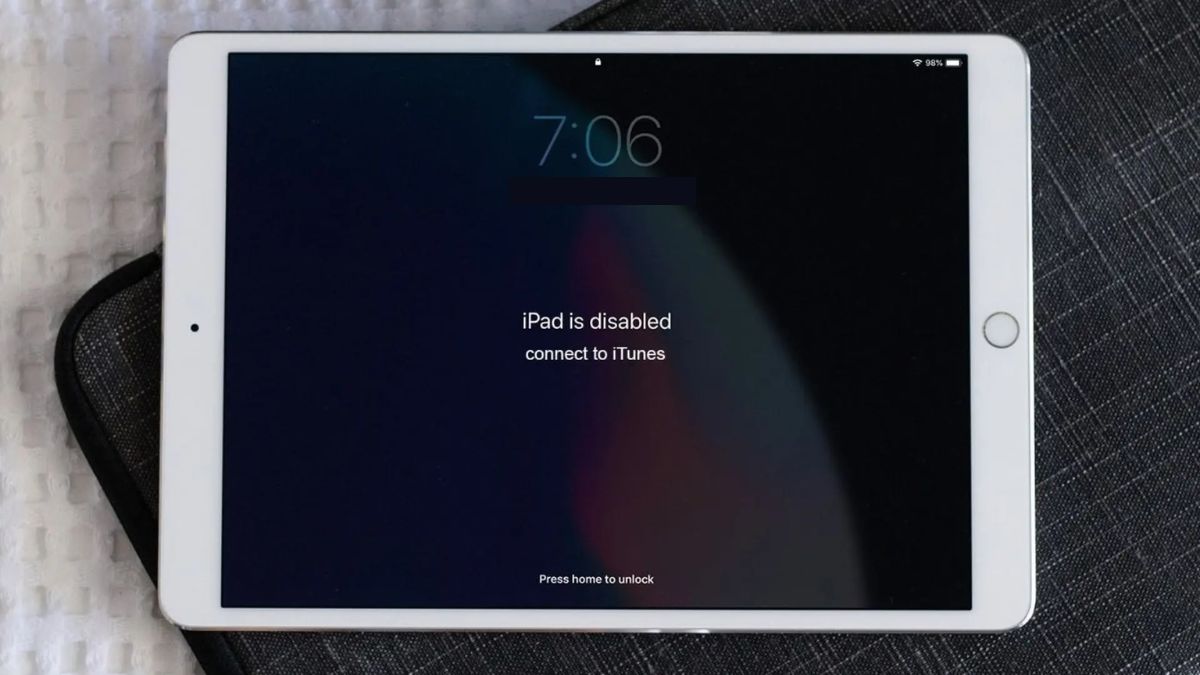
Những trường hợp quên mật khẩu của iPad thường gặp bao gồm:
- Lâu ngày không dùng nên quên mật khẩu.
- Nhập sai mật khẩu quá nhiều lần khiến iPad bị vô hiệu hóa.
- Mua iPad cũ nhưng chưa đăng xuất tài khoản cũ hoặc đổi mật khẩu nhưng không ghi nhớ lại.
- Với các iPad đã đăng nhập Apple ID, hệ thống sẽ yêu cầu xác minh tài khoản iCloud để đảm bảo thiết bị thuộc quyền sở hữu hợp pháp.
Điều kiện quan trọng nhất để mở được iPad khi quên mất pass là bạn vẫn nhớ Apple ID, mật khẩu iCloud hoặc đã bật sẵn Find My iPad. Ngoài ra, việc có máy tính để sử dụng iTunes hoặc Finder cũng là một lợi thế. Nếu đáp ứng các điều kiện này, bạn hoàn toàn có thể áp dụng các cách lấy lại mật khẩu iPad an toàn mà không cần can thiệp phần cứng.
Những cách mở mật khẩu iPad khi quên pass phổ biến
Khi quên pass iPad, người dùng có nhiều lựa chọn xử lý khác nhau. Tùy vào độ phức tạp của từng trường hợp mà bạn nên cân nhắc chọn cách phù hợp. Dưới đây là chi tiết các cách xử lý hiệu quả.
Sử dụng Find My iPad để mở khóa
Find My iPad là cách được Apple khuyến nghị khi người dùng quên pass iPad nhưng vẫn nhớ tài khoản iCloud đã đăng nhập trên thiết bị. Phương pháp này cho phép xóa iPad từ xa và thiết lập lại mật khẩu mới.
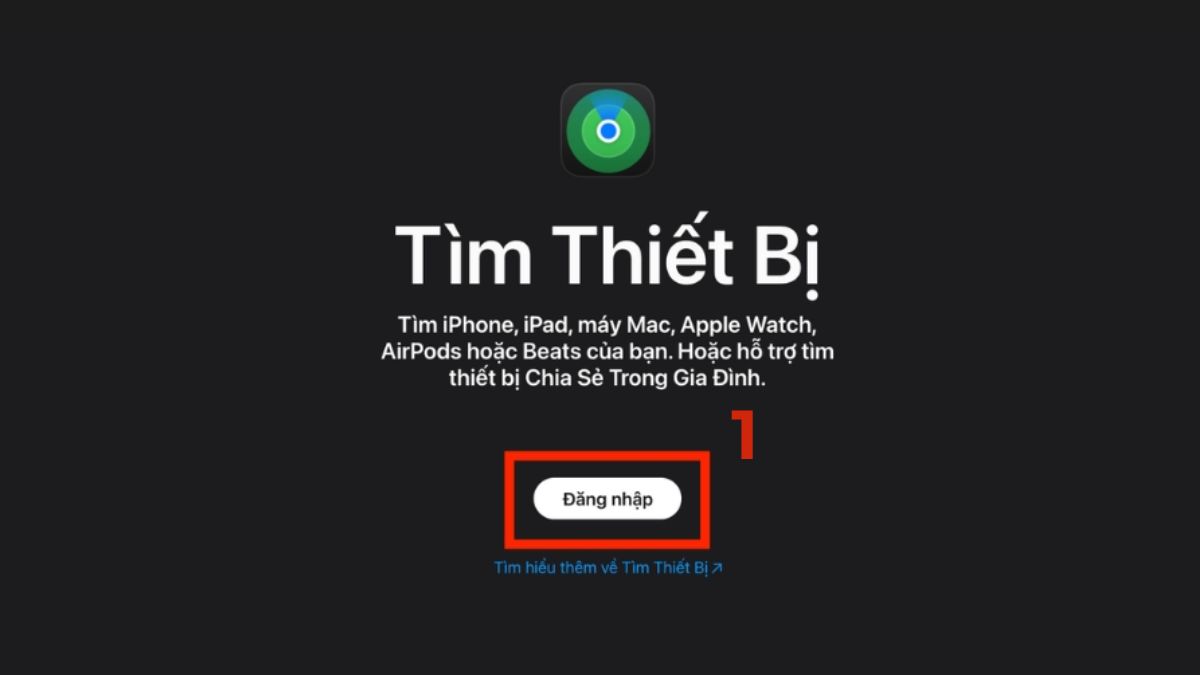
1.Truy cập web:
- Bạn dùng một thiết bị trung gian để đi đến trang icloud.com/find, sau đó hãy tiến hành Đăng nhập vào tài khoản của mình.
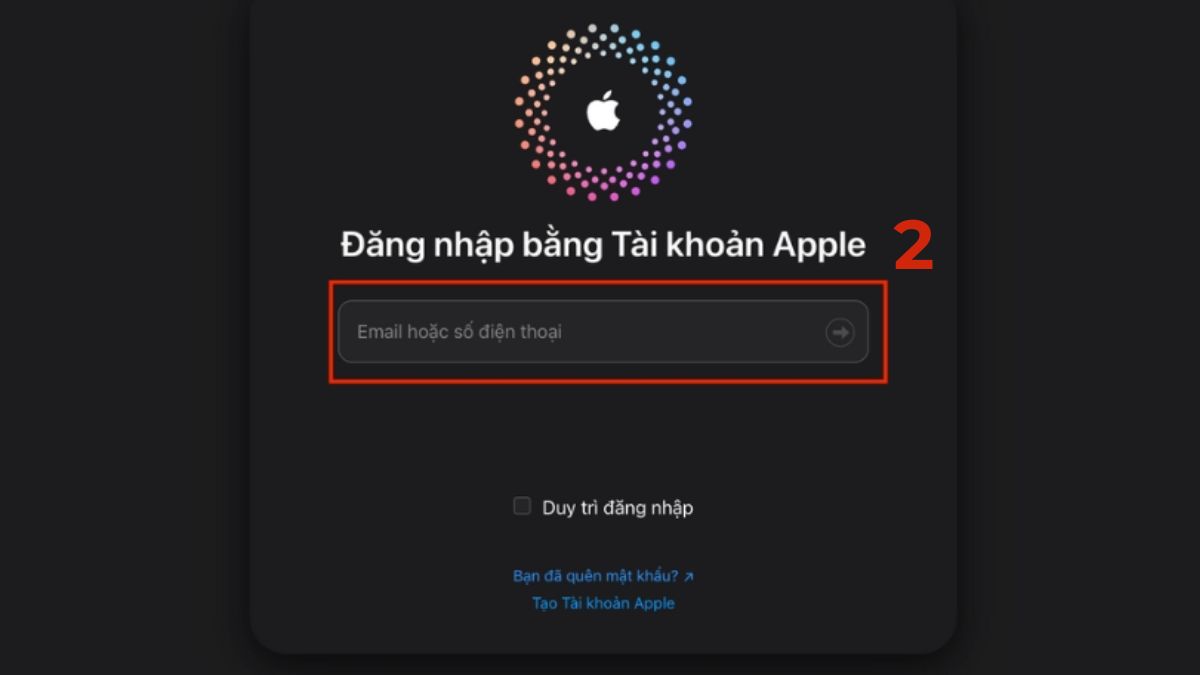
2.Đăng nhập:
- Nhập chính xác tên đăng nhập Apple ID và mật mã của chiếc iPad đang bị kẹt màn hình khóa để truy cập vào bảng điều khiển cá nhân.
3.Nhấn vào Tất cả các thiết bị:
- Nhấn vào mục Tất cả các thiết bị (All Devices), sau đó chọn đúng biểu tượng chiếc iPad cần xử lý từ danh sách thiết bị đang hoạt động.
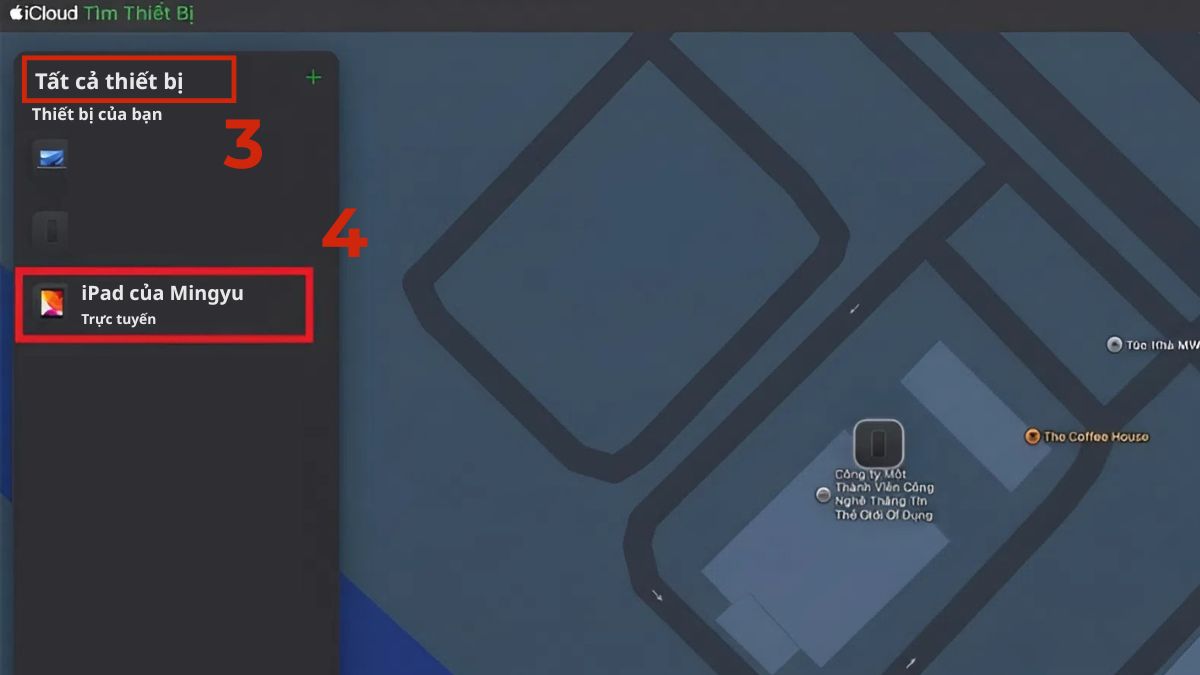
4.Nhấn Xóa:
- Bạn nhấn chọn lệnh Xóa (Erase). Thao tác này sẽ quét sạch mã số cũ, giúp bạn lấy lại quyền truy cập vào máy sau khi quá trình xóa hoàn tất.
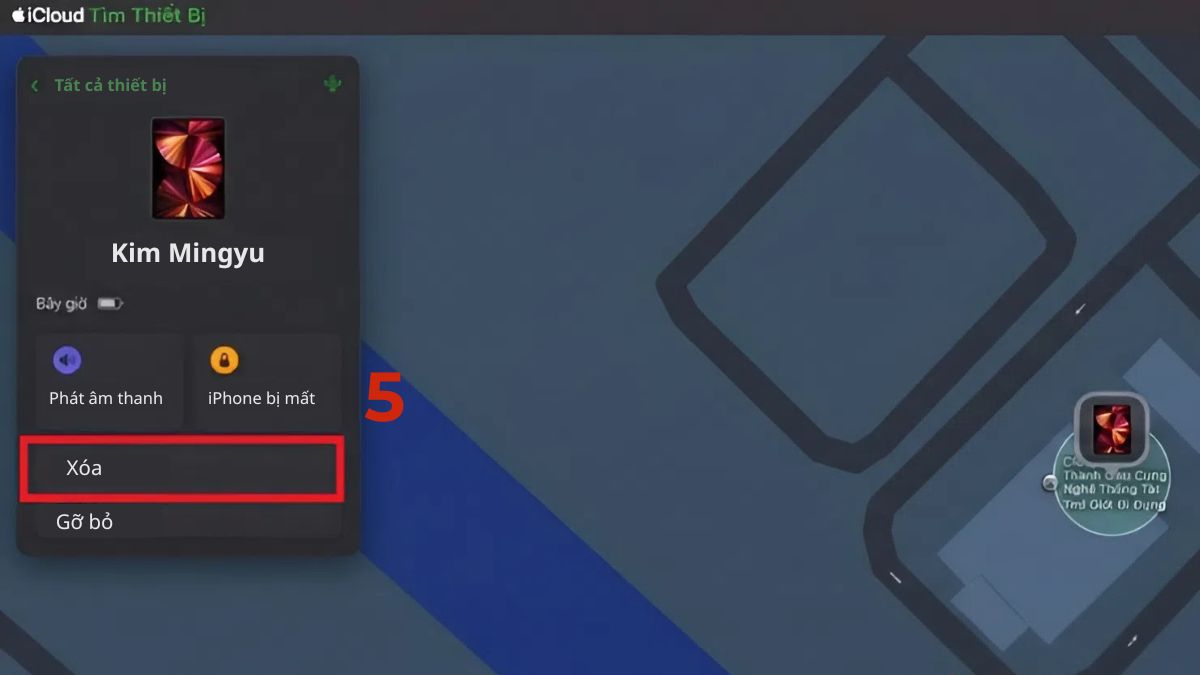
Đây là cách mở mật khẩu iPad khi quên khá đơn giản và an toàn. Hãy chuẩn bị sẵn tài khoản Apple ID vì bạn sẽ cần nó để kích hoạt lại máy qua lớp bảo mật Activation Lock. Đồng thời, hãy chấp nhận việc iPad sẽ trở về trạng thái trống nếu dữ liệu chưa từng được sao lưu.
Sử dụng iTunes kết hợp Recovery Mode để mở khóa iPad
Trong trường hợp không bật Find My iPad hoặc không thể truy cập iCloud, người dùng vẫn có thể xử lý quên pass iPad bằng cách đưa thiết bị về Recovery Mode và khôi phục thông qua iTunes hoặc Finder.
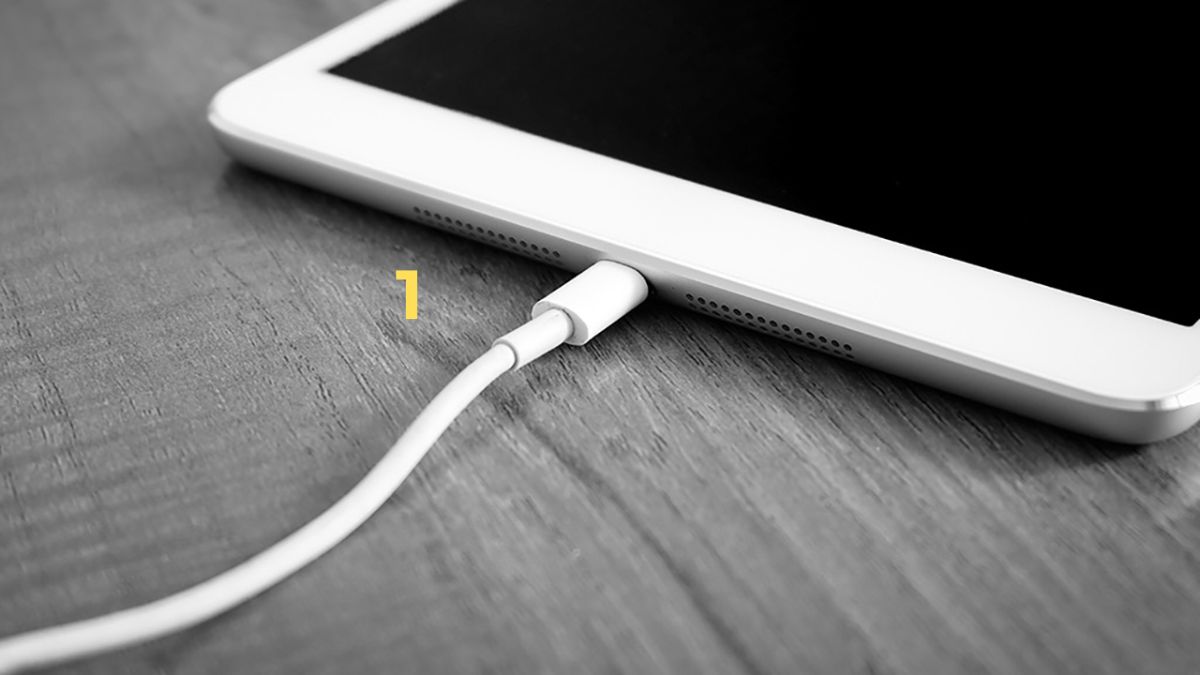
1.Kết nối với iTunes:
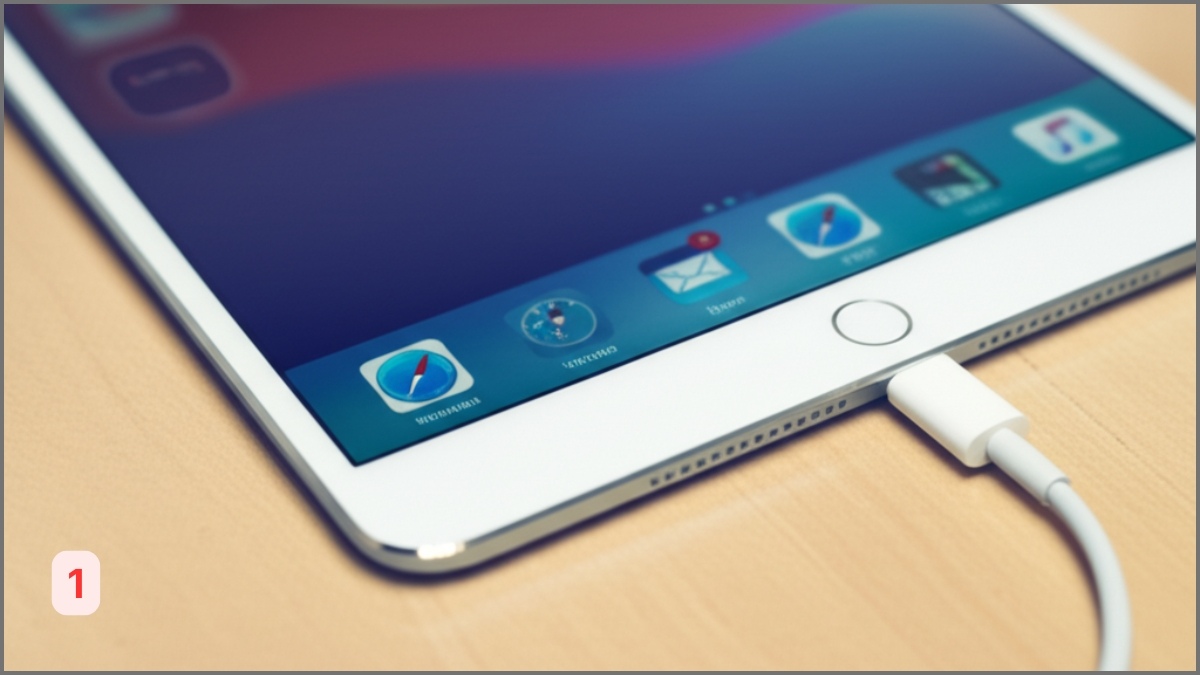
- Bạn hãy duy trì một kết nối ổn định giữa iPad và máy tính bằng cáp dữ liệu. Ngay sau đó, hãy khởi chạy công cụ iTunes (hoặc giao diện Finder trên các dòng Mac gần đây) để nhận diện thiết bị.
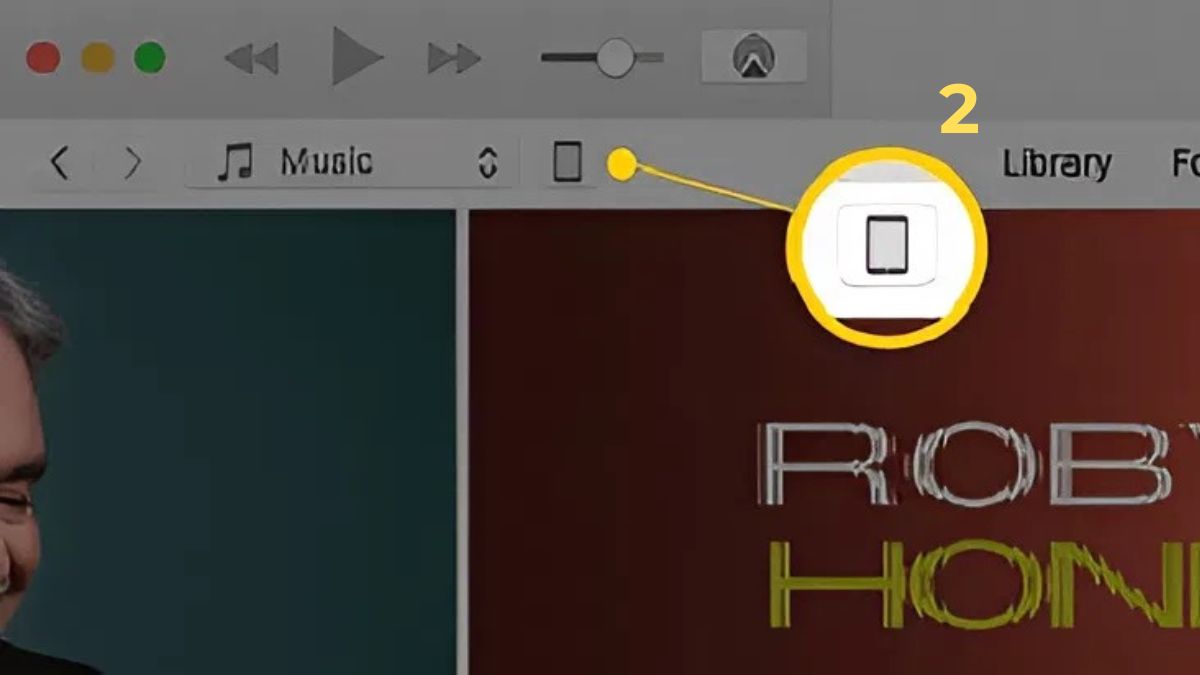
2.Chọn biểu tượng thiết bị:
- Sau đó, bạn nhấn vào biểu tượng hình chiếc iPad xuất hiện trên giao diện ứng dụng.
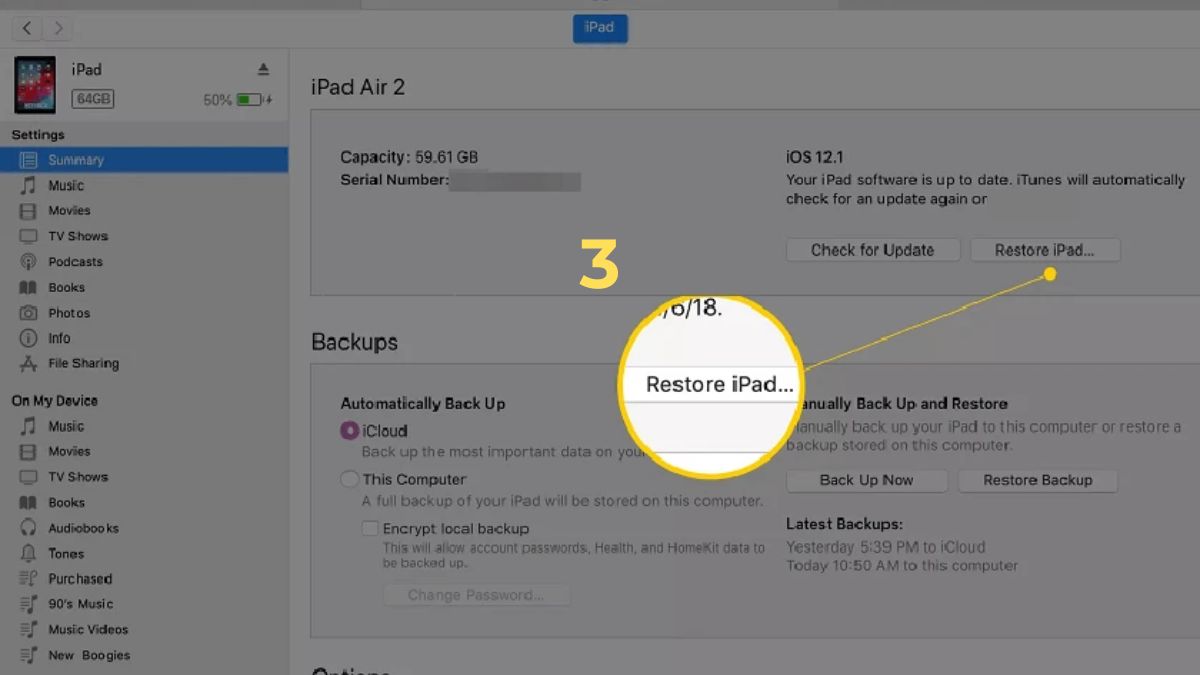
3.Nhấn vào Restore iPad:
- Tìm và nhấn vào nút Restore iPad (Khôi phục iPad), sau đó làm theo các chỉ dẫn trên màn hình. Máy tính sẽ tiến hành quét sạch dữ liệu cũ và mã khóa, cho phép bạn thiết lập lại thiết bị như lúc mới mua.
Các mẫu iPad mới tại CellphoneS với Face ID hoặc Touch ID nhạy bén sẽ giúp bạn mở khóa nhanh và quản lý quyền truy cập tiện lợi. Tham khảo ngay giá iPad mới tại đây để không bỏ lỡ ưu đãi hấp dẫn.
[Product_Listing categoryid="944" propertyid="" customlink="https://cellphones.com.vn/tablet/ipad.html" title="Các mẫu iPad đang được quan tâm nhiều tại CellphoneS"]
Sử dụng Siri để mở khóa iPad (chỉ áp dụng cho iOS cũ)
Một số phiên bản iOS cũ (iOS 8 - iOS 10) từng tồn tại lỗ hổng bảo mật cho phép người dùng mở khóa iPad thông qua Siri mà không cần nhập mật khẩu. Với iPad hiện đại, phương pháp này hoàn toàn không hoạt động. Do đó, cách này hiện nay chỉ mang tính tham khảo.
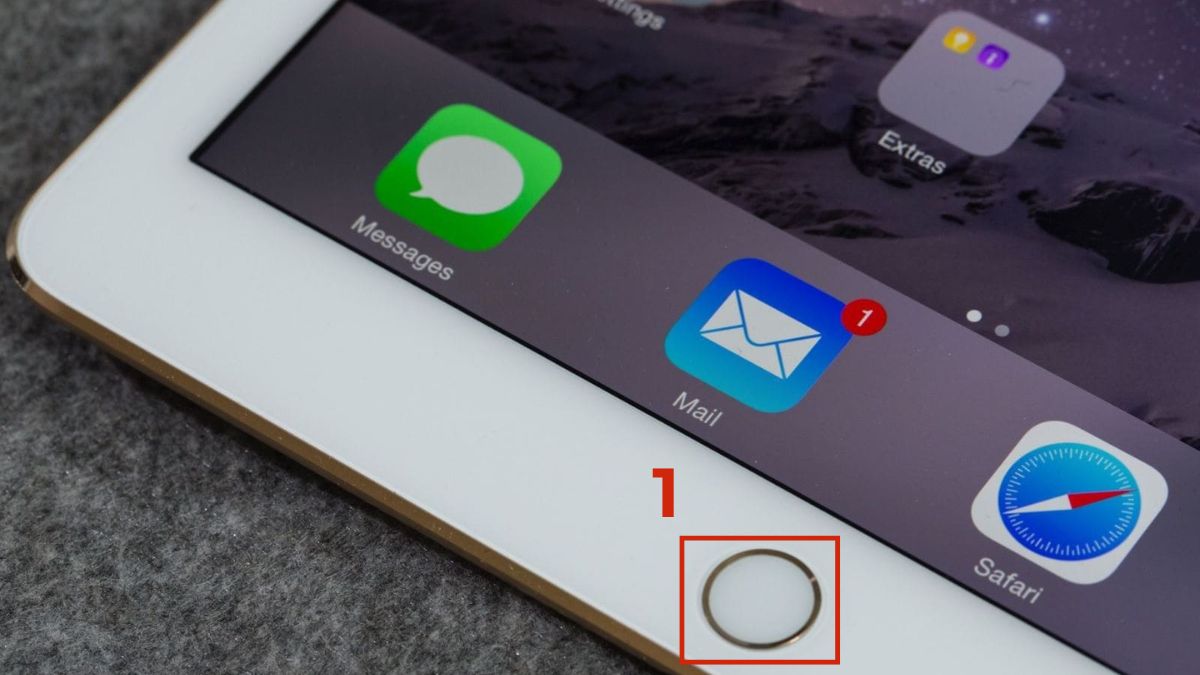
1.Nhấn nút Home:
- Nhấn và giữ thật chặt phím Home vật lý trong vài giây để gọi trợ lý ảo Siri xuất hiện trên màn hình.
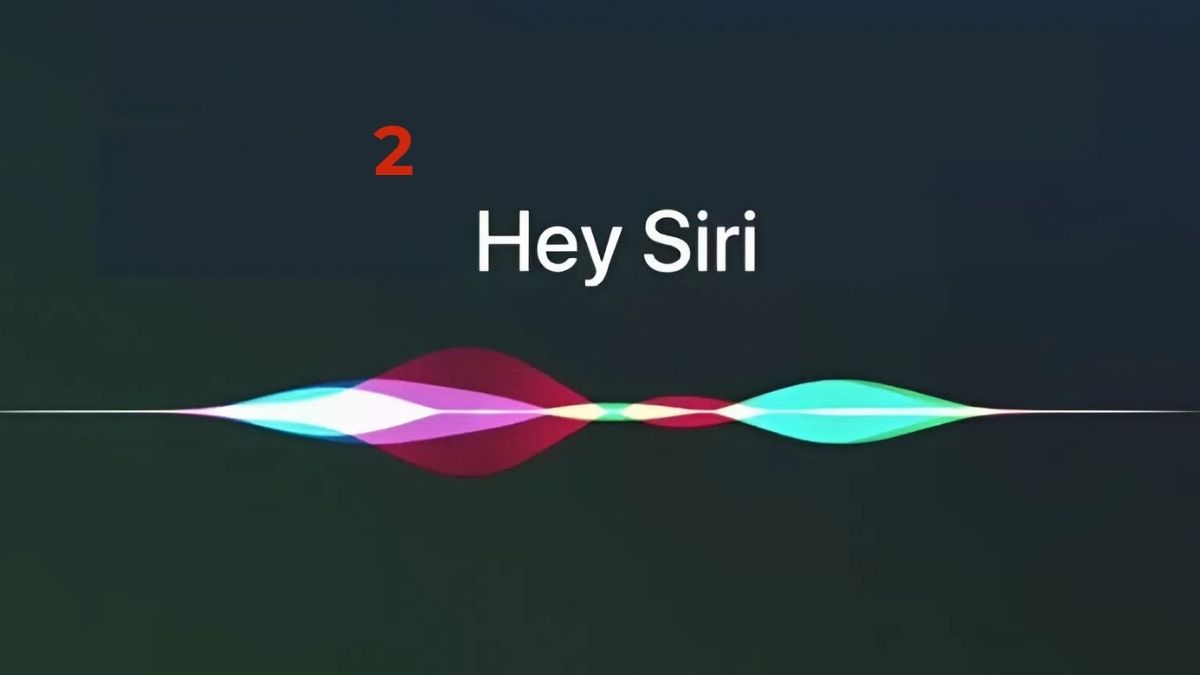
2.Lệnh thoại:
- Đưa ra yêu cầu bằng giọng nói để lệnh cho Siri khởi động ứng dụng Clock (Đồng hồ) trên thiết bị của bạn.
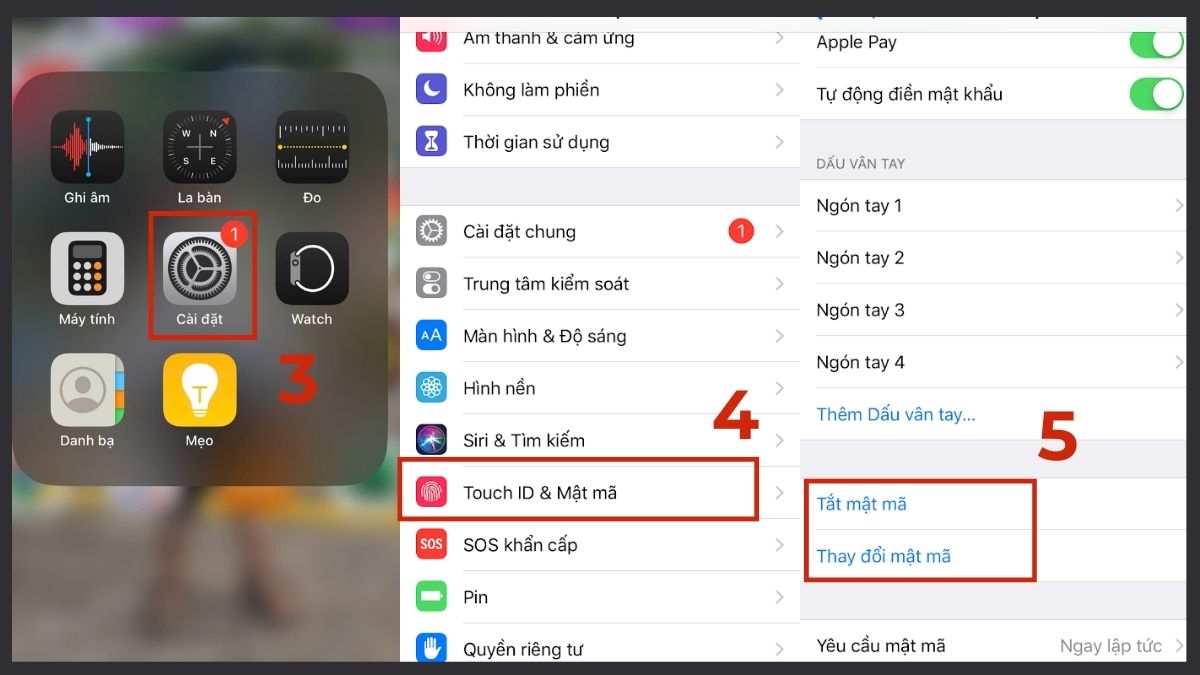
3.Tắt mật mã:
- Khi giao diện đồng hồ hiển thị, bạn lợi dụng các liên kết nội bộ để chuyển hướng sang các tính năng khác. Từ đây, bạn vào Cài đặt > Face ID & Mật mã hoặc Touch ID & Mật mã (tùy theo máy) > Chạm vào Bật mật mã hoặc Thay đổi mật mã để tiến hành vô hiệu hóa hoặc thay đổi mật mã khóa máy.
Sử dụng ứng dụng bên thứ 3 để mở khóa iPad
Có nhiều phần mềm có khả năng giải cứu iPad khi người dùng quên mật khẩu. Cơ chế chung của chúng là can thiệp sâu vào bên trong hệ điều hành để xóa bỏ rào cản truy cập hiện có. Sau đây là gợi ý một số app bạn có thể tham khảo:
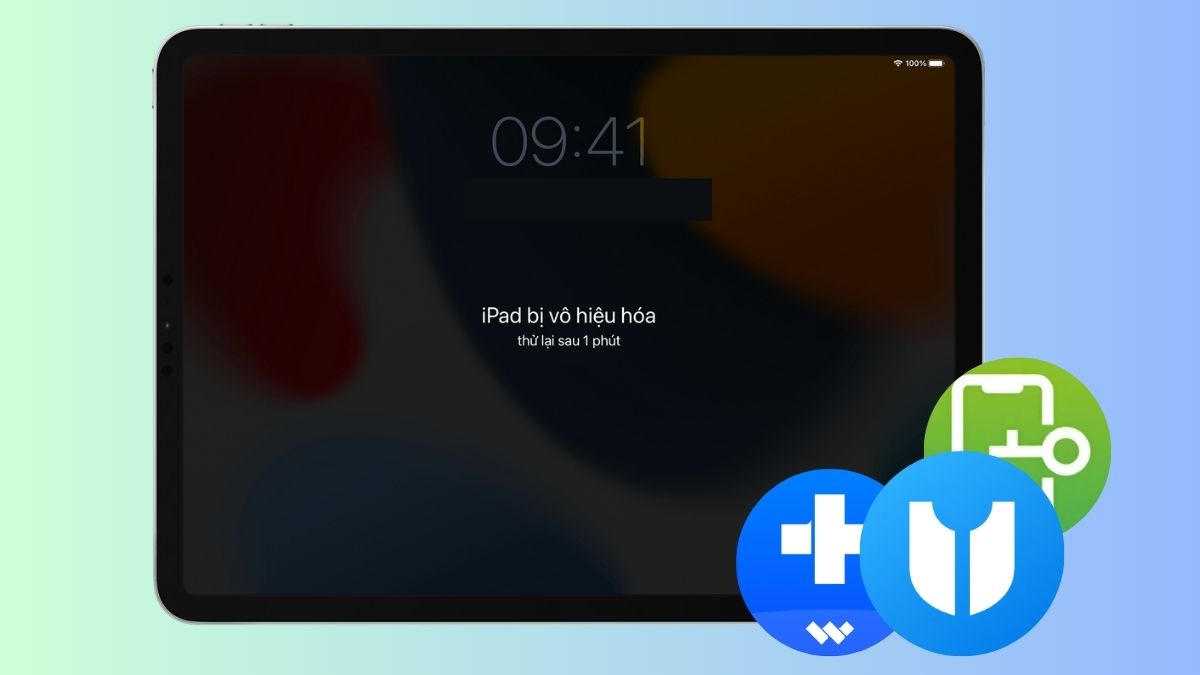
- Tenorshare 4uKey: Đây là phần mềm hỗ trợ mở khóa iPhone/iPad khi quên mật khẩu màn hình, passcode hoặc Touch ID/Face ID. Nó hoạt động trên cả Windows và macOS, yêu cầu đưa iPad về Recovery Mode để xử lý. Điểm bất lợi là thiết bị sẽ bị đưa về trạng thái trống, mất sạch dữ liệu người dùng.
- iMyFone LockWiper: Được quảng cáo là có khả năng mở khóa iPad khi quên mk iPad, kể cả trường hợp iPad bị vô hiệu hóa do nhập sai mật khẩu nhiều lần. Phần mềm có giao diện khá dễ dùng, nhưng đa số tính năng nâng cao đều yêu cầu trả phí và vẫn có nguy cơ mất dữ liệu.
- Dr.Fone – Screen Unlock (iOS): Đây là một công cụ thuộc bộ Dr.Fone, hỗ trợ mở khóa màn hình iPad trong một số trường hợp nhất định. Phần mềm tương thích với nhiều phiên bản iOS, tuy nhiên quá trình thực hiện khá phức tạp và không đảm bảo thành công 100% khi quên pass iPad.
Tuy nhiên, người dùng cần đặc biệt lưu ý các phần mềm này có thể gây mất dữ liệu, phát sinh chi phí và tiềm ẩn rủi ro bảo mật. Khi quên mk iPad, bạn nên chọn phần mềm uy tín và tốt nhất nên có sự hỗ trợ của người có chuyên môn, không nên tự ý thực hiện nếu không am hiểu kỹ thuật.
Yêu cầu Apple hỗ trợ mở khóa
Trong trường hợp không thể tự xử lý quên pass iPad bằng iCloud hay iTunes, việc liên hệ trực tiếp với Apple là giải pháp an toàn và chính thống nhất. Người dùng sẽ được hướng dẫn xác minh quyền sở hữu thiết bị dựa trên Apple ID, thông tin đăng nhập và các dữ liệu liên quan đến iPad đang bị khóa. Cách này đặc biệt phù hợp khi bạn vẫn nhớ tài khoản iCloud nhưng gặp lỗi trong quá trình tự mở khóa.
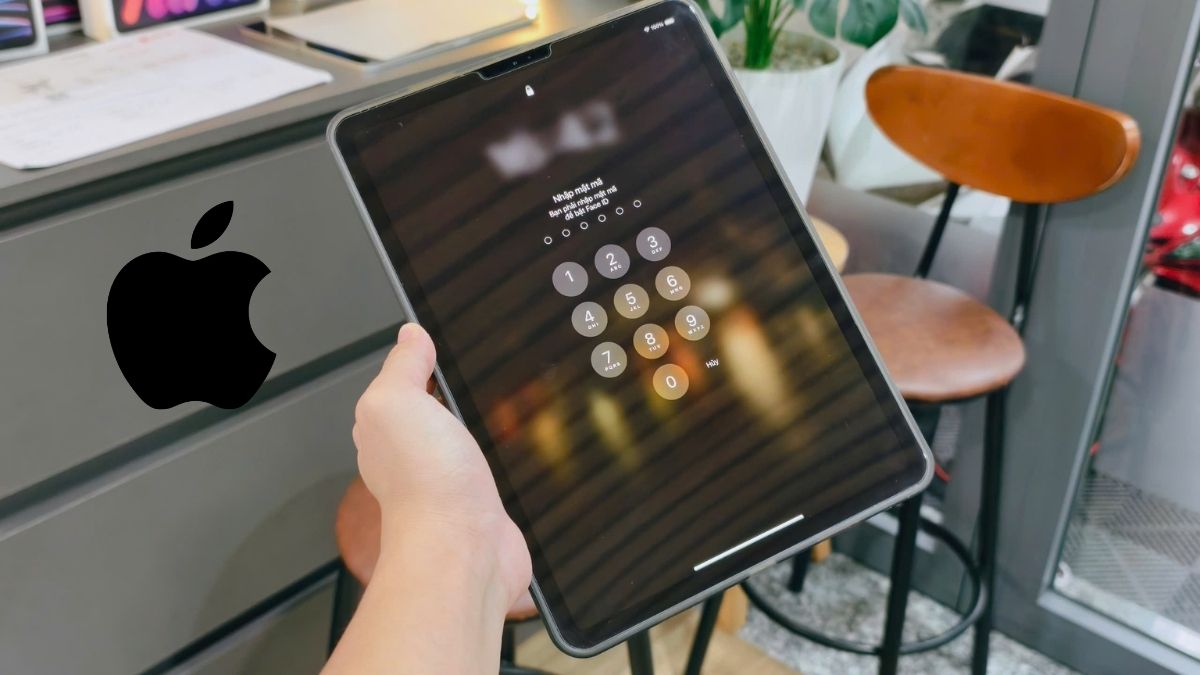
Khi lựa chọn phương án này, người dùng phải chờ đợi do quá trình xác minh có thể mất thời gian, đặc biệt với các trường hợp quên pass mở iPad liên quan đến bảo mật cao. Dù vậy, đây vẫn được xem là cách mở mật khẩu iPad khi quên an toàn nhất, hạn chế tối đa rủi ro về bảo mật và tránh các nguy cơ phát sinh từ phần mềm không rõ nguồn gốc.
Mang iPad đến trung tâm bảo hành và sửa chữa
Trong trường hợp người dùng không thể tự xử lý tại nhà, mang iPad đến trung tâm bảo hành hoặc sửa chữa uy tín là phương án cuối cùng nên cân nhắc. Tại đây, kỹ thuật viên sẽ kiểm tra tình trạng thiết bị, xác minh quyền sở hữu thông qua hóa đơn mua máy hoặc giấy tờ liên quan, từ đó đưa ra giải pháp cụ thể.

Tuy nhiên, cần lưu ý rằng việc mở khóa tại trung tâm bảo hành có thể mất thời gian chờ đợi và phát sinh chi phí, dữ liệu trên iPad vẫn có nguy cơ bị xóa nếu chưa được sao lưu. Dù vậy, đây vẫn là cách xử lý tương đối an toàn khi quên mk iPad và không thể tự khắc phục.
Những lưu ý quan trọng khi dùng để hạn chế quên pass iPad
Để tránh rơi vào tình trạng quên pass iPad, người dùng nên chủ động thiết lập thói quen sử dụng và bảo mật thiết bị ngay từ đầu. Áp dụng những lưu ý dưới đây sẽ giúp bạn hạn chế tối đa tình trạng quên mật khẩu iPad.

- Lưu lại thông tin đăng nhập Apple ID: Ghi chú mật khẩu ở nơi an toàn hoặc sử dụng trình quản lý mật khẩu uy tín để tránh quên thông tin quan trọng.
- Chọn mật khẩu dễ nhớ nhưng vẫn an toàn: Nên sử dụng mật khẩu quen thuộc với bản thân, tránh đặt quá phức tạp khiến bạn dễ quên sau thời gian dài không sử dụng.
- Không nhập sai mật khẩu quá nhiều lần: Việc nhập sai liên tục có thể khiến iPad bị vô hiệu hóa, làm quá trình mở khóa trở nên phức tạp hơn khi quên pass iPad.
- Không tin vào quảng cáo mở khóa không mất dữ liệu: Phần lớn các quảng cáo này đều tiềm ẩn rủi ro bảo mật và có thể khiến dữ liệu bị xóa hoặc đánh cắp.
- Sao lưu dữ liệu thường xuyên: Chủ động sao lưu iPad qua iCloud hoặc máy tính sẽ giúp bạn yên tâm hơn trong trường hợp cần cách mở mật khẩu iPad khi quên.
- Không tự ý mở máy người khác: Chỉ mở pass khi là máy của mình, không tự ý dùng thủ thuật để mở máy người khác khi chưa được cho phép để tôn trọng quyền riêng tư.
Tóm lại, khi quên pass iPad, người dùng vẫn có nhiều phương án mở khóa khác nhau nếu nắm rõ điều kiện và cách thực hiện phù hợp. Việc hiểu đúng từng giải pháp không chỉ giúp tiết kiệm thời gian mà còn hạn chế nguy cơ mất dữ liệu và rủi ro bảo mật. Hy vọng những chia sẻ từ Sforum đã mang đến cho bạn kiến thức hữu ích về cách sử dụng iPad xử lý hiệu quả khi gặp sự cố quên mật khẩu Apple iPad.
Xem thêm các bài viết trong chuyên mục: Máy tính - Laptop - Tablet
Câu hỏi thường gặp
Mở khóa iPad khi quên pass có mất dữ liệu không?
Hầu hết các cách mở khóa iPad khi quên mật khẩu đều sẽ xóa toàn bộ dữ liệu trên thiết bị. Tuy nhiên, nếu đã sao lưu trước đó, bạn vẫn có thể khôi phục lại dữ liệu sau khi mở khóa.
Quên pass iPad nhưng không có máy tính thì làm sao?
Khi quên pass mở iPad mà không có máy tính, bạn vẫn có thể sử dụng Find My iPad thông qua trình duyệt trên điện thoại khác. Đây là cách mở mật khẩu tiện lợi nhất, miễn là bạn còn nhớ Apple ID và mật khẩu iCloud.
Có thể mở khóa iPad mà không cần Recovery Mode không?
Bạn có thể mở khóa iPad mà không cần Recovery Mode bằng cách dùng Find My iPad hoặc liên hệ Apple hỗ trợ. Tuy nhiên, nếu không đáp ứng đủ điều kiện, Recovery Mode vẫn là phương án phổ biến.







Bình luận (0)