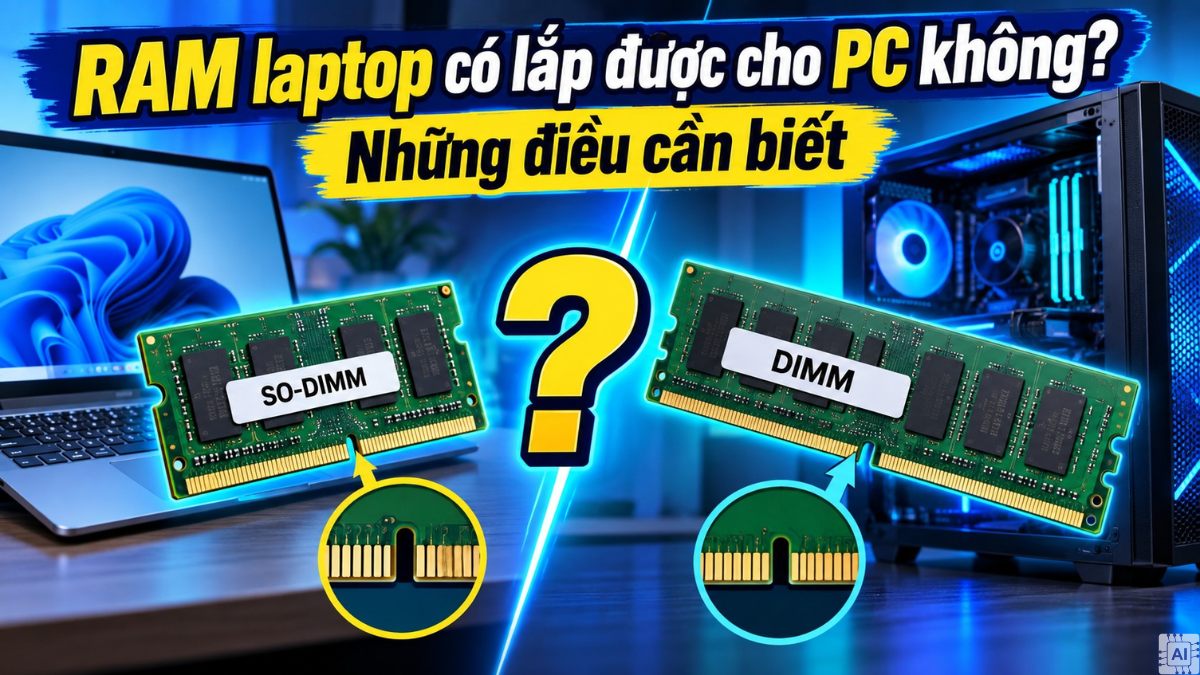
RAM laptop có lắp được cho PC không? Những điều cần biết

RAM laptop có lắp được cho PC không? Về cơ bản, RAM laptop dạng SO-DIMM không thể cắm trực tiếp vào khe DIMM tiêu chuẩn của máy tính bàn vì khác kích thước và số chân. Người dùng vẫn có thể thử mạch chuyển SO-DIMM sang DIMM, nhưng cần kiểm tra thế hệ RAM và khả năng tương thích trước khi lắp.
RAM laptop có lắp được cho PC không?
RAM laptop không lắp trực tiếp vào phần lớn bo mạch chủ PC dùng khe DIMM tiêu chuẩn. SO-DIMM trên laptop nhỏ hơn, có số chân và rãnh định vị khác DIMM trên máy tính bàn, nên không nên cố cắm hai loại module này vào khe không tương ứng.
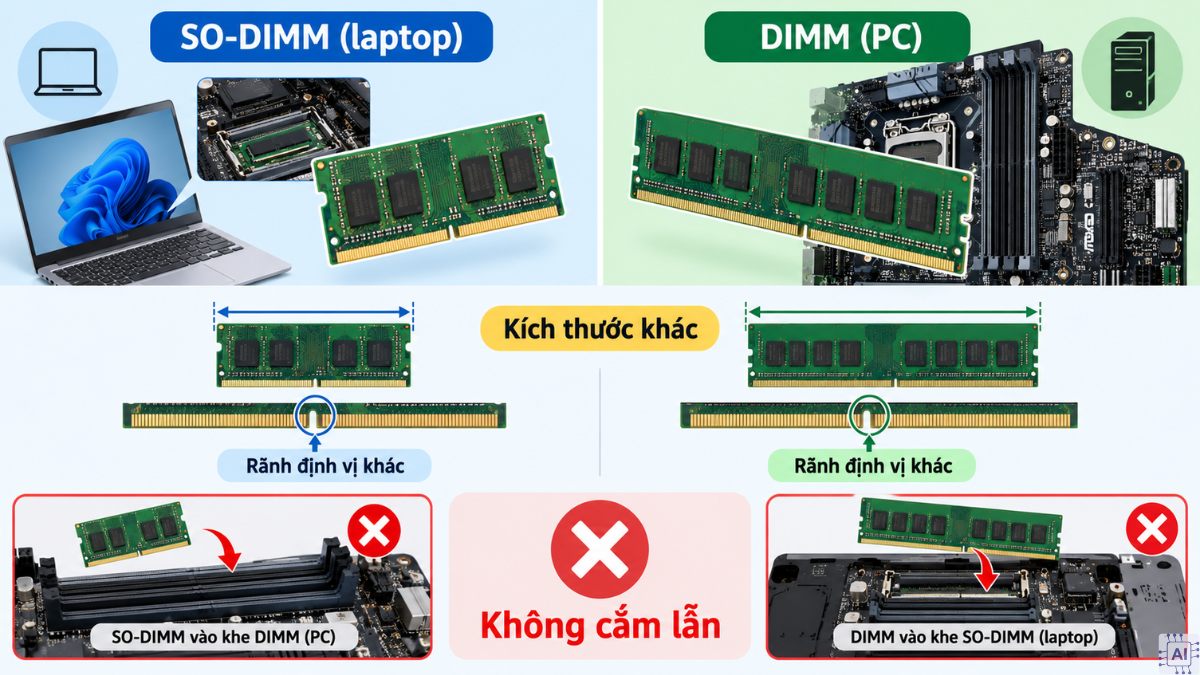
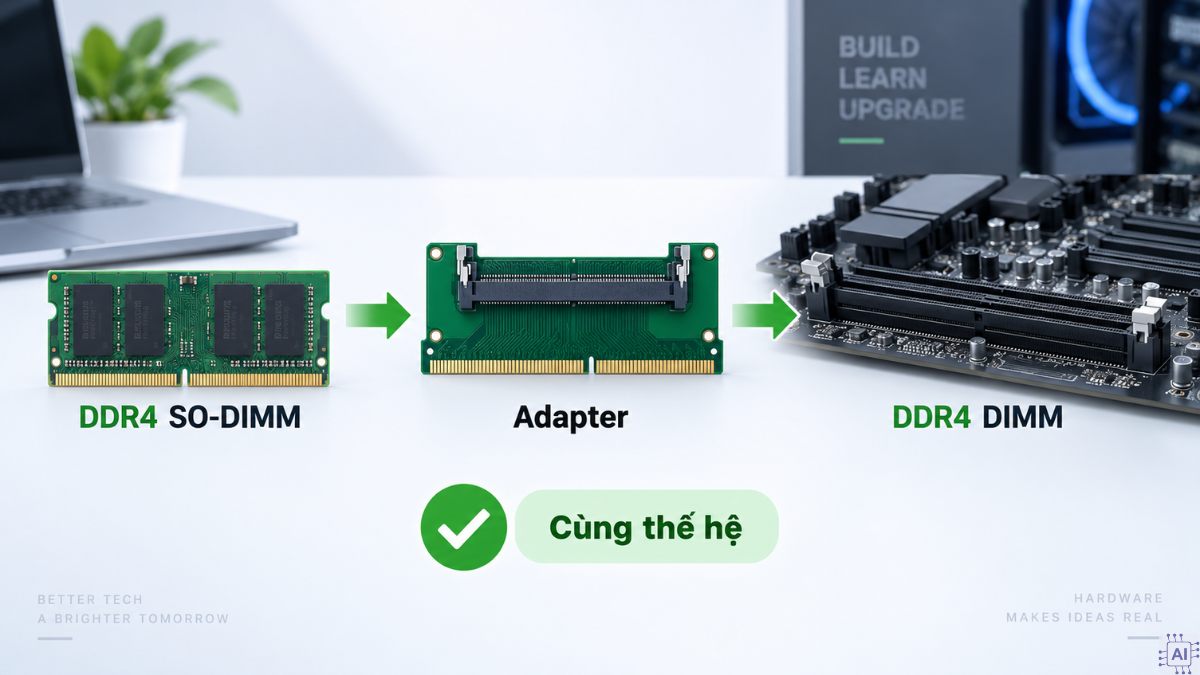
Muốn tận dụng RAM laptop cho máy tính bàn, người dùng cần adapter SO-DIMM sang DIMM đúng thế hệ. Khả năng hoạt động còn phụ thuộc bo mạch chủ, BIOS và adapter. Một số mạch chuyển còn được thiết kế chủ yếu để kiểm tra SO-DIMM trên hệ thống desktop.
Việc tận dụng sai chuẩn RAM rất dễ làm hỏng chân cắm và khiến mainboard từ chối nhận diện phần cứng. Khám phá ngay các dòng RAM máy tính chính hãng giá tốt tại CellphoneS để nâng cấp hiệu năng máy mượt mà và an toàn!
[Product_Listing categoryid="923" propertyid="" customlink="https://cellphones.com.vn/linh-kien/ram.html" title="Danh sách RAM đang được quan tâm nhiều tại CellphoneS"]
So sánh RAM laptop và RAM PC
RAM laptop và RAM PC có thể cùng thế hệ DDR nhưng khác về dạng module và đầu nối. Khi kiểm tra tương thích, nên xét form factor trước rồi đối chiếu chuẩn DDR và loại bộ nhớ.
Khác biệt về kích thước và chân cắm
SO-DIMM được thiết kế cho laptop và hệ thống nhỏ gọn, còn DIMM dùng phổ biến trên máy tính bàn. Hai dạng module có kích thước, số chân và rãnh định vị khác nhau nên không thể thay thế trực tiếp.
Với DDR4, DIMM desktop có 288 chân, còn SO-DIMM dùng 260 chân. Sang DDR5, DIMM vẫn có 288 chân trong khi SO-DIMM dùng 262 chân. Vì vậy, RAM laptop dùng cho PC cần adapter phù hợp nếu bo mạch chủ không có khe SO-DIMM.
|
Thế hệ |
RAM laptop |
RAM PC |
|---|---|---|
|
DDR4 |
SO-DIMM, 260 chân |
DIMM, 288 chân |
|
DDR5 |
SO-DIMM, 262 chân |
DIMM, 288 chân |
Khác biệt về chuẩn RAM và điện áp
Form factor khác nhau không có nghĩa RAM laptop luôn dùng điện áp thấp hơn RAM desktop. Kingston liệt kê DDR4 SO-DIMM và DIMM phổ thông ở mức 1,2V, còn DDR5 SO-DIMM và DIMM phổ thông ở mức 1,1V.
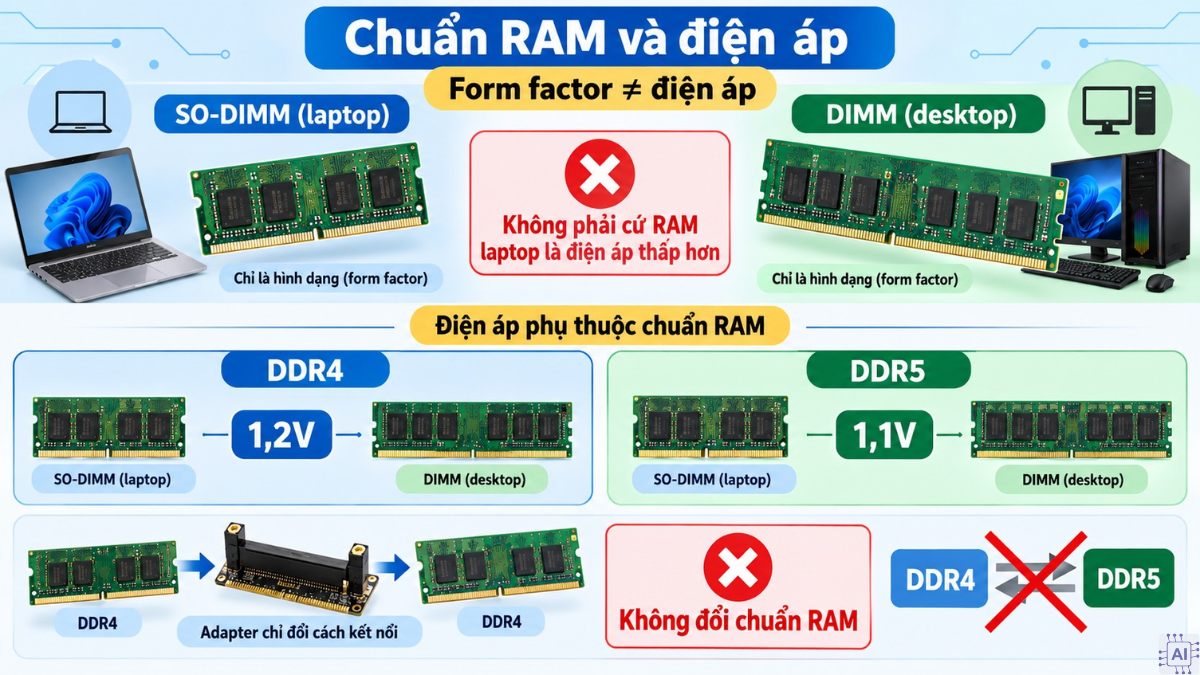
Adapter chỉ đổi cách kết nối, không biến DDR4 thành DDR5 hoặc ngược lại. Người dùng cũng cần kiểm tra ECC hay non-ECC, unbuffered hay registered nếu hệ thống có yêu cầu riêng. Sai loại bộ nhớ có thể khiến PC không khởi động hoặc không nhận module.
Cách dùng RAM laptop cho PC bằng mạch chuyển
Mạch chuyển phù hợp khi người dùng muốn tận dụng SO-DIMM sẵn có và đã xác định khả năng tương thích. Adapter phải đúng thế hệ RAM và không vướng linh kiện quanh khe DIMM.
Cách lắp adapter chuyển đổi
Trước khi thao tác, hãy đọc tài liệu của bo mạch chủ và adapter. Nếu tài liệu không nêu khả năng hỗ trợ, nên chuẩn bị RAM DIMM tiêu chuẩn để kiểm tra chéo. Lưu ý cần chống tĩnh điện trước khi thực hiện thao tác trực tiếp với RAM và adapter.
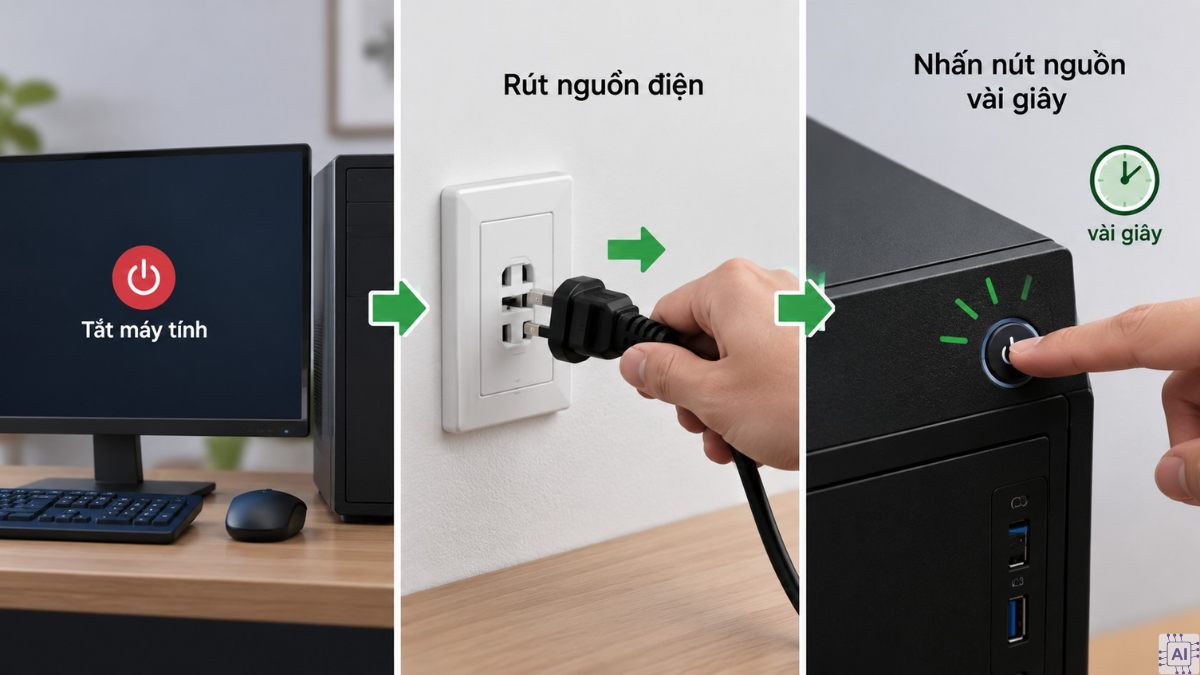
- Bước 1: Tắt máy tính, rút nguồn điện và nhấn nút nguồn vài giây để xả phần điện còn lại.
- Bước 2: Kiểm tra adapter đúng thế hệ với RAM và bo mạch chủ, ví dụ DDR4 SO-DIMM sang DDR4 DIMM.
- Bước 3: Lắp SO-DIMM vào khe trên adapter theo đúng rãnh định vị, sau đó cố định module bằng ngàm.
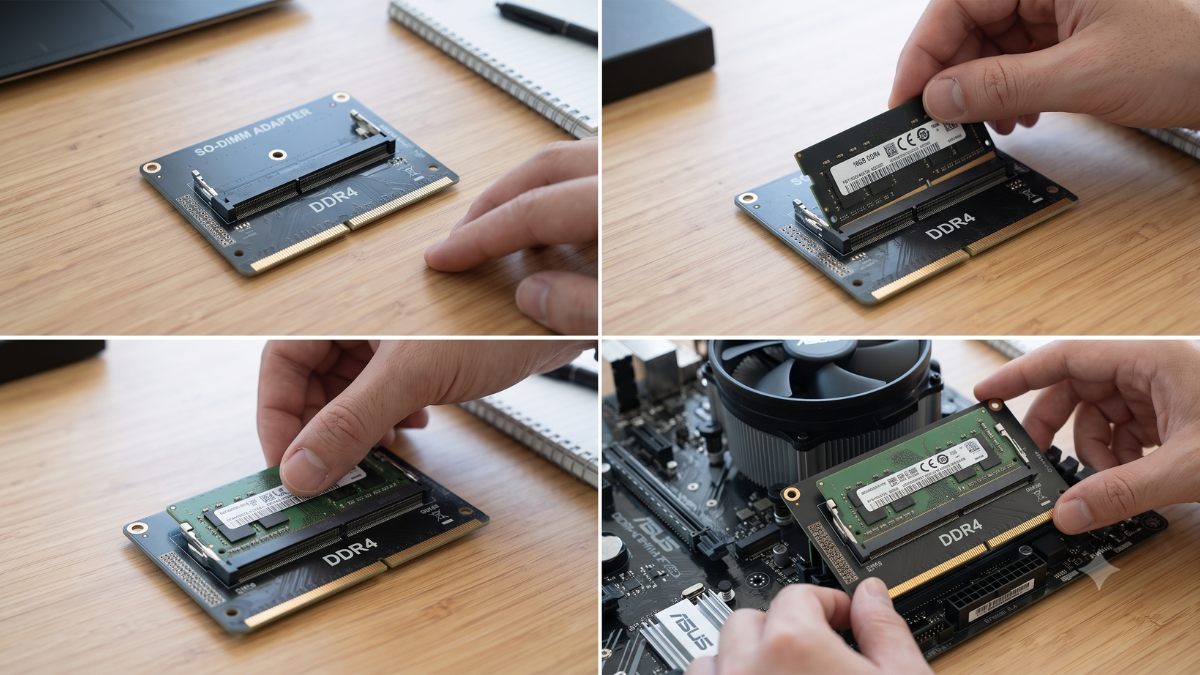
- Bước 4: Cắm adapter vào khe DIMM, khởi động máy rồi vào BIOS để kiểm tra dung lượng và tốc độ RAM.
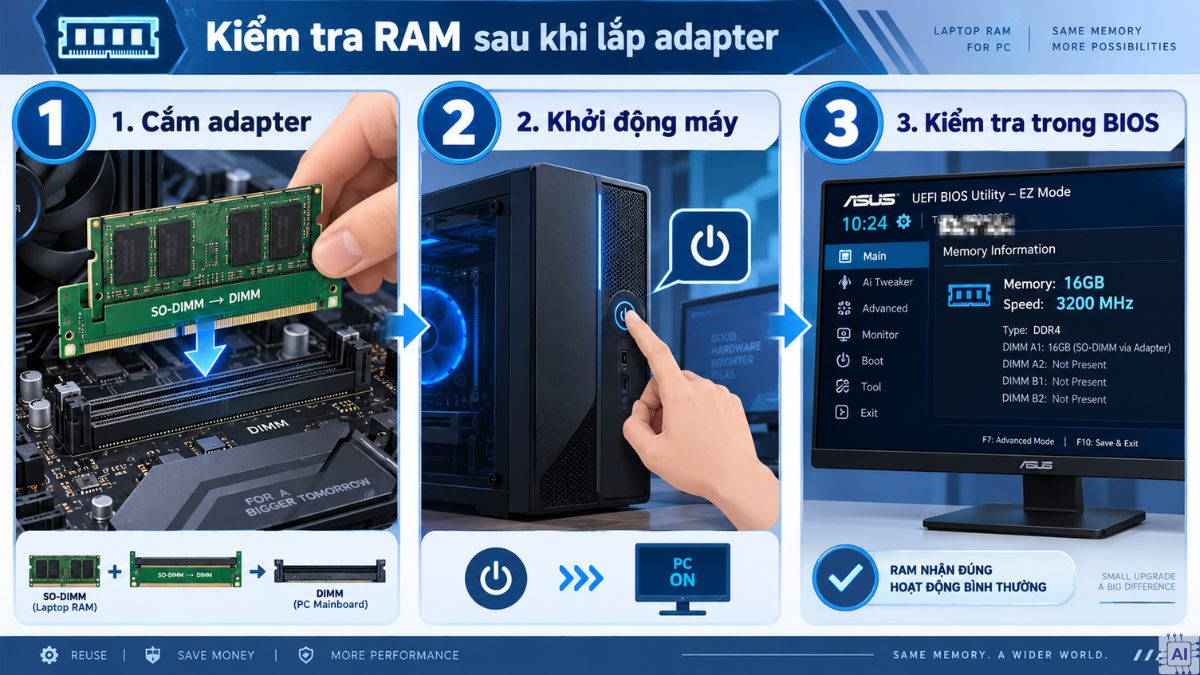
Sau khi vào hệ điều hành, nên chạy công cụ kiểm tra bộ nhớ để phát hiện lỗi đọc ghi hoặc treo máy. Giao diện và vị trí thông tin RAM trong BIOS có thể thay đổi theo phiên bản. M-Factors mô tả adapter DDR4 của hãng có thể nhận SO-DIMM và cắm vào khe DDR4 DIMM trên hệ thống hoặc thiết bị kiểm tra.
Những rủi ro khi dùng adapter
PC có thể không POST hoặc không nhận RAM dù adapter và SO-DIMM cùng chuẩn DDR. Bo mạch chủ, BIOS hoặc bộ điều khiển nhớ có thể chưa được kiểm thử cho cấu hình qua mạch chuyển, còn adapter tạo thêm điểm tiếp xúc trên đường tín hiệu.
Adapter cũng làm cụm RAM cao hơn và có thể vướng tản nhiệt CPU. Tiếp xúc kém, cắm sai chiều hoặc thao tác khi máy còn điện có thể làm hệ thống mất ổn định hoặc hư hỏng phần cứng. Cách này phù hợp hơn với người có kinh nghiệm kiểm tra linh kiện.
Hiệu năng và khả năng hỗ trợ XMP
Adapter không tự bổ sung XMP cho SO-DIMM. Intel cho biết XMP lưu cấu hình về tốc độ, timing và điện áp, đồng thời bo mạch chủ lẫn module nhớ cần hỗ trợ tính năng này. Nếu SO-DIMM chỉ có profile JEDEC, hệ thống thường chạy theo thông số JEDEC mà BIOS nhận được.
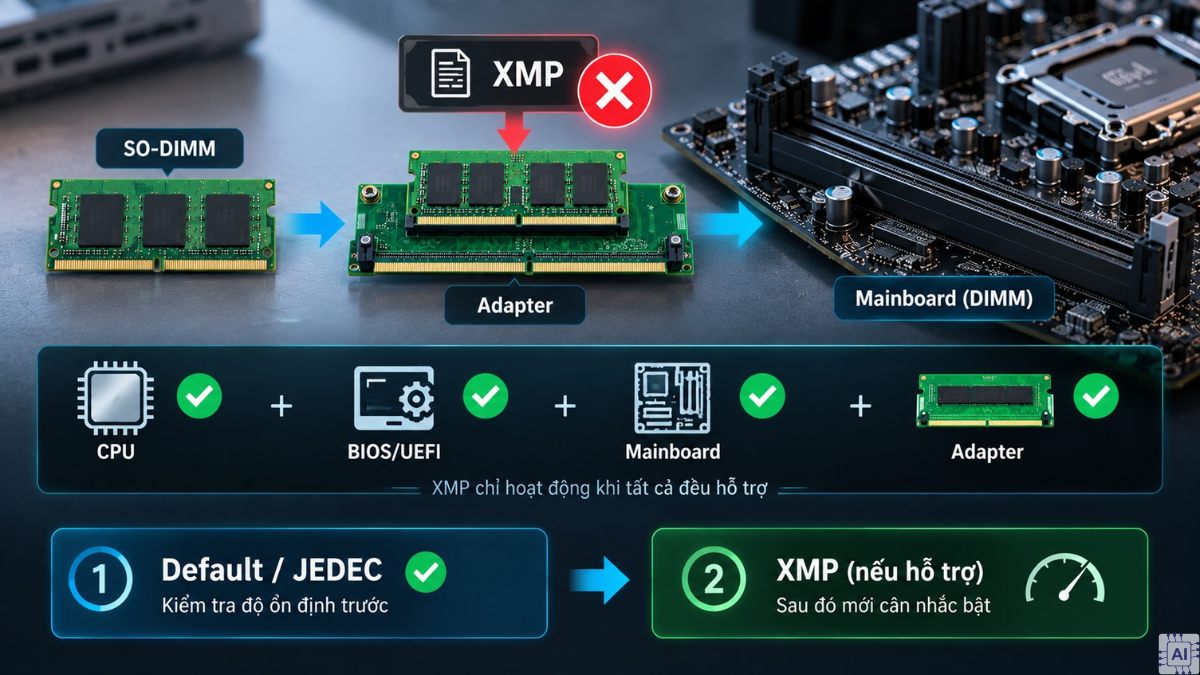
Ngay cả khi module có XMP, việc kích hoạt còn phụ thuộc CPU, BIOS, bo mạch chủ và adapter. Nên kiểm tra độ ổn định ở cấu hình mặc định trước khi cân nhắc tăng tốc bộ nhớ.
Có nên dùng RAM laptop cho PC không?
Có thể dùng RAM laptop cho PC bằng adapter trong một số tình huống, nhưng đây không phải phương án nên áp dụng mặc định cho máy bàn dùng hằng ngày. Giải pháp này phù hợp khi cần kiểm tra SO-DIMM, tận dụng linh kiện sẵn có hoặc xây dựng máy thử nghiệm.
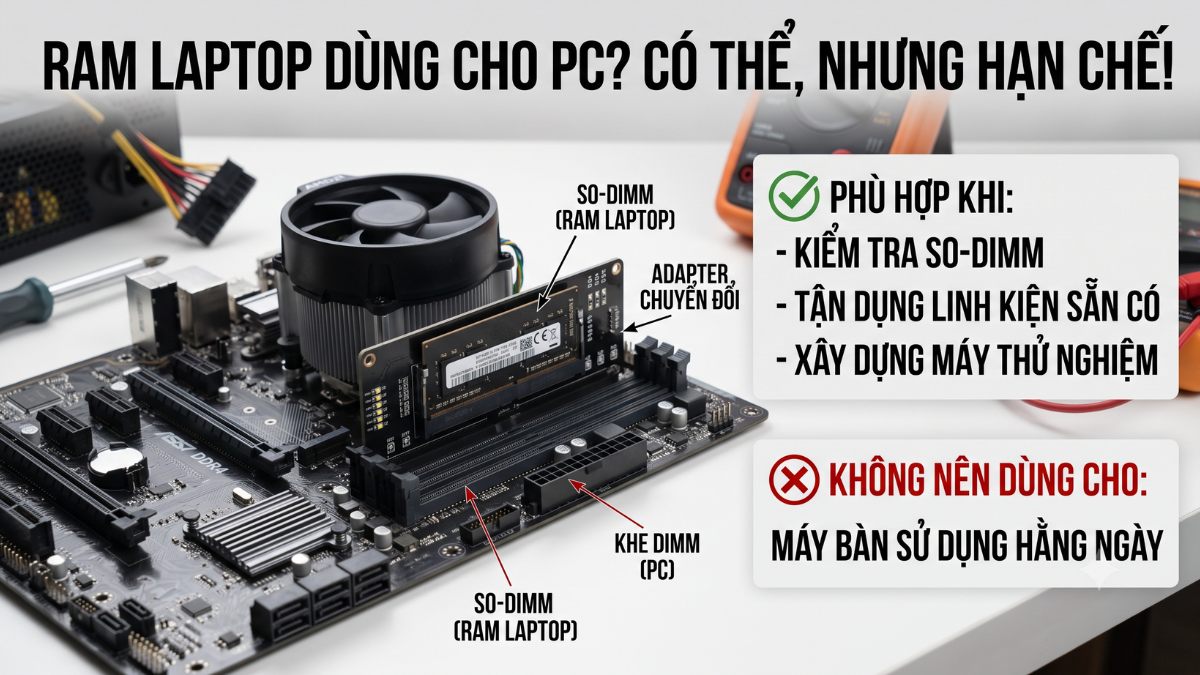
Với PC dùng cho công việc, chơi game hoặc tác vụ dài, RAM DIMM đúng chuẩn bo mạch chủ giúp giảm biến số về cơ khí, BIOS và tín hiệu. Nếu bo mạch chủ desktop hoặc mini PC có khe SO-DIMM sẵn, người dùng có thể lắp RAM laptop trực tiếp theo tài liệu của hãng.
RAM laptop có lắp được cho PC không phụ thuộc vào kiểu khe cắm và cách triển khai. Không thể cắm SO-DIMM trực tiếp vào khe DIMM tiêu chuẩn, còn adapter chỉ nên dùng khi đúng thế hệ RAM, có thông tin tương thích rõ ràng và đã kiểm tra độ ổn định.
- Xem thêm: Máy tính - Laptop - Tablet, Thủ thuật laptop








Bình luận (0)