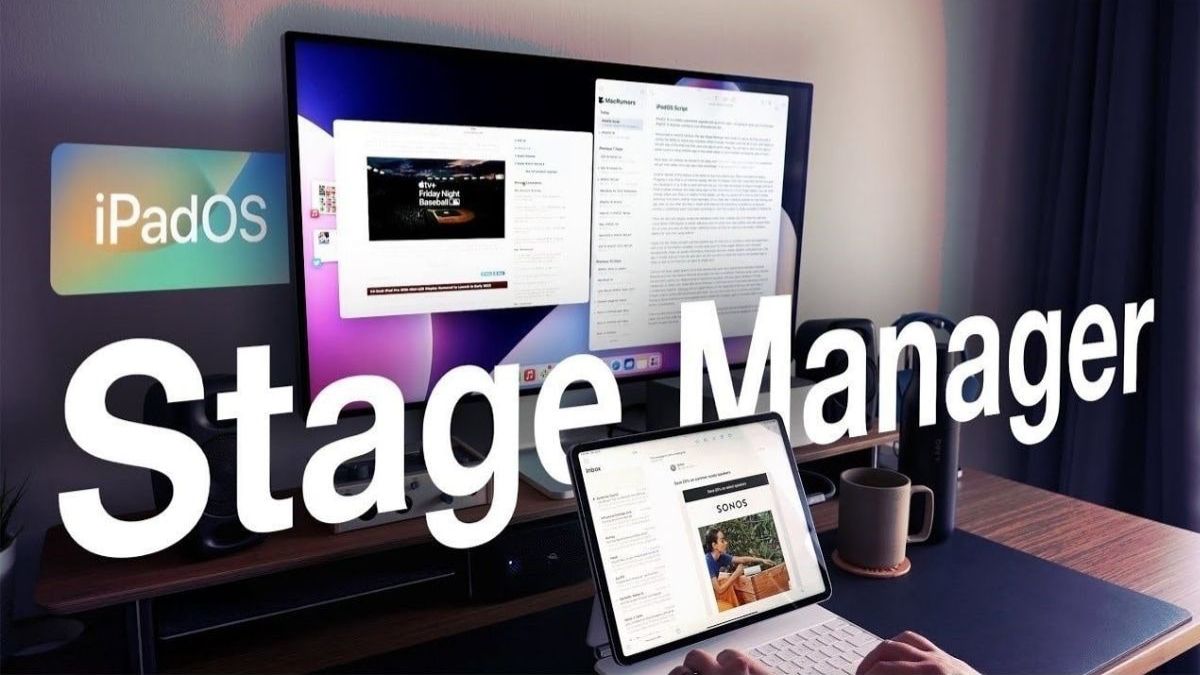
Stage Manager là gì? Hướng dẫn bật và sử dụng trên iPad

Stage Manager là một trong những tính năng đột phá nhất được Apple giới thiệu trên iPadOS, mang đến trải nghiệm đa nhiệm tiệm cận với máy tính Mac. Nếu bạn đang sở hữu một chiếc máy tính bảng cấu hình mạnh nhưng chưa biết cách tận dụng tối đa sức mạnh của nó, bài viết này sẽ giúp bạn làm chủ công cụ quản lý cửa sổ thế hệ mới này.
Stage Manager là gì?
Stage Manager là trình quản lý đa nhiệm thế hệ mới trên iPad và Mac. Nó cho phép tự do thay đổi kích thước, xếp chồng và nhóm ứng dụng theo từng dự án thay vì chỉ mở 1-2 ứng dụng cố định như trước.
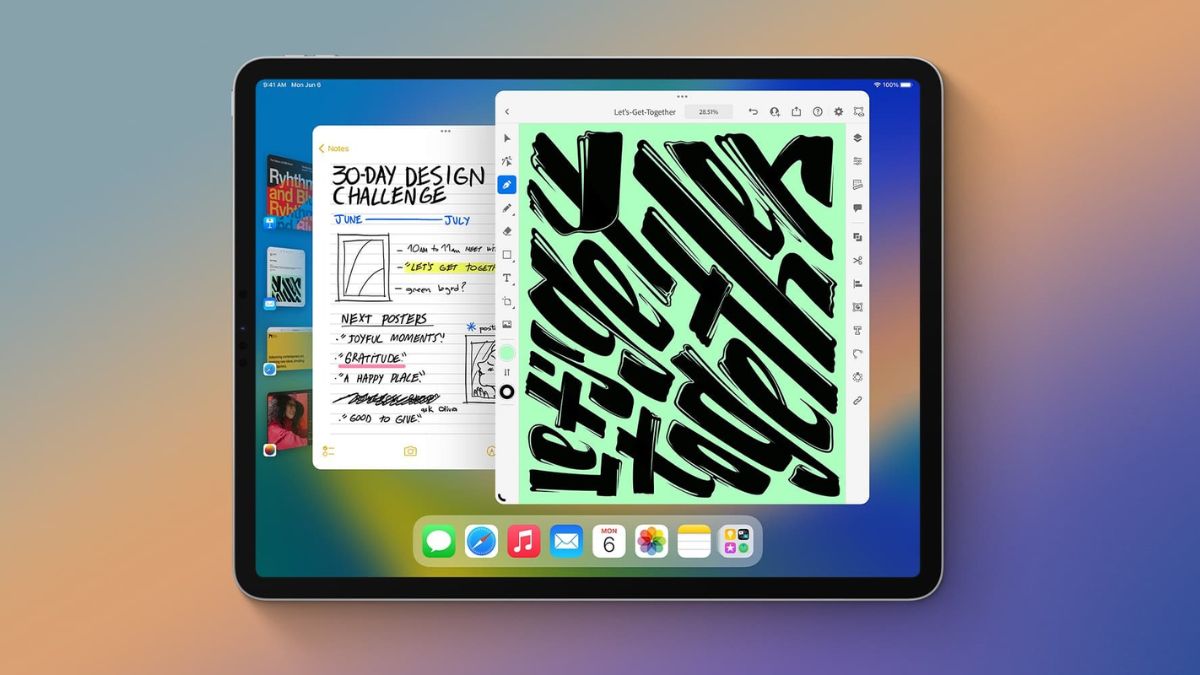
Khi kích hoạt Stage Manager, ứng dụng bạn đang dùng sẽ nằm ở trung tâm, trong khi các ứng dụng khác được sắp xếp gọn gàng ở phía bên trái màn hình dưới dạng các "vùng chứa" (stages), giúp việc chuyển đổi qua lại cực kỳ nhanh chóng.
iPad cũ không hỗ trợ Stage Manager hoặc giật lag khi đa nhiệm? Lên đời iPad chip M tại CellphoneS để cân mượt mọi tác vụ. Thu cũ trợ giá hấp dẫn, giảm thêm với nhiều hình thức thanh toán khác - Click xem ngay ưu đãi giới hạn!
[Product_Listing categoryid="944" propertyid="" customlink="https://cellphones.com.vn/tablet/iPad.html" title="Các mẫu iPad đang được quan tâm nhiều tại CellphoneS"]
iPad nào hỗ trợ Stage Manager?
Không phải mọi dòng máy tính bảng đều có thể kích hoạt tính năng này. Do yêu cầu rất cao về hiệu năng phần cứng và khả năng xử lý đồ họa mạnh mẽ, Apple hiện chỉ giới hạn khả năng hỗ trợ trên các dòng thiết bị cụ thể sau đây:
- iPad Pro 12.9 inch: Từ thế hệ thứ 3 (năm 2018) trở về sau.
- iPad Pro 11 inch: iPad Pro 2018 (A12X) có hỗ trợ nhưng không hỗ trợ màn hình rời mở rộng (chỉ hiển thị trên màn hình iPad).
- iPad Air: Từ thế hệ thứ 5 (sử dụng chip M1) và các dòng chip M2 trở lên.
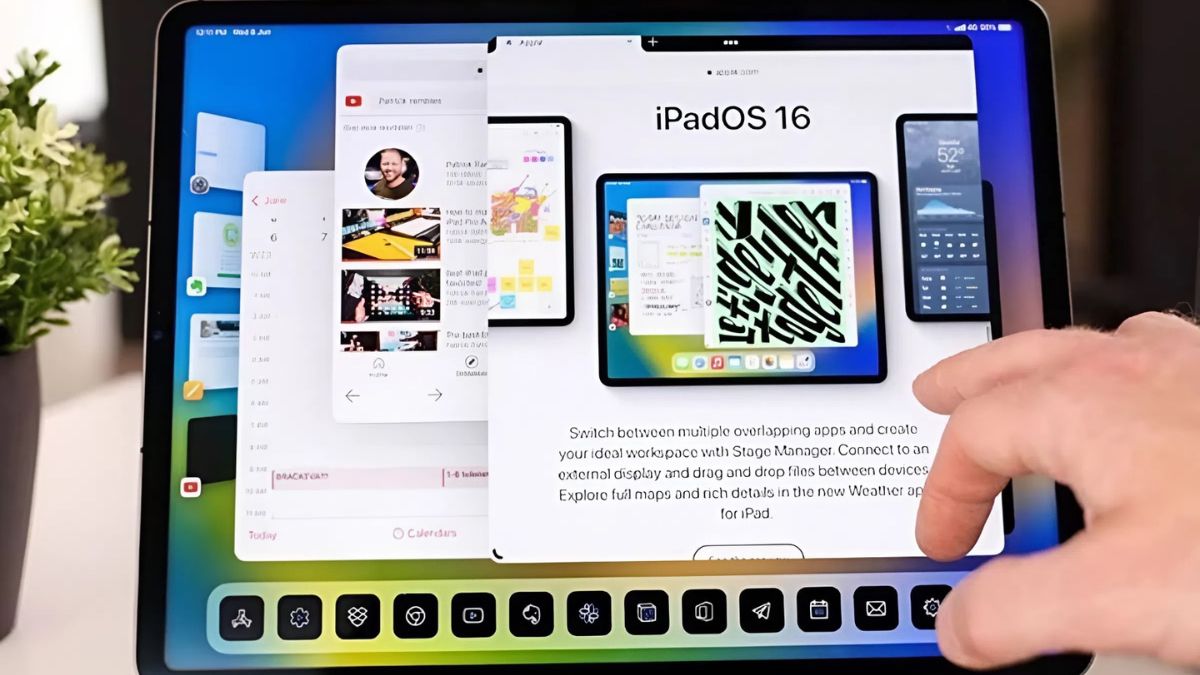
Cách bật Stage Manager trên iPad
Việc kích hoạt trình quản lý này rất đơn giản và linh hoạt. Bạn có thể thực hiện cách bật Stage Manager trên iPad thông qua hai phương thức nhanh chóng dưới đây tùy theo thói quen sử dụng cá nhân của mình:
Bật qua Control Center
Phương pháp này giúp bạn kích hoạt tính năng ngay lập tức mà không cần thoát khỏi ứng dụng đang làm việc. Cách thực hiện như sau:
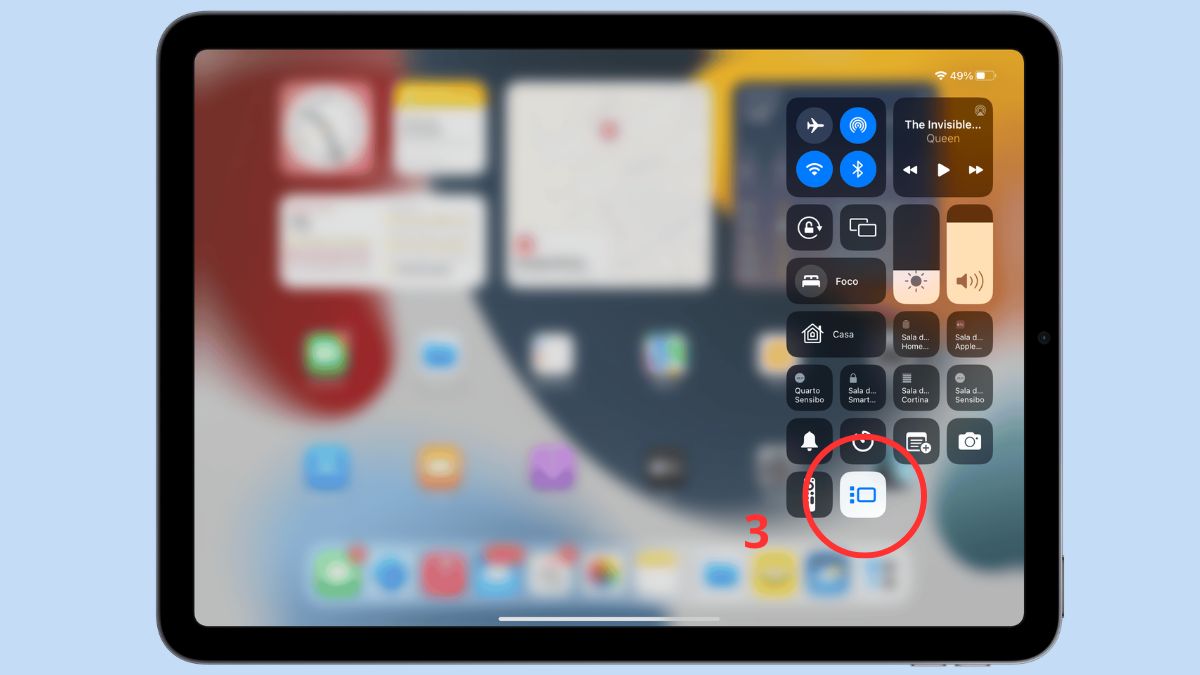
- Bước 1: Vuốt từ góc trên cùng bên phải màn hình xuống dưới để mở giao diện Trung tâm điều khiển (Control Center).
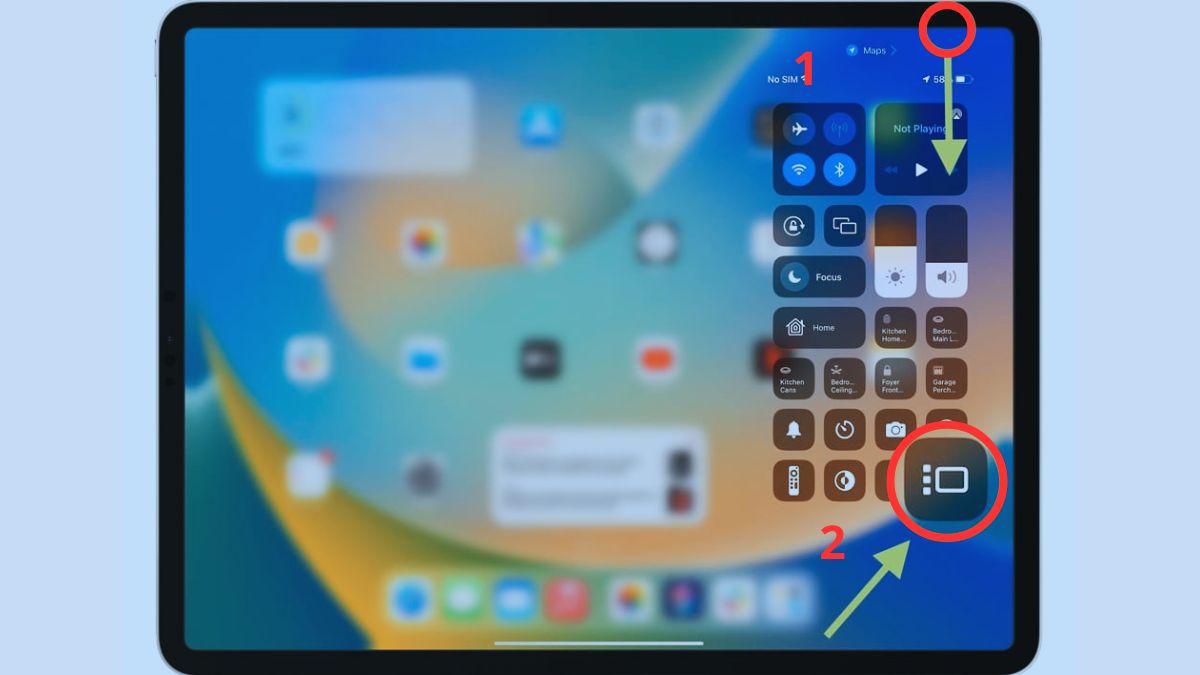
- Bước 2:Tìm kiếm biểu tượng Stage Manager (hình chữ nhật có ba ô vuông nhỏ nằm ở cạnh bên trái).
- Bước 3: Chạm nhẹ vào biểu tượng để khởi động; khi biểu tượng chuyển sang trạng thái sáng màu là bạn đã bật thành công.
Bật qua Settings
Nếu bạn muốn tùy chỉnh sâu hơn về cách hiển thị thanh Dock hoặc danh sách ứng dụng gần đây, hãy thực hiện qua cài đặt hệ thống:
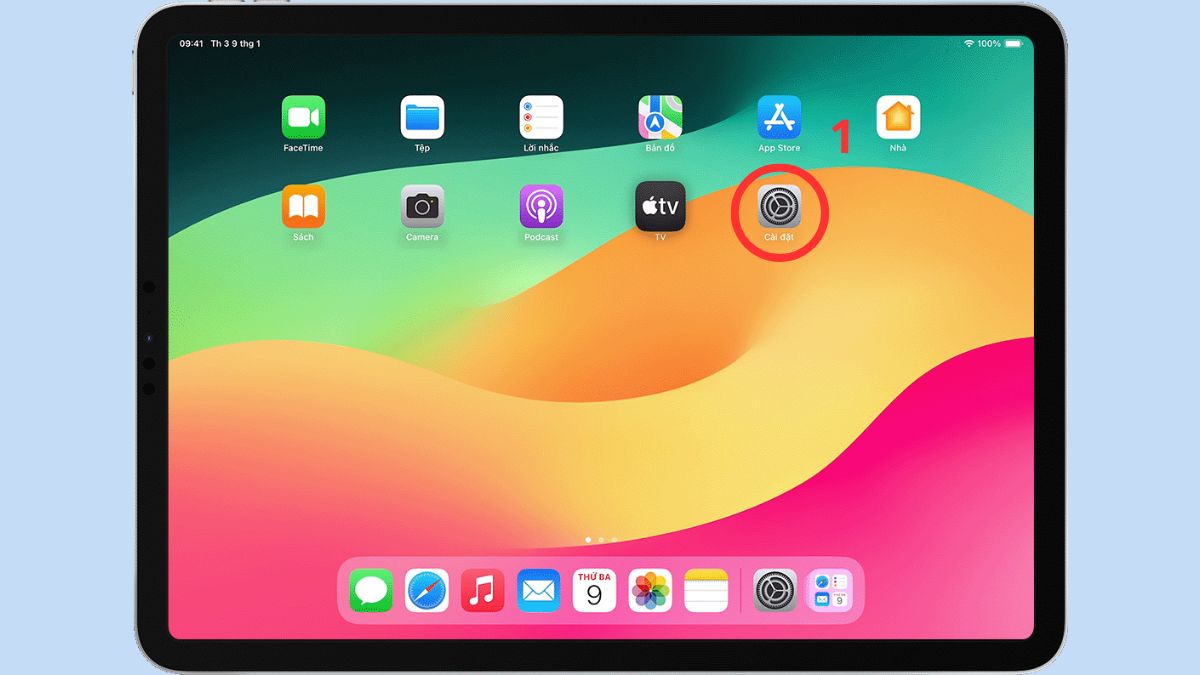
- Bước 1: Từ màn hình chính của iPad, bạn tìm và nhấn chọn vào biểu tượng ứng dụng Cài đặt (Settings).
- Bước 2: Di chuyển xuống phía dưới và nhấn chọn vào mục Đa nhiệm & Cử chỉ (Multitasking & Gestures).
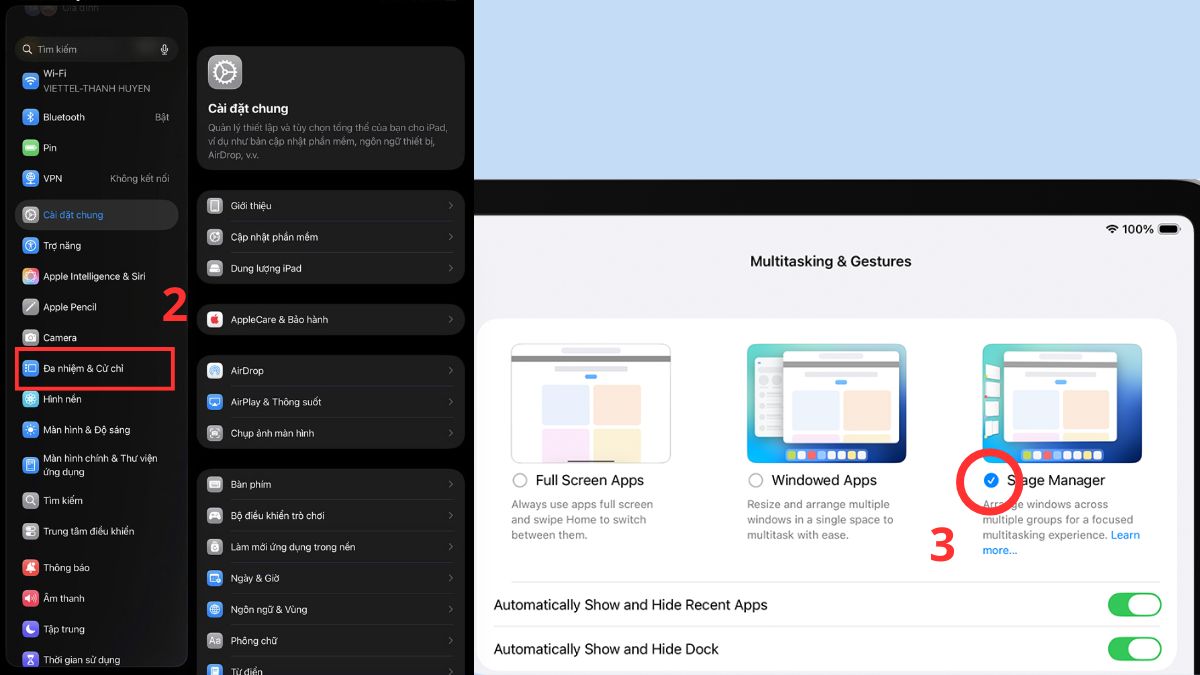
- Bước 3: Tại mục Stage Manager, bạn chỉ cần tích vào ô để kích hoạt tính năng này trên toàn hệ thống.
Tắt Stage Manager khi không cần dùng
Trong trường hợp bạn muốn quay lại giao diện sử dụng toàn màn hình truyền thống để tập trung tối đa, việc tắt tính năng cũng rất nhanh chóng. Bạn chỉ cần thực hiện thao tác tương tự trong Control Center bằng cách nhấn vào biểu tượng đang sáng để hủy kích hoạt, hoặc chuyển chế độ đa nhiệm về "Split View & Slide Over" trong phần cài đặt.
Hướng dẫn sử dụng Stage Manager hiệu quả
Sau khi đã biết cách bật Stage Manager trên iPad, việc tiếp theo là làm sao để sử dụng nó một cách chuyên nghiệp.
Cách mở và sắp xếp nhiều cửa sổ
Khả năng tùy biến kích thước là điểm cộng lớn nhất của tính năng này so với các chế độ đa nhiệm cũ. Bạn có thể linh hoạt kiểm soát và sắp xếp không gian hiển thị bằng một vài thao tác đơn giản sau:
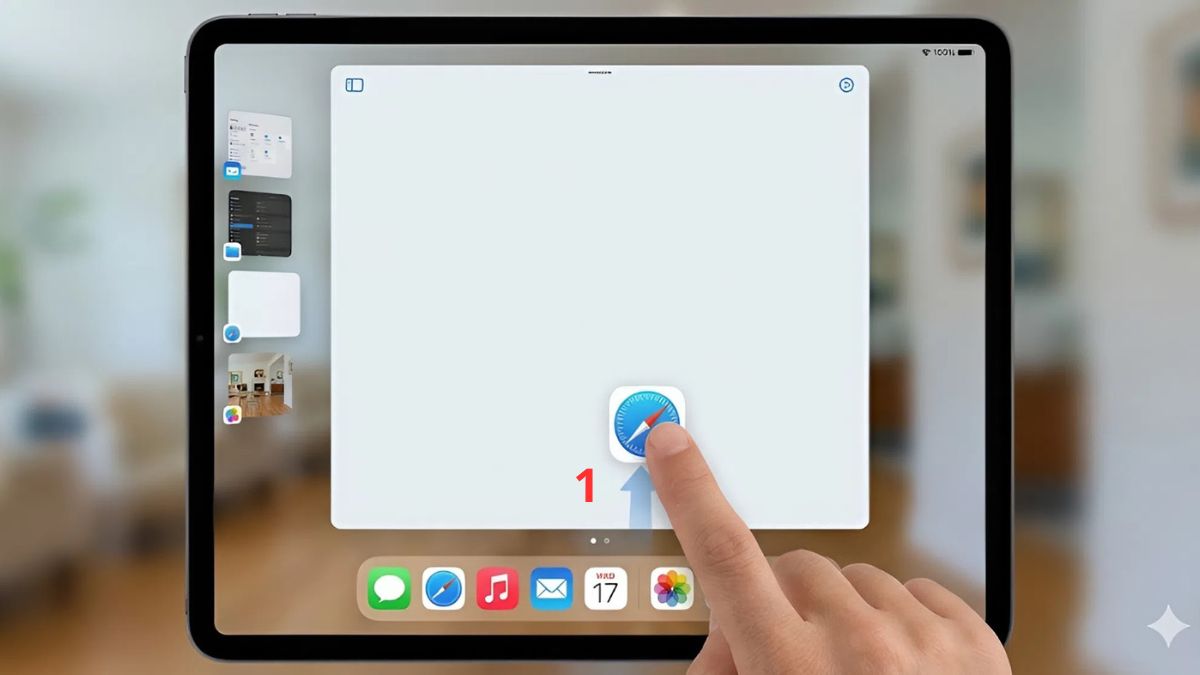
- Bước 1: Kéo thêm ứng dụng mới từ thanh Dock hoặc từ Thư viện ứng dụng trực tiếp vào không gian làm việc chính ở giữa màn hình.
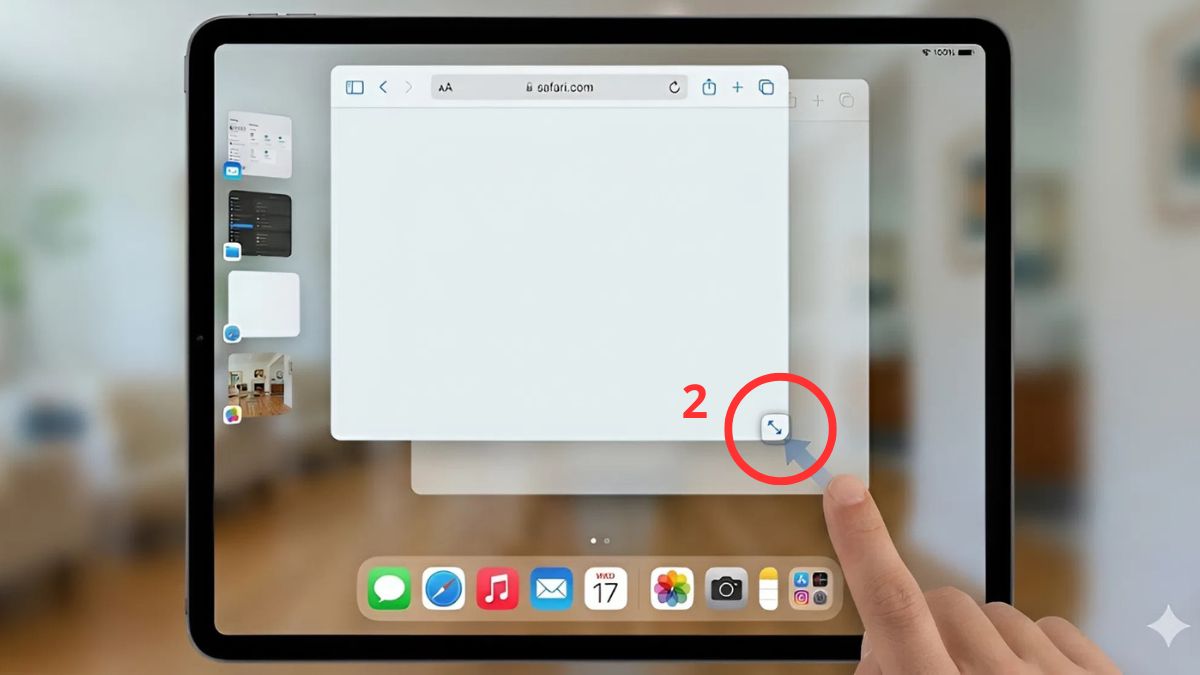
- Bước 2: Chạm và giữ vào góc dưới cùng của cửa sổ ứng dụng để kéo giãn hoặc thu nhỏ kích thước theo ý muốn cá nhân.
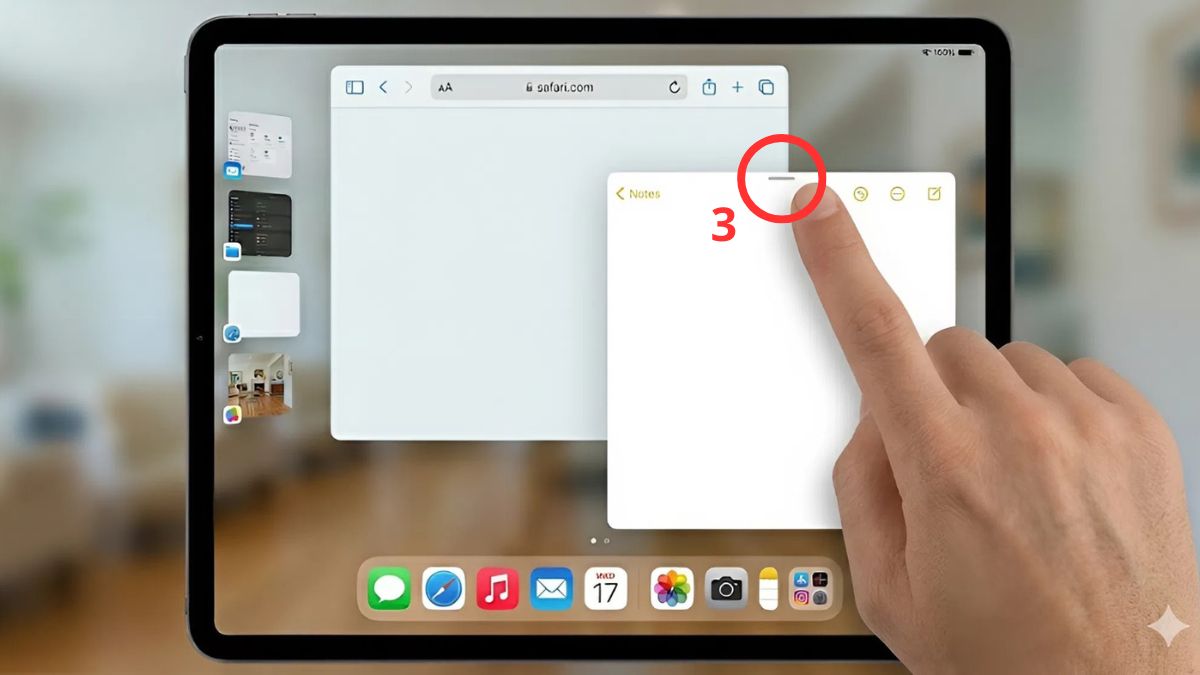
- Bước 3: Di chuyển vị trí các cửa sổ bằng cách kéo thanh điều hướng nằm ở cạnh trên cùng của mỗi ứng dụng để sắp xếp bố cục tối ưu nhất.
Cách nhóm các ứng dụng lại với nhau
Việc tạo ra các nhóm làm việc riêng biệt giúp bạn chuyển đổi giữa các dự án mà không làm xáo trộn quy trình làm việc hiện tại. Để tạo nhóm ứng dụng, bạn thực hiện như sau:
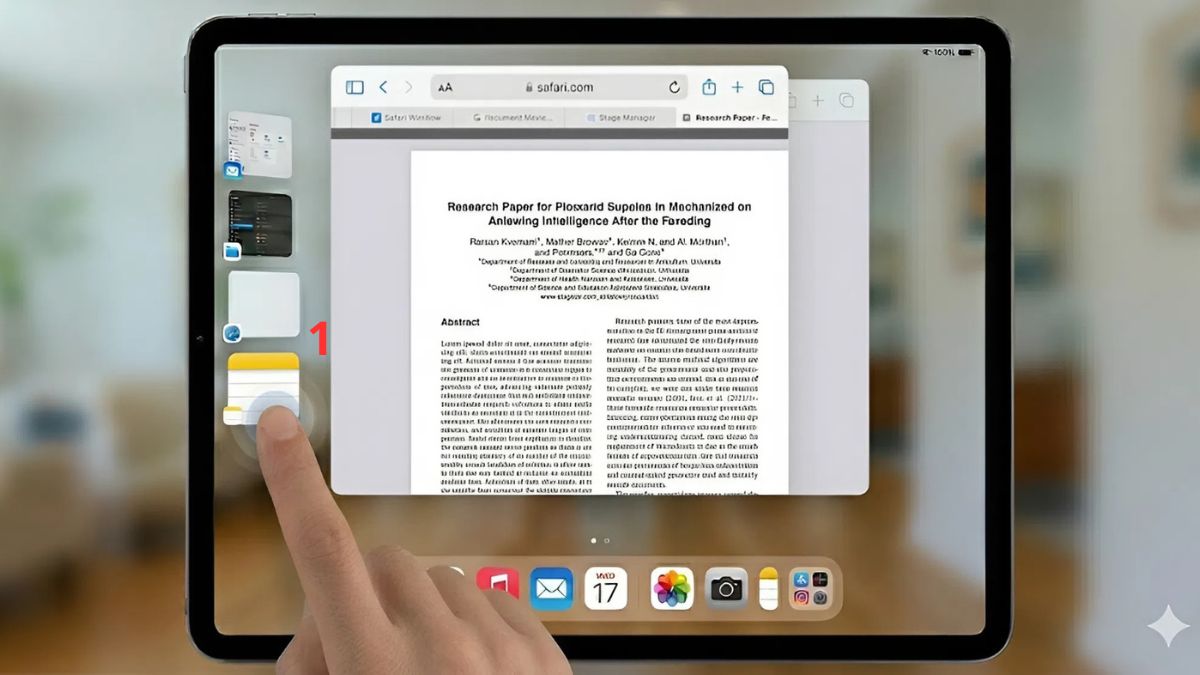
- Bước 1: Chạm và giữ một ứng dụng từ dải danh sách bên trái hoặc từ thanh Dock bên dưới màn hình.
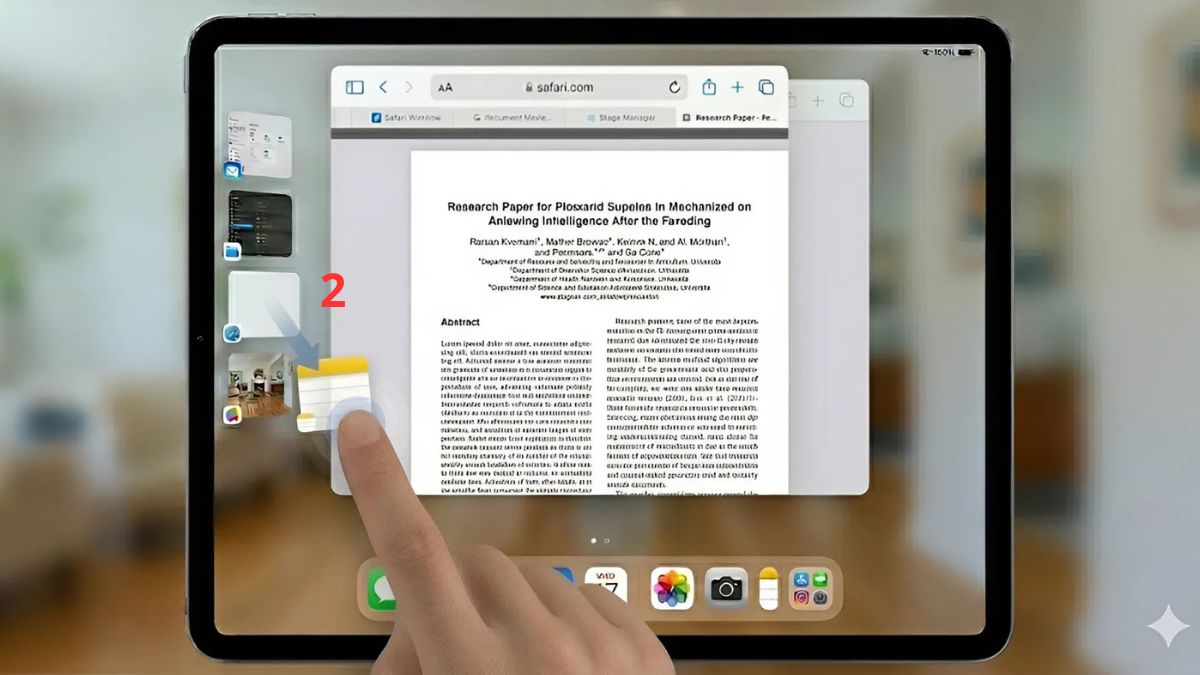
- Bước 2: Kéo ứng dụng đó và thả đè lên cửa sổ ứng dụng đang mở ở khu vực trung tâm để tạo thành một nhóm đa nhiệm mới.
- Bước 3: Hệ thống sẽ tự động ghi nhớ các nhóm này trong dải ứng dụng gần đây để bạn có thể quay lại làm việc bất cứ lúc nào chỉ với một cú chạm.
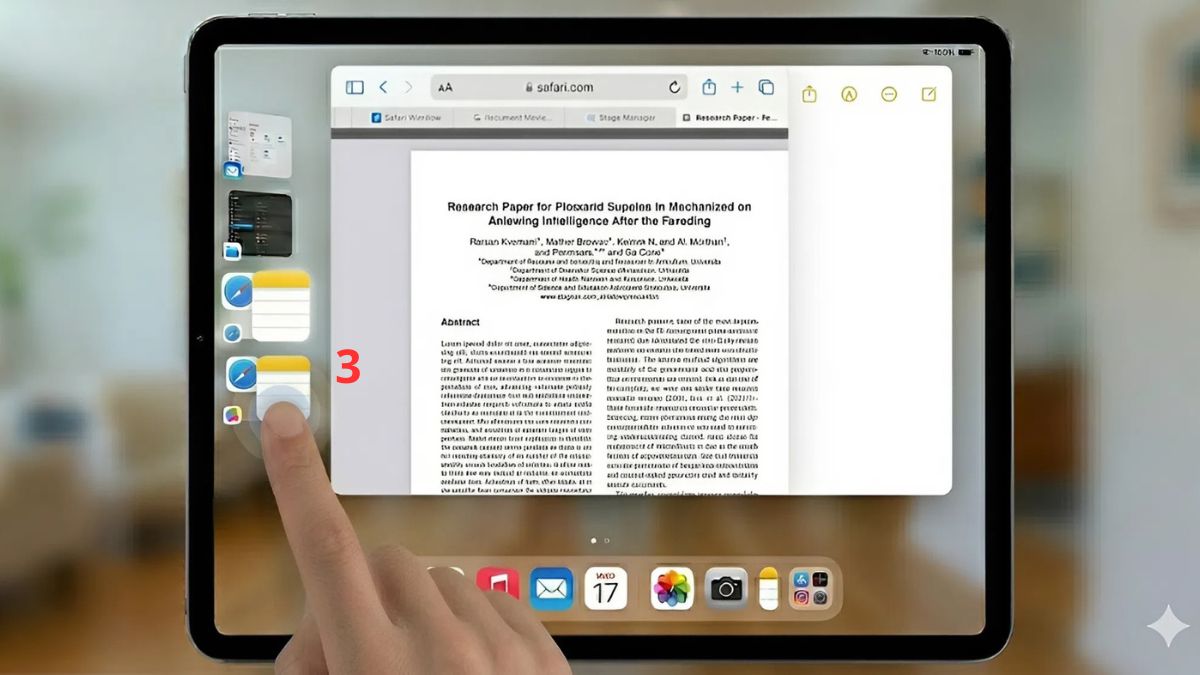
Cách hủy nhóm và đóng cửa sổ
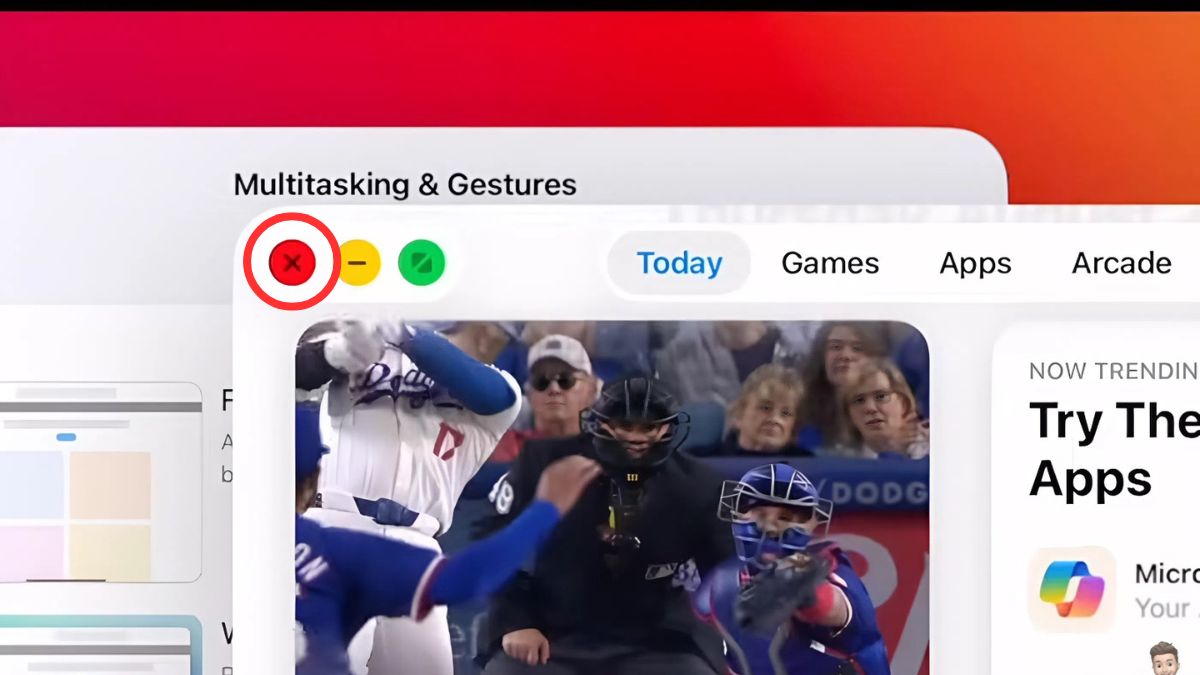
Khi hoàn thành một tác vụ cụ thể, việc dọn dẹp không gian làm việc giúp máy hoạt động ổn định và đỡ rối mắt hơn. Bạn có thể thực hiện gỡ bỏ ứng dụng khỏi nhóm hoặc đóng chúng hoàn toàn bằng các thao tác sau:
- Để hủy nhóm: Bạn chỉ cần chạm và giữ vào thanh điều hướng ở cạnh trên cùng của cửa sổ ứng dụng, sau đó kéo và thả nó ra một không gian trống hoặc dải ứng dụng bên trái để tách khỏi nhóm hiện tại.
- Để đóng hoàn toàn ứng dụng: Trong cùng menu ba dấu chấm (...) đó, bạn chỉ cần nhấn chọn biểu tượng dấu “x” để thoát hẳn ứng dụng đang sử dụng.
Sử dụng Stage Manager với màn hình ngoài
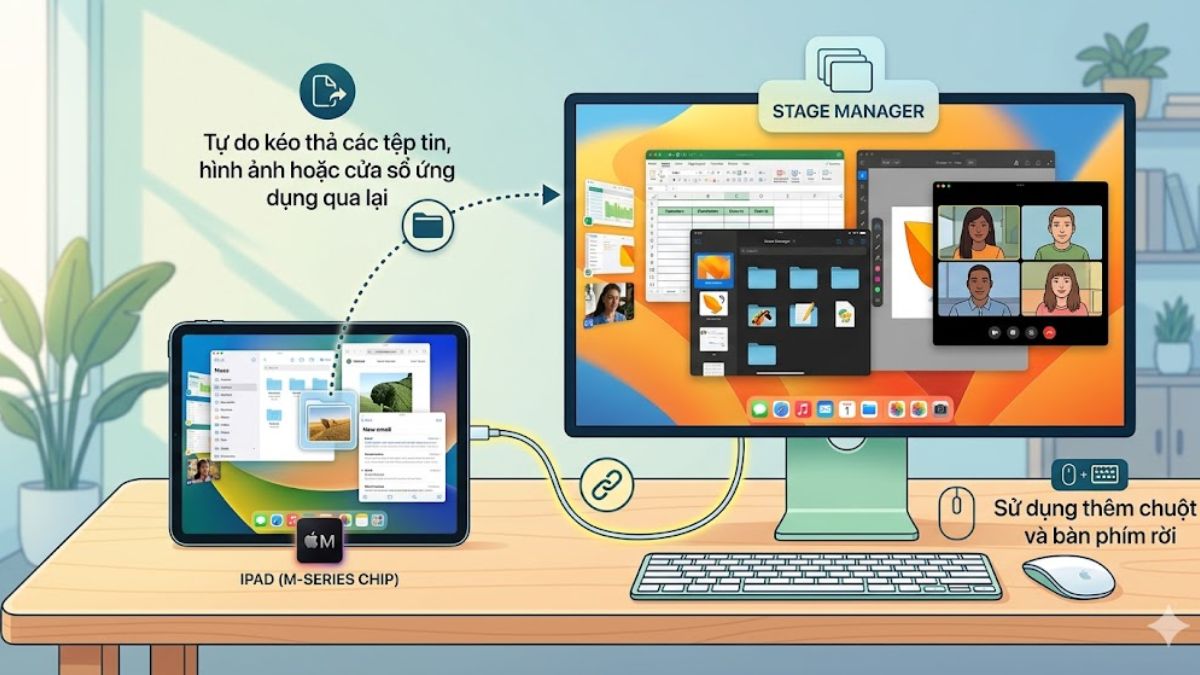
Đối với các dòng iPad chạy chip M1 hoặc M2 trở lên, tính năng này mang lại khả năng mở rộng không gian hiển thị cực kỳ ấn tượng trên màn hình rời. Khi kết nối qua cổng USB-C, bạn có thể thực hiện các thao tác:
- Kết nối iPad với màn hình ngoài qua cáp phù hợp, hệ thống sẽ tự động nhận diện và mở rộng không gian Stage Manager ra màn hình lớn.
- Tự do kéo thả các tệp tin, hình ảnh hoặc cửa sổ ứng dụng qua lại giữa màn hình iPad và màn hình rời một cách linh hoạt.
- Sử dụng thêm chuột và bàn phím rời để biến chiếc iPad của mình thành một trạm làm việc chuyên nghiệp không thua kém gì laptop.
So sánh Stage Manager với chế độ Split View và Slide Over
Để giúp bạn có cái nhìn khách quan nhất về sự khác biệt giữa các chế độ đa nhiệm, dưới đây là bảng so sánh chi tiết các thông số quan trọng giữa tính năng mới và các phương thức truyền thống.
|
Tiêu chí |
Split View & Slide Over |
Stage Manager |
|
Bố cục |
Cố định, chia đôi hoặc cửa sổ nổi nhỏ. |
Tự do thay đổi kích thước, xếp chồng. |
|
Số ứng dụng |
Tối đa 3 ứng dụng trên màn hình. |
Tối đa 4 (trên iPad) và thêm 4 (màn hình rời). |
|
Trải nghiệm |
Phù hợp đọc báo, xem video đơn giản. |
Phù hợp làm việc chuyên nghiệp, đa tác vụ. |
|
Độ linh hoạt |
Thấp hơn, rập khuôn. |
Rất cao, giống macOS. |
Stage Manager trên Mac và iPad khác nhau như thế nào?
Dù có cùng tên gọi và nguyên lý vận hành, nhưng trải nghiệm thực tế trên hai nền tảng này lại mang những mục đích sử dụng hoàn toàn khác nhau. Trên Mac, tính năng này đóng vai trò như một công cụ giúp dọn dẹp màn hình, ẩn đi những cửa sổ gây xao nhãng để người dùng tập trung vào một nhóm tác vụ cụ thể.
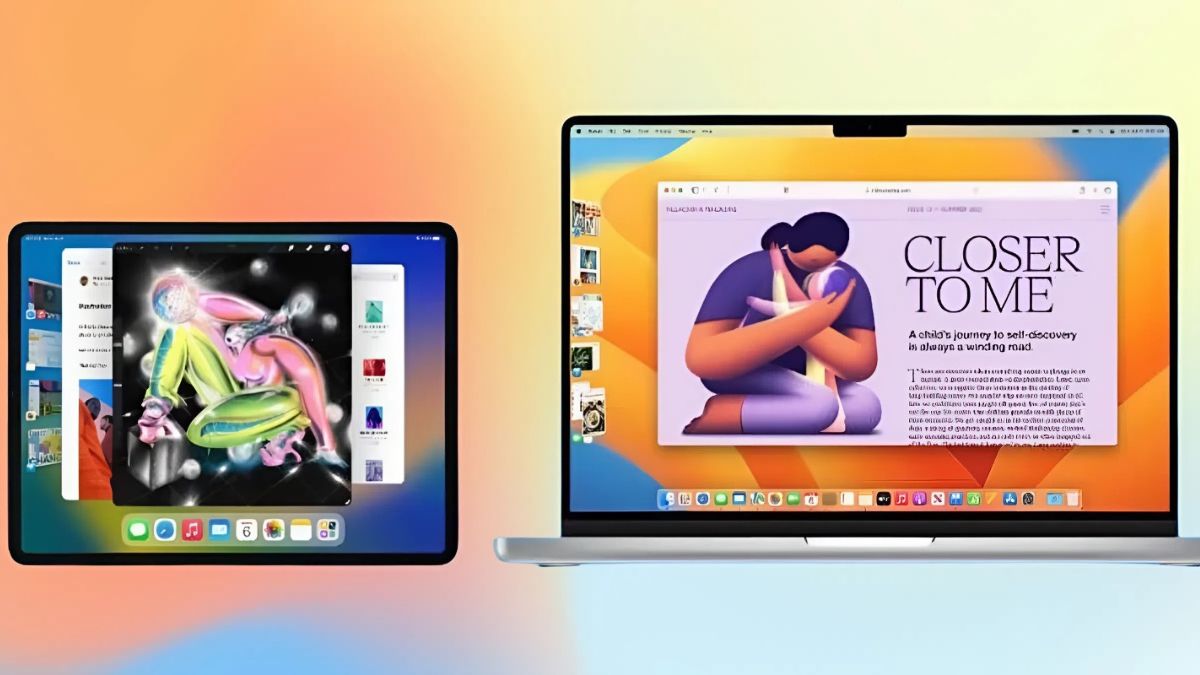
Ngược lại, stage manager trên iPad lại là một cuộc cách mạng về đa nhiệm, phá vỡ giới hạn hiển thị một ứng dụng duy nhất. Nó mang lại khả năng quản lý cửa sổ linh hoạt mà trước đây iPadOS không bao giờ có được, giúp thiết bị này thực sự trở thành một công cụ thay thế laptop mạnh mẽ.
Làm chủ Stage Manager sẽ giúp bạn khai phá tối đa sức mạnh đa nhiệm, biến iPad thành công cụ làm việc và sáng tạo hiệu quả hơn bao giờ hết. Hy vọng những chia sẻ về máy tính - laptop - tablet này giúp bạn sử dụng thiết bị mượt mà và chuyên nghiệp hơn trong kỷ nguyên làm việc linh hoạt hiện nay. Chúc bạn thực hiện thành công!
Câu hỏi thường gặp
Stage Manager có làm hết pin iPad nhanh hơn không?
Stage Manager có thể mở tối đa bao nhiêu ứng dụng cùng lúc?
Có thể dùng Stage Manager trên iPad Air 4 (chip A14) không?







Bình luận (0)