Cách tìm iPad bị mất ngay cả khi ngoại tuyến

Mất iPad luôn là tình huống khiến nhiều người lo lắng. Tuy nhiên, nhờ các tính năng bảo mật trong hệ sinh thái Apple, bạn vẫn có cơ hội tìm iPad bị mất ngay cả khi thiết bị không còn kết nối internet. Trong bài viết này, chúng tôi sẽ hướng dẫn chi tiết cách tìm iPad khi bị tắt nguồn, tìm qua iPhone, iCloud và cả trong trường hợp ngoại tuyến.
Điều kiện bắt buộc để tìm iPad bị mất
Để việc tìm iPad khi ngoại tuyến hoặc khi tắt nguồn có thể hoạt động, thiết bị cần đáp ứng một số điều kiện quan trọng:
- Đã bật tính năng Tìm (Find My): Đây là điều kiện tiên quyết. Nếu chưa bật trước khi mất, bạn sẽ không thể định vị thiết bị.
- Liên kết tài khoản: Thiết bị bắt buộc phải đang trong trạng thái đăng nhập hệ thống iCloud bằng Apple ID cá nhân của bạn.
- Mạng Tìm (Find My Network): Các thế hệ iPad gần đây tích hợp khả năng gửi tín hiệu đến các thiết bị Apple lân cận, giúp xác định vị trí dù máy đang ngoại tuyến.
- Danh sách thiết bị hỗ trợ: Từ iPad Air 4, iPad Pro M1, iPad mini 6 trở lên

Khả năng truy vết thiết bị sẽ bị hạn chế tối đa nếu một trong các thiết lập này không được đáp ứng.
Cách tìm iPad bị mất bằng iCloud trên máy tính
Đây là cách phổ biến và dễ thực hiện để tìm iPad bằng iCloud khi bạn không có sẵn thiết bị Apple bên cạnh:
- Bước 1: Truy cập trang web: https://www.icloud.com.

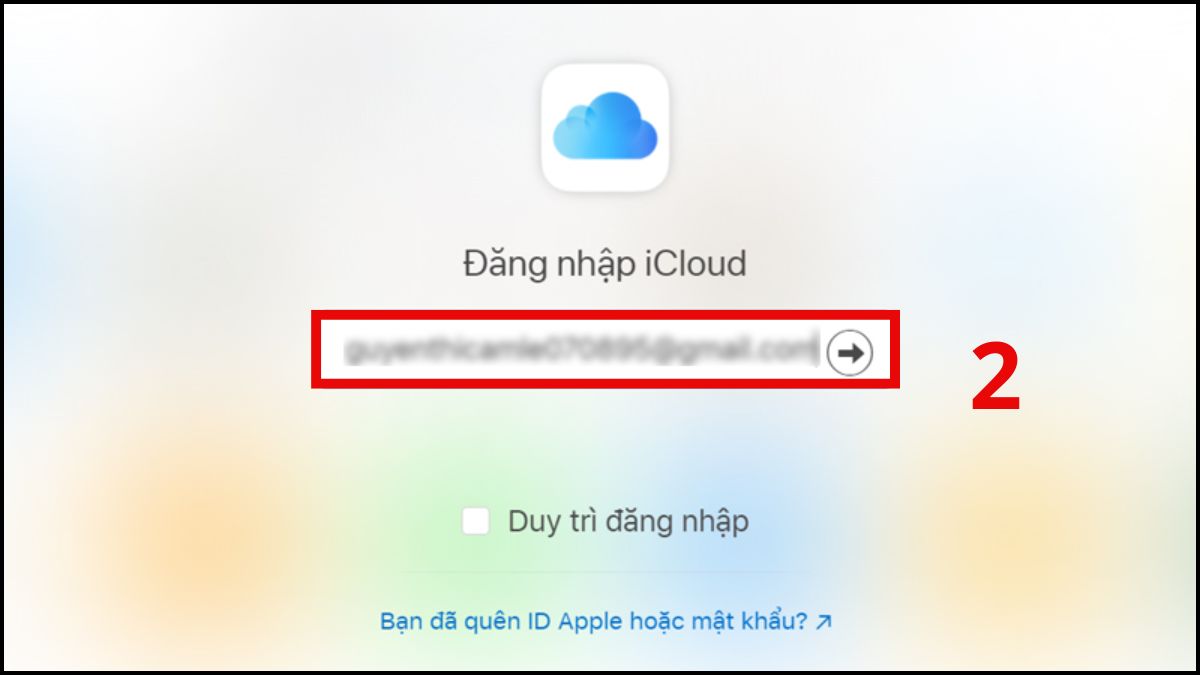
- Bước 2: Đăng nhập iCloud.
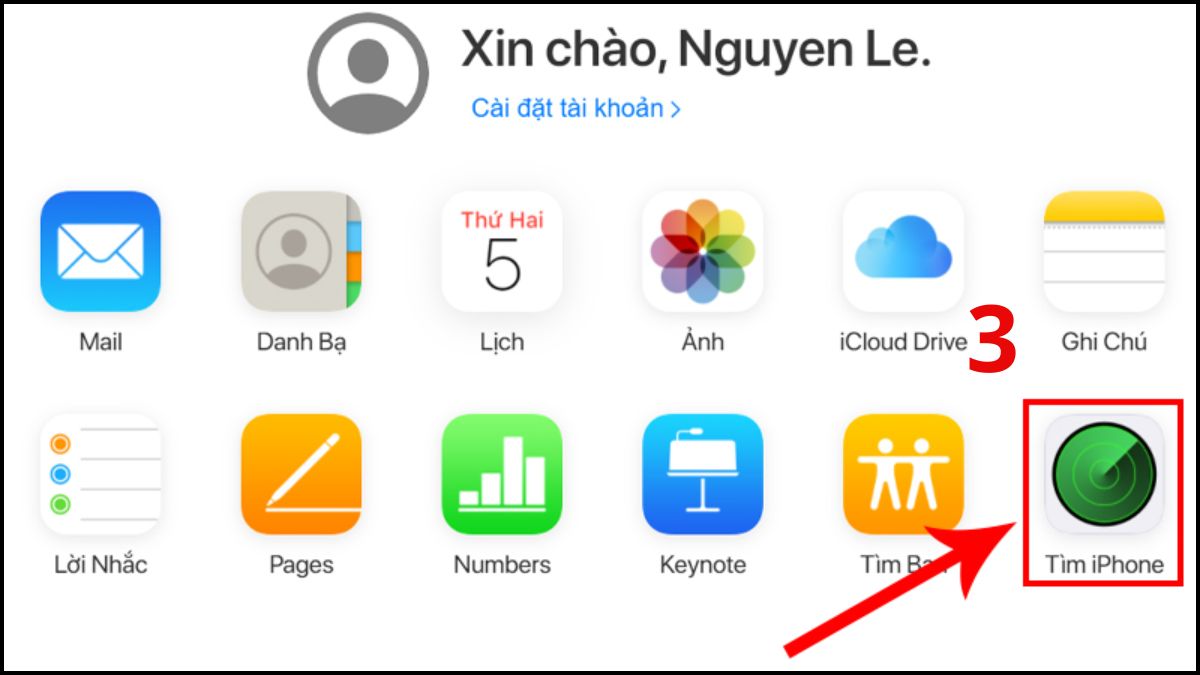
- Bước 3: Chọn mục Tìm thiết bị.
- Bước 4: Tìm và nhấn vào tên chiếc iPad cần định vị trong danh sách thiết bị hiện ra.
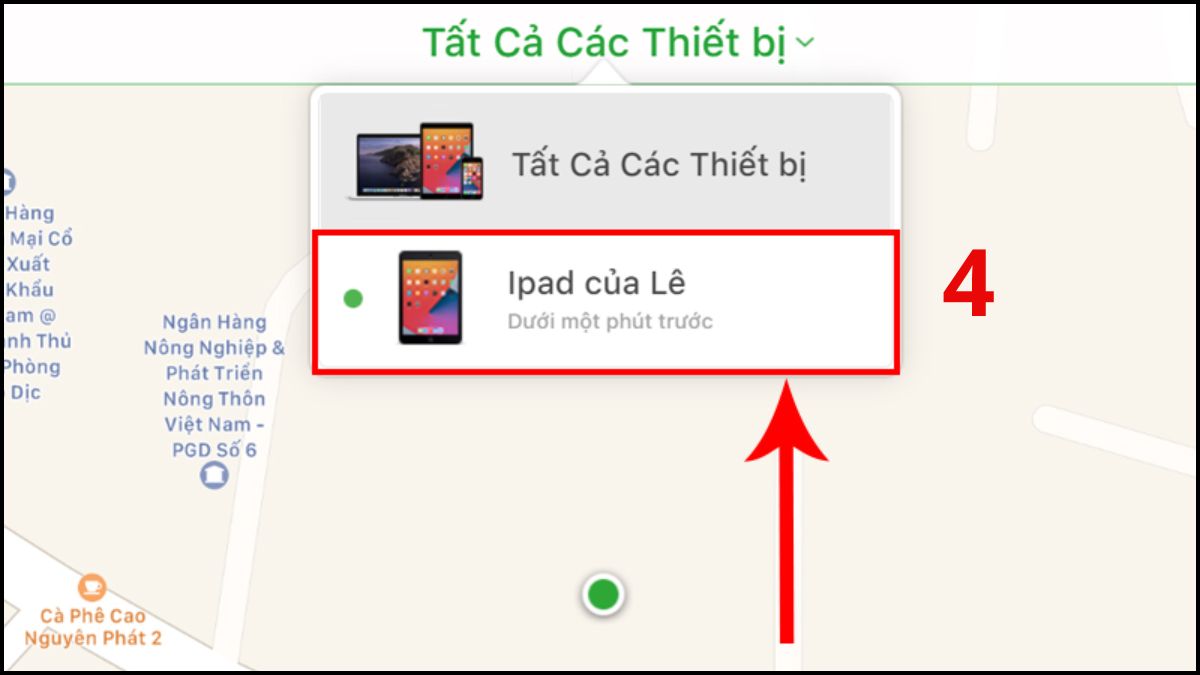
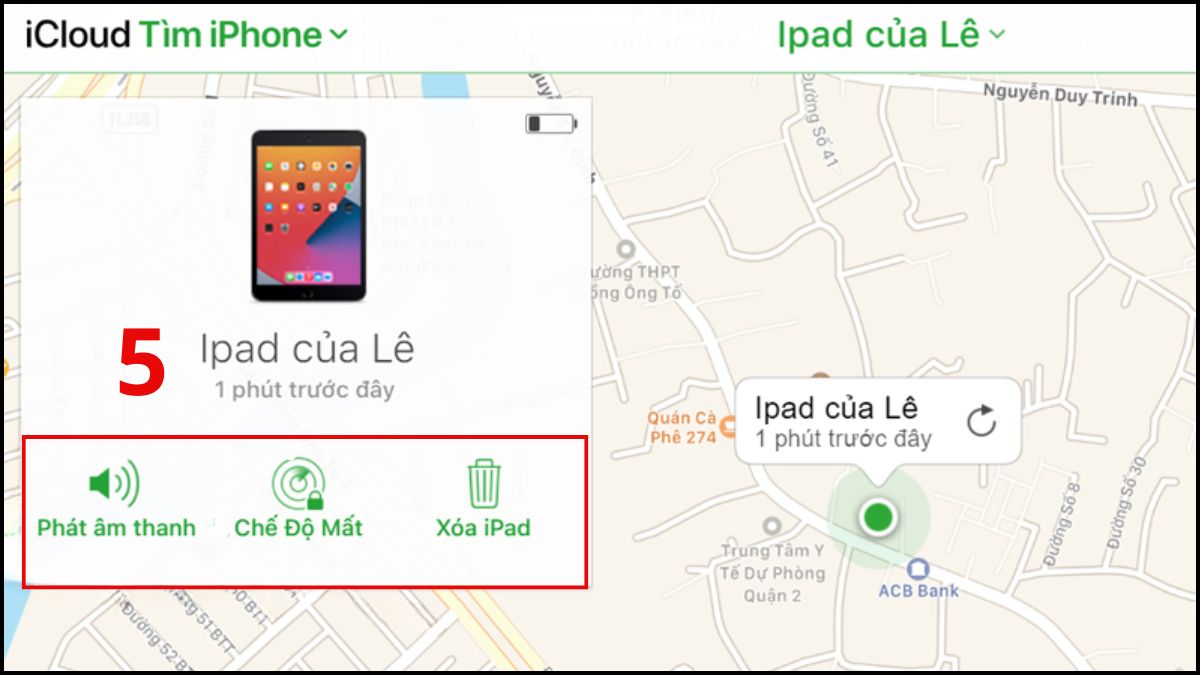
- Bước 5: Kiểm tra tọa độ và xử lý. Hệ thống sẽ cập nhật điểm dừng cuối cùng hoặc vị trí thực tế của iPad trên bản đồ. Lúc này, bạn sẽ có các lựa chọn tùy theo tình hình:
- Phát âm thanh: Sử dụng nếu bạn tin rằng máy đang ở trong phạm vi gần.
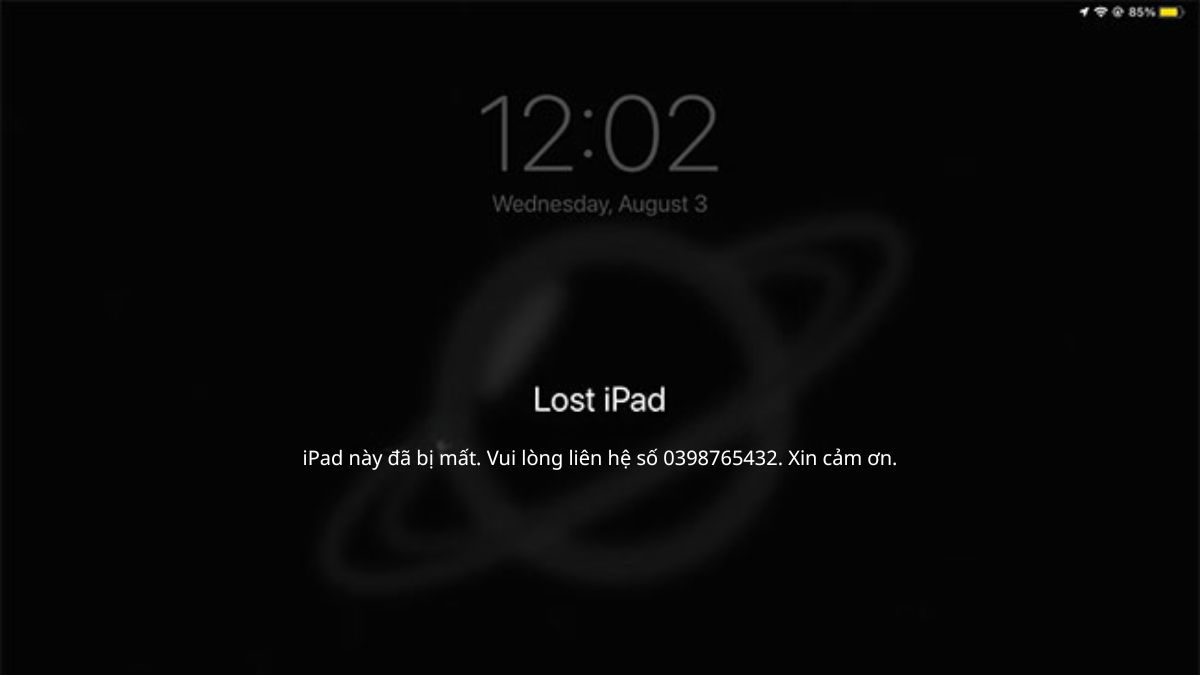
- Thiết lập Chế độ mất: Lệnh này sẽ tạm thời "đóng băng" mọi hoạt động trên máy. Bạn có thể chèn thêm lời nhắn và số điện thoại hỗ trợ ngay trên giao diện chính để người đang giữ thiết bị biết cách trao trả lại cho bạn.
- Xóa iPad từ xa nếu không còn khả năng thu hồi thiết bị
Khám phá các dòng iPad tại CellphoneS với chip hiện đại, pin chờ tối ưu. Nhờ đó, bạn an tâm hơn khi sử dụng, tăng cơ hội tìm lại thiết bị nếu thất lạc. Mua ngay tại CellphoneS để nhận giá tốt, bảo hành chính hãng.
[Product_Listing categoryid="944" propertyid="" customlink="https://cellphones.com.vn/tablet/ipad.html" title="Các mẫu iPad đang được quan tâm nhiều tại CellphoneS"]
Cách tìm iPad trên iPhone hoặc thiết bị Apple khác
Nếu bạn có một chiếc iPhone hoặc một thiết bị Apple khác dùng chung Apple ID, việc tìm iPad trên iPhone hoặc thiết bị Apple sẽ nhanh hơn:
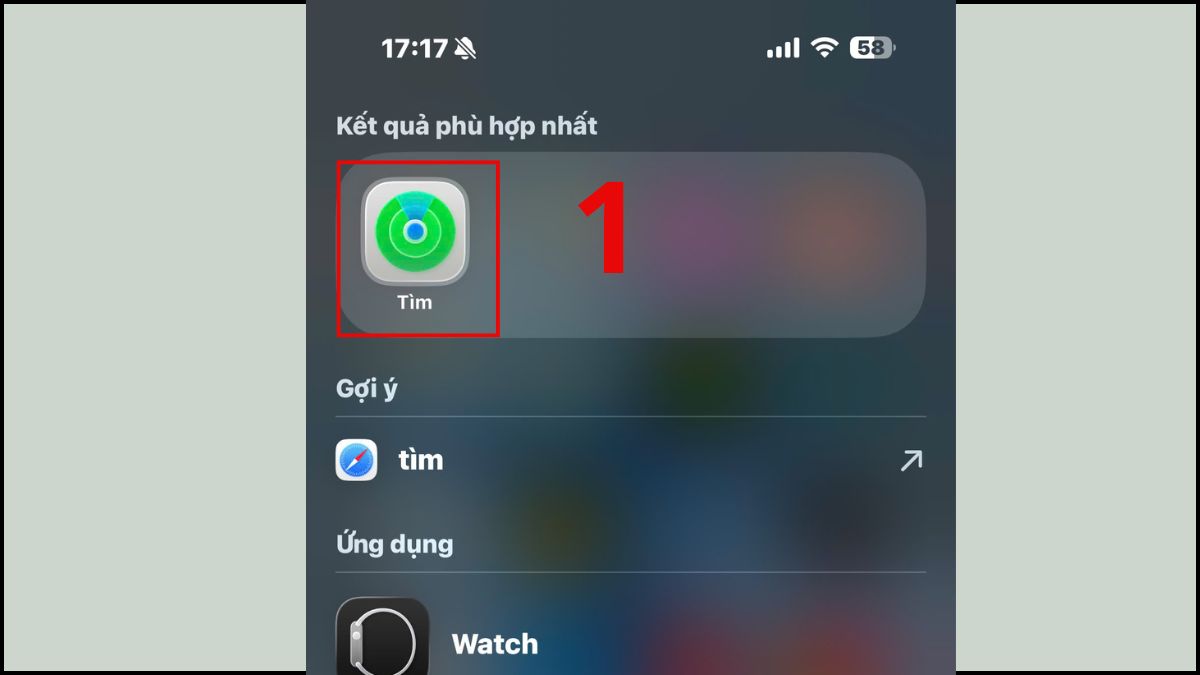
- Bước 1: Mở ứng dụng Find My (Tìm).
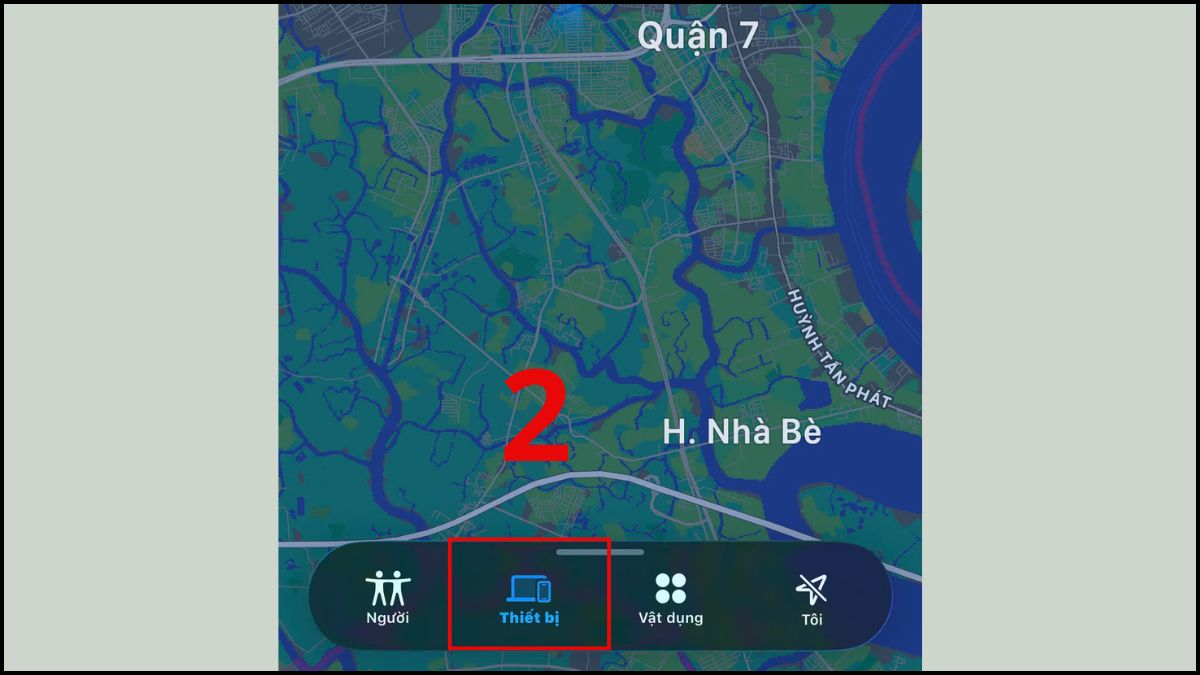
- Bước 2: Chọn tab Thiết bị (Devices).
- Bước 3: Chọn iPad bị mất → Xem vị trí trên bản đồ.
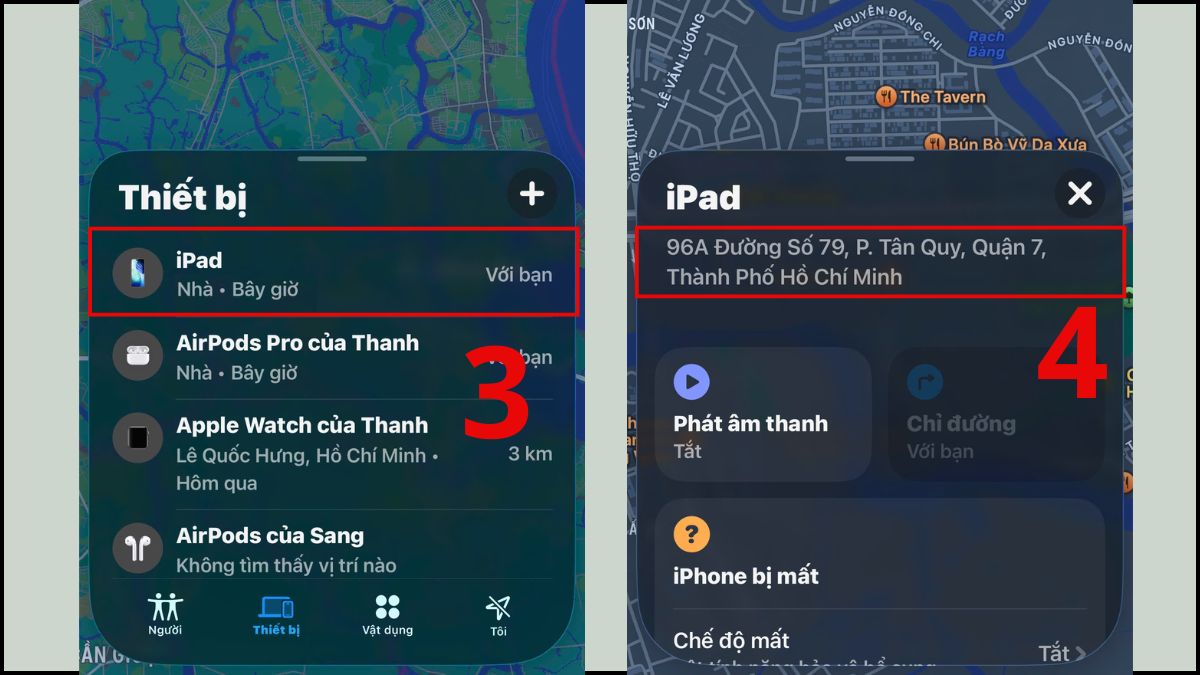
Cách làm này được ưa chuộng bởi sự tiện lợi, bỏ qua được bước nhập mật khẩu Apple ID giúp bạn tranh thủ từng giây để tìm iPad.
Cách tìm iPad khi ngoại tuyến
Ngay cả khi không có Wi-Fi hay 4G, iPad của bạn vẫn phát ra tín hiệu Bluetooth năng lượng thấp. Các thiết bị Apple khác ở gần đó sẽ nhận được tín hiệu này và gửi vị trí của iPad lên iCloud một cách bảo mật và ẩn danh. Điều này sẽ giúp bạn có thêm cơ hội tìm iPad. Đây là tính năng "ma thuật" của Apple giúp họ vượt trội hơn các đối thủ. Các bước thực hiện:
- Tiếp tục sử dụng ứng dụng Tìm hoặc truy cập iCloud.com như bình thường để theo dõi thiết và tìm iPad.
- Nếu iPad đang ngoại tuyến, hệ thống sẽ hiển thị “Vị trí cuối cùng” kèm thời gian cụ thể, giúp bạn biết máy xuất hiện lần gần nhất ở đâu.
- Bật tính năng “Thông báo khi tìm thấy” để nhận email ngay lập tức khi iPad kết nối lại Internet hoặc được một thiết bị Apple khác phát hiện.
Dù vậy, hiệu quả thực tế còn phụ thuộc vào dòng máy, tình trạng pin và việc thiết bị có ở gần các sản phẩm Apple khác hay không.
Các bước cần làm ngay khi phát hiện iPad bị mất
Khi nhận ra iPad đã "không cánh mà bay", bạn cần hành động cực kỳ nhanh chóng để tăng tỉ lệ tìm iPad của bạn và bảo mật thông tin:
Kích hoạt Lost Mode và thêm thông tin liên hệ
Bạn có thể kích hoạt Lost Mode linh hoạt qua ứng dụng Tìm (Find My) trên các thiết bị Apple hoặc thông qua trình duyệt tại iCloud.com. Sau khi chọn đúng chiếc iPad đang thất lạc, hãy bật tính năng này để thiết lập mật mã bảo mật và hiển thị thông tin liên hệ trên màn hình đang khóa. Nhờ đó, người tìm thấy thiết bị sẽ biết cách trao trả lại cho chủ sở hữu.
Thay đổi mật khẩu Apple ID để bảo mật tài khoản
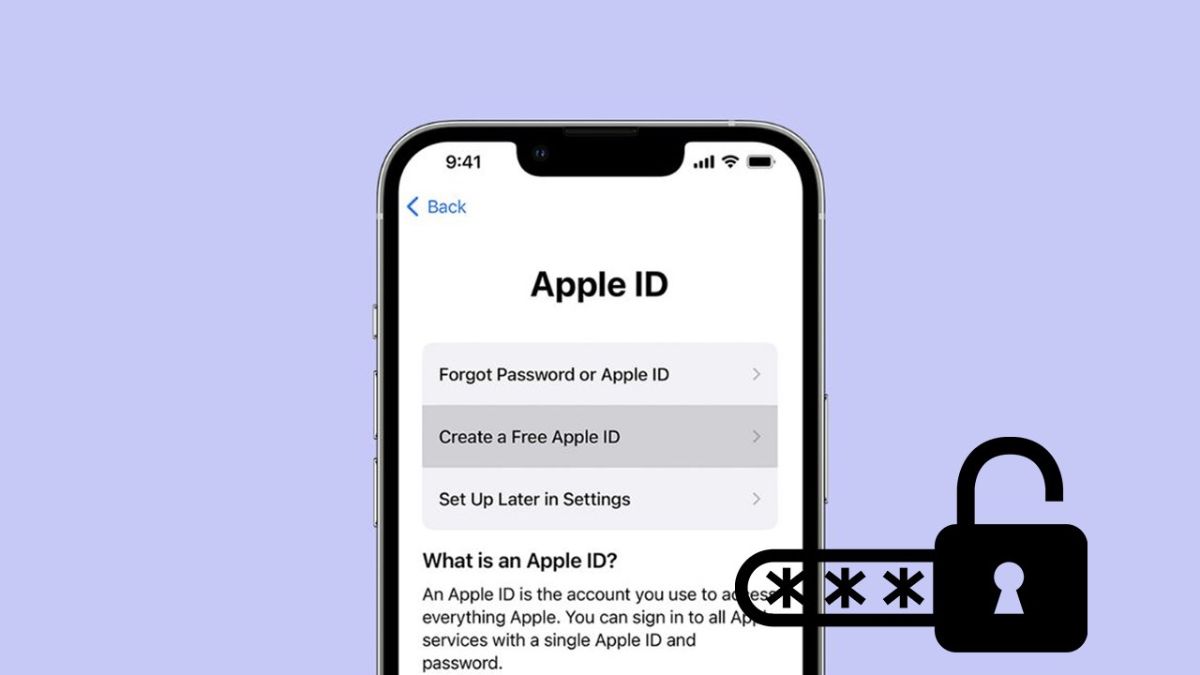
Sau khi phát hiện iPad bị mất, bạn nên đổi mật khẩu Apple ID càng sớm càng tốt để ngăn người khác truy cập vào dữ liệu cá nhân trên iCloud. Đây là bước quan trọng giúp bảo vệ ảnh, danh bạ, ghi chú và các thông tin nhạy cảm khác. Đồng thời, hãy kiểm tra lại các thiết bị đang đăng nhập và bật xác thực hai yếu tố nếu chưa sử dụng.
Báo cáo với cơ quan chức năng nếu nghi ngờ bị đánh cắp
Nếu nghi ngờ iPad bị đánh cắp, bạn nên nhanh chóng trình báo cơ quan chức năng để được hỗ trợ tìm iPad và được xử lý đúng cách. Hãy chuẩn bị sẵn hóa đơn mua máy, hộp sản phẩm có số Serial hoặc IMEI và ảnh chụp vị trí thiết bị trên ứng dụng Find My nếu có.
Lưu ý: Khi phát hiện iPad đang ở một địa điểm đáng ngờ, không nên tự ý đến đối đầu hoặc tìm cách lấy lại máy. Cách an toàn là bật Lost Mode và mang đầy đủ giấy tờ đến cơ quan công an địa phương để được hỗ trợ đúng quy trình.
Việc tìm iPad bị mất hiện nay đã dễ dàng hơn nhờ hệ sinh thái Apple. Chỉ cần bật sẵn Find My và iCloud, bạn hoàn toàn có thể tìm iPad khi ngoại tuyến hoặc thậm chí khi thiết bị đã tắt nguồn. Hãy luôn chủ động bảo mật và thiết lập sẵn các tính năng cần thiết để tăng khả năng tìm lại thiết bị khi gặp sự cố. Xem thêm tại Sforum nhiều thủ thuật máy tính - laptop - tablet thú vị!
Câu hỏi thường gặp
Có thể tìm iPad bằng Gmail hoặc tài khoản Google không?
iPad hết pin bao lâu thì không thể tìm được nữa?
Nếu iPad đã bị khôi phục cài đặt gốc có còn tìm được không?







Bình luận (0)