
Làm thế nào để dùng iPad làm màn hình phụ cho Laptop, PC?

Dùng iPad làm màn hình phụ là cách giúp bạn tối ưu hóa diện tích sử dụng tức thì thay vì phải đầu tư thêm thiết bị hiển thị rời tốn kém. Chỉ với vài bước đơn giản, bạn sẽ sở hữu ngay một hệ thống thiết bị để giải quyết công việc đa nhiệm. Dưới đây, hãy cùng Sforum tìm hiểu hướng dẫn chi tiết từ A - Z cách thực hiện trên cả macOS và Windows nhé!
Dùng iPad làm màn hình phụ là gì?
Dùng iPad như màn hình phụ là phương thức kết nối các thiết bị như MacBook, Windows với máy tính bảng thông qua dây cáp hoặc mạng Wi-Fi. Giải pháp này giúp bạn biến thiết bị cầm tay thành một công cụ hiển thị thứ hai, hỗ trợ mở rộng không gian tác nghiệp hay có thể phản chiếu nội dung đang có trên máy chính.
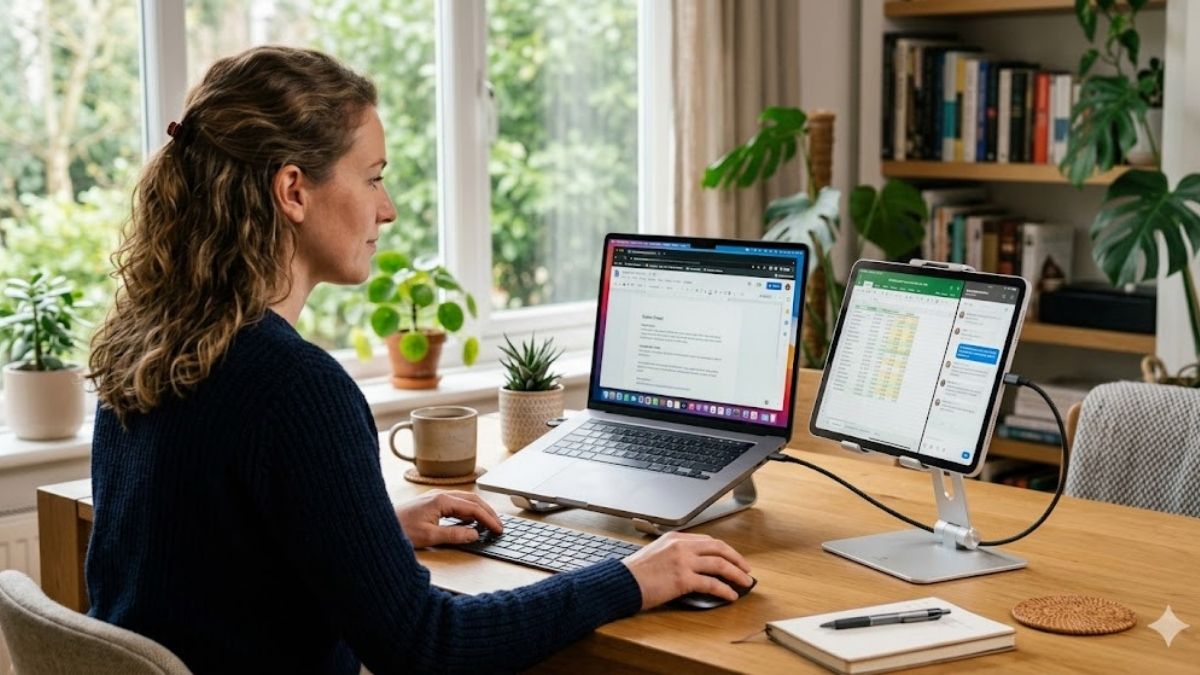
Khi thao tác hoàn tất, bạn có thể dễ dàng kéo thả các cửa sổ web hay thư mục giữa hai thiết bị để tối ưu hóa khả năng đa nhiệm. Việc tận dụng độ phân giải cùng độ sắc nét vượt trội của iPad không chỉ mang lại diện tích sử dụng lớn hơn mà còn nâng cao đáng kể trải nghiệm thị giác.
Tại sao bạn nên dùng iPad làm màn hình phụ?
Việc lấy iPad làm màn hình phụ cho MacBook hay máy tính có hệ điều hành Windows mang lại rất nhiều lợi ích vượt trội như sau:
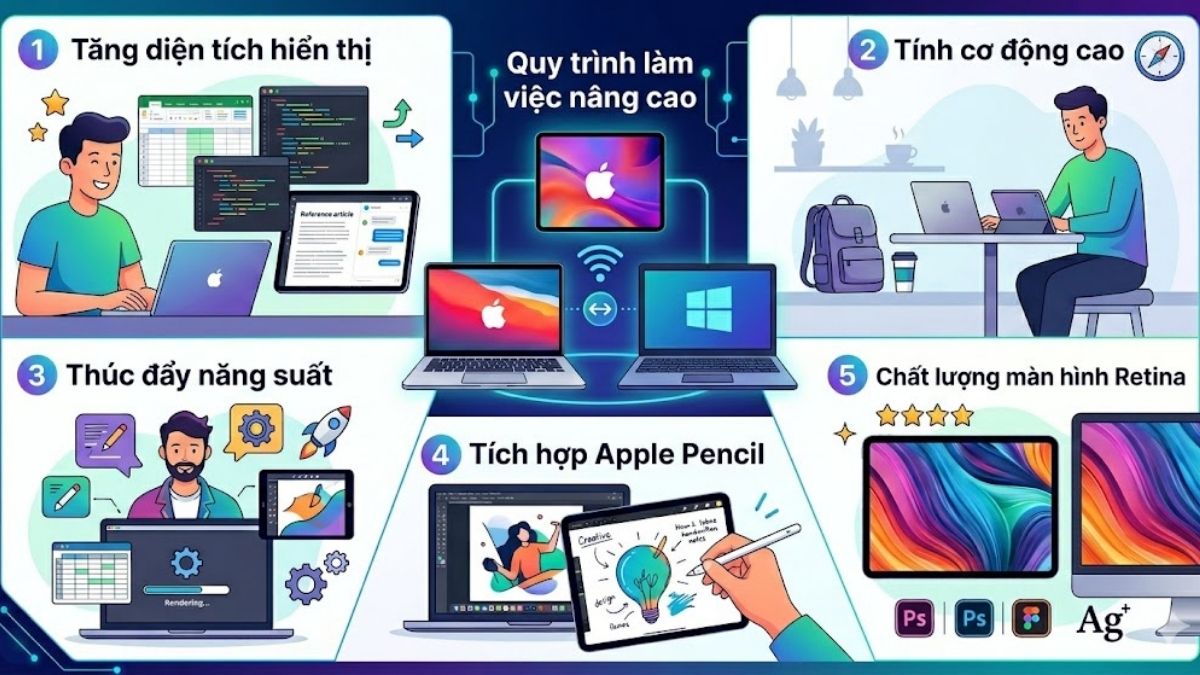
- Tăng diện tích hiển thị: Có thêm không gian để mở các cửa sổ chat, thanh công cụ hoặc tài liệu tham khảo trong khi vẫn làm việc chính trên màn hình máy tính.
- Tính linh động cao: Chỉ cần một chiếc iPad nhỏ gọn, bạn có thể dễ dàng thiết lập trạm làm việc 2 màn hình ở bất cứ đâu.
- Tăng hiệu suất: Dùng iPad làm màn hình phụ giúp bạn dễ dàng thực hiện đa nhiệm, phù hợp cho công việc thiết kế, lập trình và chỉnh sửa video.
- Tận dụng Apple Pencil: Sử dụng iPad cùng Apple Pencil để vẽ, ghi chú hay thao tác trực tiếp ngay trên màn hình phụ một cách dễ dàng và tiện lợi.
- Tận dụng màn hình Retina: Màn hình iPad có độ phân giải cao và màu sắc chuẩn, hỗ trợ tốt cho việc xem ảnh, video hoặc kiểm tra thiết kế.
Điều kiện cần để dùng iPad làm màn hình phụ
Để có thể lấy iPad làm màn hình phụ, bạn cần đáp ứng đủ điều kiện tùy thuộc vào hệ điều hành đang sử dụng. Hãy cùng kiểm tra xem thiết bị của mình có đáp ứng được các điều kiện dưới đây hay không.
Đối với MacBook
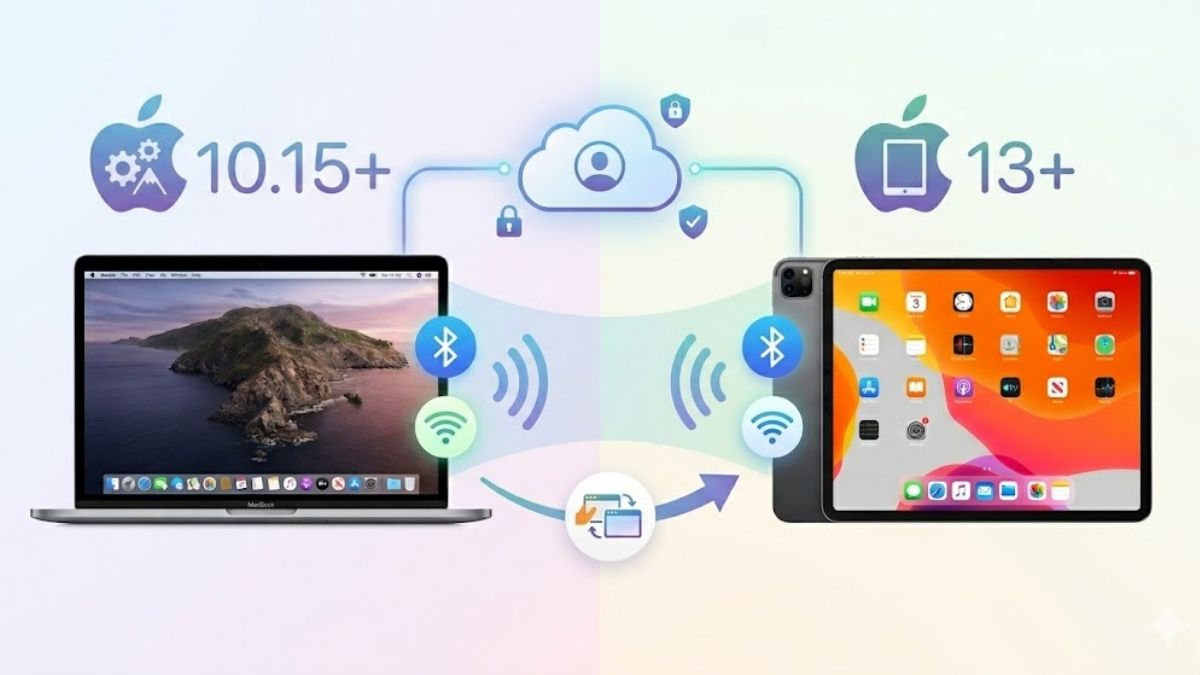
Để sử dụng tính năng Sidecar mặc định của Apple, cả Mac và iPad đều phải đáp ứng các yêu cầu sau:
- Hệ điều hành: MacBook chạy macOS Catalina 10.15 trở lên và iPad chạy iPadOS 13 trở lên.
- Tài khoản iCloud: Cả iPad và MacBook cùng sử dụng một ID Apple và xác thực hai yếu tố.
- Kết nối: Cả hai thiết bị phải ở gần nhau (trong khoảng 10 mét), đã bật Bluetooth và Wi-Fi.
- Handoff: Chế độ Handoff phải được bật trên cả hai máy.
Đối với Laptop, PC Windows
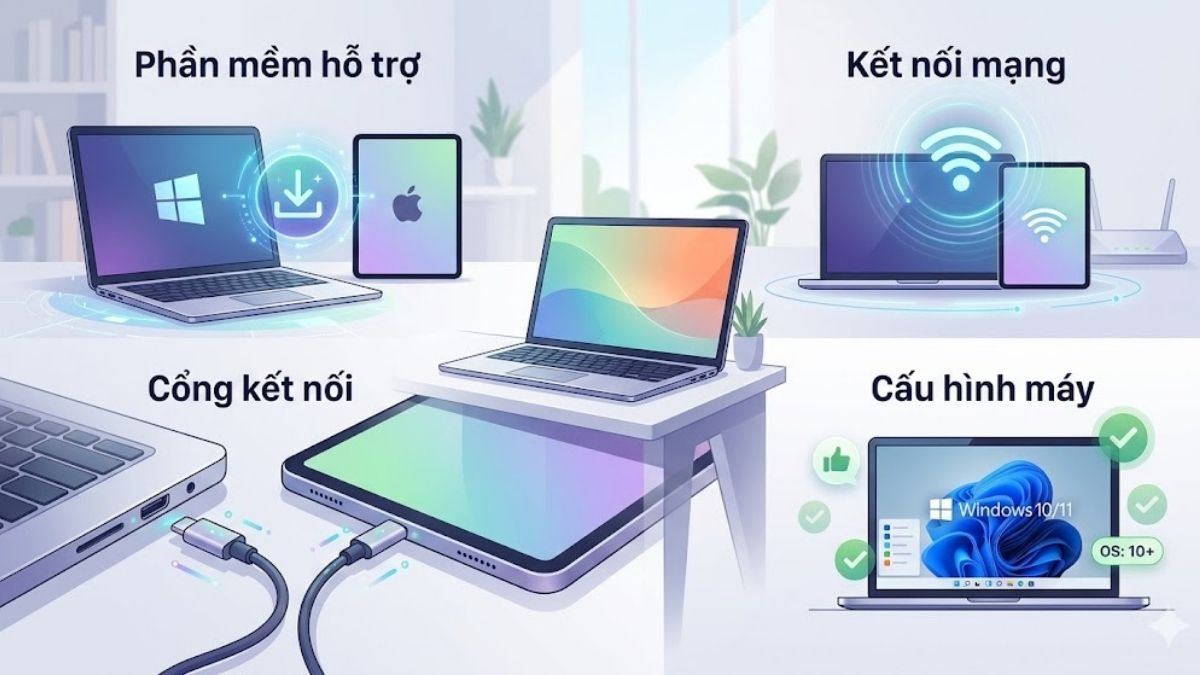
Trong trường hợp muốn dùng iPad làm màn hình phụ Windows, yêu cầu cần đáp ứng thường phức tạp hơn như sau:
- Phần mềm hỗ trợ: Đã tải ứng dụng hỗ trợ kết nối trên cả máy tính Windows và iPad.
- Kết nối mạng: Đối với kết nối không dây, cả hai thiết bị phải dùng chung một mạng Wi-Fi ổn định.
- Cổng kết nối: Đối với kết nối có dây, hai thiết bị cần có cổng tương thích và chuẩn bị thêm dây cáp chất lượng.
- Cấu hình máy: Máy tính nên chạy từ Windows 10 trở lên để đảm bảo driver hoạt động mượt mà.
Cách dùng iPad làm màn hình phụ cho MacBook (Sidecar)
Sidecar là giải pháp kết nối chính từ Apple, mang lại trải nghiệm mượt mà khi dùng iPad để làm màn hình phụ cho MacBook. Bạn làm theo các bước hướng dẫn kết nối dưới đây:
- Bước 1: Nhấn mở app Settings trên màn hình chính máy Mac của bạn.
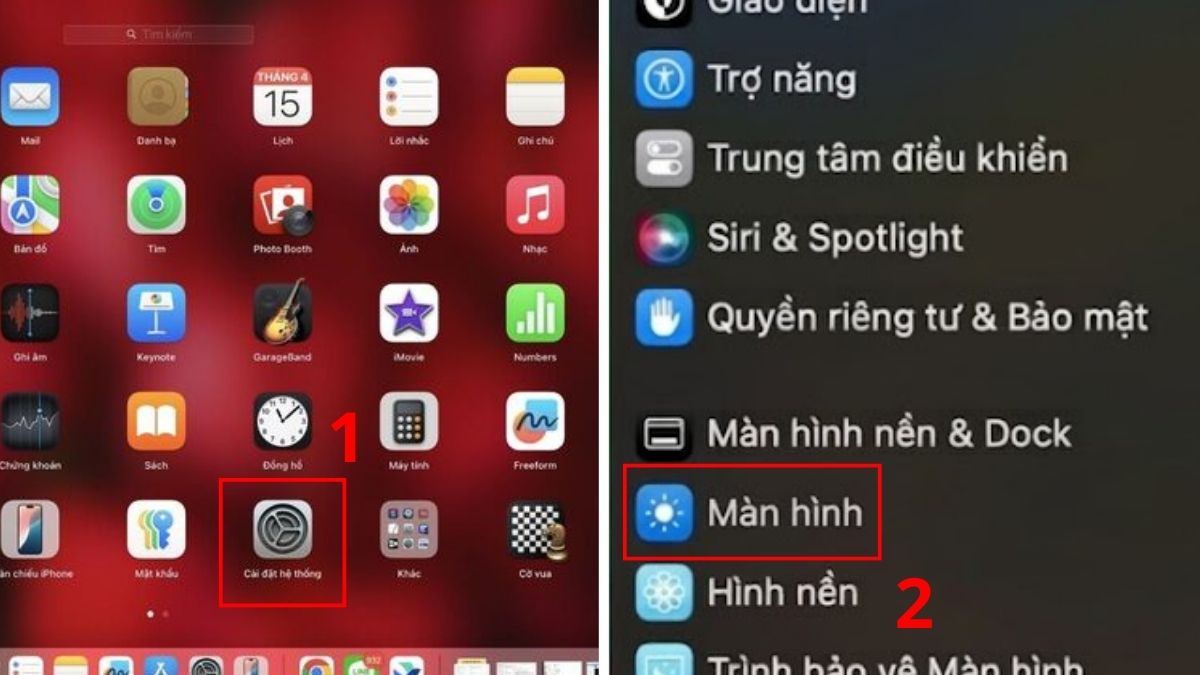
- Bước 2: Nhấn vào Màn hình trong các tùy chọn cài đặt.
- Bước 3: Nhấn vào dấu + (menu thêm màn hình).
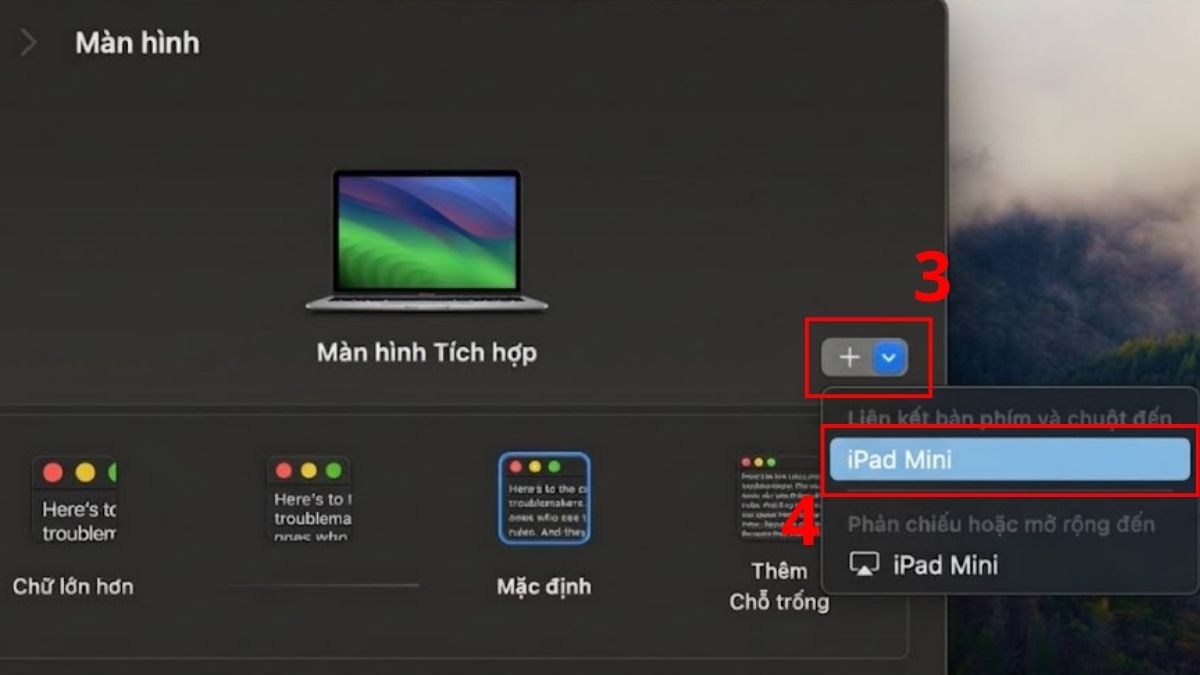
- Bước 4: Chọn tên iPad trong danh sách để kết nối hai thiết bị.
Hiện nay, có một mẹo nhanh để dùng iPad làm màn hình phụ cho MacBook qua Trung tâm điều khiển như sau:
- Bước 1: Nhấp vào biểu tượng Trung tâm điều khiển trên thanh menu.
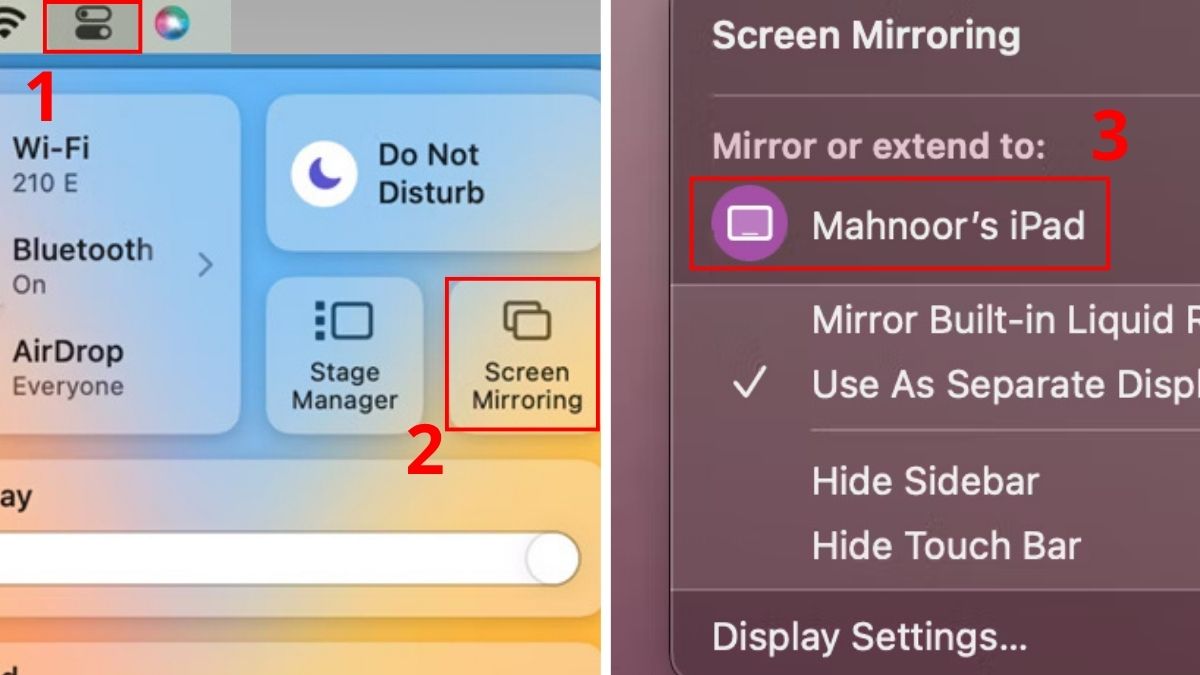
- Bước 2: Chọn Phản chiếu màn hình.
- Bước 3: Nhấn chọn tên iPad.
Sử dụng iPad để làm màn hình phụ không chỉ tiện lợi mà còn tiết kiệm chi phí. Click săn ngay máy iPad hiệu năng mạnh, độ phân giải cao tại CellphoneS để làm màn hình phụ và tối ưu hiệu suất làm việc nhé!
[Product_Listing categoryid="944" propertyid="" customlink="https://cellphones.com.vn/tablet/ipad.html" title="Các mẫu iPad đang được quan tâm nhiều tại CellphoneS"]
Cách dùng iPad làm màn hình phụ cho Laptop, PC Windows
Nếu bạn dùng Windows, cách để biến iPad thành màn hình phụ là cài đặt một phần mềm hỗ trợ. Lưu ý: Khi tải phần mềm, bạn cần kiểm tra kỹ quyền truy cập vào thiết bị để tránh rủi ro mất thông tin nhạy cảm.
Sử dụng Duet Display
Duet Display là app do các cựu kỹ sư Apple phát triển, nổi tiếng với sự ổn định cao cùng thao tác kết nối nhanh như sau:
- Bước 1: Tải Duet Display về máy tính Windows từ trang chủ duetdisplay.com.
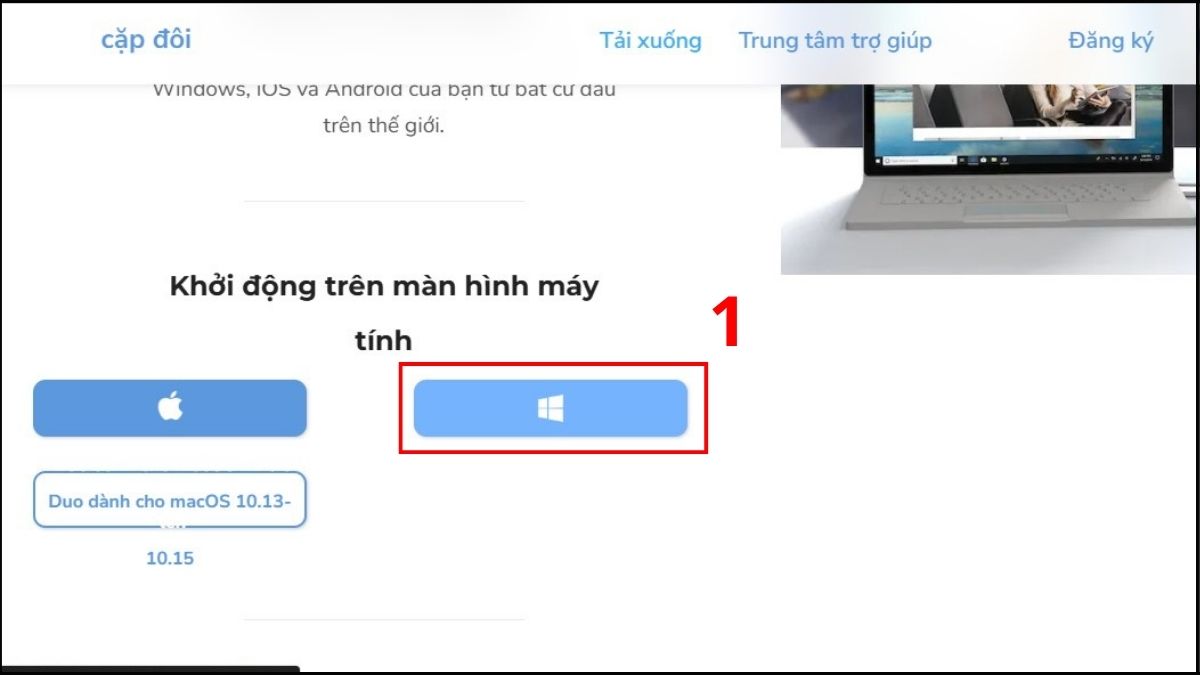
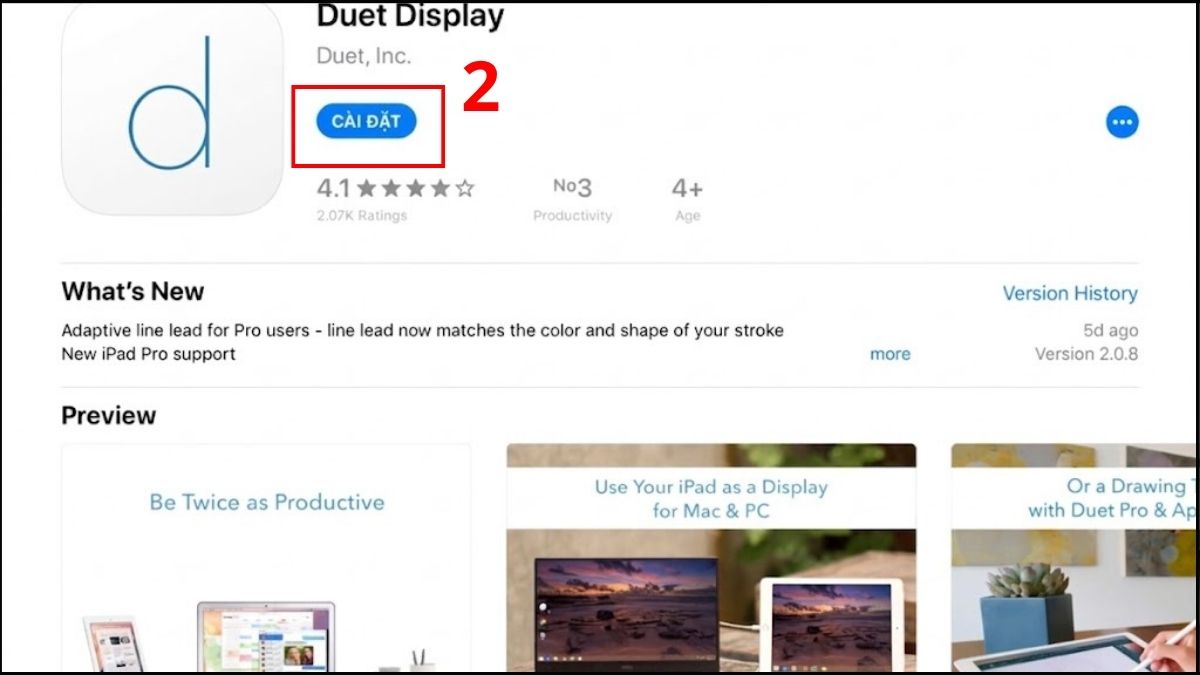
- Bước 2: Tải Duet Display về trên iPad của bạn.
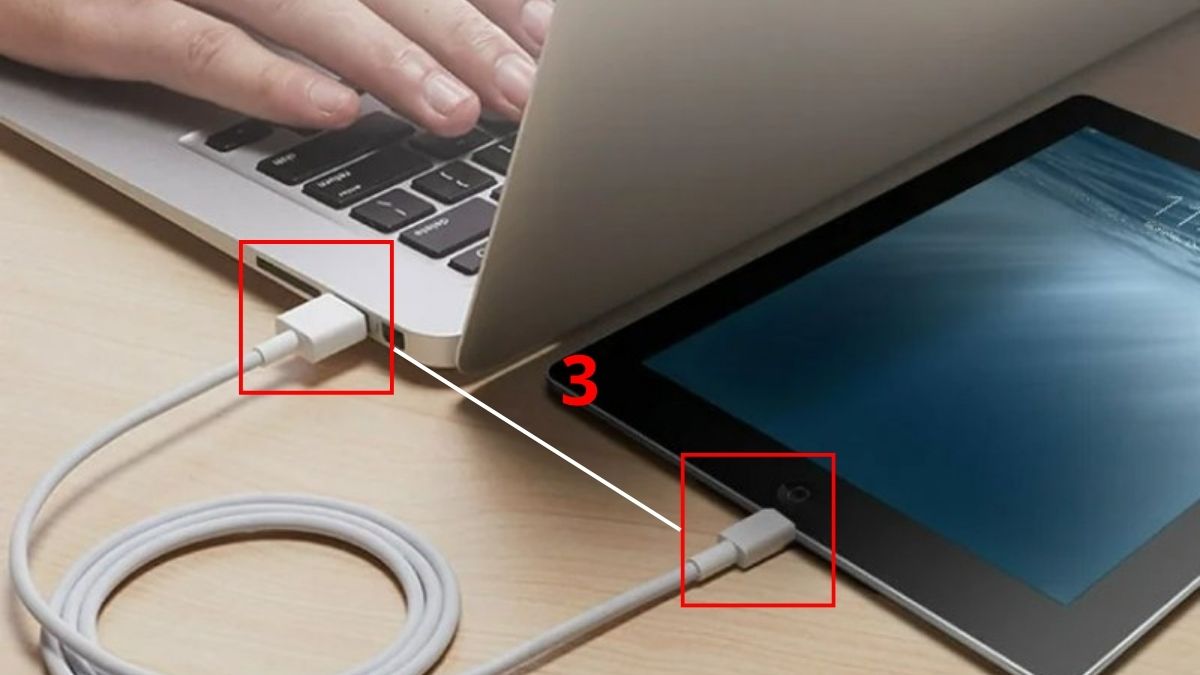
- Bước 3: Gắn cáp USB vào cổng trên iPad và máy tính. Hai thiết bị sẽ tự động nhận diện và hiển thị màn hình Windows lên iPad ngay lập tức.
Lưu ý: Duet Display thường yêu cầu trả phí một lần hoặc thuê bao để sử dụng đầy đủ tính năng.
Sử dụng Spacedesk
Nếu bạn đang tìm một giải pháp tiện lợi để dùng iPad làm màn hình phụ, Spacedesk là lựa chọn hàng đầu. Sau đây là cách thiết lập kết nối qua mạng nội bộ với phần mềm này.
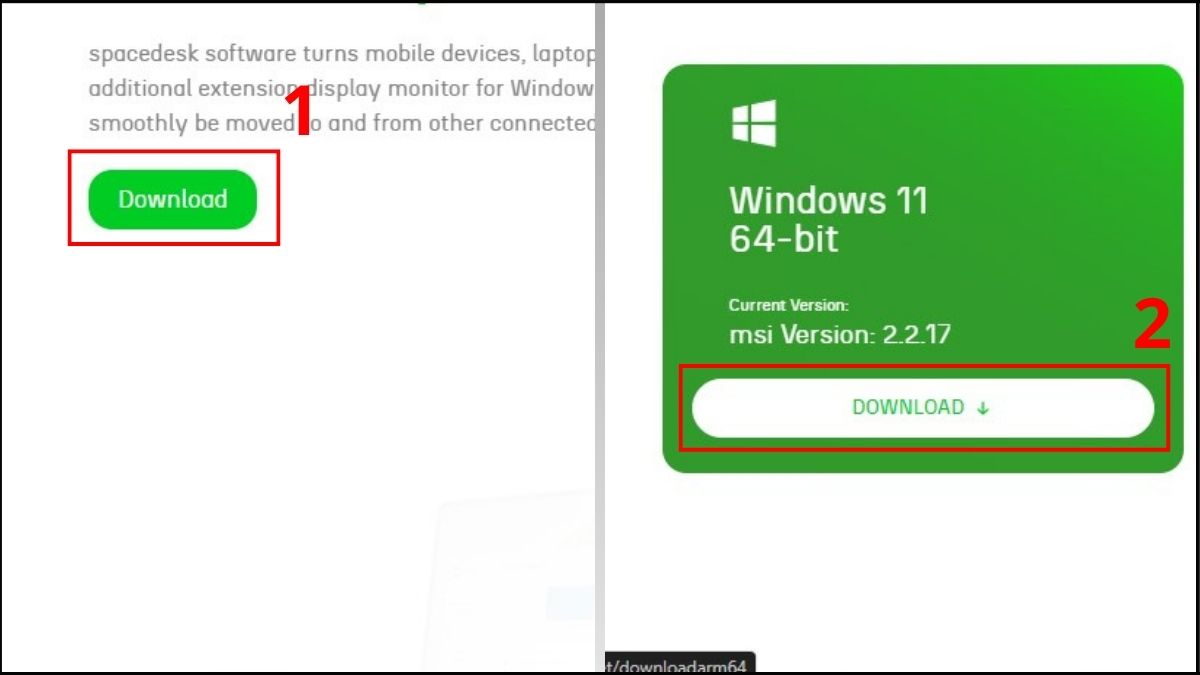
- Bước 1: Truy cập Spacedesk.net để tải bản driver cho Windows và cài đặt như bình thường.
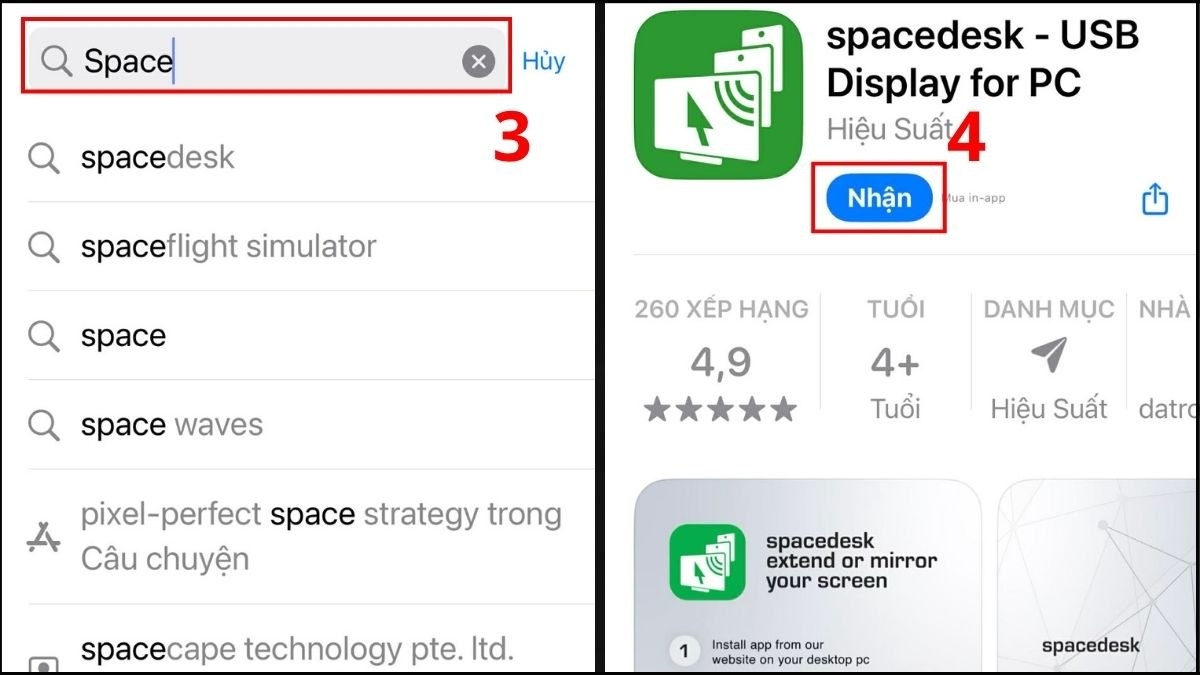
- Bước 2: Tải ứng dụng Spacedesk trên iPad từ App Store.
- Bước 3: Mở ứng dụng trên iPad, bạn sẽ thấy tên máy tính hiện ra và nhấn vào để ghép đôi (vì cùng kết nối một mạng Wifi).
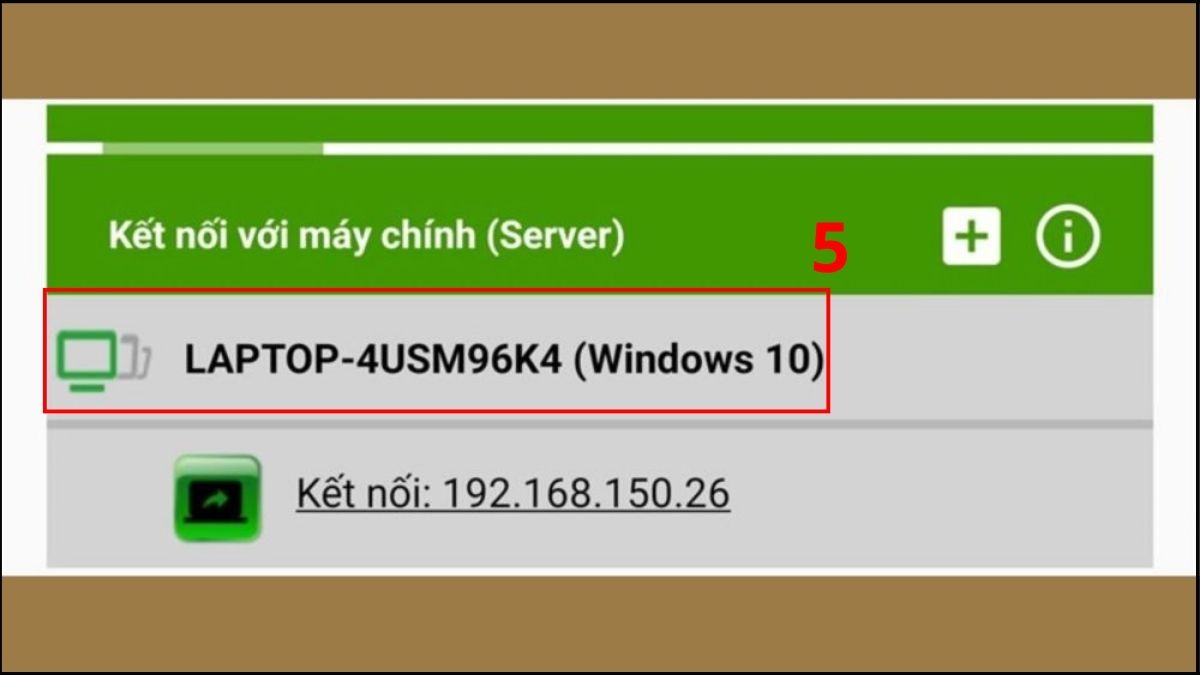
Lưu ý: Nếu kết nối WiFi yếu,.bạn có thể sử dụng cáp USB để tạo kết nối mạng, sau đó Spacedesk sẽ truyền dữ liệu hiển thị qua kết nối mạng này.
Sử dụng Wired XDisplay
Đây là giải pháp dành cho những ai ưu tiên sự ổn định qua kết nối dây cáp, cách thực hiện như sau:
- Bước 1: Tải Wired XDisplay của Splashtop trên PC.
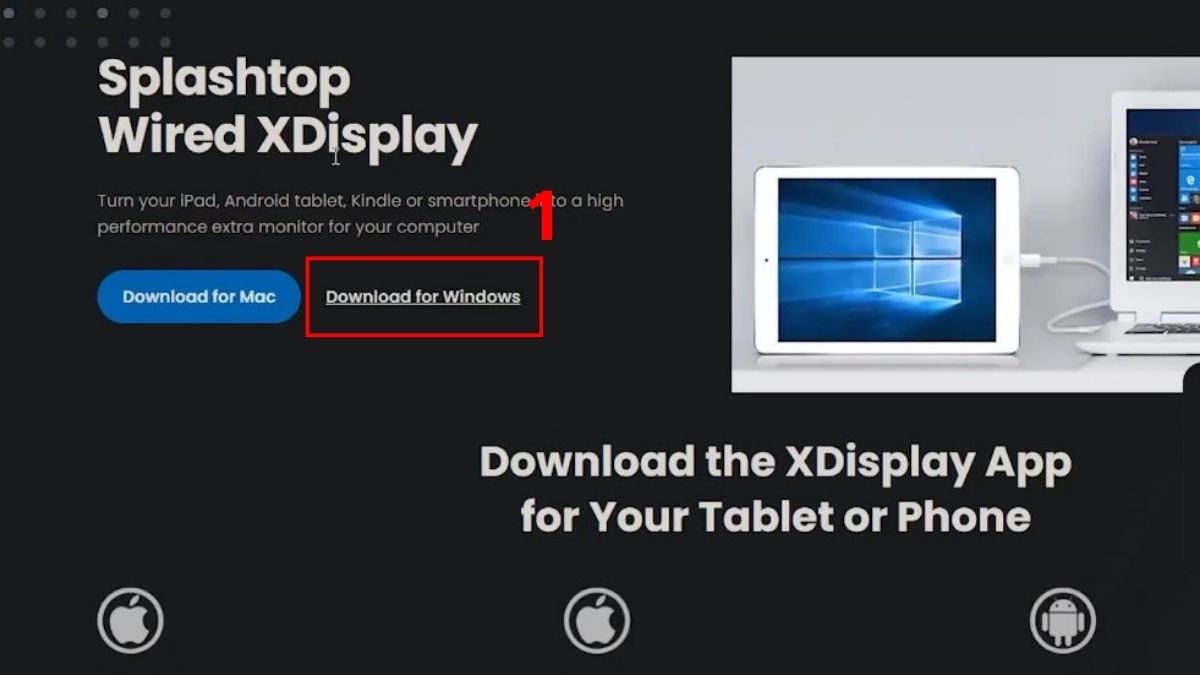
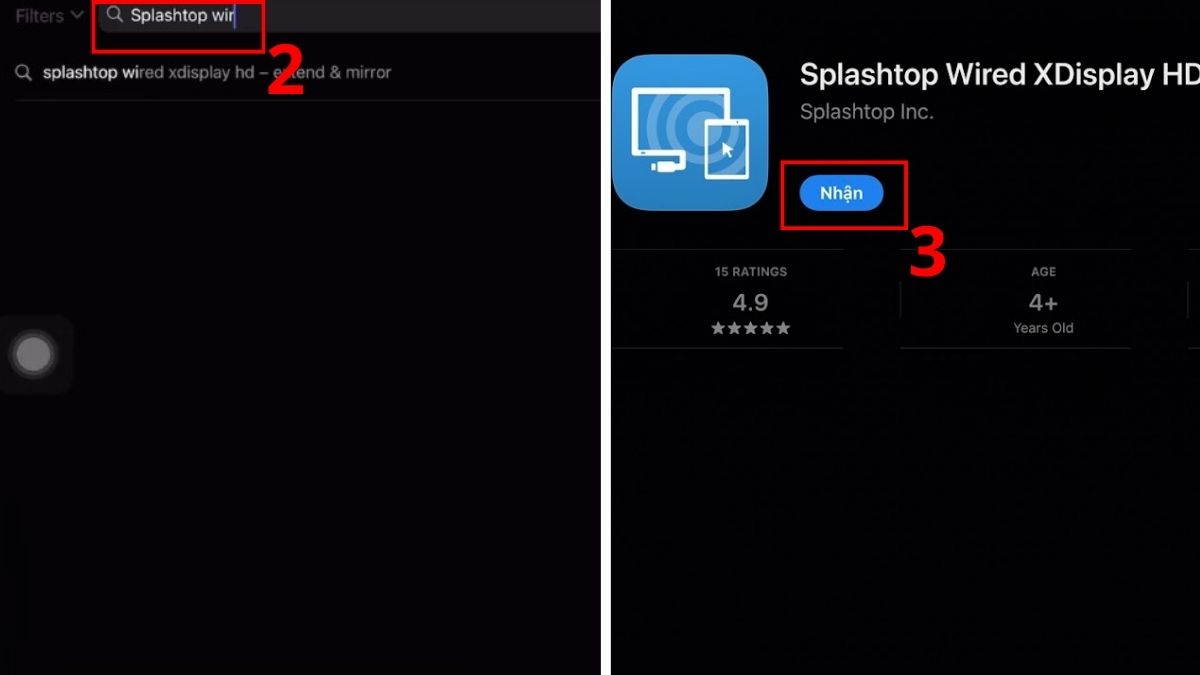
- Bước 2: Tải Wired XDisplay cho iPad trên App Store.
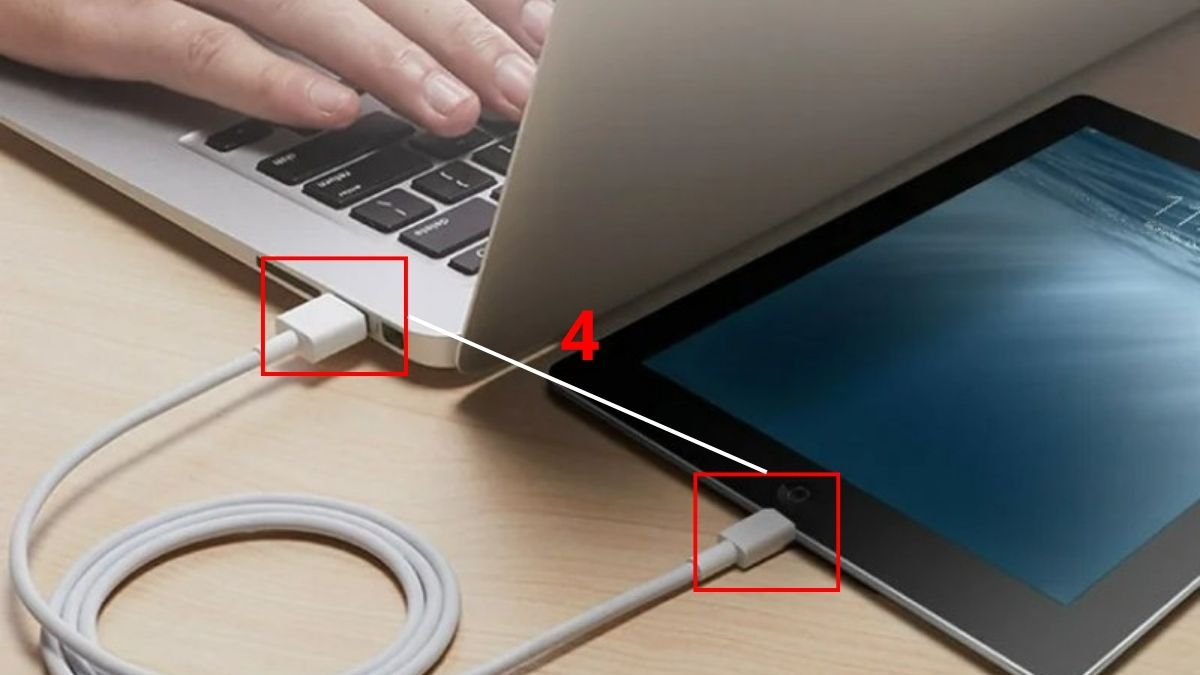
- Bước 3: Kết nối iPad với máy tính bằng cáp USB hoặc Lightning, hai thiết bị sẽ tự động ghép đôi.
Các lỗi thường gặp khi sử dụng iPad làm màn phụ?
Khi dùng iPad để làm màn hình phụ, không phải lúc nào quy trình kết nối cũng diễn ra suôn sẻ. Dưới đây là những lỗi thường gặp và cách khắc phục khi kết nối iPad với MacBook hoặc Windows.
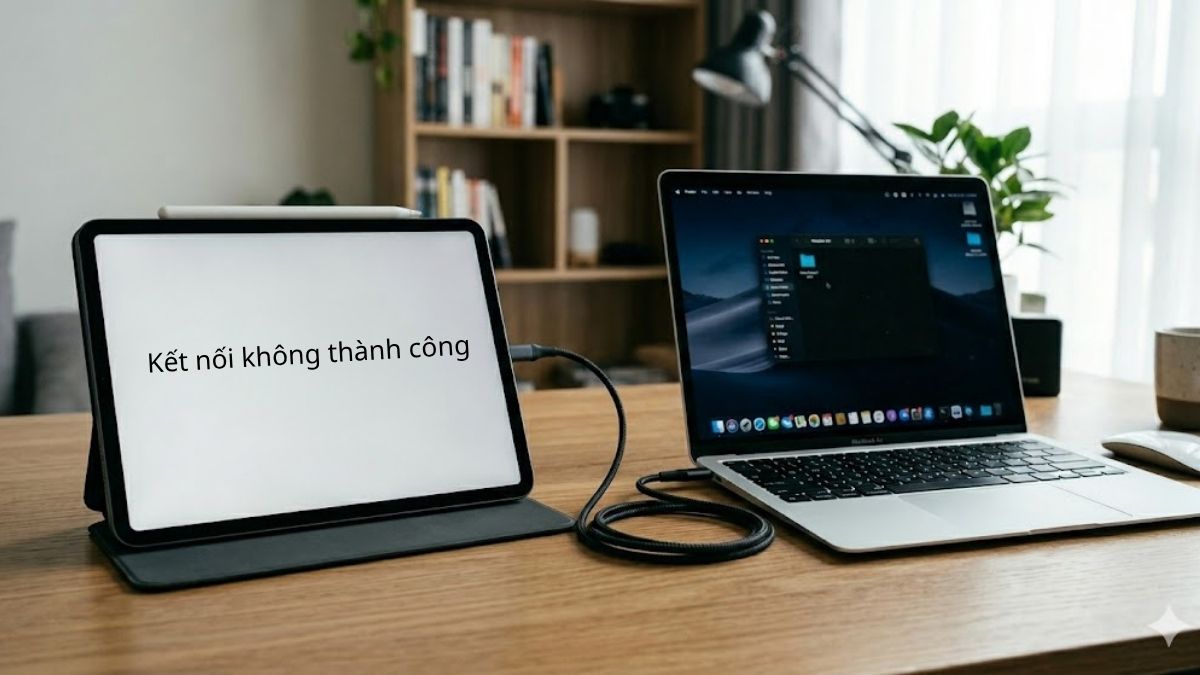
iPad không kết nối được
Lỗi iPad không kết nối được với máy tính khiến người dùng không thể thao tác trên màn hình phụ. Bạn xem lý do gây lỗi không kết nối được và cách xử lý sau:
- Nguyên nhân: Do không đăng nhập chung Apple ID (iPad với Mac), Bluetooth/Wi-Fi đang tắt hoặc phần mềm chưa được cấp quyền tin cậy.
- Cách khắc phục: Kiểm tra lại kết nối mạng, đảm bảo iPad đã cấp quyền tin cậy cho ứng dụng, đăng nhập lại iPad và Mac cùng một tài khoản.
Màn hình iPad giật, lag, trễ hình
Nguyên nhân và cách khắc phục lỗi màn hình iPad bị trễ hình, gây ảnh hưởng tới trải nghiệm sử dụng như sau:
- Nguyên nhân: Do băng thông Wi-Fi yếu hoặc khoảng cách quá xa.
- Cách khắc phục: Ưu tiên dùng kết nối hai máy bằng cáp USB thay vì Wi-Fi. Nếu dùng kết nối không dây, hãy tắt bớt các thiết bị đang dùng chung mạng.
Hiển thị bị mờ hoặc sai tỉ lệ
Hình ảnh hiển thị bị mờ hoặc sai tỉ lệ khiến người dùng không thể vẽ hay thiết kế trên màn hình phụ, nguyên nhân và cách xử lý như sau:
- Nguyên nhân: Độ phân giải trên máy tính chưa tương thích với màn hình iPad.
- Cách khắc phục: Vào phần cài đặt hiển thị (Display Settings) trên PC/Mac, điều chỉnh độ phân giải của màn hình thứ hai về tỉ lệ phù hợp.
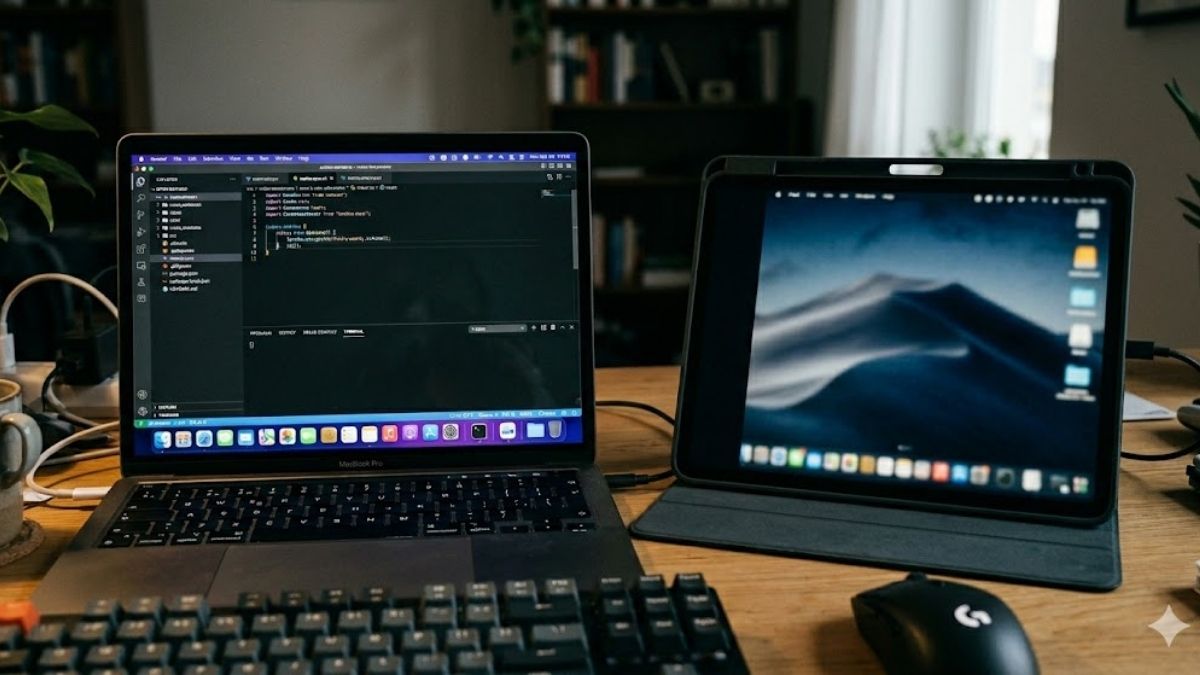
Không kéo được cửa sổ giữa 2 màn hình
Nguyên nhân cụ thể gây lỗi không kéo được cửa sổ giữa hai màn hình cùng cách xử lý hiệu quả như sau:
- Nguyên nhân: Vị trí ảo của hai màn hình trong cài đặt không khớp với thực tế.
- Cách khắc phục: Vào Display trong Settings máy tính và kéo thả biểu tượng màn hình iPad sao cho sát với màn hình chính để tạo lối thông cho con trỏ chuột.
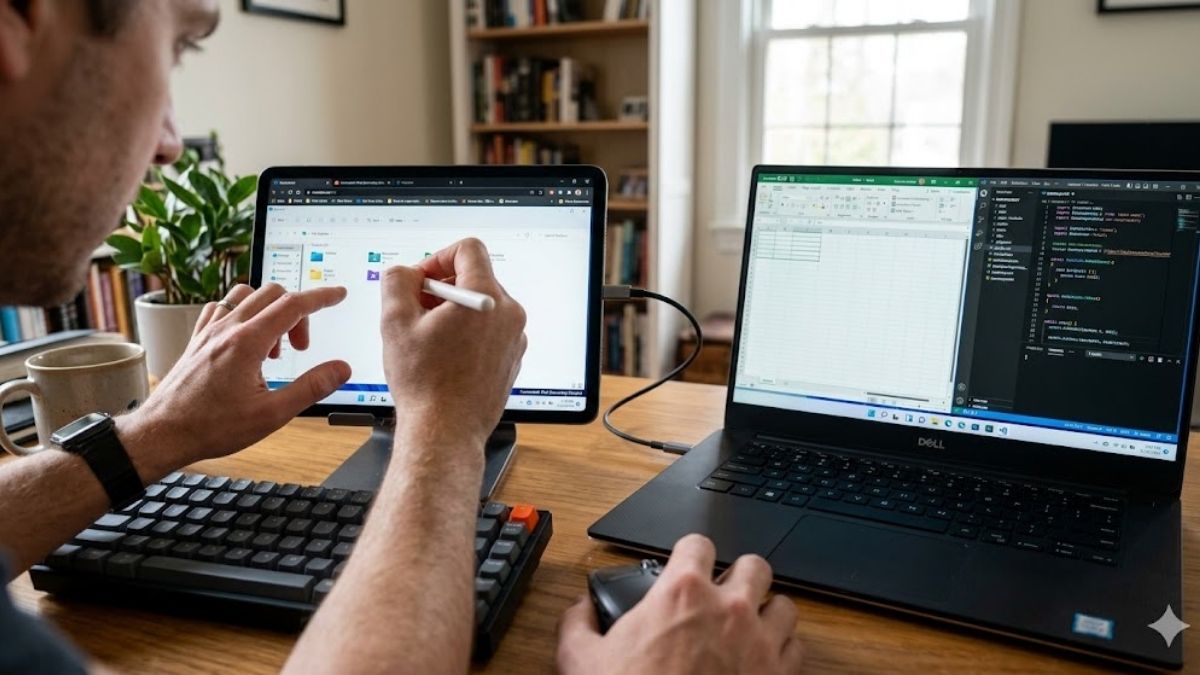
Không dùng được cảm ứng hoặc Apple Pencil
Nếu iPad không phản hồi thao tác chạm bằng tay hay Apple Pencil, bạn xem nguyên nhân và cách sửa dưới đây:
- Nguyên nhân: Tính năng cảm ứng chưa được kích hoạt trong cài đặt phần mềm hoặc phiên bản phần mềm quá cũ.
- Cách khắc phục: Cập nhật ứng dụng lên bản mới nhất hoặc kiểm tra cài đặt trong phần mềm đang dùng.
Pin của iPad bị hao nhanh
Nếu pin iPad bị hao nhanh khi sử dụng làm màn hình phụ, bạn tham khảo những nguyên nhân và cách sửa dưới đây:
- Nguyên nhân: iPad phải duy trì độ sáng cao và xử lý dữ liệu hình ảnh liên tục.
- Cách khắc phục: Luôn cắm cáp USB để vừa sử dụng iPad làm màn hình phụ, vừa sạc pin cho máy tính bảng.
Có nên dùng iPad làm màn hình phụ lâu dài không?
Việc dùng iPad để làm màn hình phụ rất tốt cho các công việc mang tính linh động như viết lách, check mail hoặc quan sát dữ liệu khi đang ở quán cà phê. Tuy nhiên, nếu bạn là một nhà thiết kế chuyên nghiệp hay người dựng phim yêu cầu không gian hiển thị cực lớn, iPad có thể sẽ hơi nhỏ (thường chỉ từ 11 đến 13 inch).
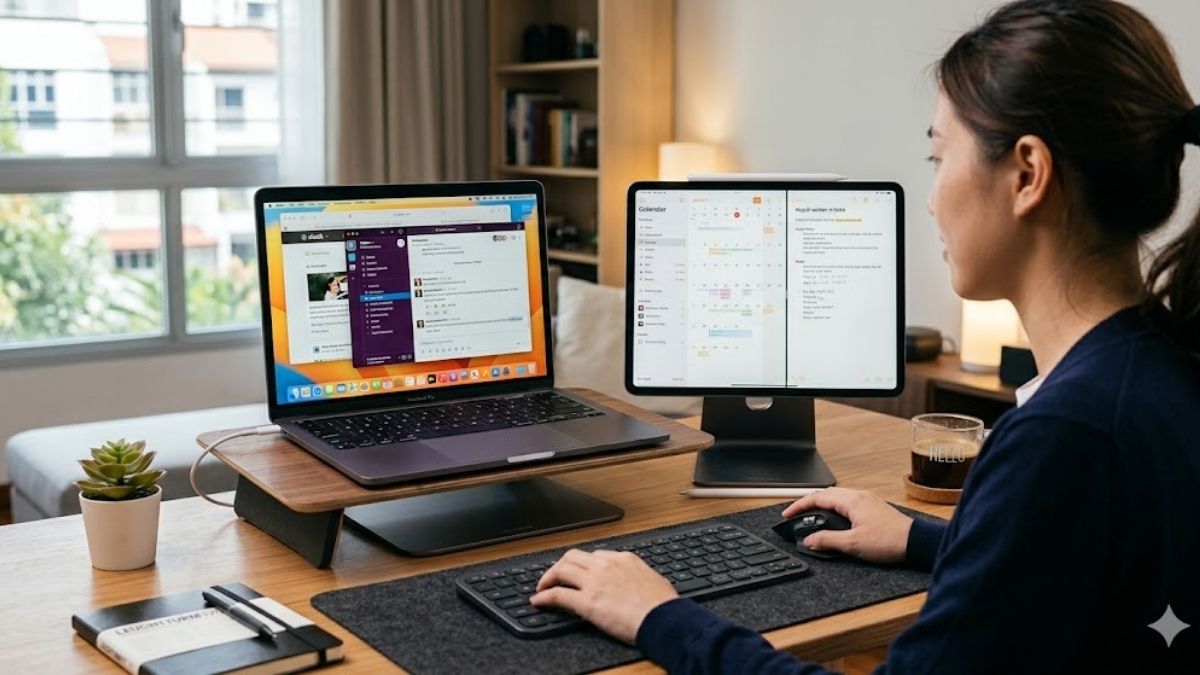
Việc sử dụng iPad liên tục làm màn hình phụ có thể khiến máy nóng và ảnh hưởng nhẹ đến tuổi thọ pin. Do đó, hãy xem đây là giải pháp hỗ trợ khi cần di chuyển chứ không phải thay thế hoàn toàn một thiết bị hiển thị rời.
Những lưu ý để tối ưu hóa trải nghiệm 2 màn hình
Để biến iPad thành màn hình phụ hiệu quả nhưng vẫn đảm bảo độ bền cho thiết bị, bạn nên lưu ý các điểm sau:
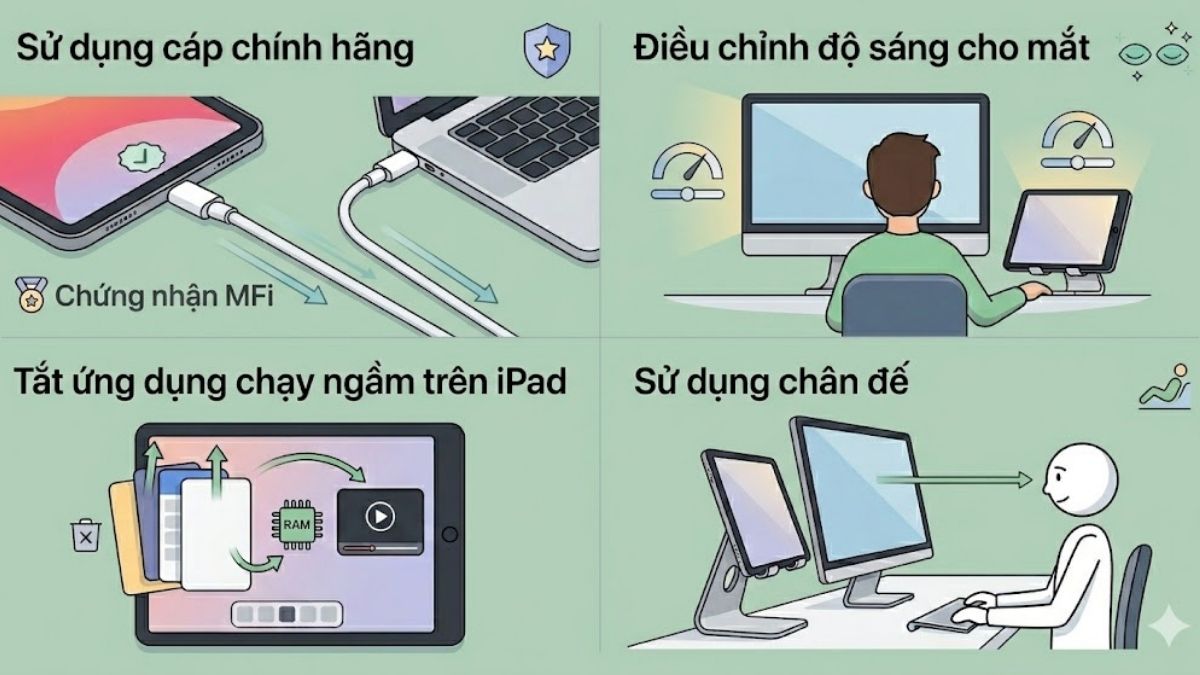
- Sử dụng cáp chính hãng: Luôn ưu tiên kết nối có dây bằng cáp đạt chuẩn MFi để giảm độ trễ hình ảnh.
- Điều chỉnh độ sáng: Thiết lập mức sáng màn hình iPad tương đồng với màn hình máy tính để tránh mỏi mắt khi nhìn qua lại giữa hai thiết bị.
- Tắt các ứng dụng chạy ngầm: Trên iPad, hãy đóng các app không cần thiết để giải phóng RAM, giúp việc truyền tải hình ảnh mượt mà hơn.
- Sử dụng giá đỡ: Sử dụng một chiếc giá đỡ để nâng iPad lên ngang tầm mắt với màn hình chính, giúp tránh mỏi cổ.
 Bài viết này đã cung cấp thông tin về cách dùng iPad làm màn hình phụ cho máy tính. Áp dụng các giải pháp trên giúp bạn mở rộng không gian hiển thị và tối ưu hóa luồng công việc. Nếu gặp khó khăn trong quá trình kết nối hoặc cần tư vấn thêm, hãy bình luận ngay phía dưới để được Sforum hỗ trợ kịp thời.
- Xem thêm: Máy tính - Laptop - Tablet, Cách sử dụng iPad
Câu hỏi thường gặp
Dùng iPad làm màn hình phụ có cần mạng không?
Nếu sử dụng tính năng Sidecar, bạn cần kết nối thiết bị với Wi-Fi. Tuy nhiên, nếu dùng cáp USB qua Duet Display hoặc Wired XDisplay thì không cần kết nối Internet.
iPad đời nào dùng làm màn hình phụ tốt?
Các dòng iPad Pro (từ 2018 trở đi) và iPad Air (thế hệ 4, 5) sở hữu màn hình lớn kèm cổng USB-C là lựa chọn tối ưu. Tuy nhiên, những máy cơ bản vẫn hoàn thành tốt nhiệm vụ này nếu chạy iPadOS 13 trở lên.
Dùng iPad làm màn hình phụ có bị trễ không?
Dùng iPad để làm màn hình phụ cũng có độ trễ nếu dùng qua Wi-Fi không ổn định. Để giảm thiểu tình trạng này, hãy ưu tiên sử dụng kết nối có dây bằng cáp Lightning hoặc USB-C.
Có cần mua phần mềm trả phí để sử dụng iPad làm màn hình phụ không?
Bạn có thể dùng tính năng Sidecar miễn phí cho Mac để kết nối với iPad. Chỉ khi cần những tính năng chuyên sâu và độ ổn định cao, bạn mới nên cân nhắc mua các bản trả phí trong phần mềm hỗ trợ.






Bình luận (0)