Stroke Photoshop là gì? Hướng dẫn tạo viền từ A-Z

Khi tìm hiểu về thiết kế đồ họa, việc hiểu rõ tính năng Stroke trong Photoshop là gì sẽ giúp bạn có thêm công cụ để xử lý độ nổi bật của đối tượng. Thực chất, tính năng này giúp các lớp chữ viết hoặc hình ảnh tách biệt hoàn toàn khỏi những mảng nền phức tạp, từ đó tối ưu hóa chiều sâu cho toàn bộ bố cục. Trong bài viết của Sforum, các thao tác về cách tạo stroke viền ảnh và viền chữ sẽ được hướng dẫn cặn kẽ để bạn dễ dàng áp dụng.
Stroke trong Photoshop là gì?
Trong lĩnh vực thiết kế đồ họa, khái niệm Stroke trong Photoshop được hiểu đơn giản là một đường viền bao quanh một đối tượng bất kỳ trên khung vẽ. Phần mềm Photoshop cung cấp tính năng này nhằm giúp người dùng tạo ra các đường nét phác thảo, đóng khung hình ảnh hoặc làm nổi bật các đoạn văn bản. Tùy thuộc vào mục đích sáng tạo, bạn có thể biến đổi đường viền này từ những nét vẽ thanh mảnh, mềm mại cho đến những khung viền dày dặn, cứng cáp.
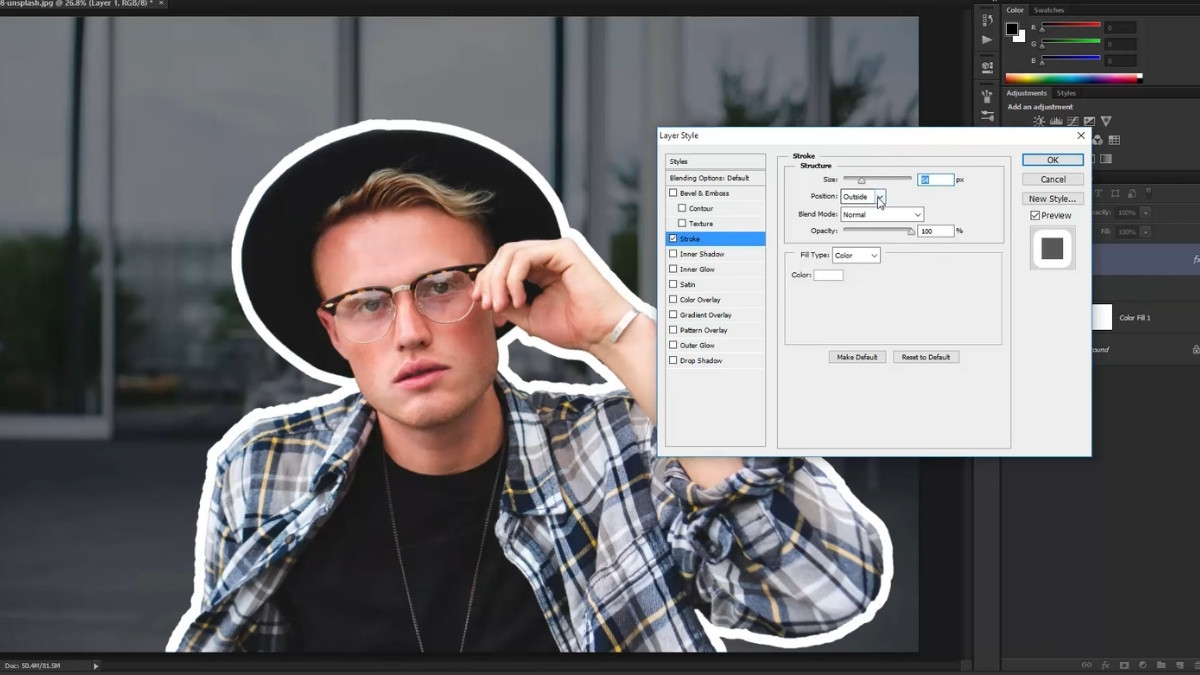
Công cụ Stroke không chỉ đơn thuần là một dải màu bao quanh đối tượng. Tính năng này còn cho phép bạn can thiệp sâu vào các thuộc tính như độ dày, độ trong suốt, màu sắc đơn sắc, màu chuyển sắc (gradient) hoặc thậm chí là dải họa tiết (pattern). Việc nắm rõ Stroke trong Photoshop là gì và cách sử dụng nó sẽ giúp bạn kiểm soát chiều sâu và sự tách biệt của các lớp (layer) trong một bản thiết kế phức tạp.
Các thông số Stroke cốt lõi cần nắm vững
Trước khi tiến hành áp dụng cách tạo Stroke viền ảnh và viền chữ, bạn cần phải hiểu rõ các thông số kỹ thuật bên trong bảng điều khiển. Dưới đây là những thuộc tính quan trọng quyết định đến tính thẩm mỹ của đường viền.
Thông số Size điều chỉnh độ dày viền
Thông số Size là yếu tố đầu tiên và quan trọng khi bạn làm việc với tính năng Layer Style. Giá trị này được đo bằng đơn vị pixel (px) và có chức năng quyết định trực tiếp đến độ dày hoặc mỏng của đường viền bao quanh đối tượng. Khi bạn tăng con số này lên, phần viền sẽ trở nên dày dặn và chiếm nhiều diện tích hơn trên khung nền.
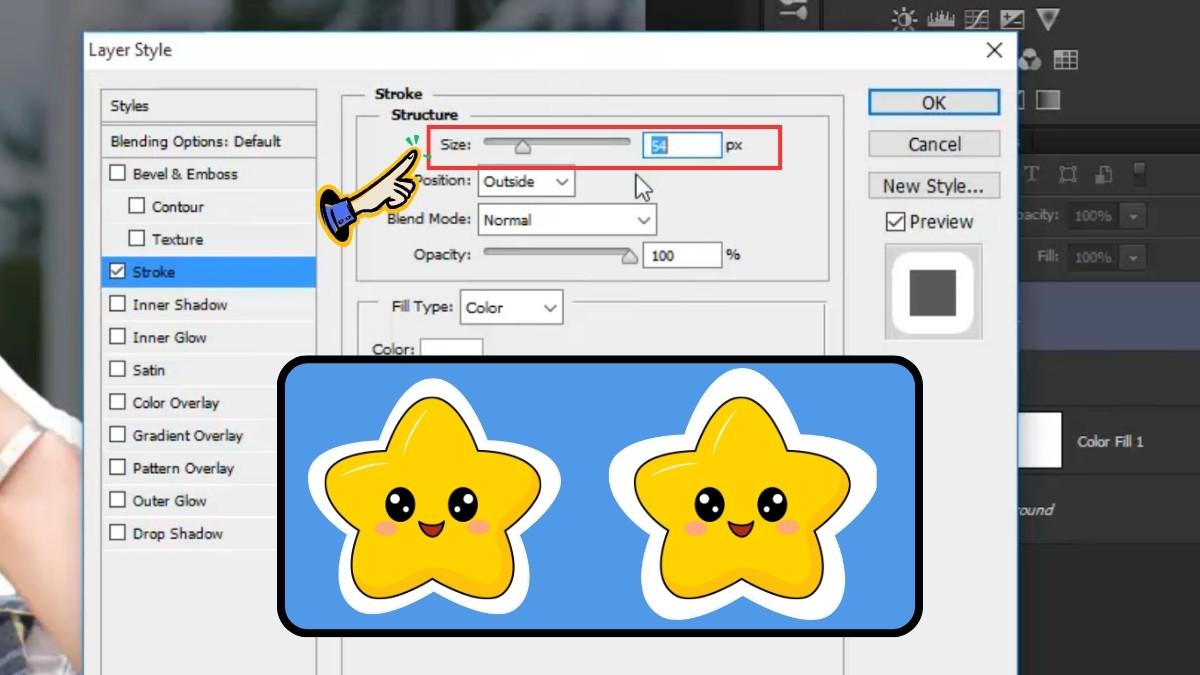
Ngược lại, nếu bạn hạ thấp thông số Size, đường viền sẽ thu hẹp lại thành một nét thanh mảnh. Trong quá trình thiết kế thực tế, việc chọn kích thước viền đòi hỏi sự tinh tế. Một đường viền quá dày có thể nuốt chửng các chi tiết bên trong của hình ảnh hoặc làm cho các nét chữ bị dính liền vào nhau. Bạn nên điều chỉnh thanh trượt từ từ và quan sát trực tiếp sự thay đổi trên màn hình để tìm ra tỷ lệ cân đối cho ấn phẩm của mình.
Ba chế độ Position gồm Inside, Center và Outside
Chế độ Position quyết định vị trí mà đường viền sẽ được vẽ ra so với đường bao gốc của đối tượng. Việc chọn sai chế độ này thường là nguyên nhân chính dẫn đến tình trạng chữ bị lẹm hoặc viền hình ảnh bị cắt xén. Hệ thống cung cấp cho người dùng ba sự lựa chọn cụ thể được tổng hợp trong bảng dưới đây:
|
Chế độ Position |
Vị trí hiển thị của Stroke |
Đặc điểm và Ứng dụng thực tế |
|
Inside |
Đường viền lấn vào bên trong |
Thường dùng cho các khung ảnh vuông vức để đảm bảo viền không bị tràn ra ngoài kích thước cố định. |
|
Center |
Đường viền chia đều hai bên |
Viền sẽ mở rộng 50% ra ngoài và 50% lấn vào trong. Phù hợp với các đối tượng dạng hình học (Shape). |
|
Outside |
Đường viền phát triển ra bên ngoài |
Giúp chữ không bị thu hẹp diện tích và luôn dễ đọc. |
Bạn cần đặc biệt chú ý khi tạo viền cho các nét chữ có kích thước nhỏ. Nếu bạn vô tình chọn chế độ Inside, toàn bộ màu sắc gốc của chữ có nguy cơ bị đường viền che lấp hoàn toàn.
Thông số Opacity điều chỉnh độ trong suốt
Thanh trượt Opacity đóng vai trò kiểm soát độ trong suốt của đường viền, với thang đo trải dài từ 0% đến 100%. Khi giá trị được đặt ở mức 100%, đường viền sẽ hiển thị màu sắc đặc và che khuất hoàn toàn mọi họa tiết hay nền nằm phía dưới nó. Mức độ này thường được áp dụng cho các thiết kế poster, banner cần sự nổi bật và tương phản mạnh mẽ.
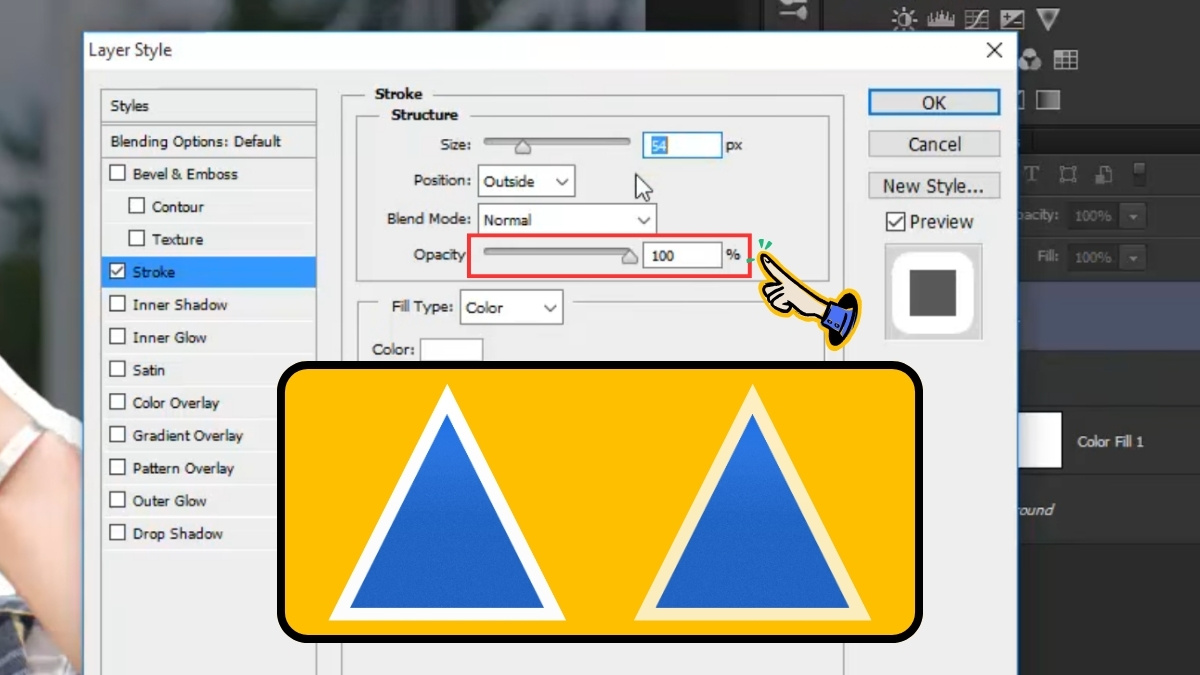
Nếu bạn muốn tạo ra một hiệu ứng viền nhẹ nhàng, tinh tế và có khả năng hòa trộn với nền, bạn chỉ cần kéo thanh trượt Opacity xuống một mức thấp hơn (khoảng từ 30% đến 50%). Lúc này, đường viền sẽ trở nên mờ ảo, cho phép các chi tiết của lớp layer bên dưới hiện dần lên. Kỹ thuật này rất hữu ích khi bạn xử lý cách tạo Stroke viền ảnh và viền chữ theo phong cách thiết kế tối giản hoặc nghệ thuật đương đại.
Thông số Fill Type tùy biến màu sắc
Mục Fill Type mang đến cho người dùng ba tùy chọn khác biệt để khoác áo mới cho đường viền của mình. Chế độ Color là tùy chọn cơ bản, cho phép bạn tô một màu đơn sắc duy nhất thông qua bảng chọn mã màu (Color Picker). Chế độ này mang lại sự gọn gàng, đồng nhất và rất dễ áp dụng cho các ấn phẩm mang tính chất truyền thống.
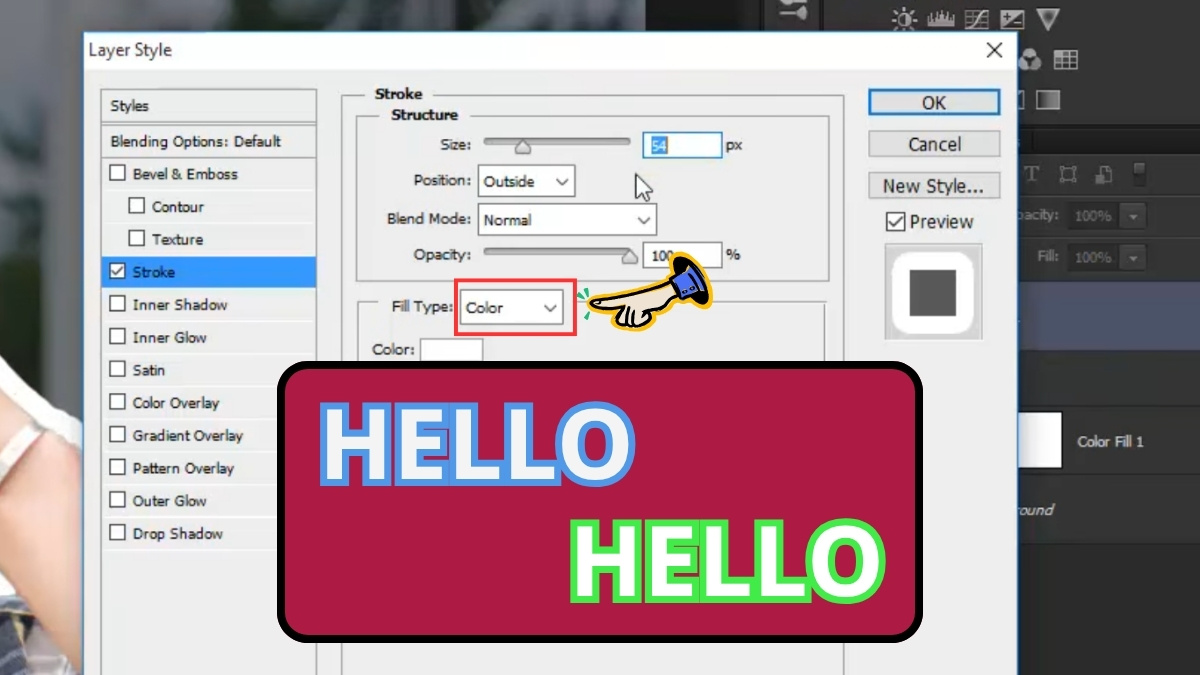
Bên cạnh đó, phần mềm Photoshop còn cung cấp thêm tùy chọn Gradient và Pattern. Với tùy chọn Gradient, đường viền sẽ sở hữu hiệu ứng chuyển sắc mượt mà từ màu này sang màu khác, tạo cảm giác không gian ba chiều và sự hiện đại. Trong khi đó, tùy chọn Pattern lại cho phép bạn sử dụng các dải họa tiết lặp lại để trang trí đường viền. Việc kết hợp linh hoạt giữa các chế độ trong Fill Type sẽ giúp bạn thoát khỏi những giới hạn của một đường viền đơn điệu.
Hướng dẫn tạo Stroke cho chữ và ảnh chi tiết
Sau khi đã hiểu rõ các thông số kỹ thuật nền tảng, chúng ta sẽ bắt tay vào thực hành chi tiết. Dưới đây là các phương pháp chuẩn xác để bạn áp dụng tính năng viền cho đa dạng các loại đối tượng.
Cách tạo viền chữ bằng Layer Style nhanh chóng
Việc sử dụng Layer Style là phương pháp tối ưu và nhanh chóng để xử lý viền cho văn bản. Tính năng này cho phép bạn giữ nguyên định dạng của chữ để có thể chỉnh sửa nội dung bất kỳ lúc nào mà không làm hỏng hiệu ứng. Hướng dẫn này được thực hiện trên phần mềm Adobe Photoshop 2026 phiên bản dành cho hệ điều hành Windows, các phiên bản cũ hơn hoặc trên macOS đều có vị trí menu tương tự.
- Bước 1: Chọn công cụ Type Tool (phím tắt T) trên thanh công cụ và nhập đoạn văn bản bạn mong muốn.
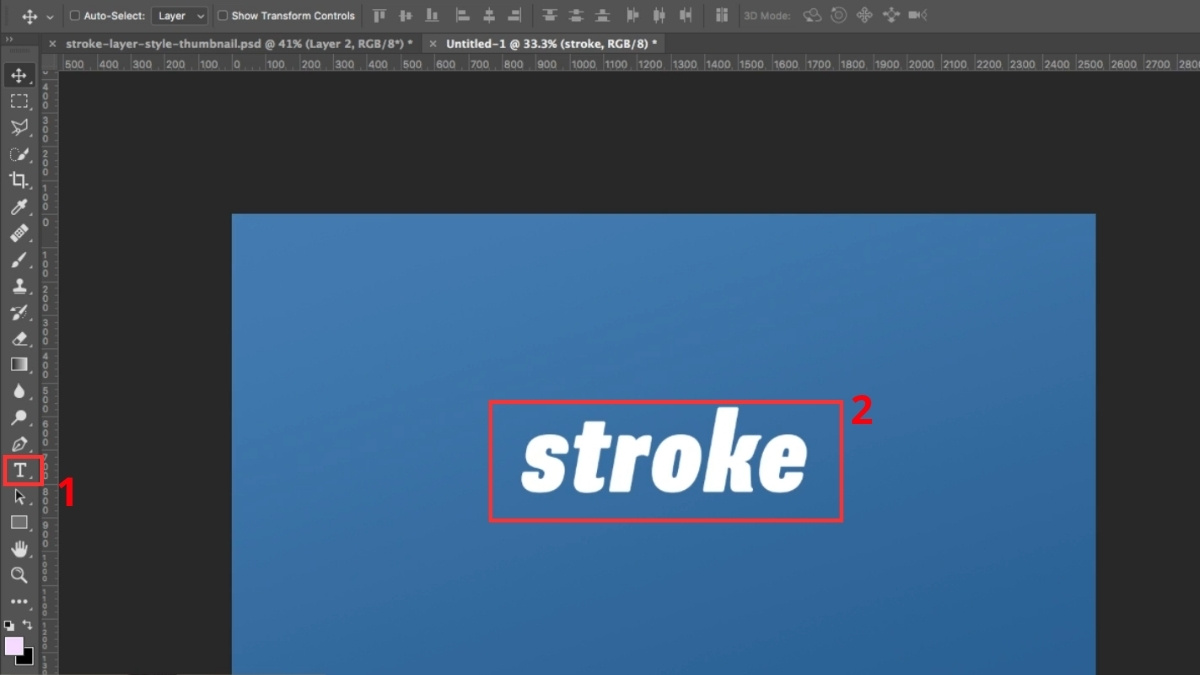
- Bước 2: Nhấn chuột phải vào layer chứa văn bản vừa tạo ở bảng quản lý bên phải, sau đó chọn dòng Blending Options.
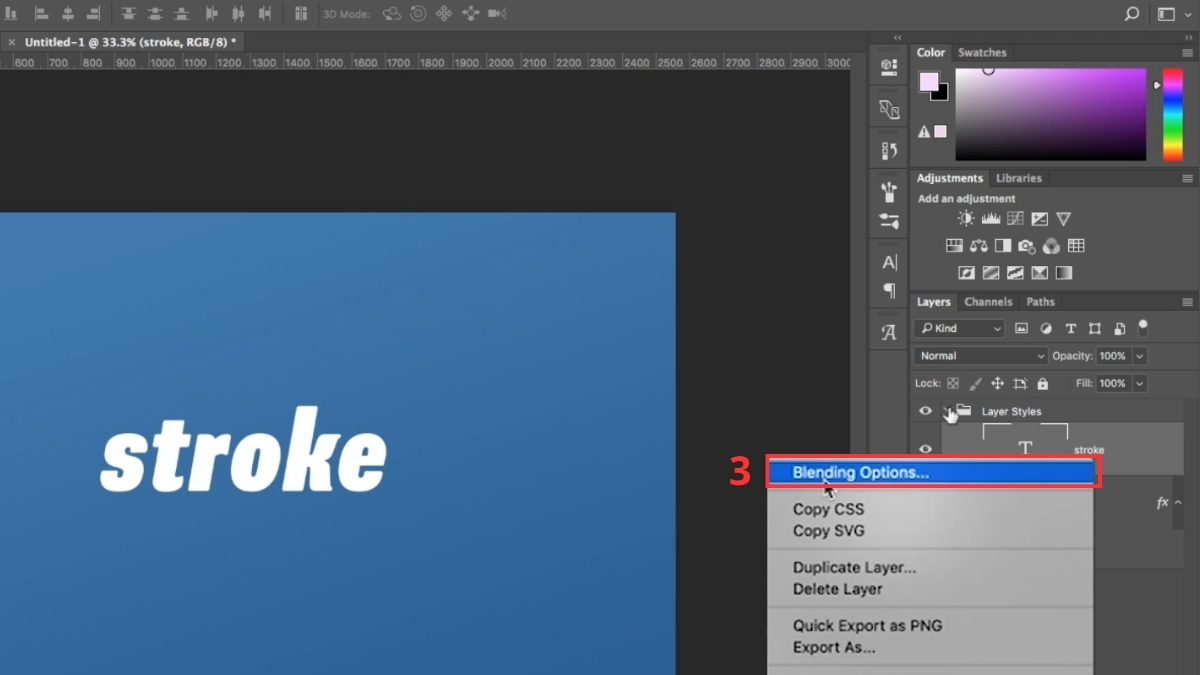
- Bước 3: Nhấn chọn vào ô Stroke ở cột bên trái của bảng hộp thoại hiện ra, bạn cần chắc chắn rằng mình đã bấm thẳng vào chữ Stroke để bảng thiết lập thông số xuất hiện.
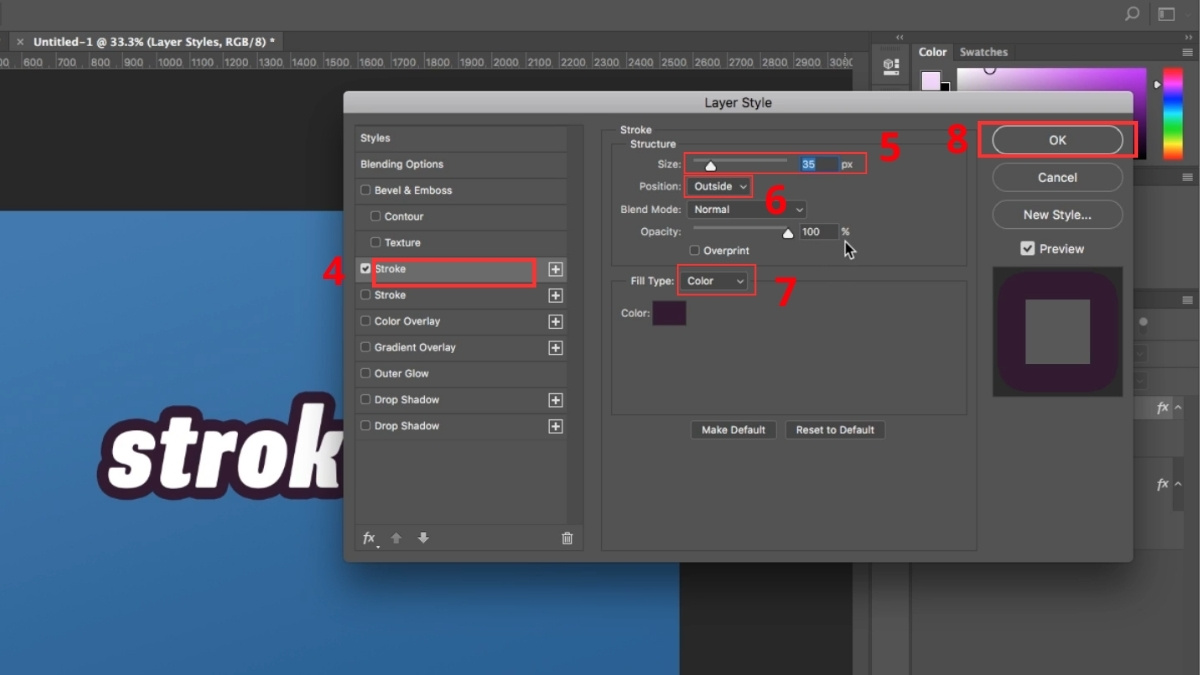
- Bước 4: Nhập thông số Size theo ý muốn, cài đặt Position ở mức Outside và chọn màu sắc tại mục Color.
- Bước 5: Nhấn nút OK để lưu lại toàn bộ các thiết lập và quan sát kết quả trực tiếp trên khung vẽ.
Để thiết kế mượt mà và xử lý nhiều hiệu ứng phức tạp không bị giật lag, bạn cần một chiếc laptop cấu hình mạnh. Khám phá ngay các dòng laptop đồ họa chuyên dụng với màn hình chuẩn màu sắc nét tại CellphoneS nhé!
[Product_Listing categoryid="1055" propertyid="" customlink="https://cellphones.com.vn/laptop/do-hoa.html" title="Danh sách Laptop đồ họa đang được quan tâm nhiều tại CellphoneS!"]
Cách Stroke viền ảnh bằng công cụ Selection
Đối với các đối tượng là hình ảnh hoặc một vùng chi tiết đã được cắt tách khỏi nền, cách tiếp cận sẽ có một chút khác biệt so với văn bản. Kỹ thuật này đòi hỏi bạn phải tạo ra một vùng chọn bao quanh đối tượng trước khi áp dụng màu viền. Thao tác dưới đây được xác minh trên phiên bản Adobe Photoshop 2026 dành cho máy tính Windows.
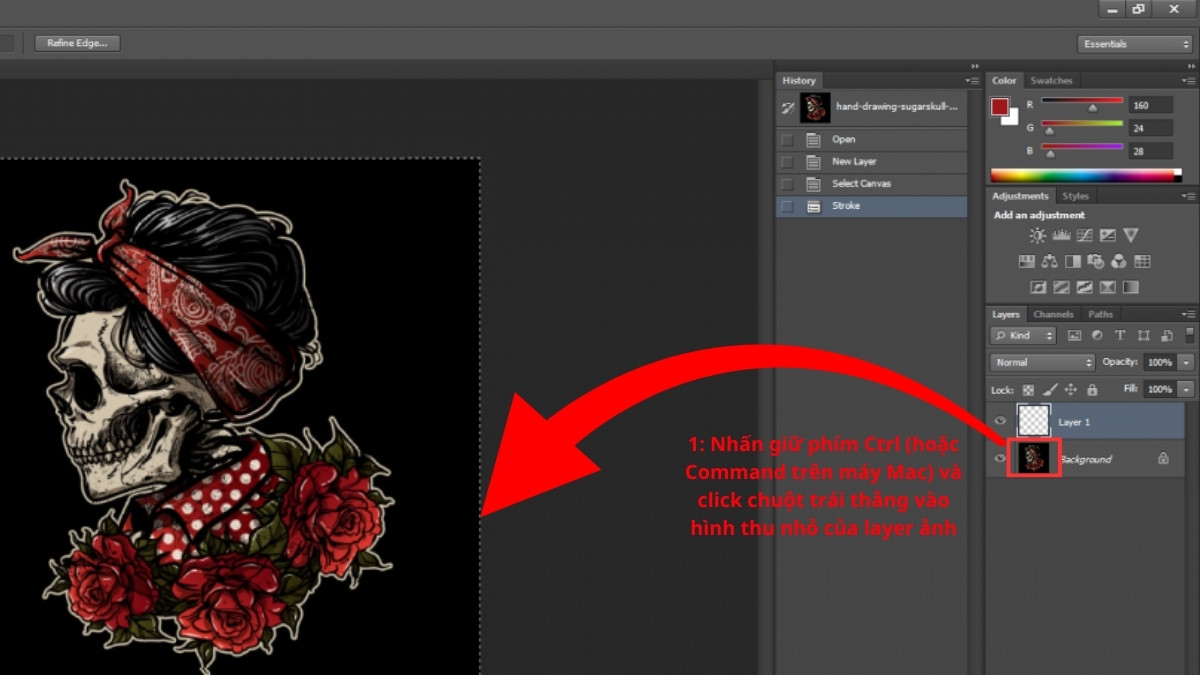
- Bước 1: Nhấn giữ phím Ctrl (hoặc Command trên máy Mac) và click chuột trái thẳng vào hình thu nhỏ (thumbnail) của layer ảnh để tạo vùng chọn bao quanh đối tượng.
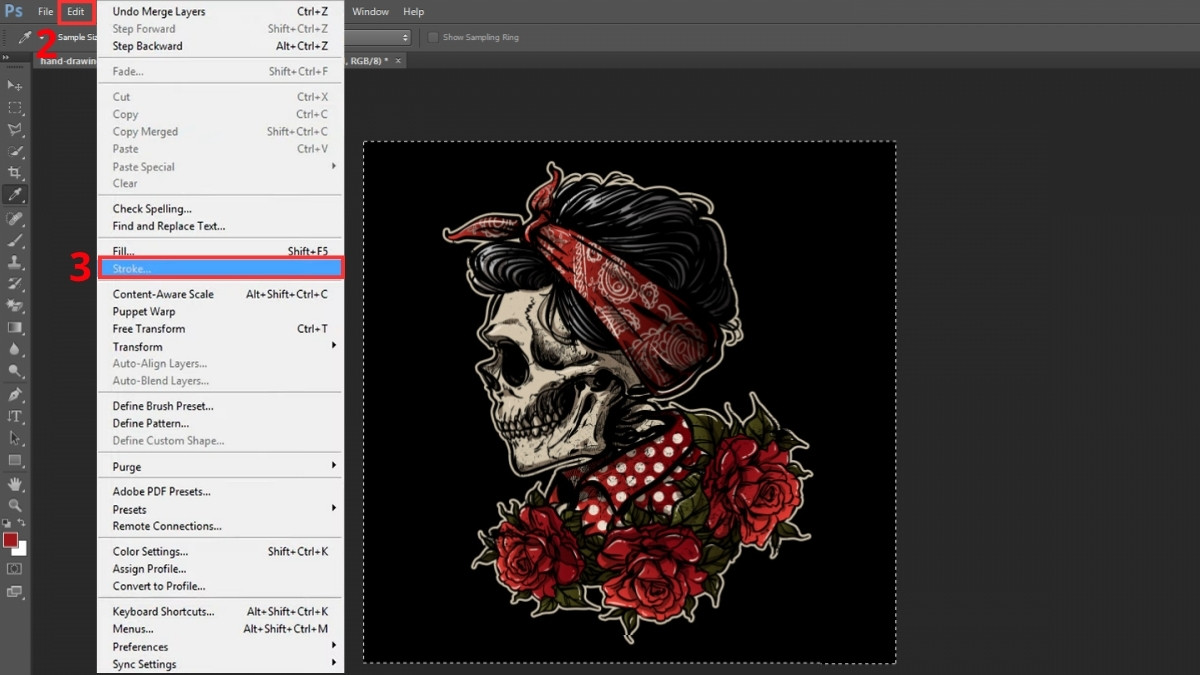
- Bước 2: Mở thanh menu trên cùng, chọn mục Edit và nhấp vào lệnh Stroke.
- Bước 3: Nhập độ dày viền tính bằng pixel vào ô Width và nhấp vào bảng màu Color để chọn màu sắc hiển thị.
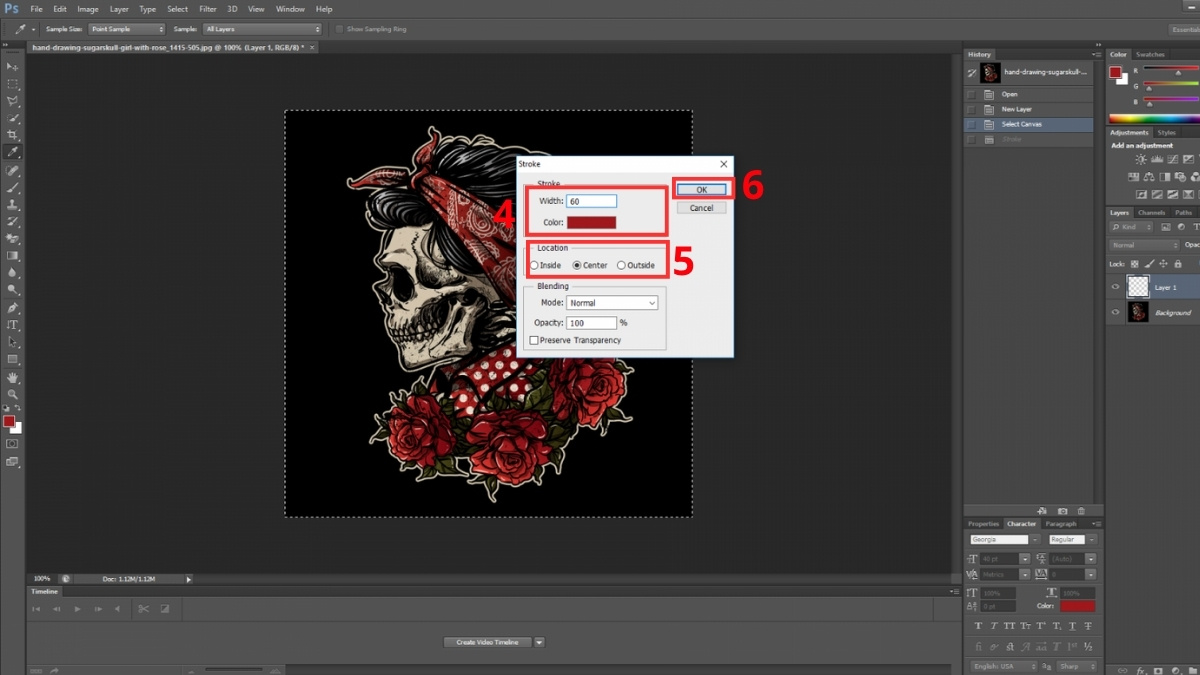
- Bước 4: Chọn vị trí hiển thị viền (Inside, Center, Outside) ở khu vực Location và nhấn nút OK.
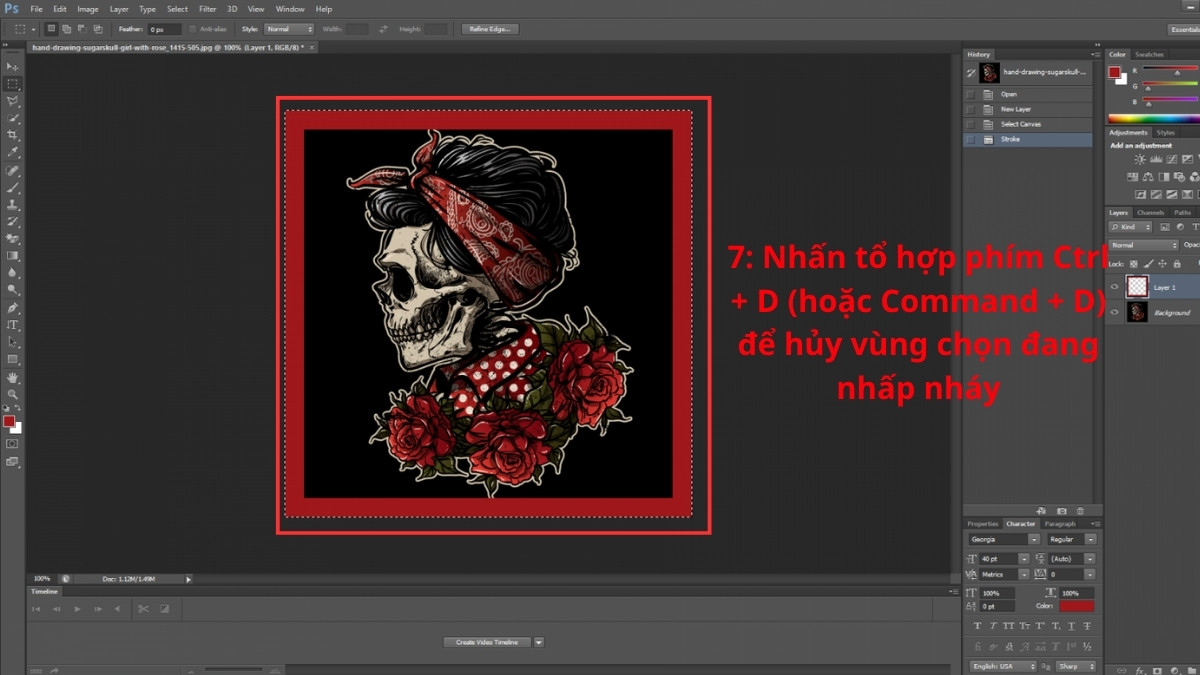
- Bước 5: Nhấn tổ hợp phím Ctrl + D (hoặc Command + D) để hủy vùng chọn đang nhấp nháy, giúp bạn quan sát đường viền rõ nét hơn.
Kỹ thuật Stroke Path bằng Brush tạo nét nghệ thuật
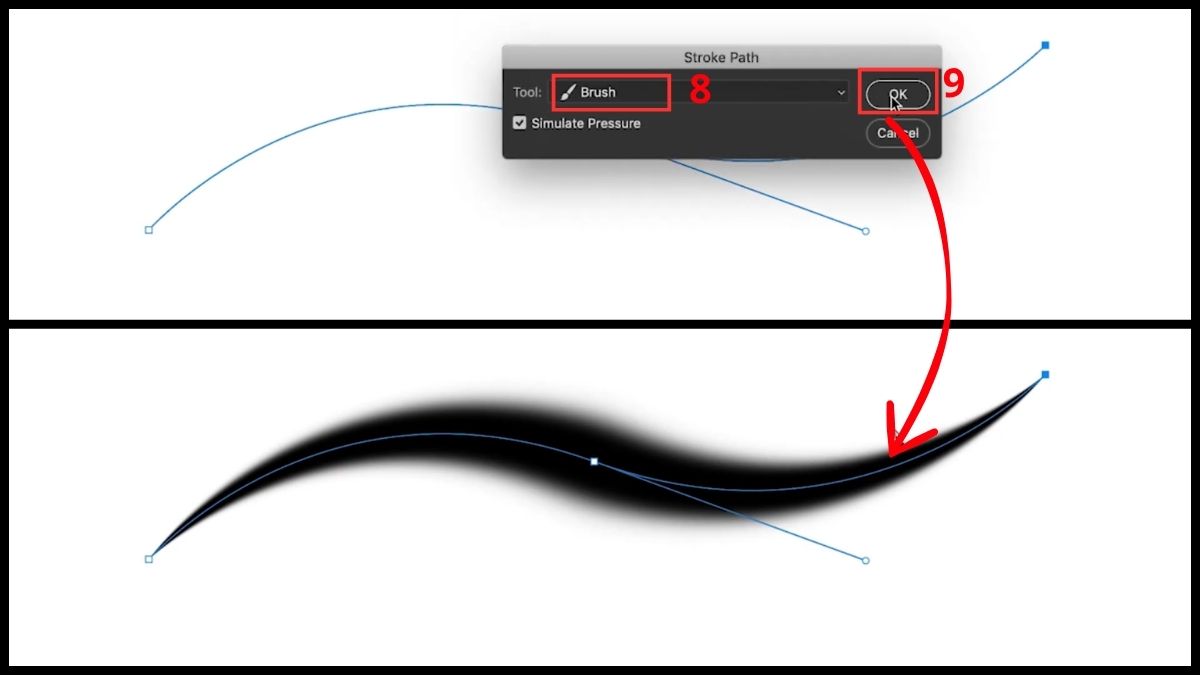
Nếu bạn muốn tạo ra một đường viền mang tính chất ngẫu hứng, có nét thanh nét đậm như nét vẽ tay, kỹ thuật Stroke Path kết hợp cùng cọ vẽ sẽ là một giải pháp hợp lý. Hướng dẫn này được thực hiện trên giao diện Adobe Photoshop 2026 hệ điều hành Windows.
Lưu ý: Chọn layer pixel hoặc layer trống làm layer đích, đặt Pen Tool ở chế độ Path. Khi chọn Stroke Path, bật Simulate Pressure nếu muốn tạo nét thanh–đậm.
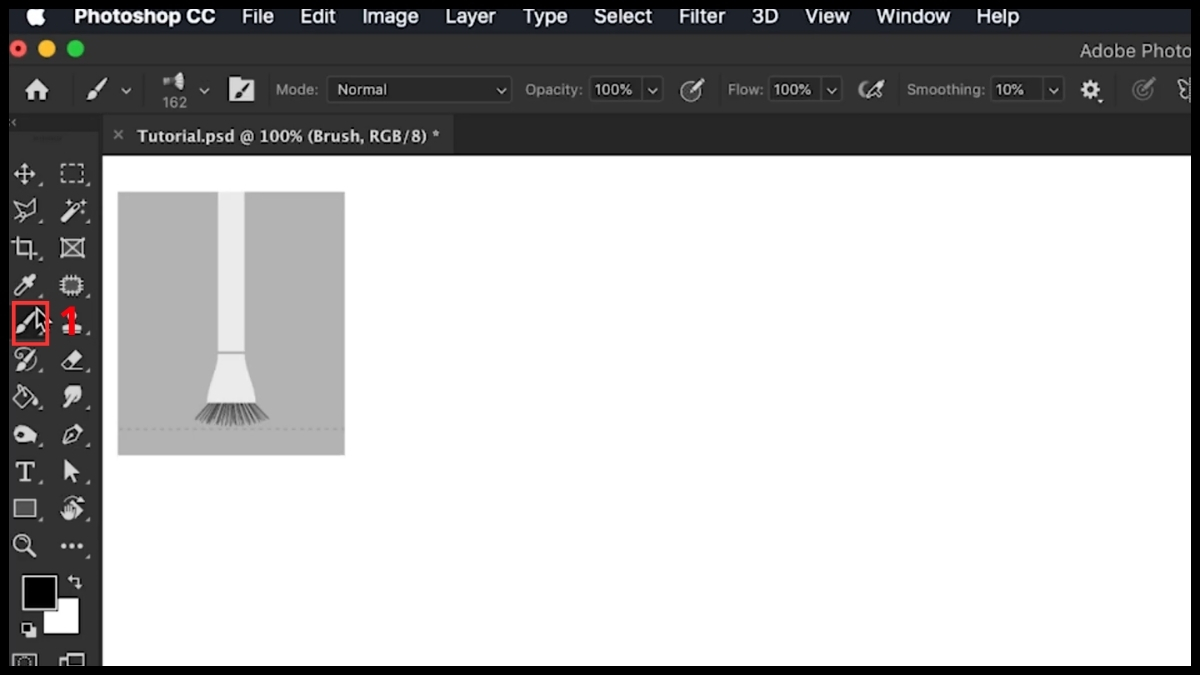
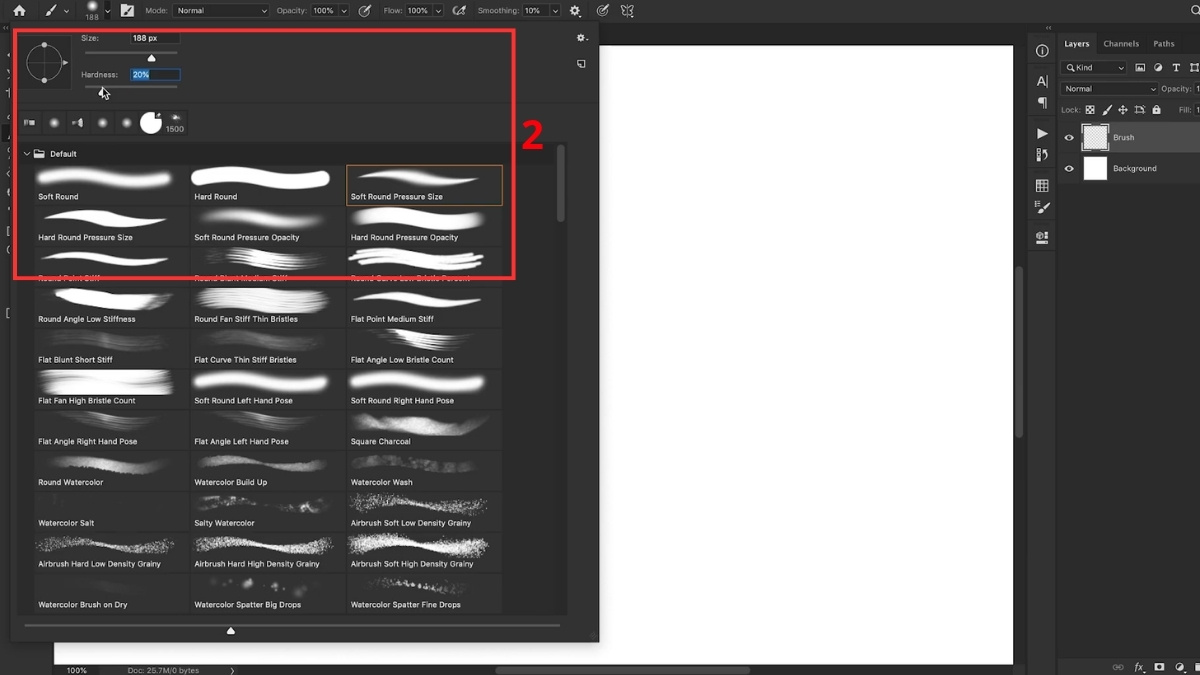
- Bước 1: Chọn công cụ Brush Tool (phím tắt B), sau đó thiết lập trước kích thước đầu cọ, độ cứng (Hardness) và màu sắc mà bạn muốn dùng làm viền.
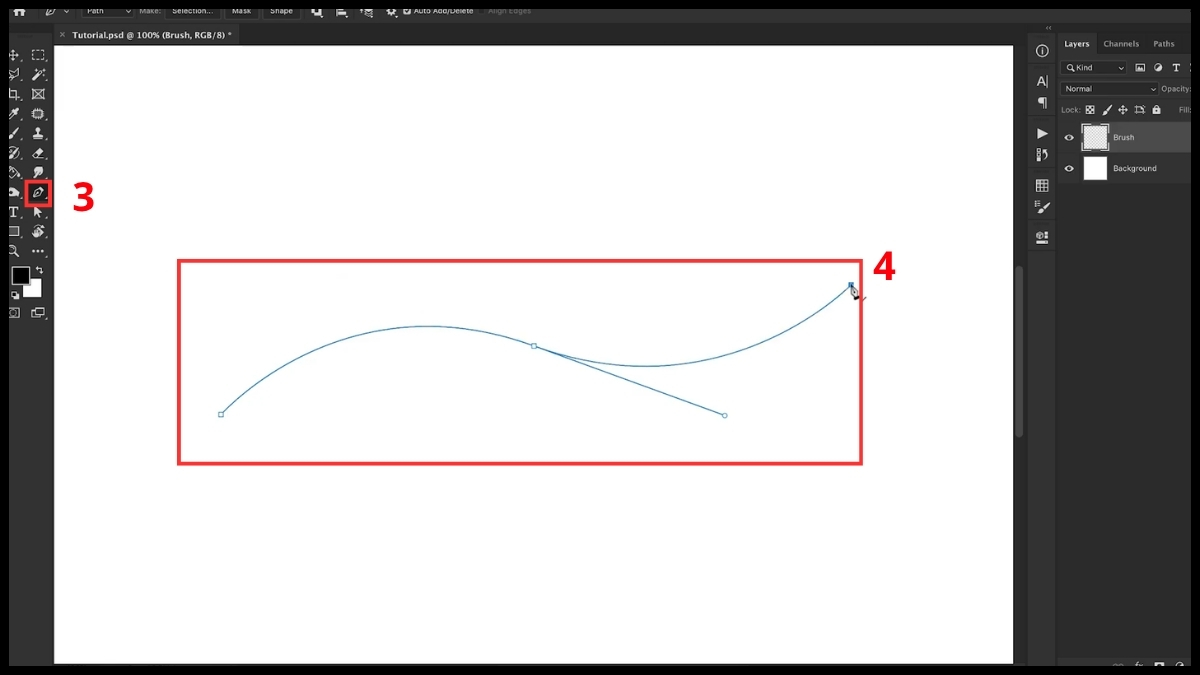
- Bước 2: Chọn công cụ Pen Tool (phím tắt P) để vẽ một đường viền vector chạy bao quanh đối tượng hoặc tự do theo ý thích.
- Bước 3: Mở bảng Paths (thường nằm cạnh bảng Layers), sau đó nhấn chuột phải vào đường Work Path vừa tạo.
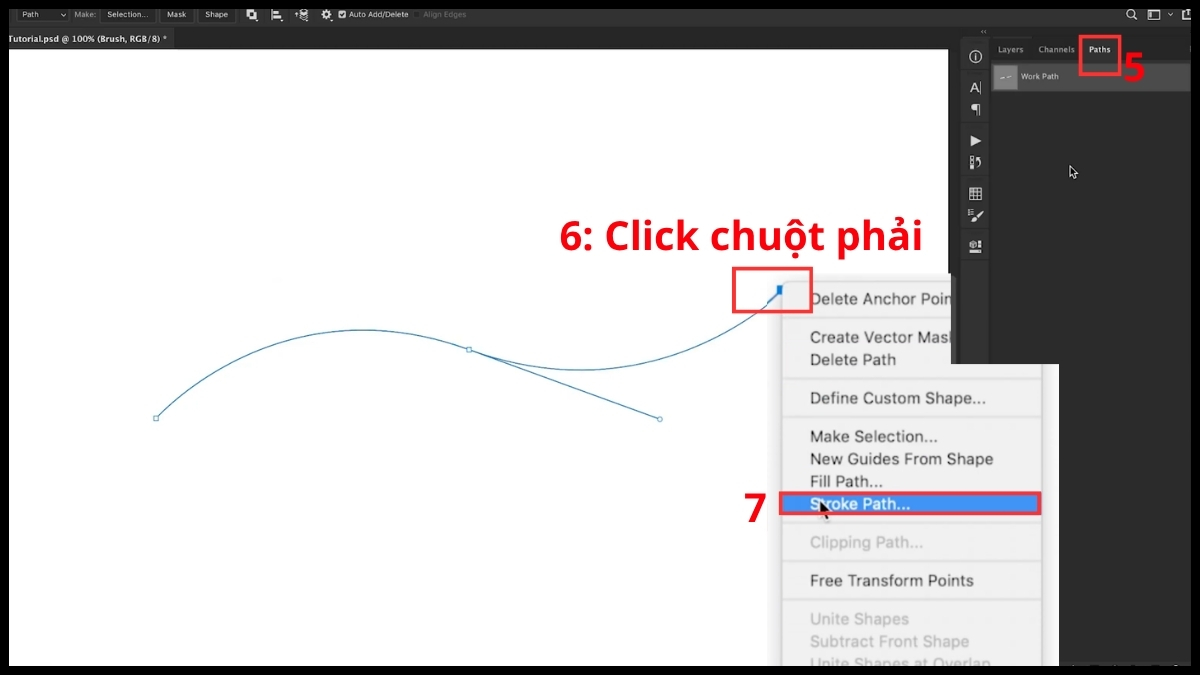
- Bước 4: Chọn lệnh Stroke Path trong danh sách menu thả xuống.
- Bước 5: Chọn mục Brush trong hộp thoại công cụ và nhấn nút OK để đường viền ngay lập tức được vẽ ra dựa trên các thiết lập cọ mà bạn đã chuẩn bị.
Cách tạo Multi-Stroke viền nhiều lớp chuyên nghiệp
Đôi khi một đường viền đơn giản không đủ để làm thỏa mãn ý đồ thiết kế của bạn. Tính năng Layer Style hiện đại cho phép bạn xếp chồng nhiều lớp viền lên cùng một đối tượng duy nhất mà không cần phải nhân đôi layer một cách thủ công. Kỹ thuật này vô cùng đắc lực trong việc sáng tạo các dòng chữ Typography mang hơi hướng Retro hoặc các nhãn dán (Sticker) đầy màu sắc.
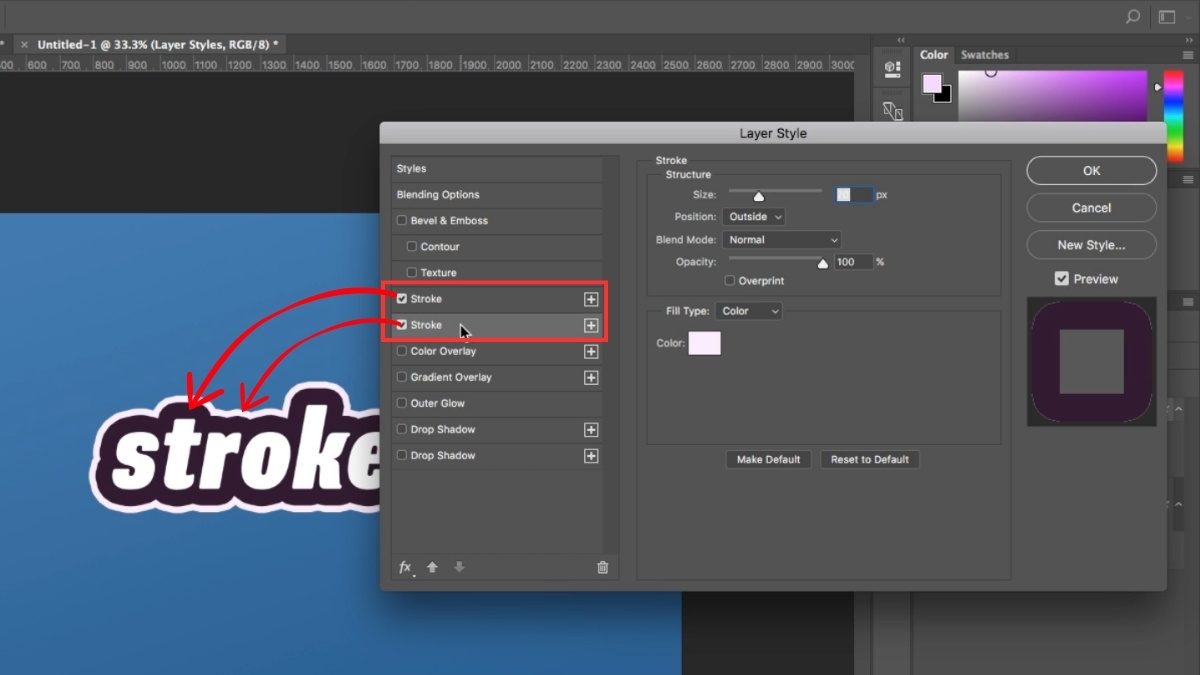
Để thực hiện, bạn chỉ cần mở bảng Blending Options như bình thường. Kế bên tùy chọn Stroke sẽ có một biểu tượng dấu cộng (+). Mỗi lần bạn nhấn vào dấu cộng này, hệ thống sẽ tự động sinh ra thêm một lớp viền mới. Nguyên tắc hoạt động ở đây là lớp viền nằm bên dưới phải có thông số Size lớn hơn lớp viền nằm bên trên thì mới có thể hiển thị ra ngoài. Bằng cách điều chỉnh thông số kích thước và thay đổi màu sắc đan xen cho từng lớp, bạn sẽ dễ dàng tạo ra một dải viền đa tầng vô cùng chuyên nghiệp.
Tạo hiệu ứng viền Gradient và Neon phát sáng hiện đại
Hiệu ứng màu chuyển sắc (Gradient) và ánh sáng Neon luôn là những xu hướng thiết kế được ưa chuộng trong nhiều năm qua. Để áp dụng cho đường viền, bạn cần truy cập vào mục Stroke trong bảng Layer Style và chuyển phần Fill Type từ Color sang Gradient. Tại đây, bạn có thể tự do phối hợp các gam màu nóng lạnh, thay đổi góc độ (Angle) và kiểu chuyển sắc (Linear, Radial) để tạo ra độ sâu ba chiều cho khung viền của mình.
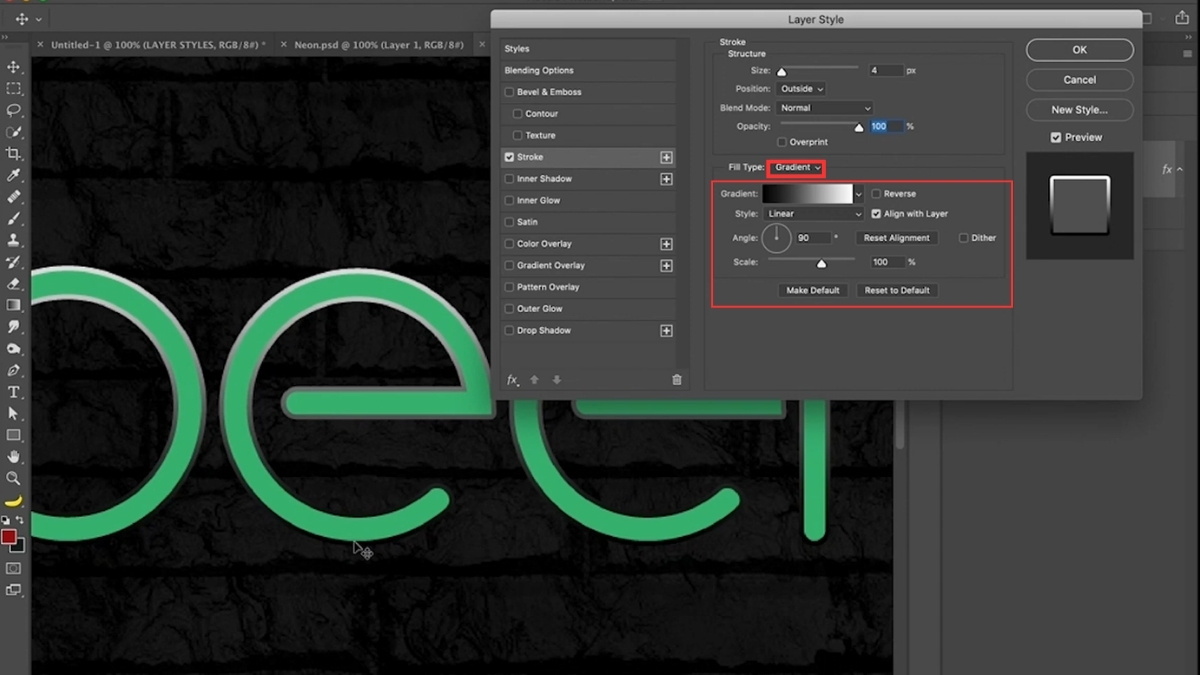
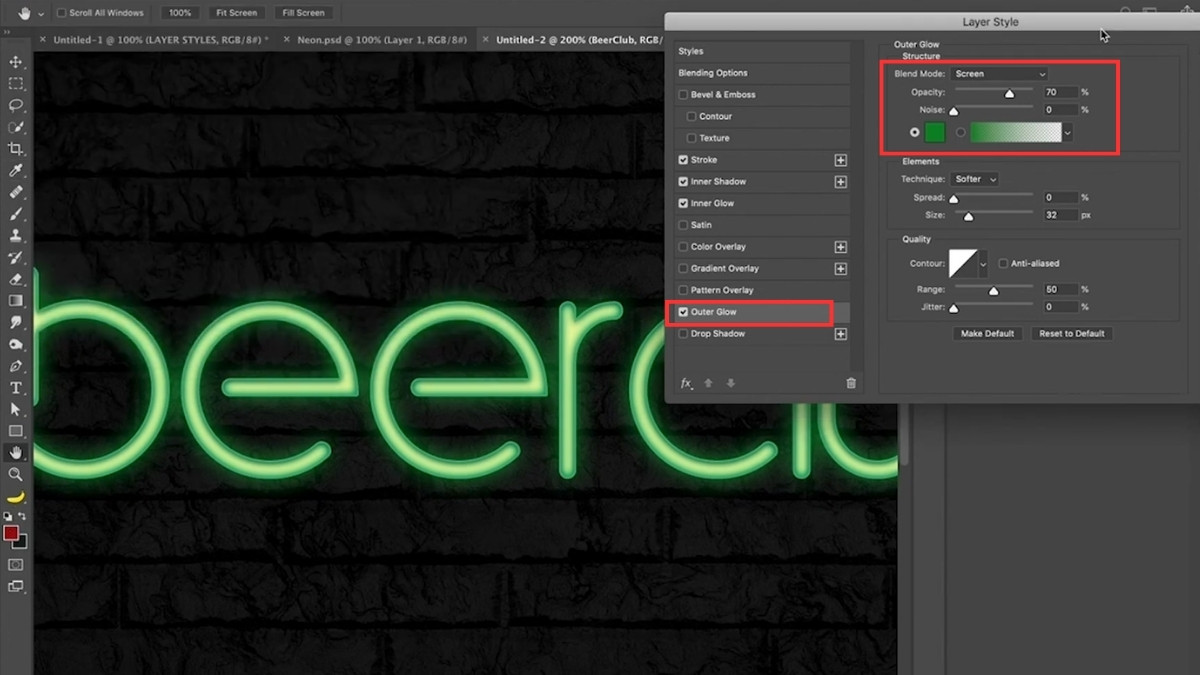
Nếu muốn đường viền tỏa sáng rực rỡ như một chiếc đèn Neon trong màn đêm, bạn cần kết hợp Stroke với tính năng Outer Glow. Đầu tiên, hãy thiết lập một đường viền màu trắng hoặc màu sáng nhạt có kích thước nhỏ. Tiếp theo, tick chọn vào mục Outer Glow trong bảng Layer Style, chọn một tông màu rực rỡ (như hồng cánh sen, xanh cyan), chỉnh chế độ hòa trộn (Blend Mode) thành Screen hoặc Linear Dodge (Add). Cuối cùng, kéo thanh trượt Size và Spread trong mục Outer Glow để ánh sáng lan tỏa ra xung quanh, tạo nên hiệu ứng phát quang chân thực.
Các lỗi thường gặp khi tạo Stroke và cách khắc phục
Dù là một công cụ khá thân thiện, quá trình xử lý viền vẫn có thể phát sinh những sự cố ngoài ý muốn. Dưới đây là việc nhận diện và hướng khắc phục những rắc rối phổ biến mà các nhà thiết kế thường gặp phải.
Stroke bị mờ hoặc răng cưa
Hiện tượng viền chữ hoặc viền ảnh hiển thị lởm chởm, nổi các khối vuông nhỏ (răng cưa) hoặc mờ nhòe là lỗi rất phổ biến. Nguyên nhân chính dẫn đến tình trạng này thường là do độ phân giải (Resolution) của file thiết kế ban đầu được thiết lập quá thấp, khiến hệ thống không có đủ số lượng pixel để render các đường cong viền mượt mà. Bên cạnh đó, việc bạn quên bật chế độ khử răng cưa cho công cụ văn bản cũng gây ra lỗi tương tự.
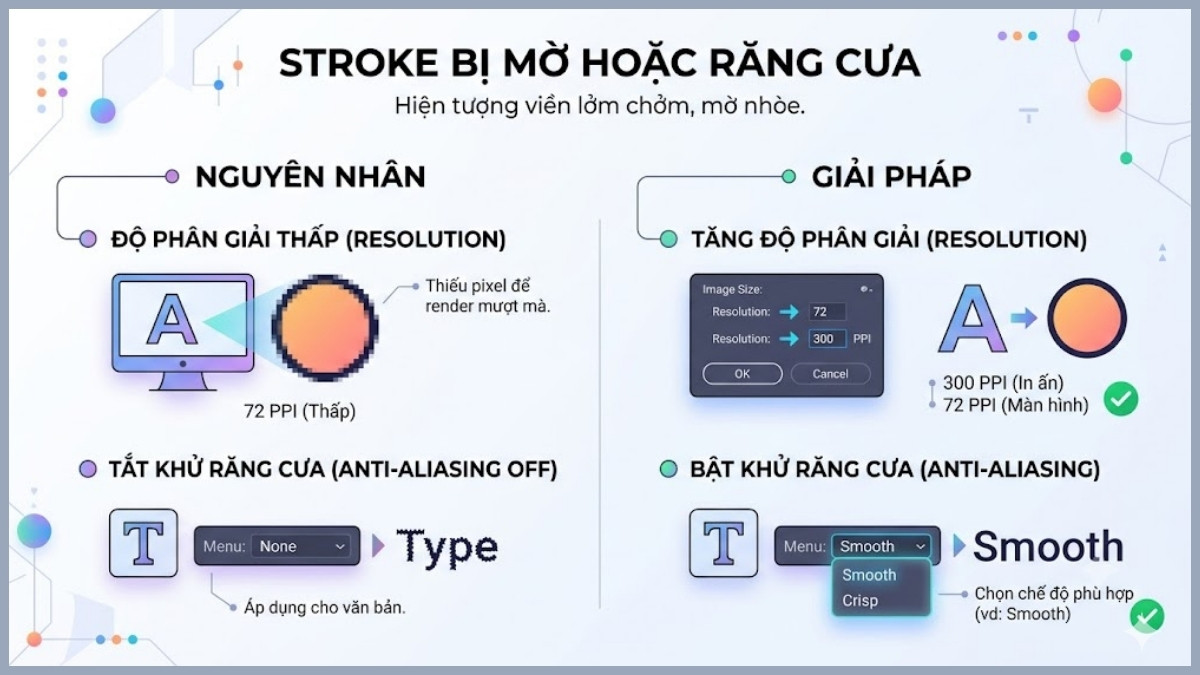
Để khắc phục, bạn cần thực hiện theo các giải pháp sau. Đầu tiên, hãy kiểm tra lại độ phân giải tổng thể bằng cách truy cập menu Image, chọn Image Size. Nếu thông số đang ở mức thấp, hãy điều chỉnh Resolution lên 300 PPI đối với các ấn phẩm in ấn, hoặc 72 PPI cho hiển thị màn hình tiêu chuẩn. Đối với văn bản, hãy nhấp chọn công cụ Type Tool, nhìn lên thanh điều khiển phía trên và kiểm tra xem chế độ Anti-aliasing đã được chuyển sang Smooth hoặc Crisp thay vì None hay chưa.
Stroke không hiển thị
Dấu hiệu dễ nhận thấy là khi bạn đã kéo thông số Size lên mức rất cao, màu sắc đã chọn đúng nhưng đường viền hoàn toàn bặt vô âm tín trên khung vẽ. Một trong những nguyên nhân phổ biến gây ra sự cố này có thể liên quan đến thiết lập Position (vị trí viền) và giới hạn của khung làm việc. Cụ thể, nếu nội dung layer của bạn đã bao phủ toàn bộ bức ảnh và bạn chọn Position ở chế độ Outside (Bên ngoài), phần viền thực chất vẫn được tạo ra nhưng lại bị tràn toàn bộ ra bên ngoài khu vực hiển thị của canvas.
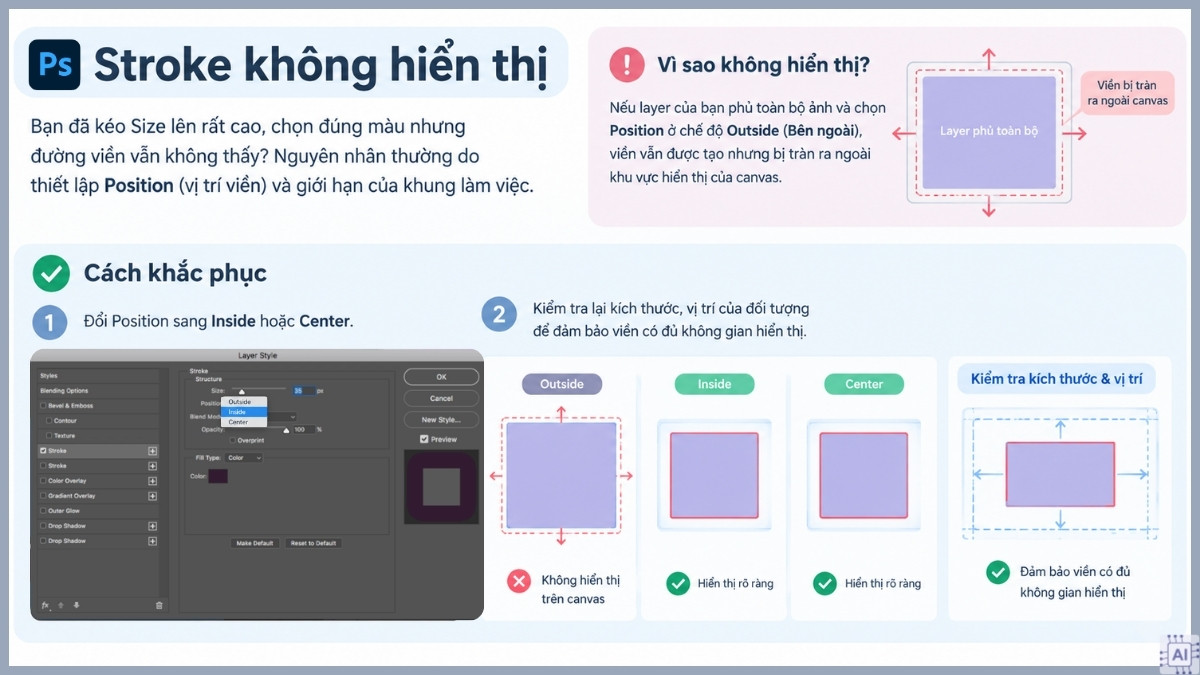
Để khắc phục, bạn hãy kiểm tra lại thiết lập Position trong bảng Layer Style (thử chuyển sang chế độ Inside hoặc Center), đồng thời xem xét lại kích thước và vị trí của đối tượng trên canvas để đảm bảo đường viền có đủ không gian hiển thị trong khung hình.
Viền bị lệch hoặc quá dày
Khi bạn tiến hành thu nhỏ kích thước của một layer đã được áp dụng hiệu ứng viền trước đó, đôi khi bạn sẽ thấy đường viền bỗng nhiên trở nên khổng lồ, che lấp cả đối tượng chính. Vấn đề này xuất phát từ cơ chế hoạt động mặc định của phần mềm Photoshop: hệ thống sẽ giữ nguyên thông số pixel tĩnh của Layer Style chứ không tự động co giãn theo tỷ lệ (Scale) của đối tượng.
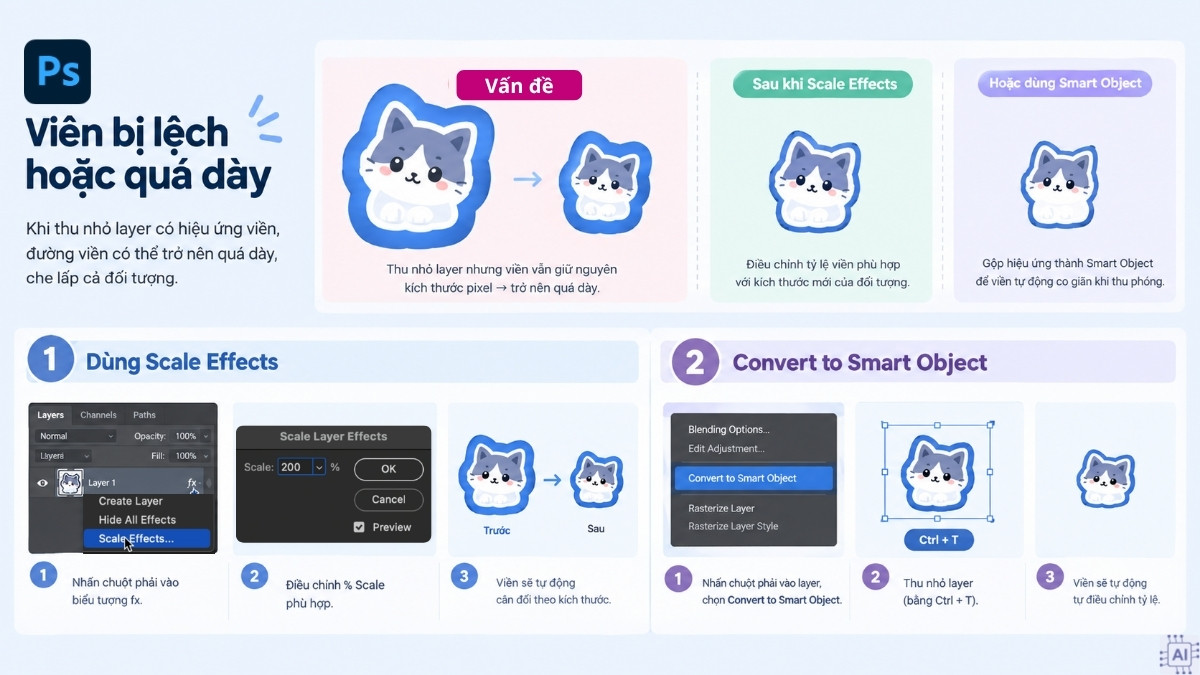
Để giải quyết vấn đề này, bạn hãy sử dụng tính năng Scale Effects của Photoshop. Sau khi thu nhỏ layer, bạn hãy nhấn chuột phải vào biểu tượng hiệu ứng (chữ fx) trên layer đó trong bảng Layers, chọn Scale Effects.... Một hộp thoại sẽ hiện ra, bạn chỉ cần điều chỉnh thông số phần trăm (%) Scale sao cho độ dày của viền phù hợp với kích thước mới của đối tượng.
Bên cạnh đó, nếu bạn muốn tối ưu quy trình làm việc (workflow), bạn có thể gộp hiệu ứng bằng cách nhấn chuột phải vào layer và chọn Convert to Smart Object trước khi sử dụng lệnh thu phóng. Thao tác này sẽ "đóng gói" hiệu ứng viền hợp nhất với đối tượng thành một khối. Nhờ vậy, đường viền sẽ tự động điều chỉnh tỷ lệ một cách chính xác mỗi khi bạn nhấn Ctrl + T để thay đổi kích thước.
Màu Stroke không đúng
Một lỗi khá khó chịu là khi bạn đã chọn mã màu đỏ tươi trong bảng Color Picker nhưng kết quả hiển thị thực tế lại là một màu xám xịt, xỉn màu hoặc nhạt nhòa. Lỗi này thường do cấu hình không gian màu của file thiết kế không đồng nhất, hoặc do các thông số hòa trộn bên trong bảng Stroke đã vô tình bị thay đổi mà bạn không nhận ra.
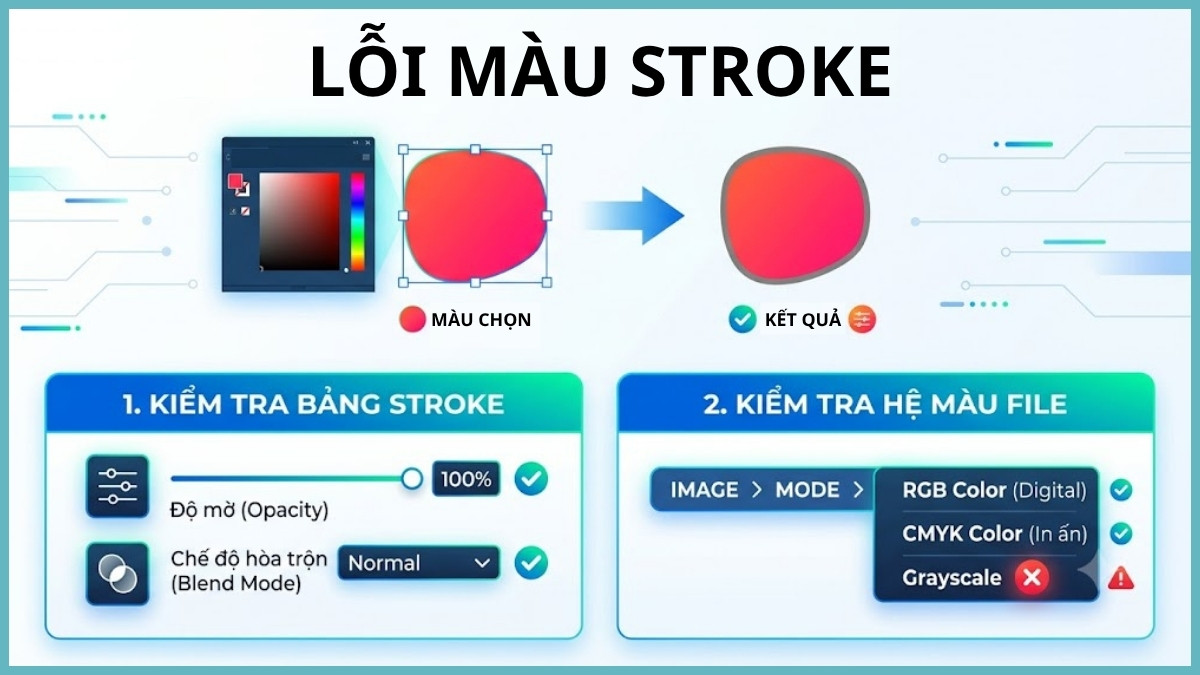
Để xử lý, trước hết bạn hãy mở lại mục Stroke, kiểm tra xem thanh trượt Opacity có đang bị kéo xuống thấp (dưới 100%) hay không, đồng thời đảm bảo mục Blend Mode đang được đặt ở chế độ Normal. Nếu các thông số này đều đúng nhưng màu vẫn sai, hãy kiểm tra hệ màu tổng thể của file. Mở menu Image, trỏ chuột vào Mode và chắc chắn rằng bạn đang làm việc trên không gian RGB Color (dành cho hiển thị kỹ thuật số) hoặc CMYK Color (dành cho in ấn), tránh trường hợp đang bị kẹt ở hệ màu Grayscale.
Ứng dụng Stroke trong thiết kế thực tế
Hiểu rõ bản chất Stroke trong Photoshop là gì mở ra rất nhiều cơ hội để bạn nâng cấp chất lượng các dự án sáng tạo của mình. Trong thiết kế quảng cáo số, viền chữ được dùng để giải quyết tình trạng văn bản bị chìm nghỉm khi đặt trên các nền ảnh có quá nhiều chi tiết rối rắm. Một viền đen mỏng bao quanh chữ trắng sẽ đảm bảo thông điệp luôn nổi bật, sắc nét và dễ đọc bất chấp mọi điều kiện nền tảng.
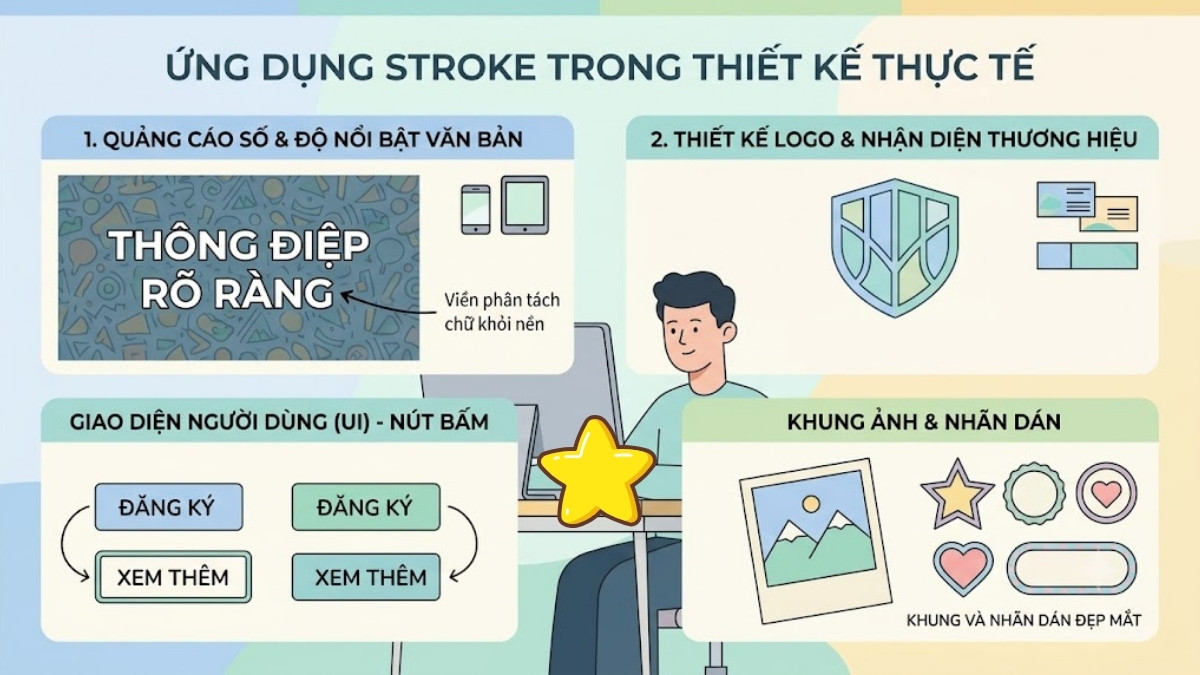
Hơn nữa, trong việc thiết kế logo và đồ họa nhận diện thương hiệu, viền đóng vai trò phân tách các mảng khối, tạo cảm giác về một huy hiệu vững chắc. Không chỉ giới hạn ở chữ và hình, việc áp dụng viền cho các hình khối hình học còn là nền tảng để thiết kế các nút bấm giao diện người dùng, các khung viền ảnh mang phong cách hoài cổ hay những nhãn dán sinh động.
Sforum vừa chia sẻ đến bạn những thông tin liên quan đến Stroke Photoshop là gì cũng như cách sử dụng chi tiết công cụ này. Việc thành thạo cách tạo Stroke viền ảnh và viền chữ sẽ giúp quá trình làm chủ phần mềm thiết kế của bạn trở nên thuận lợi hơn rất nhiều. Đừng quên truy cập mục thủ thuật Photoshop trên trang tin Sforum để khám phá thêm nhiều bài viết hướng dẫn sử dụng phần mềm đồ họa chuyên nghiệp nhé!
Xem thêm các bài viết trong chuyên mục: Ứng dụng/ Phần mềm



Bình luận (0)