Tạo video AI cho công việc với Google Vids chuyên nghiệp

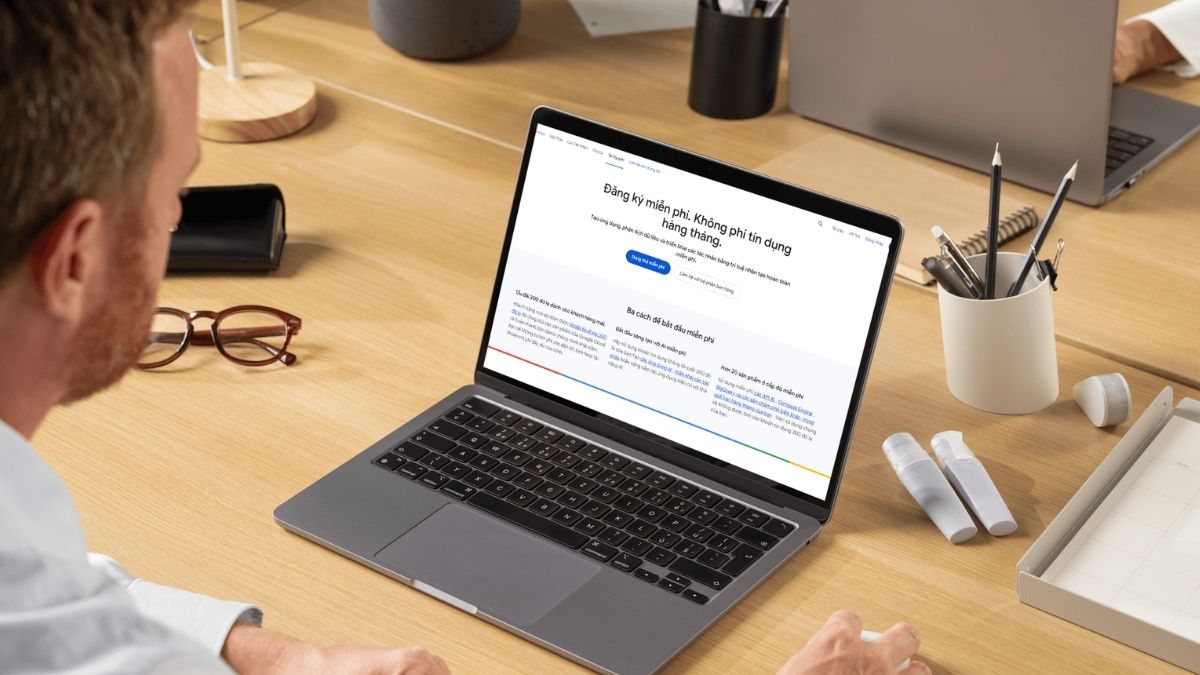
Tạo video AI cho công việc với Google Vids trên laptop đang trở thành giải pháp tối ưu hóa hiệu suất làm việc hàng đầu cho các tổ chức, doanh nghiệp và cá nhân. Trong kỷ nguyên số hóa, việc truyền tải thông điệp qua hình ảnh và âm thanh giúp tiết kiệm đáng kể thời gian báo cáo hay đào tạo nội bộ.
Để quá trình khởi tạo và chỉnh sửa video trực tuyến diễn ra mượt mà không bị gián đoạn, bạn chỉ cần trang bị một chiếc laptop cấu hình ổn định và khám phá ngay cẩm nang hướng dẫn từ mình dưới đây!
Google Vids là gì?
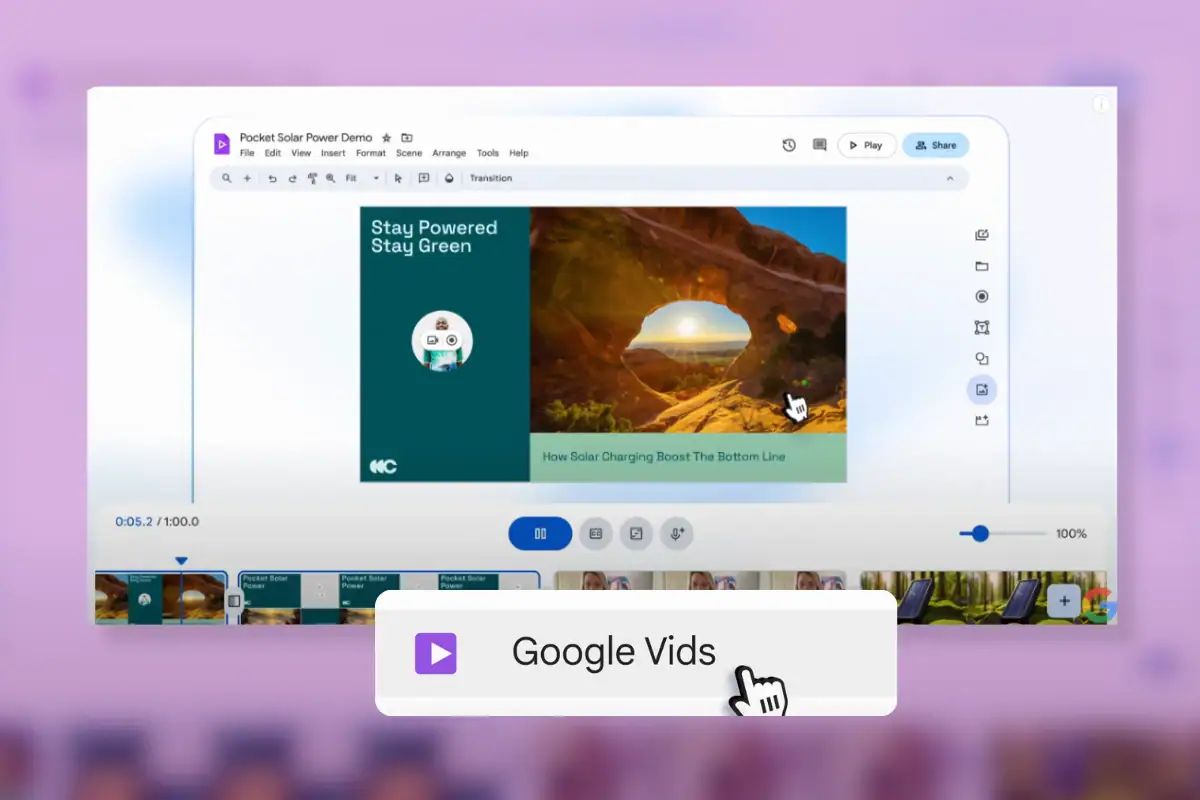
Google Vids là công cụ tạo và chỉnh sửa video trực tuyến ứng dụng công nghệ trí tuệ nhân tạo, được phát triển trực tiếp trong hệ sinh thái Google Workspace. Điểm bứt phá của ứng dụng này là khả năng biến các ý tưởng dạng văn bản hoặc tệp tài liệu có sẵn thành một bản phim chỉn chu mà người dùng không cần phải thành thạo các phần mềm phức tạp như Premiere hay After Effects.
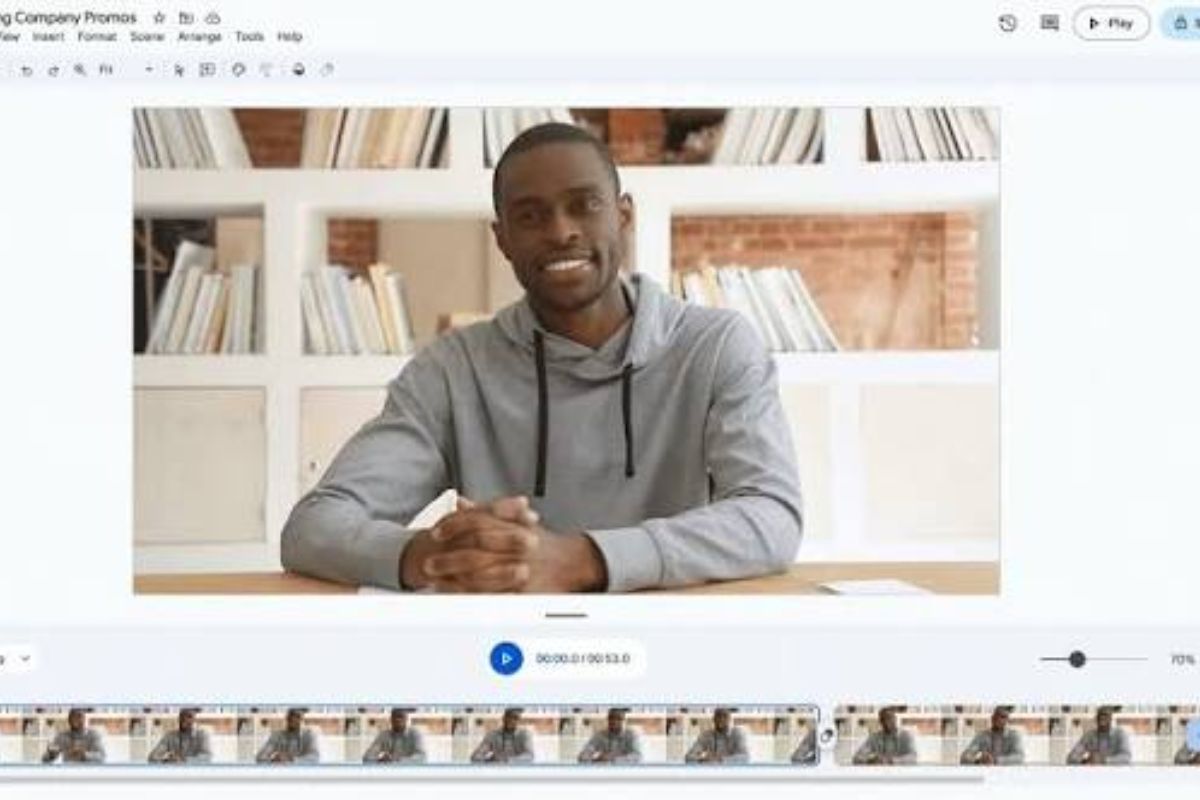
Giao diện của Google Vids được thiết kế theo dạng thẻ Storyboard tương tự như Google Slides hoặc Google Docs, giúp người mới làm quen cực kỳ nhanh chóng. Bên cạnh đó, nhờ lưu trữ thuần bám sát trên nền tảng đám mây Cloud, người dùng có thể dễ dàng cộng tác với đồng nghiệp theo thời gian thực, cùng nhau đóng góp ý kiến hay chỉnh sửa kịch bản ngay trên một dự án.
Bứt phá hiệu suất làm việc - Lên đời Laptop AI chính hãng tại CellphoneS! Các tác vụ xử lý đồ họa và duyệt video trực tuyến thời gian thực trên Google Vids đòi hỏi thiết bị phải sở hữu bộ vi xử lý và dung lượng RAM tối ưu. Hãy nhấp ngay vào đường link bên dưới để sở hữu laptop AI mượt mà với mức trợ giá độc quyền cực sâu – Nâng cấp máy chất, làm chủ công nghệ làm việc thông minh!
[Product_Listing categoryid="2197" propertyid="" customlink="https://cellphones.com.vn/laptop/ai.html" title="Danh sách Laptop AI đang được quan tâm nhiều tại CellphoneS"]
Các tính năng bứt phá khi tạo video AI cho công việc với Google Vids
Việc ứng dụng Google Vids vào môi trường công sở mang lại bước tiến vượt bậc trong quá trình tạo và chia sẻ nội dung video nhờ tích hợp các công nghệ trí tuệ nhân tạo tiên tiến của Google. Nhờ đó, doanh nghiệp có thể dễ dàng tạo ra các video đào tạo, hướng dẫn, truyền thông nội bộ hoặc giới thiệu sản phẩm với chất lượng chuyên nghiệp mà không cần nhiều kinh nghiệm chỉnh sửa video.
- Khởi tạo kịch bản và phân cảnh tự động nhờ trợ lý Gemini: Chỉ từ một câu lệnh ngắn gọn (prompt) hoặc một tệp văn bản đính kèm, trợ lý Gemini trong Vids sẽ tự động phân tích và xuất ra kịch bản chi tiết. Hệ thống đồng thời gợi ý bố cục phân cảnh (storyboard) có thể tùy chỉnh linh hoạt, bao gồm các mảng nội dung, hình ảnh và video từ kho lưu trữ phù hợp.
- Nâng cấp chất lượng hình ảnh và chuyển động cùng mô hình Veo 3: Nhờ sự hỗ trợ của mô hình Veo 3, người dùng có thể tạo ra các đoạn video sống động dài 8 giây từ văn bản mô tả chỉ trong vài phút. Công nghệ này còn cho phép biến các bức ảnh chụp sản phẩm thành ảnh động truyền cảm hứng với chuyển động chân thực và âm thanh tự nhiên đi kèm.
- Tạo nhân vật thuyết minh ảo bằng Avatar AI độc đáo: Bạn không cần phải chuẩn bị máy quay hay trực tiếp xuất hiện trước ống kính. Google Vids cung cấp tính năng tạo hình đại diện AI (Avatar AI) để đóng vai trò người dẫn chuyện. Bạn chỉ cần nhập kịch bản văn bản, Avatar AI sẽ tự động đọc thuyết minh với biểu cảm và giọng điệu vô cùng tự nhiên, chuẩn chỉnh.
- Kho thư viện đa phương tiện miễn phí bản quyền phong phú: Ứng dụng sở hữu thư viện tài nguyên khổng lồ gồm hàng triệu ảnh, đoạn video ngắn, bản nhạc nền và hiệu ứng chuyển cảnh chất lượng cao. Tất cả đều miễn phí bản quyền, giúp bạn tự do sáng tạo mà không lo ngại các vấn đề pháp lý.
Hướng dẫn các bước tạo video AI cho công việc với Google Vids chuẩn nhất
Để khai thác tối đa các tính năng của Google Vids, bạn cần thực hiện đúng quy trình tạo video ngay từ bước khởi tạo dự án đến khi xuất bản thành phẩm. Dưới đây là hướng dẫn chi tiết từng bước giúp bạn nhanh chóng tạo một video chuyên nghiệp với sự hỗ trợ của AI, đồng thời dễ dàng chỉnh sửa, cộng tác và chia sẻ nội dung trong môi trường làm việc.
Khởi tạo dự án video mới từ ý tưởng hoặc tệp dữ liệu sẵn có
Để bắt đầu tạo video, bạn cần tạo một dự án mới và lựa chọn phương thức khởi tạo phù hợp với nhu cầu sử dụng.
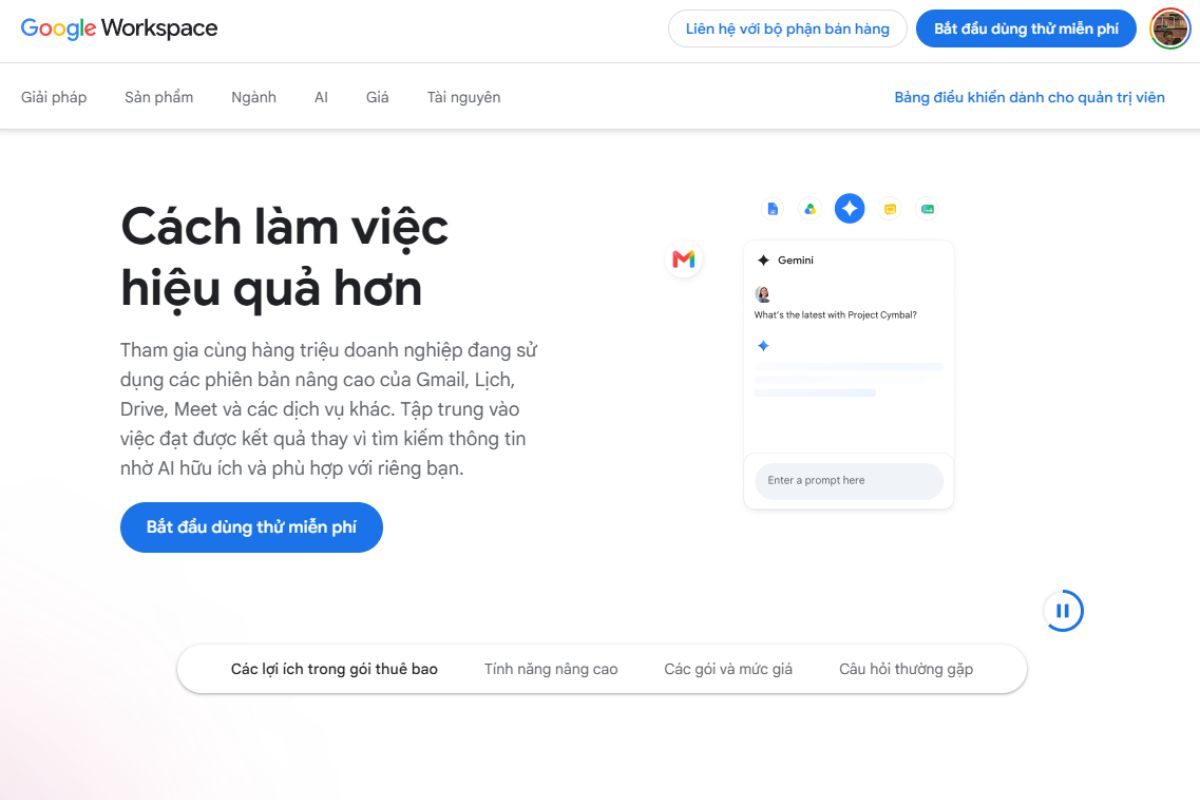
Bước 1: Đăng nhập vào Google Workspace
Đăng nhập vào hệ thống bằng tài khoản Google Workspace đã được cấp quyền sử dụng Google Vids.
Bước 2: Chọn phương thức khởi tạo dự án
Tại màn hình chính, chọn một trong các tùy chọn như Record (Ghi lại), Upload (Tải lên), Templates (Bắt đầu với mẫu có sẵn) hoặc Blank video (Video trống).
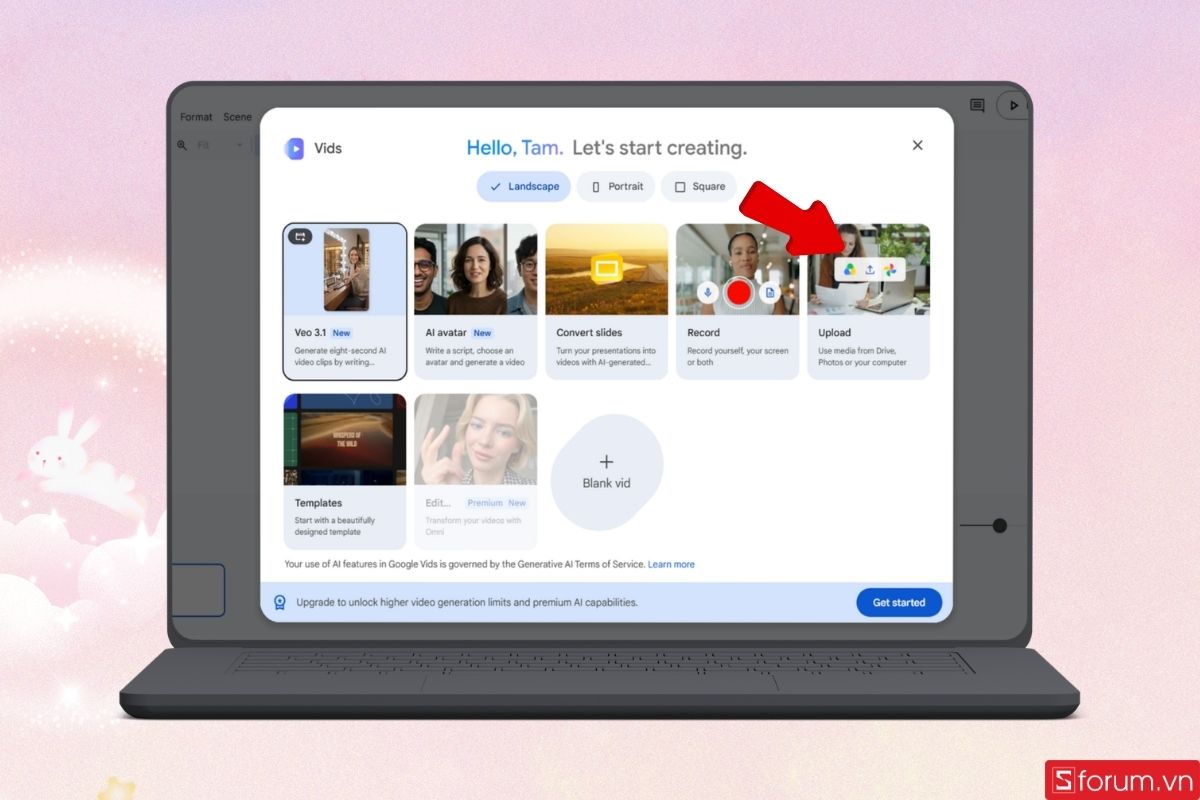
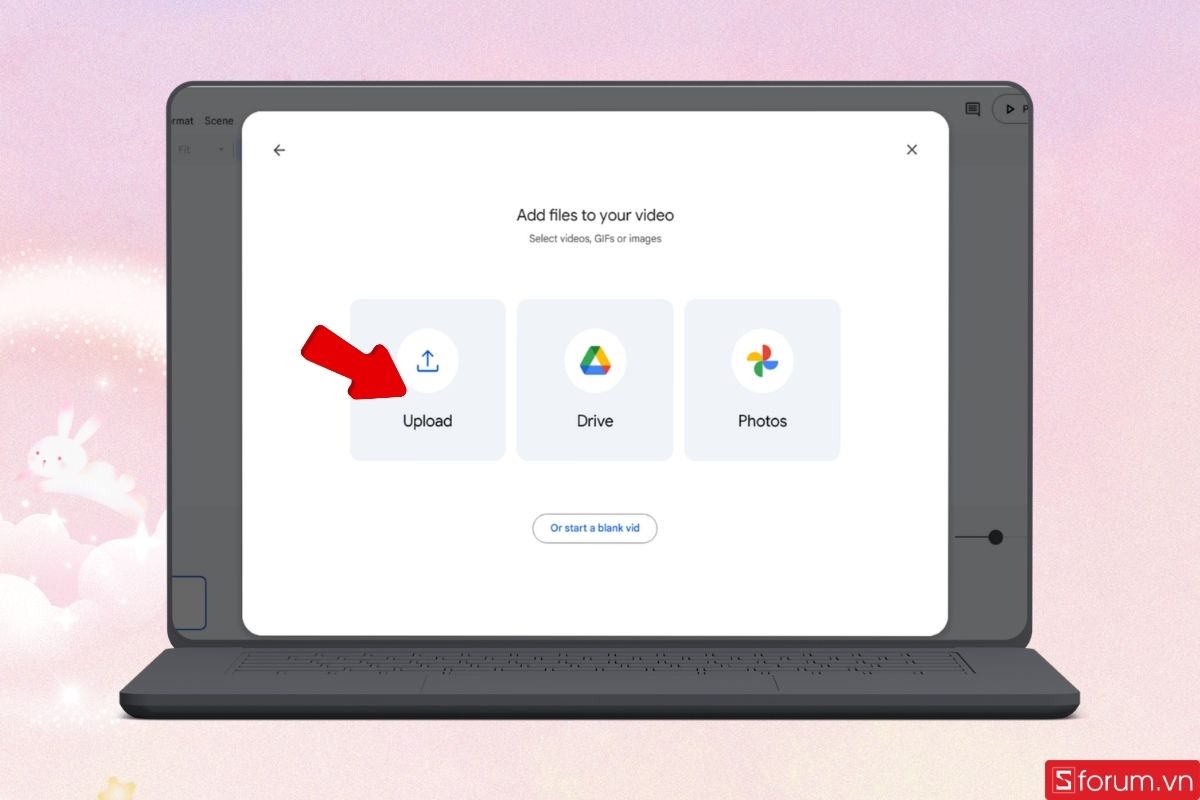
Bước 3: Upload file và tạo video
Chọn upload file từ máy tính, Photos hoặc Drive để tạo video mới. Hệ thống sẽ tự động lưu dự án trên nền tảng đám mây.
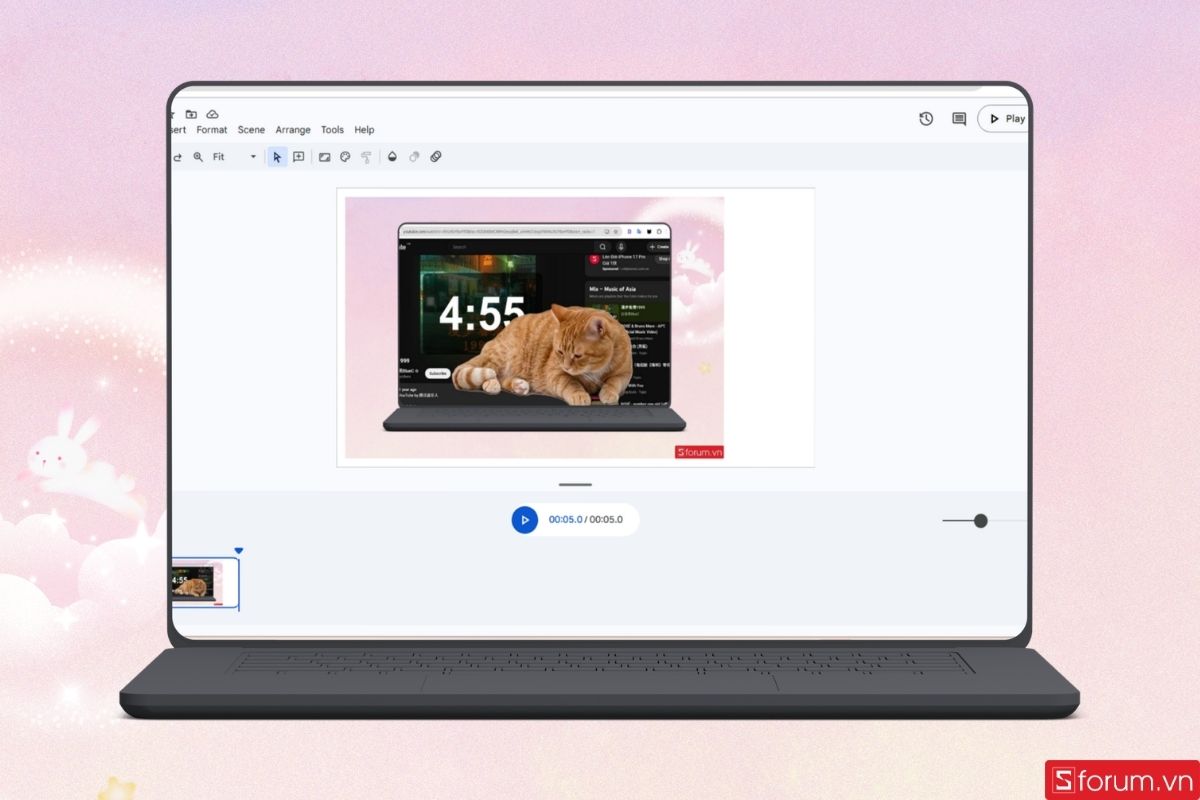
Sử dụng tính năng "Help me create" để AI tự động lên kịch bản và phân cảnh
Tính năng Help me create sử dụng AI Gemini để tạo kịch bản và bố cục video dựa trên nội dung bạn cung cấp, giúp rút ngắn đáng kể thời gian sản xuất.
Bước 1: Khởi tạo câu lệnh
Tại giao diện chính của Google Vids, nhấn chọn AI Video để bắt đầu tạo video bằng AI.
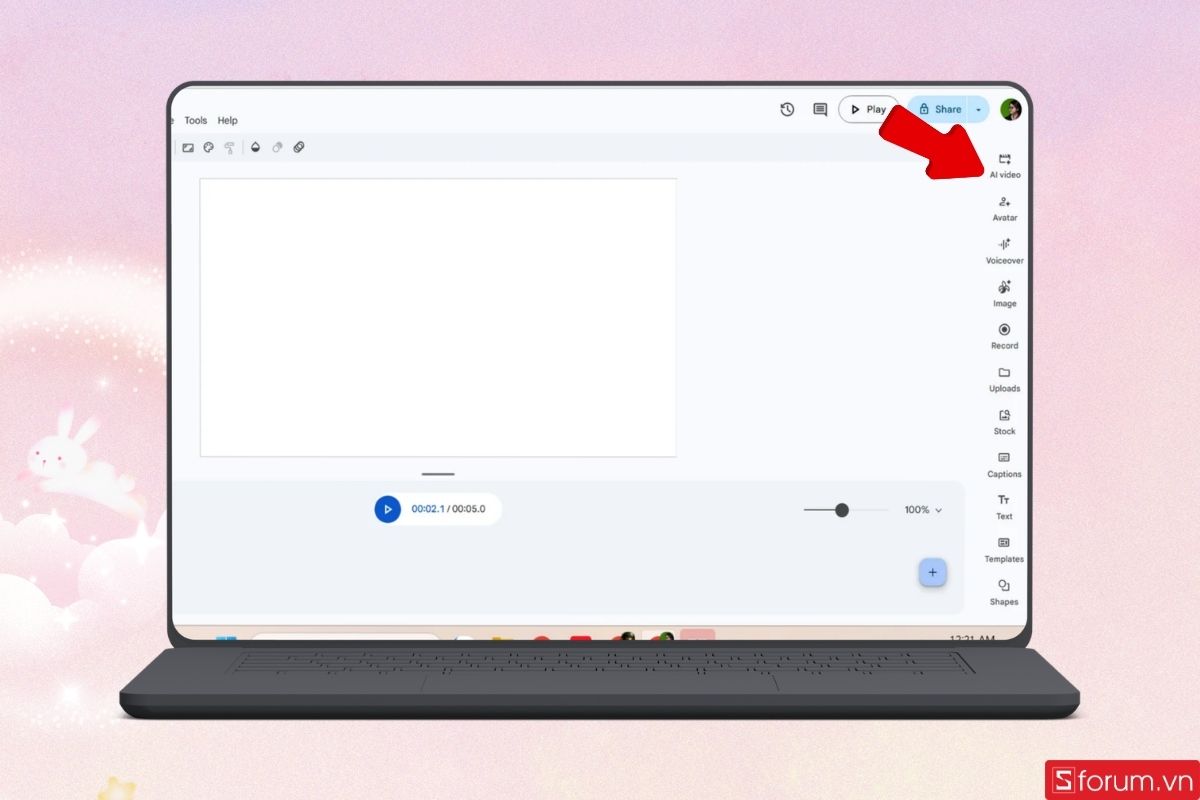
Bước 2: Nhập nội dung mô tả video
Nhập câu lệnh (prompt) mô tả chủ đề, mục tiêu hoặc nội dung video mà bạn muốn AI xây dựng.
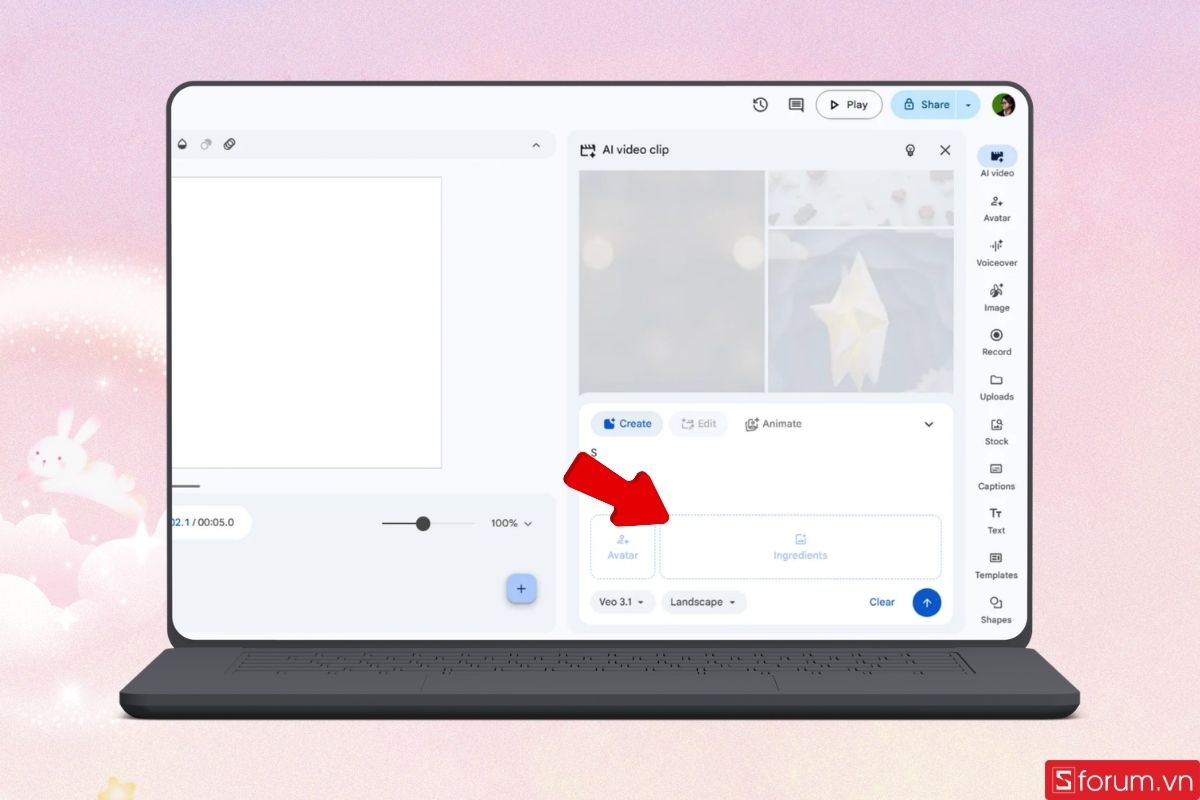
Bước 3: Đính kèm tài liệu (nếu có)
Tải lên hoặc chọn các tệp Google Docs, Google Drive để AI phân tích và trích xuất nội dung chính.
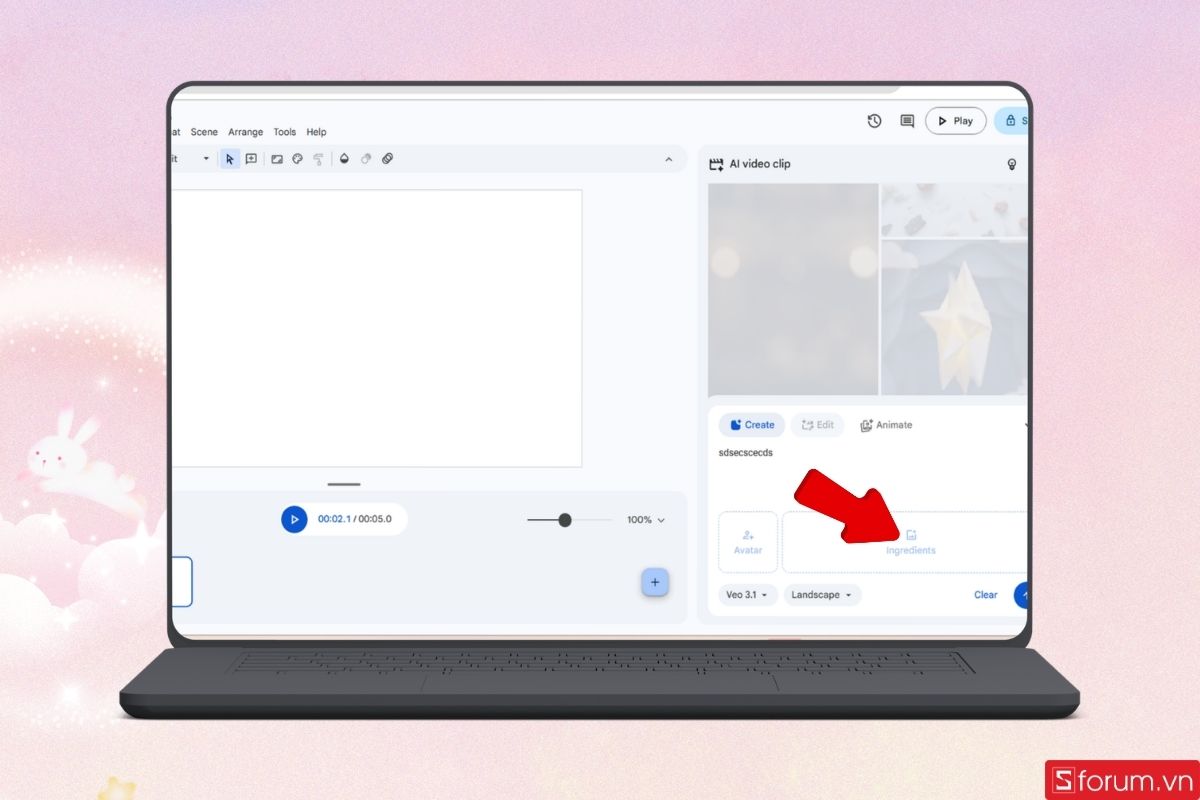
Bước 4: Thiết lập phong cách hiển thị
Lựa chọn tông màu, phông chữ và phong cách trình bày phù hợp với mục đích của video.
Tùy chỉnh dòng thời gian và chèn tài nguyên đa phương tiện từ thư viện
Sau khi hoàn thiện kịch bản, bạn có thể điều chỉnh thời lượng hiển thị của từng cảnh và bổ sung hình ảnh, video hoặc âm thanh để tăng tính trực quan.
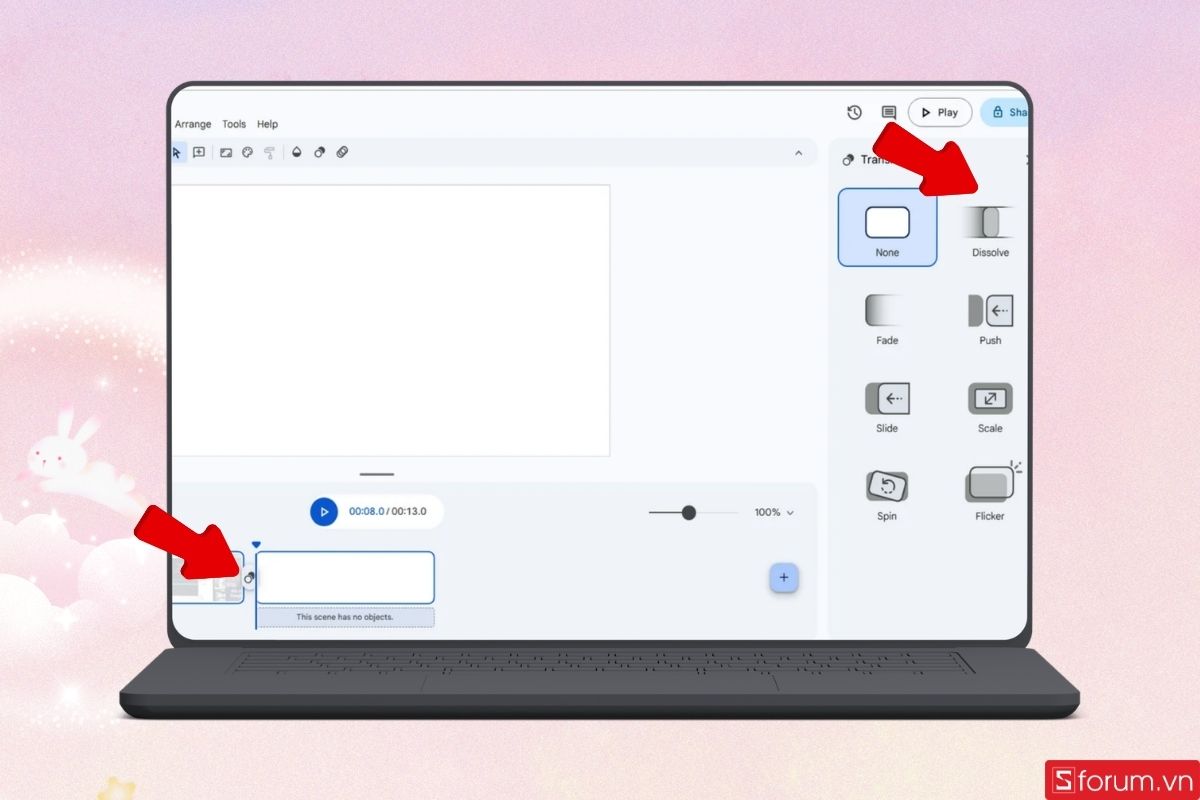
Bước 1: Điều chỉnh dòng thời gian (Timeline)
Bạn bấm vào hình tròn ở giữa các cảnh trên Timeline để thay đổi thời lượng hiển thị, đồng thời thêm hiệu ứng chuyển cảnh như Dissolve hoặc Slide để video chuyển tiếp mượt mà.
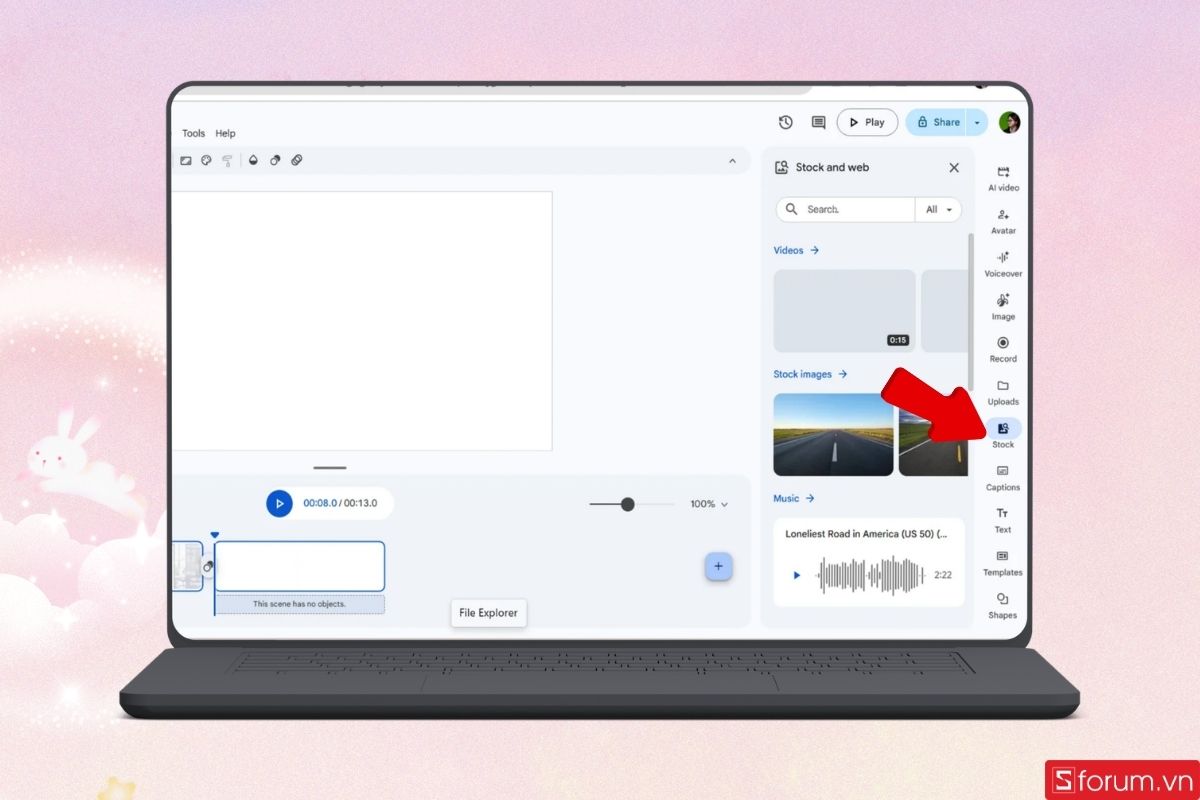
Bước 2: Chèn hình ảnh và video từ thư viện
Tại thanh công cụ bên phải, bấm chọn Stock để tìm kiếm và thêm hình ảnh, video hoặc biểu tượng minh họa từ thư viện có sẵn.
Bước 3: Thêm nhạc nền
Chọn bản nhạc nền phù hợp trong thư viện. Hệ thống sẽ tự động giảm âm lượng nhạc khi phát hiện có giọng đọc hoặc lời thuyết minh.
Ghi hình trực tiếp cùng tính năng Recording Studio và máy nhắc chữ Teleprompter
Google Vids tích hợp sẵn công cụ ghi hình và máy nhắc chữ, giúp bạn dễ dàng tạo video thuyết trình hoặc hướng dẫn chuyên nghiệp ngay trên trình duyệt.
Bước 1: Mở Recording Studio
Truy cập Recording Studio để ghi toàn màn hình, một cửa sổ ứng dụng hoặc kết hợp với webcam khi quay video.
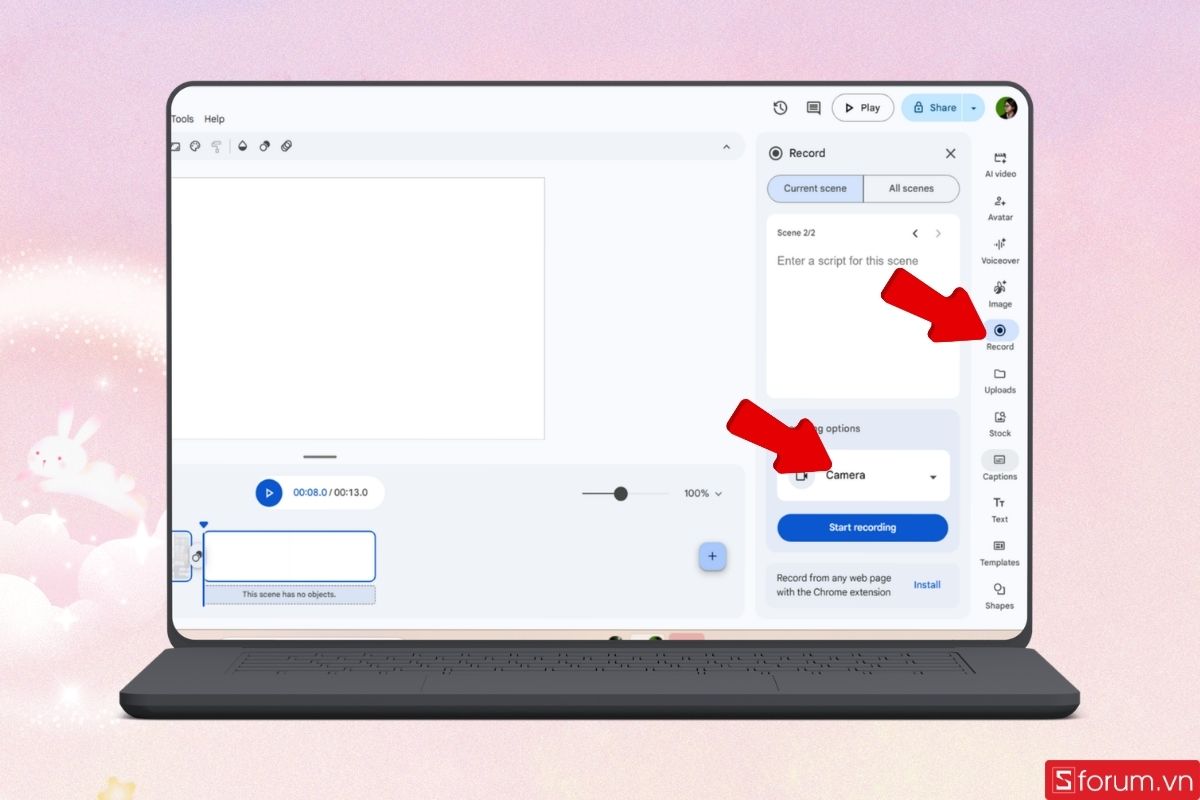
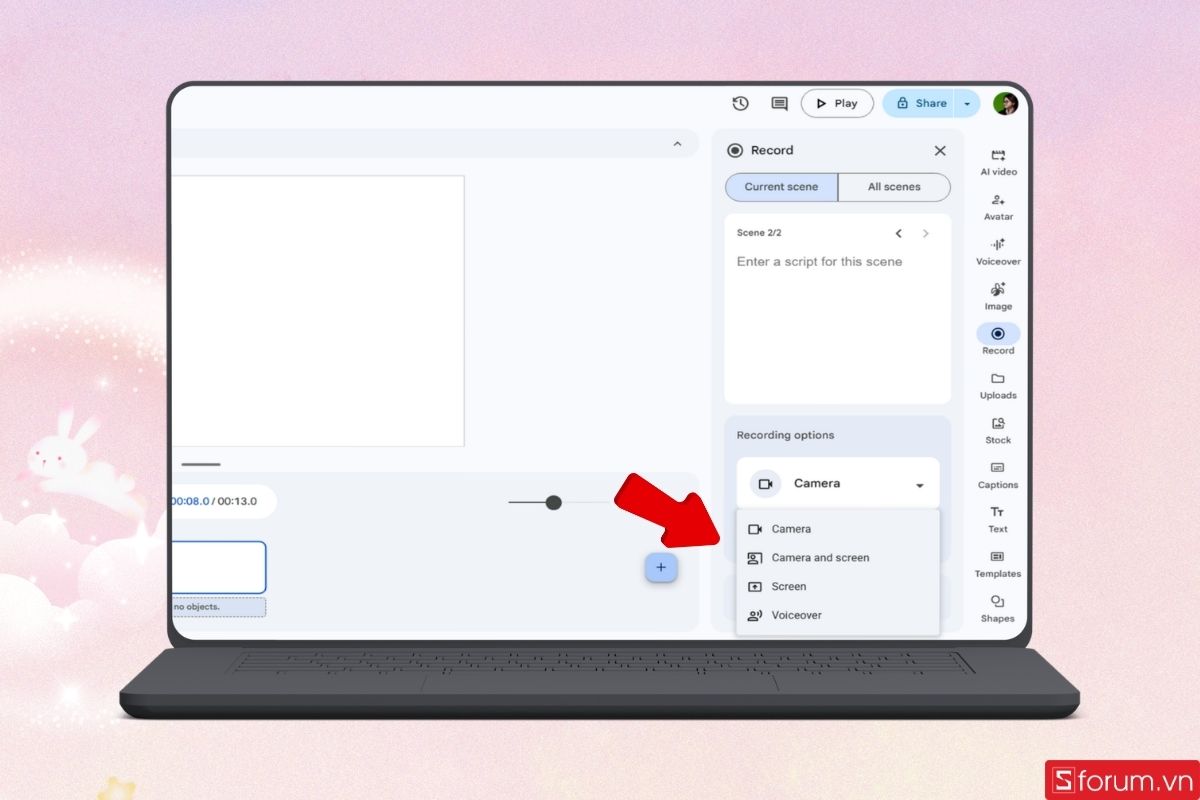
Bước 2: Chọn chế độ ghi hình
Lựa chọn hình thức ghi phù hợp như quay màn hình, quay webcam hoặc kết hợp cả hai với nhiều bố cục hiển thị khác nhau.
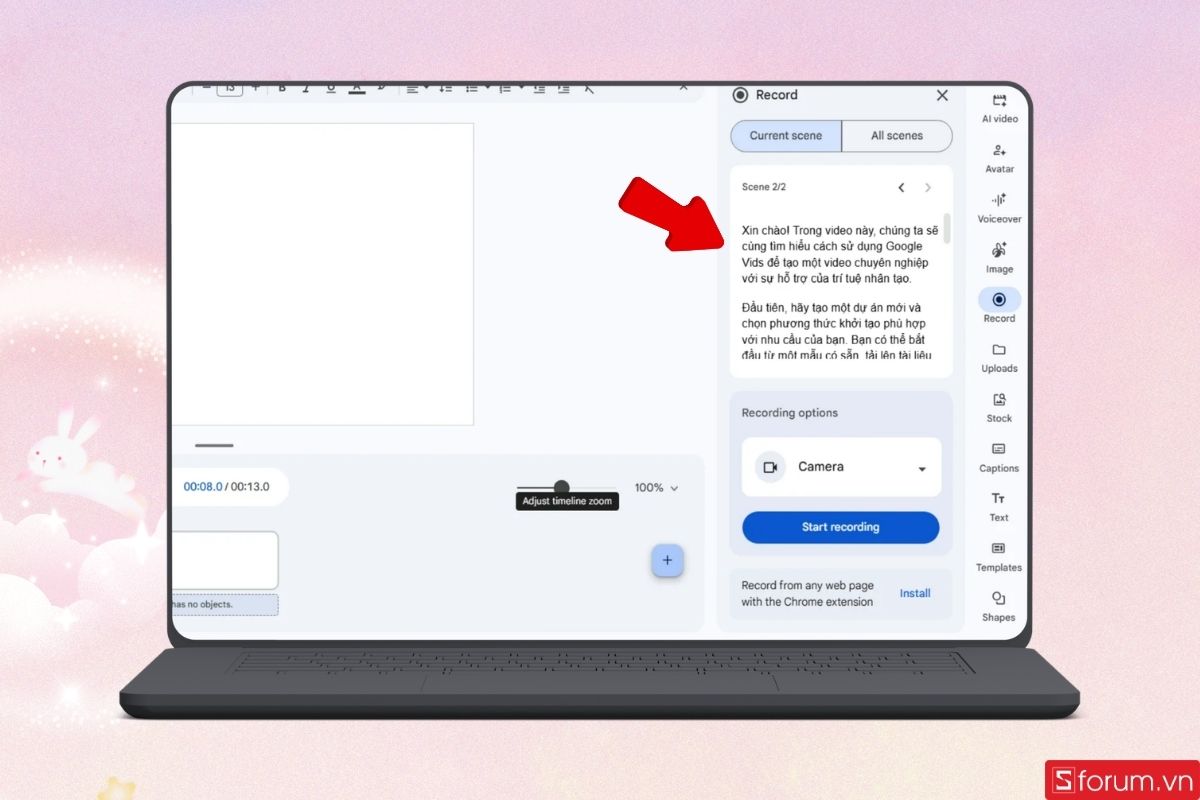
Bước 3: Sử dụng Teleprompter hoặc AI Voice
Nhập nội dung vào mục Script để AI đọc thuyết minh hoặc bật Teleprompter để hiển thị lời thoại hỗ trợ quá trình ghi hình.
Quy trình chia sẻ trực tuyến và xuất bản video thành phẩm
Sau khi hoàn thiện nội dung, bạn có thể chia sẻ dự án để cộng tác hoặc xuất bản video dưới nhiều hình thức khác nhau.
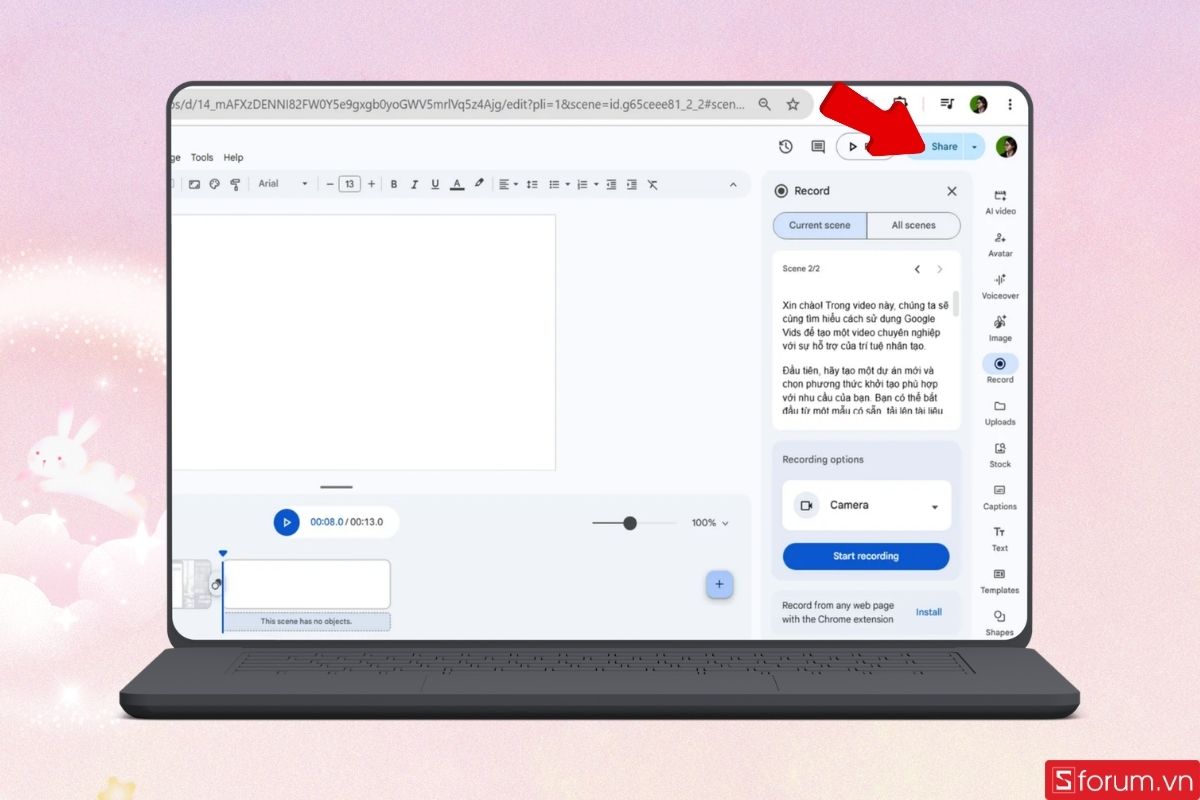
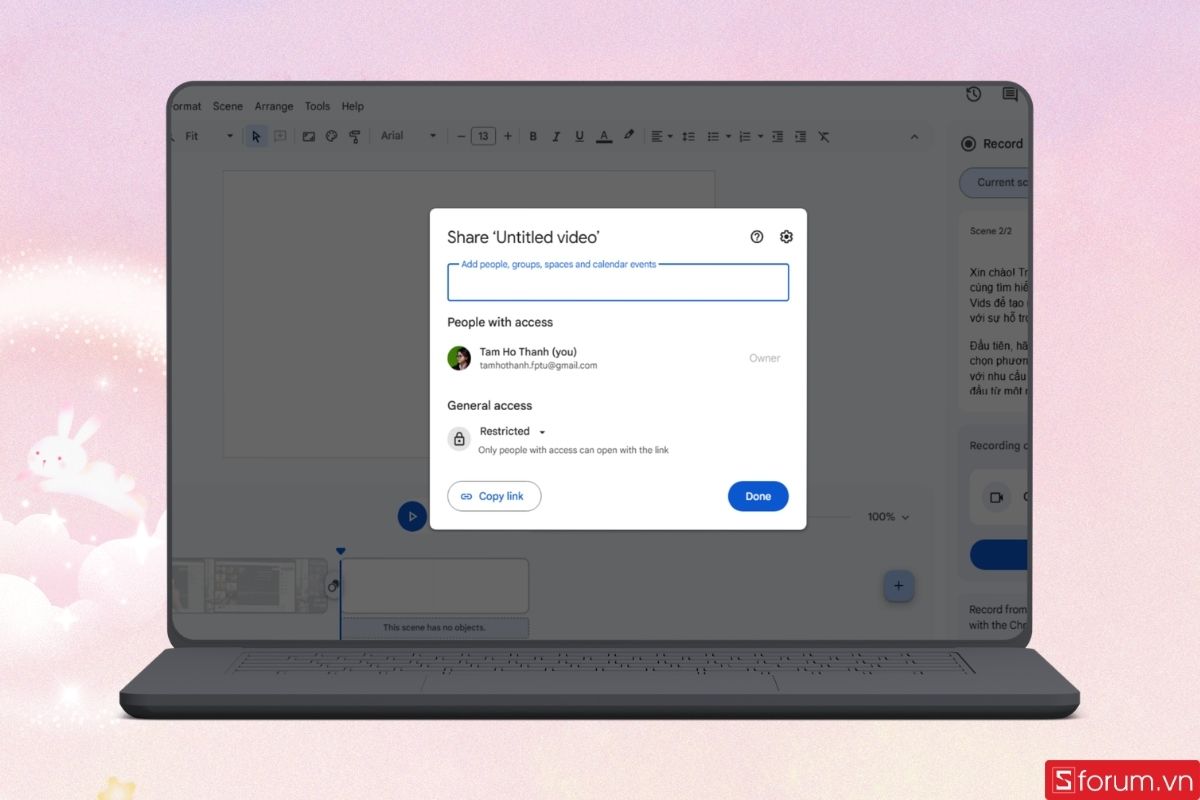
Bước 1: Chia sẻ dự án với đồng nghiệp
Nhấn Share ở góc trên bên phải, nhập địa chỉ email và cấp quyền Viewer hoặc Editor cho người nhận.
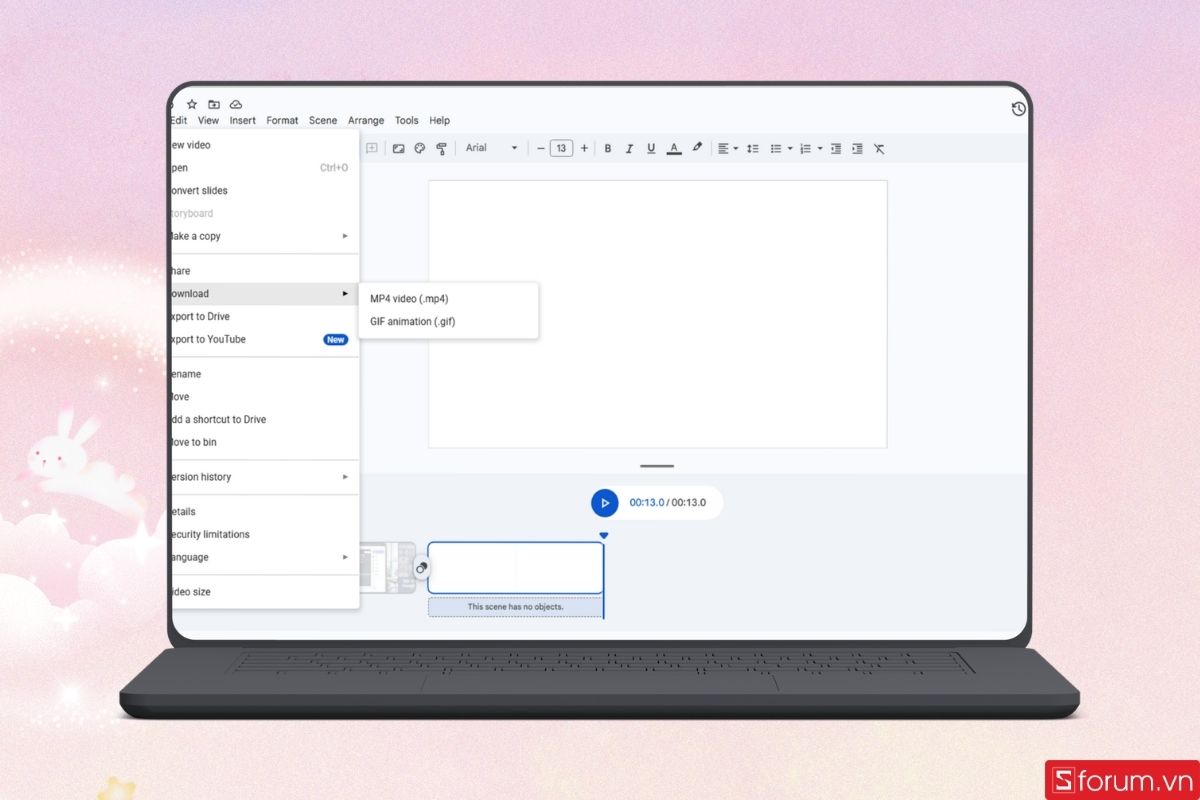
Bước 2: Xuất bản video
Chọn File > Download để xuất video dưới định dạng MP4 với chất lượng cao và lưu về máy tính.
Bước 3: Nhúng video vào website
Sao chép mã nhúng (HTML Embed Code) và chèn vào website hoặc cổng thông tin nội bộ để chia sẻ video trực tuyến.
Ứng dụng thực tế của Google Vids trong môi trường doanh nghiệp
Nền tảng làm video AI của Google mang lại giá trị thực tiễn cao cho nhiều phòng ban:
- Đào tạo nhân sự nội bộ: Tạo các bài giảng truyền tải quy trình làm việc, hướng dẫn sử dụng công cụ một cách trực quan cho nhân viên mới.
- Báo cáo tiến độ dự án: Tóm tắt kết quả cuộc họp, số liệu kinh doanh hàng tuần thành các video ngắn gọn, giúp ban quản lý dễ theo dõi.
- Truyền thông & Marketing: Nhanh chóng tạo video giới thiệu tính năng sản phẩm, mẫu quảng cáo thương hiệu sống động.
- Hỗ trợ học tập và nghiên cứu: Giúp người học biến các chuỗi tài liệu học tập trực quan thành video ôn tập, từ đó xây dựng phương pháp ôn thi hiệu quả và ghi nhớ kiến thức lâu hơn.
Sau khi đầu tư vào một chiếc laptop AI phục vụ học tập và công việc, đừng quên trang bị thêm ba lô hoặc túi chống sốc để hạn chế trầy xước, va đập trong quá trình di chuyển. CellphoneS hiện có nhiều mẫu balo chính hãng phù hợp với laptop từ 13 đến 16 inch, đáp ứng nhu cầu của dân văn phòng, học sinh, sinh viên và người thường xuyên công tác.
[Product_Listing categoryid="70" propertyid="" customlink="https://cellphones.com.vn/phu-kien/balo-tui-chong-soc-laptop.html" title="Danh sách Balo/Túi xách laptop giá tốt tại CellphoneS"]
So sánh Google Vids với các công cụ tạo video AI phổ biến hiện nay
Dưới đây là bảng đối chiếu giúp bạn dễ dàng lựa chọn công cụ làm video phù hợp với tính chất công việc:
- Google Vids: Tích hợp sâu với Google Workspace. AI hỗ trợ dựng kịch bản, lồng tiếng và chọn hình ảnh tự động. Rất dễ sử dụng, hỗ trợ cộng tác nhóm theo thời gian thực. Phù hợp cho nhân viên văn phòng, truyền thông nội bộ và đào tạo.
- Canva Video: Thuộc hệ sinh thái Canva. Chủ yếu kéo thả thiết kế thủ công. Dễ dùng nhưng kho đồ họa dễ gây rối. Phù hợp cho marketer làm video mạng xã hội.
- Pictory AI: Hoạt động độc lập. Chuyên sâu tóm tắt video dài thành clip ngắn. Cần thời gian làm quen. Phù hợp cho YouTuber và Content Creator chuyên nghiệp.
Thành thạo cách tạo video AI cho công việc với Google Vids sẽ giúp bạn tối ưu thời gian, giảm bớt các thao tác chỉnh sửa phức tạp và tự tin biến ý tưởng thành những video chuyên nghiệp phục vụ học tập cũng như công việc. Đồng thời, việc tận dụng AI để xây dựng tài liệu trực quan còn góp phần nâng cao hiệu quả đào tạo, thuyết trình và ôn tập trong nhiều lĩnh vực.
Đừng quên theo dõi Sforum để cập nhật những tin tức công nghệ mới nhất, xu hướng AI nổi bật cùng các mẹo sử dụng phần mềm và thiết bị hữu ích, giúp bạn luôn bắt kịp những công nghệ tiên tiến trong kỷ nguyên số.
Tham khảo thêm:
- Hướng dẫn tạo ảnh thẻ tóc đuôi cá bằng AI đang hot
- Hướng dẫn xác định nhạc AI bằng AI Music Maker cực chuẩn xác
- Các bài viết liên quan đến: Công cụ AI




Bình luận (0)