
Hướng dẫn cách tắt McAfee trên Win 11 hiệu quả 2026

Tắt McAfee trên Win 11 giúp người dùng chủ động loại bỏ các tác vụ bảo vệ không cần thiết để máy chạy nhẹ hơn trong từng phiên làm việc. Việc vô hiệu hóa McAfee còn giúp hạn chế xung đột với phần mềm bảo mật khác và tăng sự ổn định chung cho hệ thống. Nội dung sau hướng dẫn bạn cách tắt McAfee triệt để, an toàn, hiệu quả, hạn chế tối đa các vấn đề xung đột phần mềm.
McAfee là gì?
McAfee là phần mềm bảo mật toàn diện, giúp bảo vệ hệ thống máy tính, điện thoại khỏi virus, phần mềm độc hại và các nguy cơ trực tuyến khác. Nó cung cấp nhiều tính năng như tường lửa, quét thời gian thực và cập nhật tự động để đảm bảo an toàn dữ liệu.

Phần mềm McAfee giúp duy trì hiệu suất ổn định cho hệ thống bằng cách ngăn chặn các phần mềm độc hại, bảo vệ thông tin cá nhân. Trong một số trường hợp cần nâng cấp hoặc cài đặt phần mềm khác, người dùng có thể cần tắt McAfee trên Win 11 để tránh xung đột.
Vì sao cần tắt McAfee trên Win 11?
Nhiều người tự hỏi có nên gỡ McAfee khi sử dụng Win 11, thực tế có một số lý do cần tắt phần mềm này:
- McAfee đôi khi xung đột với các ứng dụng khác, khiến máy tính hoạt động chậm.
- Quá trình quét, cập nhật liên tục chiếm nhiều tài nguyên, đặc biệt trên máy cấu hình thấp.
- Khi cài đặt phần mềm chuyên dụng, McAfee có thể chặn quyền truy cập, gây khó khăn khi cài đặt.
- Việc tắt McAfee trên Win 11 giúp bạn tối ưu hóa tốc độ và kiểm soát bảo mật linh hoạt.

Cách tắt McAfee trên Win 11 tạm thời
Tắt McAfee trên Win 11 tạm thời đúng cách và không ảnh hưởng đến hệ thống, bạn hãy thực hiện lần lượt các bước bên dưới:
1.Khởi động McAfee:
- Nhấn vào công cụ tìm kiếm trên taskbar.
- Nhập từ “McAfee LiveSafe” trong thanh tìm kiếm tra cứu.
- Nhấn Open mở phần mềm.

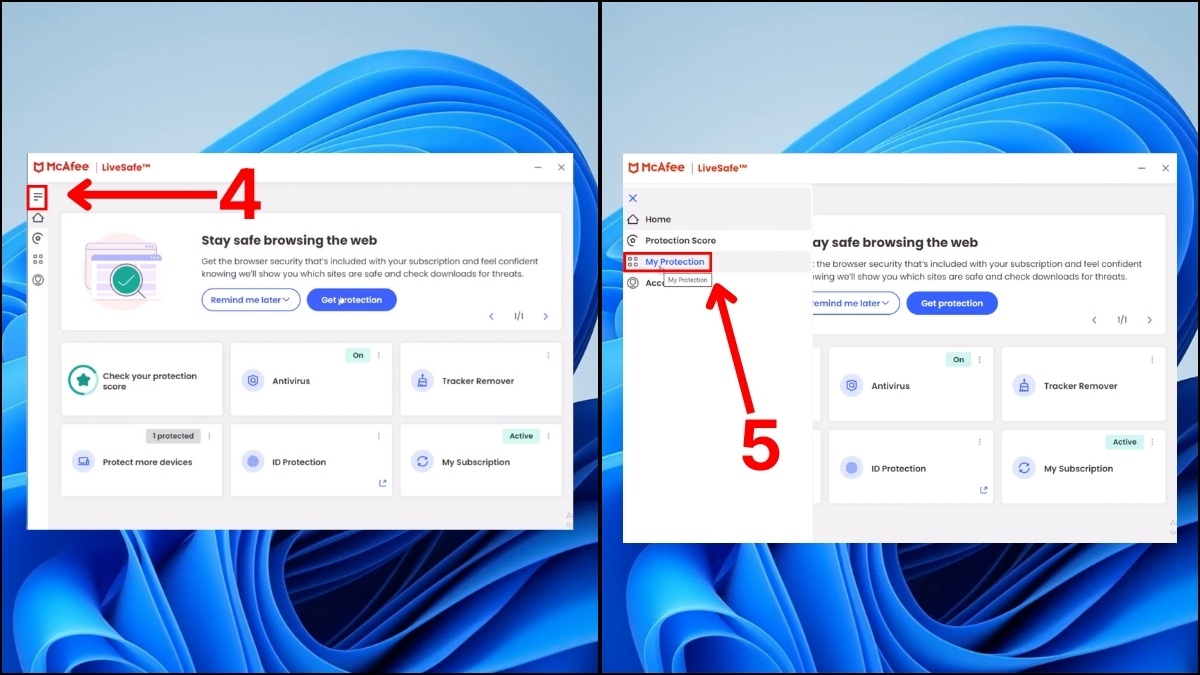
2.Mở bảng điều khiển:
- Bấm vào nút ba gạch ngang cạnh phía trái màn hình.
- Chọn mục My Protection truy cập cài đặt bảo vệ.
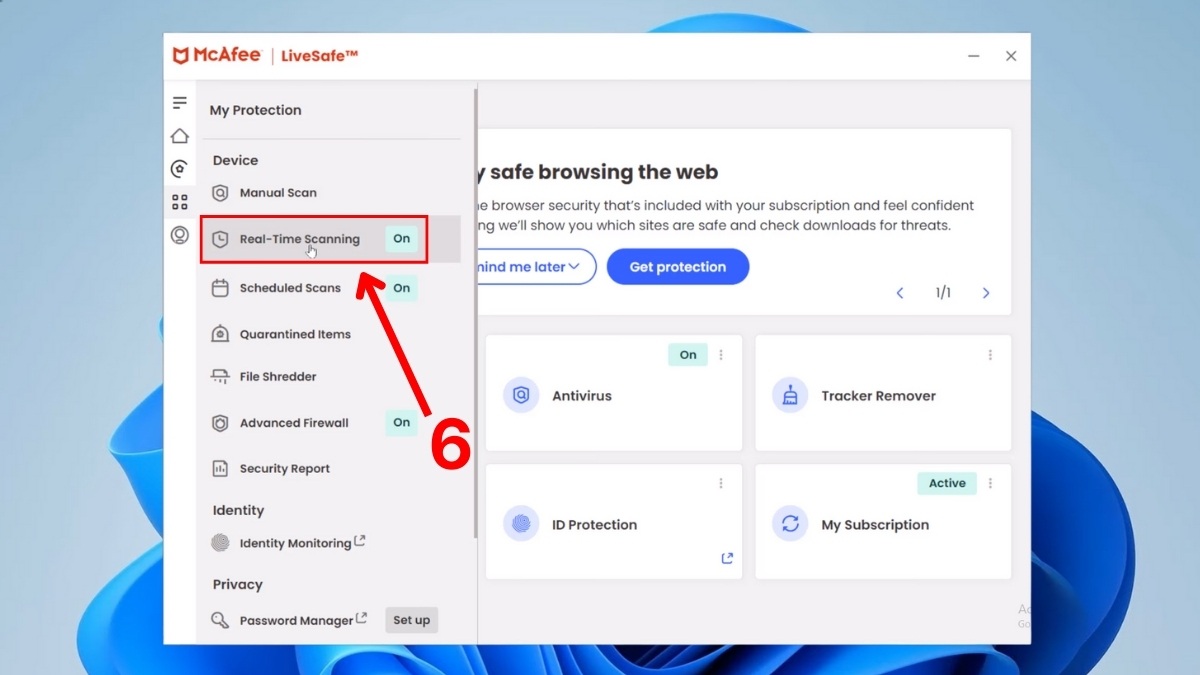
3.Vào mục Real-Time Scanning:
Tìm, nhấp vào Real-Time Scanning trong danh sách.
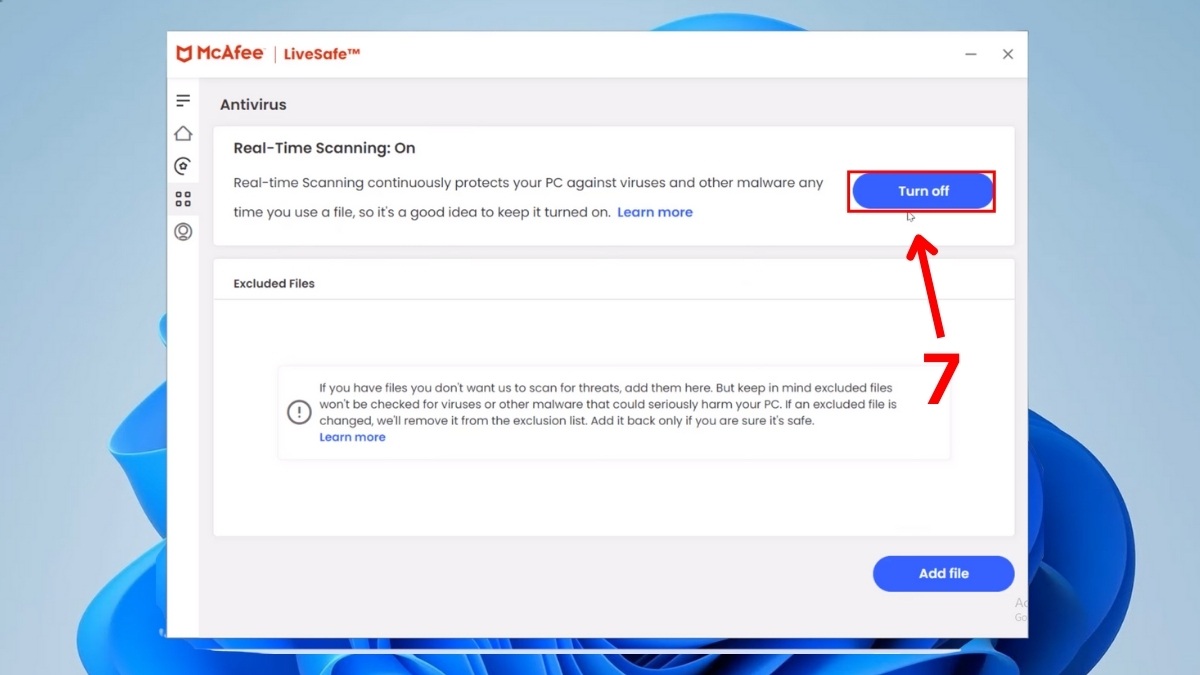
4.Tắt tạm thời McAfee:
- Nhấn vào nút Turn off để ứng dụng dừng hoạt động bảo vệ.
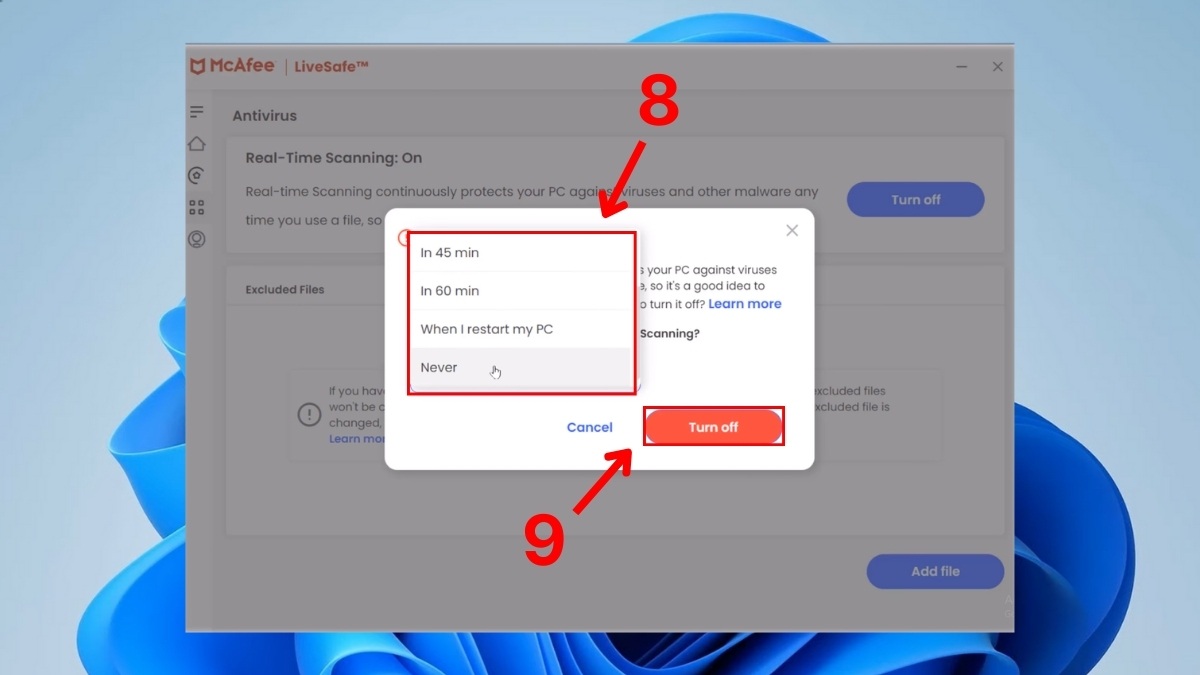
5.Thiết lập thời gian và xác nhận tắt tạm thời:
- Lựa chọn thời gian tắt tạm thời phù hợp.
- Xác nhận lại, hoàn tất cách tắt diệt virus McAfee tạm thời bằng cách nhấn vào Turn off một lần nữa.
Nhờ hệ thống bảo mật hiệu quả, laptop Dell giúp người dùng yên tâm trước các mối đe dọa virus trong quá trình sử dụng. Tham khảo ngay laptop Dell chính hãng tại CellphoneS để yên tâm hơn về chất lượng, độ bền và khả năng bảo vệ thông tin.
[Product_Listing categoryid="154" propertyid="" customlink="https://cellphones.com.vn/laptop/dell.html" title="Danh sách Laptop Dell đang được quan tâm nhiều tại CellphoneS"]
Cách tắt McAfee trên Win 11 vĩnh viễn
Khi không còn sử dụng McAfee, việc tắt hoàn toàn phần mềm sẽ giúp hệ thống vận hành gọn nhẹ và tránh phát sinh xung đột. Dưới đây là hướng dẫn chi tiết cách tắt chương trình diệt virus McAfee vĩnh viễn, giúp bạn thực hiện đúng và an toàn.
Gỡ cài đặt McAfee bằng Settings
Tắt McAfee trên win 11 triệt để, bạn có thể lựa chọn gỡ cài đặt ứng dụng trực tiếp bằng Settings theo các bước sau:
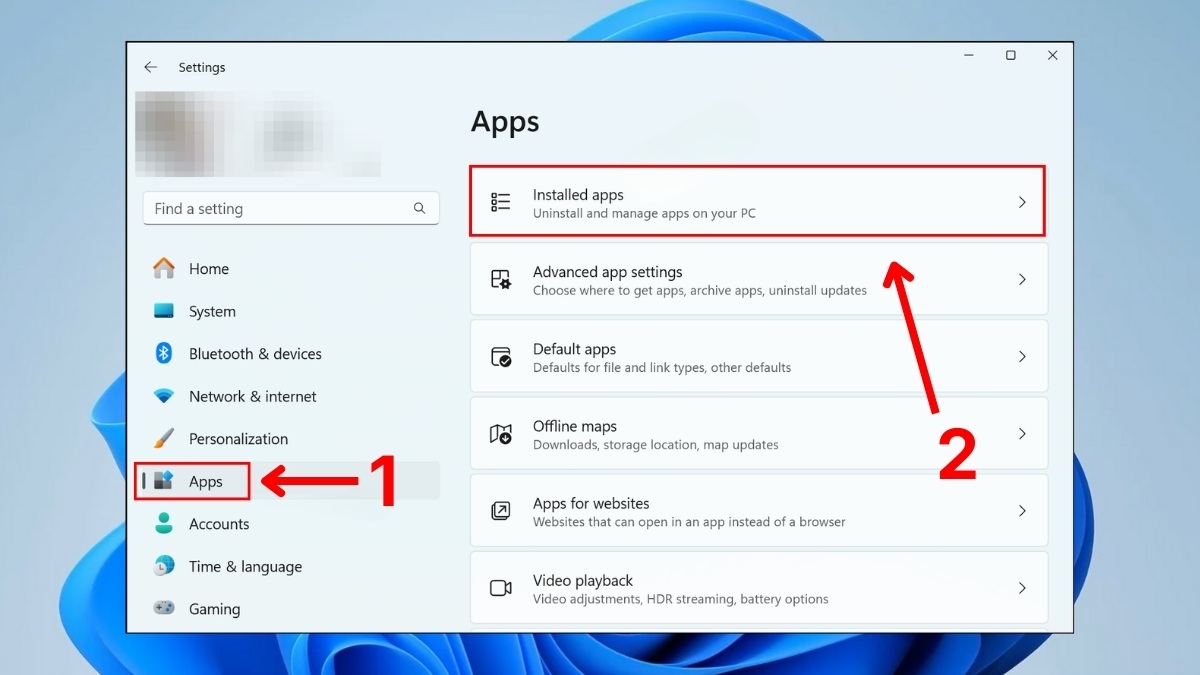
1.Vào phần Settings trên máy tính:
- Truy cập Settings trên máy tính bằng tổ hợp phím Windows + I.
- Chọn mục Apps trên giao diện chính.
- Nhấn vào Installed apps để hiển thị danh sách.
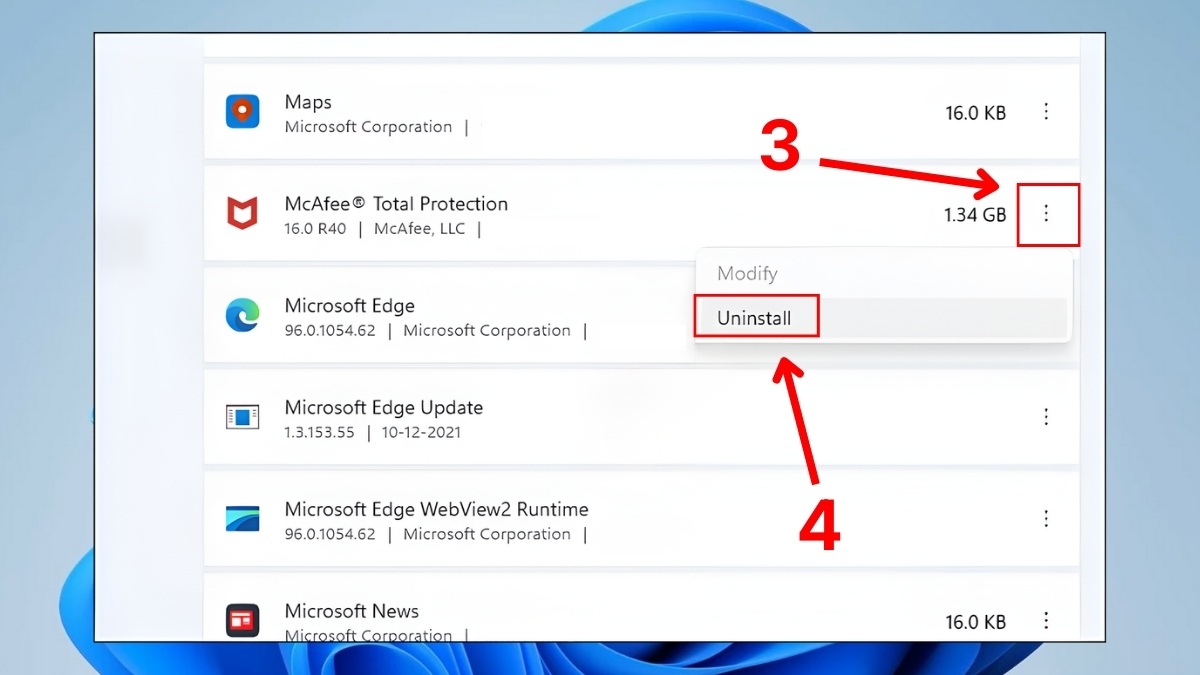
2.Tiến hành gỡ cài đặt McAfee:
- Xác định McAfee trong danh sách và click vào biểu tượng ba chấm dọc ở cạnh ứng dụng.
- Chọn Uninstall bắt đầu gỡ.
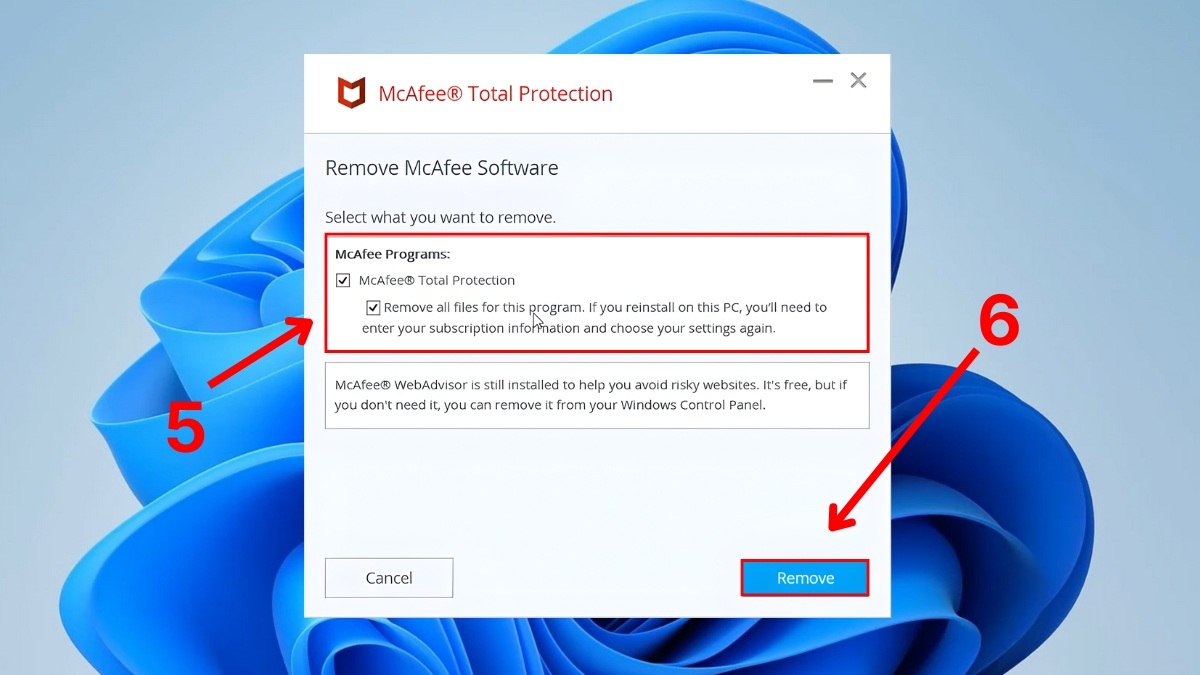
3.Thiết lập xóa:
- Chọn tất cả thành phần McAfee cần xóa khỏi hệ thống.
- Nhấn Remove để tiếp tục quá trình tắt McAfee Win 11.
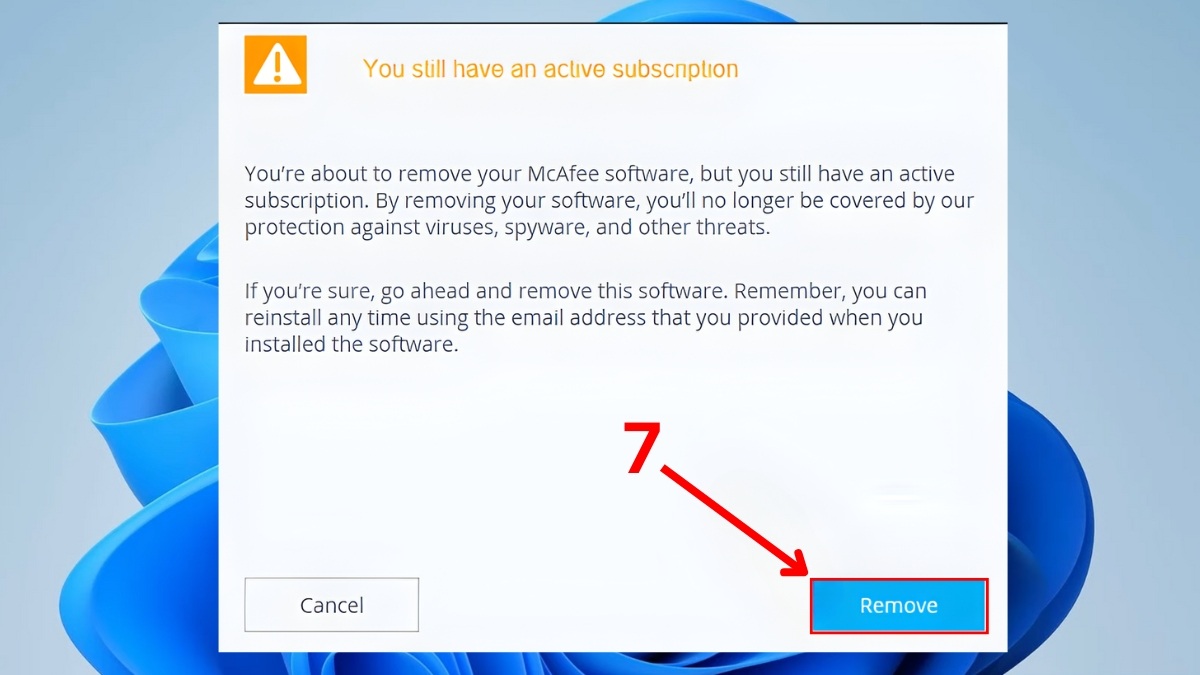
4.Xác nhận gỡ cài đặt ứng dụng:
- Nhấn Remove thêm một lần nữa hoàn thành cách tắt McAfee.
Gỡ McAfee bằng MCPR Tool
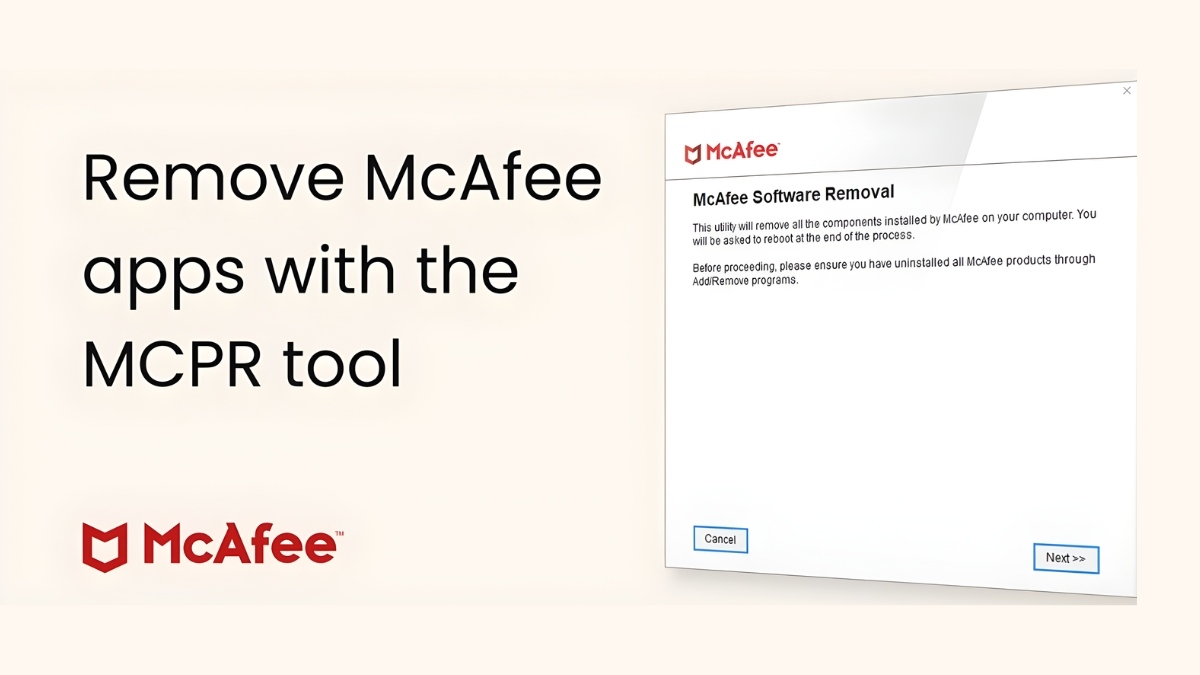
MCPR Tool là giải pháp phù hợp khi bạn cần tắt McAfee trên Win 11 hoàn toàn và loại bỏ toàn bộ dữ liệu còn sót. Dưới đây là các bước cụ thể giúp bạn hoàn thành quá trình nhanh chóng và chính xác:
1.Mở trang hướng dẫn và hỗ trợ phần mềm:
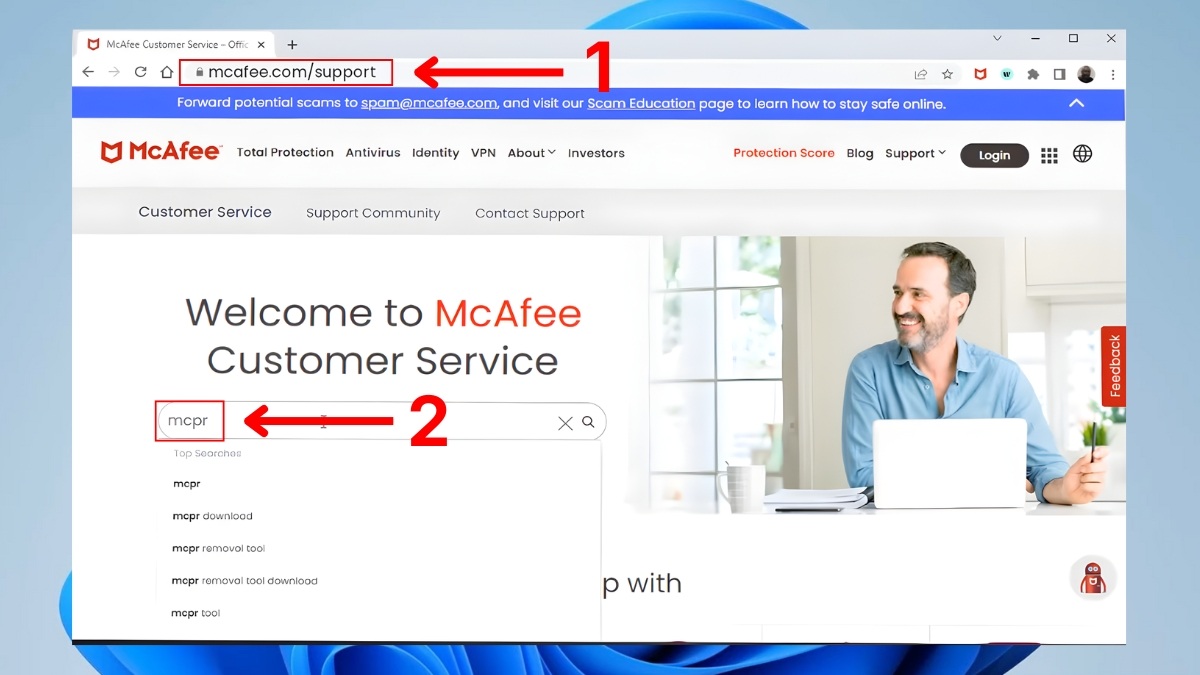
- Truy cập website McAfee tìm hướng dẫn hỗ trợ chi tiết.
- Nhập từ khóa “MCPR” vào ô tìm kiếm và nhấn Enter.
2.Mở bài hướng dẫn xóa sản phẩm từ McAfee:
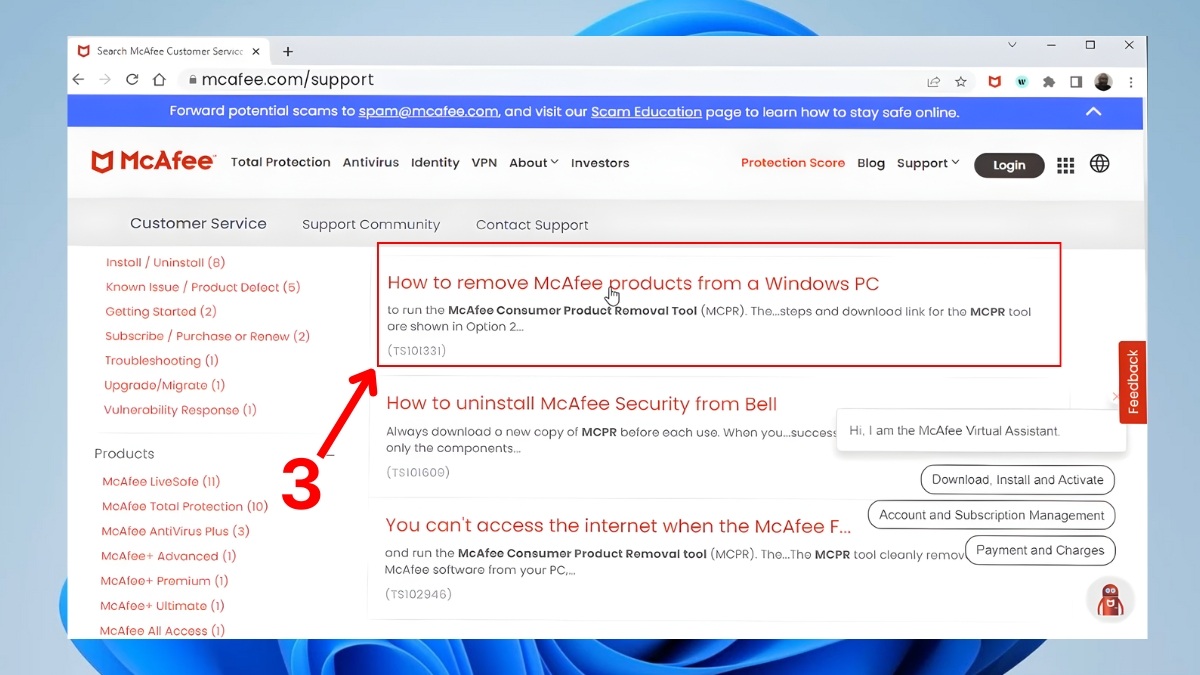
- Nhấn vào mục How to remove McAfee products from a Windows PC.
3.Tải công cụ:
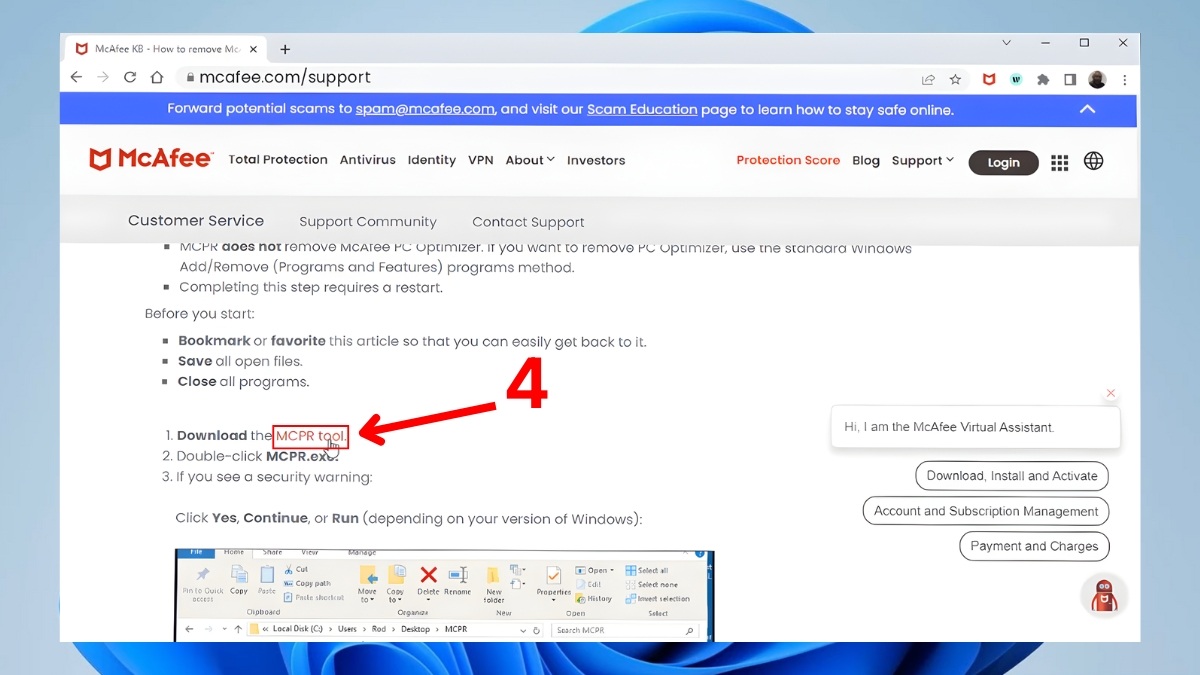
- Cuộn trang xuống phía dưới, tìm link tải MCPR Tool và nhấn vào để tải.
4.Khởi chạy MCPR Tool:
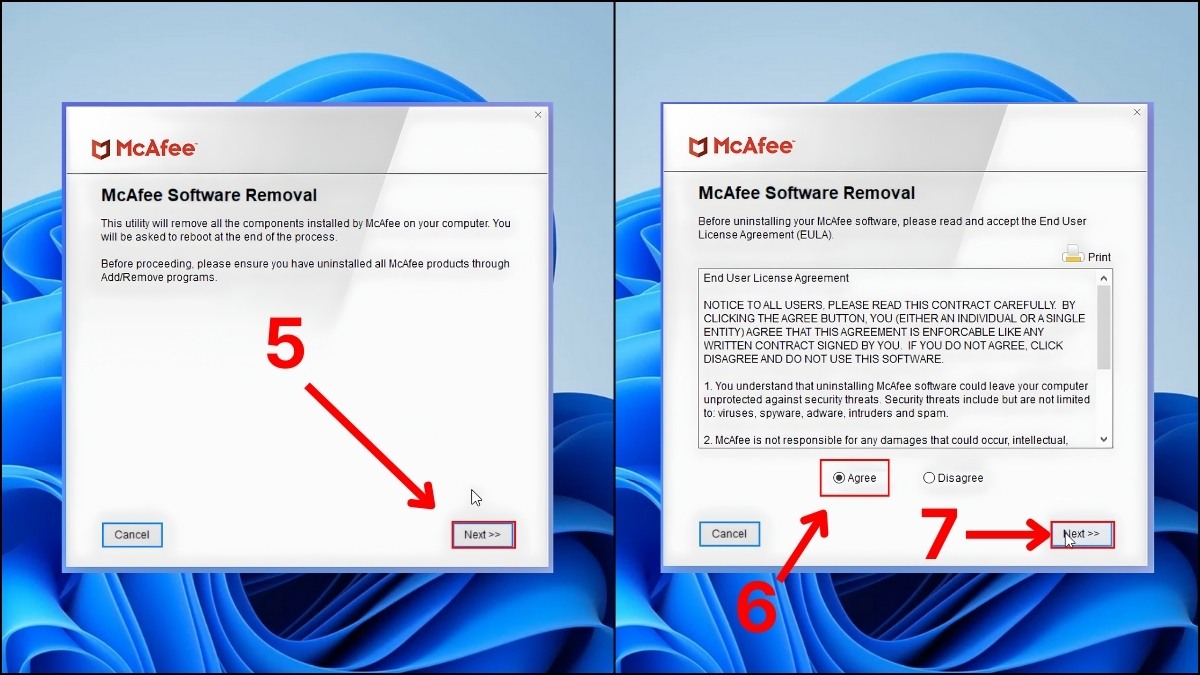
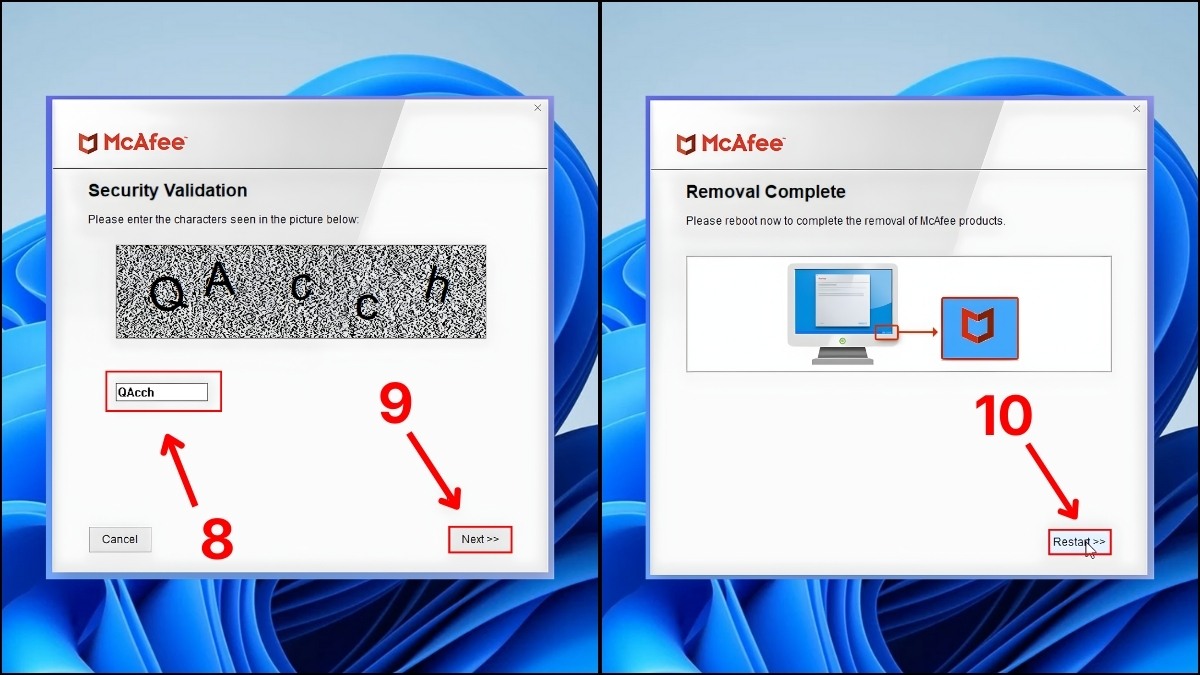
- Mở tệp MCPR vừa tải về để khởi chạy công cụ, nhấn Next để bắt đầu.
- Tích chọn Agree để chấp nhận điều khoản, sau đó tiếp tục chọn Next.
5.Xác nhận và hoàn tất quá trình gỡ McAfee bằng MCPR Tool:
- Điền đúng mã xác nhận được yêu cầu, sau đó bấm Next.
- Chờ quá trình gỡ kết thúc, nhấn Restart khởi động lại máy.
Gỡ McAfee bằng Control Panel
Trong các cách tắt McAfee trên Win 11, bạn cũng có thể tham khảo cách gỡ McAfee bằng Control Panel xử lý triệt để hơn như sau:
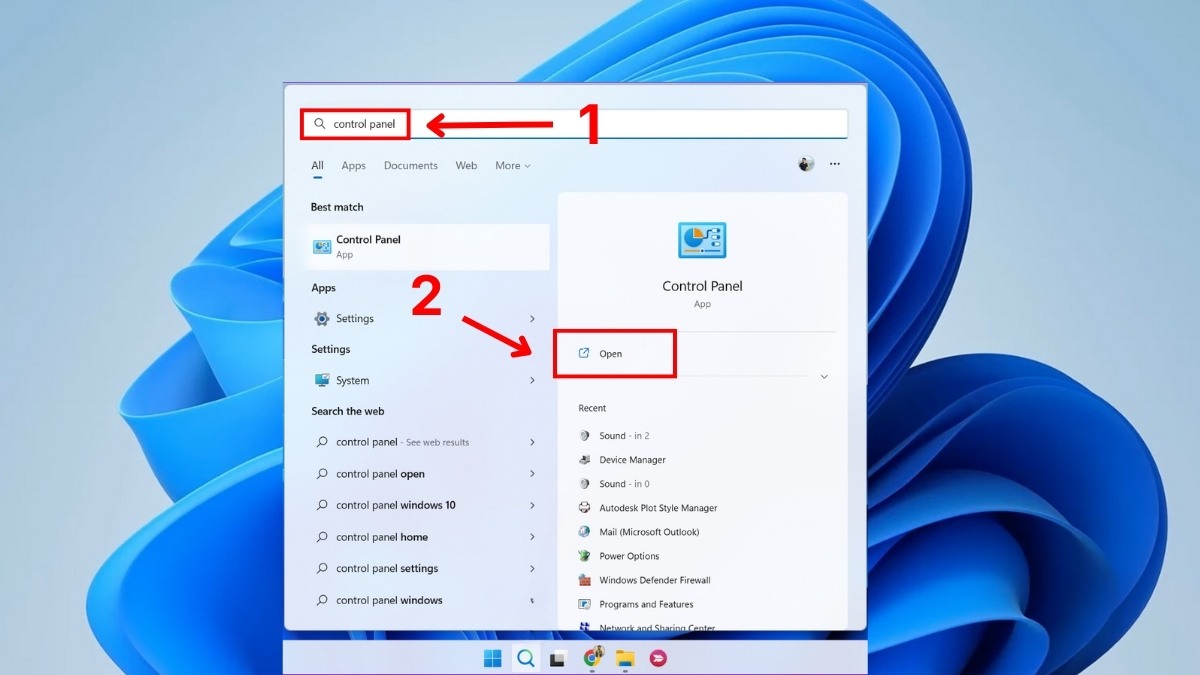
1.Truy cập Control Panel:
- Nhấn Windows + S, nhập Control Panel.
- Chọn Open mở công cụ.
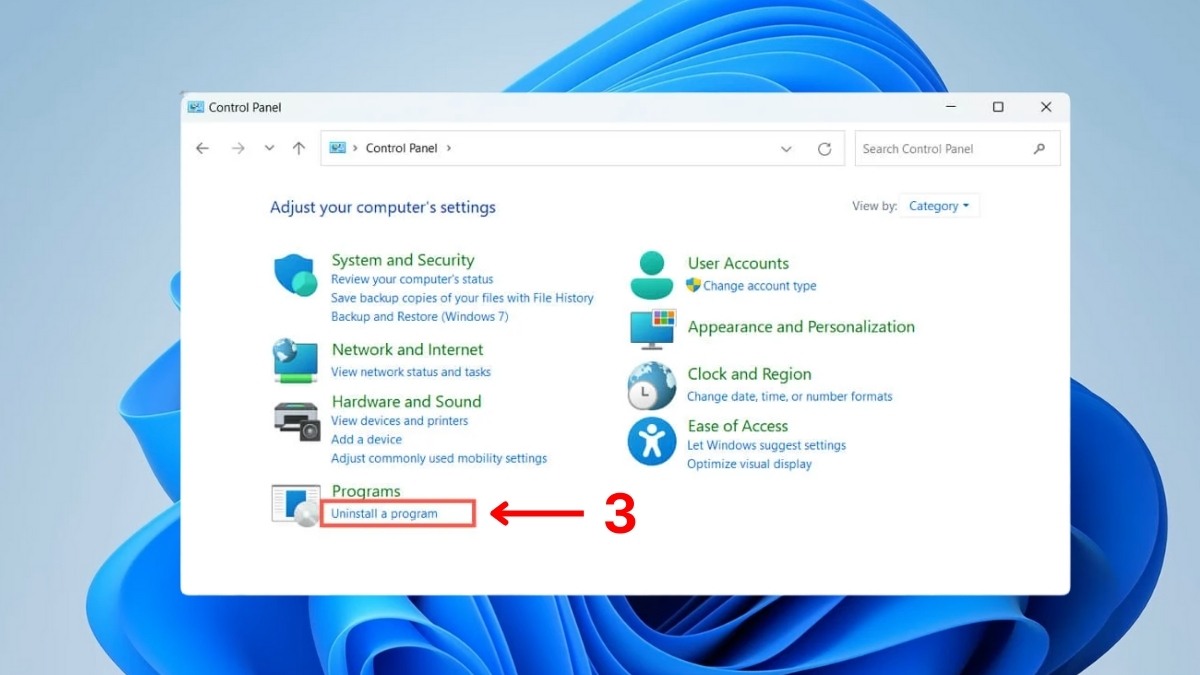
2.Truy cập mục gỡ cài đặt chương trình:
- Tại mục Programs, chọn Uninstall a program.
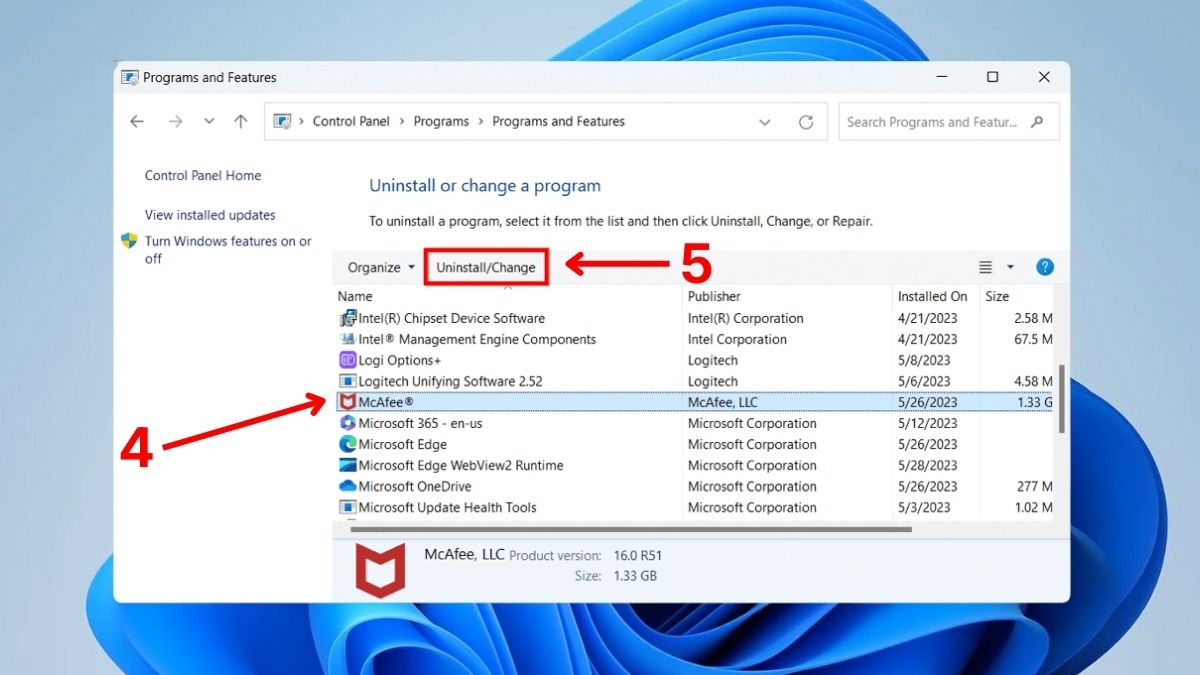
3.Gỡ McAfee:
- Chọn ứng dụng McAfee trong danh sách.
- Nhấn Uninstall/Change để hệ thống gỡ cài đặt ứng dụng.
Cách xử lý khi không thể tắt hoặc gỡ McAfee trên Win 11
Lỗi không thể tắt McAfee trên Win 11 thường xuất phát từ việc các dịch vụ của phần mềm vẫn chạy ngầm hoặc hệ thống hạn chế quyền thao tác. Trong nhiều trường hợp, tình trạng này xảy ra do xung đột với Windows Defender hoặc lỗi dịch vụ hệ thống. Ngoài ra, việc không tắt được McAfee còn có thể liên quan đến phiên bản Win không tương thích hoặc cấu hình bảo mật bị lỗi.
Khi gặp lỗi này, bạn nên kiểm tra quyền quản trị, khởi động lại thiết bị đảm bảo không có chương trình bảo mật khác đang hoạt động. Nếu các cách xử lý thông thường không hiệu quả, MCPR Tool vẫn là phương án tối ưu giúp xóa sâu McAfee khỏi hệ thống. Trường hợp vẫn gặp sự cố, hãy liên hệ đội ngũ hỗ trợ kỹ thuật của McAfee để được hướng dẫn chi tiết.
Những lưu ý quan trọng khi tắt McAfee trên Win 11
Khi thực hiện tắt McAfee trên Win 11, người dùng nên nắm rõ một số điểm quan trọng để tránh làm giảm mức độ an toàn của hệ thống:
- Đảm bảo Windows Security (Windows Defender) đã được bật trước khi vô hiệu hóa McAfee.
- Chỉ tắt tạm thời khi cần cài phần mềm hoặc xử lý xung đột.
- Tránh tắt cùng lúc nhiều lớp bảo vệ hệ thống.
- Kiểm tra trạng thái bảo mật sau khi tắt để chắc chắn máy vẫn an toàn.
- Không tắt khi đang truy cập website hoặc file không rõ nguồn gốc.
Việc tắt McAfee trên Win 11 giúp người dùng kiểm soát hoạt động diệt virus, tránh xung đột phần mềm. Áp dụng đúng cách tắt diệt virus McAfee giúp máy tính chạy nhanh hơn, giảm thông báo phiền phức và tối ưu hiệu suất. Khi nắm vững các bước, bạn vẫn đảm bảo an toàn dữ liệu, đồng thời dễ dàng cài đặt hoặc chạy các ứng dụng khác.
- Xem thêm: Máy tính - Laptop - Tablet, Thủ thuật máy tính
Câu hỏi thường gặp
Tắt McAfee có làm máy mất an toàn không?
Có, việc tắt McAfee có thể làm giảm mức độ an toàn nếu không có biện pháp bảo vệ khác. Tuy nhiên, khi áp dụng cách tắt phần mềm diệt virus mcafee đúng mục đích, bạn có thể kiểm soát rủi ro bằng cách quản lý hoạt động truy cập.
Nên dùng McAfee hay Windows Security?
Windows Security phù hợp với đa số người dùng nhờ tích hợp sẵn, nhẹ máy và bảo vệ ổn định cho nhu cầu hằng ngày. Trong khi đó, McAfee sẽ phù hợp với người muốn kiểm soát bảo mật chi tiết hơn và có thêm nhiều tính năng hỗ trợ.
Tắt McAfee có làm ảnh hưởng Windows Defender không?



.jpg "Cách sử dụng Humata AI đọc hiểu PDF nhanh, học ít hiểu nhiều")


Bình luận (0)