
Tại sao Touchpad không hoạt động? Nguyên nhân và cách sửa lỗi

Touchpad không hoạt động là tình huống gây nhiều phiền toái cho người dùng, bởi đây là bộ phận quan trọng giúp điều khiển con trỏ chuột một cách linh hoạt mà không cần dùng đến chuột rời.
Touchpad không hoạt động thường khiến trải nghiệm sử dụng laptop bị gián đoạn, đặc biệt khi bạn cần làm việc gấp hoặc di chuyển nhiều. Trong bài viết này, Sforum sẽ chia sẻ đến bạn 9 cách khắc phục lỗi touchpad không hoạt động một cách hiệu quả, đơn giản tại nhà.
Nguyên nhân touchpad không hoạt động
- Touchpad bị vô hiệu hóa do nhấn nhầm tổ hợp phím tắt: Nhiều dòng laptop có tích hợp phím tắt để bật/tắt touchpad, thường là Fn + một phím chức năng từ F1 đến F12. Nếu bạn vô tình nhấn tổ hợp này, touchpad thường bị tắt mà bạn không nhận ra.
- Driver touchpad bị lỗi hoặc chưa được cài đặt: Driver là phần mềm giúp hệ điều hành giao tiếp với phần cứng. Nếu driver touchpad bị thiếu hay xung đột với hệ thống, touchpad có thể ngừng hoạt động.
- Touchpad bị tắt trong phần cài đặt hệ thống hoặc BIOS: Trong một số trường hợp, touchpad thường bị vô hiệu hóa trong phần thiết lập của Windows, hay bị tắt trực tiếp trong BIOS mà người dùng không để ý.
- Xung đột phần mềm, lỗi hệ điều hành: Việc cài đặt phần mềm không tương thích, cập nhật hệ điều hành bị lỗi hoặc virus cũng có thể gây ảnh hưởng đến hoạt động của touchpad.
- Bề mặt touchpad bị bám bụi, chất lỏng hoặc vật thể lạ: Nếu touchpad bị bẩn, có chất lỏng rơi vào, cảm ứng sẽ không nhạy hoặc mất hoàn toàn chức năng. Điều này cũng thường xảy ra khi có vật thể lạ làm cản trở thao tác cảm ứng.
- Laptop bị treo hoạt động không ổn định: Khi máy tính bị đơ hoặc quá tải, touchpad thường không phản hồi tạm thời do hệ thống xử lý chậm hay thậm chí là đứng máy hoàn toàn.
- Phần cứng touchpad bị hư hỏng: Trong một số trường hợp nghiêm trọng hơn, touchpad thường gặp lỗi phần cứng do va đập, hỏng hóc linh kiện cần được kiểm tra và sửa chữa chuyên sâu.

Dấu hiệu nhận biết touchpad bị lỗi
- Con trỏ chuột không di chuyển dù bạn đã thao tác nhiều lần trên touchpad.
- Touchpad hoạt động chập chờn, lúc được lúc không hoặc phản hồi rất kém.
- Bạn không thể nhấn chuột trái hoặc chuột phải trên touchpad như bình thường.
- Các cử chỉ đa điểm như cuộn hai ngón, phóng to hoặc vuốt ba ngón không còn hoạt động.
- Touchpad bị đơ sau khi mở máy hoặc sau khi máy thoát khỏi chế độ ngủ.
- Trong Trình quản lý thiết bị Device Manager xuất hiện biểu tượng cảnh báo hoặc thông báo lỗi liên quan đến touchpad.
- Touchpad phản hồi chậm, lag hay thực hiện sai thao tác so với cử chỉ bạn thực hiện.

[Product_Listing categoryid="1217" propertyid="" customlink="https://cellphones.com.vn/laptop/van-phong.html" title="Danh sách Laptop văn phòng nổi bật tại CellphoneS!"]
Cách bật Touchpad nhanh theo từng hãng laptop
Trước tiên bật lại Touchpad bằng phím chức năng trên bàn phím hoặc thông qua cài đặt của Windows. Cách thực hiện sẽ khác nhau tùy hãng và model laptop.
Kích hoạt Touchpad laptop Dell
Người dùng thường kích hoạt lại Touchpad trên laptop Dell bằng cách nhấn phím chức năng có biểu tượng Touchpad, có thể kết hợp với phím Fn tùy thiết lập bàn phím và model. Bạn nên kiểm tra biểu tượng Touchpad trên dãy phím chức năng hoặc tài liệu hướng dẫn của máy để xác định đúng phím.
Nếu phím tắt Touchpad không hoạt động, bạn có thể dùng chuột máy tính và bật lại thiết bị thông qua cài đặt Touchpad trong Windows 11 (áp dụng cho các dòng máy Inspiron, XPS và Latitude):
- Bước 1: Nhấn tổ hợp phím Windows + I để mở Settings
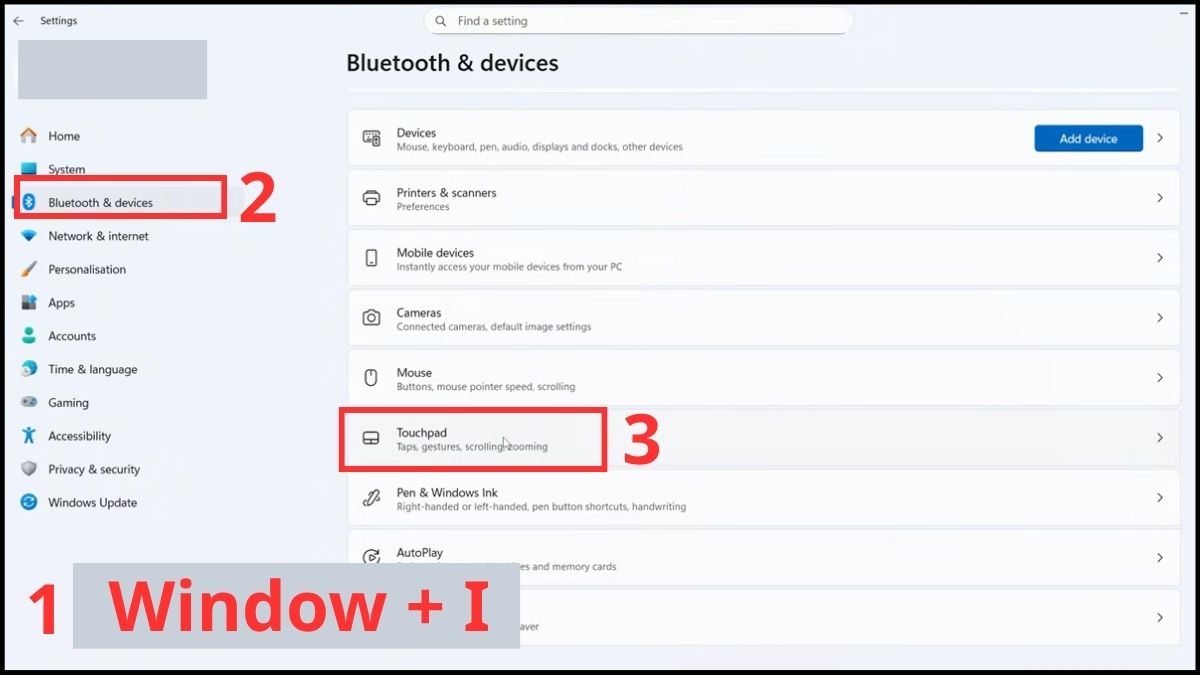
- Bước 2: Chọn Bluetooth & devices
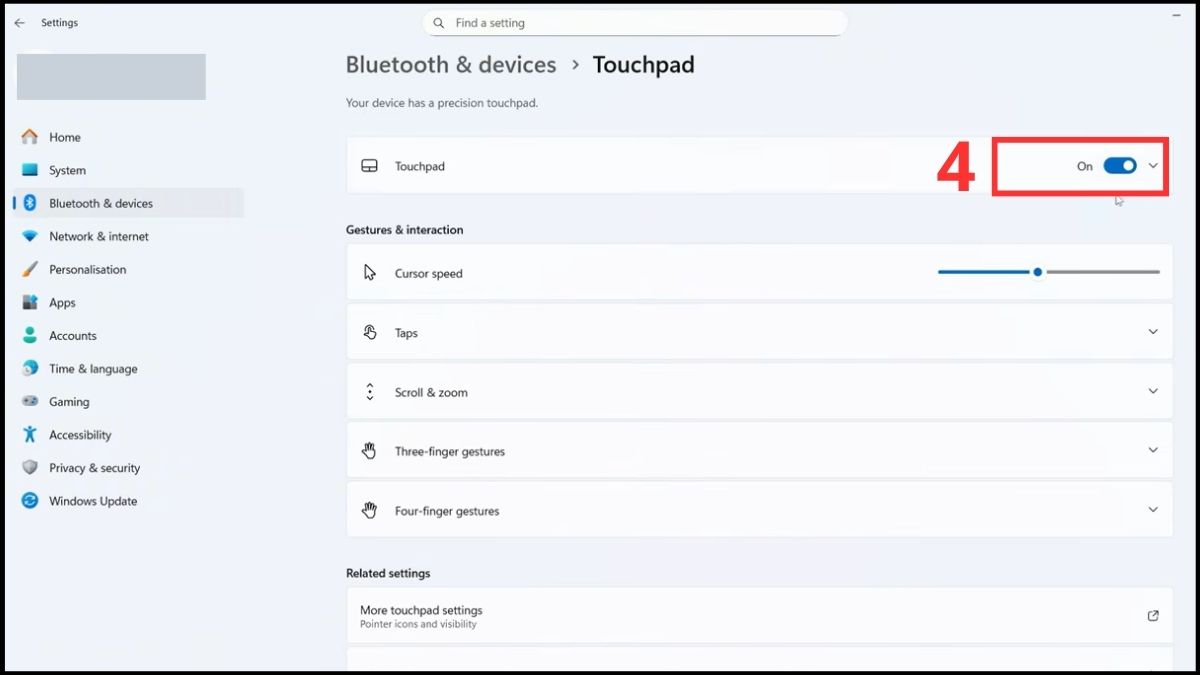
- Bước 3: Chọn Touchpad
- Bước 4: Chuyển sang trạng thái On tại mục Touchpad
Kích hoạt Touchpad laptop HP
Trên một số laptop HP, bạn có thể bật hoặc tắt Touchpad bằng cách chạm đúp vào góc trên bên trái của bàn di chuột. Nếu máy có đèn báo tại vị trí này, trạng thái sáng/tắt của đèn có thể được dùng để nhận biết Touchpad đang bị khóa hay đã hoạt động.
Ngoài ra, một số laptop HP có phím chức năng riêng để bật/tắt Touchpad. Bạn hãy tìm phím có biểu tượng bàn di chuột trên dãy phím chức năng và nhấn trực tiếp hoặc kết hợp với Fn tùy thiết lập của máy. Nếu các cách trên không hiệu quả, bạn có thể bật Touchpad trong Windows 11 (sử dụng chuột máy tính):
- Bước 1: Nhấn vào biểu tượng Windows → Chọn Settings
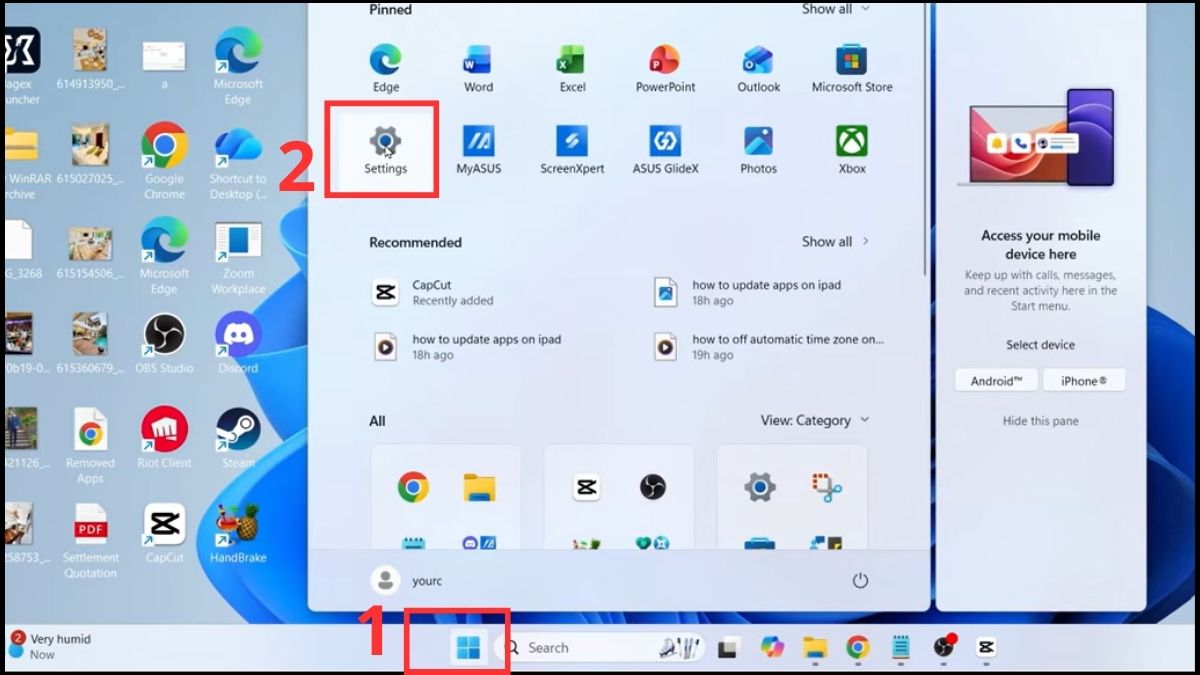
- Bước 2: Chọn Bluetooth & devices
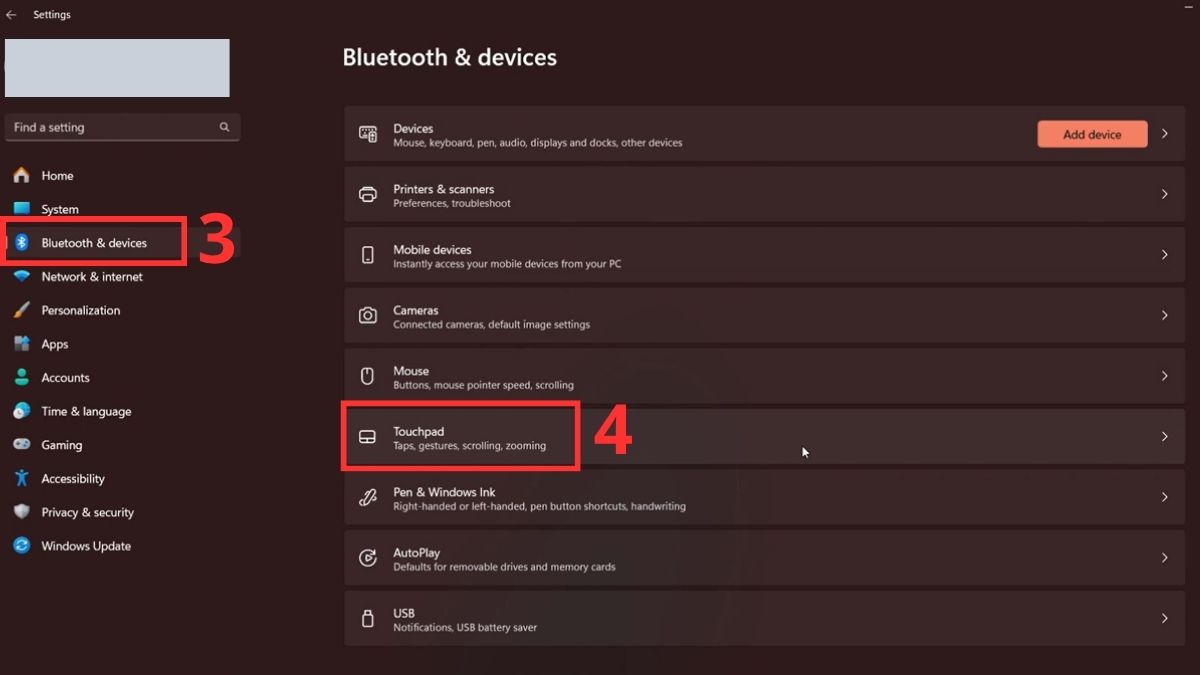
- Bước 3: Chọn Touchpad
- Bước 4: Chuyển Touchpad sang trạng thái On
Kích hoạt Touchpad laptop Asus
Bạn có thể bật nhanh Touchpad trên một số laptop ASUS bằng phím chức năng có biểu tượng bàn di chuột, thường là F6 hoặc F9 tùy model. Tùy thiết lập phím nóng, bạn có thể nhấn trực tiếp phím chức năng hoặc kết hợp với Fn. ASUS cũng lưu ý rằng cách sử dụng phím nóng có thể khác nhau giữa các model.
Cách bật Touchpad trên Windows 11 được thực hiện như sau (sử dụng chuột máy tính):
- Bước 1: Nhấn phím Windows trên bàn phím → Gõ từ khóa Touchpad settings
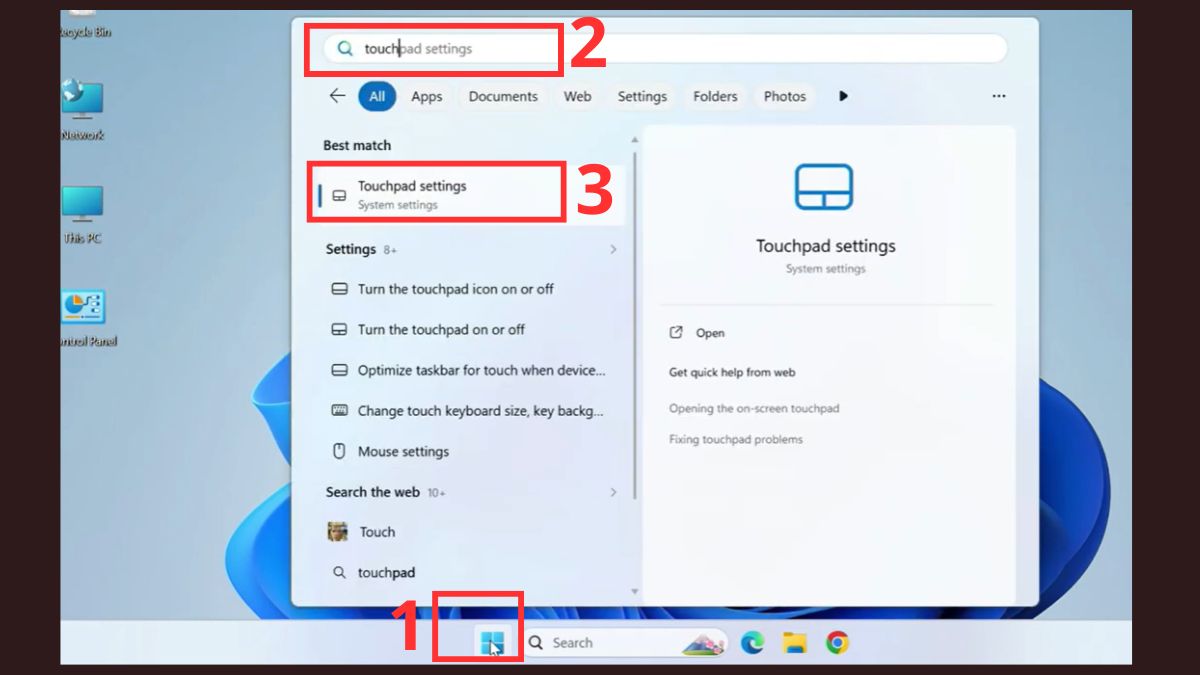
- Bước 2: Click chọn Touchpad settings
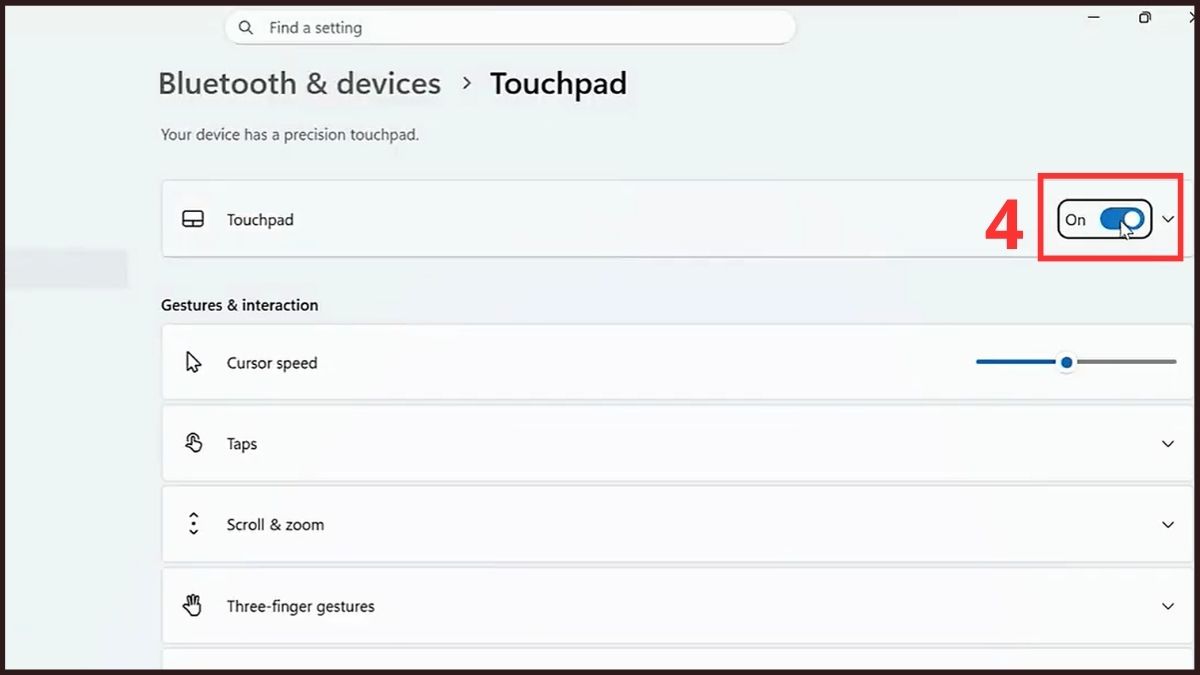
- Bước 3: Tìm mục Touchpad và chuyển sang trạng thái bật/mở khóa
Kích hoạt Touchpad laptop Lenovo
Một số laptop Lenovo có phím chức năng riêng để bật/tắt Touchpad. Vị trí phím tùy model, vì vậy bạn nên tìm biểu tượng Touchpad trên dãy phím chức năng hoặc kiểm tra tài liệu của máy. Nếu phím tắt không hoạt động, bạn có thể bật Touchpad trong Windows 11 (dòng laptop Lenovo LOQ) như sau:
- Bước 1: Nhấn phím Windows + I để mở Settings
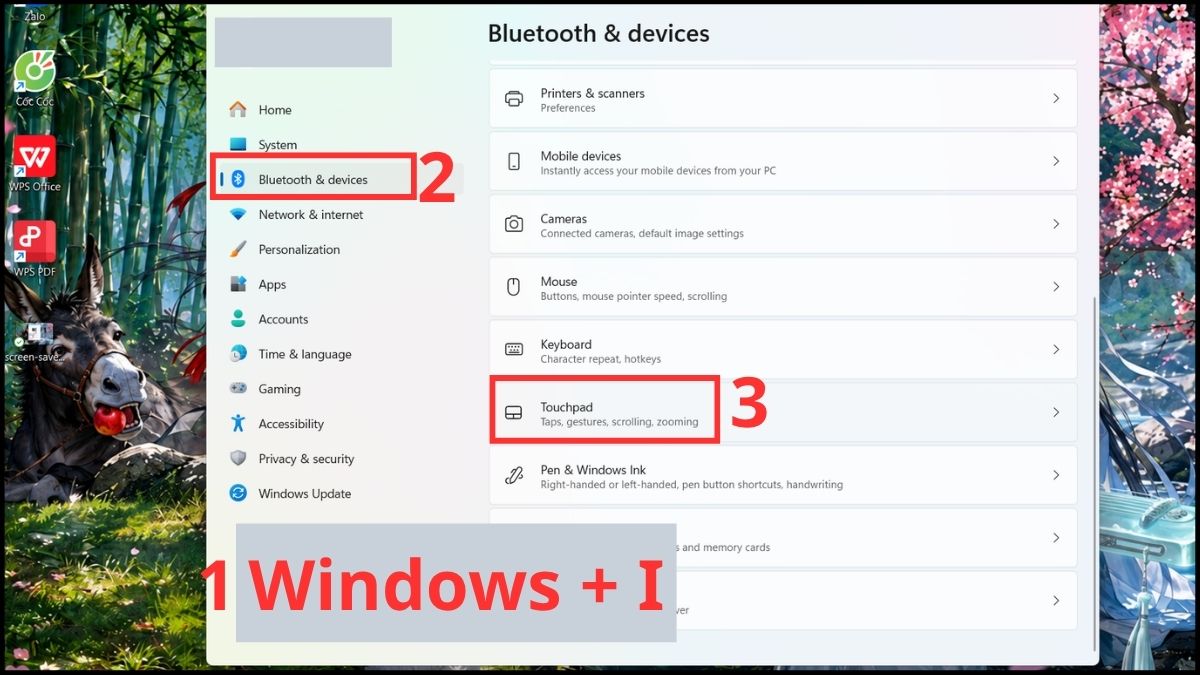
- Bước 2: Chọn Bluetooth & devices
- Bước 3: Chọn Touchpad
- Bước 4: Nhấp vào mũi tên bên cạnh nút trạng thái tại mục Touchpad → Tích vào ô Leave touchpad on when a mouse is connected
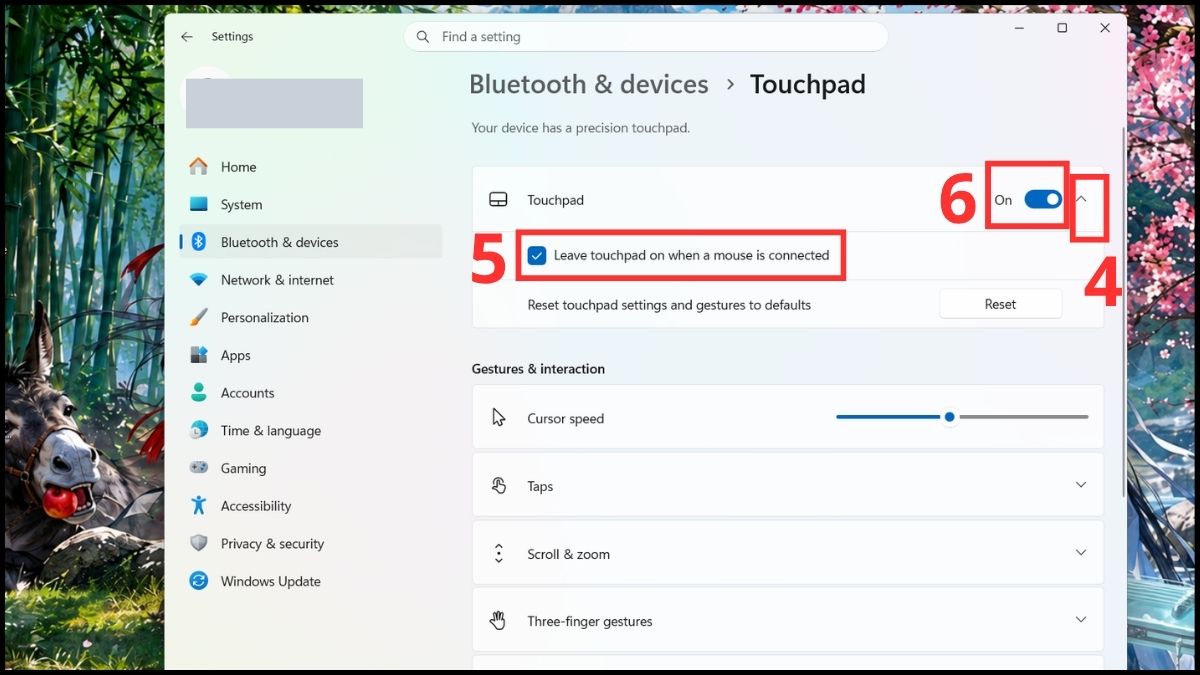
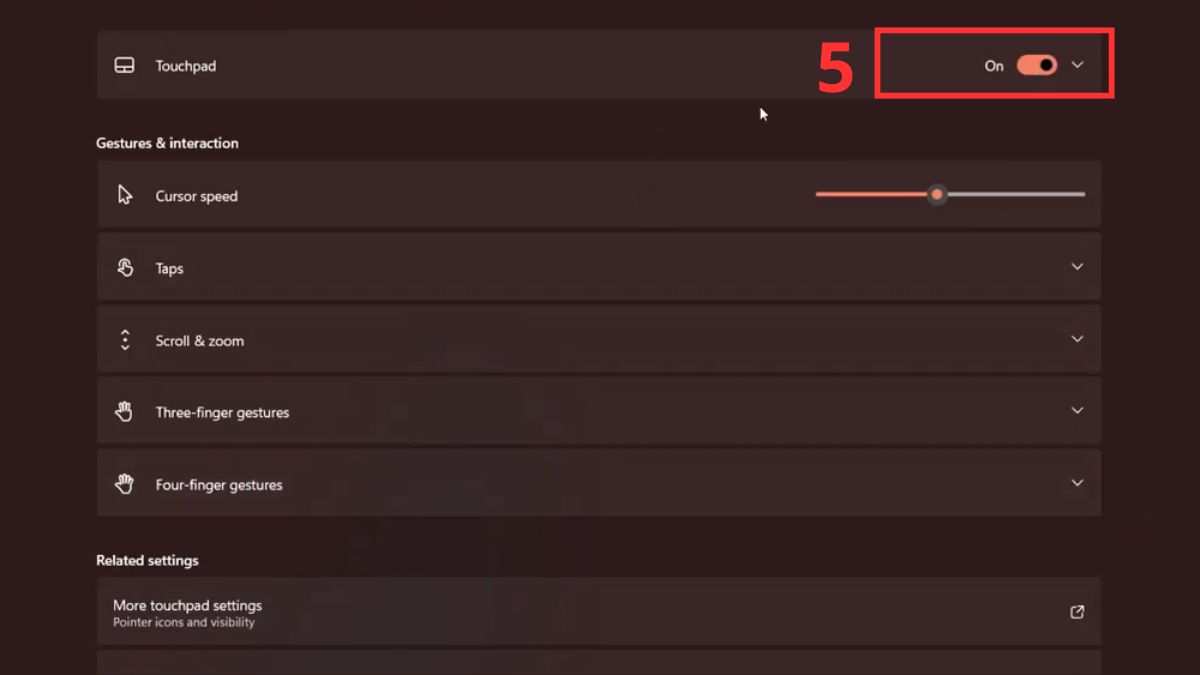
- Bước 5: Chuyển Touchpad sang trạng thái On
Lưu ý: Với laptop Lenovo có TrackPoint, việc con trỏ vẫn di chuyển bằng nút điều hướng này không đồng nghĩa với việc Touchpad đang hoạt động. Bạn nên kiểm tra riêng trạng thái Touchpad trong Windows.
Kích hoạt Touchpad laptop Acer
Để bật lại bàn di chuột trên các dòng laptop Acer Aspire, Swift hay Nitro khi Touchpad không hoạt động, bạn hãy nhấn tổ hợp phím Fn + F7 hoặc Fn + F6 (hoặc nhấn trực tiếp phím F7 hay F6 nếu máy đã kích hoạt tính năng dùng phím Media mặc định). Bạn có thể nhận diện đúng phím bấm thông qua biểu tượng bàn tay chạm vào khung hình chữ nhật được in trên bề mặt phím.
Nếu phím tắt Touchpad không hoạt động, bạn nên kiểm tra cài đặt trong Windows và driver Touchpad trước. Với một số model Acer, BIOS có tùy chọn Touchpad cho phép chuyển đổi giữa chế độ Basic/PS2 và Advanced/I2C. Tên tùy chọn và cách thiết lập có thể khác nhau tùy model.
Nếu tài liệu hỗ trợ của đúng model có hướng dẫn kiểm tra tùy chọn này, bạn có thể thực hiện như sau:
(Lưu ý: Không nên tự thay đổi chế độ Touchpad trong BIOS nếu chưa xác định thiết lập phù hợp với model. Không phải laptop Acer nào cũng có tùy chọn này.)
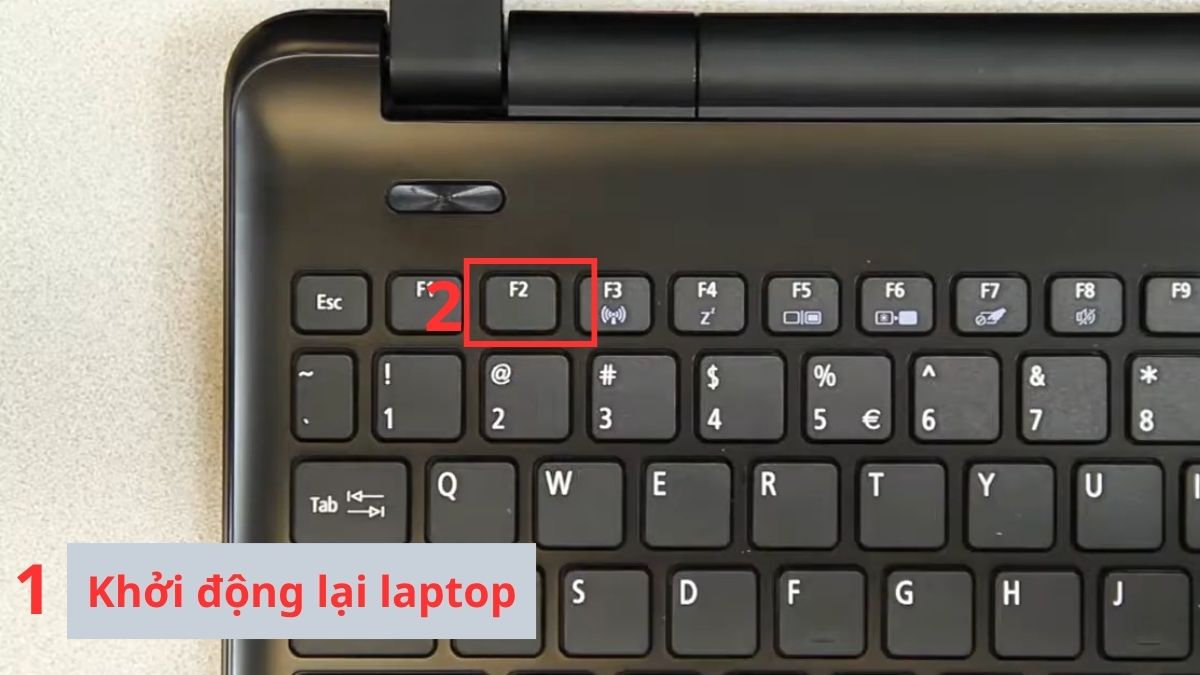
- Bước 1: Khởi động lại laptop và nhấn F2 khi logo Acer xuất hiện để vào BIOS Setup Utility
- Bước 2: Chuyển đến thẻ Main và tìm tùy chọn Touchpad
(Trên một số model, có thể cần nhấn Ctrl + S để hiển thị tùy chọn này)
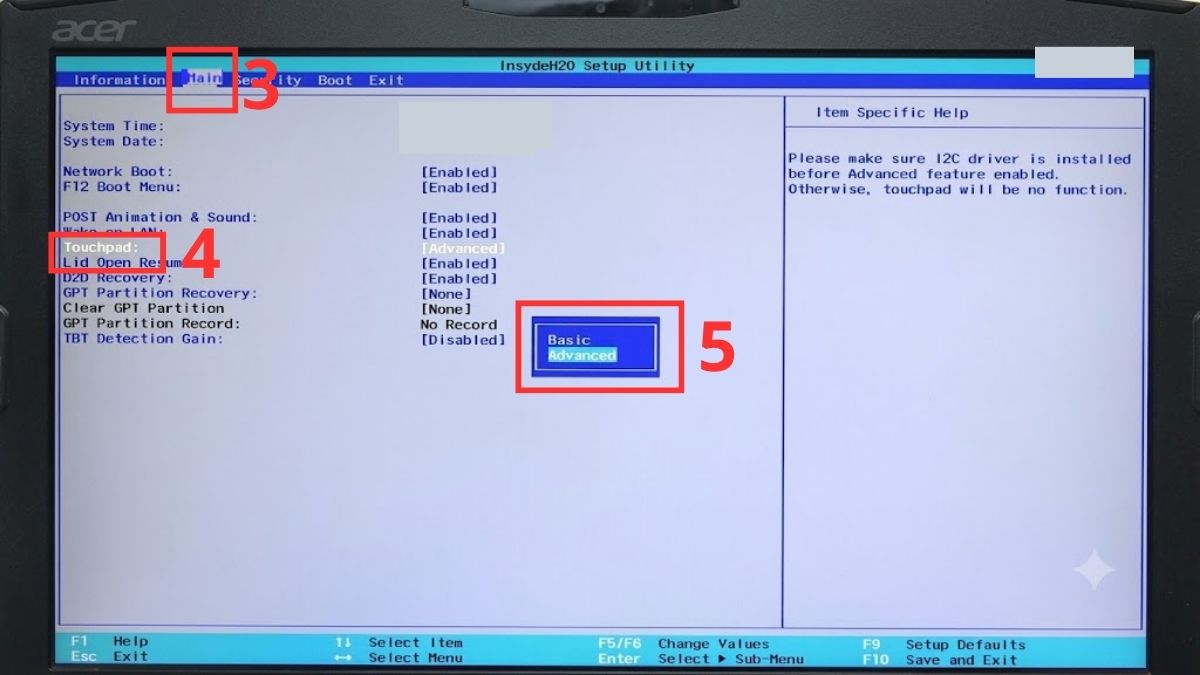
- Bước 3: Kiểm tra chế độ Touchpad và chọn chế độ tương ứng với model máy
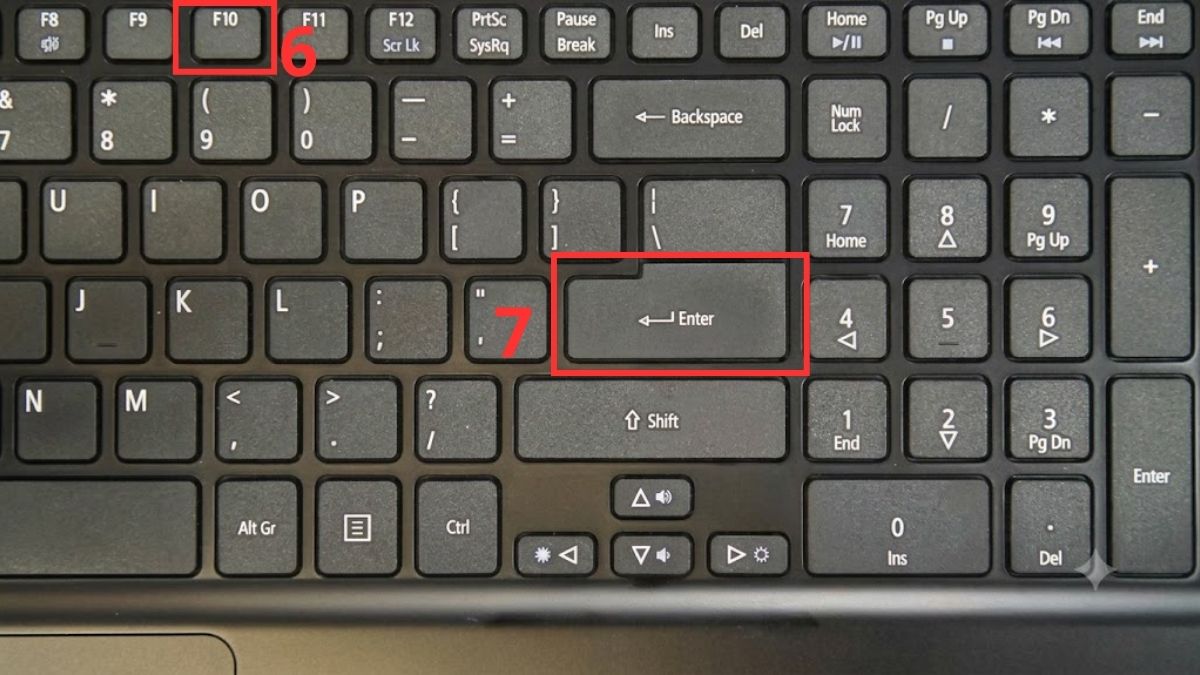
- Bước 4: Nhấn F10 để lưu thiết lập và khởi động lại máy → Nhấn Enter
Cách sửa lỗi touchpad không hoạt động trên laptop
Khi touchpad trên laptop không hoạt động, bạn không cần quá lo lắng vì vấn đề này thường bắt nguồn từ nhiều nguyên nhân đơn giản và hoàn toàn có thể tự khắc phục tại nhà. Dưới đây là 9 cách sửa lỗi touchpad không hoạt động mà bạn thường thử lần lượt để kiểm tra và khôi phục lại chức năng của thiết bị một cách nhanh chóng và hiệu quả.
Kích hoạt lại Touchpad bằng phím Fn
Một trong những nguyên nhân phổ biến khiến touchpad không hoạt động là do người dùng vô tình nhấn tổ hợp phím tắt làm vô hiệu hóa tính năng này. Để kích hoạt lại touchpad, bạn hãy thử nhấn tổ hợp Fn + phím chức năng F1 đến F12 tùy theo từng dòng laptop.
Thông thường, phím chức năng này sẽ có biểu tượng hình touchpad hoặc bàn tay. Ví dụ, với một số dòng laptop Dell là Fn + F3, Asus là Fn + F9, còn HP có thể là Fn + F5. Nếu không chắc chắn, bạn hãy tra cứu hướng dẫn sử dụng thiết bị hay thử lần lượt các phím Fn trên Dell kết hợp với hàng phím F để tìm đúng phím bật lại touchpad.

Sử dụng Touchpad Settings
- Bước 1: Truy cập vào menu Start, sau đó chọn biểu tượng bánh răng để mở phần Settings.

- Bước 2: Trong giao diện Settings, tìm và chọn mục Bluetooth and devices, rồi tiếp tục chọn Touchpad.

- Bước 3: Tại đây, bạn kiểm tra trạng thái của touchpad và gạt công tắc sang On để kích hoạt lại tính năng này.

Xóa các driver chuột khác
Touchpad bị vô hiệu hóa là một trong những nguyên nhân phổ biến khiến bàn di chuột trên laptop không hoạt động. Bạn có thể dễ dàng khắc phục bằng cách thực hiện các bước sau:
- Bước 1: Mở Menu Start và tìm kiếm "device Manager". Sau đó, bạn chọn Device Manager.

- Bước 2: Chọn Mice and other pointing devices. Sau đó bạn nhấn chuột phải để gỡ từng thiết bị hiển thị cho đến khi Touchpad hoạt động trở lại.

Cập nhật driver Touchpad
Để khắc phục tình trạng touchpad không hoạt động do driver không tương thích hoặc đã lỗi thời, bạn nên tiến hành cập nhật driver touchpad lên phiên bản mới nhất để đảm bảo thiết bị hoạt động ổn định và tương thích tốt với hệ điều hành.
- Bước 1: Mở Menu Start và tìm kiếm "device Manager". Sau đó, bạn chọn Device Manager.
- Bước 2: Bạn nhấn chuột phải và chọn Update Driver khi có hiển thị bản cập nhật có sẵn.

Sử dụng Mouse Properties
Khi Device Manager không thể tự kích hoạt lại touchpad, bạn có thể bật thủ công thông qua phần cài đặt chuột bằng cách thực hiện các bước sau:
- Bước 1: Mở menu Start, sau đó nhập vào ô tìm kiếm từ khóa Mouse settings và nhấn để mở.

- Bước 2: Trong cửa sổ Mouse settings, bạn chọn mục Additional mouse options nằm ở bên phải hoặc cuối trang.

- Bước 3: Tại tab mới hiện ra, chọn thiết bị touchpad trong hiển thị và bấm OK để lưu thay đổi.

Kiểm tra virus hoặc phần mềm độc hại
Một số trường hợp touchpad không hoạt động bắt nguồn từ việc laptop bị nhiễm virus hoặc phần mềm độc hại. Những mã độc này có thể gây xung đột hệ thống, can thiệp vào trình điều khiển thiết bị hoặc làm gián đoạn các tiến trình liên quan đến touchpad.

Vì vậy, việc thường xuyên quét virus và kiểm tra phần mềm đáng ngờ là cần thiết để đảm bảo thiết bị luôn hoạt động ổn định và an toàn. Nếu nghi ngờ hệ thống bị ảnh hưởng, bạn nên sử dụng phần mềm diệt virus uy tín để quét toàn bộ máy và loại bỏ các mối đe dọa tiềm ẩn.
Thử khởi động lại máy ở chế độ Safe Mode
Khi touchpad không hoạt động, việc khởi động lại laptop ở chế độ Safe Mode có thể giúp xác định nguyên nhân do phần mềm bên thứ ba hay xung đột hệ thống gây ra. Để thực hiện, bạn có thể làm theo các bước dưới đây:
- Bước 1: Mở Start Menu, nhập msconfig vào ô tìm kiếm và chọn System Configuration.

- Bước 2: Trong cửa sổ hiện ra, chuyển sang tab Boot, chọn Safe boot, sau đó nhấn OK.

- Bước 3: Hệ thống sẽ yêu cầu khởi động lại máy. Nhấn Restart để đưa máy vào chế độ Safe Mode.

Dùng chuột ngoài để khắc phục tạm thời
Nếu touchpad bị lỗi và chưa thể khắc phục ngay, bạn có thể sử dụng chuột rời như một giải pháp tạm thời để tiếp tục công việc. Việc này giúp bạn thao tác với laptop dễ dàng hơn trong lúc chờ kiểm tra và sửa lỗi touchpad.
Hầu hết các loại chuột ngoài hiện nay đều kết nối nhanh chóng qua cổng USB hoặc Bluetooth mà không cần cài đặt phức tạp sẽ mang lại trải nghiệm sử dụng ổn định và tiện lợi cho bạn.

Đem laptop đi sửa chữa
Trong trường hợp bạn đã thử tất cả các cách nhưng lỗi touchpad không hoạt động vẫn còn, rất có thể thiết bị đã gặp sự cố phần cứng. Lúc này, giải pháp là mang laptop đến trung tâm bảo hành hoặc cửa hàng sửa chữa uy tín để được kỹ thuật viên kiểm tra và khắc phục.

Một số mẹo nhỏ tránh lỗi touchpad sau này
- Luôn giữ bề mặt touchpad sạch sẽ, tránh bụi bẩn hoặc chất lỏng làm ảnh hưởng đến cảm ứng.
- Hạn chế ăn uống gần laptop để tránh vô tình làm đổ nước hoặc thức ăn lên touchpad.
- Không nhấn quá mạnh hoặc sử dụng vật nhọn chạm vào touchpad để tránh gây hỏng lớp cảm ứng.
- Thường xuyên cập nhật driver và hệ điều hành để đảm bảo tương thích và ổn định.
- Sử dụng phần mềm diệt virus để bảo vệ hệ thống khỏi phần mềm độc hại có thể gây lỗi thiết bị.
- Nếu dùng chuột ngoài, nên tắt chức năng tự vô hiệu hóa touchpad trong cài đặt để tránh xung đột.
- Hạn chế cài đặt các phần mềm không rõ nguồn gốc dễ gây xung đột hệ thống.

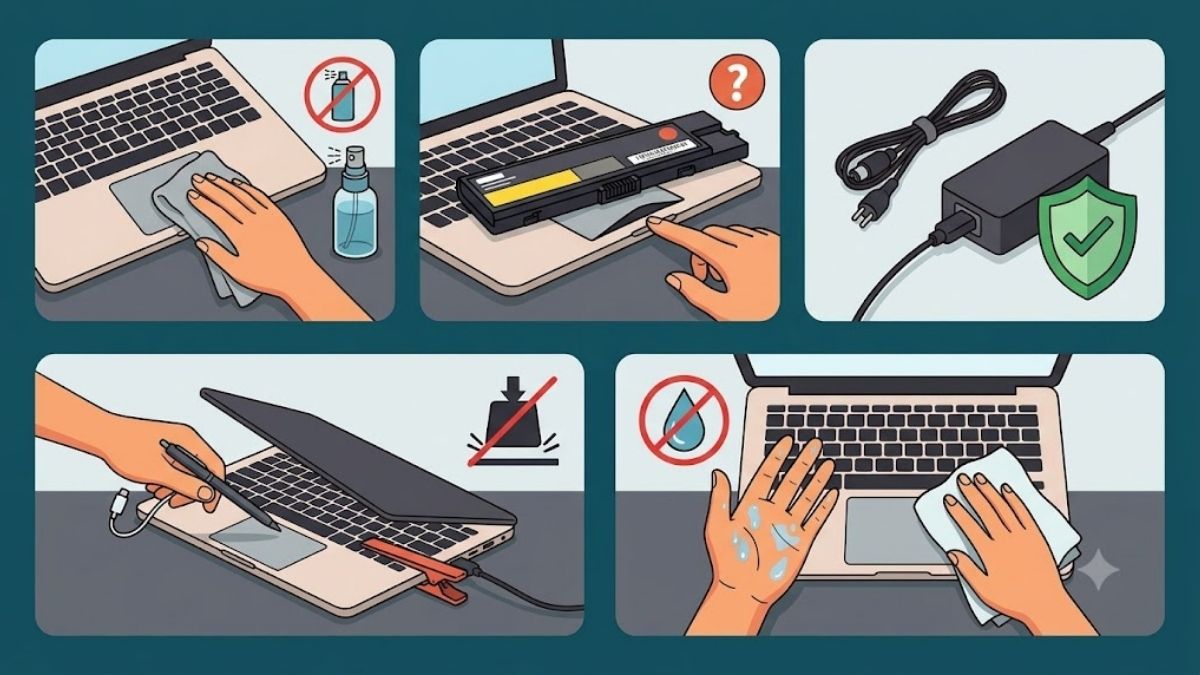
Lưu ý quan trọng giúp kéo dài tuổi thọ Touchpad
Việc sử dụng và vệ sinh đúng cách giúp hạn chế hư hỏng Touchpad trong quá trình sử dụng. Dưới đây là một số lưu ý giúp duy trì độ nhạy bàn di chuột trên laptop:
- Vệ sinh bề mặt đúng cách: Bạn nên dùng khăn microfiber mềm, sạch và hơi ẩm để lau bề mặt Touchpad. Nếu sử dụng dung dịch vệ sinh, hãy thấm một lượng nhỏ vào khăn thay vì xịt trực tiếp lên laptop. Tránh để chất lỏng rơi vào các khe hở của thiết bị.
- Kiểm soát tình trạng phồng pin: Pin laptop thường được bố trí gần khu vực chiếu nghỉ tay và Touchpad tùy thiết kế máy. Nếu nhận thấy Touchpad bị nhô lên, khó nhấn hoặc vỏ máy có dấu hiệu biến dạng, bạn nên ngừng sử dụng và kiểm tra pin càng sớm càng tốt.
- Sử dụng bộ sạc và phụ kiện đạt chuẩn: Nên sử dụng bộ sạc, cáp và phụ kiện phù hợp với laptop để hạn chế các vấn đề liên quan đến nguồn điện. Nếu Touchpad hoạt động bất thường khi cắm sạc, hãy thử bộ sạc khác tương thích để kiểm tra.
- Không đặt vật nặng và tránh tác động lực mạnh: Kiểm tra balo trước khi đóng laptop để tránh kẹp bút, cáp sạc hoặc vật cứng giữa bàn phím và Touchpad. Khi thao tác, chỉ cần dùng lực vừa đủ để nhấn hoặc chạm.
- Tránh thao tác khi tay ướt hoặc dính hóa chất: Nước, dầu hoặc các chất khác trên ngón tay có thể ảnh hưởng đến khả năng nhận diện thao tác của Touchpad. Hãy lau khô tay và bề mặt Touchpad trước khi sử dụng.
Địa chỉ sửa Touchpad không hoạt động uy tín
Tham khảo Điện Thoại Vui khi cần kiểm tra và sửa chữa phần cứng Touchpad trên laptop. Nếu Touchpad vẫn không hoạt động sau khi đã kiểm tra phím tắt, cài đặt Windows và driver, kỹ thuật viên sẽ giúp kiểm tra các bộ phận liên quan như cáp kết nối, Touchpad hoặc linh kiện trên bo mạch để xác định nguyên nhân.
Trước khi sửa chữa, bạn nên yêu cầu kiểm tra tình trạng máy và báo giá cụ thể để lựa chọn phương án phù hợp. Việc này cũng giúp hạn chế thay linh kiện không cần thiết khi lỗi Touchpad xuất phát từ cài đặt hoặc kết nối.
Khi lựa chọn dịch vụ tại Điện Thoại Vui, khách hàng sẽ nhận được những quyền lợi minh bạch như sau:
- Chẩn đoán lỗi và báo giá rõ ràng: Kỹ thuật viên tiến hành kiểm tra tổng thể tình trạng phần cứng để xác định đúng nguyên nhân gây ra việc chuột cảm ứng laptop bị đơ (do lỗi cáp, lỗi bàn di chuột hay do pin phồng), tư vấn giải pháp tiết kiệm và báo giá trọn gói đã bao gồm thuế VAT, không phát sinh phụ phí.
- Linh kiện thay thế có nguồn gốc rõ ràng: Toàn bộ linh kiện Touchpad, cáp nối dùng để thay thế đều có xuất xứ rõ ràng, tương thích tốt với từng mã máy cụ thể.
- Quan sát trực tiếp quá trình sửa chữa: Đối với các dịch vụ thay thế linh kiện lấy liền trong ngày, khách hàng được trực tiếp quan sát kỹ thuật viên thao tác tháo lắp máy tại quầy, đảm bảo tính minh bạch và an tâm về tài sản.
- Chính sách bảo hành đầy đủ: Các dịch vụ sửa chữa và thay thế phần cứng laptop tại hệ thống được hỗ trợ bảo hành tùy hạng mục, giúp khách hàng có thể yên tâm sử dụng dịch vụ.

Hy vọng với 9 cách khắc phục lỗi touchpad không hoạt động trên laptop mà Sforum vừa chia sẻ, bạn có thể dễ dàng xử lý sự cố ngay tại nhà một cách hiệu quả. Đừng quên theo dõi Sforum mỗi ngày để cập nhật thêm nhiều thủ thuật máy tính hữu ích khác nhé!
- Xem thêm các bài viết liên quan: Máy tính - Laptop - Tablet
*Một số ảnh lấy từ Internet







Bình luận (0)