Win 11 chiếm bao nhiêu GB khi cài đặt và sau cập nhật?

Cài Win 11 chiếm bao nhiêu GB là điều mà người dùng thắc mắc nhiều khi muốn nâng cấp hoặc cài đặt mới hệ điều hành này. Việc hiểu rõ Win 11 chiếm bao nhiêu GB, chiếm bao nhiêu không gian lưu trữ và dung lượng tăng lên như thế nào sau cập nhật sẽ giúp bạn chuẩn bị tốt hơn cho thiết bị của mình. Bài viết sau đây sẽ phân tích chủ đề này để bạn dễ dàng chọn được cấu hình phù hợp tối ưu hiệu năng cho máy.
Win 11 chiếm bao nhiêu GB khi cài đặt?
Dung lượng Win 11 sau khi cài đặt thường chiếm khoảng 25GB đến 32GB trên ổ C (tùy phiên bản, cấu hình). Mức này bao gồm toàn bộ hệ thống lõi, thư mục System32, các gói ngôn ngữ, trình điều khiển cơ bản,...
Tuy nhiên, Win 11 áp dụng cơ chế nén hệ thống và tối ưu file tốt hơn Windows 10. Điều này giúp một số thiết bị mới dùng chip hỗ trợ nén hiện đại thì dung lượng cài đặt có thể thấp hơn một vài GB. Bên cạnh đó, dung lượng ban đầu khi cài đặt còn phụ thuộc vào hãng máy, vì mỗi hãng có thể cài thêm phần mềm, driver hay tiện ích riêng khác.
Nếu bạn muốn mua laptop và cài Win 11 thì hãy đến CellphoneS nhé. Hãy tham khảo những chiếc Laptop bán chạy trong danh mục sau đây nhé:
[Product_Listing categoryid="380" propertyid="" customlink="https://cellphones.com.vn/laptop.html" title="Danh sách Laptop đang được quan tâm nhiều tại CellphoneS"]
Win 11 chiếm bao nhiêu GB sau khi cập nhật?
Sau khi nâng cấp phiên bản lớn (Feature Update) hoặc cài đè từ Win 10, dung lượng Windows 11 thường tăng lên khoảng 35GB đến 45GB. Thậm chí có thể tăng hơn 50GB nếu hệ thống lưu lại nhiều file sao lưu. Việc tăng dung lượng là do hệ điều hành Windows sẽ lưu lại bản cập nhật cũ trong thư mục Windows.old để người dùng có thể quay lại phiên bản trước (nếu cần).
Ngoài ra, các bản cập nhật bảo mật, driver mới và ứng dụng hệ thống cũng góp phần làm dung lượng tăng lên theo thời gian. Nếu không xóa các file tạm và file cập nhật cũ thì dung lượng Windows 11 sẽ tiếp tục tăng.
Từ đó, dẫn đến tình trạng đầy ổ C, máy chậm hoặc khó cài đặt bản cập nhật tiếp theo. Tóm lại, việc Win 11 chiếm bao nhiêu dung lượng sau cài đặt và tăng cụ thể bao nhiêu còn tùy vào tình trạng.
Win 11 chiếm bao nhiêu GB RAM?
Trong điều kiện hoạt động bình thường, Windows 11 sử dụng khoảng 3GB đến 4GB RAM ngay khi khởi động hệ thống. Con số này cao hơn Windows 10 vì Windows 11 tối ưu hiệu năng theo hướng sử dụng RAM để giảm tải thao tác đọc ghi trên ổ đĩa, giúp mang lại trải nghiệm mượt hơn.
Khi mở thêm các ứng dụng phổ biến như: Chrome, Office, Teams, chạy đa nhiệm,... thì tổng mức sử dụng RAM của Windows 11 có thể tăng 6GB đến 8GB hoặc hơn. Do đó, để Windows 11 chạy ổn định và mượt mà thì cấu hình RAM nên từ 8GB.
Win 11 cần bao nhiêu GB để chạy mượt?
Để cài Windows 11 chạy mượt, đảm bảo có không gian cho các bản cập nhật mới, Microsoft yêu cầu thiết bị có bộ nhớ lưu trữ từ 64GB trở lên. Nhưng trong thực tế sử dụng thì dung lượng nên từ 120GB trở lên, đặc biệt khi bạn cài thêm ứng dụng văn phòng, trình duyệt, phần mềm khác,...
Nếu ổ C chỉ còn trống dưới 20GB thì quá trình cập nhật có thể bị lỗi do thiếu dung lượng. Còn khi ổ C dưới 10GB, máy có nguy cơ bị chậm, treo ứng dụng, không cài được thêm phần mềm,... Vì vậy, người dùng nên duy trì dung lượng trống phù hợp để Windows 11 hoạt động ổn định trong thời gian dài.
Những thành phần nào chiếm nhiều dung lượng trên Windows 11?
Thành phần chiếm nhiều dung lượng nhất là thư mục Windows (System32, WinSxS, các file DLL hệ thống). Tiếp theo là Windows.old, nó được tạo sau các bản cập nhật lớn và có thể chiếm nhiều dung lượng.
Ngoài ra, các thư mục như Program Files, ProgramData, AppData và Temp cũng có thể chiếm nhiều không gian theo thời gian. Ứng dụng Microsoft Store, driver thiết bị, cache trình duyệt, file tạm thời,... đều là những yếu tố làm cho dung lượng ổ C tăng lên nếu bạn không dọn dẹp định kỳ.
Cách giảm dung lượng Win 11 chiếm trên ổ C an toàn
Bên cạnh cho biết Win 11 cần bao nhiêu GB thì Sforum còn hướng dẫn bạn các cách giúp giảm dung lượng Windows 11 chiếm ổ C như sau. Dọn dẹp ổ C bằng Disk Cleanup:
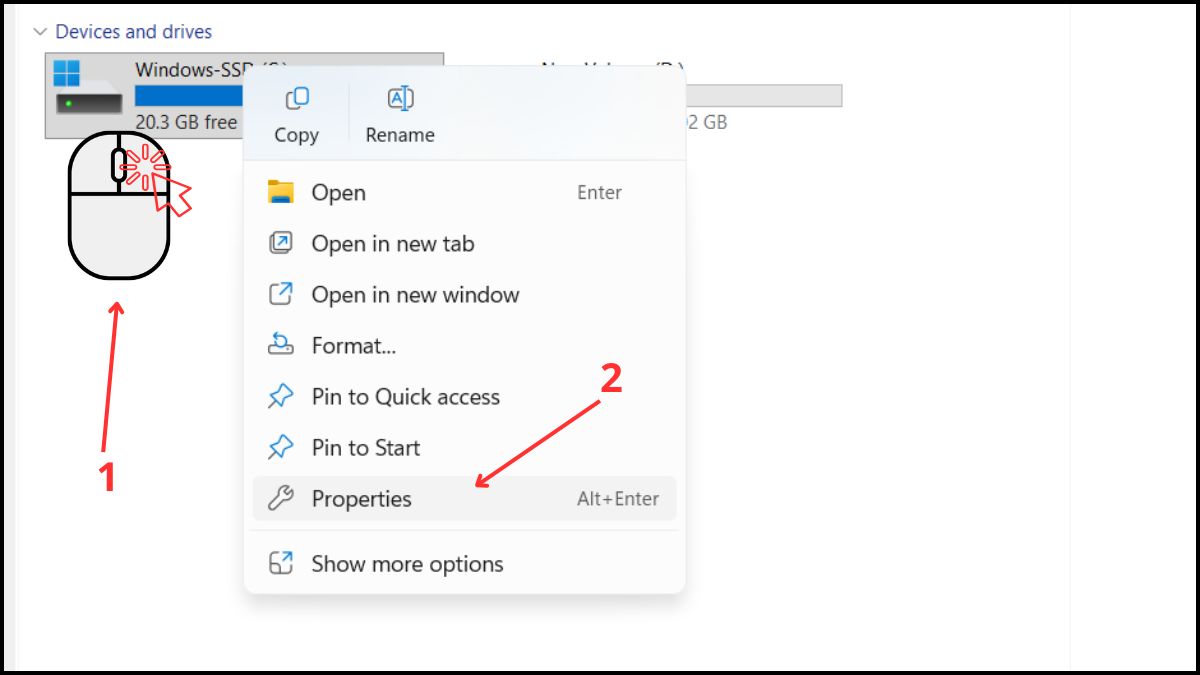
- Bước 1: Tại ổ C, bạn nhấp chuột phải > Chọn Properties.
- Bước 2: Bạn click vào Disk Cleanup.
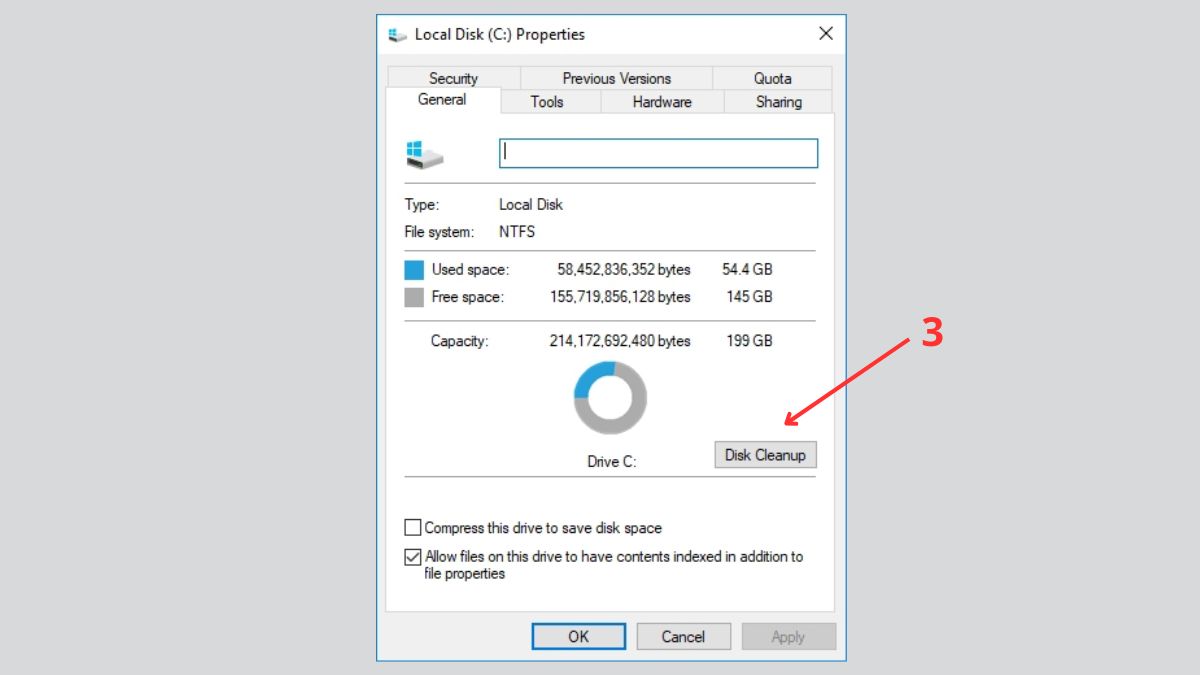
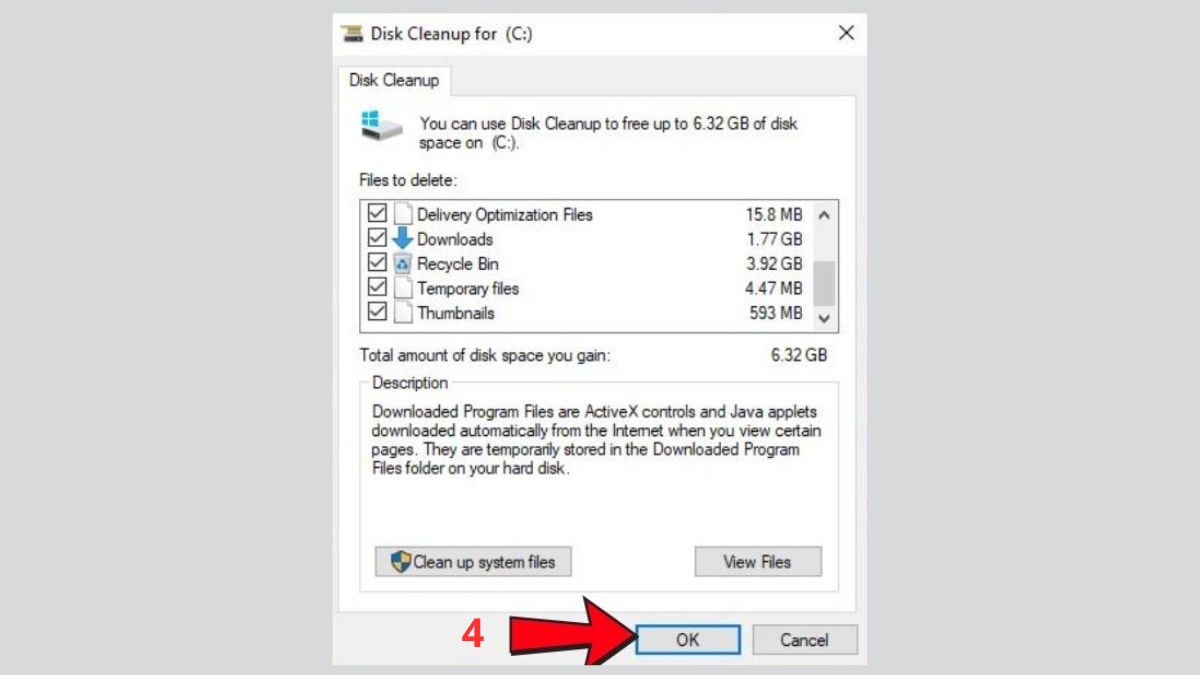
- Bước 3: Bạn tích các mục như Temporary files, Thumbnails, Recycle Bin, Windows Update Cleanup,... > Nhấn OK.
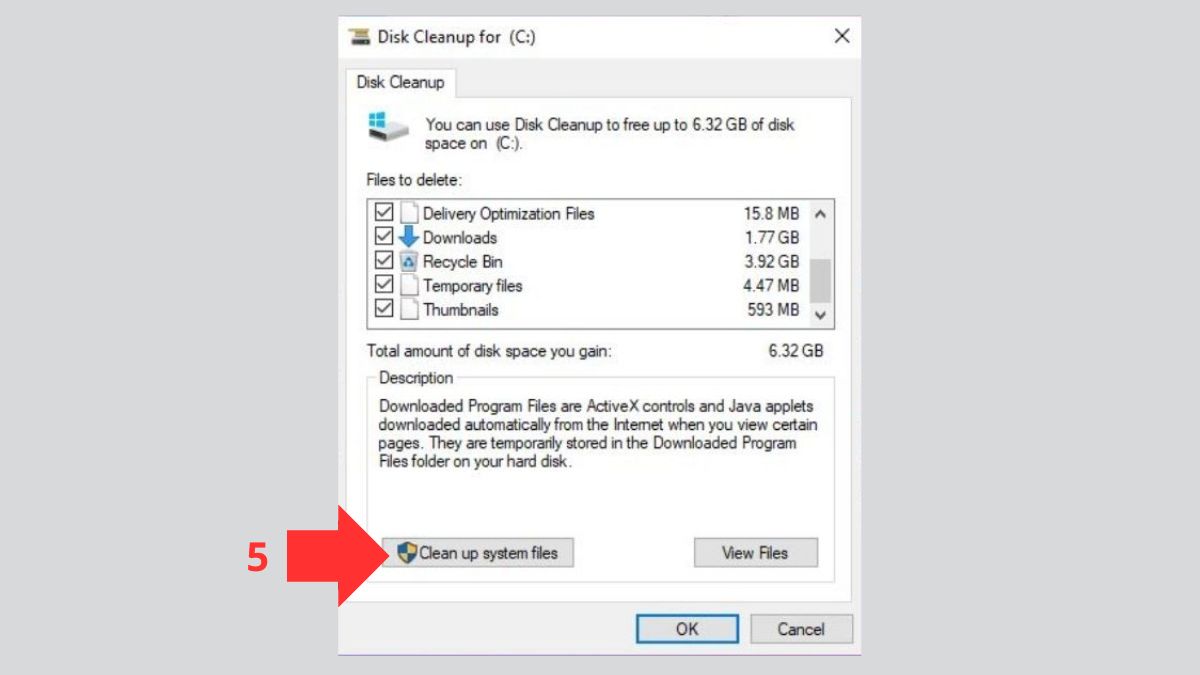
- Bước 4: Khi muốn xóa nhiều hơn thì bạn chọn Clean up system files.
Cách kiểm tra Win 11 chiếm bao nhiêu GB trên máy bạn
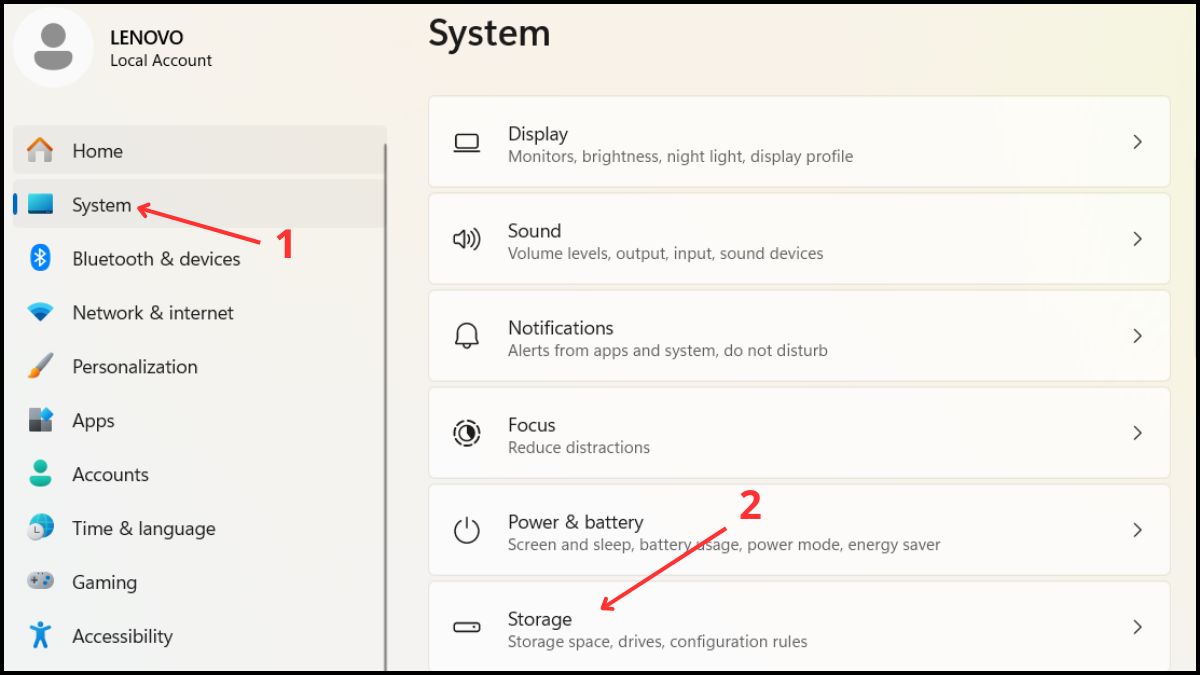
Để kiểm tra dung lượng laptop Win 11 thì bạn thao tác theo các hướng dẫn cụ thể như sau:
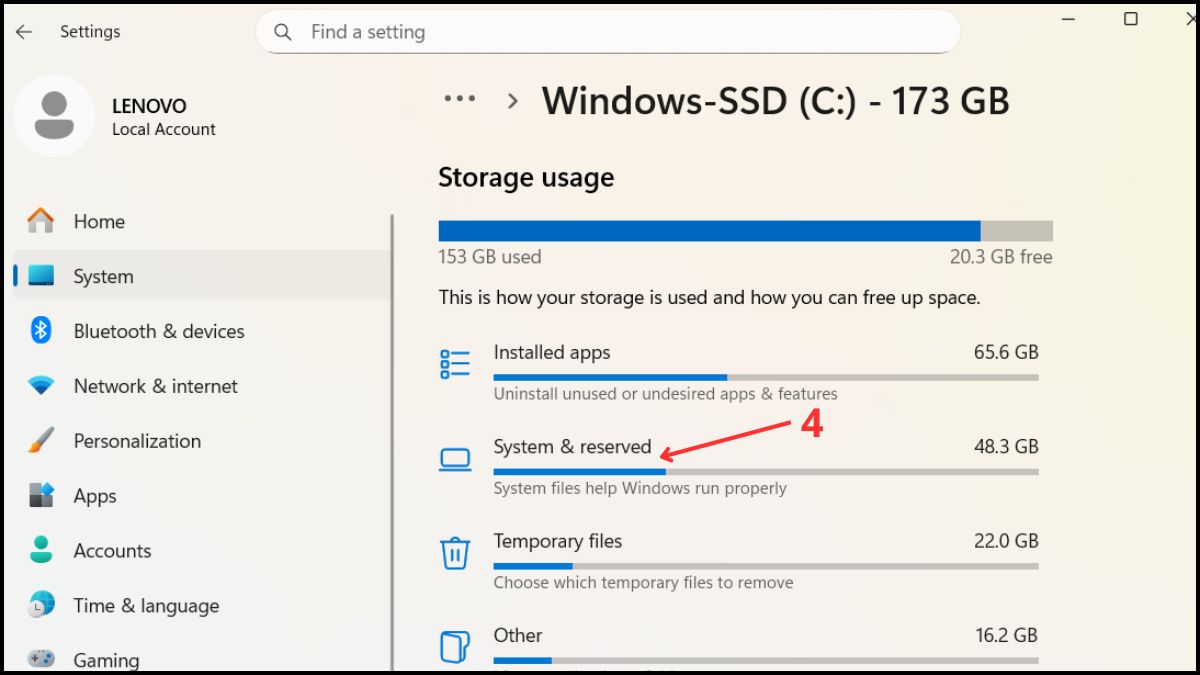
- Bước 1: Vào Settings trên Laptop Win 11 của bạn, nhấn chọn System > Click vào Storage.
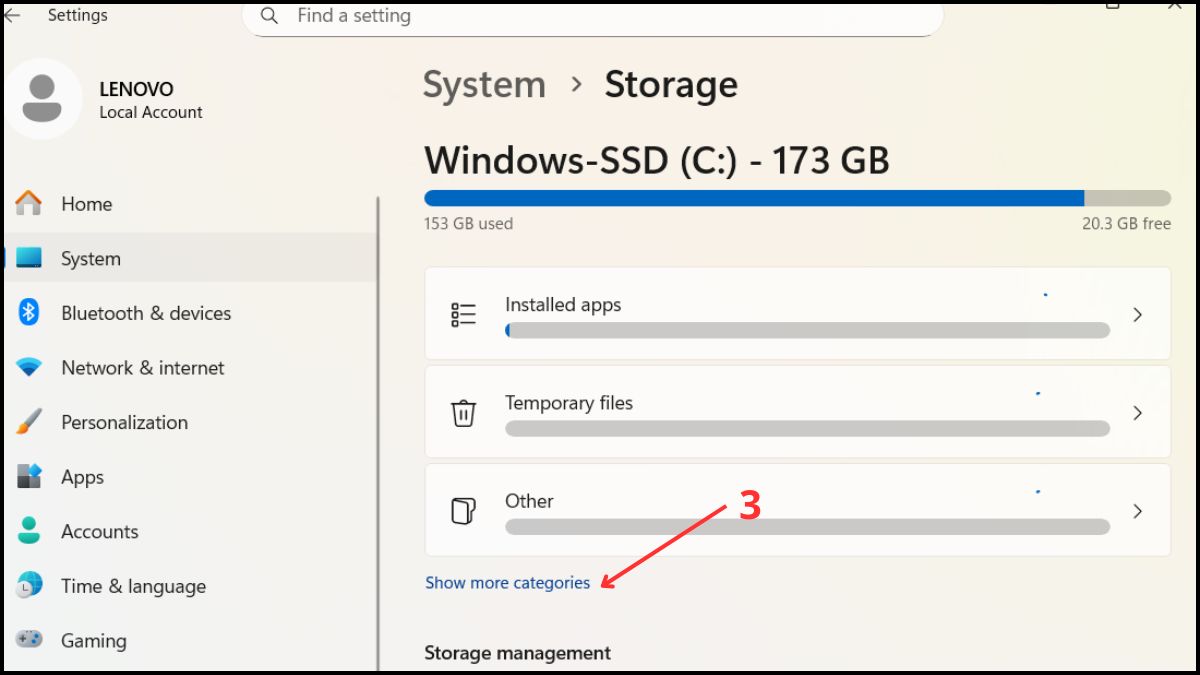
- Bước 2: Bạn kéo xuống rồi chọn vào Show more categories.
- Bước 3: Bạn click chọn vào System & reserved để biết Windows 11 và file hệ thống đang chiếm dung lượng bao nhiêu.
Việc nắm rõ win 11 chiếm bao nhiêu GB giúp bạn chủ động hơn khi lựa chọn dung lượng ổ cứng và tối ưu không gian lưu trữ trên máy. Tùy phiên bản, mức cập nhật và cách dùng thì dung lượng hệ thống có thể thay đổi theo thời gian. Nên bạn hãy kiểm tra định kỳ ổ C, dọn dẹp file tạm để Win 11 luôn chạy mượt mà.
- Xem thêm: Máy tính - Laptop - Tablet, Thủ thuật máy tính
Câu hỏi thường gặp
Windows 11 có nặng hơn Windows 10 không?
Có, Windows 11 sau khi cài thường nặng hơn khoảng 5GB đến 10GB so với Windows 10 vì đi kèm nhiều tính năng bảo mật, giao diện mới, các dịch vụ nền được cải tiến,...
Win 11 có tốn nhiều RAM hơn sau update không?
Có, Windows 11 thường tốn thêm RAM sau các bản cập nhật lớn do thêm tính năng, dịch vụ nền,... Nhưng mức tiêu tốn cụ thể sẽ còn tùy từng máy.
Ổ 128GB có cài Win 11 được không?








Bình luận (0)