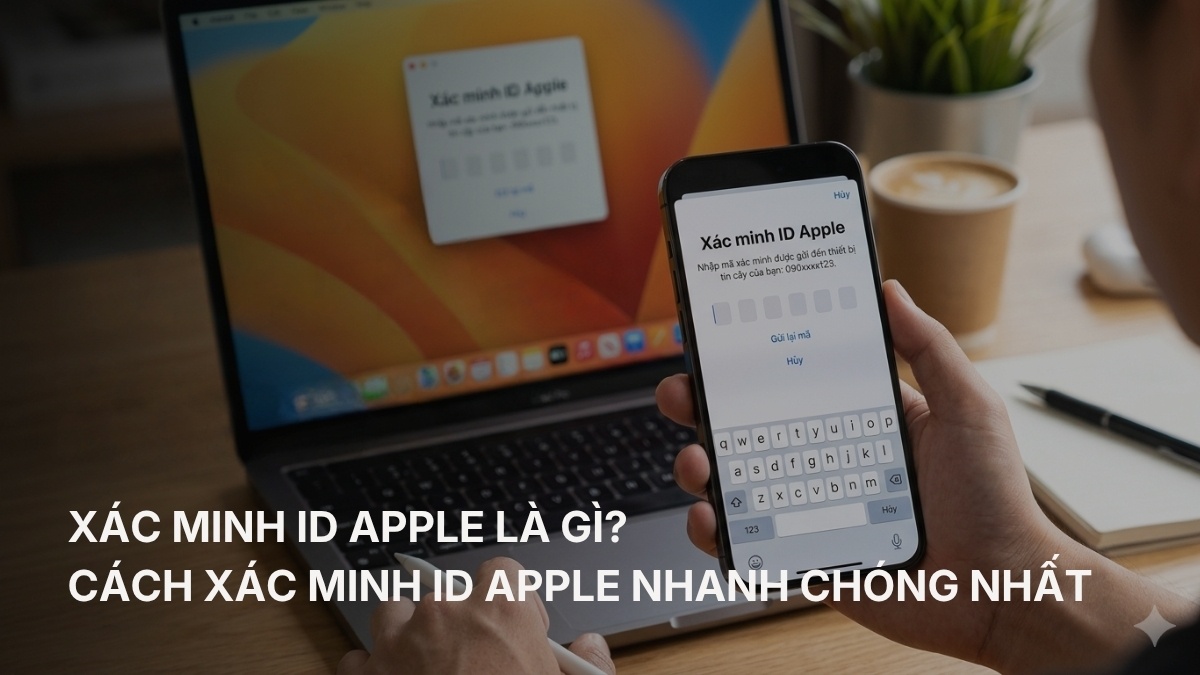
Xác minh ID Apple là gì? Cách xác minh ID Apple nhanh nhất

Xác minh ID Apple là thao tác bảo vệ tài khoản và thông tin riêng tư trên hệ sinh thái Apple. Khi thực hiện đúng cách, bạn có thể hạn chế rủi ro bị truy cập trái phép, giúp quá trình sử dụng iCloud và App Store an toàn, ổn định hơn.
Xác minh ID Apple là gì?
Xác minh ID Apple là quá trình kiểm tra và xác nhận đúng chủ sở hữu tài khoản. Đây là hàng rào bảo mật quan trọng giúp Apple đảm bảo rằng chính bạn đang thực hiện các thao tác đăng nhập hoặc thay đổi thông tin. Thực hiện đúng cách xác minh ID Apple, bạn sẽ được cấp quyền truy cập thiết bị nhanh chóng và tránh bị xâm nhập từ bên ngoài.
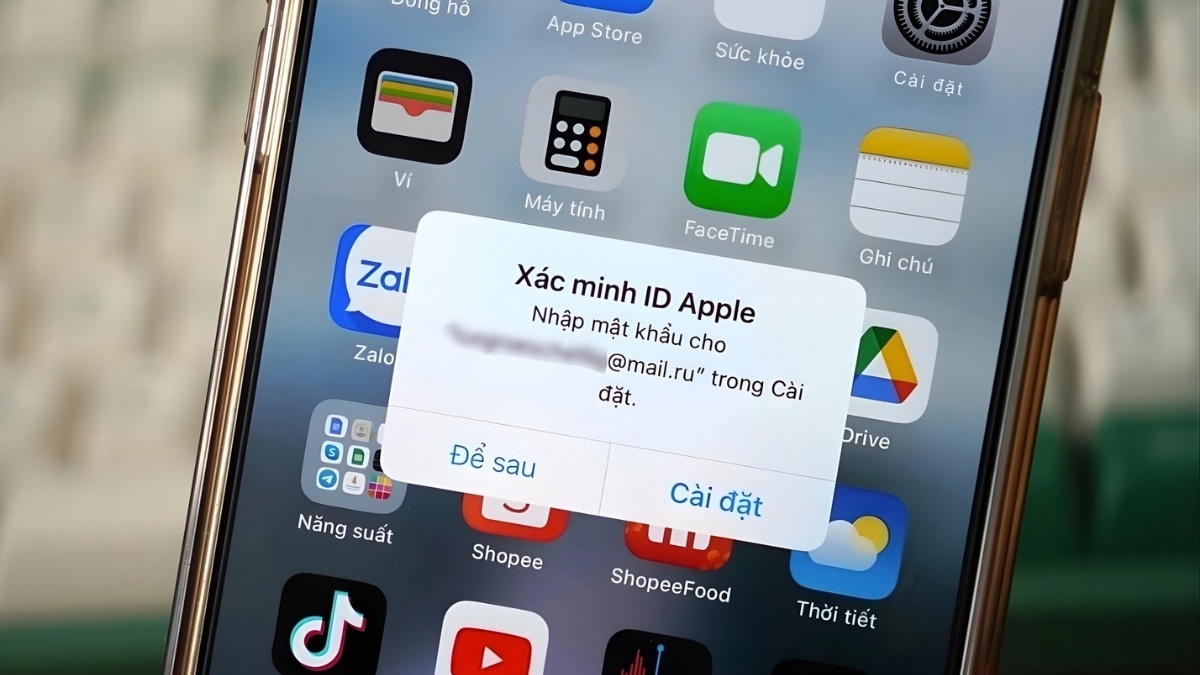
Tài khoản Apple ID bị treo không chỉ gây phiền toái mà còn tiềm ẩn nguy cơ mất dữ liệu quý giá trên iCloud của bạn. Tham khảo ngay các dòng Apple chính hãng tại CellphoneS để sở hữu thiết bị giá ưu đã và nhận hỗ trợ chuyên nghiệp!
[Product_Listing categoryid="132" propertyid="" customlink="https://cellphones.com.vn/mobile/apple.html" title="Các dòng iPhone đang được quan tâm nhiều tại CellphoneS"]
Khi nào cần phải xác minh ID Apple?
Người dùng thường cần xác minh ID Apple khi đăng nhập trên thiết bị lần đầu sử dụng. Ngoài ra, khi sửa đổi thông tin cá nhân hoặc mật khẩu, hệ thống cũng đề nghị xác minh lại danh tính.
Trong một số trường hợp, khi phát hiện hoạt động bất thường, Apple sẽ yêu cầu xác minh để mở khóa. Điều này đảm bảo mọi thao tác và dữ liệu đều do chính chủ thực hiện để tăng tính an toàn.
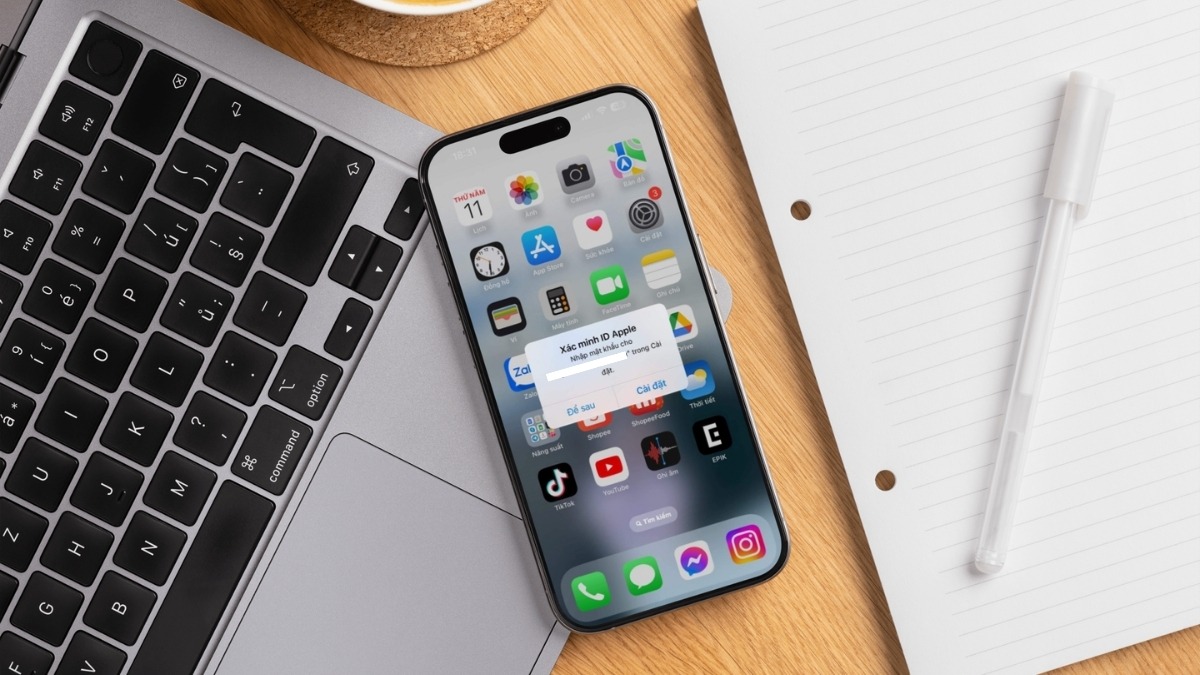
Tại sao cần xác minh ID Apple?
Xác minh ID Apple đóng vai trò quan trọng trong việc bảo vệ toàn bộ dữ liệu của bạn. Khi bật tính năng này, nguy cơ bị đánh cắp thông tin sẽ được giảm đáng kể, đồng thời giúp khôi phục tài khoản dễ hơn.
Một tài khoản được xác minh đầy đủ sẽ hoạt động ổn định và tránh cảnh báo phiền phức để bạn yên tâm hơn khi sử dụng dịch vụ của Apple. Nếu bỏ qua bước xác minh này, có thể bạn sẽ bị mất trắng dữ liệu khi xảy ra sự cố.

Các hình thức xác minh ID Apple phổ biến
Apple hiện cung cấp nhiều hình thức xác minh ID Apple linh hoạt để người dùng lựa chọn theo từng điều kiện thực tế. Dưới đây là các cách phổ biến mà người dùng nên biết để áp dụng dễ dàng:
Xác minh bằng email
Xác minh ID Apple qua email là hình thức quen thuộc đã được sử dụng từ khi người dùng tạo tài khoản.
- Bước 1: Mở Cài đặt > Chọn tên tài khoản.
- Bước 2: Chọn Xác minh địa chỉ email.
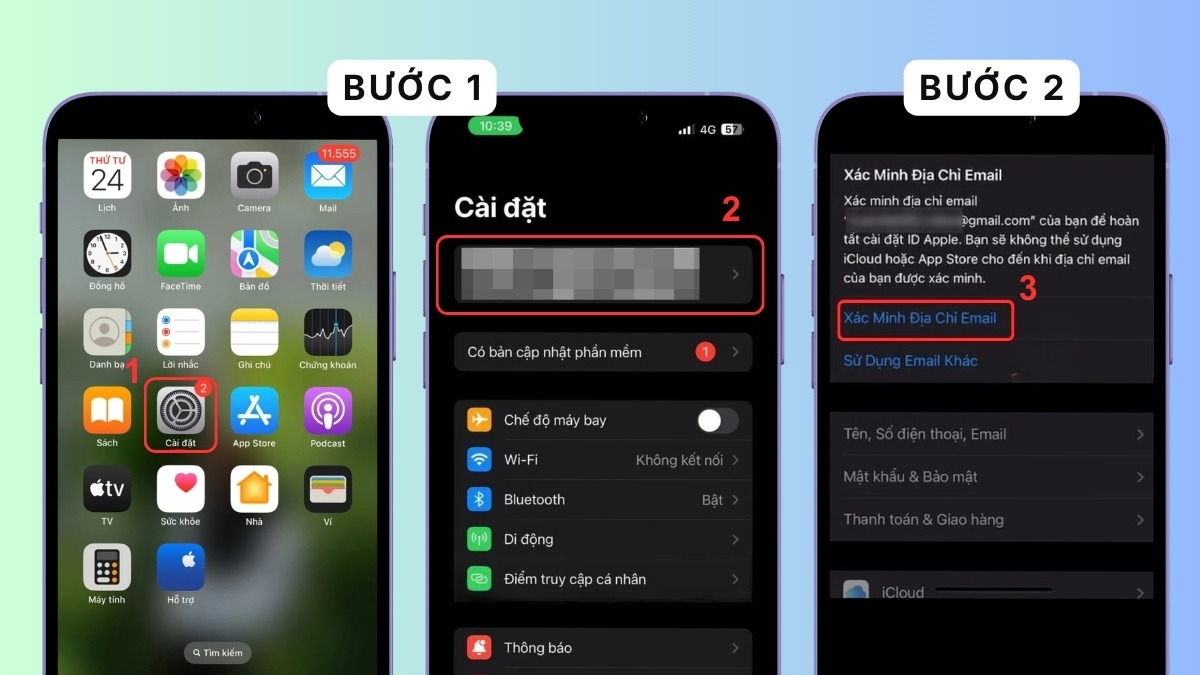
- Bước 3: Chọn Gửi mã.
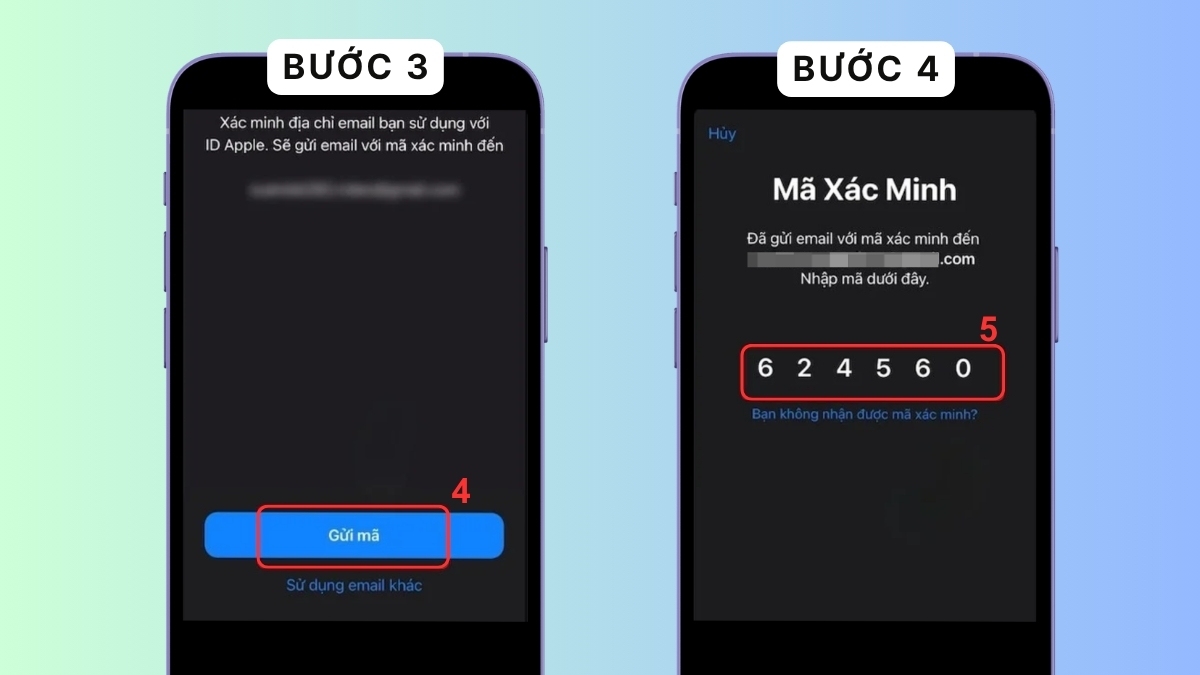
- Bước 4: Nhập mã xác nhận theo yêu cầu.
Xác minh bằng số điện thoại
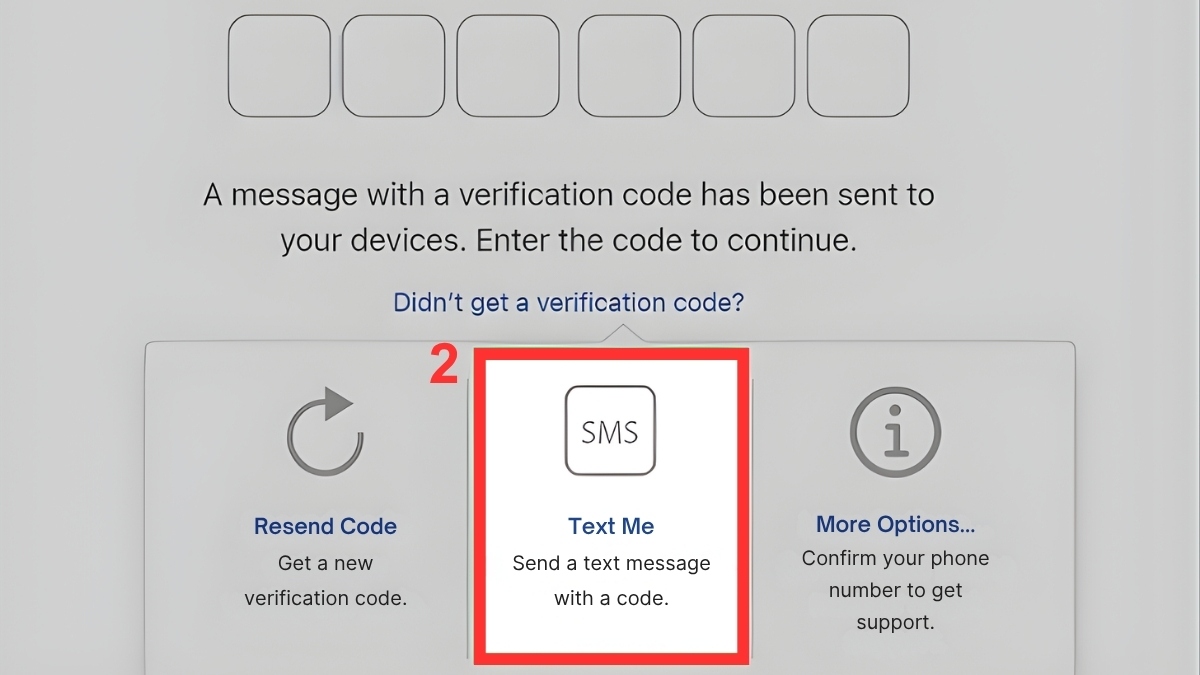
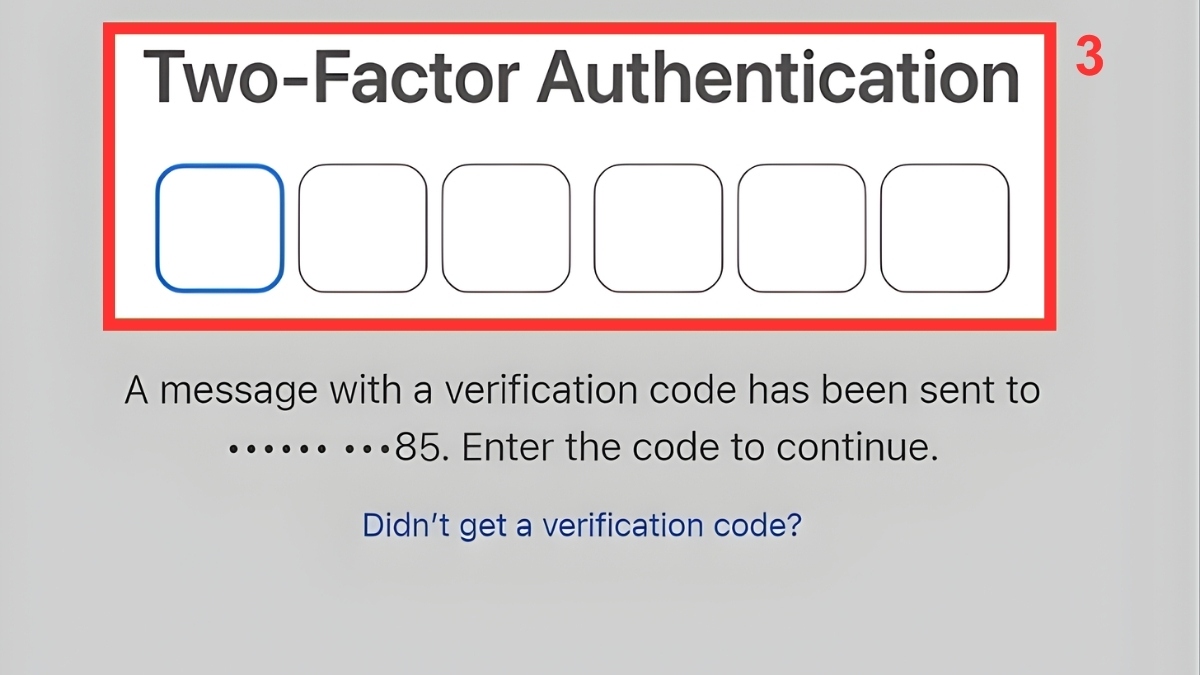
Xác minh bằng số điện thoại được nhiều người lựa chọn thay thế nếu bạn không nhận được mã qua email hoặc không có thiết bị tin cậy ở gần.
- Bước 1: Tại màn hình xác minh, chọn Không nhận được mã?
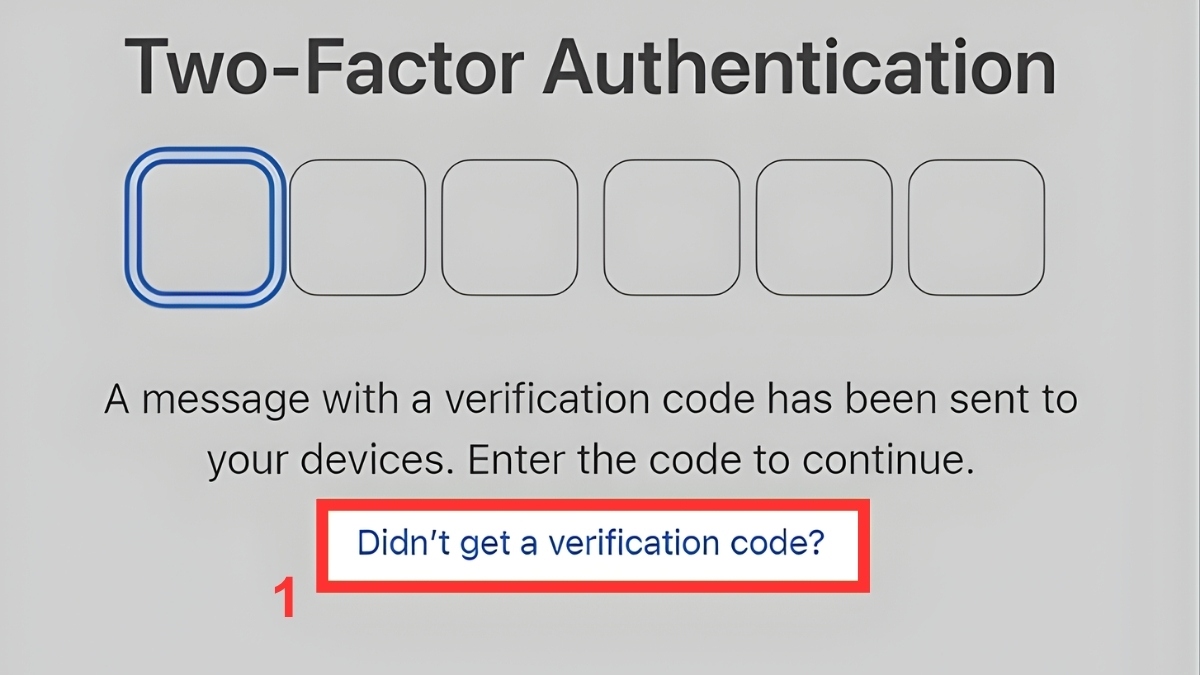
- Bước 2: Chọn gửi mã đến số điện thoại tin cậy.
- Bước 3: Kiểm tra tin nhắn/cuộc gọi và nhập mã xác minh ID Apple.
Xác minh 2 yếu tố
Xác thực 2 yếu tố là lớp bảo mật nâng cao của Apple, giúp tăng độ an toàn cho tài khoản. Khi đăng nhập, hệ thống sẽ gửi mã đến thiết bị tin cậy và bạn cần nhập mã này để hoàn tất. Ngoài ra, Apple còn hiển thị vị trí đăng nhập để bạn kiểm tra và từ chối nếu phát hiện dấu hiệu bất thường.
Cách bật xác minh ID Apple đơn giản
Cách bật xác minh ID Apple không hề khó khăn và phức tạp như nhiều người nghĩ. Apple đã tối ưu giao diện để bạn áp dụng thành công chỉ với ít phút.
Bật xác minh ID Apple trên iPhone, iPad
Để thực hiện xác minh ID Apple trên iPhone/iPad, bạn có thể thực hiện các thao tác:
- Bước 1: Mở Cài đặt > Nhấn vào tên tài khoản.
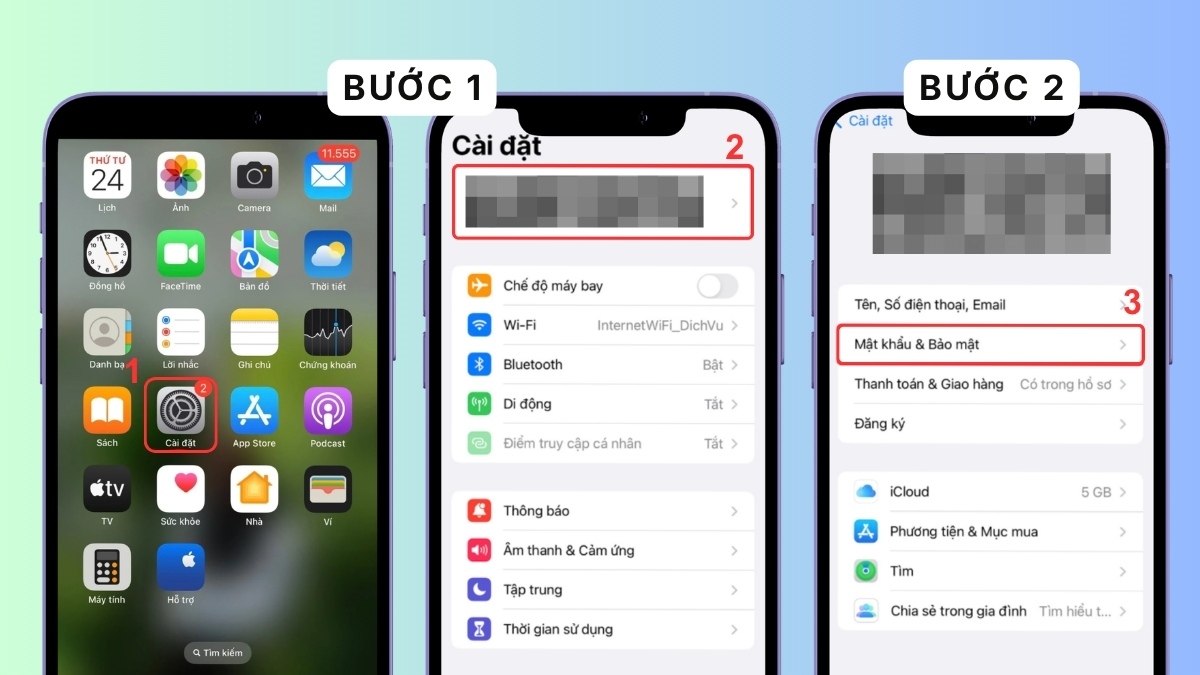
- Bước 2: Chọn Mật khẩu & Bảo mật.
- Bước 3: Chọn Bật xác thực hai yếu tố.
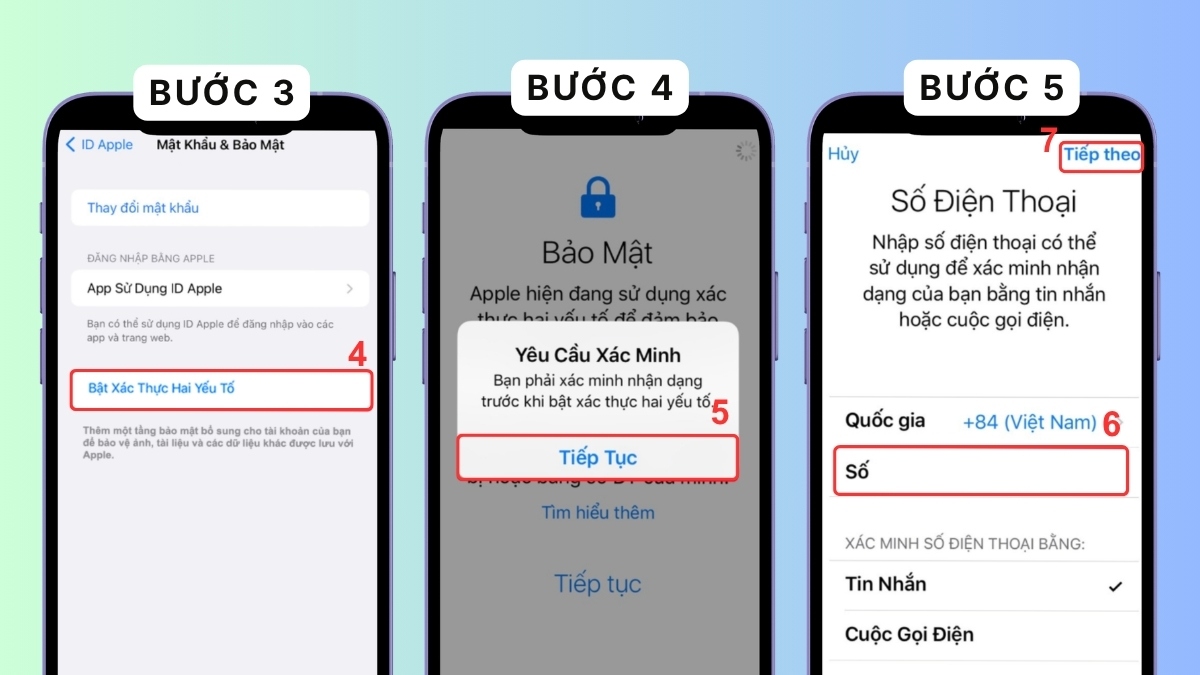
- Bước 4: Khi thấy yêu cầu xác minh, chọn Tiếp tục.
- Bước 5: Nhập số điện thoại > chọn Tiếp theo là xong.
Lưu ý: Thao tác trên có thể khác tùy điện thoại hoặc phiên bản iOS bạn sử dụng.
Cách bật xác minh ID Apple trên MacBook
Trên MacBook, bạn có thể bật tính năng xác minh tài khoản ID Apple như sau:
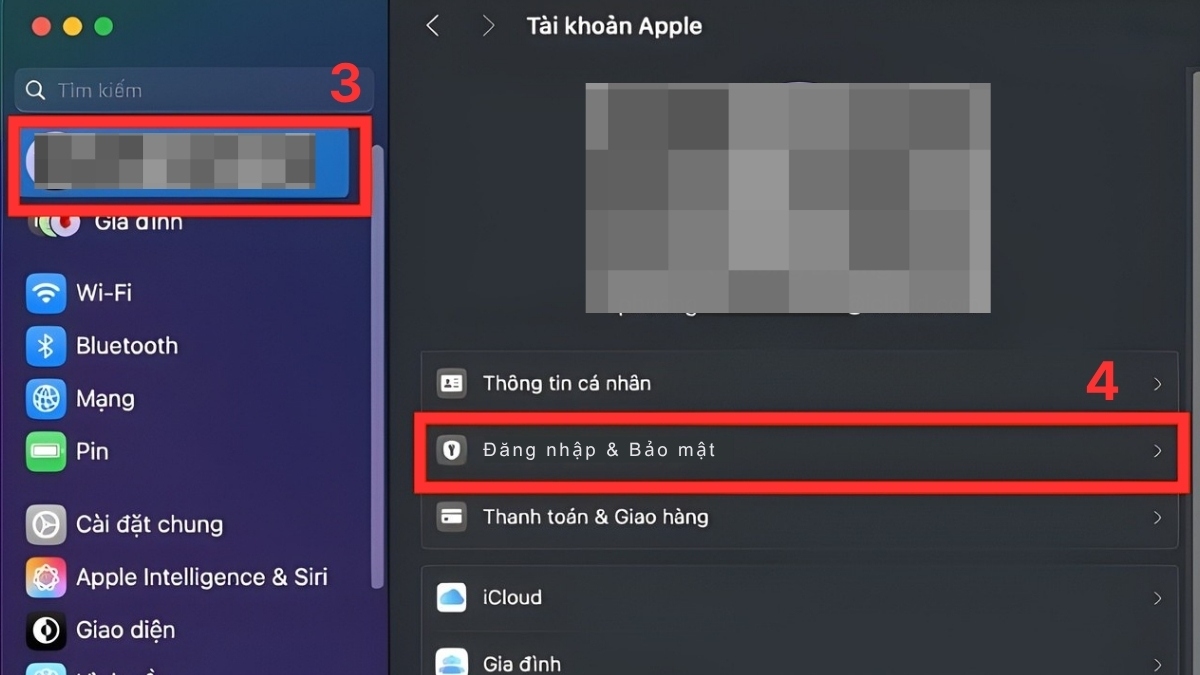
- Bước 1: Nhấn biểu tượng Apple > Chọn Cài đặt hệ thống.

- Bước 2: Nhấn vào tên tài khoản > Chọn Đăng nhập & Bảo mật.
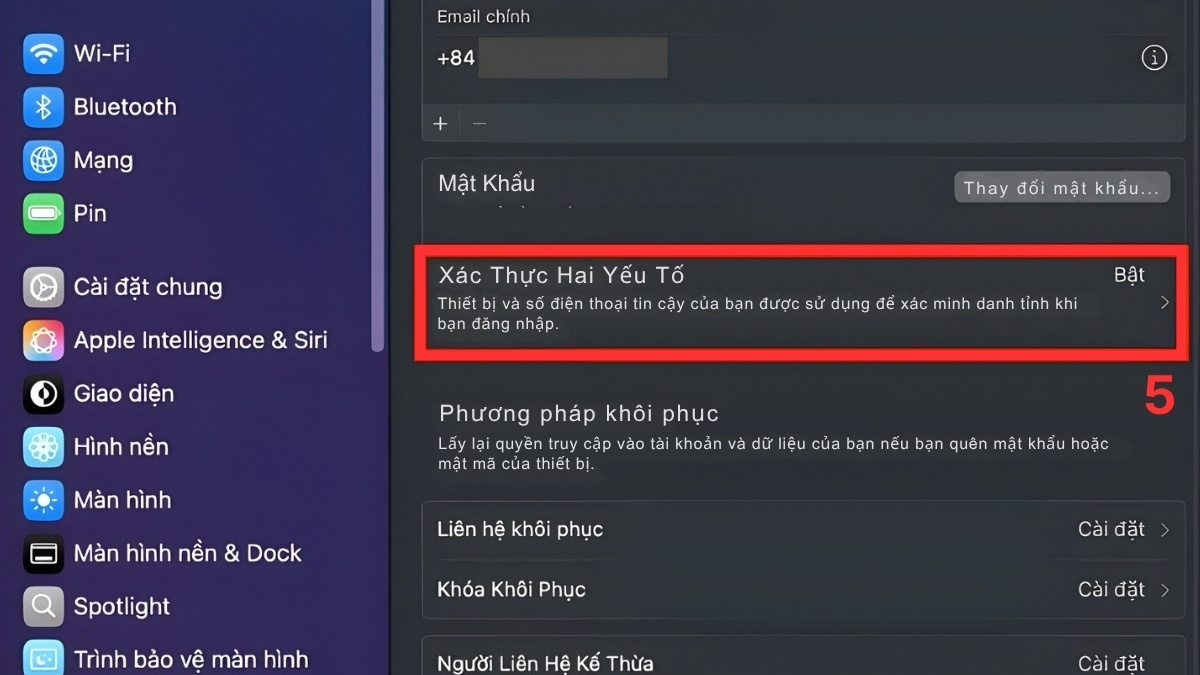
- Bước 3: Tìm mục Xác thực hai yếu tố và Bật lên.
Xác minh ID Apple ảnh hưởng gì đến iCloud và App Store?
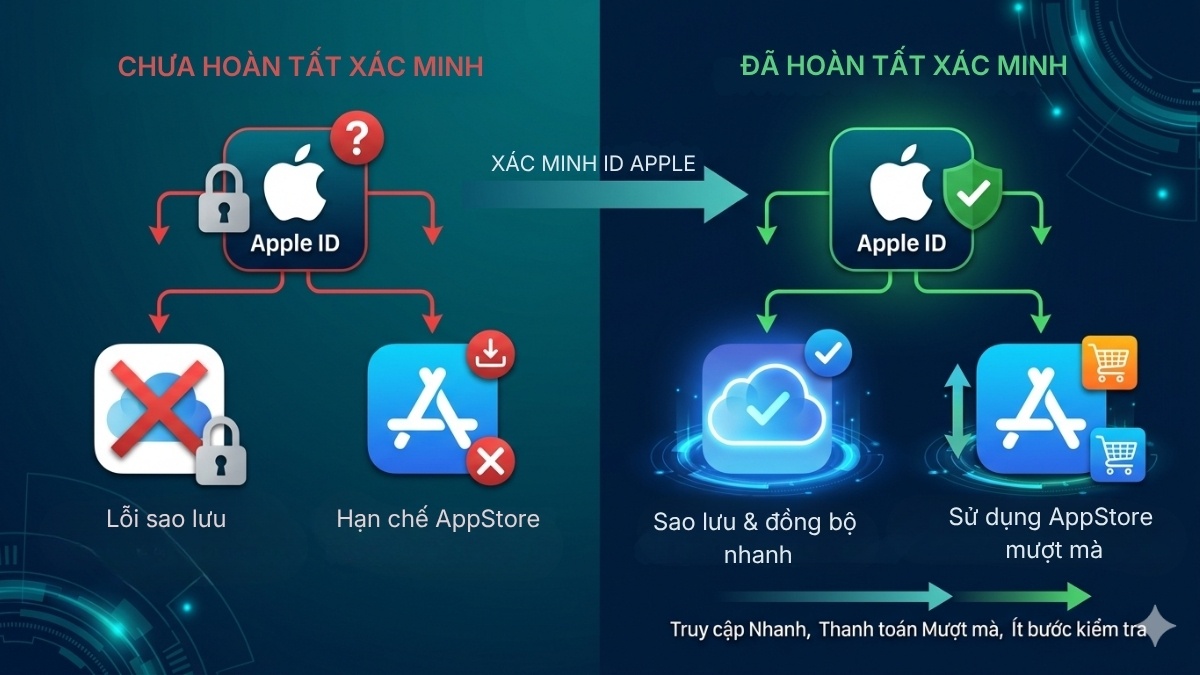
Xác minh tài khoản ID Apple ảnh hưởng trực tiếp đến việc sử dụng các dịch vụ iCloud và App Store. Nếu chưa hoàn tất, bạn có thể bị hạn chế tải/cập nhật ứng dụng, hoặc lỗi khi sao lưu.
Do vậy, xác minh đầy đủ là điều kiện cần để tận hưởng trọn vẹn các dịch vụ Apple. Khi tài khoản đã được xác thực, việc truy cập và thanh toán sẽ nhanh hơn, đồng thời giảm các bước kiểm tra không cần thiết.
Các lỗi thường gặp khi xác minh ID Apple và cách khắc phục
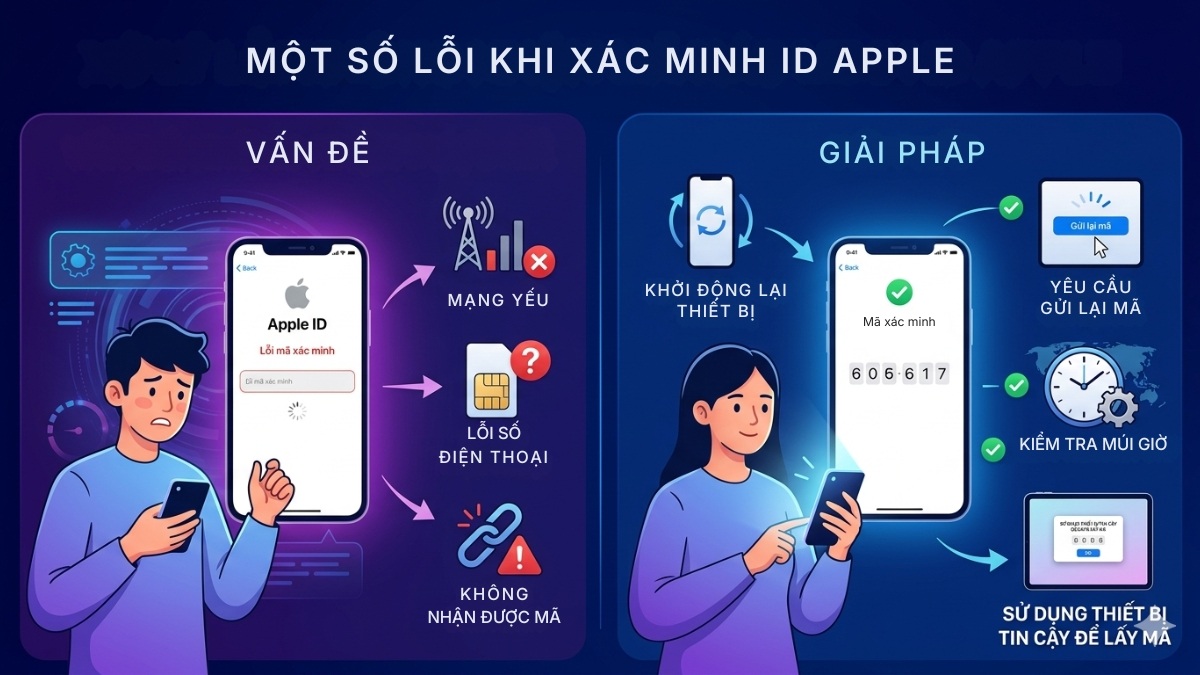
Trong lúc thực hiện, nhiều người không nhận được mã xác minh ID Apple. Điều đó thường do mạng yếu hoặc số điện thoại gặp vấn đề. Bạn có thể khởi động lại thiết bị hoặc yêu cầu gửi lại mã sau vài phút.
Ngoài ra, bạn nên nắm cách lấy mã xác minh ID Apple từ các thiết bị tin cậy khác. Đôi khi, lỗi xuất phát từ sai múi giờ khiến mã không còn hiệu lực, vì vậy hãy kiểm tra và bật chế độ cập nhật tự động.
Mẹo giúp bảo mật ID Apple sau khi xác minh
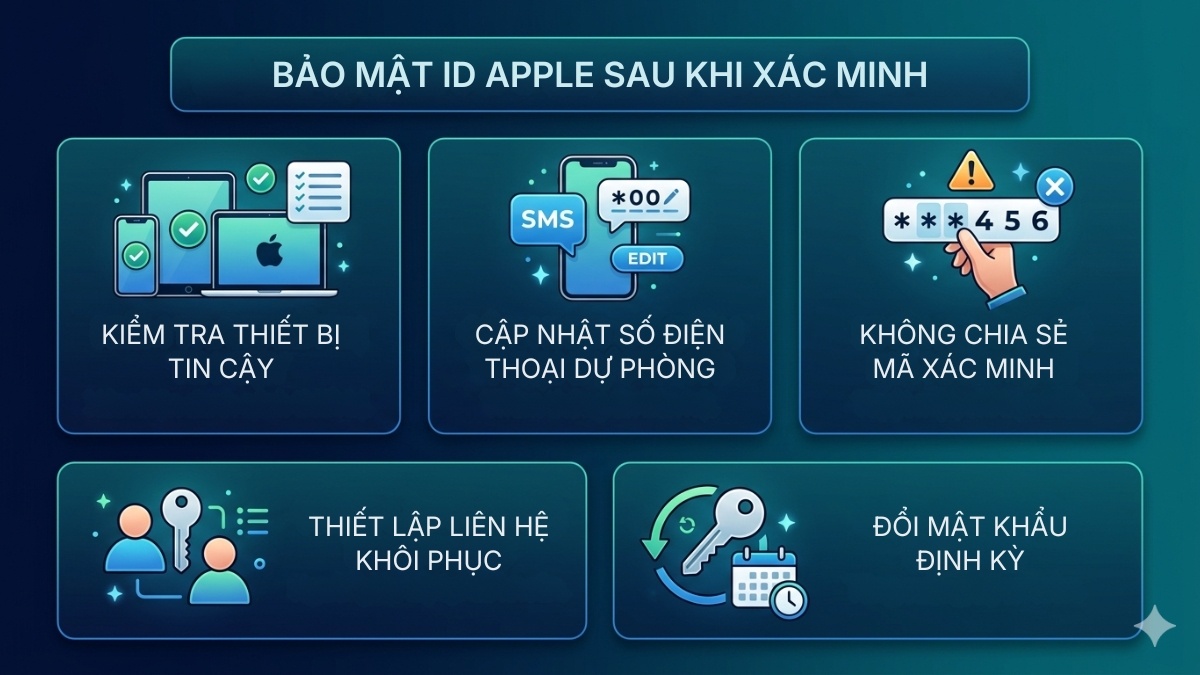
Để đảm bảo tài khoản luôn an toàn sau khi xác minh ID Apple, bạn nên duy trì các thói quen bảo mật sau:
- Thường xuyên xem lại thông tin thiết bị tin cậy.
- Thêm số điện thoại dự phòng, hạn chế mất quyền truy cập.
- Không cho bất kỳ ai mã xác minh để bảo vệ tài khoản.
- Thiết lập thêm liên hệ khôi phục khi cần hỗ trợ khẩn cấp.
- Thay mật khẩu thường xuyên để bảo mật cao hơn.
Xác minh ID Apple là bước đi quan trọng để bảo vệ toàn diện dữ liệu cá nhân. Hy vọng những thông tin hướng dẫn cách xác minh trên sẽ giúp bạn thao tác dễ dàng và kiểm soát tài khoản an toàn hơn.
- Theo dõi bài viết liên quan: Thủ thuật iPhone, iOS - Android







Bình luận (0)