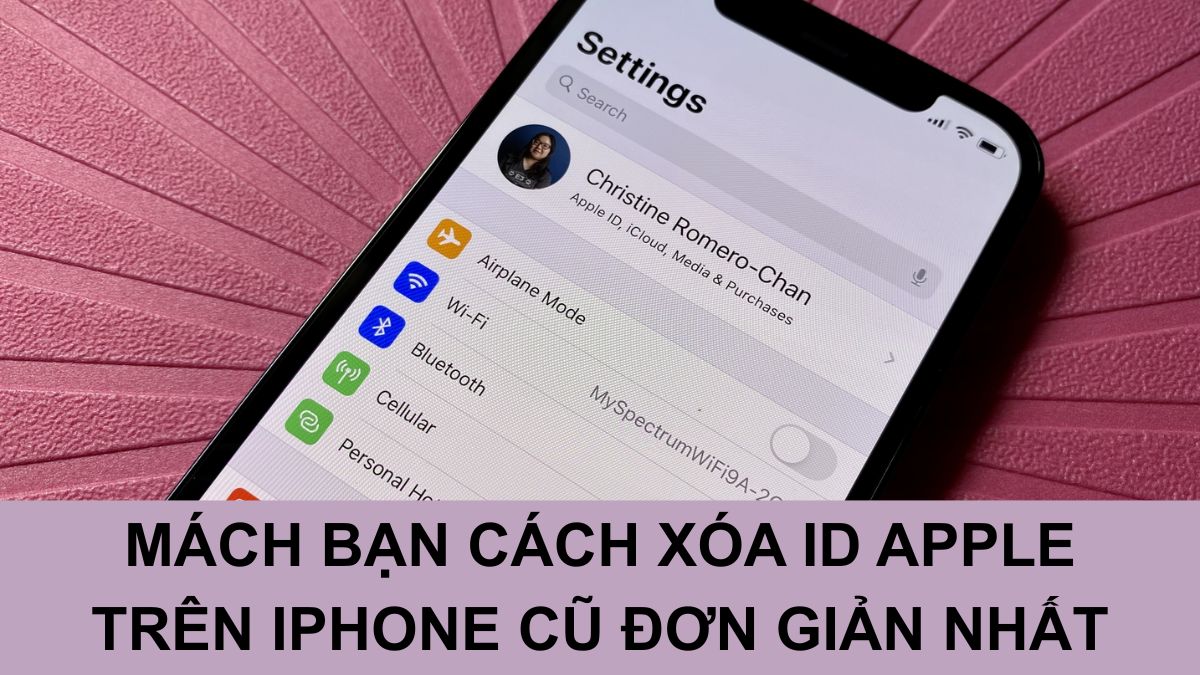
Mách bạn cách xóa ID Apple trên iPhone cũ đơn giản nhất

Việc xóa ID Apple cũ trên iPhone là thao tác cần thiết để sử dụng máy an toàn, tránh bị khóa iCloud và bảo vệ thông tin cá nhân. Hãy cùng khám phá cách xóa ID Apple trên iPhone cũ dễ dàng thực hiện ngay dưới đây!
Vì sao cần xóa ID Apple trên iPhone cũ?
Việc xóa ID Apple trên iPhone cũ không chỉ là thao tác kỹ thuật đơn thuần mà còn ảnh hưởng trực tiếp đến quyền sử dụng và bảo mật thiết bị. Đồng thời, thao tác này giúp iPhone hoạt động ổn định, tránh nhiều rủi ro không mong muốn như:
- Bảo vệ thông tin cá nhân: Tài khoản Apple ID cũ được gỡ bỏ hoàn toàn, mọi dữ liệu riêng tư của chủ cũ sẽ không còn tồn tại trên thiết bị.
- Đăng nhập tài khoản mới dễ dàng: Người dùng có thể thêm Apple ID của mình mà không gặp lỗi xung đột hoặc yêu cầu xác minh phức tạp.
- Bỏ ràng buộc tài khoản cũ: IPhone sẽ không còn liên kết với Apple ID của chủ trước và không bị yêu cầu nhập mật khẩu mỗi khi khôi phục cài đặt.
- Hạn chế lỗi khi update: Hệ thống không còn yêu cầu mật khẩu ID Apple cũ mỗi khi nâng cấp hoặc cài đặt ứng dụng.
Khi nào cần xóa ID Apple trên iPhone cũ?
Cách xóa ID Apple trên iPhone cũ nhằm đảm bảo thiết bị hoạt động đúng chức năng và không phát sinh rủi ro bảo mật. Nhận biết đúng thời điểm xóa tài khoản sẽ giúp người dùng tránh được nhiều phiền phức về sau:
- Trước khi bán/tặng máy: iPhone bắt buộc phải được đăng xuất ID Apple để chủ mới có thể kích hoạt và sử dụng thiết bị hợp pháp.
- Khi mua iPhone đã qua sử dụng: Người dùng cần kiểm tra và yêu cầu xóa tài khoản cũ để tránh bị khóa kích hoạt iCloud sau khi khôi phục máy.
- Khi muốn đổi sang tài khoản khác: Thiết bị phải được gỡ ID Apple hiện tại để đăng nhập tài khoản mới và đồng bộ dữ liệu cá nhân.
- Khi bảo hành hoặc sửa chữa: Việc đăng xuất ID Apple giúp bảo vệ thông tin riêng tư và tránh bị truy cập trái phép.
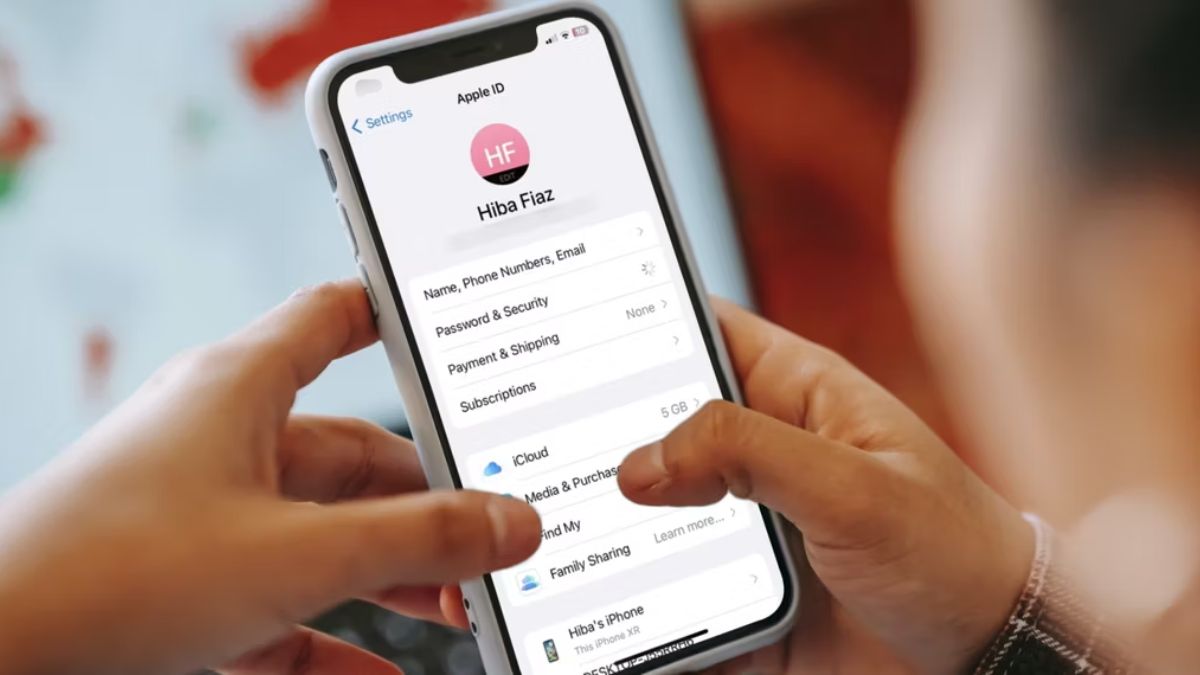
Cần làm gì trước khi xóa bỏ ID Apple?
Trước khi xóa ID Apple trên iPhone cũ, người dùng cần chuẩn bị một số bước quan trọng để tránh mất dữ liệu và gián đoạn quá trình sử dụng. Thực hiện đầy đủ các thao tác này sẽ giúp việc gỡ tài khoản diễn ra nhanh và an toàn:
- Sao lưu toàn bộ dữ liệu: Người dùng nên lưu lại hình ảnh, danh bạ, tin nhắn và tài liệu quan trọng để không bị mất thông tin sau khi đăng xuất ID Apple.
- Ghi nhớ mật khẩu tài khoản: Việc nắm rõ thông tin đăng nhập sẽ giúp quá trình thực hiện cách xóa tài khoản ID Apple cũ diễn ra nhanh chóng và thuận lợi.
- Tắt tính năng Find My iPhone: Thiết bị cần được vô hiệu hóa chức năng tìm iPhone để hệ thống cho phép gỡ bỏ tài khoản hoàn toàn.
- Thoát khỏi các dịch vụ liên quan: Các ứng dụng như iMessage, FaceTime và App Store nên được đăng xuất trước khi tiến hành xóa tài khoản.
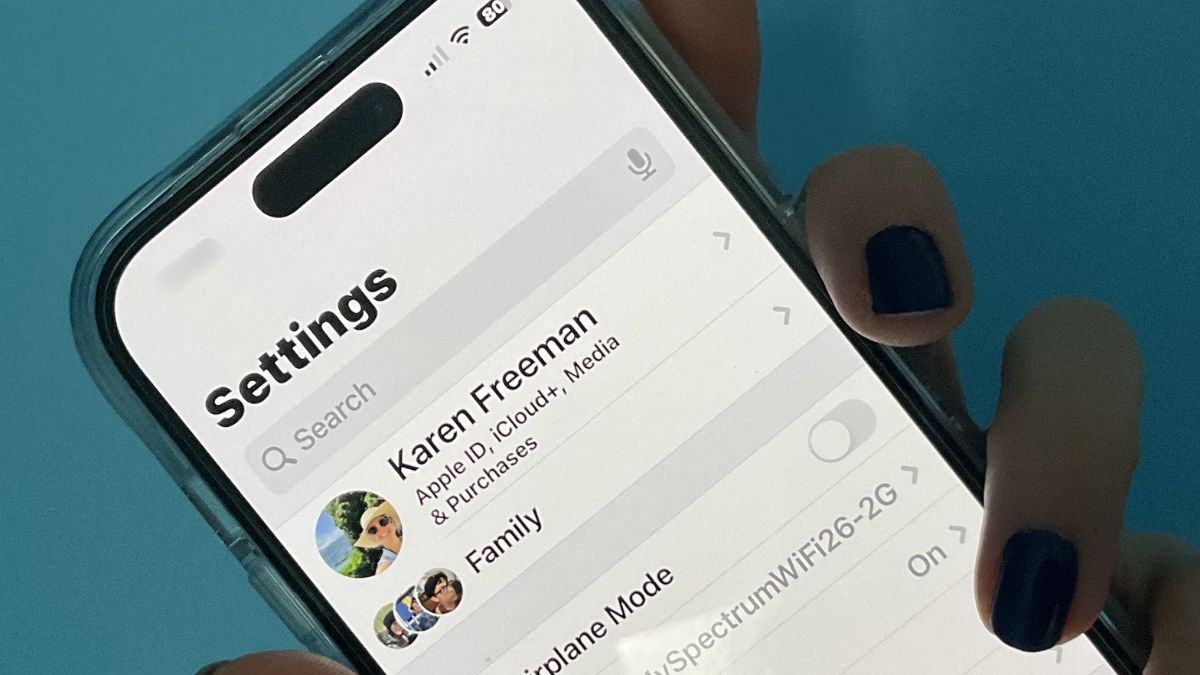
Cách xóa ID Apple trên iPhone đơn giản
Thực hiện xóa ID Apple trên iPhone cũ đúng cách giúp thiết bị thoát hoàn toàn tài khoản trước đó và sử dụng ổn định hơn. Chỉ với vài thao tác đơn giản ngay trên máy, người dùng có thể gỡ bỏ ID Apple nhanh chóng tại nhà:
Cách xóa ID Apple trên iPhone cũ khi biết mật khẩu
Nếu bạn vẫn còn nhớ mật khẩu đăng nhập, thao tác gỡ bỏ tài khoản sẽ diễn ra nhanh chóng và thuận tiện. Dưới đây là cách xóa ID Apple trên iPhone đơn giản, giúp bạn đăng xuất tài khoản cũ an toàn và chính xác:
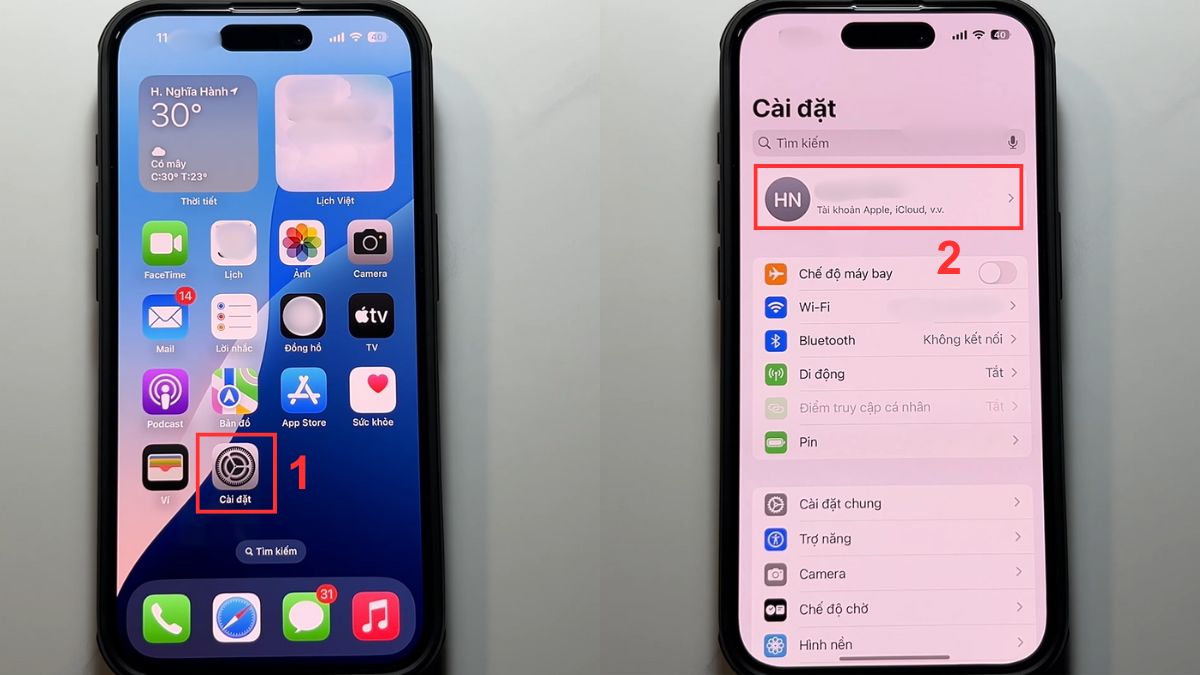
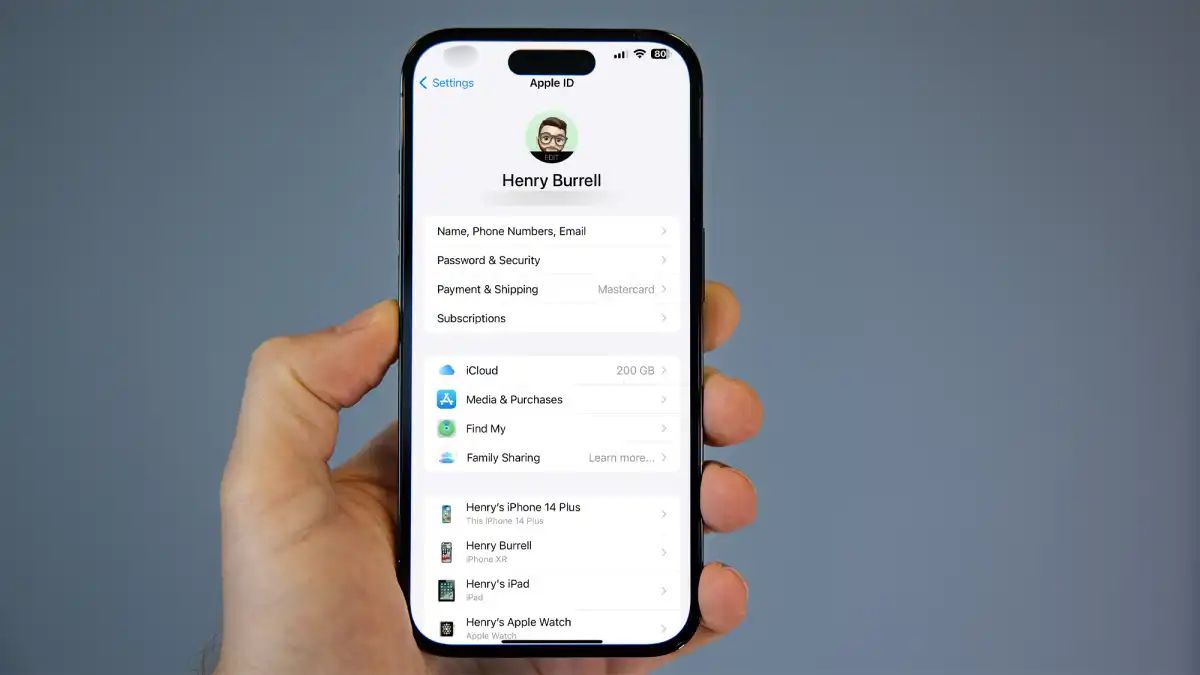
- Bước 1: Mở app Cài đặt > Nhấn vào mục tài khoản ID Apple ở đầu màn hình.
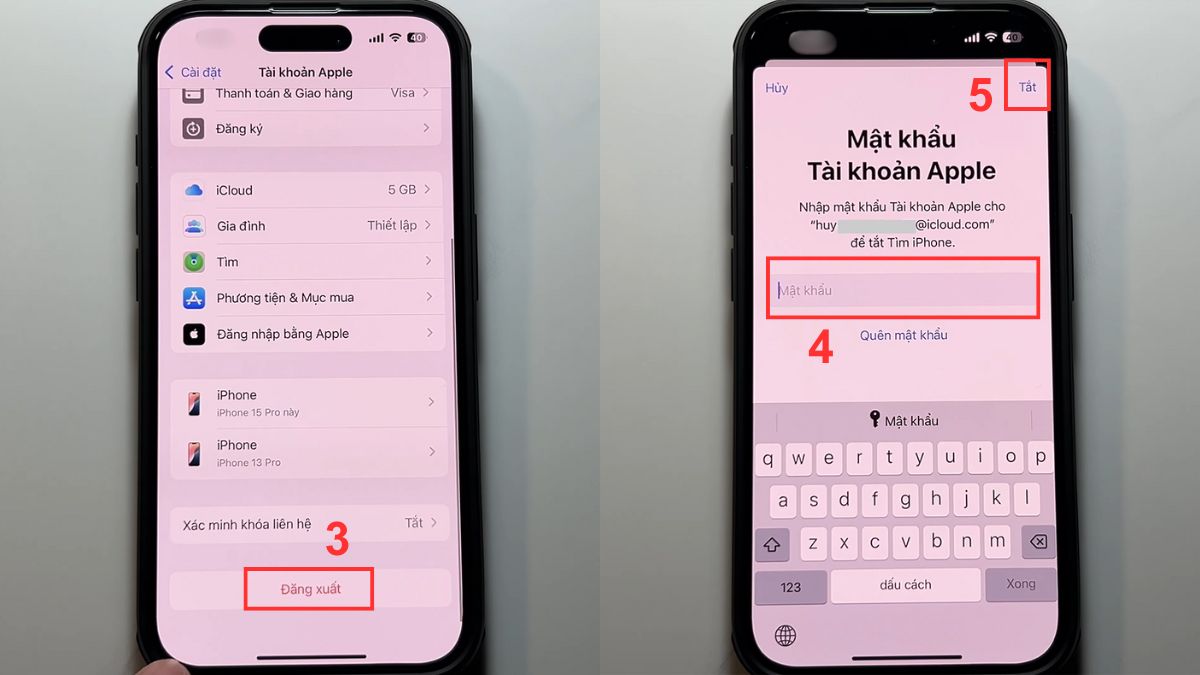
- Bước 2: Kéo xuống và chọn Đăng xuất > Điền pass > Nhấn Tắt.
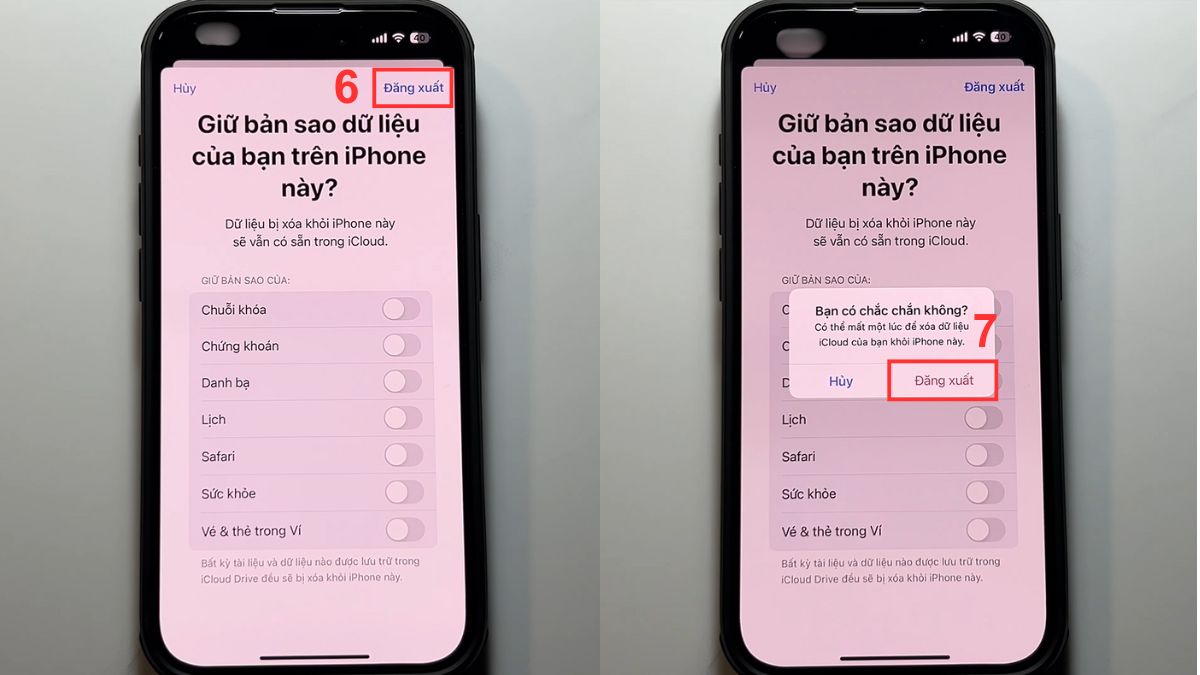
- Bước 3: Ở màn hình tiếp theo, chọn Đăng xuất > Nhấn Đăng xuất một lần nữa để hoàn tất.
Người dùng thực hiện xóa ID Apple để thay thế chiếc iPhone cũ đã chậm, pin yếu và tiềm ẩn rủi ro bảo mật. Xem ngay iPhone 16 Series tại CellphoneS với thiết kế hiện đại, hiệu năng mạnh mẽ và hệ sinh thái bảo mật tối ưu:
[Product_Listing categoryid="2305" propertyid="" customlink="https://cellphones.com.vn/mobile/apple/iphone-16.html" title="Các dòng iPhone 16 Series đang được quan tâm nhiều tại CellphoneS"]
Cách xóa ID Apple trên iPhone cũ khi quên mật khẩu
Nhiều người không biết phải làm sao để xóa ID Apple cũ khi quên mật khẩu và không thể đăng xuất tài khoản trên iPhone. Dưới đây là cách xóa ID Apple cũ khi quên mật khẩu mà bạn có thể tham khảo và áp dụng dễ dàng:
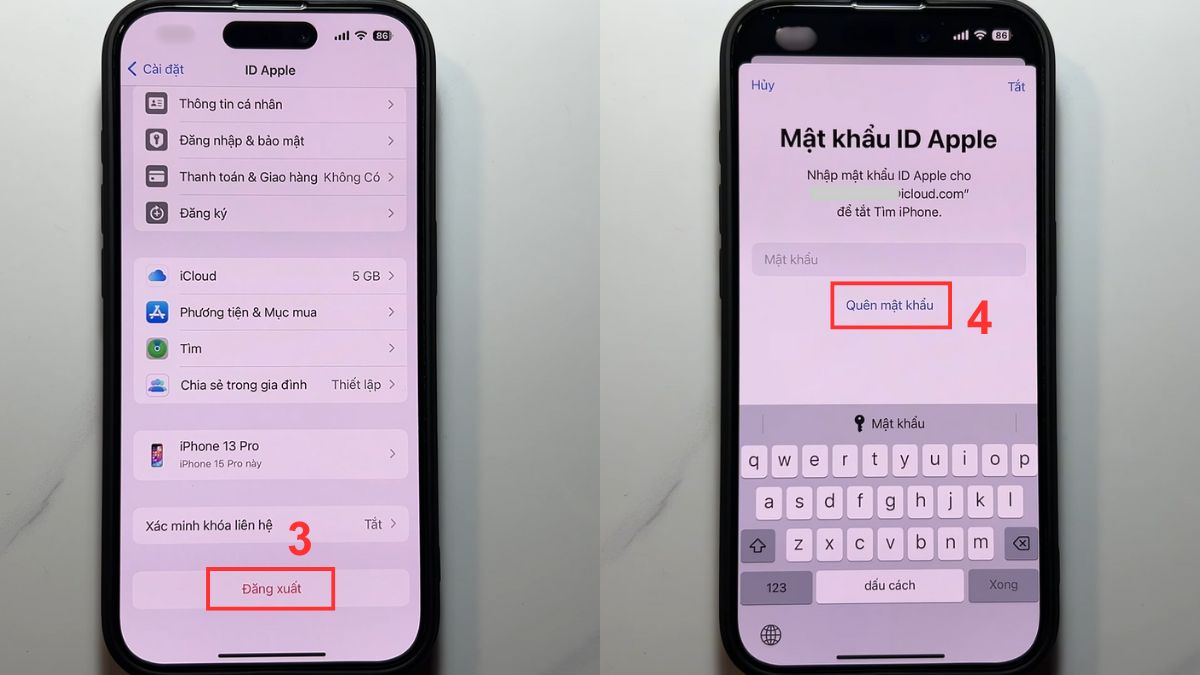
- Bước 1: Mở app Cài đặt > Nhấn vào tài khoản ID Apple ở đầu màn hình.
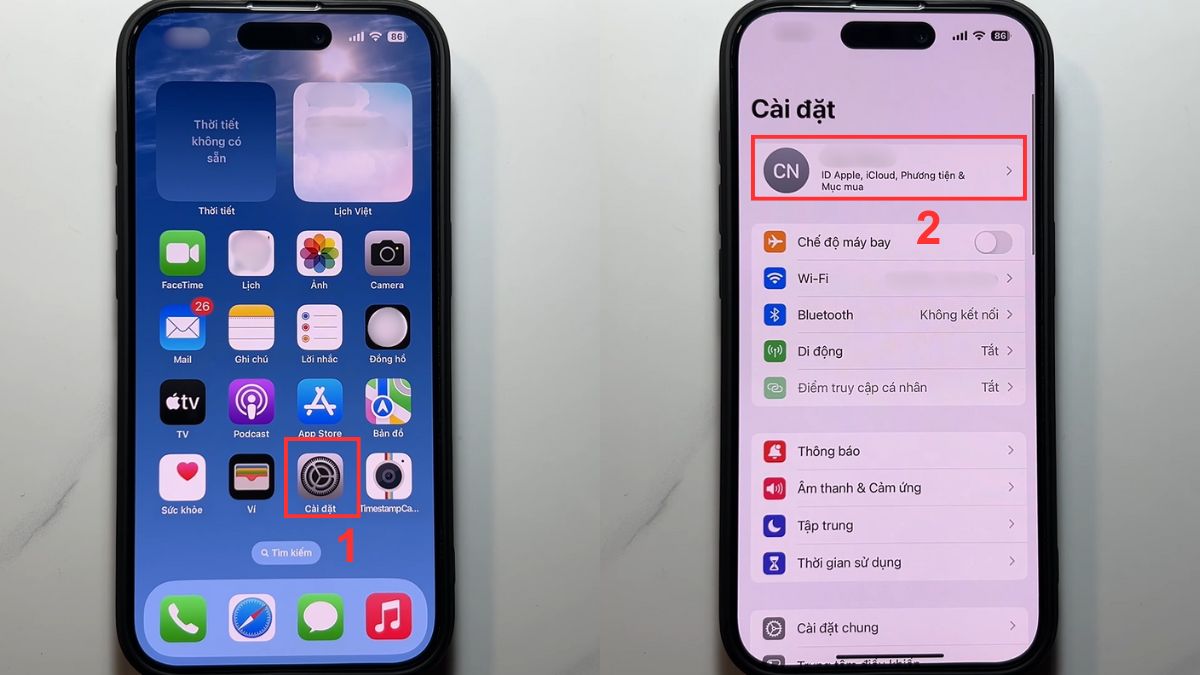
- Bước 2: Chọn mục Đăng xuất. Nhấn vào Quên mật khẩu để bắt đầu đặt lại mật khẩu mới.
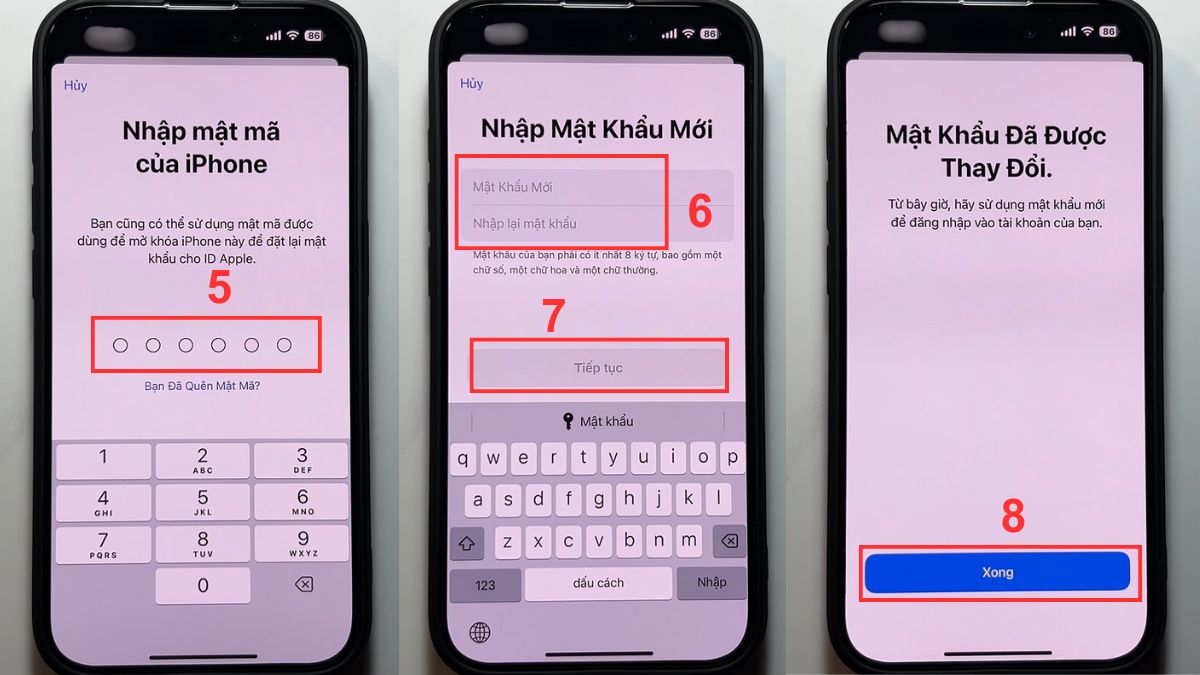
- Bước 3: Nhập mật khẩu mở khóa iPhone > Điền pass ID Apple mới và nhập lại > Nhấn Tiếp tục > Chọn Xong khi thành công.
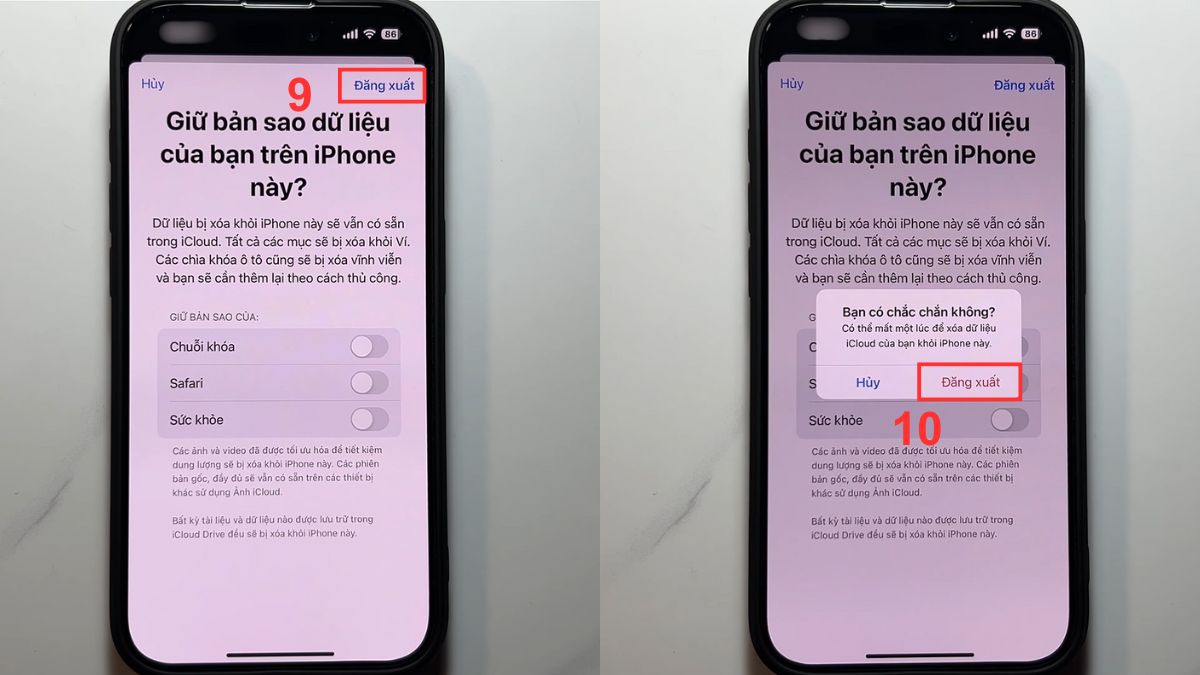
- Bước 4: Ở màn hình tiếp theo, chọn Đăng xuất > Nhấn Đăng xuất một lần nữa để hoàn tất.
Xóa ID Apple từ xa thông qua Website
Người dùng vẫn có thể xóa ID Apple trên iPhone cũ ngay cả khi không đang sử dụng trực tiếp thiết bị đó. Dưới đây là cách gỡ tài khoản từ xa thông qua website iCloud một cách chính thống và an toàn:
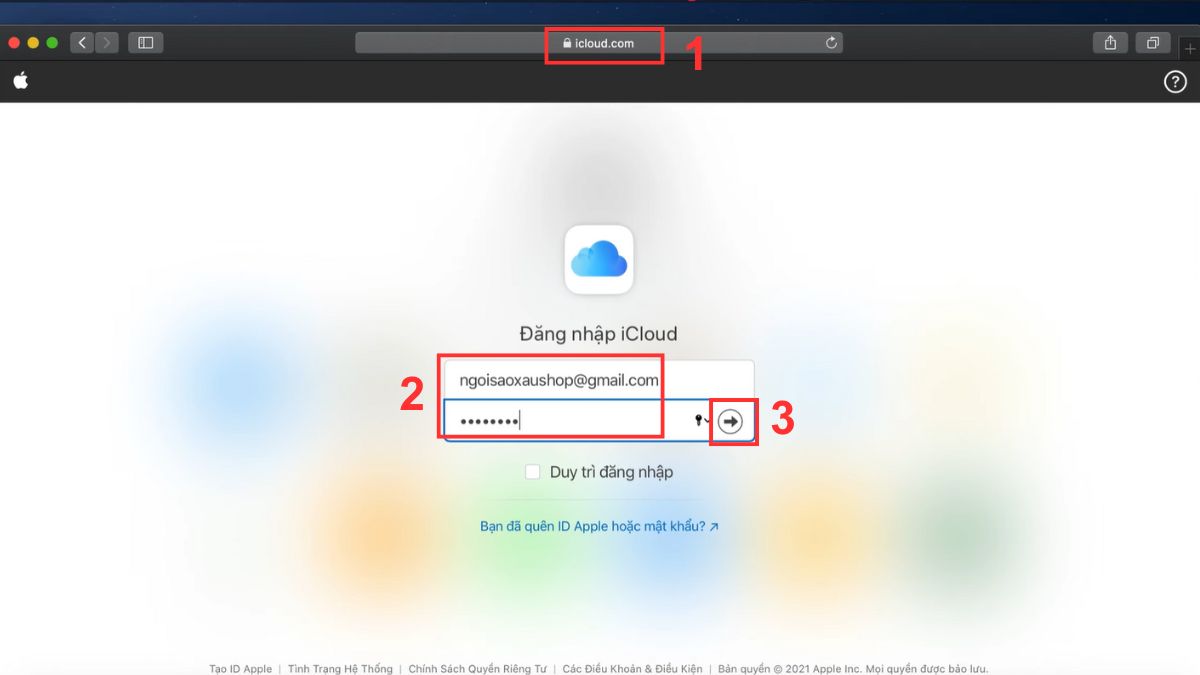
- Bước 1: Vào trang icloud.com > Điền tài khoản iCloud và mật khẩu > Nhấn vào mũi tên.
- Bước 2: Chọn mục Tìm iPhone (Find My iPhone) để quản lý các thiết bị.
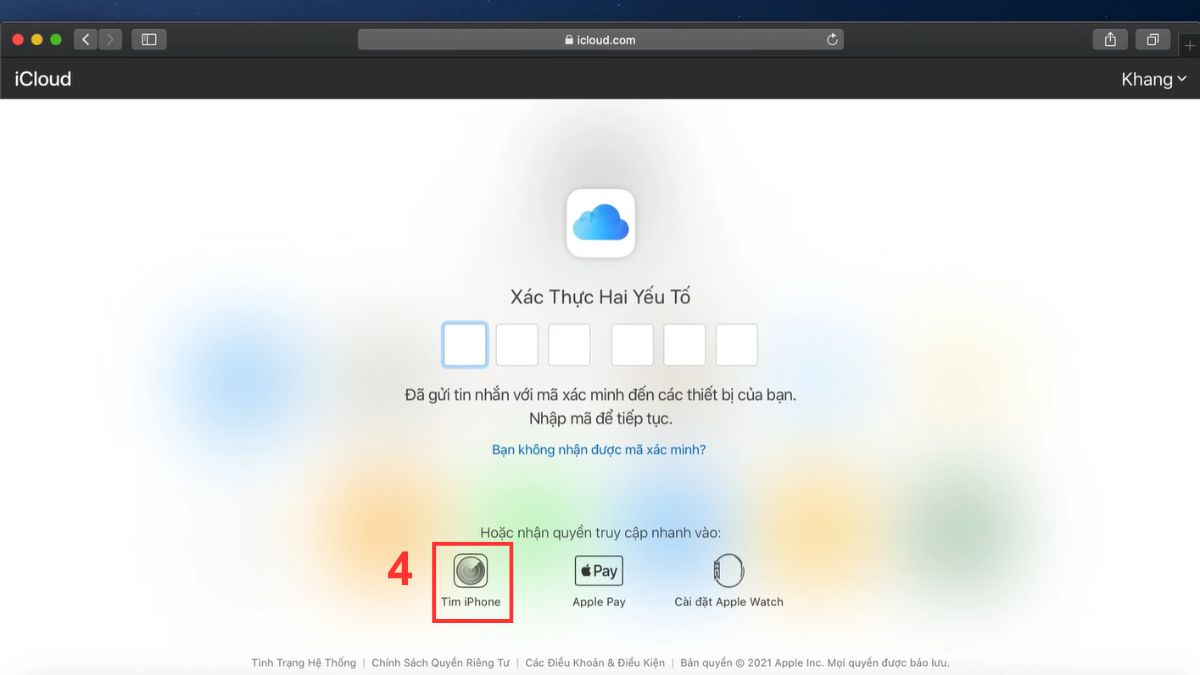
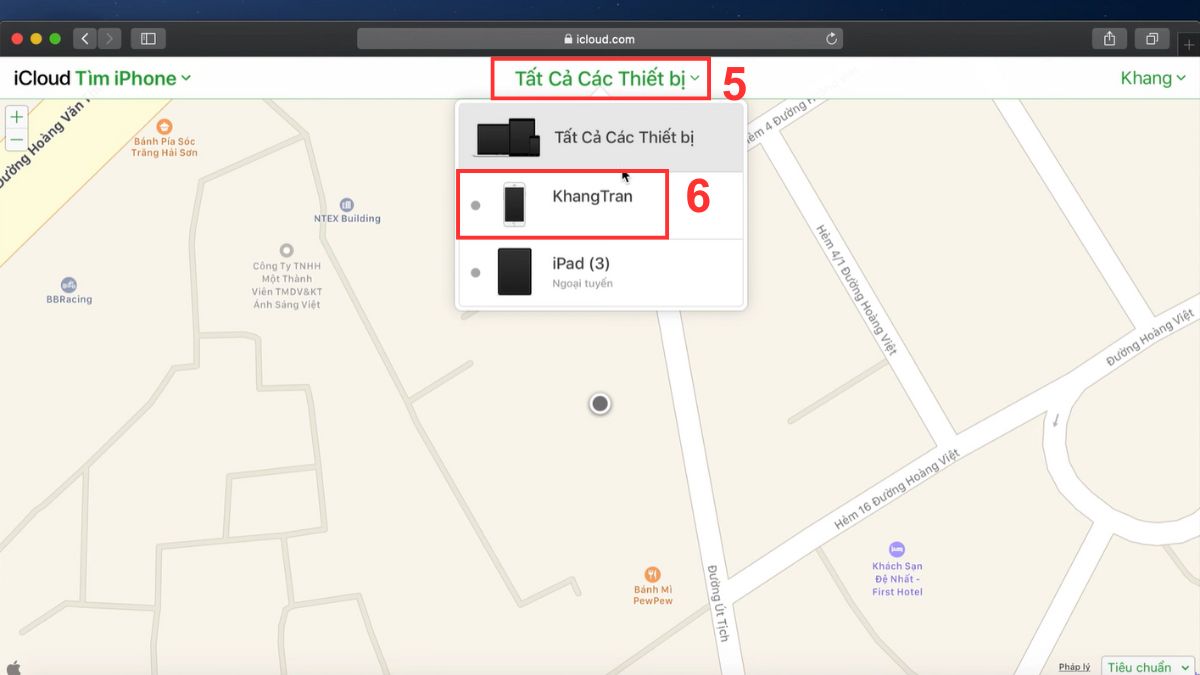
- Bước 3: Nhấn vào mục Tất cả thiết bị > Chọn tên iPhone đang chứa ID Apple mà bạn muốn gỡ bỏ.
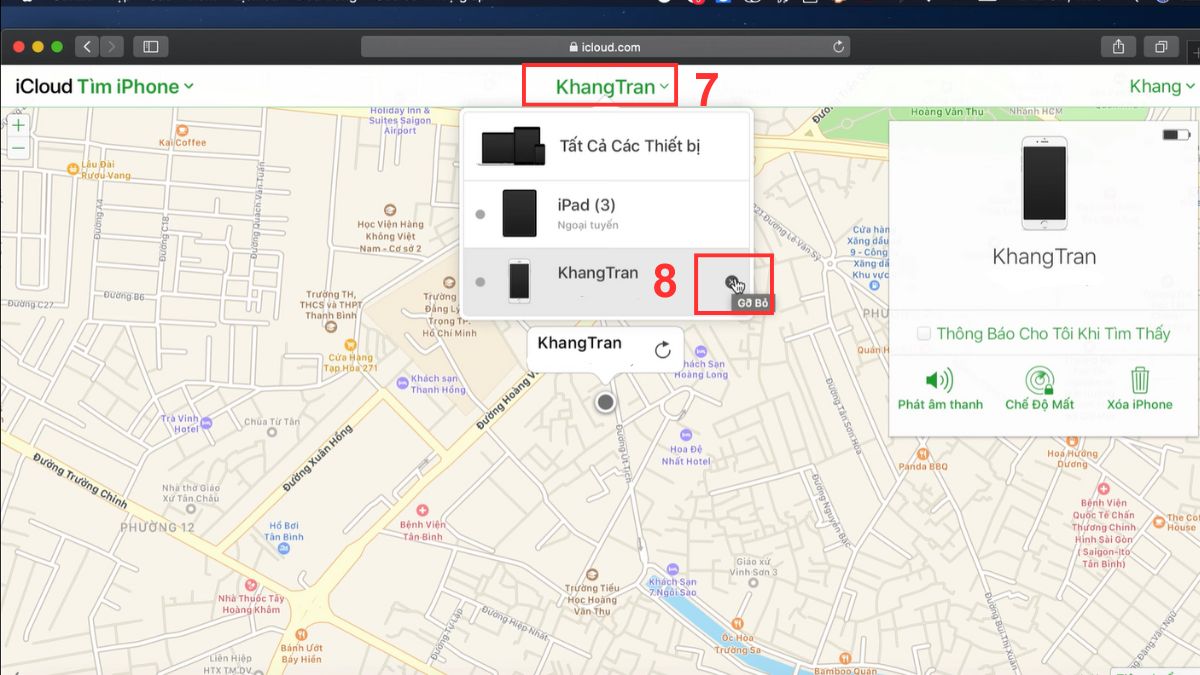
- Bước 4: Nhấn vào tên thiết bị > Click biểu tượng dấu X để xóa liên kết ID Apple khỏi iPhone.
Cách xóa ID Apple cũ bằng cách tắt Find My iPhone
Tắt Find My iPhone là bước bắt buộc trước khi xóa ID Apple cũ trên iPhone. Nếu không thực hiện, iPhone có thể bị khóa kích hoạt sau khôi phục cài đặt gốc.
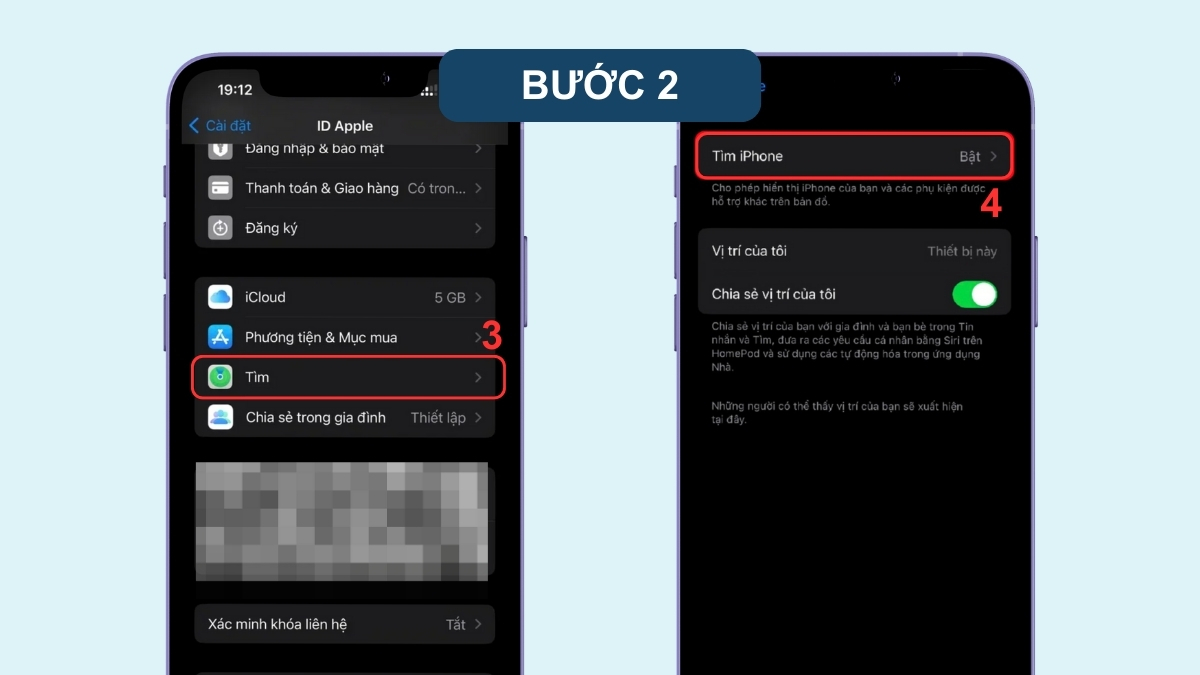
- Bước 1: Mở mục Cài đặt và chạm vào tên tài khoản.
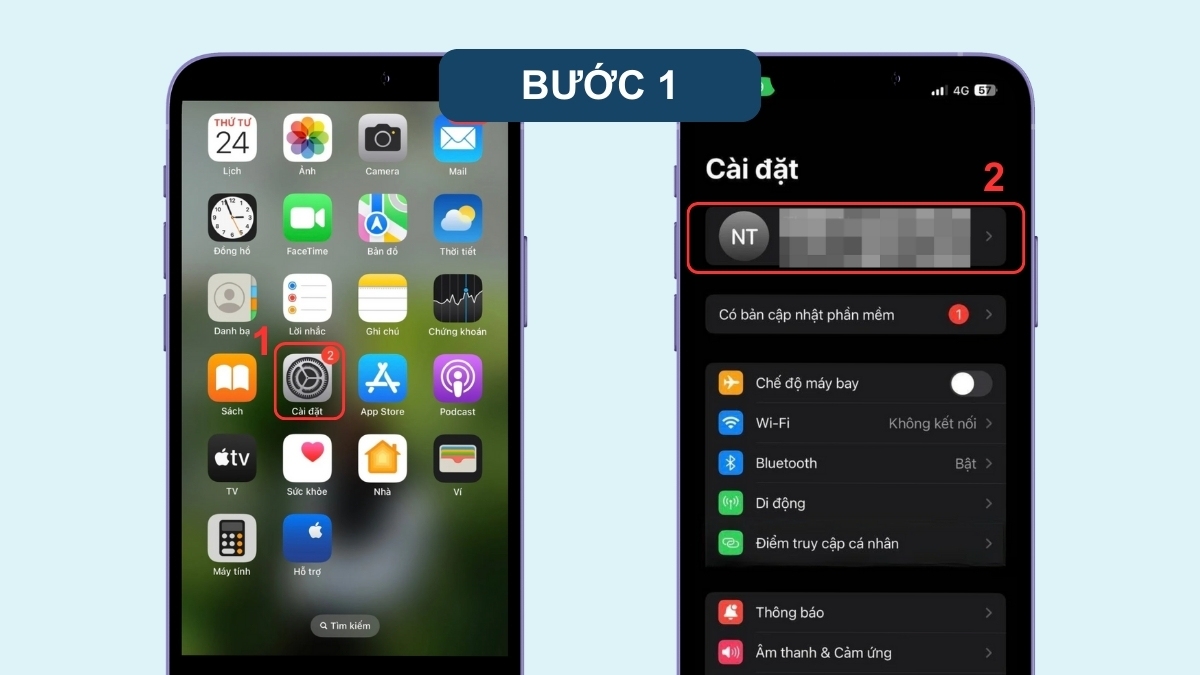
- Bước 2: Chọn mục Tìm, sau đó nhấn Tìm iPhone.
- Bước 3: Gạt nút màu xanh sang nút tắt để vô hiệu hóa.
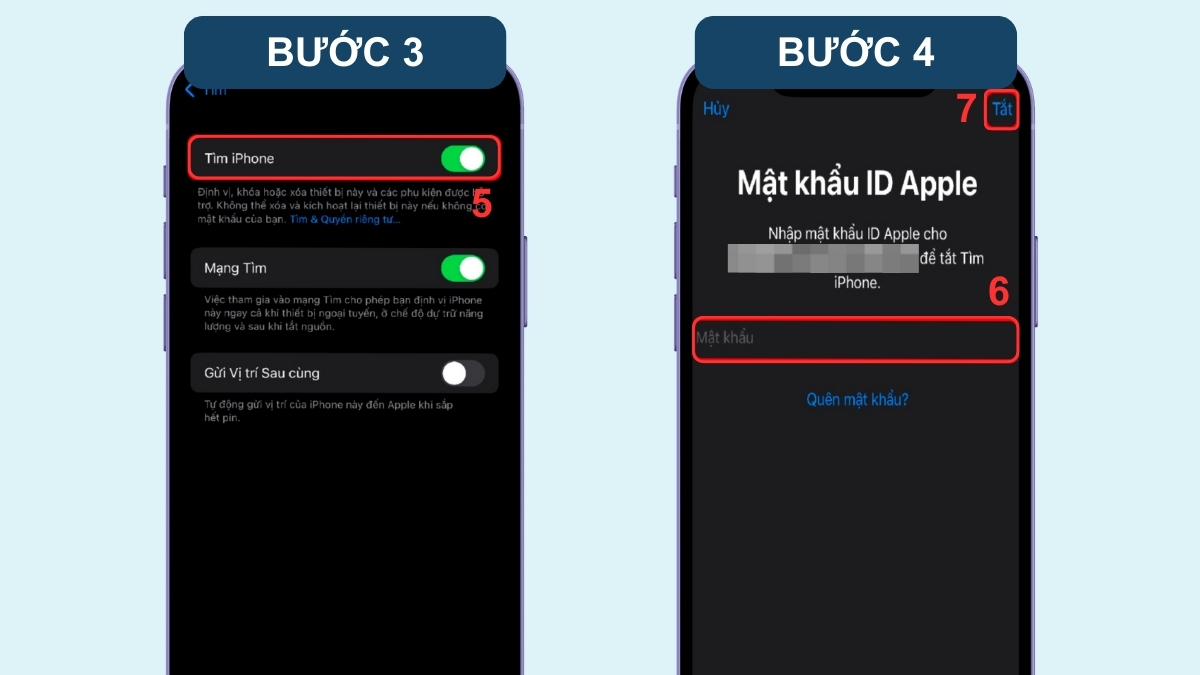
- Bước 4: Nhập mật khẩu Apple ID và bấm Tắt để xác nhận.
Lưu ý: Cách xóa tài khoản Apple cũ trên có thể khác tùy vào phiên bản hệ điều hành iOS bạn đang sử dụng.
Đăng xuất khỏi iTunes và App Store để xóa ID Apple cũ
Nhiều người dùng chỉ xóa ID Apple cũ trên iPhone mà quên đăng xuất khỏi iTunes và App Store, khiến tài khoản cũ vẫn còn liên kết. Để ngắt kết nối hoàn toàn, bạn hãy thực hiện:
- Bước 1: Mở Cài đặt và nhấn vào Apple ID ở trên cùng.
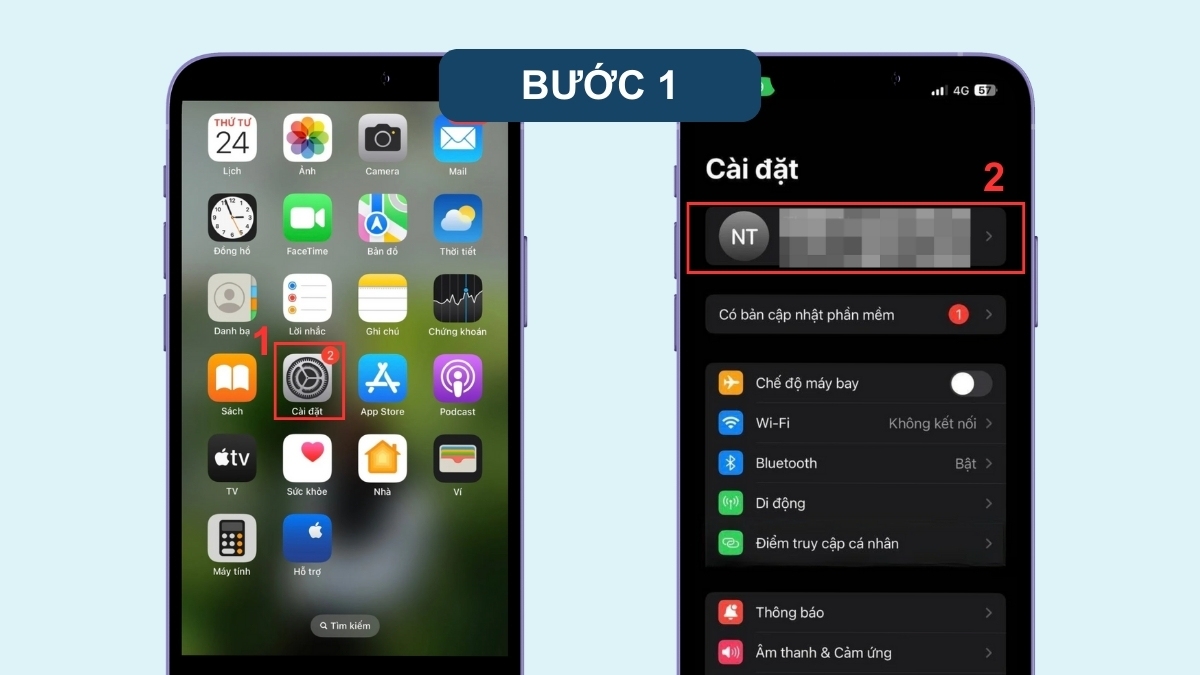
- Bước 2: Chọn mục Phương tiện & Mục mua.
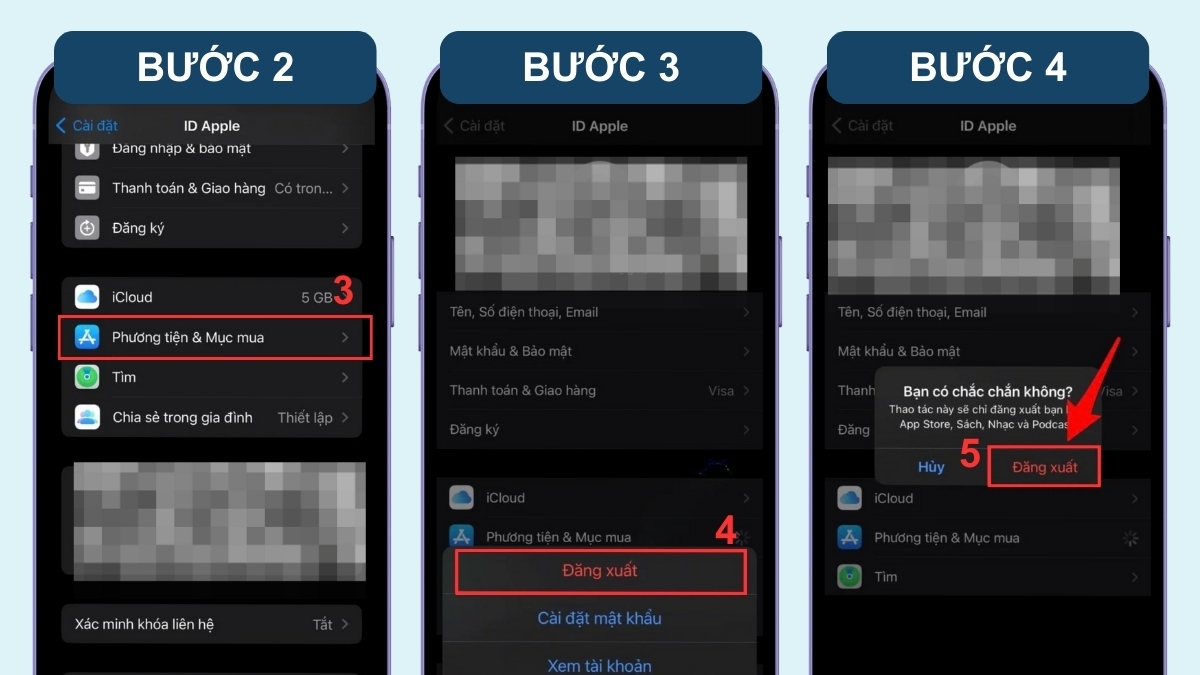
- Bước 3: Nhấn chọn Đăng xuất.
- Bước 4: Khi hộp thoại xuất hiện, bấm Đăng xuất để hoàn tất.
Lưu ý: Cách đăng xuất ID Apple cũ trên iPhone có thể thay đổi tùy theo phiên bản iOS bạn đang sử dụng.
Có xóa ID Apple trên iPhone cũ vĩnh viễn được không?
Hoàn toàn có thể gỡ bỏ ID Apple khỏi một chiếc iPhone cũ nếu người dùng thực hiện đúng quy trình và có quyền truy cập vào tài khoản. Việc xóa ID Apple cũ trên thiết bị giúp iPhone thoát hoàn toàn khỏi tài khoản trước đó và đăng nhập vào account mới.
Nếu không còn nhớ mật khẩu hoặc thiếu thông tin đăng nhập, quá trình gỡ bỏ ID Apple sẽ trở nên phức tạp hơn. Lúc này, người dùng cần áp dụng cách xóa ID Apple vĩnh viễn khi quên mật khẩu. Khi đó, ID Apple sẽ được xóa hoàn toàn khỏi iPhone một cách hợp pháp và an toàn.
Cách xóa ID Apple cũ trên iPhone vĩnh viễn
Bạn hãy xóa ID Apple cũ vĩnh viễn theo thao tác sau:
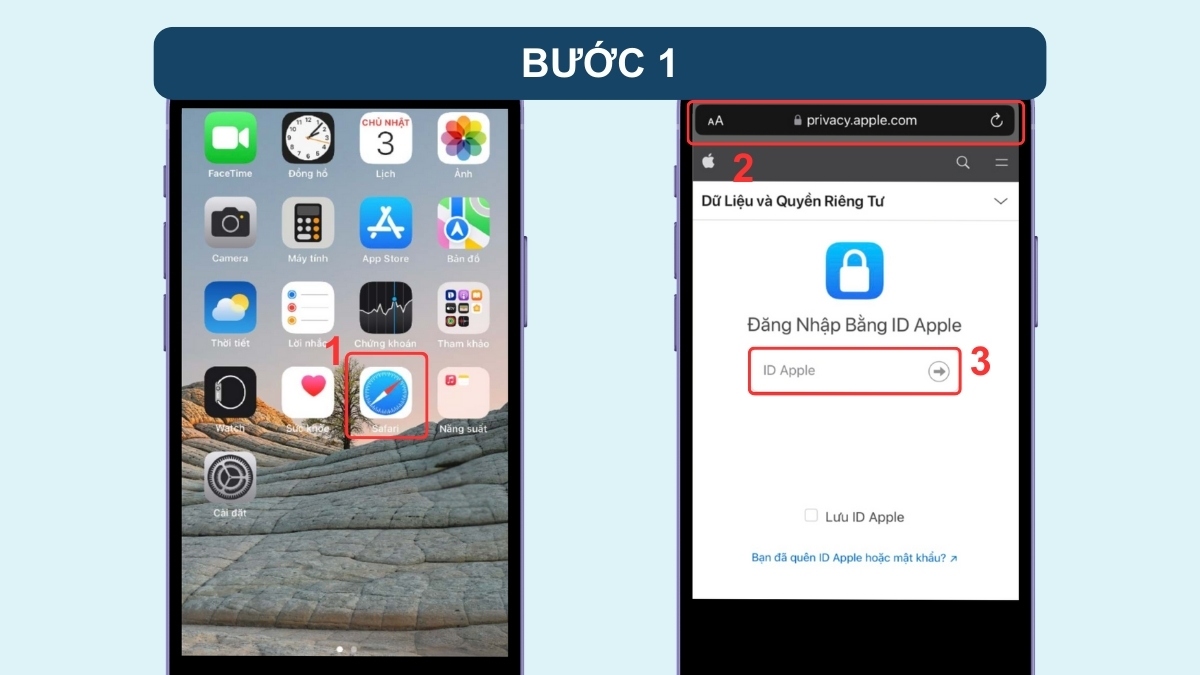
- Bước 1: Vào Safari và truy cập privacy.apple.com. Đăng nhập tài khoản Apple ID.
- Bước 2: Tìm đến Xóa tài khoản của bạn và nhấn Yêu cầu xóa tài khoản.
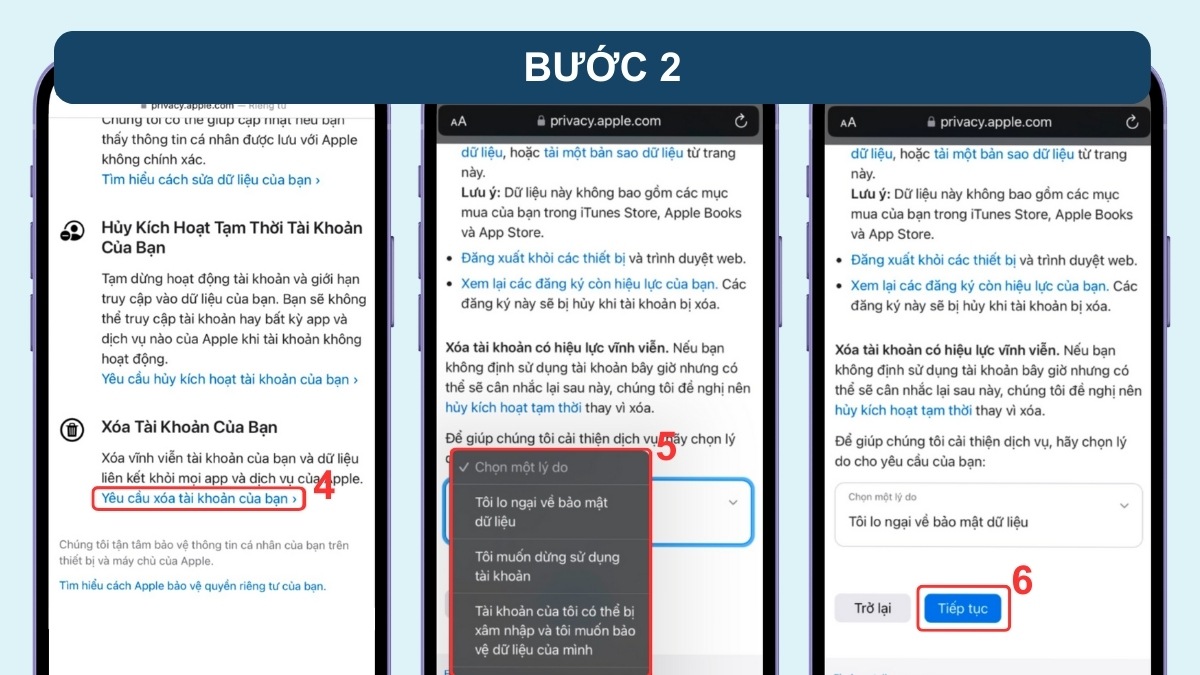
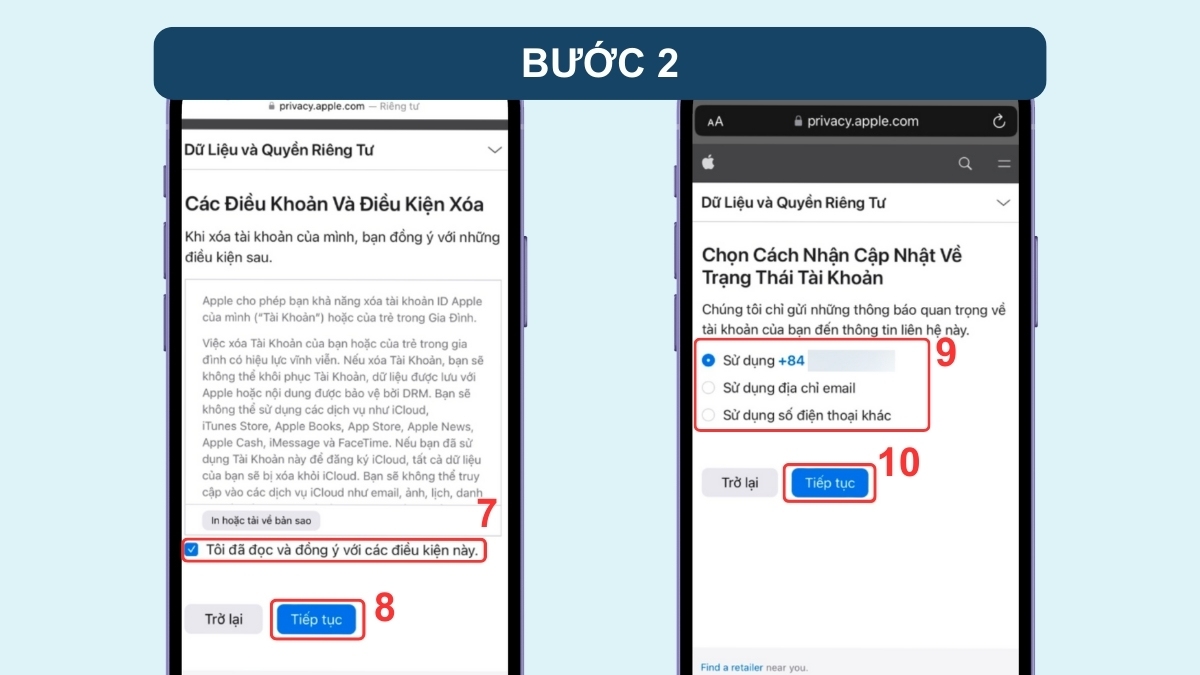
- Chọn một lý do và chọn Tiếp tục. Đánh dấu Tôi đã đọc và đồng ý với các điều kiện này và chọn Tiếp tục. Chọn phương thức cập nhật trạng thái và nhấn Tiếp tục.
- Bước 3: Xác nhận hoàn tất
- Lưu mã truy cập Apple cung cấp và chọn Tiếp tục.
- Nhập lại mã này và nhấn Tiếp tục.
- Khi hộp thoại xuất hiện, hãy chọn Xóa tài khoản.
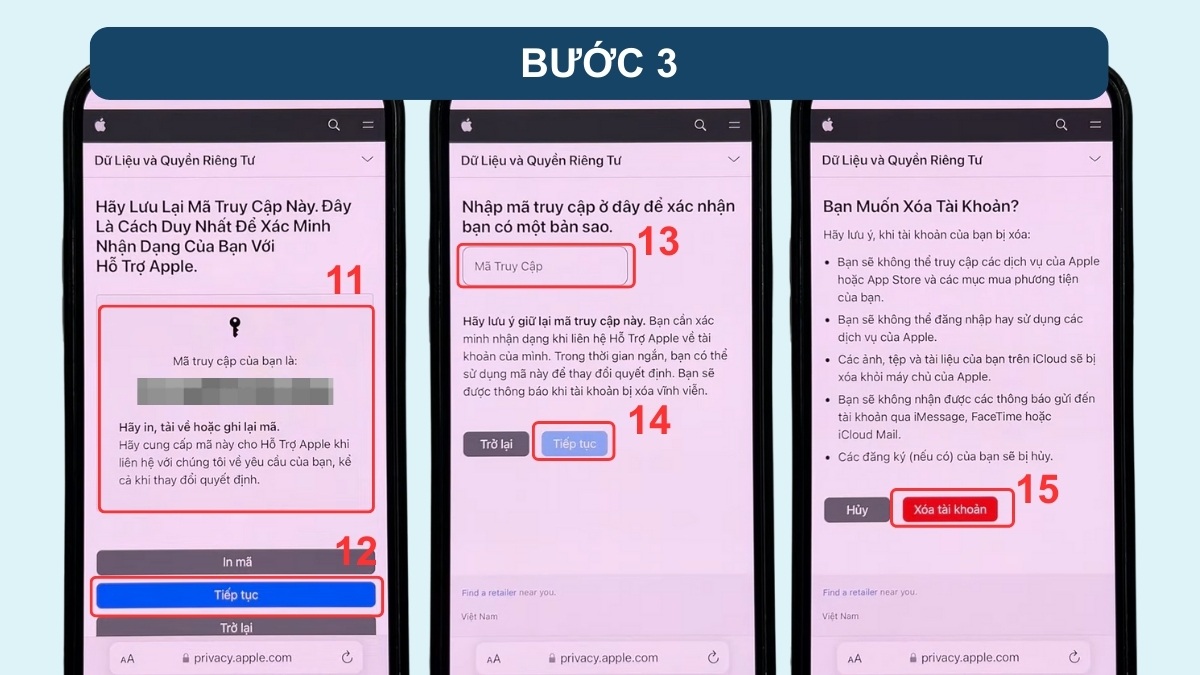
Lưu ý: Thao tác trên sẽ xóa hoàn toàn tài khoản và dữ liệu trên hệ thống Apple.
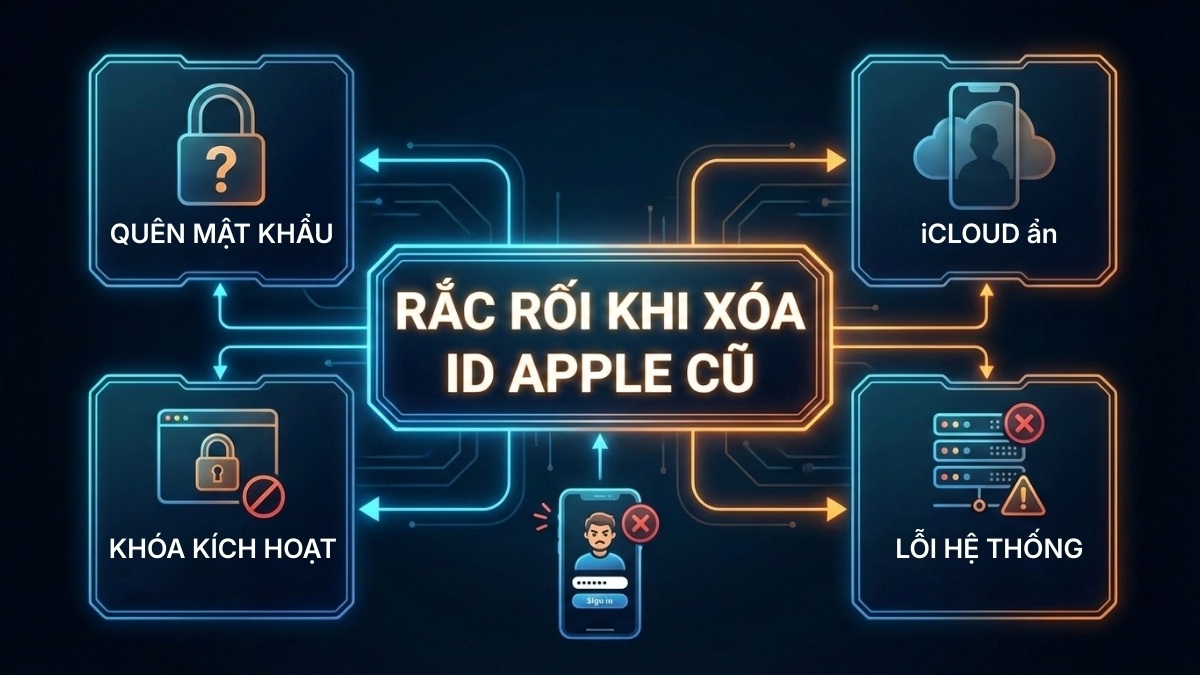
Vì sao việc xóa ID Apple cũ trên iPhone thường gặp rắc rối?
Trong quá trình sử dụng, không ít người gặp rắc rối với Apple ID cũ mà không biết xử lý thế nào. Dưới đây là những lý do khiến bạn gặp rắc rối khi xóa ID Apple cũ:
- Quên thông tin đăng nhập: Không nhớ email/mật khẩu đăng ký nên phải tìm cách xóa ID Apple cũ khi quên mật khẩu.
- Thiết bị dính iCloud ẩn: Dù đã khôi phục cài đặt gốc, tài khoản iCloud vẫn tồn tại và cản trở khi kích hoạt.
- Chưa tắt Activation Lock: Khóa kích hoạt chưa được vô hiệu hóa khiến máy không thể đăng nhập tài khoản mới.
- Lỗi hệ thống Apple: Sự cố máy chủ hoặc mạng làm gián đoạn quá trình xác thực.
Cách hủy đăng ký ID Apple trên iPhone đơn giản
Ngoài xóa ID Apple cũ trên iPhone, bạn cũng có thể hủy đăng ký trực tiếp trên trang quản lý tài khoản chính thức của Apple bằng cách:
- Bước 1: Mở trình duyệt Safari trên điện thoại và truy cập vào website privacy.apple.com. Đăng nhập tài khoản Apple ID.
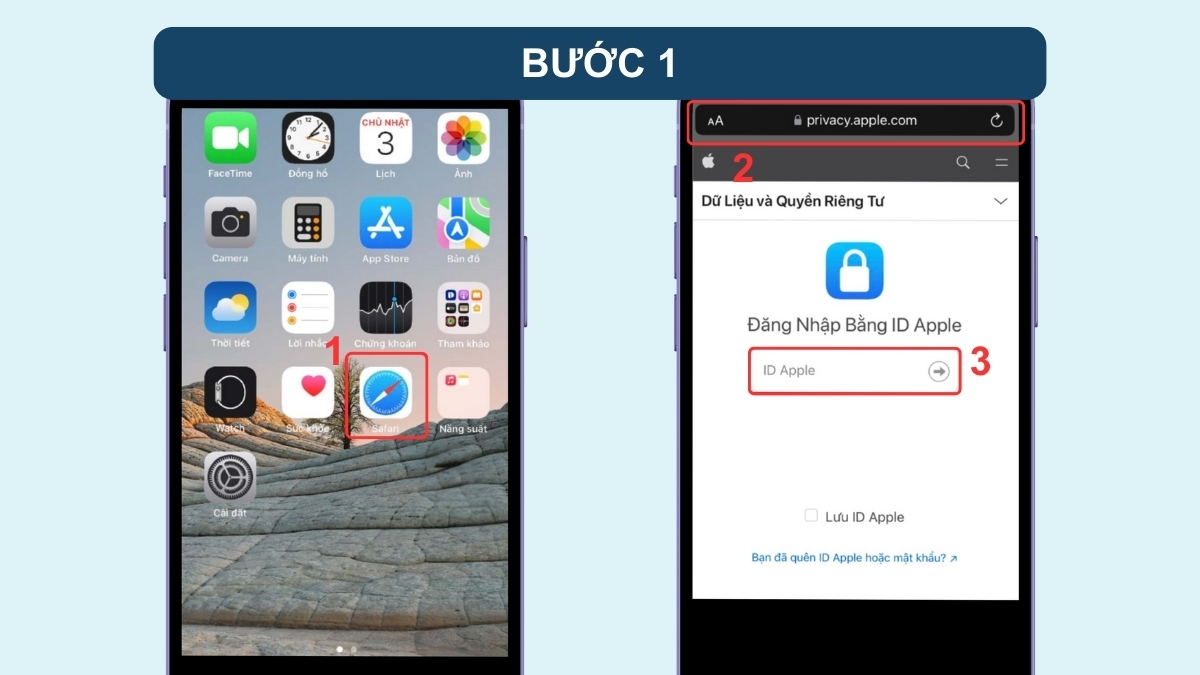
- Bước 2: Tìm mục Hủy kích hoạt tạm thời tài khoản của bạn và chọn Yêu cầu hủy kích hoạt tài khoản.
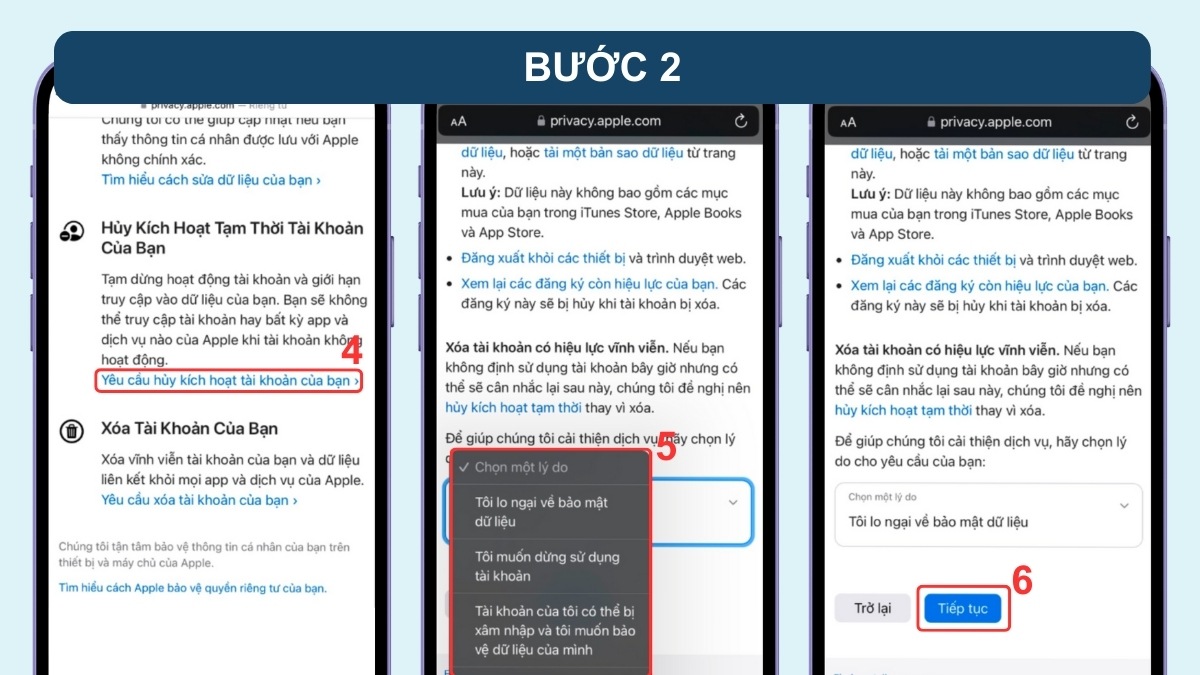
- Chọn một lý do rồi nhấn Tiếp tục. Đánh dấu Tôi đã đọc và đồng ý với các điều kiện này và nhấn Tiếp tục. Chọn phương thức cập nhật và nhấn Tiếp tục.
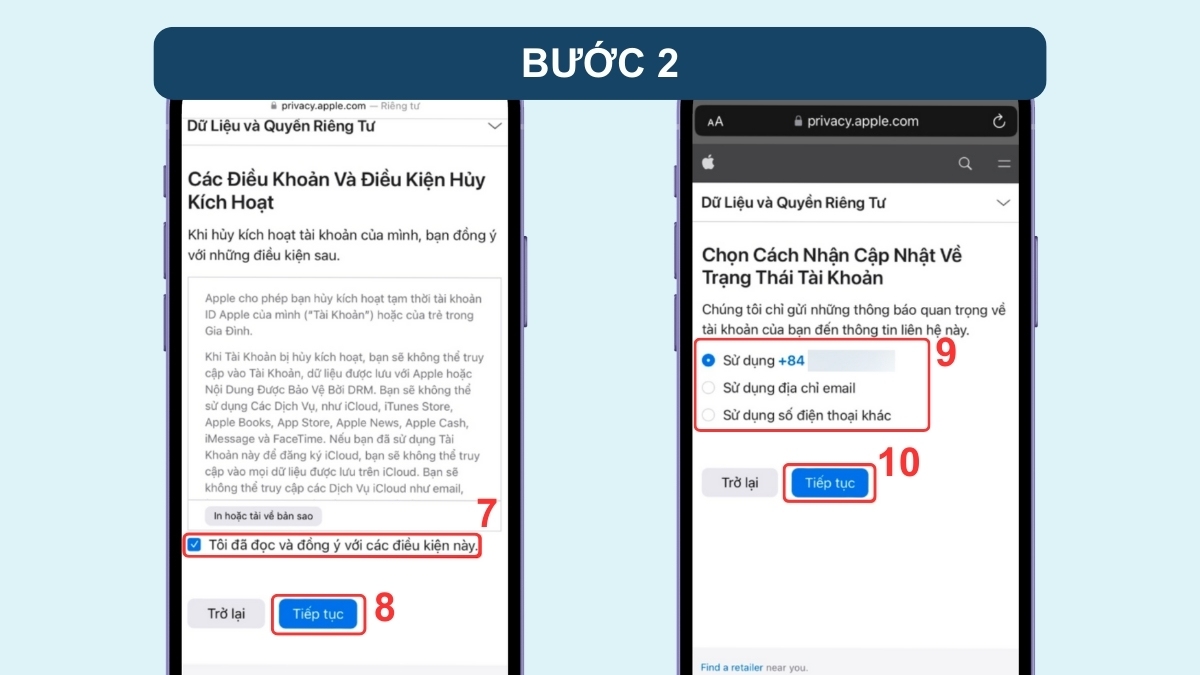
- Bước 3: Lưu và nhập mã truy cập tương tự như thao tác xóa ID Apple cũ ở trên. Khi hộp thoại hiển thị, chọn Hủy tài khoản để hoàn tất.
Những rủi ro nếu không thực hiện xóa ID Apple trên iPhone cũ
Việc không tiến hành xóa ID Apple trên iPhone cũ có thể xảy ra vấn đề về bảo mật và gây phiền phức trong quá trình sử dụng như:
- Không thể kích hoạt lại máy: Sau khi đặt lại iPhone, hệ thống sẽ yêu cầu đăng nhập ID Apple cũ và thiết bị bị khóa nếu không có mật khẩu xác minh.
- Không đăng nhập được tài khoản mới: Người dùng không thể thêm ID Apple của mình vì máy vẫn bị ràng buộc với tài khoản trước đó.
- Dễ lộ thông tin cá nhân: Các dữ liệu như hình ảnh, danh bạ, email và tài khoản đăng nhập của chủ cũ vẫn còn tồn tại trên iPhone.
- Phát sinh lỗi khi update: iPhone có thể liên tục yêu cầu mật khẩu ID Apple cũ khi tải ứng dụng hoặc nâng cấp iOS.
Các lưu ý khi thực hiện xóa ID Apple trên iPhone cũ
Quá trình gỡ tài khoản cần được thực hiện cẩn thận để tránh lỗi hoặc làm gián đoạn việc sử dụng thiết bị. Nắm rõ những điểm quan trọng dưới đây sẽ giúp thao tác xóa ID Apple trên iPhone cũ diễn ra thuận lợi và chính xác hơn:
- Kiểm tra kết nối Internet: Việc xóa ID Apple yêu cầu iPhone kết nối mạng ổn định để hệ thống xác thực và cập nhật trạng thái tài khoản.
- Không dùng phần mềm không rõ nguồn gốc: Các công cụ can thiệp trái phép có thể gây lỗi hệ thống hoặc làm mất dữ liệu quan trọng trên thiết bị.
- Kiểm tra lại sau khi hoàn tất: Sau khi đăng xuất, nên vào mục cài đặt để xác nhận iPhone đã thoát hoàn toàn ID Apple và không còn liên kết với tài khoản cũ.
Việc thực hiện đúng trình tự xóa ID Apple cũ trên iPhone giúp bạn bảo vệ thông tin hiệu quả. Đừng quên kiểm tra kỹ các bước để quá trình xóa ID Apple trên iPhone cũ diễn ra suôn sẻ nhất!
- Theo dõi các bài viết liên quan: Thủ thuật iPhone, iOS - Android






Bình luận (0)