3 cách xóa nền chữ ký trong Word chi tiết hiệu quả, dễ làm

Việc xóa nền chữ ký trong Word giúp tài liệu trở nên chỉn chu, sạch sẽ và giữ được sự chuyên nghiệp cho tài liệu. Khi thực hiện đúng cách, bạn có thể loại bỏ hoàn toàn phần nền dư thừa và giữ lại nét chữ ký sắc nét. Nhờ vậy, các tài liệu hợp đồng, biểu mẫu hay giấy tờ điện tử đều được trình bày rõ ràng và thẩm mỹ hơn.
Xem thêm: Thủ thuật chèn ký tự đặc biệt trong Word đơn giản và tiện lợi
Chi tiết từng bước 3 cách xóa nền chữ ký trong Word
Bạn có thể xóa nền chữ ký trong file Word thông qua các công cụ có sẵn hoặc dịch vụ tách nền trực tuyến. Ba cách dưới đây sẽ giúp bạn thao tác nhanh, kiểm soát tốt phần nền và giữ nét chữ ký rõ ràng.
Tách nền chữ ký bằng Remove Background
Sử dụng Remove Background cho phép bạn xóa phông chữ ký trong Word ngay lập tức mà không cần phần mềm ngoài. Đây là cách xử lý nhanh đối với ảnh chữ ký có nền đơn giản, độ tương phản cao. Các bước thực hiện:
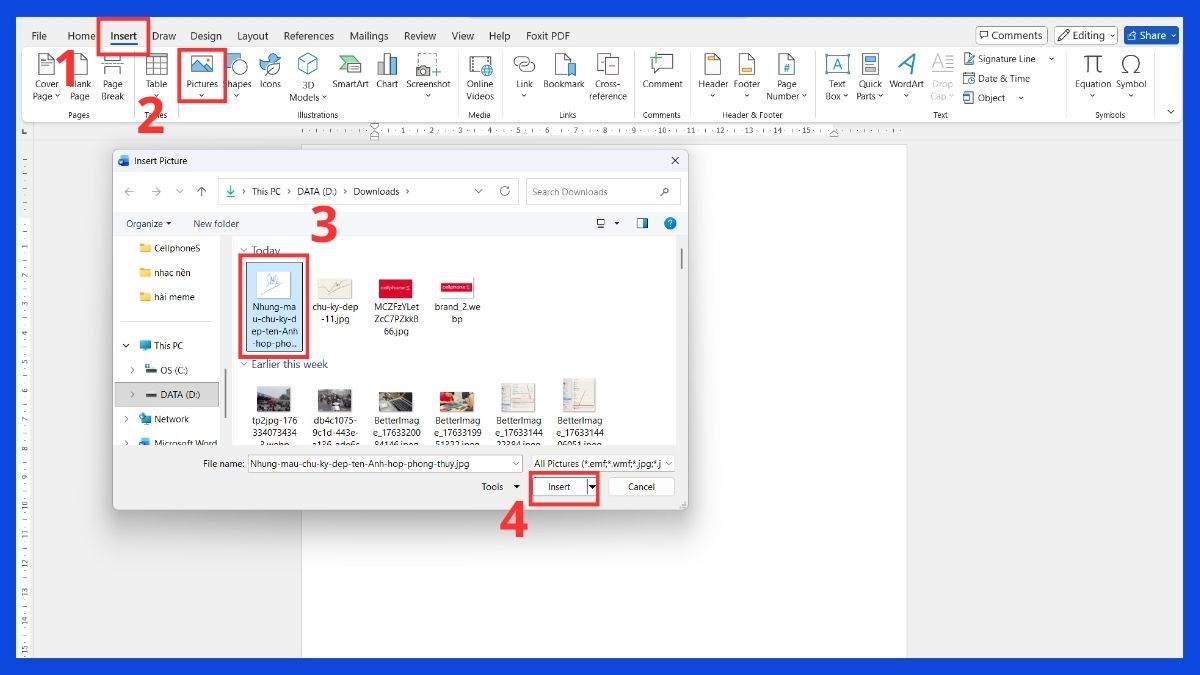
1.Chèn ảnh chữ ký vào Word:
Chọn Insert → Pictures → chọn ảnh chữ ký cần tách nền và nhấn Insert.
2.Sử dụng Remove Background:
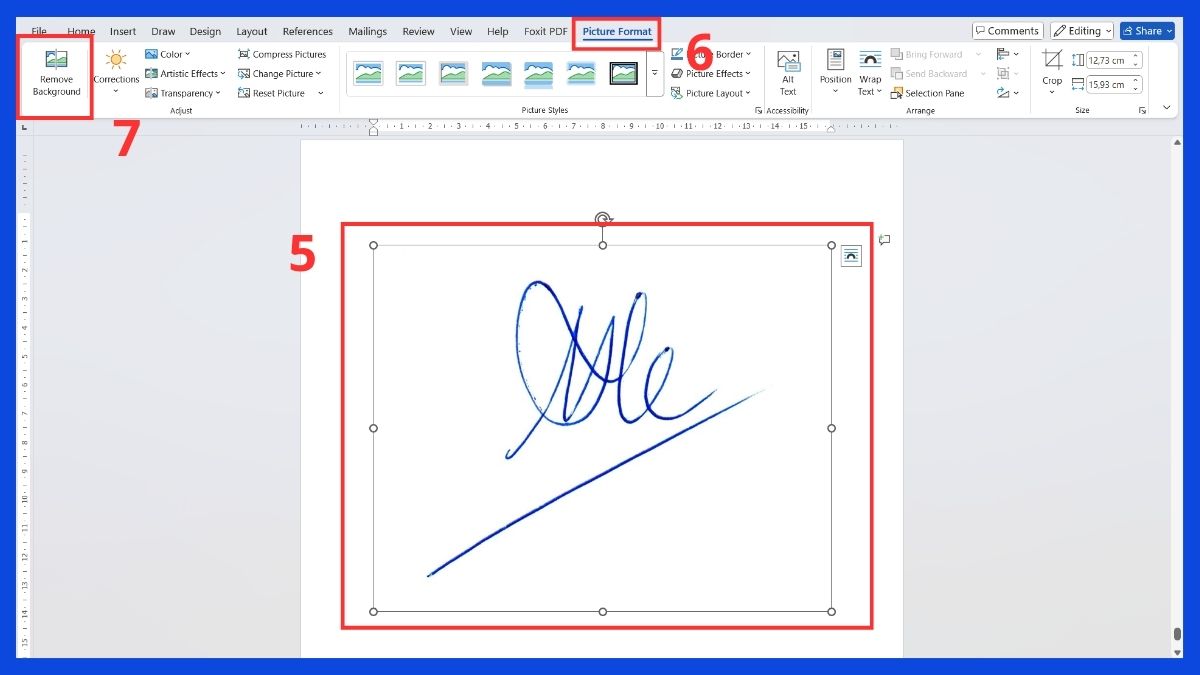
- Nhấp vào ảnh → Chọn thẻ Picture Format → Remove Background.
- Word sẽ tự động nhận diện vùng cần giữ hoặc xóa.
3.Tinh chỉnh vùng cần giữ:
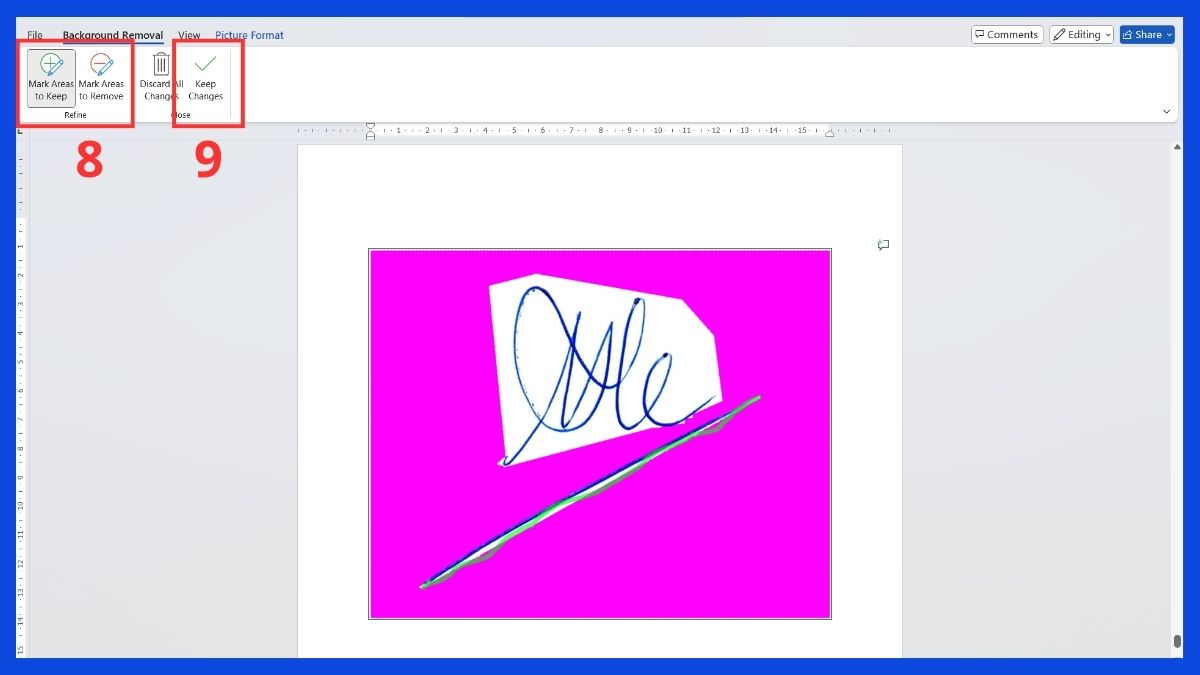
- Chọn Mark Areas to Keep để giữ nét chữ, chọn Mark Areas to Remove để loại bỏ phần nền còn dư.
- Sau đó nhấn Keep Changes để hoàn tất việc xóa nền chữ ký trong Word.
Cách này hiệu quả khi ảnh chữ ký rõ nét, độ tương phản cao. Tuy nhiên, nếu nền phức tạp, chữ ký có màu mực nhạt, bạn cần sử dụng thêm công cụ khác để tránh lỗi chữ ký bị răng cưa khi xóa nền.
Để tách nền chữ ký trong Word mượt mà và xử lý hình ảnh nhanh hơn, bạn nên sử dụng laptop có hiệu năng ổn định. Tham khảo các mẫu laptop bán tại CellphoneS để thao tác Word và chỉnh sửa tài liệu tối ưu hơn.
[Product_Listing categoryid="380" propertyid="" customlink="https://cellphones.com.vn/laptop.html" title="Danh sách Laptop đang được quan tâm nhiều tại CellphoneS"]
Sử dụng công cụ Set Transparent Color để xóa nền
Set Transparent Color cũng là lựa chọn phổ biến khi bạn muốn xóa nền chữ ký trong Word một cách nhanh gọn. Công cụ giúp biến một màu nền thành trong suốt, phù hợp với nền trắng hoặc xám nhạt. Cách thực hiện:
1.Chọn ảnh chữ ký:
Nhấp vào ảnh cần xử lý → vào Picture Format.
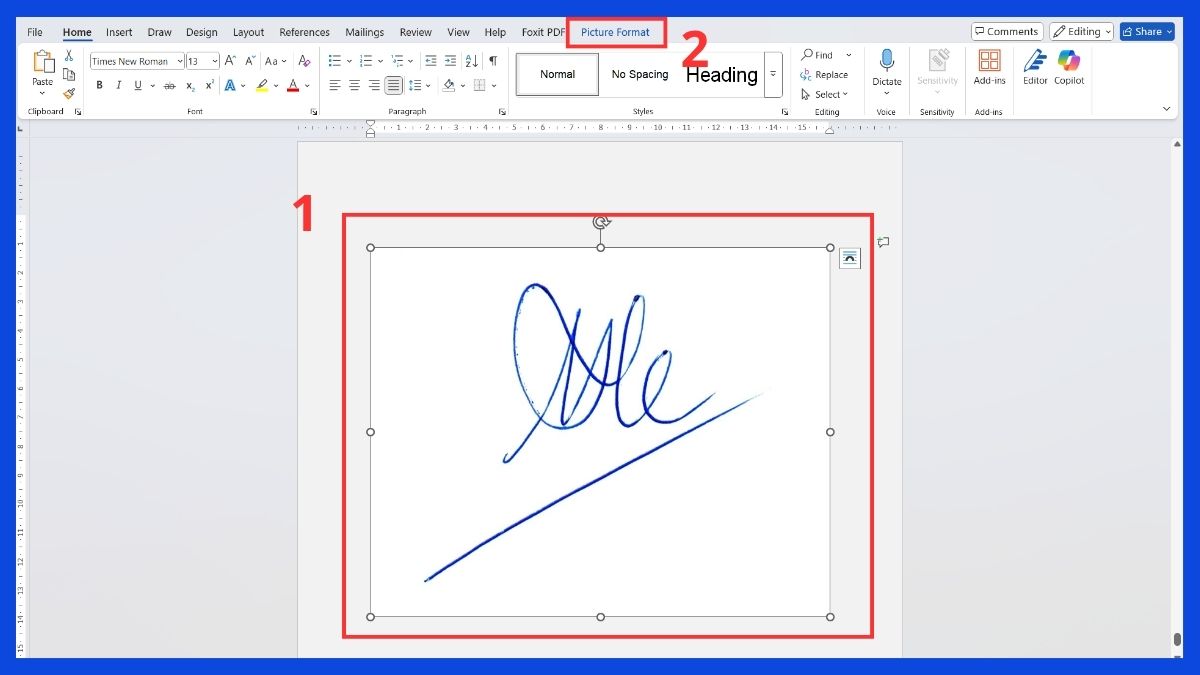
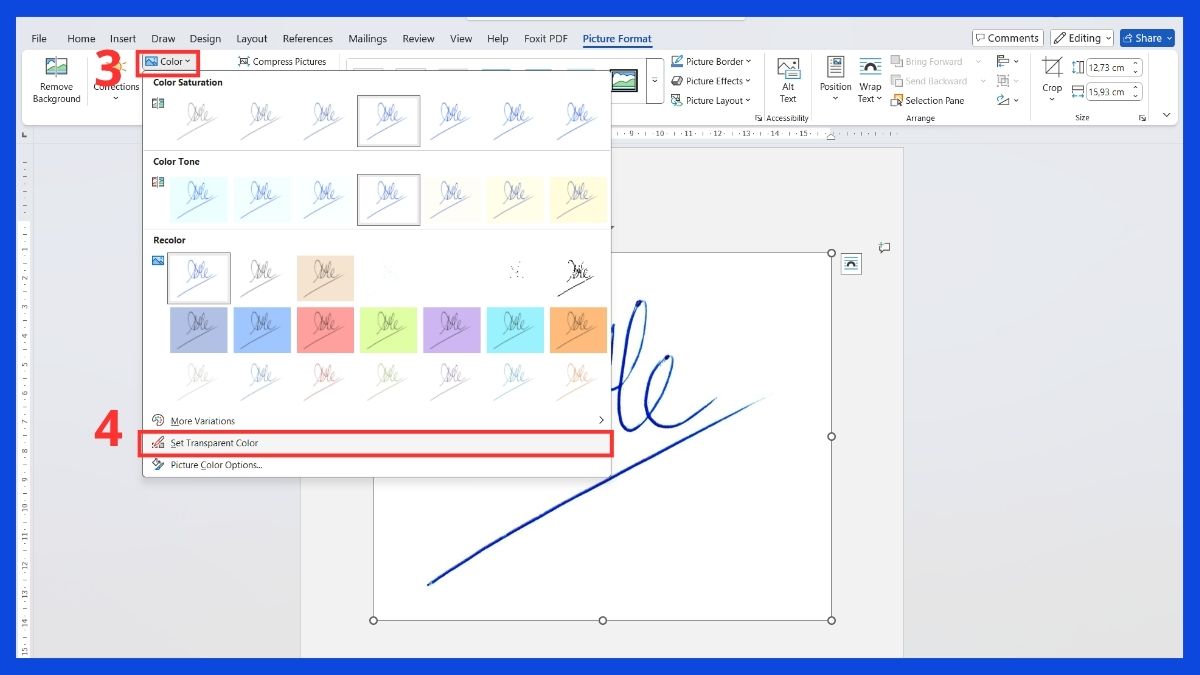
2.Dùng Set Transparent Color:
- Nhấn vào Color → Set Transparent Color.
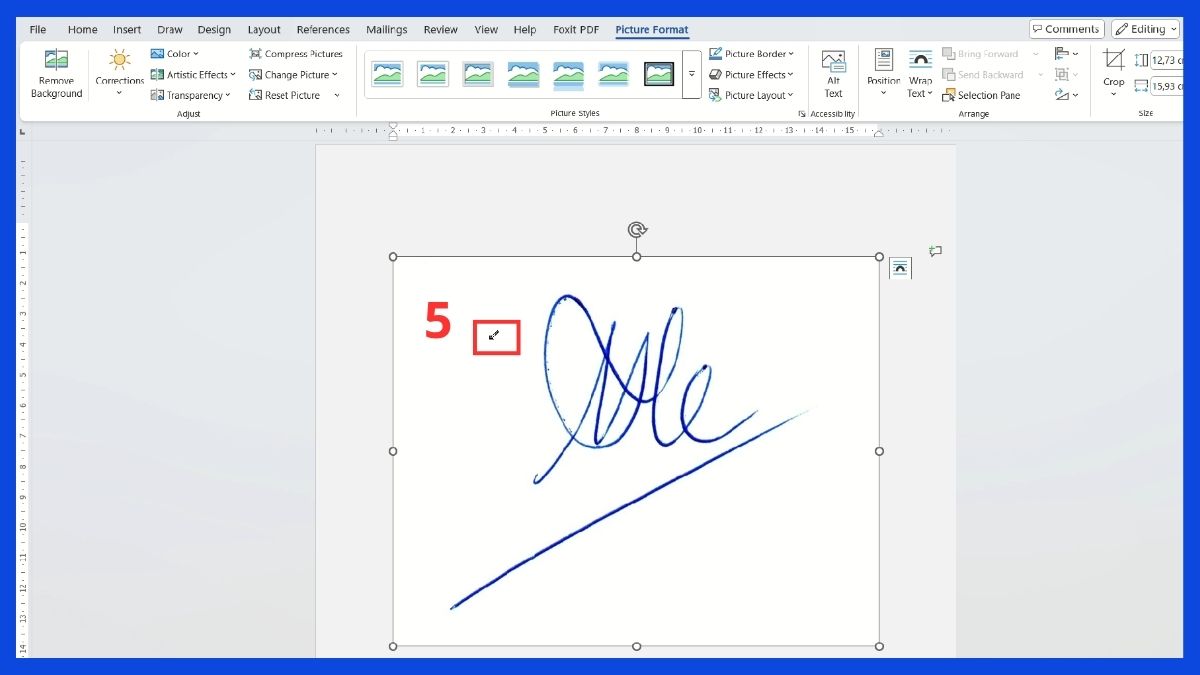
- Nhấp vào vùng nền của chữ ký.
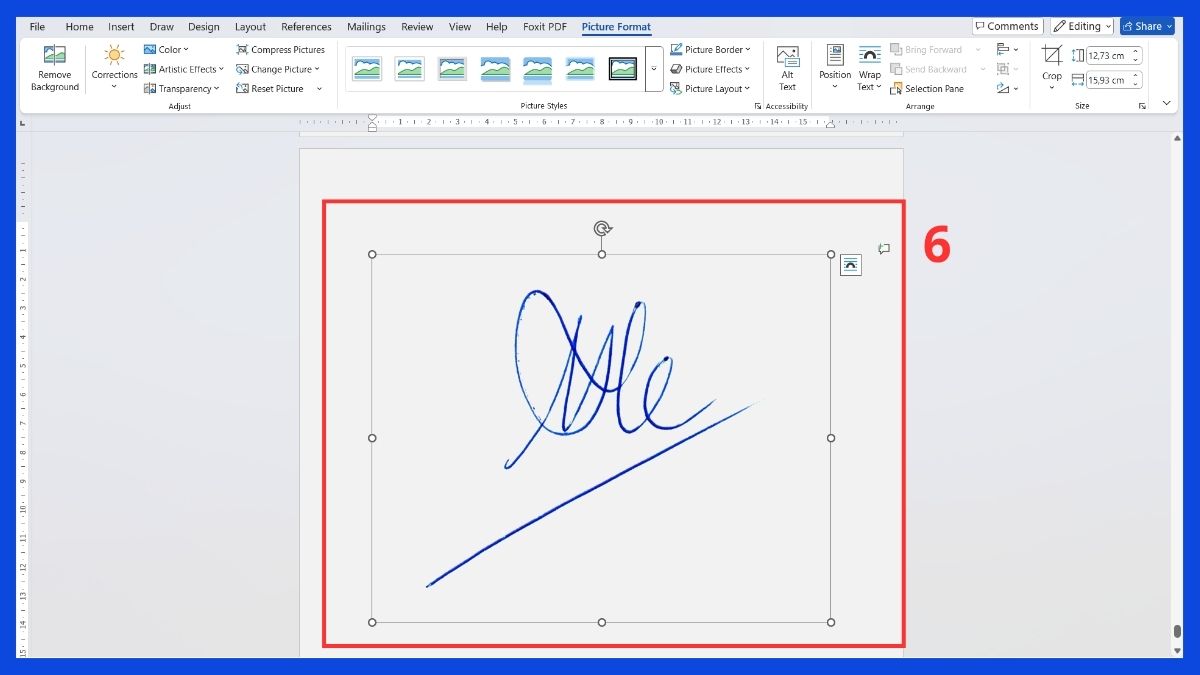
3.Hoàn thiện:
Kiểm tra và điều chỉnh lại nếu nền chưa tách hoàn toàn.
Xóa nền chữ ký bằng công cụ online rồi chèn vào Word
Khi Word không thể tách chính xác nền phức tạp, bạn nên dùng các công cụ remove background online để cho chất lượng tốt hơn. Phương pháp này giúp xử lý hiệu quả tình trạng chữ ký bị răng cưa khi xóa nền. Một số công cụ online phổ biến:
- remove.bg
- Adobe Express
- Fotor
- Canva
Bạn có thể xóa nền chữ ký trong Word bằng remove.bg như sau:
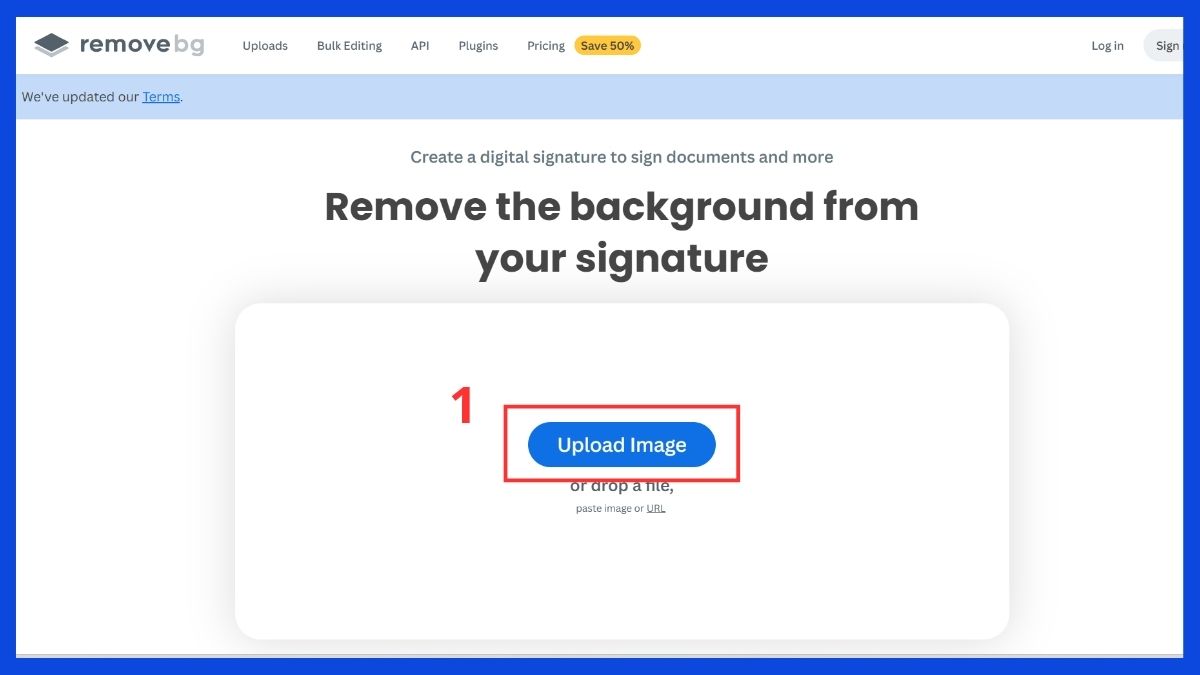
1.Tải ảnh lên website:
Truy cập remove.bg → chọn Upload Image.
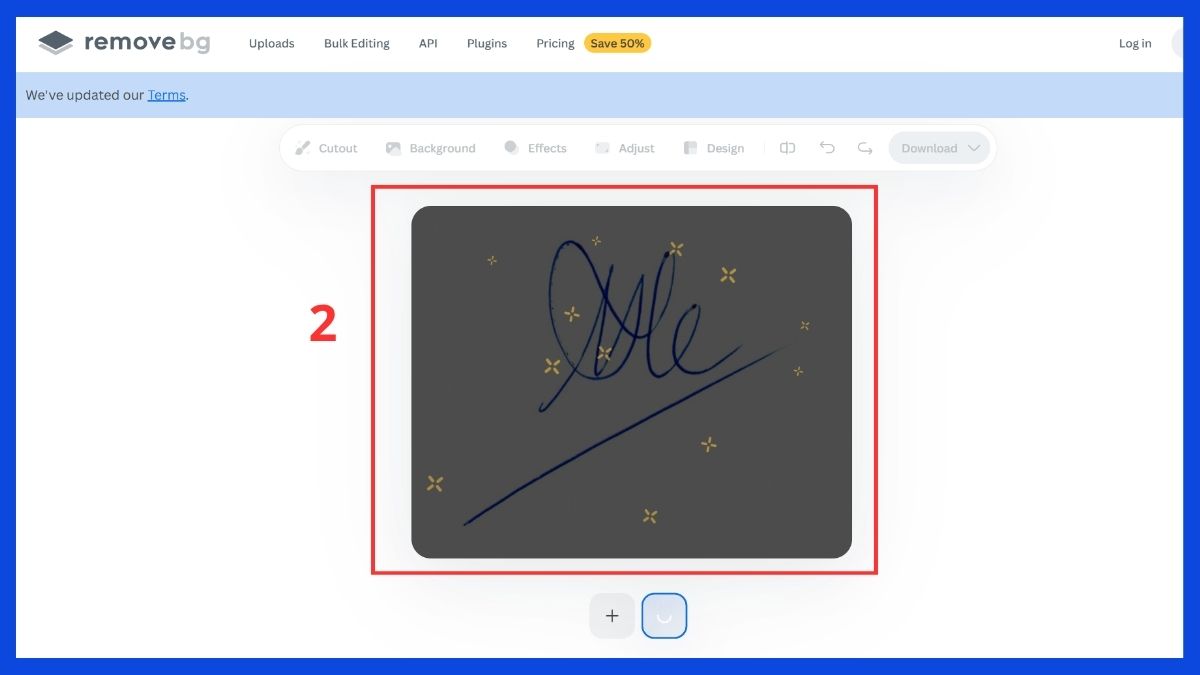
2.Chờ hệ thống AI tự tách nền:
Ảnh chữ ký sẽ được xử lý tự động trong vài giây.
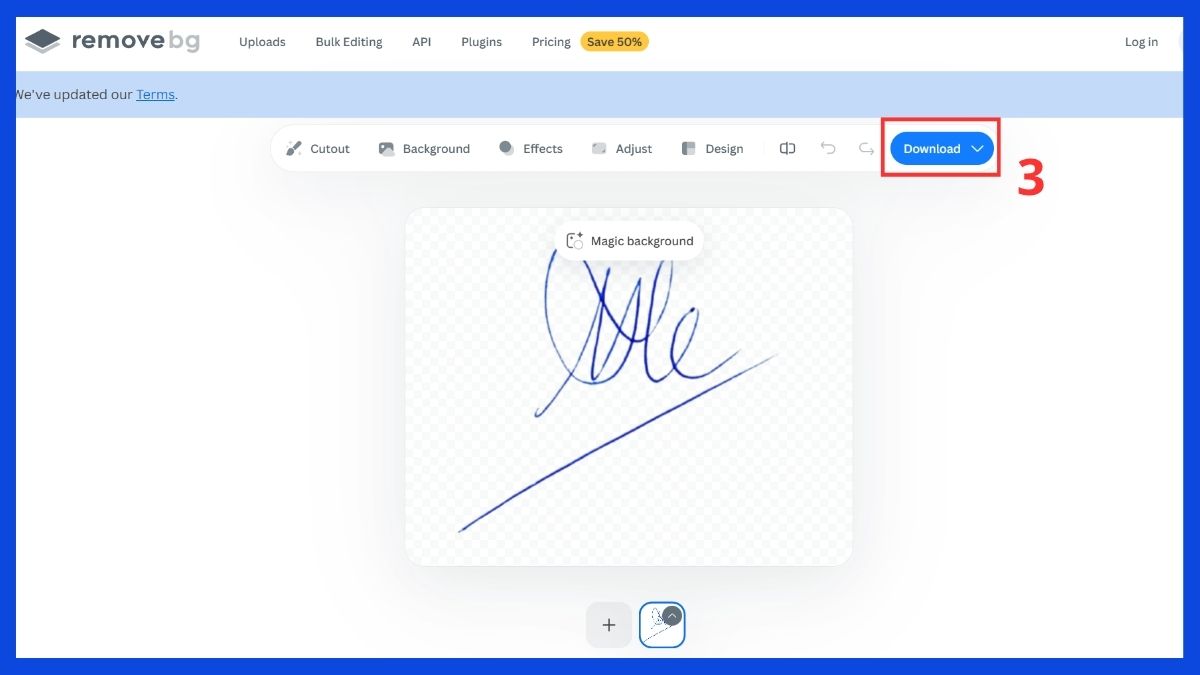
3.Tải ảnh PNG nền trong suốt:
Nhấn Download để lấy ảnh PNG chất lượng cao.
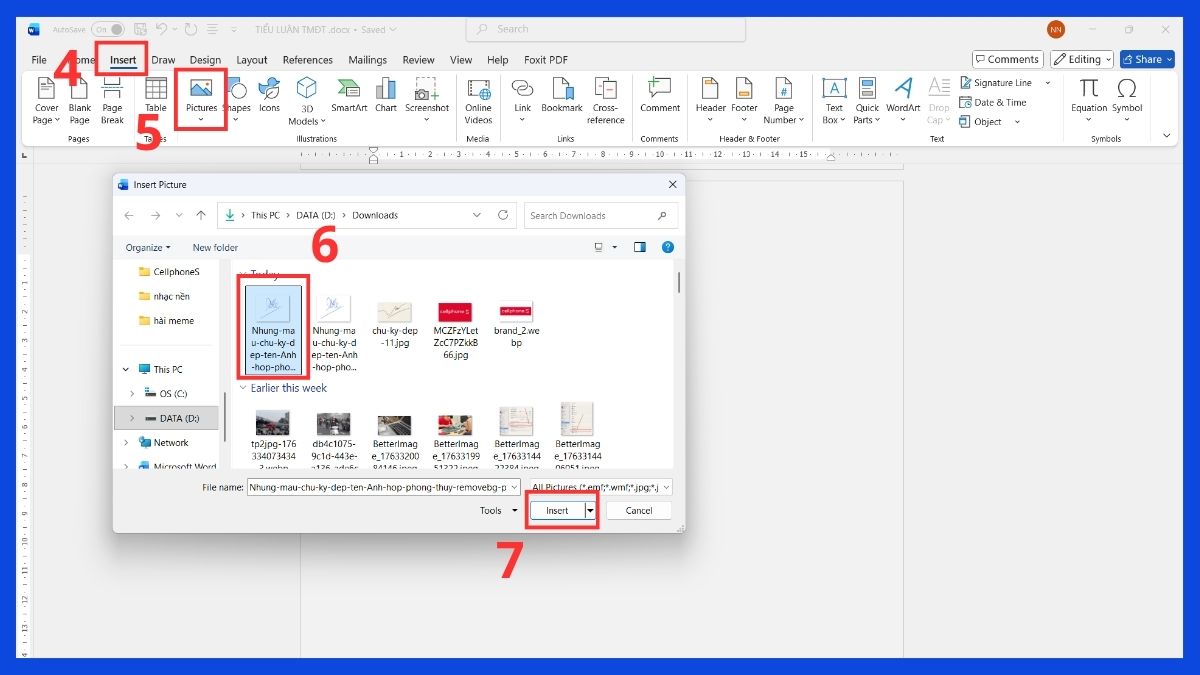
4.Chèn vào Word:
Vào Insert → Pictures, chọn file vừa tải rồi nhấn Insert.
Cách chèn chữ ký vào Word có thể tái sử dụng
Để tránh phải xóa nền chữ ký trong Word nhiều lần, bạn có thể lưu chữ ký thành Quick Parts rồi chèn lại chỉ với một cú nhấp. Cách này giúp tái sử dụng chữ ký PNG đã tách nền mà không giảm chất lượng:
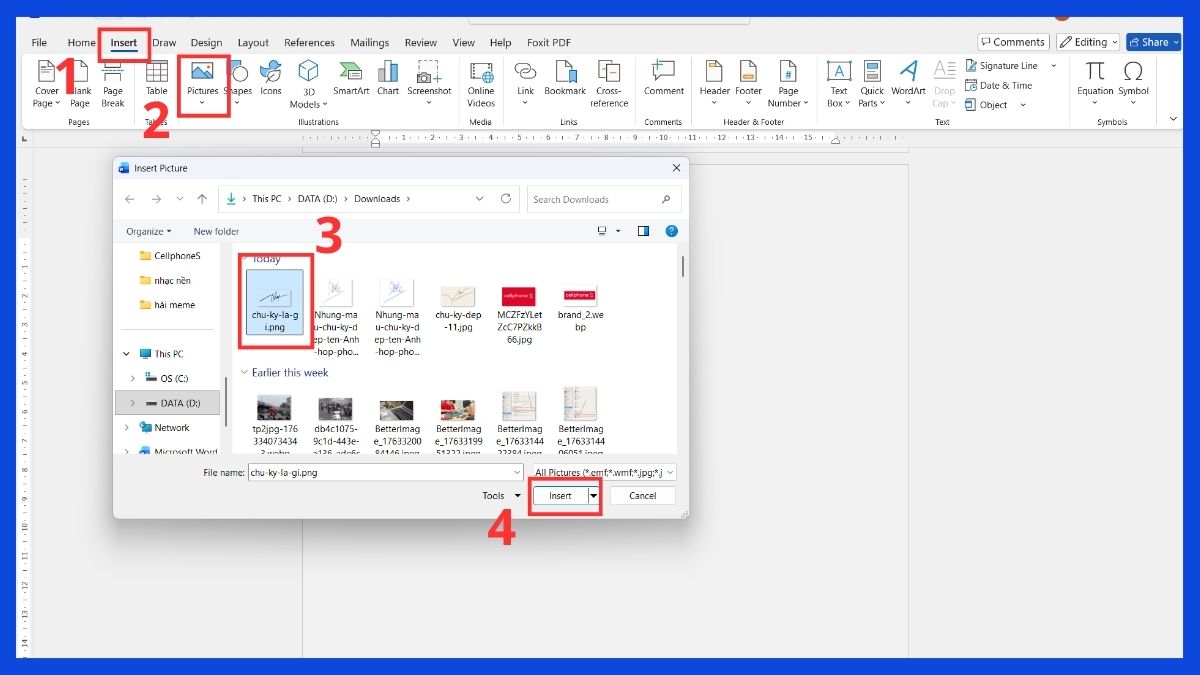
1.Chèn chữ ký vào Word:
Vào Insert → Pictures và chọn file chữ ký nền trong suốt.
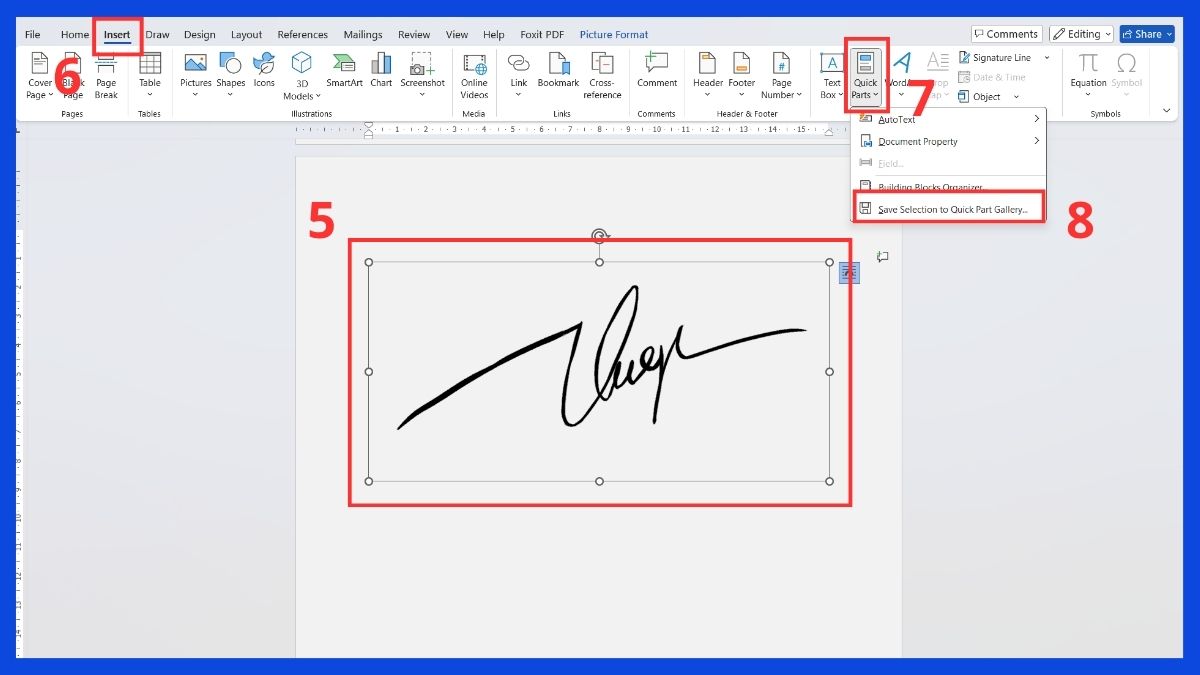
2.Lưu chữ ký thành Quick Parts:
Nhấp chọn ảnh chữ ký → vào Insert → Quick Parts → Save Selection to Quick Part Gallery.
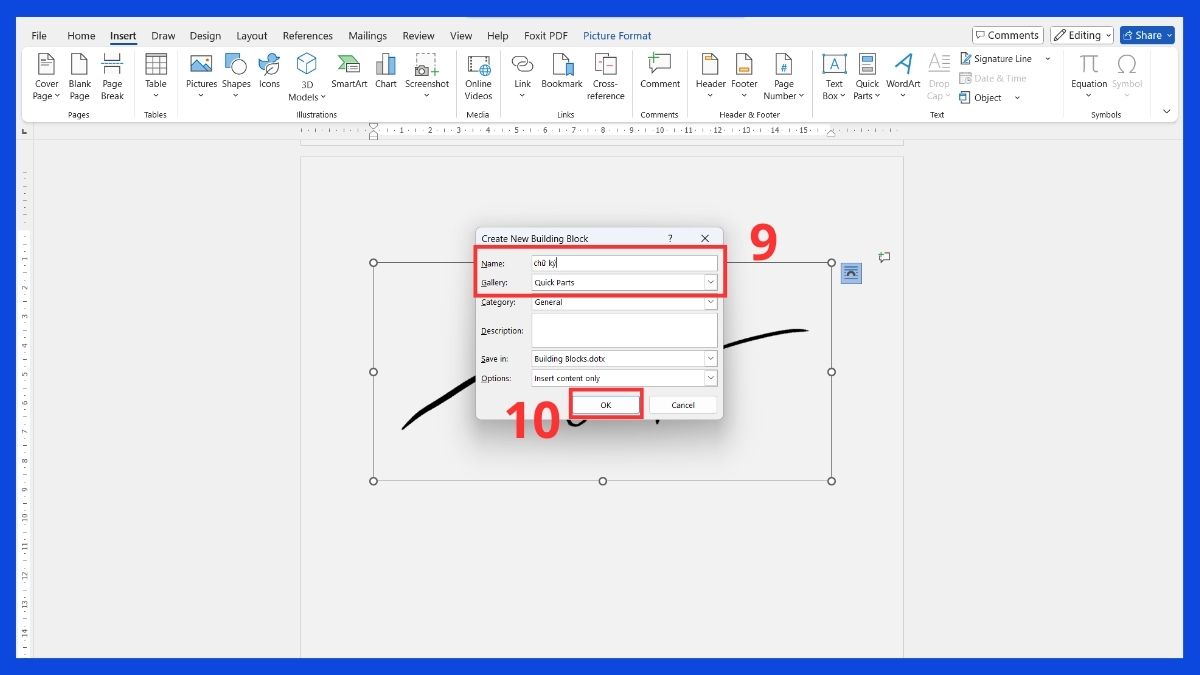
3.Đặt tên và lưu lại:
Nhập tên (ví dụ: Chữ ký) Mục Gallery chọn Quick Parts → nhấn OK.
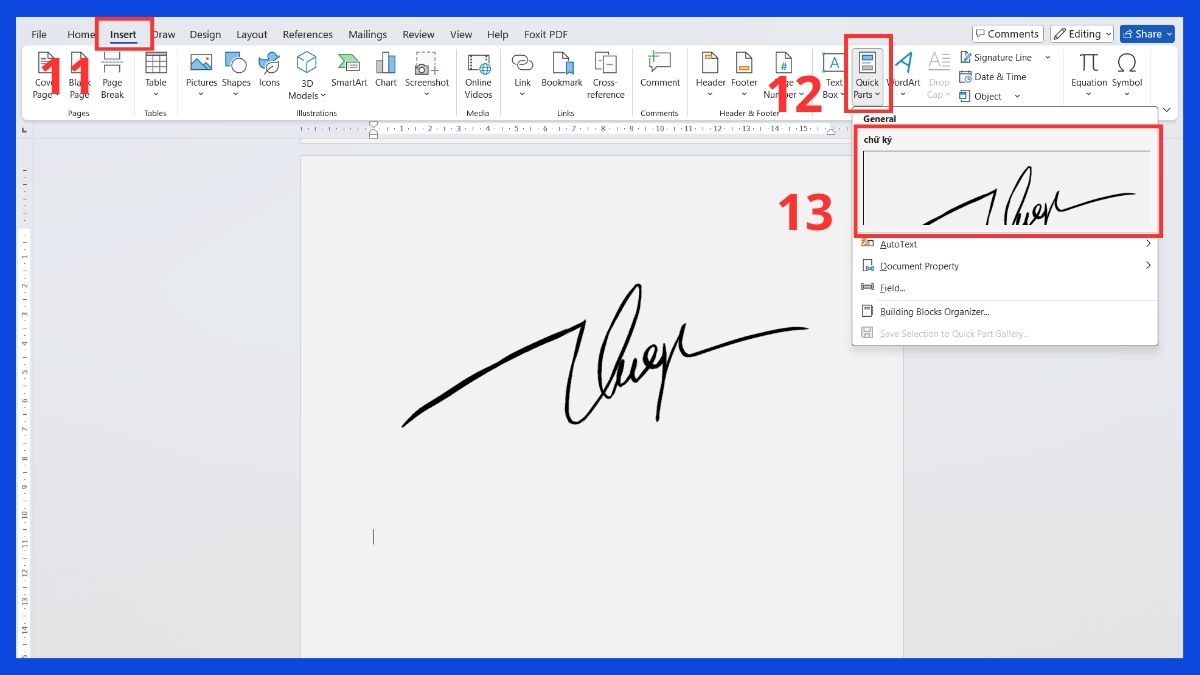
4.Chèn lại chữ ký khi cần:
Vào Insert → Quick Parts → Signature để chèn nhanh.
Lỗi thường gặp khi xóa nền chữ ký và cách khắc phục
Một số lỗi thường gặp khi tách nền chữ ký trong Word có thể khiến ảnh bị mờ hoặc kém chất lượng.
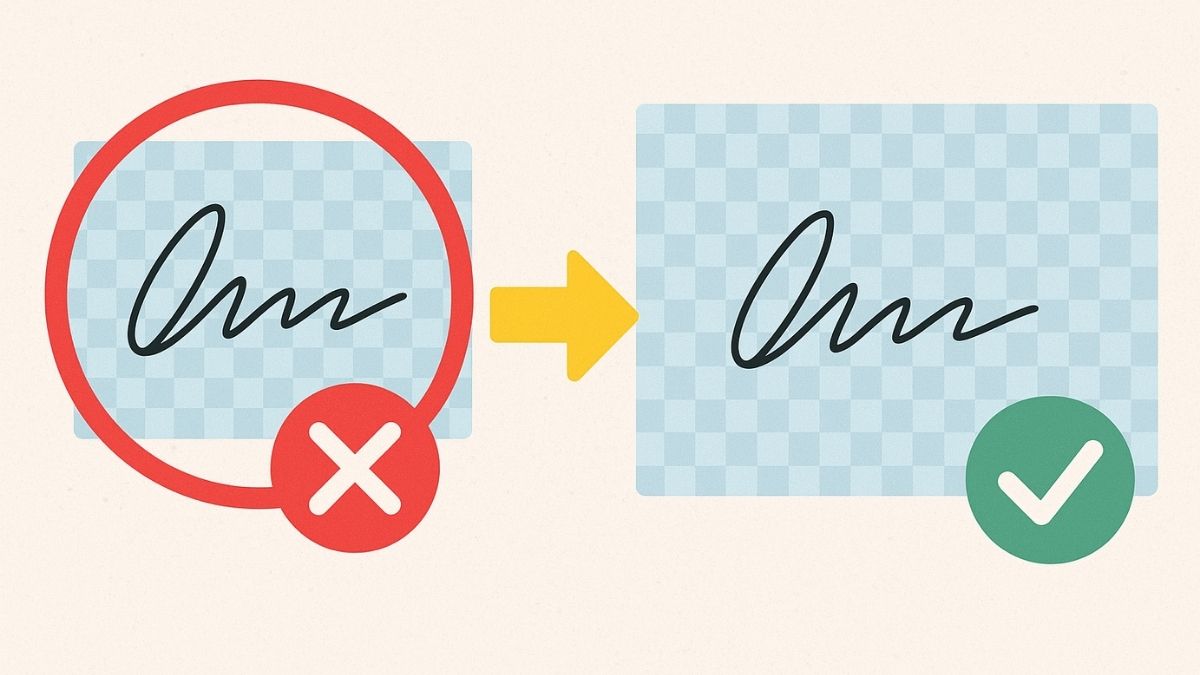
- Nền không tách hết → Dùng công cụ online hoặc chỉnh lại vùng giữ trong Remove Background.
- Chữ ký bị răng cưa → Dùng ảnh độ phân giải cao; ưu tiên tách nền bằng remove.bg.
- Ảnh bị mờ khi phóng to → Nên dùng định dạng PNG thay vì JPG.
- Màu chữ ký bị nhạt → Điều chỉnh Brightness/Contrast trong Picture Format.
Mẹo để có chữ ký đẹp và chuyên nghiệp trong Word
Để kết quả xóa nền chữ ký trong Word đạt thẩm mỹ cao, bạn có thể áp dụng một số mẹo sau:
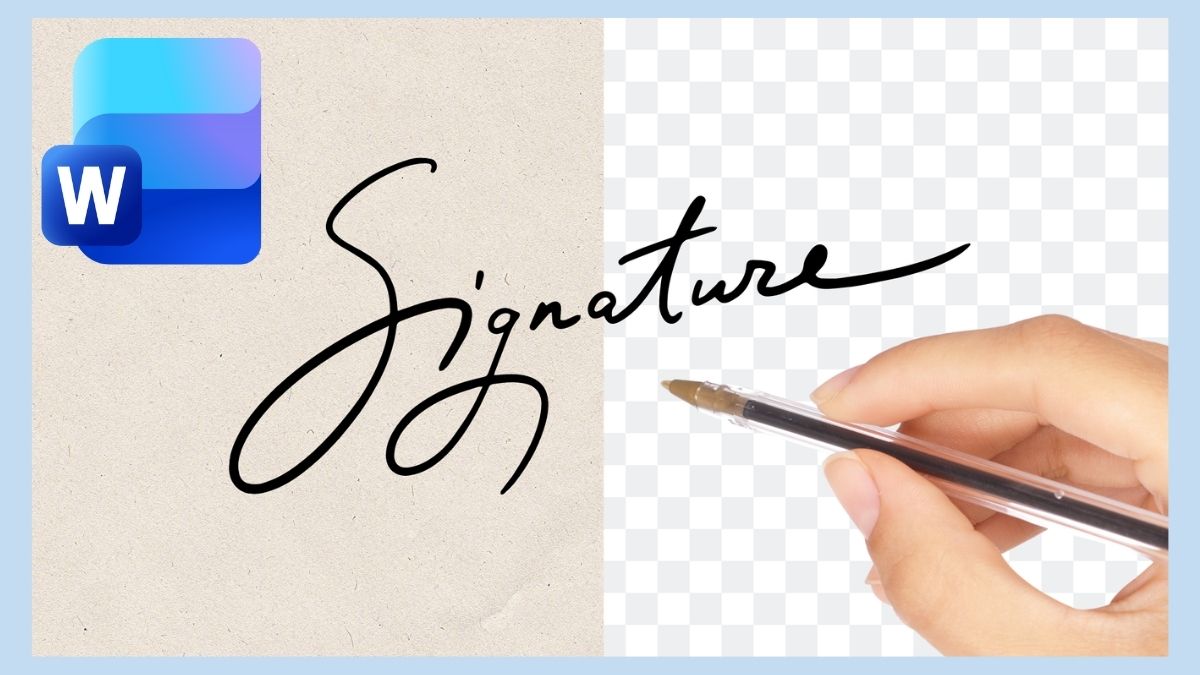
- Ký bằng bút đậm: Mực xanh hoặc đen tạo độ tương phản tốt giúp dễ tách nền.
- Chụp ảnh trong điều kiện ánh sáng tốt: Tránh bóng đổ để hạn chế lỗi xóa phông chữ ký trong Word.
- Quét chữ ký bằng máy scan: Độ phân giải cao làm đường nét mượt hơn.
- Sử dụng giấy trắng, không có kẻ ô: Giúp AI nhận diện chữ ký chính xác hơn.
- Ưu tiên tách nền bằng remove.bg trước khi đưa vào Word nếu cần độ sắc nét cao.
3 cách xóa nền chữ ký trong Word trên không chỉ giúp chuẩn hóa bố cục văn bản mà còn hỗ trợ bạn tạo chữ ký điện tử đẹp mắt, dễ sử dụng. Khi kết hợp đúng công cụ và thao tác, bạn có thể xử lý mọi dạng ảnh chữ ký nhanh chóng. Đây là kỹ năng hữu ích cho học tập, công việc và các tác vụ văn phòng hằng ngày. Ngoài ra, cùng Sforum tìm hiểu chi tiết các cách chèn chữ ký vào Word đơn giản nhất nhé.
Xem thêm bài viết tại chuyên mục: Tin học văn phòng







Bình luận (0)