Cách xem trước file Word không cần mở siêu đơn giản

Cách xem trước file Word không cần mở là mẹo nhỏ nhưng cực kỳ hữu ích khi bạn phải làm việc với nhiều tài liệu trên máy tính.
Thay vì mở từng file để kiểm tra nội dung, bạn hoàn toàn có thể xem nhanh nội dung ngay trong cửa sổ thư mục của Windows. Nhờ vậy, việc tìm đúng tài liệu cần dùng trở nên nhanh hơn, tiết kiệm thời gian và hạn chế tình trạng mở nhầm file. Bài viết dưới đây sẽ hướng dẫn chi tiết cách thực hiện, đồng thời phân tích những lưu ý quan trọng để bạn tận dụng tốt nhất tính năng này.
Vì sao nên biết cách xem trước file Word không cần mở
Không phải ngẫu nhiên mà tính năng xem trước file lại được tích hợp sẵn trong Windows. Trên thực tế, đây là một công cụ hỗ trợ công việc cực kỳ hiệu quả, đặc biệt với những người thường xuyên làm việc với tài liệu, báo cáo hoặc dữ liệu văn bản.
Tiết kiệm đáng kể thời gian làm việc
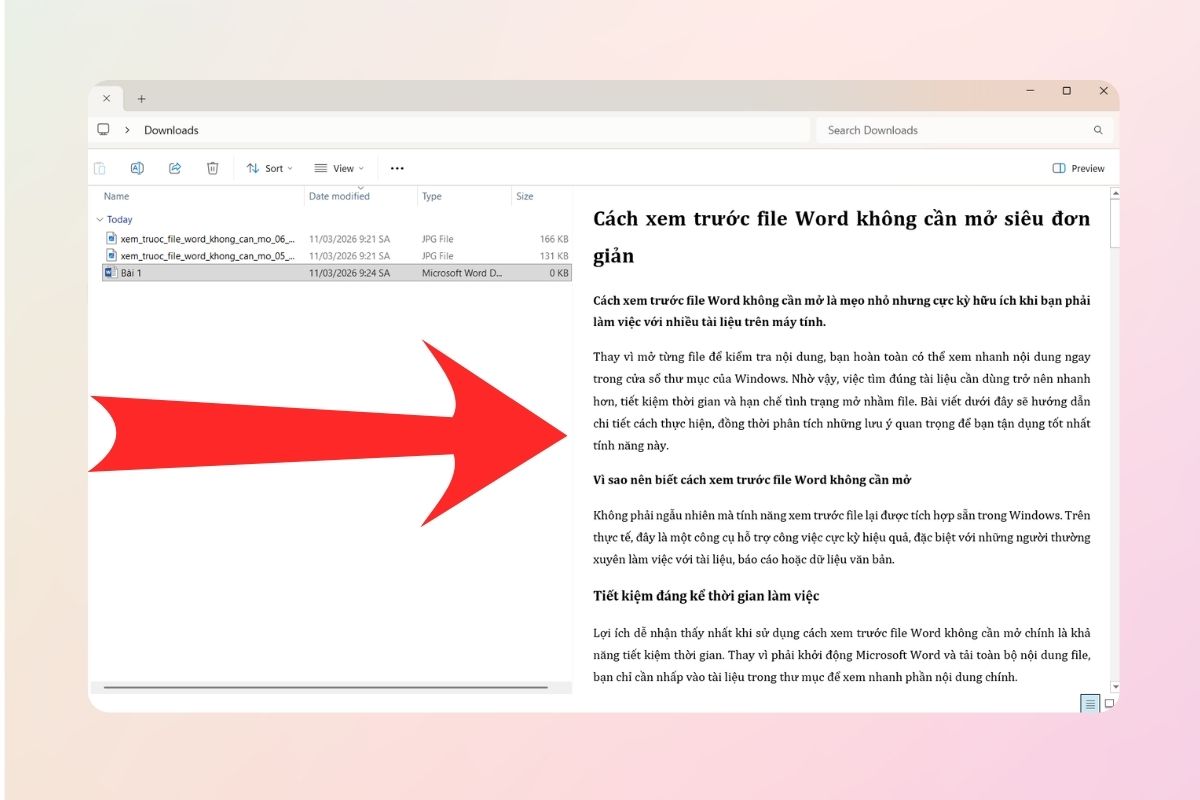
Lợi ích dễ nhận thấy nhất khi sử dụng cách xem trước file Word không cần mở chính là khả năng tiết kiệm thời gian. Thay vì phải khởi động Microsoft Word và tải toàn bộ nội dung file, bạn chỉ cần nhấp vào tài liệu trong thư mục để xem nhanh phần nội dung chính. Tính năng này hoạt động thông qua Preview Pane (khung xem trước) trong File Explorer. Khi bạn chọn một file Word, nội dung tài liệu sẽ hiển thị ngay bên cạnh mà không cần mở ứng dụng Word.
Điều này đặc biệt hữu ích khi:
- Tìm đúng file trong nhiều tài liệu có tên tương tự
- Kiểm tra nhanh nội dung trước khi gửi email
- Xem sơ bộ tài liệu trước khi chỉnh sửa
Tránh mở nhầm hoặc chỉnh sửa sai tài liệu
Một vấn đề khá phổ biến khi làm việc với nhiều file Word là mở nhầm tài liệu. Ví dụ: cùng một báo cáo nhưng có nhiều phiên bản như “Final”, “Final_2”, “Final_new”… khiến bạn dễ nhầm lẫn. Khi sử dụng tính năng xem trước, bạn có thể xác định nhanh nội dung bên trong file trước khi mở chính thức. Nhờ đó, bạn hạn chế tối đa việc chỉnh sửa nhầm tài liệu hoặc lưu đè lên phiên bản không mong muốn.
Giảm tải cho máy tính
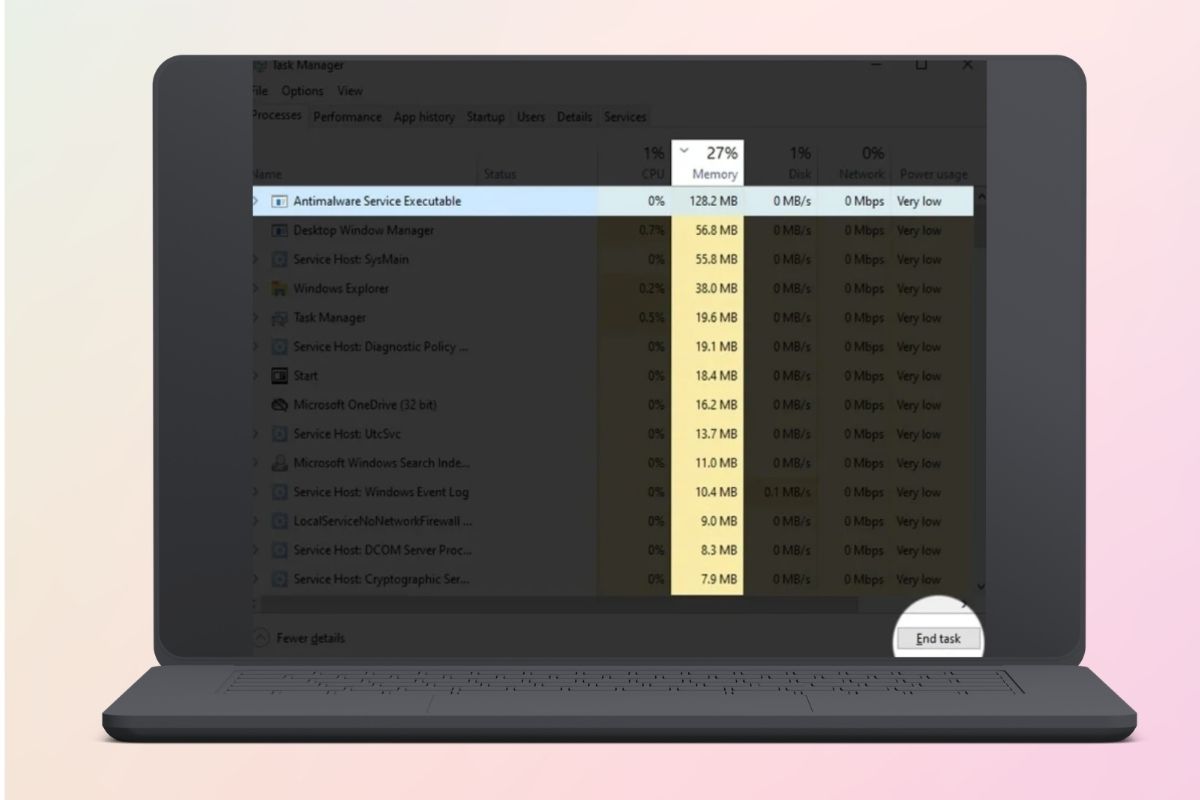
Mỗi lần mở một file Word lớn, hệ thống phải khởi động ứng dụng Word và tải toàn bộ dữ liệu của file. Nếu tài liệu chứa nhiều hình ảnh hoặc định dạng phức tạp, quá trình này có thể tiêu tốn khá nhiều tài nguyên máy tính. Ngược lại, việc xem trước nội dung chỉ hiển thị một phần dữ liệu cần thiết. Điều này giúp:
- Máy tính hoạt động nhẹ hơn
- Tránh mở nhiều cửa sổ Word cùng lúc
- Duy trì hiệu suất làm việc ổn định
Quản lý tài liệu khoa học hơn
Đối với những người thường xuyên làm việc với tài liệu như nhân viên văn phòng, biên tập viên nội dung hoặc kế toán, việc quản lý file là điều rất quan trọng. Khi có thể xem trước nội dung, bạn có thể dễ dàng:
- Sắp xếp file theo nội dung
- Kiểm tra tài liệu trước khi lưu trữ
- Phân loại nhanh các phiên bản khác nhau
Có thể nói, đây là một mẹo nhỏ nhưng mang lại hiệu quả lớn trong việc tổ chức dữ liệu và tối ưu quy trình làm việc.
Hướng dẫn chi tiết các bước xem trước file Word không cần mở
Sau khi hiểu được lợi ích của tính năng này, bước tiếp theo là thiết lập để sử dụng. Thực tế, cách xem trước file Word không cần mở rất đơn giản vì Windows đã tích hợp sẵn công cụ hỗ trợ. Dưới đây là hướng dẫn chi tiết áp dụng cho Windows 10 và Windows 11.
Bước 1: Mở File Explorer
Trước tiên, bạn cần mở trình quản lý tệp của Windows.
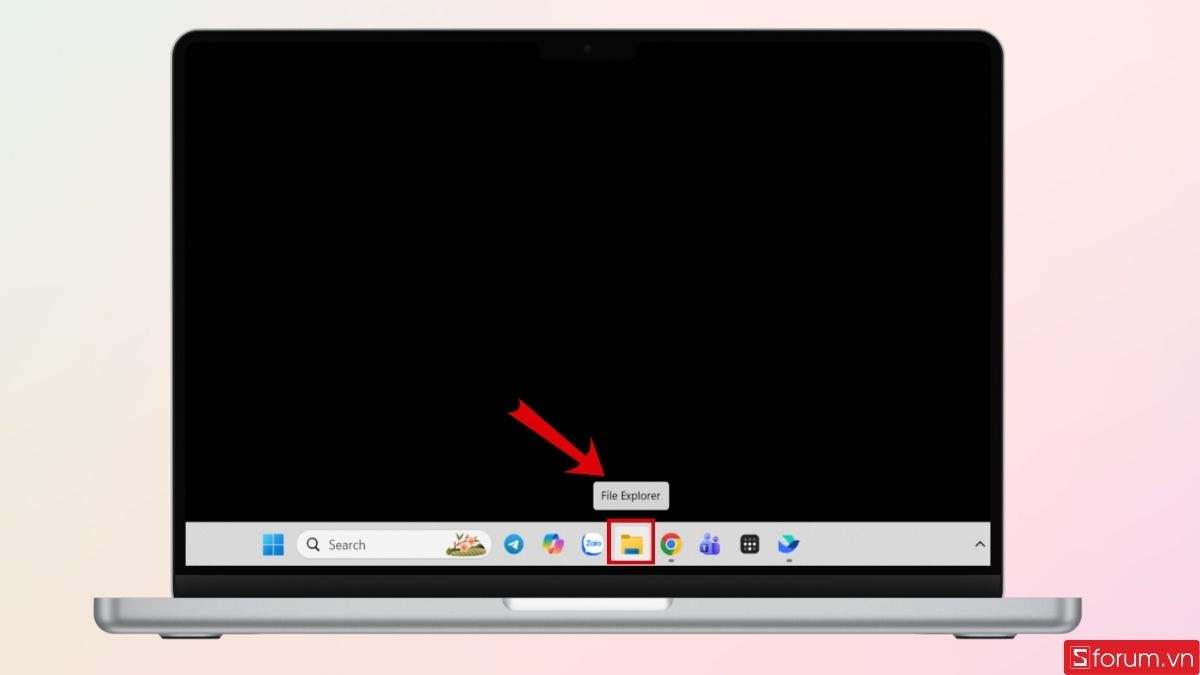
Có nhiều cách để bạn thực hiện bước này:
- Nhấn Windows + E trên bàn phím
- Nhấp vào biểu tượng File Explorer trên thanh Taskbar
- Mở từ menu Start
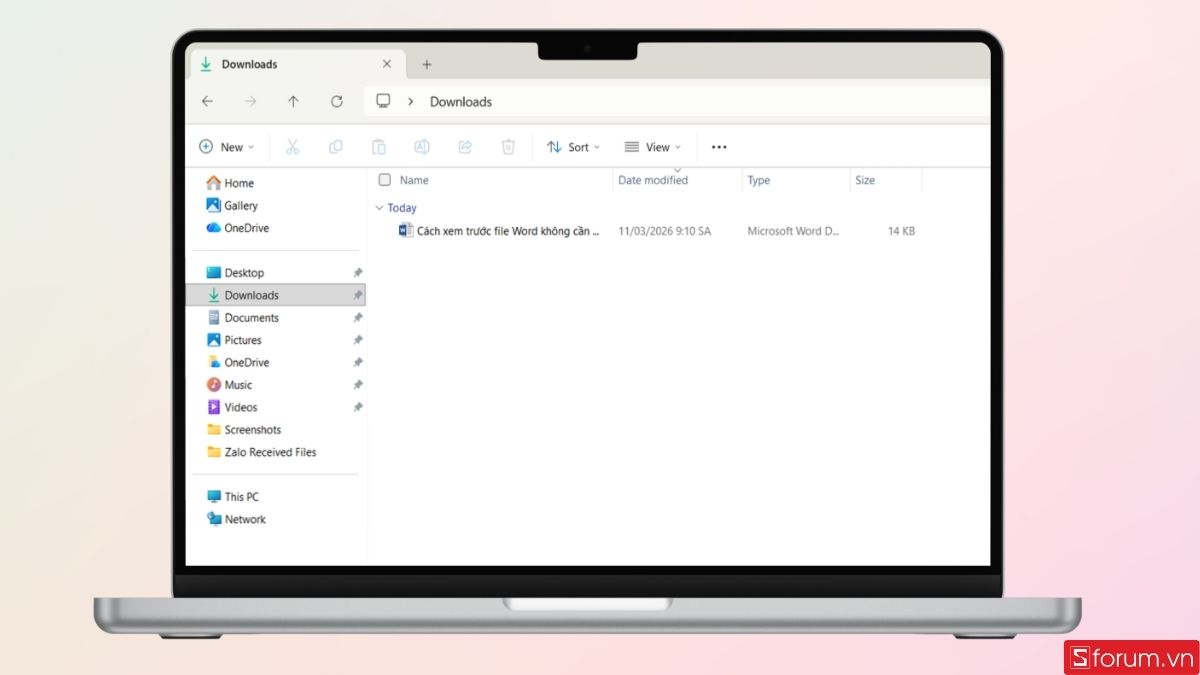
Sau khi mở, hãy truy cập vào thư mục chứa file Word mà bạn muốn xem trước.
Bước 2: Bật tính năng Preview Pane
Đây là bước quan trọng nhất trong cách xem trước file Word không cần mở. Bạn có thể thực hiện theo các bước sau:
Trên Windows 11
- Mở File Explorer
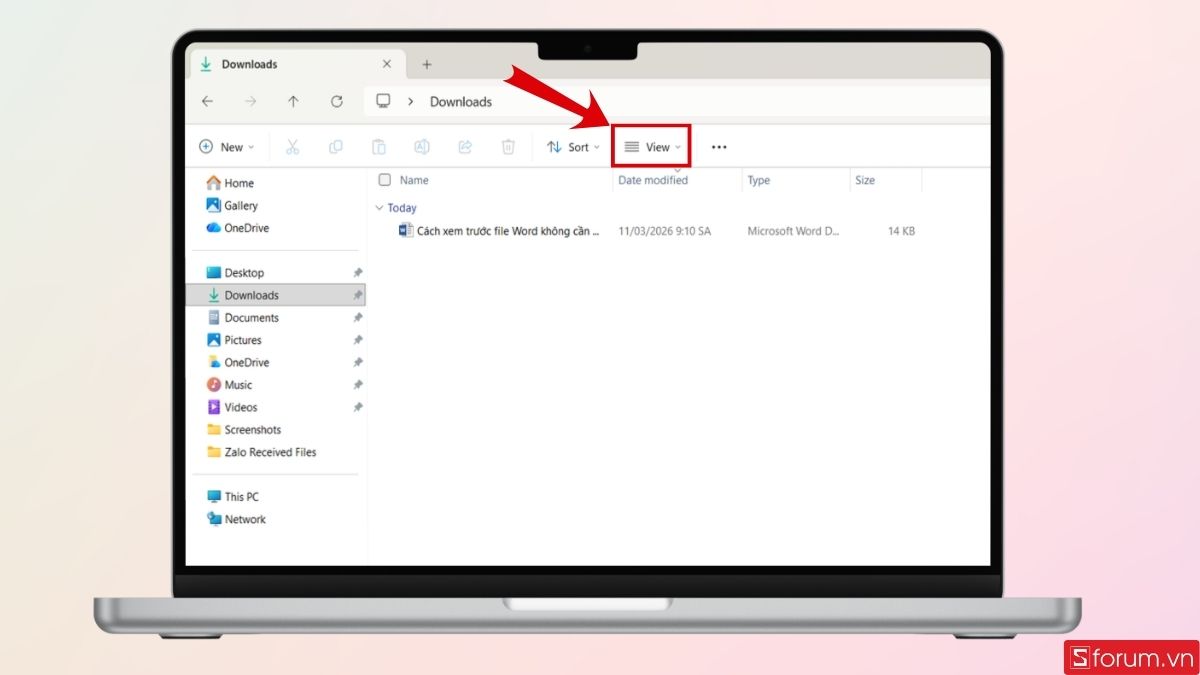
- Nhấn vào menu View
- Chọn Show
- Nhấn Preview pane
Trên Windows 10
- Mở File Explorer
- Chọn tab View trên thanh công cụ
- Nhấn vào Preview pane
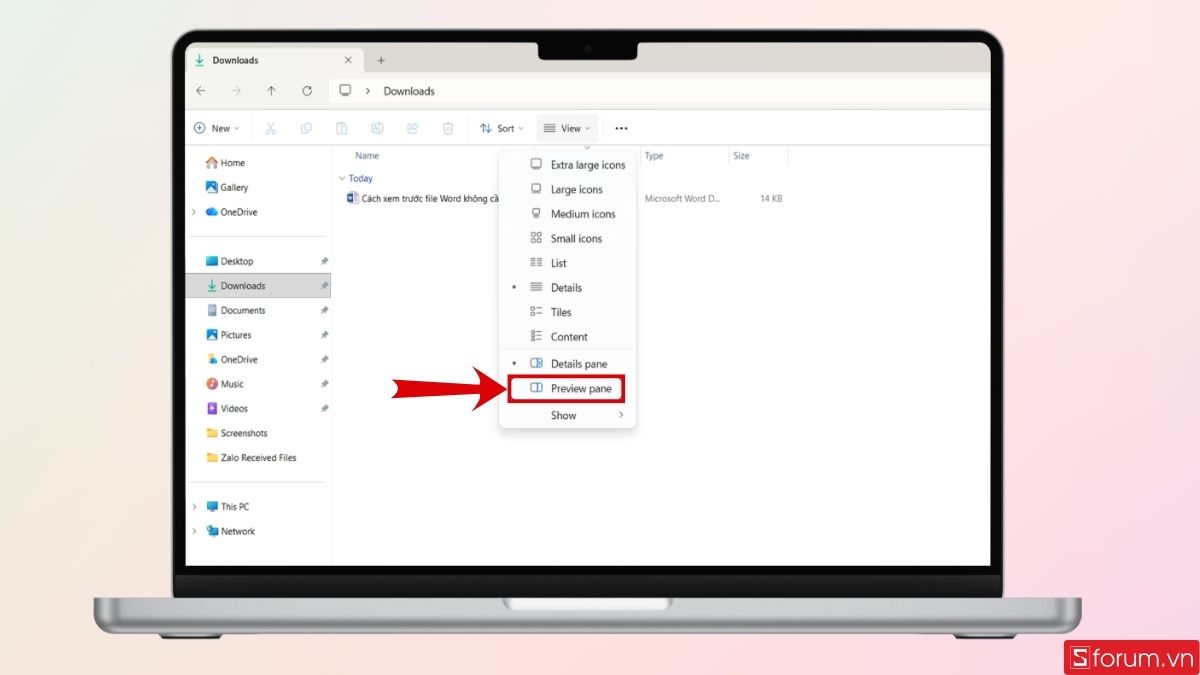
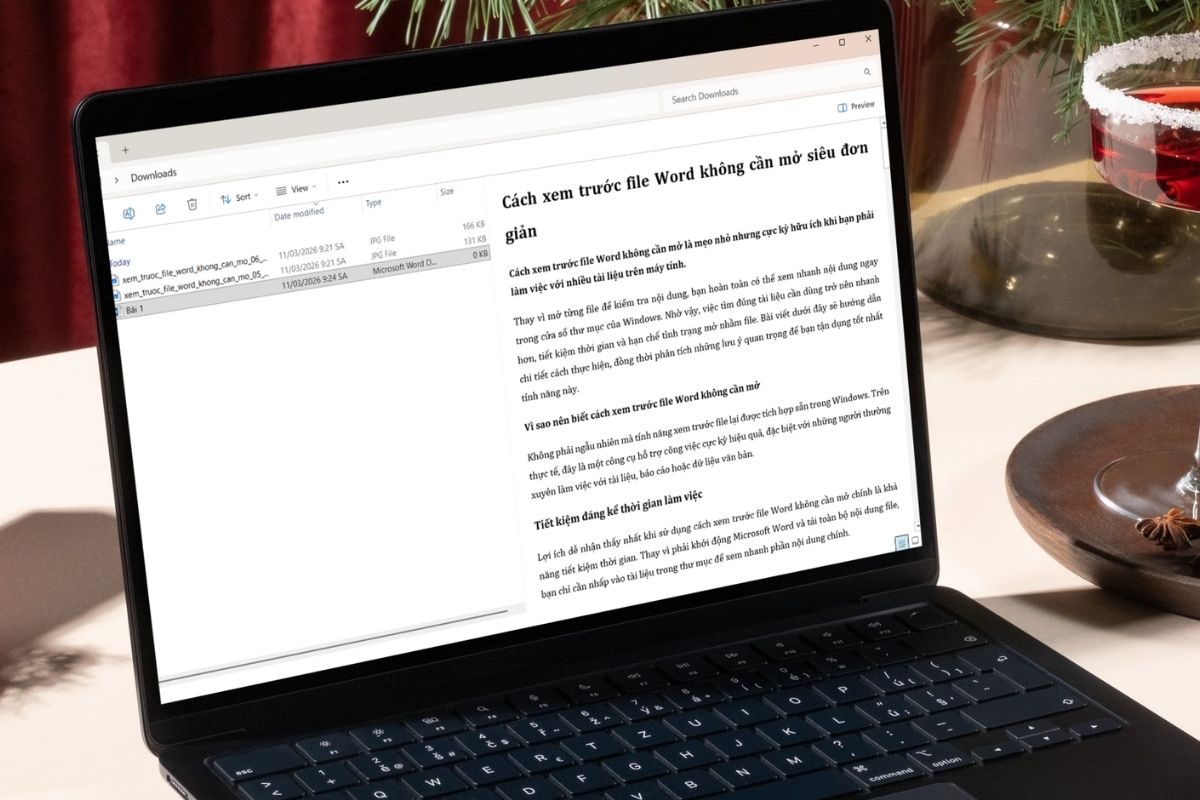
Sau khi bật tính năng này, một khung xem trước sẽ xuất hiện ở phía bên phải cửa sổ File Explorer.
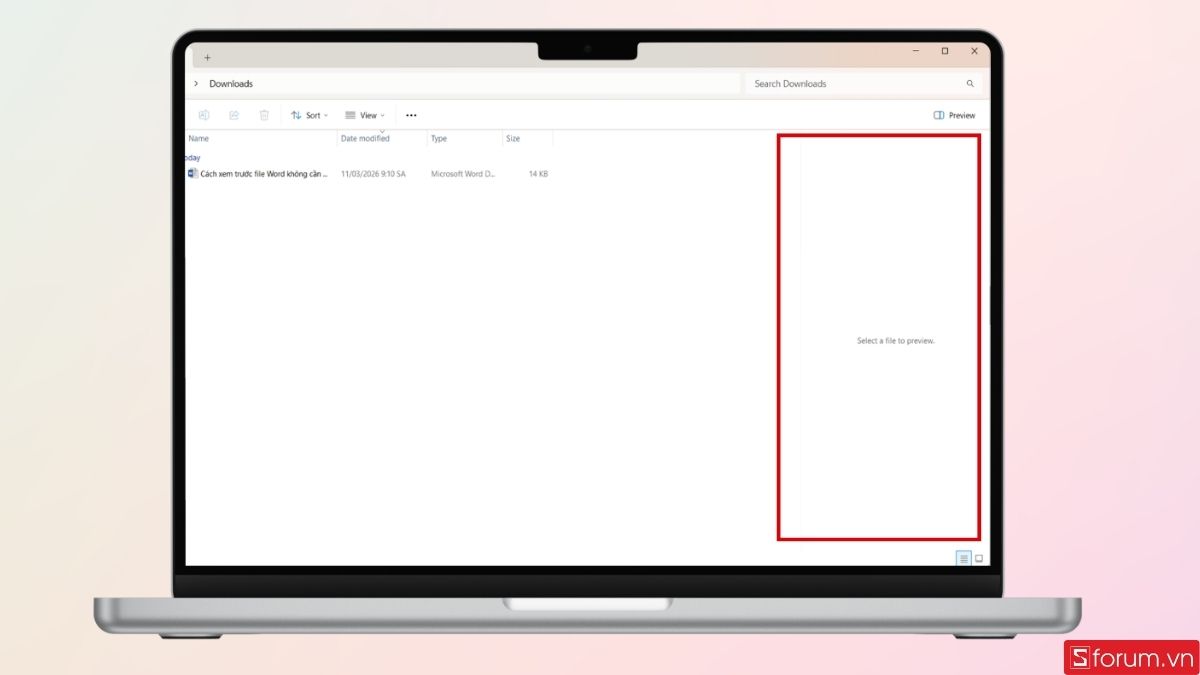
Ngoài ra, bạn cũng có thể sử dụng phím tắt Alt + P để bật hoặc tắt nhanh khung xem trước.
Bước 3: Kiểm tra thiết lập hiển thị nội dung xem trước
Trong một số trường hợp, khung Preview Pane đã bật nhưng vẫn không hiển thị nội dung file Word. Khi đó, bạn cần kiểm tra thêm một thiết lập trong hệ thống. Thực hiện lần lượt các bước như sau:
- Trong File Explorer, chọn File
- Nhấn Change folder and search options
- Chuyển sang tab View
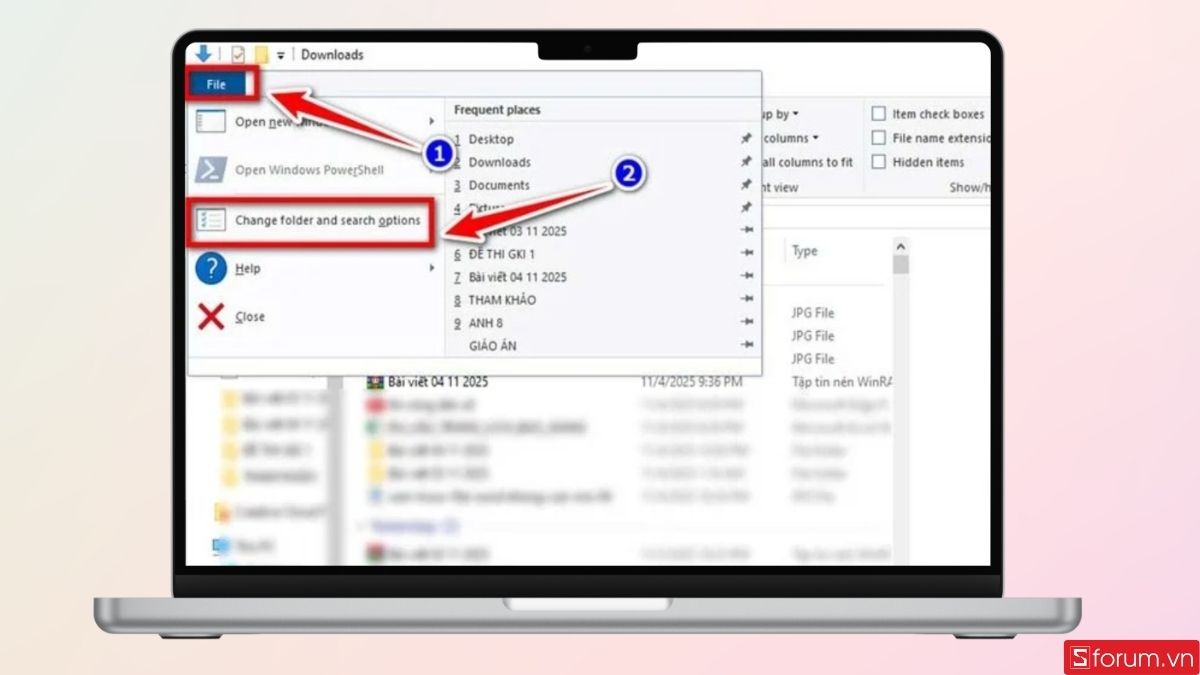
- Tìm mục Show preview handlers in preview pane
- Đánh dấu chọn mục này
- Nhấn Apply và OK
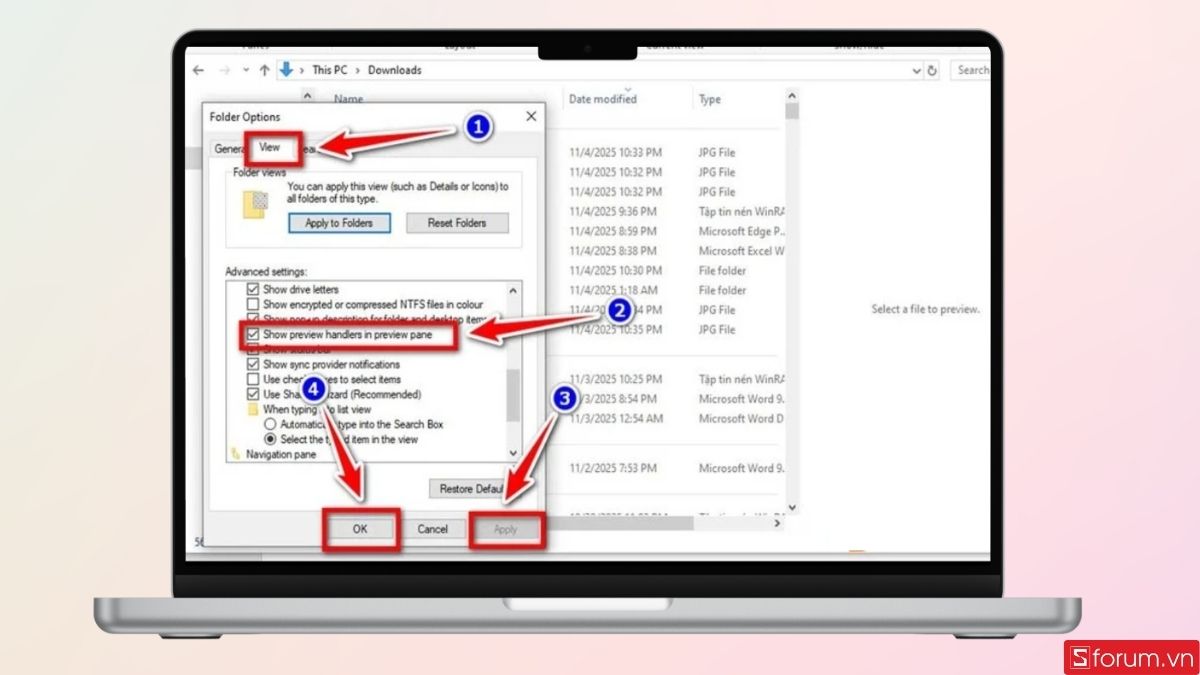
Thiết lập này cho phép Windows hiển thị nội dung văn bản trong khung xem trước thay vì chỉ hiển thị biểu tượng file.
Bước 4: Xem trước nội dung file Word
Sau khi hoàn tất thiết lập, bạn chỉ cần:
- Mở thư mục chứa file Word
- Nhấp chuột vào file .doc hoặc .docx
Ngay lập tức, nội dung văn bản trong tài liệu sẽ hiển thị trong khung Preview Pane bên phải. Bạn có thể kéo rộng khung xem trước để đọc nội dung rõ hơn.
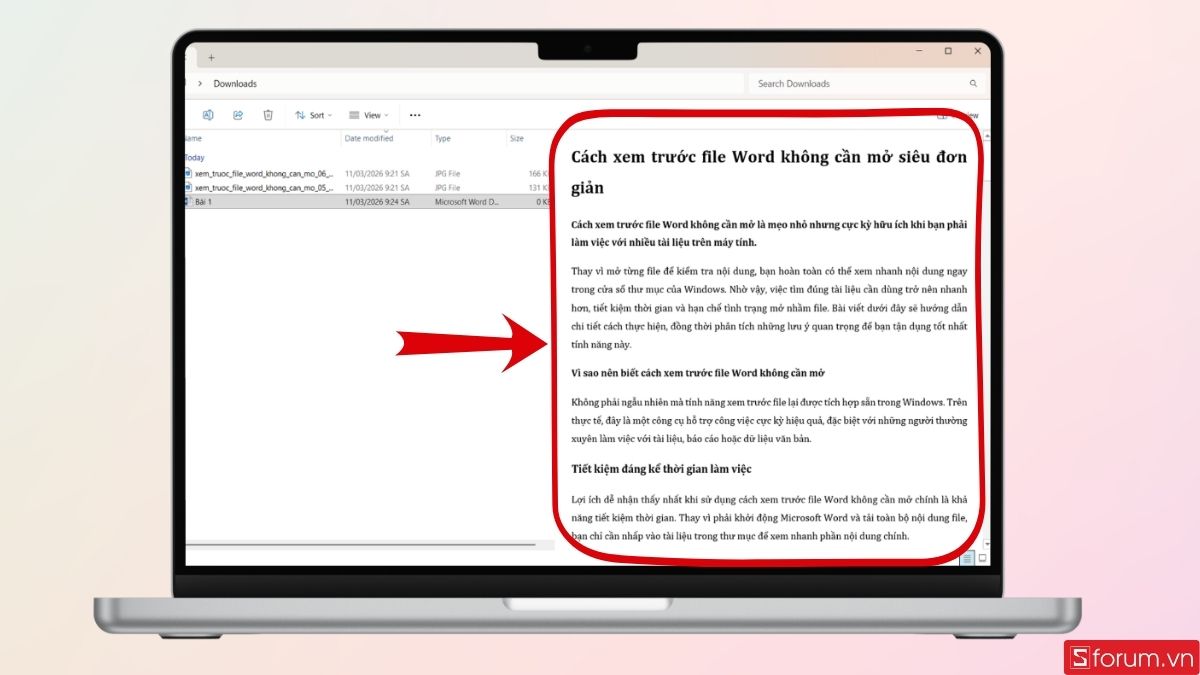
Nhờ vậy, bạn có thể kiểm tra nhanh tiêu đề, đoạn văn hoặc nội dung chính của file mà không cần mở Microsoft Word.
Nếu bạn thường xuyên làm việc với tài liệu Word, báo cáo hay hợp đồng mỗi ngày, việc sở hữu một chiếc laptop văn phòng ổn định và xử lý mượt mà sẽ giúp quá trình thao tác, quản lý file và xem trước tài liệu trở nên nhanh chóng hơn. Tại CellphoneS, bạn có thể tìm thấy nhiều mẫu laptop văn phòng chính hãng từ các thương hiệu như Dell, HP, ASUS, Lenovo… với cấu hình tối ưu cho công việc, màn hình rõ nét và khả năng xử lý tài liệu mượt mà.
Tham khảo ngay các dòng laptop văn phòng tại CellphoneS để nâng cao hiệu suất làm việc và quản lý tài liệu Word dễ dàng hơn mỗi ngày.
[Product_Listing categoryid="1217" propertyid="" customlink="https://cellphones.com.vn/laptop/van-phong.html" title="Danh sách Laptop văn phòng nổi bật tại CellphoneS!"]
Một số lỗi thường gặp khi xem trước file Word
Mặc dù tính năng này khá tiện lợi, đôi khi người dùng vẫn gặp một số lỗi khiến khung xem trước không hoạt động đúng cách. Dưới đây là những vấn đề phổ biến nhất và cách xử lý mà bạn có thể tham khảo.
Lỗi “This file can't be previewed.”
Đây là lỗi khá phổ biến khi xem trước tài liệu Office. Thông báo thường xuất hiện với nội dung: “This file can't be previewed because of an error in the Microsoft Word previewer.”
Nguyên nhân phổ biến nhất có thể bao gồm:
- Trình xem trước Word bị lỗi
- Xung đột với phiên bản Microsoft Office
- Thiếu thành phần preview handler
Theo tài liệu hỗ trợ của Microsoft, lỗi này xảy ra khi hệ thống không thể khởi tạo thành phần xem trước của Word để hiển thị nội dung tài liệu.
Cách khắc phục: Nếu gặp phải lỗi này, người dùng có thể thực hiện các bước khắc phục sau:
- Khởi động lại File Explorer
- Cập nhật Microsoft Office
- Cài đặt lại bộ Office nếu cần
Khung Preview Pane không hiển thị nội dung
Trong một số trường hợp, bạn đã bật Preview Pane nhưng nội dung file vẫn không hiển thị.
Nguyên nhân thường là do:
- Tùy chọn Show preview handlers in preview pane chưa bật
- File bị lỗi
- File chưa tải hoàn toàn từ dịch vụ lưu trữ đám mây
Để khắc phục, các bạn nên kiểm tra lại thiết lập trong Folder Options như hướng dẫn ở phần trên.
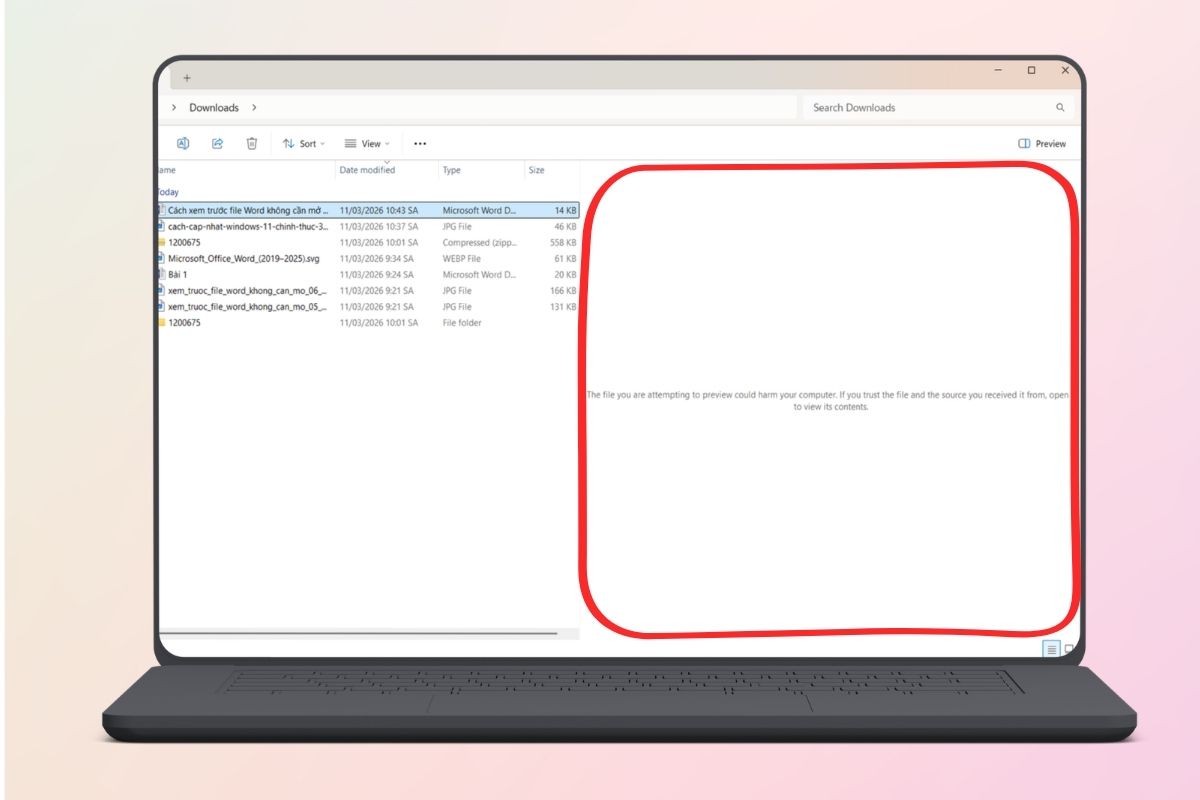
Không xem trước được file tải từ Internet
Một số bản cập nhật Windows mới đã tăng cường bảo mật bằng cách hạn chế xem trước các file tải từ Internet. Điều này nhằm tránh nguy cơ rò rỉ thông tin hoặc khai thác lỗ hổng bảo mật. Trong trường hợp này, bạn cần khắc phục bằng các bước sau:
- Mở file một lần để xác nhận an toàn
- Hoặc bỏ chặn file trong thuộc tính (Properties)
- Sau đó, tính năng xem trước sẽ hoạt động bình thường.

Một số lưu ý khi xem trước file Word
Để sử dụng tính năng này hiệu quả và tránh gặp lỗi trong quá trình làm việc, bạn nên ghi nhớ một số lưu ý quan trọng sau.
Chỉ xem được nội dung cơ bản
Khung Preview Pane chủ yếu hiển thị nội dung văn bản cơ bản. Một số yếu tố phức tạp trong tài liệu có thể không hiển thị đầy đủ, chẳng hạn như:
- Định dạng nâng cao
- Macro
- Các đối tượng nhúng
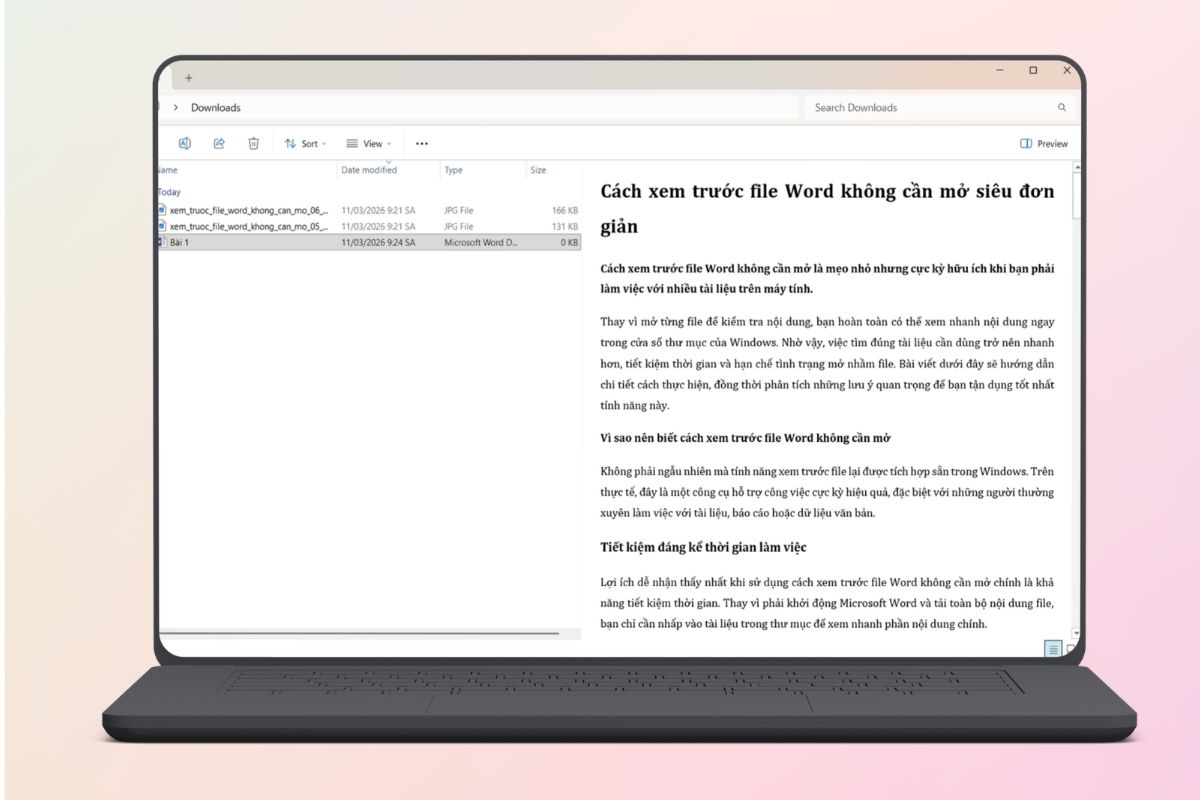
Vì vậy, khi cần kiểm tra chi tiết định dạng hoặc chỉnh sửa tài liệu, bạn vẫn nên mở file bằng Microsoft Word.
Không chỉnh sửa được tài liệu
Khung xem trước chỉ có chức năng hiển thị nội dung. Bạn không thể chỉnh sửa trực tiếp file Word trong Preview Pane. Nếu muốn chỉnh sửa tài liệu, bạn cần mở file bằng Word hoặc phần mềm tương thích.
Chỉ phù hợp với việc duyệt nhanh tài liệu
Tính năng này đặc biệt hữu ích khi:
- Kiểm tra nhanh nội dung file
- Lọc tài liệu trong thư mục lớn
- Xem sơ bộ trước khi gửi file
Tuy nhiên, đây không phải công cụ thay thế hoàn toàn cho Microsoft Word.
Nên cập nhật Windows và Office thường xuyên
Các lỗi liên quan đến Preview Pane thường xuất phát từ xung đột hệ thống hoặc phiên bản phần mềm cũ. Vì vậy, việc cập nhật Windows và Microsoft Office sẽ giúp người dùng có thể khắc phục lỗi hiển thị, tăng tính ổn định của hệ thống và cải thiện khả năng tương thích với file Word.
Có thể thấy rằng cách xem trước file Word không cần mở là một mẹo nhỏ nhưng cực kỳ hữu ích trong quá trình làm việc với máy tính. Chỉ cần bật tính năng Preview Pane trong File Explorer, bạn đã có thể xem nhanh nội dung tài liệu ngay trong thư mục mà không cần khởi động Microsoft Word.
Nếu bạn thường xuyên làm việc với nhiều tài liệu Word mỗi ngày, hãy thử áp dụng ngay cách xem trước file Word không cần mở. Chỉ vài thao tác thiết lập đơn giản, nhưng hiệu quả mang lại chắc chắn sẽ giúp quá trình làm việc của bạn nhanh chóng và chuyên nghiệp hơn rất nhiều.
Xem thêm:







Bình luận (0)