
3 cách viết phân số trong Word đơn giản và dễ thực hiện

Cách viết phân số trong Word có thể thực hiện bằng phím tắt, Equation, Symbol hoặc công cụ viết tay. Sforum sẽ hướng dẫn chi tiết từng phương pháp, đồng thời chia sẻ mẹo căn chỉnh và khắc phục lỗi hiển thị phân số khi soạn thảo văn bản.
Phân số là gì và tại sao nên dùng trong Word?
Phân số là biểu thức toán học gồm tử số và mẫu số, được ngăn cách bằng vạch phân số (dấu gạch ngang) hoặc dấu gạch chéo. Ví dụ, ½ biểu thị một phần hai, còn ¾ biểu thị ba phần tư.
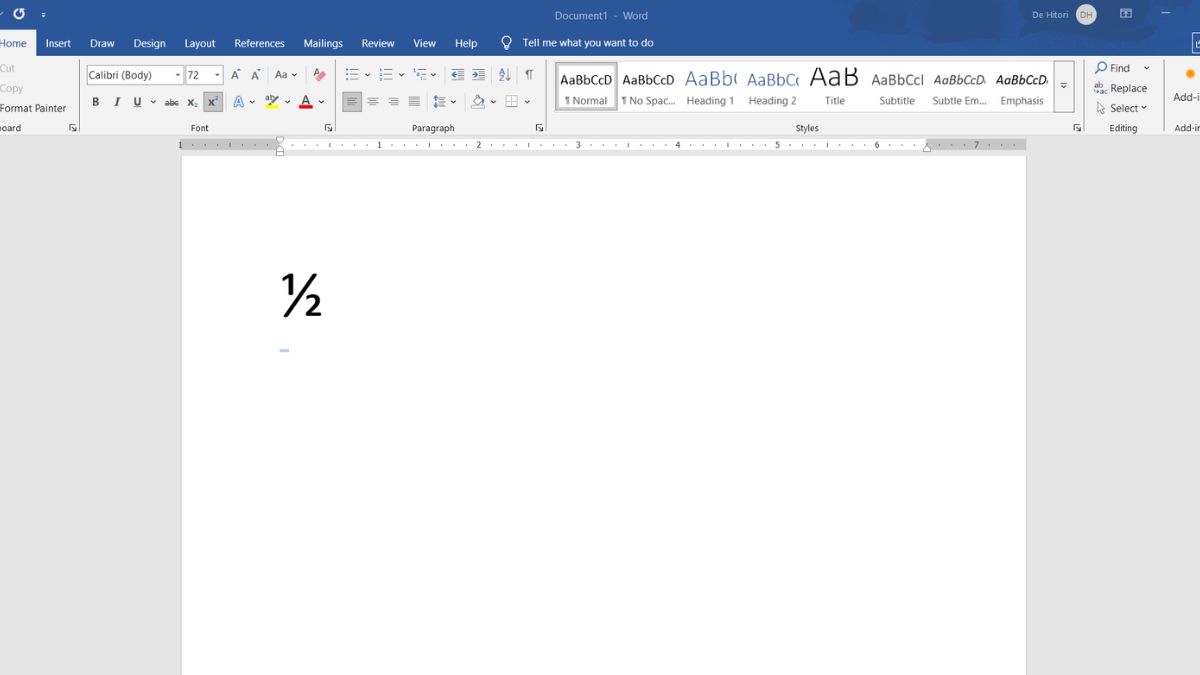
Việc viết phân số đúng định dạng trong Word giúp tài liệu dễ đọc, đặc biệt khi soạn giáo án, đề kiểm tra hoặc báo cáo khoa học. Ngoài ra, công cụ Equation còn hỗ trợ chỉnh sửa các biểu thức toán học phức tạp mà không cần chèn hình ảnh.
Khi thường xuyên soạn tài liệu toán học, laptop có màn hình rộng và bàn phím tiện dụng sẽ giúp thao tác dễ dàng hơn. Tham khảo laptop tại CellphoneS với ưu đãi sinh viên, trả góp 0% và bảo hành chính hãng.
[Product_Listing categoryid="1054" propertyid="" customlink="https://cellphones.com.vn/laptop/sinh-vien.html" title="Các dòng laptop sinh viên đang được quan tâm nhiều tại CellphoneS"]
Cách viết phân số trong Word bằng phím tắt
Cách viết phân số trong Word nhanh bằng phím tắt phù hợp khi bạn thường xuyên nhập công thức. Trên Word dành cho Windows, tổ hợp Alt + = giúp mở vùng Equation để nhập phân số trực tiếp.
Các bước thực hiện cách viết phân số này như sau:
- Bước 1: Đặt con trỏ tại vị trí cần chèn phân số.
- Bước 2: Nhấn Alt + = để mở vùng nhập phương trình.
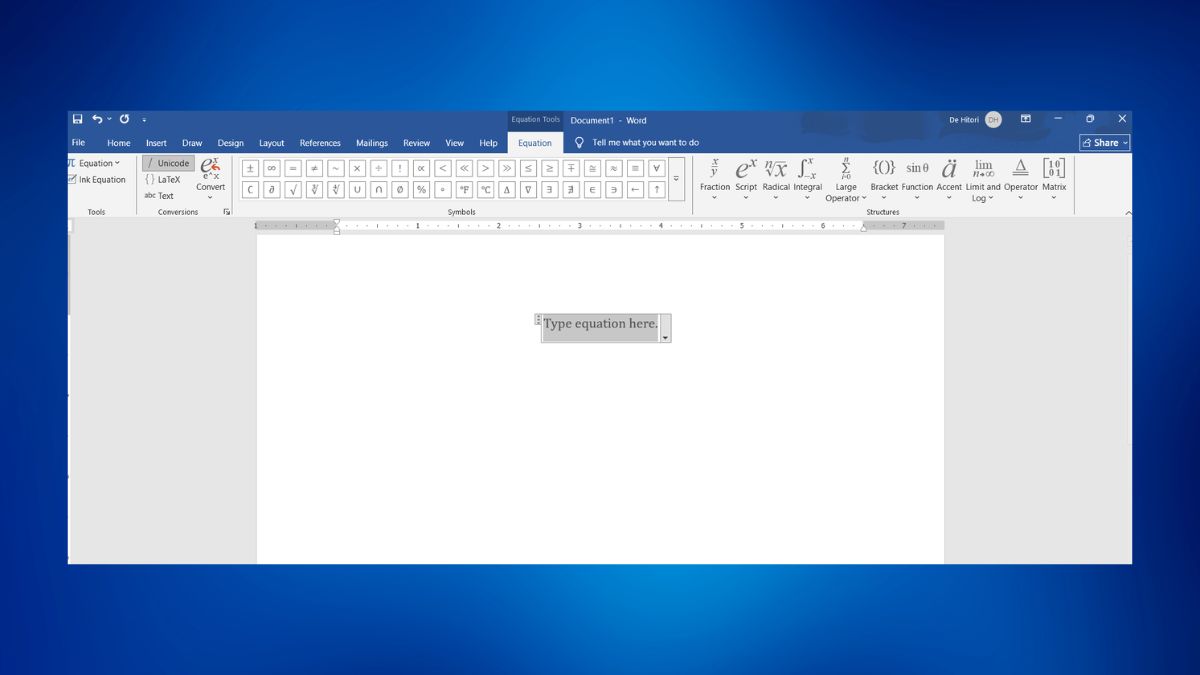
- Bước 3: Nhập a/b, chẳng hạn 1/2, rồi nhấn Space để Word chuyển thành phân số nếu đang sử dụng chế độ UnicodeMath. Chọn Convert > Professional nếu biểu thức vẫn hiển thị ở dạng tuyến tính.
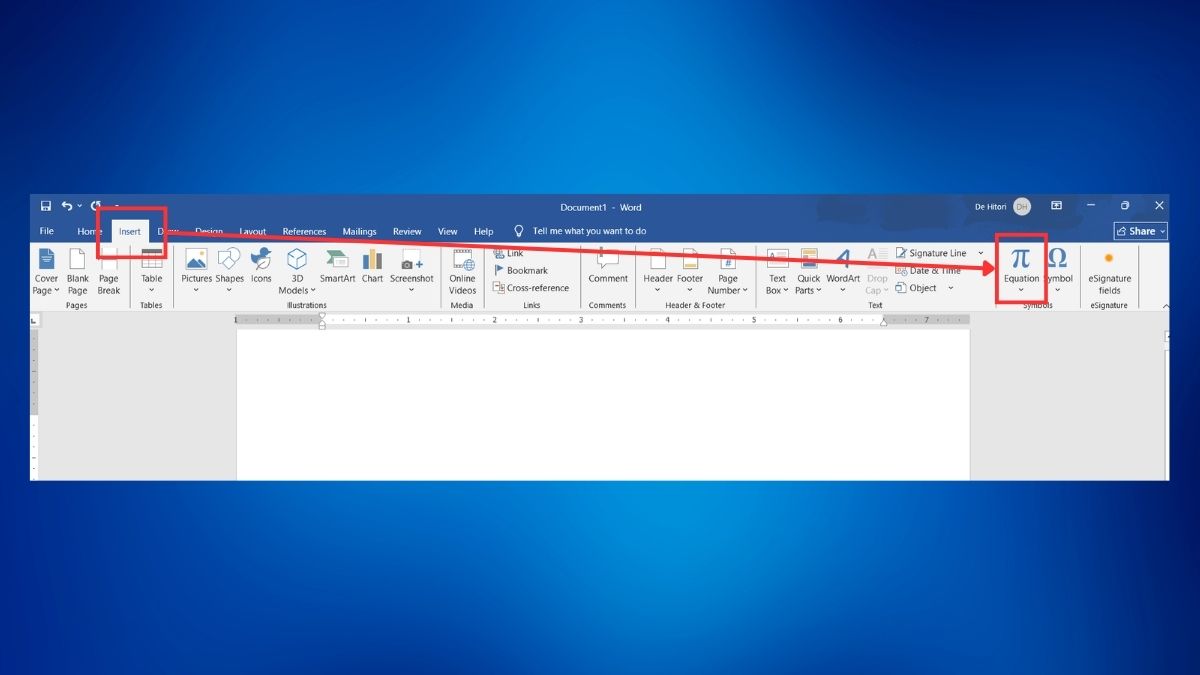
Với cách viết phân số trong Word trên MacBook, bạn có thể truy cập Insert > Equation để tạo phân số hoặc sử dụng phím tắt Control + = để chèn định dạng phân số.
Cách viết phân số trong Word bằng công cụ Equation
Equation là công cụ tích hợp trong Word, cho phép tạo phân số có tử số và mẫu số nằm trên hai dòng. Phương pháp này phù hợp với các biểu thức toán học cần trình bày rõ ràng.
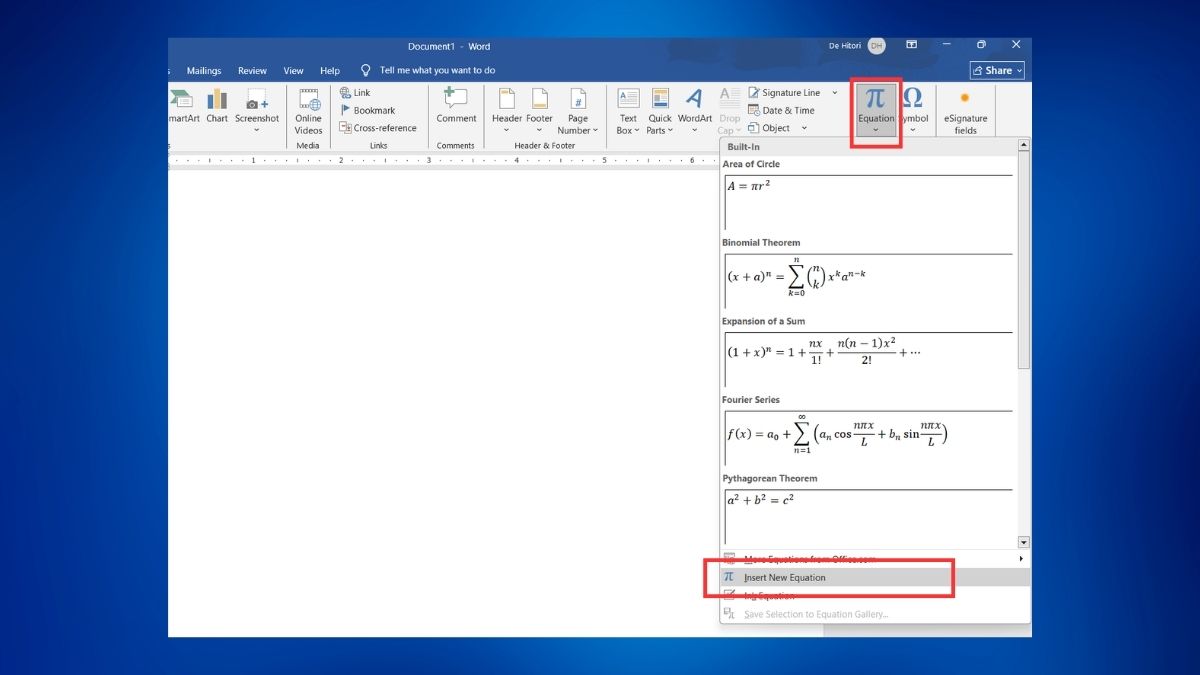
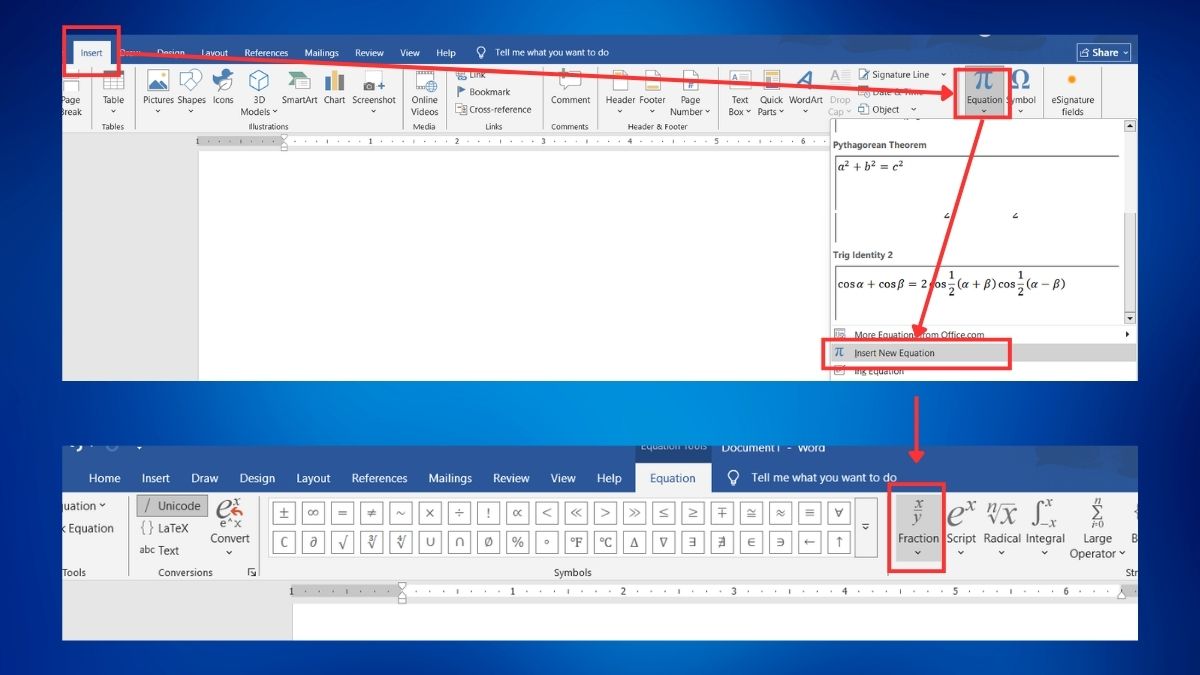
- Bước 1: Mở Word và đặt con trỏ tại vị trí cần chèn. Chọn Insert > Equation để tạo phương trình mới.
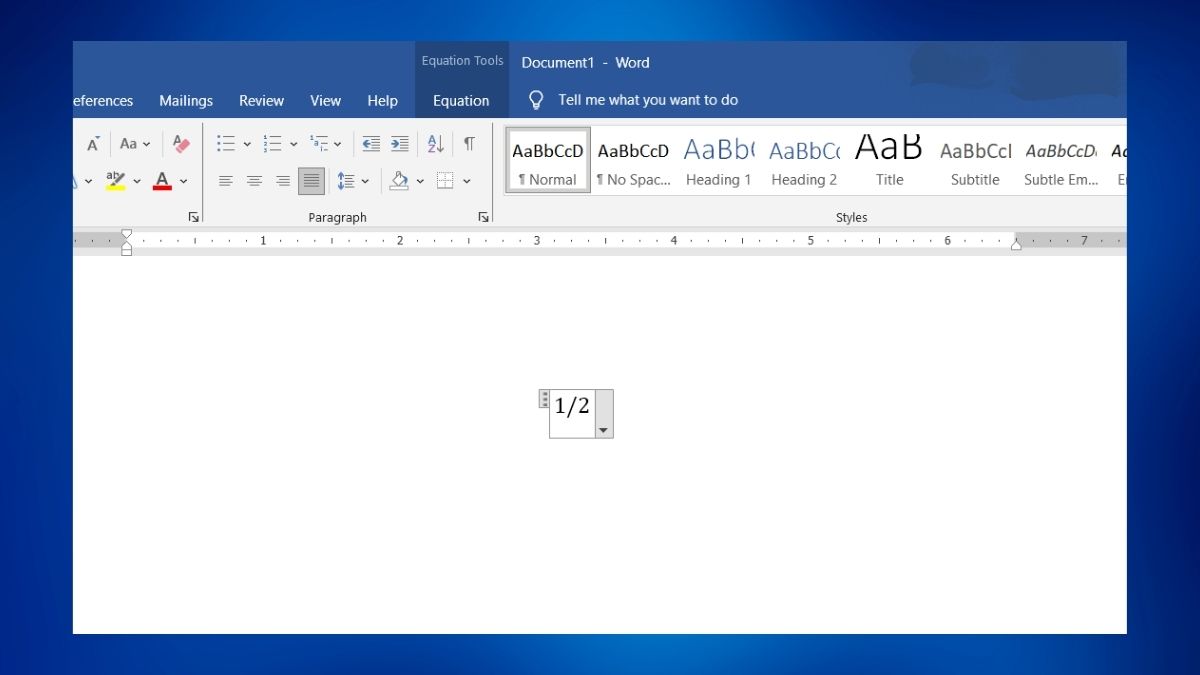
- Bước 2: Chọn Insert New Equation.
- Bước 3: Chọn Fraction và dạng phân số bạn muốn rồi nhập tử số và mẫu số vào hai ô tương ứng.
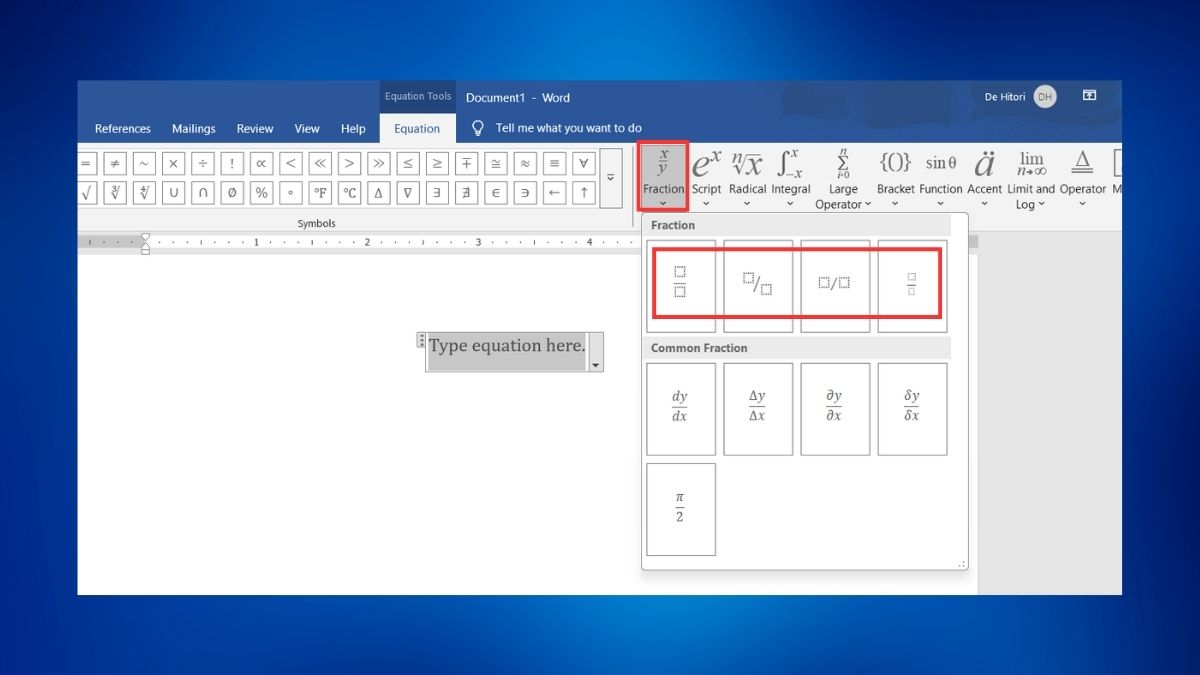
Bạn có thể lựa chọn dạng phân số xếp chồng hoặc phân số dùng dấu gạch chéo tùy theo bố cục tài liệu.
Cách viết phân số trong Word bằng Ink Equation
Ink Equation hỗ trợ nhận diện công thức toán học viết tay, phù hợp với người sử dụng máy tính bảng hoặc thiết bị có bút cảm ứng. Bạn cũng có thể dùng chuột để viết phân số trên máy tính.
Để gõ phân số bằng công cụ này, hãy thực hiện lần lượt:
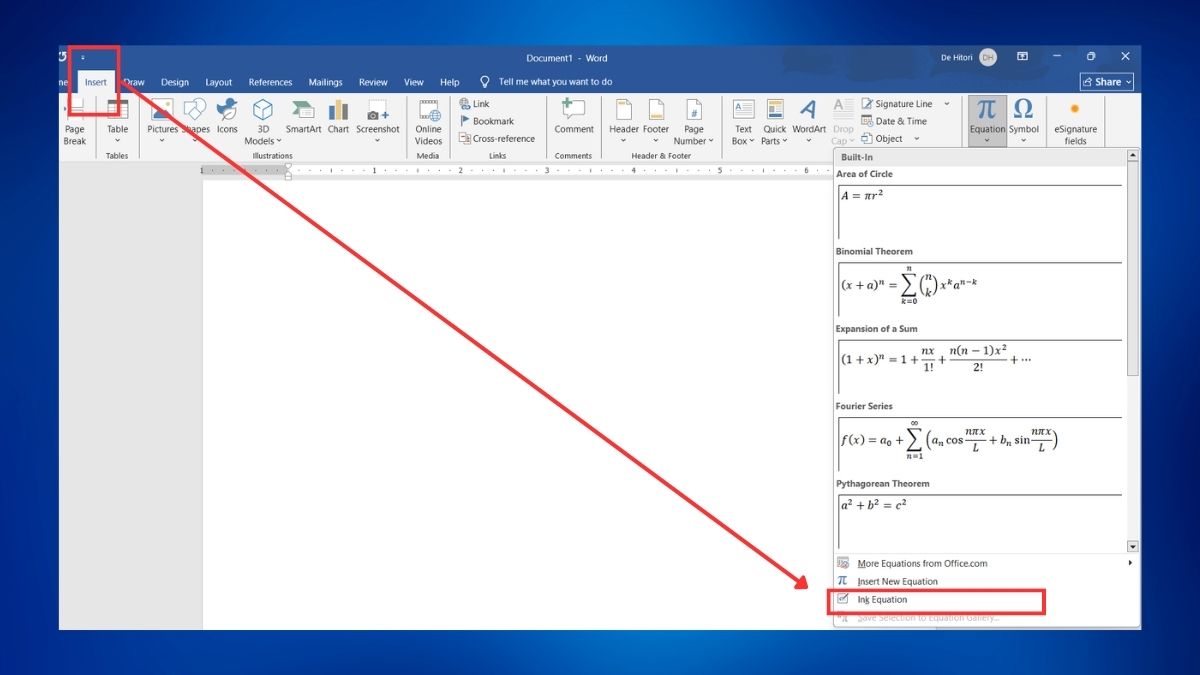
- Bước 1: Mở Insert > Equation hoặc vào Draw > Ink to Math (nhóm Convert) ở phiên bản hỗ trợ.
- Bước 2: Chọn Ink Equation để mở vùng viết tay.
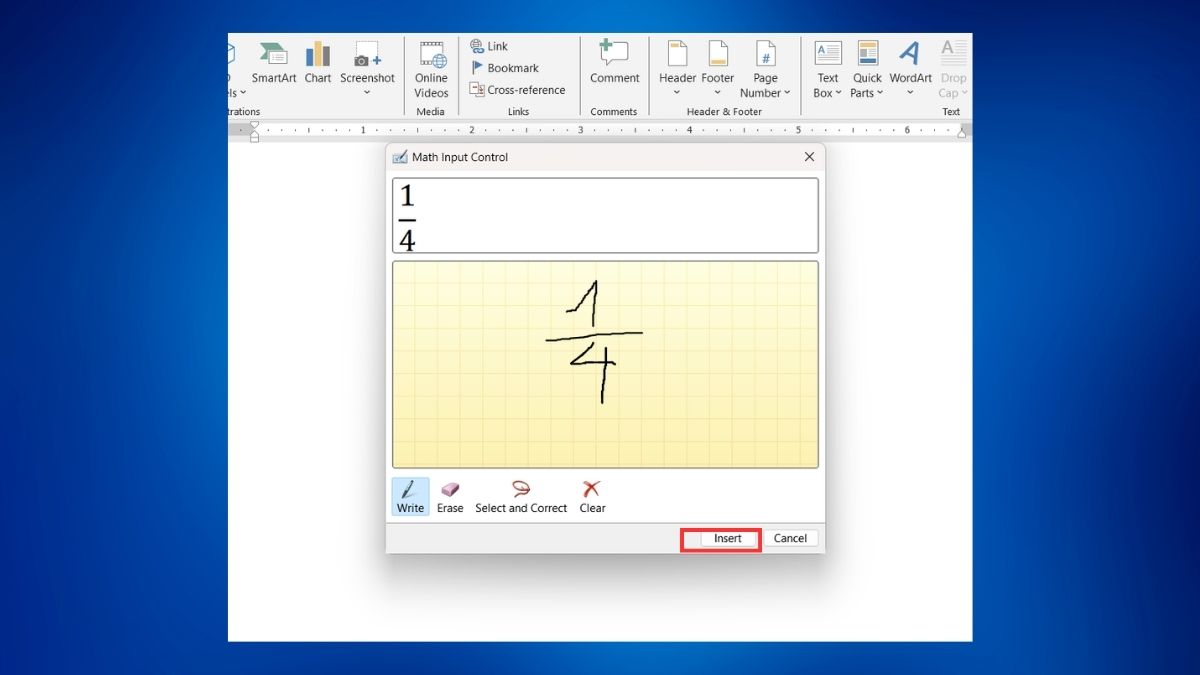
- Bước 3: Viết tử số, gạch phân số và mẫu số bằng chuột hoặc bút cảm ứng.
- Bước 4: Kiểm tra phần nhận diện, chỉnh sửa nếu cần rồi nhấn Insert.
Lưu ý: Giao diện hoặc vị trí công cụ có thể thay đổi tùy phiên bản Word.
Cách viết phân số bằng ký tự Symbol
Symbol cho phép chèn nhanh những phân số có sẵn như ¼, ½ và ¾. Đây là cách viết phân số trong Word trên máy tính phù hợp với tài liệu chỉ sử dụng một vài ký hiệu phổ biến.
- Bước 1: Chọn vị trí cần chèn phân số trong tài liệu.
- Bước 2: Truy cập Insert > Symbol > More Symbols.
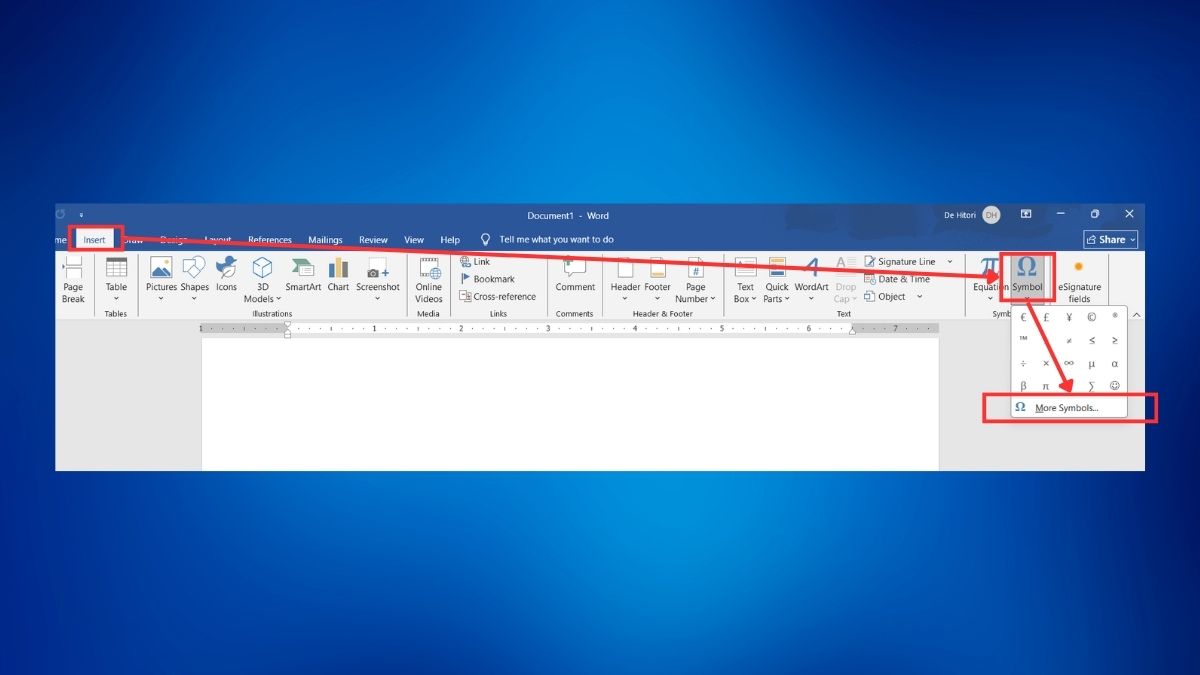
- Bước 3: Tìm ký tự phân số trong bảng biểu tượng.
- Bước 4: Nhấn Insert để thêm ký tự vào văn bản.
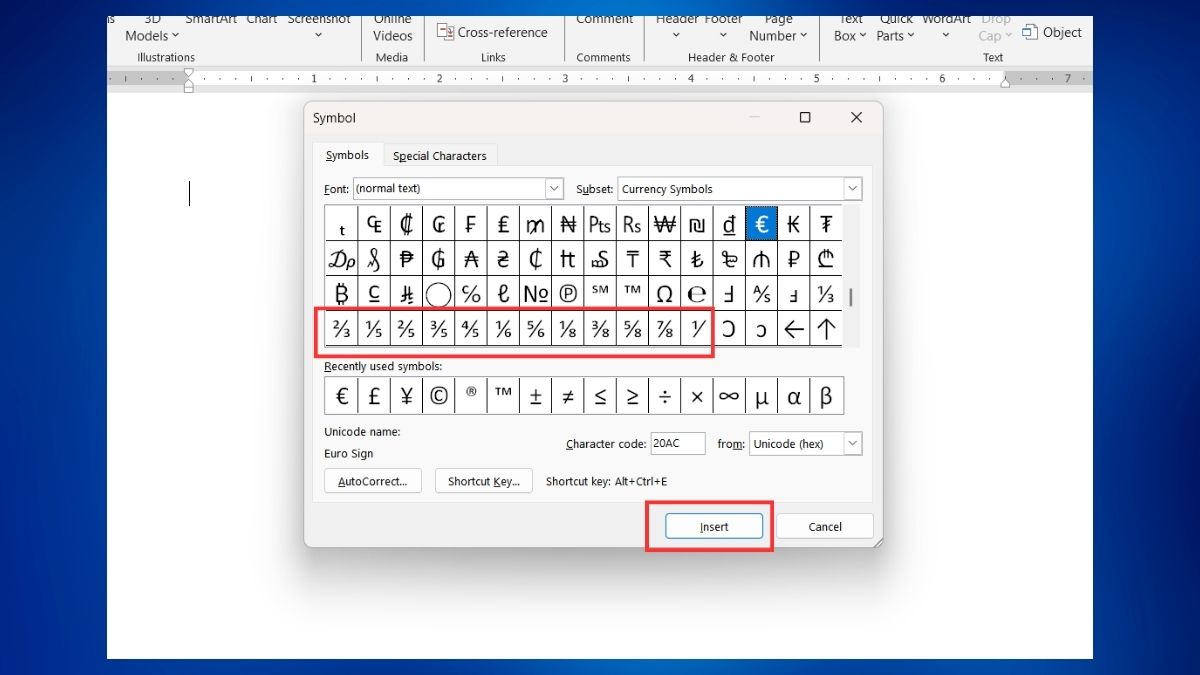
Symbol không có sẵn mọi phân số. Với những phân số như 8/9 hoặc biểu thức chứa biến, bạn nên sử dụng Equation.
Cách viết phân số bằng định dạng chỉ số
Định dạng chỉ số trên và chỉ số dưới có thể tạo phân số dạng nghiêng như ¹/₂. Phương pháp này phù hợp với nội dung ngắn nhưng không thay thế được công cụ Equation.
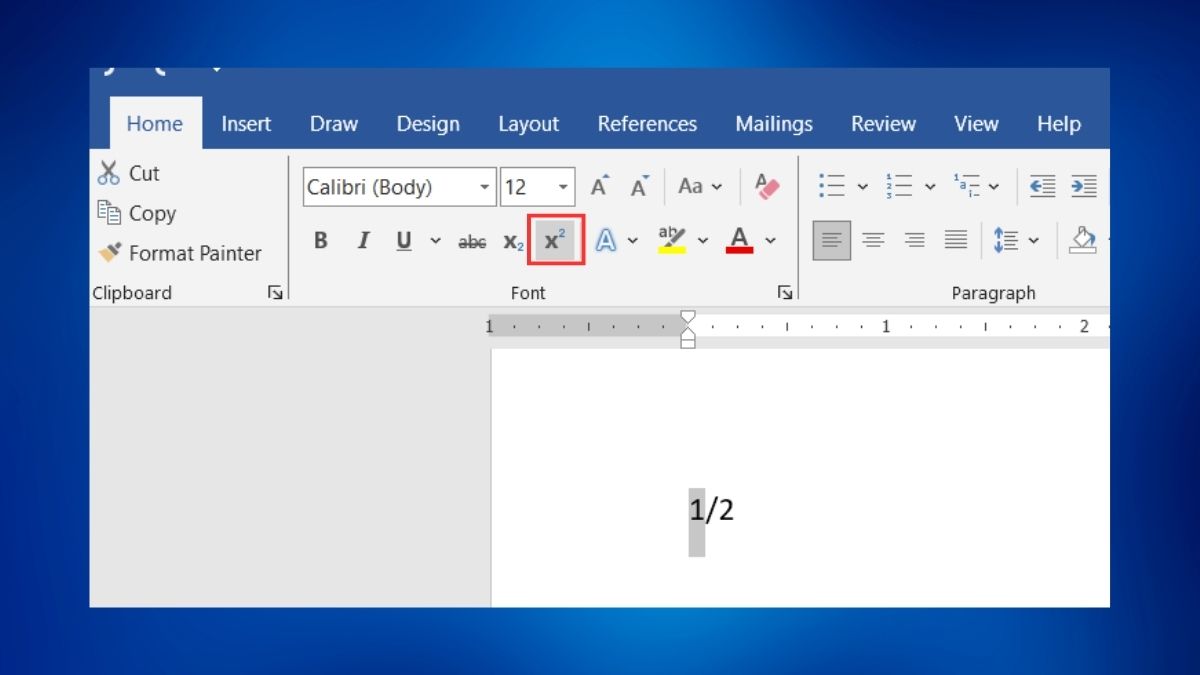
- Bước 1: Nhập phân số dưới dạng 1/2.
- Bước 2: Bôi đen tử số rồi chọn Superscript tại thẻ Home.
- Bước 3: Bôi đen mẫu số rồi chọn Subscript.
- Bước 4: Kiểm tra kích thước và khoảng cách giữa các ký tự.
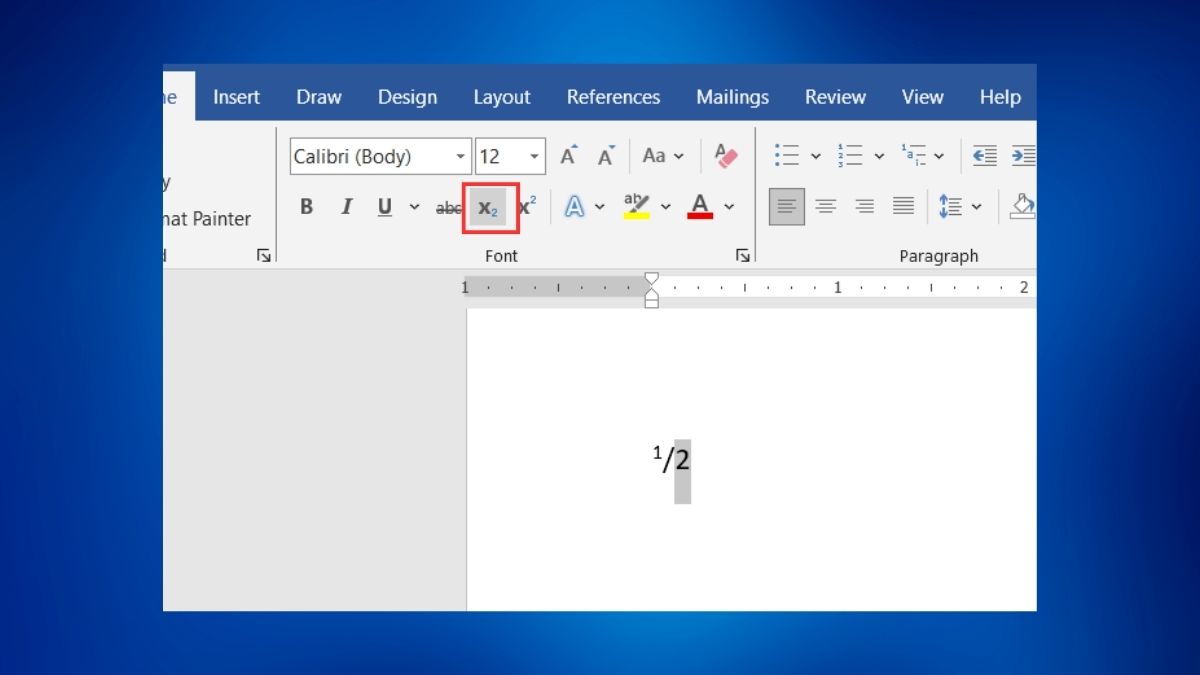
Trên Word Windows, bạn cũng có thể dùng Ctrl + Shift + + cho chỉ số trên và Ctrl + Shift + - cho chỉ số dưới.
Làm sao để căn chỉnh phân số cho đẹp trong Word?
Để căn chỉnh phân số đẹp trong Word, bạn nên thống nhất kiểu hiển thị, kích thước chữ và khoảng cách dòng. Điều này giúp các công thức không bị lệch so với nội dung xung quanh.
Một số lưu ý quan trọng gồm:
- Kiểu phân số: Dùng dạng xếp chồng cho công thức riêng dòng và dạng tuyến tính khi cần tiết kiệm không gian.
- Căn lề: Căn giữa công thức đứng độc lập, giữ căn lề phù hợp với phân số nằm trong câu.
- Kích thước: Kiểm tra cỡ chữ của Equation để tránh chênh lệch quá lớn với văn bản.
- Giãn dòng: Tránh thiết lập khoảng cách dòng cố định quá nhỏ khiến tử số hoặc mẫu số bị cắt.
- Font chữ: Ưu tiên Cambria Math cho biểu thức toán học để các ký hiệu hiển thị đồng đều.
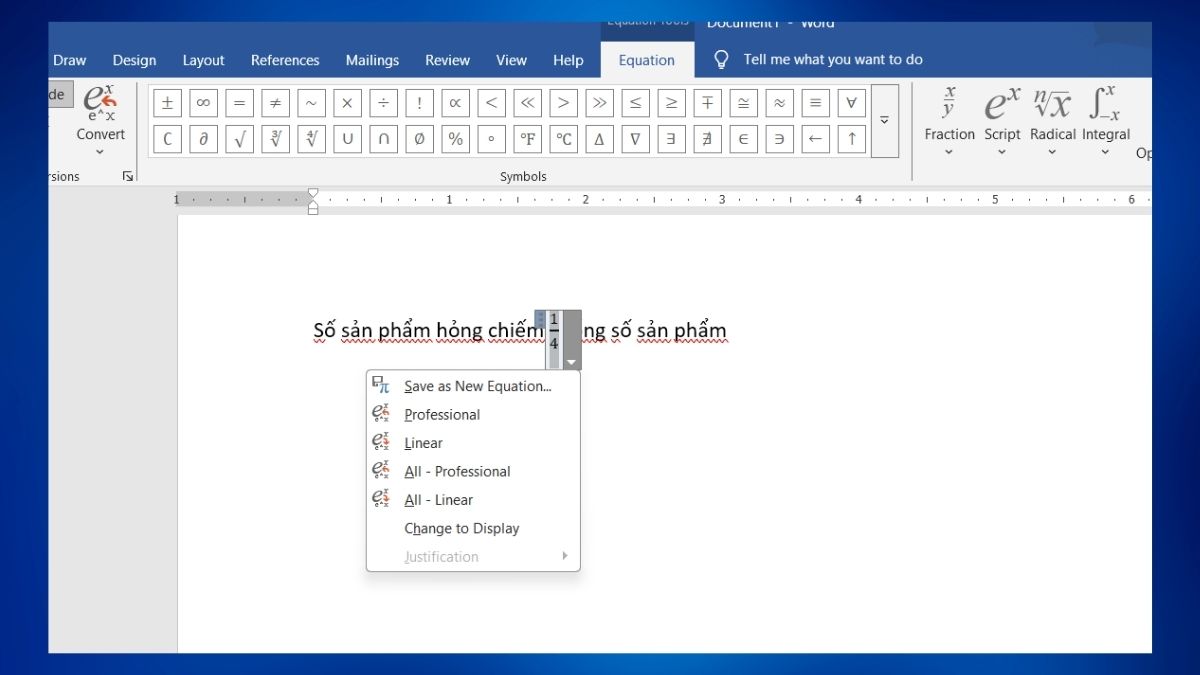 Sau khi điều chỉnh, hãy xem lại tài liệu ở chế độ Print Layout để kiểm tra bố cục trước khi xuất PDF hoặc in ấn.
Có thể lưu kiểu phân số thường dùng không?
Có, Word cho phép lưu các phân số hoặc phương trình thường dùng vào thư viện Equation để tái sử dụng. Tính năng này giúp tiết kiệm thời gian khi soạn tài liệu có nhiều công thức lặp lại.
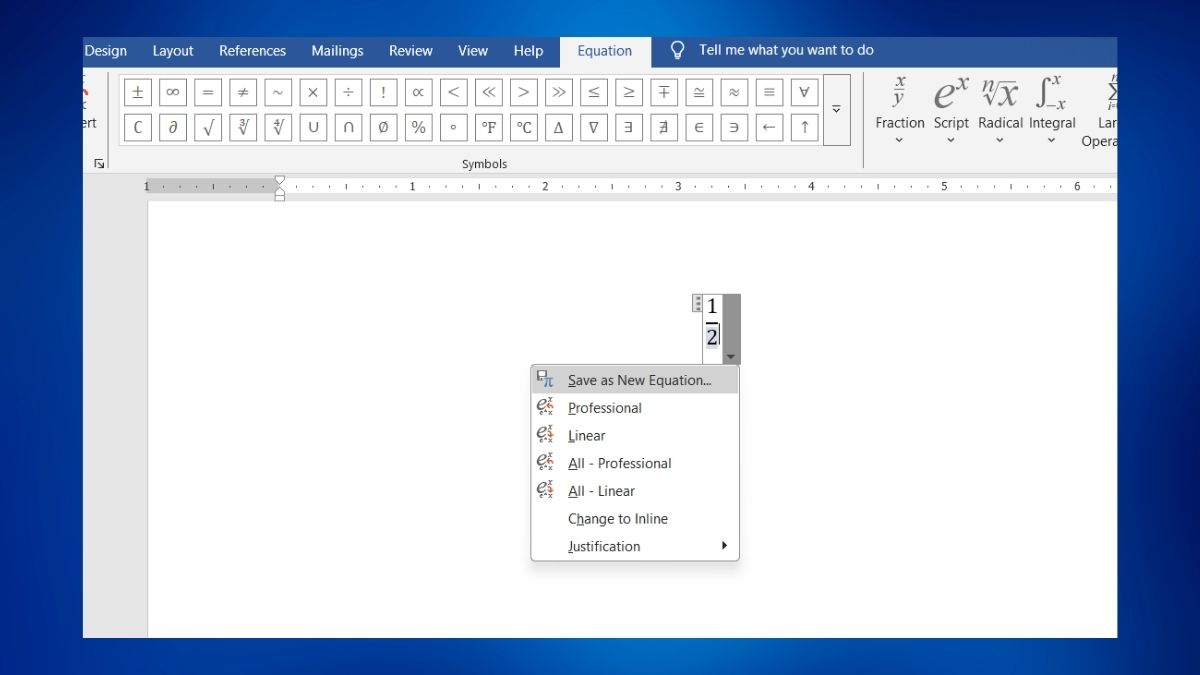 Đầu tiên, bạn tạo phân số bằng Equation và chọn toàn bộ công thức. Sau đó, mở menu Equation, chọn Save as New Equation và đặt tên để lưu. Khi cần sử dụng, bạn chỉ việc tìm công thức trong thư viện Equation và chèn vào tài liệu.
Có thể dùng font đặc biệt viết phân số không?
Có, bạn có thể sử dụng font hỗ trợ ký tự toán học để hiển thị phân số trong Word. Tuy nhiên, không phải font nào cũng cung cấp đầy đủ ký tự phân số. Việc sửa font áp dụng được khi viết phân số bằng cách sử dụng định dạng chỉ số ở thẻ Home đã hướng dẫn phía trên.
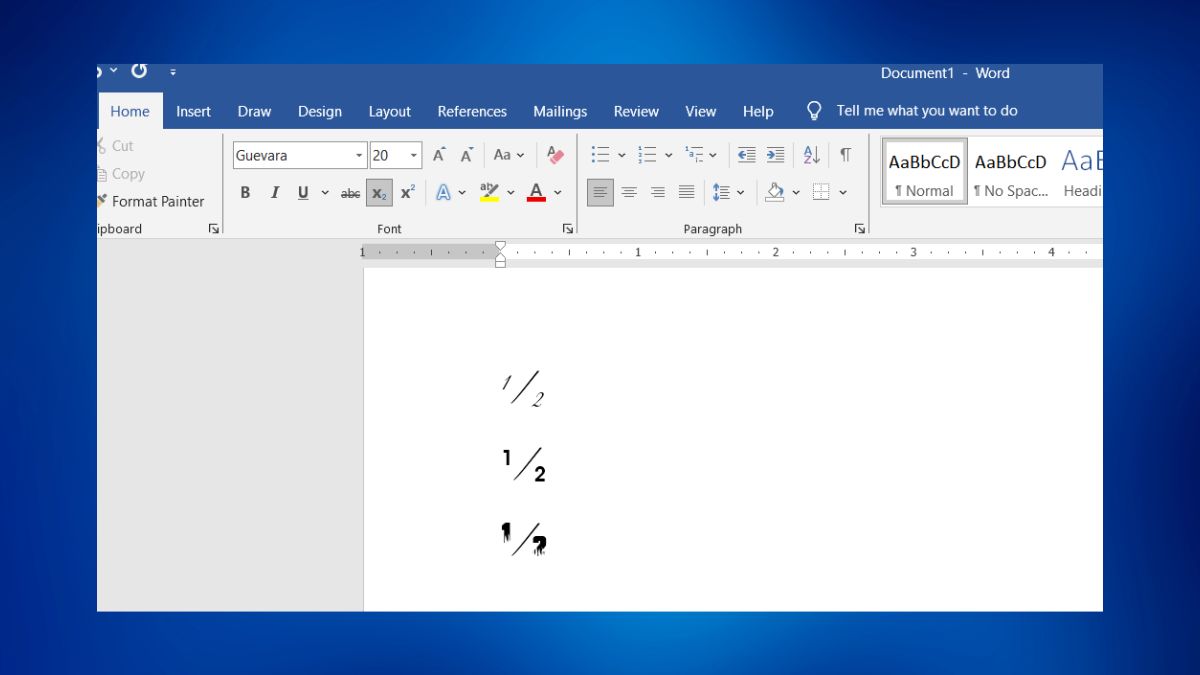
Nếu thường xuyên làm việc với biểu thức phức tạp, bạn nên dùng Equation thay vì phụ thuộc vào font. Cách này còn giúp hạn chế lỗi định dạng khi chỉnh sửa tài liệu.
Phân số có thể hiển thị trong PowerPoint hoặc Excel tương tự Word không?
Có, PowerPoint và Excel đều hỗ trợ chèn phân số bằng công cụ Equation tương tự Word. Trong PowerPoint, bạn có thể sử dụng Equation để trình bày công thức toán học trong các slide bài giảng hoặc thuyết trình.
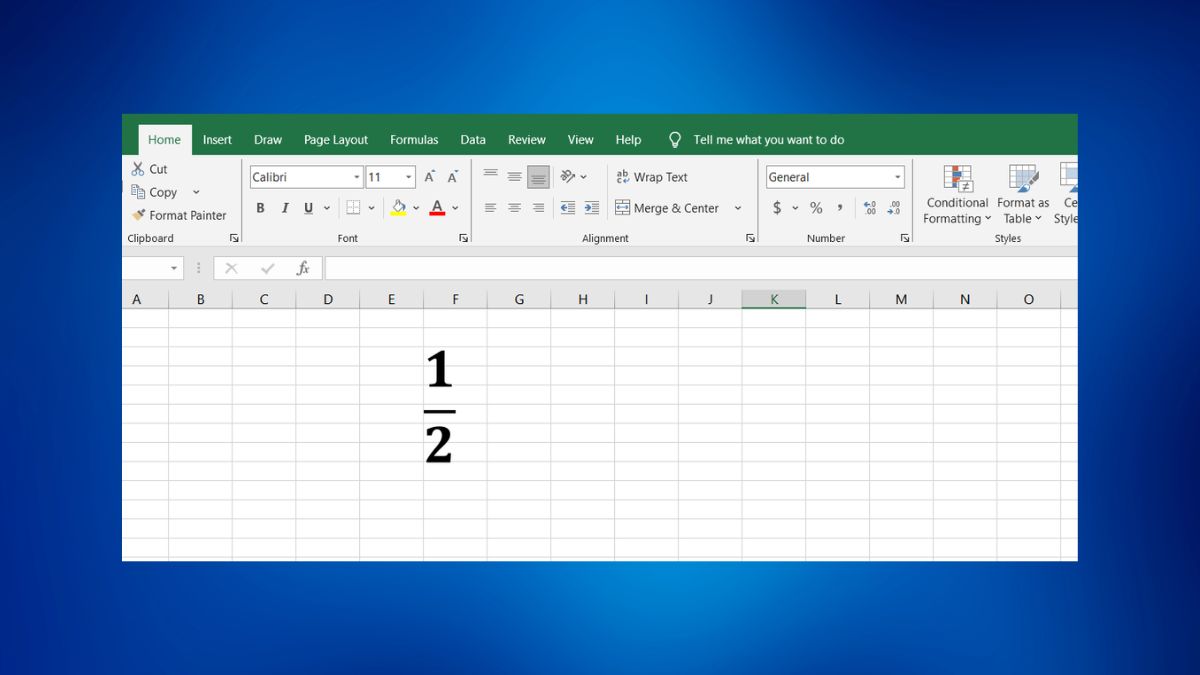
Đối với Excel, bạn có thể vào Insert > Equation để chèn phân số dưới dạng đối tượng công thức. Tuy nhiên, phân số tạo bằng Equation không phải giá trị số trong ô để tính toán. Nếu muốn thực hiện phép tính, bạn cần nhập Format Cells > Number > Fraction, hoặc gõ “0 1/2” để Excel hiểu là phân số mà không tự đổi thành ngày tháng. .
Mẹo viết phân số có số mũ và hỗn số
Đối với phân số có số mũ hoặc hỗn số, Equation giúp bạn tạo biểu thức rõ ràng và dễ chỉnh sửa. Bạn có thể kết hợp các cấu trúc Fraction và Script để biểu diễn công thức.
- Bước 1: Mở Insert > Equation trong Word và chọn Insert New Equation
- Bước 2: Chọn Fraction và nhập tử số, mẫu số.
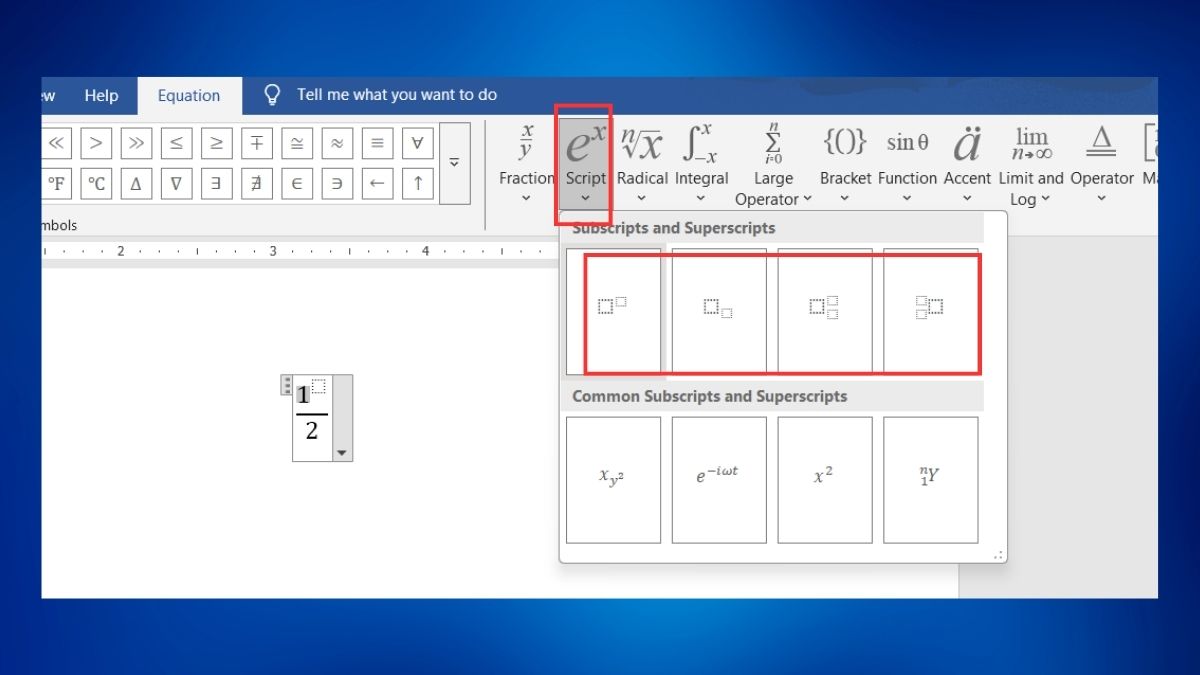
- Bước 3: Chọn Script để thêm số mũ vào thành phần cần thiết.
- Bước 4: Nhập phần nguyên phía trước phân số nếu cần tạo hỗn số, chẳng hạn 213.
Lưu ý: Với cách viết phân số trong Word trên điện thoại, khả năng tạo và chỉnh sửa phương trình có thể khác nhau tùy hệ điều hành và phiên bản ứng dụng. Trên thiết bị hỗ trợ, bạn có thể nhập biểu thức tuyến tính rồi chuyển sang dạng Professional.
Cách sửa lỗi phân số bị nhỏ và lệch dòng
Phân số trong Word đôi khi hiển thị nhỏ hoặc không thẳng hàng với văn bản. Bạn có thể kiểm tra chế độ hiển thị phương trình, kích thước chữ và thiết lập giãn dòng để khắc phục.
Khắc phục lỗi phân số bị co nhỏ chữ
Phân số bị nhỏ có thể xuất phát từ kiểu hiển thị hoặc định dạng chữ của phương trình. Bạn nên kiểm tra công thức trước khi thay đổi cỡ chữ của toàn bộ tài liệu.
- Kiểm tra chế độ Equation, chuyển sang Professional nếu phù hợp.
- Chọn phân số và điều chỉnh kích thước chữ cho cân đối.
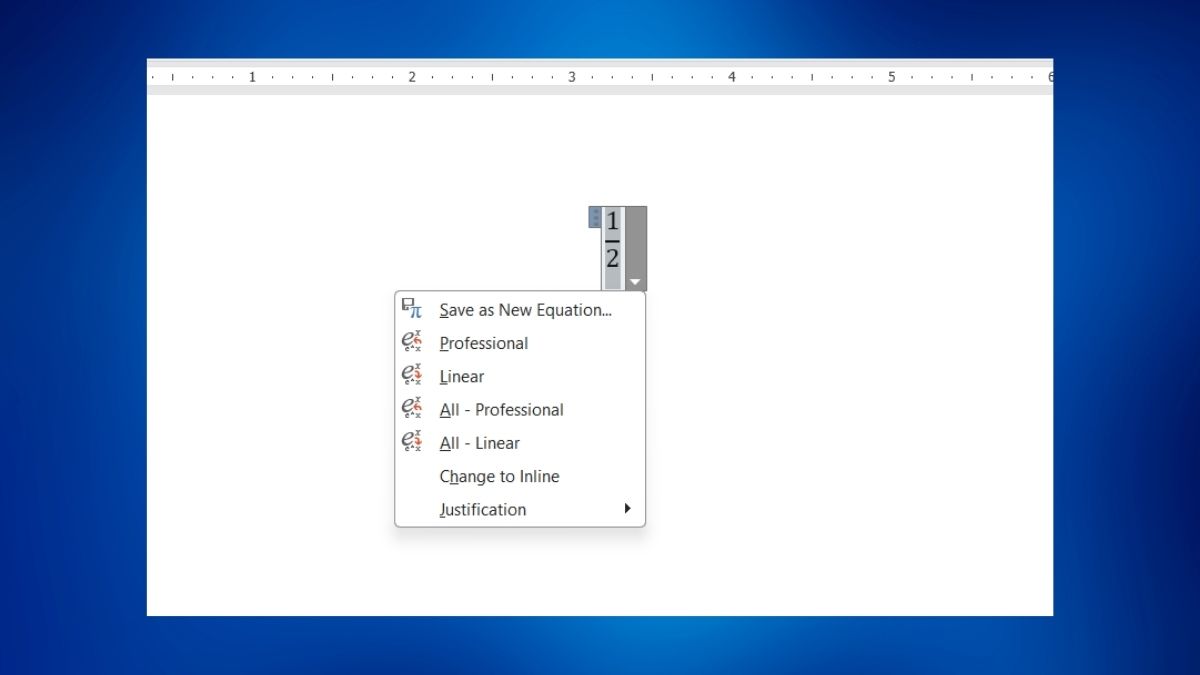
Nếu phân số nằm trong một dòng văn bản, bạn có thể cân nhắc sử dụng kiểu phân số tuyến tính để bố cục gọn hơn.
Khắc phục lỗi phân số bị lệch dòng
Để khắc phục phân số bị lệch dòng, bạn cần kiểm tra khoảng cách dòng và cách căn chỉnh đoạn văn. Đặc biệt, thiết lập giãn dòng cố định quá thấp có thể khiến công thức bị cắt hoặc hiển thị không cân đối.
- Bước 1: Bôi đen đoạn văn chứa phân số bị lệch.
- Bước 2: Mở Home > Line and Paragraph Spacing.
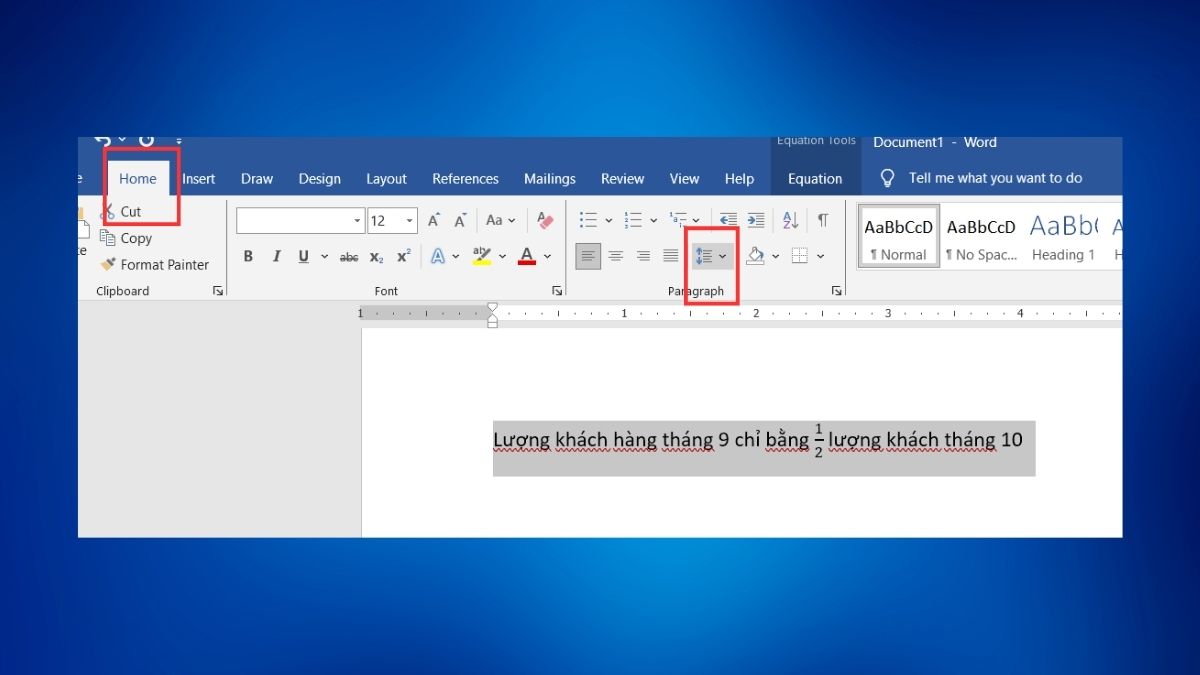
- Bước 3: Chọn Line Spacing Options và điều chỉnh khoảng cách dòng phù hợp.
- Bước 4: Kiểm tra căn lề và chuyển công thức sang dòng riêng nếu cần.
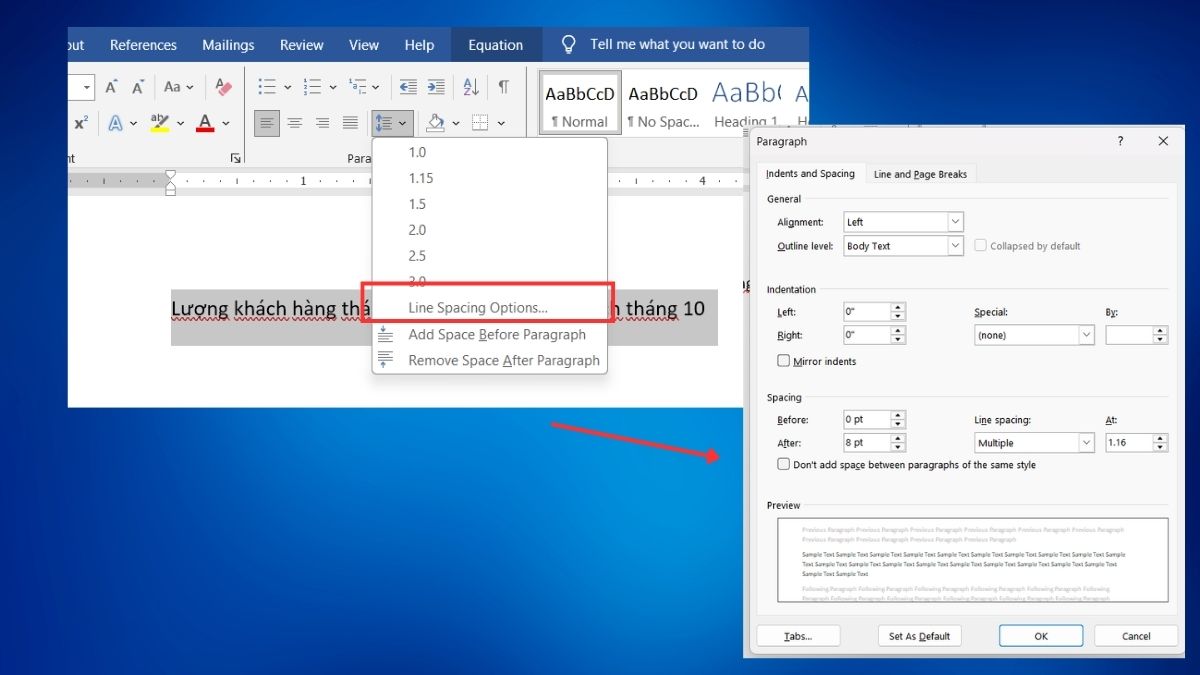
Bạn nên kiểm tra kết quả sau mỗi lần điều chỉnh để tránh ảnh hưởng đến bố cục toàn trang.
Trên đây là những cách viết phân số trong Word bằng phím tắt, Equation, Ink Equation và Symbol mà bạn có thể áp dụng khi soạn thảo. Tùy nhu cầu, hãy lựa chọn phương pháp phù hợp để nhập công thức nhanh và giữ tài liệu dễ đọc.
- Xem thêm: Tin học văn phòng, Thủ thuật Word






Bình luận (0)